Instrukcja obsługi tabletu Samsung Galaxy Tab E
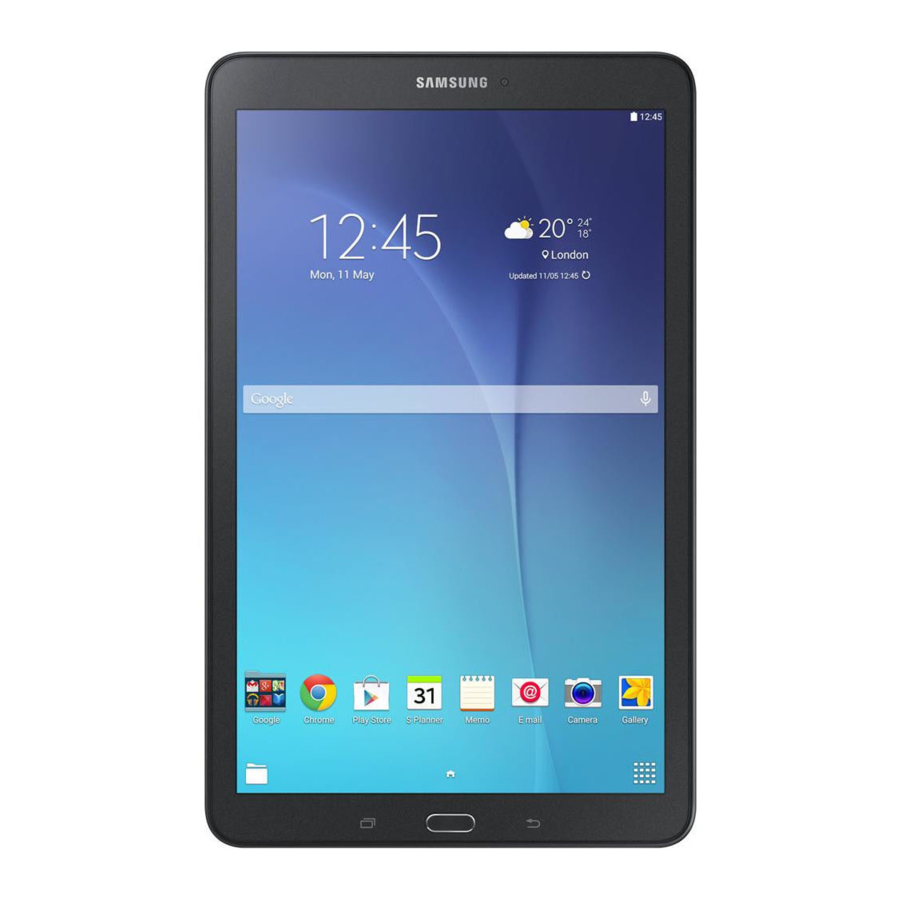
Poznaj swoje urządzenie
Urządzenia i oprogramowanie stale się rozwijają — obrazy ekranu i ikony, które tu widzisz, służą wyłącznie jako odniesienie.
Widok z przodu

Widok z tyłu

Konfiguracja urządzenia
Instalacja karty SIM
Jeśli musisz wymienić kartę SIM, wykonaj następujące kroki:

- Znajdź gniazdo karty SIM z boku tabletu i otwórz pokrywę gniazda karty SIM.
- Umieść kartę SIM logo operatora skierowanym do góry.
- Ostrożnie wsuń kartę SIM do gniazda karty SIM (jak pokazano) aż usłyszysz kliknięcie.
- Zamknij pokrywę gniazda karty SIM.
Opcjonalnie: Włóż kartę pamięci

Karta microSD sprzedawana oddzielnie.
- Znajdź gniazdo karty microSD ™ z boku tabletu i otwórz pokrywę gniazda karty microSD.
- Umieść kartę microSD złotymi paskami skierowanymi w dół.
- Ostrożnie wsuń kartę microSD do gniazda microSD (jak pokazano) aż usłyszysz kliknięcie.
- Zamknij pokrywę gniazda karty microSD.
Ładowanie urządzenia
Przed włączeniem urządzenia naładuj je w pełni.
Urządzenie jest dostarczane z ładowarką i kablem USB. Podłącz mniejszy koniec kabla do portu ładowarki USB u góry urządzenia, a drugi koniec do ładowarki. Podłącz ładowarkę do gniazdka elektrycznego.


Używaj tylko urządzeń ładujących zatwierdzonych przez firmę Samsung. Akcesoria firmy Samsung są przeznaczone do Twojego urządzenia, aby zmaksymalizować żywotność baterii. Używanie innych akcesoriów może spowodować unieważnienie gwarancji i uszkodzenia.
Włączanie i wyłączanie urządzenia
- Aby włączyć, naciśnij i przytrzymaj przycisk Power/Lock (Zasilanie/Blokada).
- Aby wyłączyć, naciśnij i przytrzymaj przycisk Power/Lock (Zasilanie/Blokada) i postępuj zgodnie z instrukcjami.
Blokowanie i odblokowywanie urządzenia
Użyj funkcji blokady ekranu urządzenia, aby zabezpieczyć urządzenie.
- Aby zablokować, naciśnij przycisk Power/Lock (Zasilanie/Blokada).
- Aby odblokować, naciśnij przycisk Power/Lock (Zasilanie/Blokada), a następnie przesuń palcem po ekranie.
Konfigurowanie urządzenia
Przy pierwszym włączeniu urządzenia należy skonfigurować kilka elementów.
- Wybierz język i dotknij START lub ACCESSIBILITY (UŁATWIENIA DOSTĘPU).
- Postępuj zgodnie z instrukcjami, aby zakończyć proces konfiguracji.
Personalizacja
Tapeta i widżety
Dotknij i przytrzymaj puste miejsce na ekranie głównym, aby uzyskać dostęp do opcji.

- Wallpapers (Tapety): Zmień wygląd ekranów Home (Ekran główny) i Lock (Ekran blokady) za pomocą różnych tapet.
- Widgets (Widżety): Przeciągnij widżet w puste miejsce na ekranie głównym, aby uzyskać szybki dostęp do aplikacji.
- Home screen settings (Ustawienia ekranu głównego): Dostosuj wygląd ekranu Home (Ekran główny).
Dźwięki głośności i powiadomień
- Z ekranu głównego przesuń palcem w górę, aby wyświetlić Apps (Aplikacje), a następnie dotknij
![]() Settings > (Ustawienia >)
Settings > (Ustawienia >) ![]() Sounds and vibration (Dźwięki i wibracje).
Sounds and vibration (Dźwięki i wibracje). - Dotknij Volume (Głośność), aby zwiększyć lub zmniejszyć ustawienia głośności urządzenia.
- Dotknij Notification sounds (Dźwięki powiadomień), aby wybrać dźwięki dla powiadomień.
![]()
 Settings > (Ustawienia >)
  Sounds and vibration (Dźwięki i wibracje).
Połączenia
Połącz z Bluetooth
- Z ekranu głównego przesuń palcem w górę, aby wyświetlić Apps (Aplikacje), a następnie dotknij
![]() Settings > (Ustawienia >)
Settings > (Ustawienia >) ![]() Connections > Bluetooth (Połączenia > Bluetooth).
Connections > Bluetooth (Połączenia > Bluetooth). - Dotknij On/Off (Włącz/Wyłącz), aby włączyć Bluetooth®.
- Dotknij urządzenie z listy, aby rozpocząć parowanie.
- Wprowadź klucz/kod PIN, jeśli jest wymagany, i dotknij OK. Po podłączeniu na pasku stanu zostanie wyświetlona ikona
![]() .
.
 Settings > (Ustawienia >)
  Connections > Bluetooth (Połączenia > Bluetooth).
 .
.Połączenie z Wi-Fi
- Z ekranu głównego przesuń palcem w górę, aby wyświetlić Apps (Aplikacje), a następnie dotknij
![]() Settings > (Ustawienia >)
Settings > (Ustawienia >) ![]() Connections > Wi-Fi (Połączenia > Wi-Fi).
Connections > Wi-Fi (Połączenia > Wi-Fi). - Dotknij On/Off (Włącz/Wyłącz), aby włączyć Wi-Fi®.
- Dotknij sieć i wprowadź hasło, jeśli zostanie wyświetlony monit. Po podłączeniu na pasku stanu zostanie wyświetlona ikona
![]() .
.
 Settings > (Ustawienia >)
  Connections > Wi-Fi (Połączenia > Wi-Fi).
 .
.Mobilny hotspot w smartfonie
Zmień swoje urządzenie w hotspot Wi-Fi. Ta funkcja działa najlepiej w połączeniu z usługami transmisji danych 4G/LTE™.
Uwaga: Aby móc korzystać z mobilnego hotspotu, musisz mieć kwalifikującą się usługę.
Aktywacja mobilnego hotspotu w smartfonie
- Z ekranu głównego przesuń palcem w górę, aby wyświetlić Apps (Aplikacje) i dotknij
![]() Settings > (Ustawienia >)
Settings > (Ustawienia >) ![]() Connections > Mobile HotSpot and Tethering > Mobile HotSpot (Połączenia > Hotspot mobilny i tethering > Hotspot mobilny).
Connections > Mobile HotSpot and Tethering > Mobile HotSpot (Połączenia > Hotspot mobilny i tethering > Hotspot mobilny). - Dotknij On/Off (Włącz/Wyłącz), aby włączyć hotspot mobilny.
- Edytuj pole Network name (Nazwa sieci), a następnie utwórz nową nazwę SSID sieci.
- Włącz pole Broadcast network name (SSID) (Rozgłaszaj nazwę sieci (SSID)), jeśli chcesz rozgłaszać swoją nazwę SSID pobliskim urządzeniom.
- Sprawdź, czy pole Security (Zabezpieczenia) jest ustawione na WPA2 PSK.
- Wprowadź nowe hasło i dotknij SAVE (ZAPISZ), aby zapisać nowe ustawienia. Po podłączeniu na pasku stanu zostanie wyświetlona ikona
![]() .
.


 .
.Zmiana hasła mobilnego hotspotu
- Z ekranu Hotspot mobilny i tethering dotknij Mobile HotSpot > Password (Hotspot mobilny > Hasło).
- Usuń poprzednie hasło, a następnie wprowadź nowe w polu Password (Hasło).
- Dotknij SAVE (ZAPISZ), aby zapisać nowe ustawienia.
Uwaga: Podczas wstępnej konfiguracji połączenie nie jest bezpieczne. Zaleca się utrzymywanie bezpiecznego połączenia za pomocą hasła do komunikacji.
Tethering USB
Udostępnij połączenie danych mobilnych smartfona przez bezpośrednie połączenie USB między urządzeniem a jednym komputerem.
- Jeśli wymagane jest dodatkowe oprogramowanie lub sterowniki USB, przejdź do: samsung.com/us/support/downloads.
Połączenie za pomocą tetheringu USB
- Z ekranu głównego przesuń palcem w górę, aby wyświetlić Apps (Aplikacje) i dotknij
![]() Settings > (Ustawienia >)
Settings > (Ustawienia >) ![]() Connections > Mobile HotSpot and Tethering (Połączenia > Hotspot mobilny i tethering).
Connections > Mobile HotSpot and Tethering (Połączenia > Hotspot mobilny i tethering). - Podłącz komputer do urządzenia za pomocą kabla USB, a następnie dotknij USB tethering (Tethering USB).
Krótko wyświetlane jest aktywne powiadomienie Tethering lub HotSpot. - Jeśli zostanie wyświetlony monit, przeczytaj powiadomienie dotyczące wykorzystania danych i dotknij OK. Po podłączeniu na pasku stanu zostanie wyświetlona ikona
![]() .
.
 Settings > (Ustawienia >)
  Connections > Mobile HotSpot and Tethering (Połączenia > Hotspot mobilny i tethering).
 .
.Rozłączanie tetheringu USB
- Z ekranu głównego przesuń palcem w górę, aby wyświetlić Apps (Aplikacje) i dotknij
![]() Settings > (Ustawienia >)
Settings > (Ustawienia >) ![]() Connections > Mobile HotSpot and Tethering (Połączenia > Hotspot mobilny i tethering).
Connections > Mobile HotSpot and Tethering (Połączenia > Hotspot mobilny i tethering). - Dotknij On/Off (Włącz/Wyłącz), aby wyłączyć tethering USB.
- Odłącz kabel USB od urządzenia.
 Connections > Mobile HotSpot and Tethering (Połączenia > Hotspot mobilny i tethering).
Uwaga: Korzystanie z usługi 4G LTE i mobilnego hotspotu w smartfonie powoduje szybsze rozładowywanie baterii urządzenia. Aby nadal używać urządzenia jako hotspotu, podłącz je do źródła zasilania.
Aplikacje
Znajdź nowe aplikacje do pobrania i zainstalowania na swoim urządzeniu.

Play Store: Pobierz nowe aplikacje ze sklepu Google Play™.
Odwiedź stronę play.google.com/store/apps, aby dowiedzieć się więcej.


Galaxy Apps: Przeglądaj i pobieraj aplikacje firmy Samsung, które są zoptymalizowane do użytku z urządzeniami Galaxy.
Odwiedź stronę samsung.com/global/galaxy/apps/galaxy-apps.
Kontakty
Utwórz kontakt
- Z ekranu głównego przesuń palcem w górę, aby wyświetlić Apps (Aplikacje), a następnie dotknij
![]() Contacts (Kontakty).
Contacts (Kontakty). - Dotknij
![]() Add New Contacts (Dodaj nowe kontakty).
Add New Contacts (Dodaj nowe kontakty). - Wprowadź żądane informacje.
- Dotknij SAVE (ZAPISZ), aby zapisać wpis.
 Contacts (Kontakty).
 Add New Contacts (Dodaj nowe kontakty).
Edytuj kontakt
- Z ekranu głównego przesuń palcem w górę, aby wyświetlić Apps (Aplikacje), a następnie dotknij
![]() Contacts (Kontakty).
Contacts (Kontakty). - Dotknij nazwę kontaktu z listy i dotknij EDIT (EDYTUJ).
- Wprowadź żądane informacje.
- Dotknij SAVE (ZAPISZ), aby zaktualizować.
 Contacts (Kontakty).
Usuń kontakt
- Z ekranu głównego przesuń palcem w górę, aby wyświetlić Apps (Aplikacje), a następnie dotknij
![]() Contacts (Kontakty).
Contacts (Kontakty). - Dotknij i przytrzymaj nazwę kontaktu z listy, a następnie dotknij DELETE (USUŃ).
 Contacts (Kontakty).
Wiadomości
Gmail
Używaj Gmail™ do wysyłania i odbierania wiadomości e-mail.
- Z ekranu głównego przesuń palcem w górę, aby wyświetlić Apps (Aplikacje), a następnie dotknij folder Google >
![]() Gmail.
Gmail. - Dotknij Add an email address (Dodaj adres e-mail), aby utworzyć nowe konto lub zalogować się na istniejące konto Gmail.
- Dotknij TAKE ME TO GMAIL (PRZEKIERUJ MNIE DO GMAIL), jeśli masz konto skonfigurowane na swoim urządzeniu.
 Gmail.
 Konfigurowanie kont e-mail
Skonfiguruj pocztę e-mail dla większości kont w zaledwie kilku krokach.
- Z ekranu głównego przesuń palcem w górę, aby wyświetlić Apps (Aplikacje), a następnie dotknij
![]() Email (E-mail).
Email (E-mail). - Wprowadź swój adres e-mail i hasło w odpowiednich polach i dotknij SIGN IN (ZALOGUJ SIĘ).
- Postępuj zgodnie z instrukcjami, aby zakończyć konfigurację.
- Dotknij DONE (GOTOWE), aby zapisać nowe konto.
 Email (E-mail).
Aparat
Rób zdjęcia i nagrywaj filmy za pomocą aplikacji Aparat.
Zrób zdjęcie
- Na ekranie głównym przesuń palcem w górę, aby wyświetlić Aplikacje, a następnie dotknij
![]() Aparat.
Aparat. - Dotknij
![]() , aby zrobić zdjęcie.
, aby zrobić zdjęcie. - Przeciągnij
![]() w lewo lub w prawo, aby powiększyć lub pomniejszyć.
w lewo lub w prawo, aby powiększyć lub pomniejszyć. - Dotknij
![Ikona aparatu]() lub przesuń palcem w górę, aby zrobić selfie.
lub przesuń palcem w górę, aby zrobić selfie. - Przesuń palcem w prawo, aby wybrać tryb.
- Przesuń palcem w lewo, aby wybrać efekt.
- Dotknij
 Aparat.
  lub przesuń palcem w górę, aby zrobić selfie.
Uwaga: Podczas korzystania z aparatu w trybie poziomym przeciągnij  w górę lub w dół, aby powiększyć lub pomniejszyć.
Nagraj wideo
- Na ekranie głównym przesuń palcem w górę, aby wyświetlić Aplikacje, a następnie dotknij
![]() Aparat.
Aparat. - Dotknij
![Ikona nagrywania wideo]() , aby rozpocząć nagrywanie.
, aby rozpocząć nagrywanie. - Dotknij
![Ikona pauzy wideo]() , aby wstrzymać nagrywanie.
, aby wstrzymać nagrywanie. - Dotknij
![Ikona zatrzymania wideo]() , aby zakończyć nagrywanie wideo.
, aby zakończyć nagrywanie wideo.
- Dotknij
 Aparat.
  , aby rozpocząć nagrywanie.
 , aby wstrzymać nagrywanie.
 , aby zakończyć nagrywanie wideo.
Internet
Uzyskaj dostęp do Internetu za pomocą w pełni funkcjonalnej przeglądarki internetowej.

- Na ekranie głównym dotknij
![]() Internet.
Internet.
 Internet.
Wprowadź adres URL
- Na dowolnej stronie internetowej dotknij pola adresu, wprowadź adres internetowy, a następnie dotknij Idź na klawiaturze.
Dodaj nową kartę
- W przeglądarce dotknij
![]() Szybkie menu >
Szybkie menu > ![]() Nowa karta. Zostanie wyświetlone nowe okno.
Nowa karta. Zostanie wyświetlone nowe okno.
 Szybkie menu >
  Nowa karta. Zostanie wyświetlone nowe okno.
Informacje prawne
ZATWIERDZONE WERSJE OPROGRAMOWANIA UKŁADOWEGO
To urządzenie będzie działać tylko z wersjami oprogramowania układowego, które zostały zatwierdzone do użytku przez T-Mobile i producenta urządzenia. Jeśli na urządzeniu zostanie umieszczone nieautoryzowane oprogramowanie układowe, nie będzie ono działać.
INFORMACJE O ZABEZPIECZANIU TELEFONÓW
T-Mobile zachęca klientów do podejmowania odpowiednich środków w celu zabezpieczenia swoich telefonów i zaprasza do korzystania z funkcji dostępnych w tym telefonie, które pomagają chronić go przed kradzieżą i/lub innym nieautoryzowanym dostępem i użytkowaniem. Ten telefon ma funkcję blokowania (np. kody lub wzory zdefiniowane przez użytkownika), która może służyć jako pierwsza linia obrony przed nieautoryzowanym użyciem lub dostępem do przechowywanych informacji. Wstępnie załadowane aplikacje zabezpieczające, które umożliwiają klientom śledzenie lub lokalizowanie zagubionych urządzeń, można znaleźć na kilku urządzeniach T-Mobile. Zagubione lub skradzione urządzenia należy natychmiast zgłaszać do T-Mobile, aby można było podjąć odpowiednie środki w celu ochrony kont. Więcej informacji można znaleźć na stronie: www.t-mobile.com/devicesecurity oraz http://www.t-mobile.com/Company/PrivacyResources.aspx.
WYBIERANIE NUMERÓW ALARMOWYCH
Chociaż wszystkie telefony są wyposażone w funkcję połączeń alarmowych 9-1-1, ten telefon może, ale nie musi, umożliwiać przybliżone określenie jego lokalizacji podczas połączenia 9-1-1.*
* Dostępność tej funkcji zależy od aktualizacji
- sieci bezprzewodowej i
- systemu połączeń 9-1-1
które muszą zostać zainstalowane przez lokalną agencję reagowania 9-1-1 lub punkt przyjmowania zgłoszeń o zagrożeniach (PSAP); te aktualizacje mogą nie być dostępne wszędzie w naszym obszarze zasięgu bezprzewodowego lub w Twoim obszarze roamingu. To przybliżone określenie lokalizacji telefonu i przesyłanie informacji o lokalizacji podlega sytuacjom awaryjnym, ograniczeniom transmisji, problemom/ograniczeniom sieci, problemom z operatorem łączącym, Twojemu telefonowi, budynkom/tunelom, sile sygnału i warunkom atmosferycznym/topograficznym i może zostać ograniczone, przerwane, odrzucone lub odwołane. Przybliżona lokalizacja telefonu jest przesyłana do lokalnej agencji reagowania 9-1-1 lub PSAP podczas trwania połączenia; to przybliżenie ma na celu wyłącznie pomoc PSAP w wysyłaniu pomocy w nagłych wypadkach lub ograniczenie obszaru poszukiwań personelu służb ratowniczych. Nie należy polegać wyłącznie na telefonie w przypadku podstawowej komunikacji (takiej jak nagłe wypadki medyczne lub inne). Prosimy zapoznać się z Warunkami użytkowania i Polityką prywatności T-Mobile, aby uzyskać dodatkowe informacje i ograniczenia dotyczące usług.
DODATKOWE INFORMACJE
Korzystanie z niektórych treści lub funkcji może wymagać kwalifikującej się usługi lub dostępu do połączenia Wi-Fi.
Smartfonowy mobilny hotspot: Wymagana kwalifikująca się usługa. Obowiązuje przydział danych planu. Przydziały danych w roamingu i w sieci różnią się; szczegółowe informacje można znaleźć w wybranej usłudze. Korzystanie z podłączonych urządzeń podlega Warunkom użytkowania T-Mobile.
Wi-Fi: Urządzenie nie będzie przełączać się między Wi-Fi a siecią komórkową. Urządzenia korzystające z połączeń bezprzewodowych mogą być narażone na nieautoryzowane próby uzyskania dostępu do danych i oprogramowania przechowywanego na urządzeniu. Przydział danych planu dotyczy korzystania z Wi-Fi przez podłączone urządzenia udostępniające Wi-Fi. Korzystanie z podłączonych urządzeń podlega Warunkom użytkowania T-Mobile.
Obrazy urządzenia i ekranu są symulowane. Zasięg niedostępny w niektórych obszarach. Zobacz Warunki użytkowania (w tym klauzula arbitrażowa) na stronie T-Mobile.com, aby uzyskać informacje o planach taryfowych, opłatach za funkcje i usługi oraz ograniczeniach i szczegółach.
T-Mobile i kolor magenta są zarejestrowanymi znakami towarowymi Deutsche Telekom AG.
Mój operator
Ten przewodnik zawiera informacje potrzebne do rozpoczęcia pracy. Aby uzyskać więcej informacji i dodatkowe wsparcie, odwiedź stronę t-mobile.com/support, gdzie możesz:
- Zarejestruj się na stronie my.t-mobile.com, aby sprawdzić swoje minuty, zapłacić rachunek, zaktualizować urządzenie i zmienić plan taryfowy.
- Zapoznaj się z instrukcją obsługi urządzenia i często zadawanymi pytaniami dotyczącymi rozwiązywania problemów.
- Zobacz najnowsze rozwiązania problemów na Forach pomocy lub zadaj własne pytanie.
Zainstaluj aplikację T-Mobile:
- Na ekranie głównym przesuń palcem w górę, aby wyświetlić Aplikacje, a następnie dotknij
![]() Sklep Play.
Sklep Play.
 Sklep Play.
- Wprowadź T-Mobile w polu wyszukiwania i dotknij
![]() .
. - Dotknij Instaluj i postępuj zgodnie z instrukcjami.
 .
.Uzyskaj dostęp do informacji o koncie:
- Na ekranie głównym przesuń palcem w górę, aby wyświetlić Aplikacje, a następnie dotknij
![]() T-Mobile, aby wyświetlić informacje o koncie i funkcje.
T-Mobile, aby wyświetlić informacje o koncie i funkcje.
 T-Mobile, aby wyświetlić informacje o koncie i funkcje.
Usługa
Jeśli jesteś nowym klientem T-Mobile®, a Twoja usługa nie została jeszcze aktywowana, zadzwoń do Działu Obsługi Klienta pod numer 1.800.937.8997, a przedstawiciel Działu Aktywacji T-Mobile udzieli Ci pomocy.
Podczas aktywacji usługi potrzebne będą następujące informacje:
- Umowa o świadczenie usług i kod agenta znajdujący się na umowie
- Imię i nazwisko, adres zamieszkania, numer telefonu domowego i adres rozliczeniowy
Uwaga: W przypadku kont biznesowych i rządowych prosimy o podanie nazwy organizacji, adresu i numeru identyfikacji podatkowej.
- Numer ubezpieczenia społecznego, aktualny numer prawa jazdy i data urodzenia w celu sprawdzenia zdolności kredytowej
- Wybrany plan taryfowy i usługi T-Mobile (najnowsze informacje o planach można znaleźć na stronie t-mobile.com)
- Numer seryjny karty SIM i numer IMEI (znajdują się na etykiecie z kodem kreskowym na pudełku)
Uwaga: Usługa lub użytkowanie oznacza zgodę na Warunki użytkowania T-Mobile. T-Mobile wymaga arbitrażu sporów, chyba że nowi klienci zrezygnują z niego w ciągu 30 dni, lub w przypadku obecnych klientów, którzy wcześniej zrezygnowali. Brak aktywacji usługi w ciągu 30 dni od zakupu również zostanie uznany za akceptację. Szczegółowe informacje można znaleźć w Warunkach użytkowania T-Mobile na stronie T-Mobile.com/terms-conditions.
Pomoc techniczna Samsung
Jak możemy pomóc?
Poznaj swój produkt
- Aby uzyskać dostęp do instrukcji obsługi, porad i innych informacji, odwiedź stronę samsung.com/us/support.
Zapytaj społeczność
- Aby zadawać pytania i uzyskiwać rozwiązania od innych klientów Samsung, odwiedź stronę us.community.samsung.com.
Skontaktuj się z nami, aby uzyskać pomoc techniczną
- Aby uzyskać pomoc techniczną dotyczącą sprzętu lub oprogramowania, zadzwoń do nas pod numer 1.800.SAMSUNG lub odwiedź stronę samsung.com/us/support/contact.
- Aby znaleźć punkt serwisowy w pobliżu, odwiedź stronę support-us.samsung.com/cyber/locator/asc_locator.jsp.
Referencje
![samsung.com]() Manuals & Software | Official Samsung Support US
Manuals & Software | Official Samsung Support US![play.google.com]() Google Play
Google Play![play.google.com]() Google Play
Google Play![samsung.com]() Samsung Galaxy - The Official Samsung Galaxy Site
Samsung Galaxy - The Official Samsung Galaxy SitePrivacy Education & Resources | T-Mobile Privacy Center
T-Mobile® Official Site: Get Even More Without Paying More
Wireless | T-Mobile Support
T-Mobile
Terms & Conditions | T-Mobile Legal Center
![samsung.com]() Support Home | Official Samsung Support US
Support Home | Official Samsung Support US![us.community.samsung.com]() Samsung Community - Samsung Community
Samsung Community - Samsung Community![samsung.com]() Contact Us | Official Samsung Support US
Contact Us | Official Samsung Support US![support-us.samsung.com]() Service Locator | Samsung
Service Locator | Samsung


Pobierz instrukcję
Tutaj możesz pobrać pełną wersję instrukcji w formacie pdf, może ona zawierać dodatkowe instrukcje bezpieczeństwa, informacje o gwarancji, przepisy FCC itp.
Pobierz Instrukcja obsługi tabletu Samsung Galaxy Tab E


