Priručnik za Samsung Galaxy Tab E
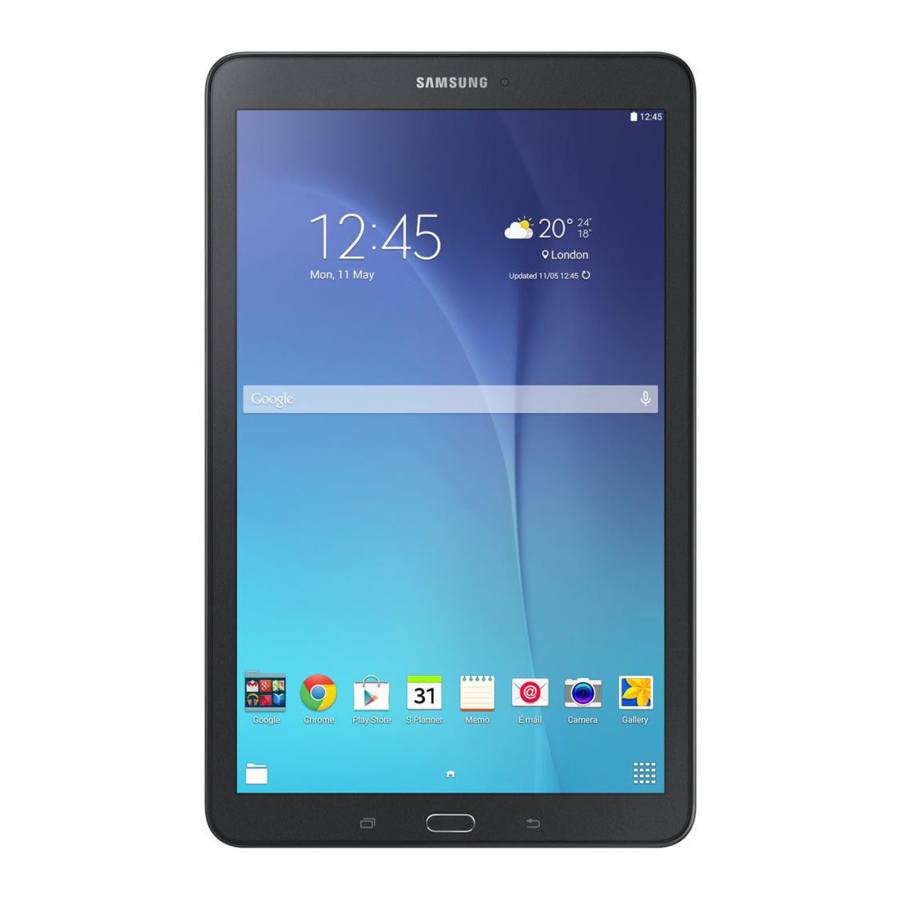
Upoznajte svoj uređaj
Uređaji i softver se stalno razvijaju — slike zaslona i ikone koje ovdje vidite služe samo kao referenca.
Prednji pogled

Stražnji pogled

Postavljanje uređaja
Ugradite SIM karticu
Ako trebate zamijeniti SIM karticu, slijedite ove korake:

- Pronađite utor za SIM karticu sa strane tableta i otvorite poklopac utora za SIM karticu.
- Postavite SIM karticu s logotipom operatera prema gore.
- Pažljivo gurnite SIM karticu u utor za SIM karticu (kao što je prikazano) dok ne sjedne na mjesto.
- Zatvorite poklopac utora za SIM karticu.
Izborno: Umetnite memorijsku karticu

microSD kartica se prodaje zasebno.
- Pronađite utor za microSD ™ karticu sa strane tableta i otvorite poklopac utora za microSD karticu.
- Postavite microSD karticu sa zlatnim trakama prema dolje.
- Pažljivo gurnite microSD karticu u microSD utor (kao što je prikazano) dok ne sjedne na mjesto.
- Zatvorite poklopac utora za microSD karticu.
Napunite uređaj
Prije uključivanja uređaja, napunite ga do kraja.
Vaš uređaj dolazi s punjačem i USB kabelom. Uključite manji kraj kabela u USB priključak za punjenje na vrhu uređaja, a drugi kraj u punjač. Uključite punjač u električnu utičnicu.


Koristite samo uređaje za punjenje koje je odobrio Samsung. Samsungova dodatna oprema dizajnirana je za vaš uređaj kako bi se povećao vijek trajanja baterije. Korištenje druge dodatne opreme može poništiti vaše jamstvo i može uzrokovati štetu.
Uključivanje i isključivanje uređaja
- Za uključivanje, pritisnite i držite tipku Power/Lock (Napajanje/Zaključavanje).
- Za isključivanje, pritisnite i držite tipku Power/Lock (Napajanje/Zaključavanje) i slijedite upute.
Zaključavanje i otključavanje uređaja
Koristite značajke zaključavanja zaslona uređaja kako biste osigurali svoj uređaj.
- Za zaključavanje pritisnite tipku Power/Lock (Napajanje/Zaključavanje).
- Za otključavanje pritisnite tipku Power/Lock (Napajanje/Zaključavanje), a zatim prijeđite prstom po zaslonu.
Konfigurirajte svoj uređaj
Kada prvi put uključite uređaj, morate postaviti nekoliko stvari.
- Odaberite jezik i dodirnite START (POKRENI) ili ACCESSIBILITY (PRISTUPAČNOST).
- Slijedite upute za dovršetak postupka postavljanja.
Prilagodi
Pozadina i widgeti
Dodirnite i držite prazan prostor na početnom zaslonu za pristup opcijama.

- Wallpapers (Pozadine): Promijenite izgled početnog i zaključanog zaslona raznim pozadinama.
- Widgets (Widgeti): Povucite widget na prazan prostor na početnom zaslonu za brzi pristup aplikacijama.
- Home screen settings (Postavke početnog zaslona): Prilagodite izgled početnog zaslona.
Zvukovi glasnoće i obavijesti
- S početnog zaslona povucite prema gore za Apps (Aplikacije), a zatim dodirnite
![]() Settings > (Postavke >)
Settings > (Postavke >) ![]() Sounds and vibration (Zvukovi i vibracija).
Sounds and vibration (Zvukovi i vibracija). - Dodirnite Volume (Glasnoća) za povećanje ili smanjenje postavki glasnoće uređaja.
- Dodirnite Notification sounds (Zvukovi obavijesti) za odabir zvukova za obavijesti.
![]()
 Settings > (Postavke >)
  Sounds and vibration (Zvukovi i vibracija).
Veze
Povežite se s Bluetoothom
- S početnog zaslona povucite prema gore za Apps (Aplikacije), a zatim dodirnite
![]() Settings > (Postavke >)
Settings > (Postavke >) ![]() Connections > Bluetooth (Veze > Bluetooth).
Connections > Bluetooth (Veze > Bluetooth). - Dodirnite On/Off (Uključeno/Isključeno) za uključivanje Bluetootha®.
- Dodirnite uređaj s popisa za pokretanje uparivanja.
- Unesite pristupni ključ/PIN kod, ako je potrebno, i dodirnite OK. Kada je povezano,
![]() se prikazuje u statusnoj traci.
se prikazuje u statusnoj traci.
 Settings > (Postavke >)
  Connections > Bluetooth (Veze > Bluetooth).
 se prikazuje u statusnoj traci.
Povežite se s Wi-Fi mrežom
- S početnog zaslona povucite prema gore za Apps (Aplikacije), a zatim dodirnite
![]() Settings > (Postavke >)
Settings > (Postavke >) ![]() Connections > Wi-Fi (Veze > Wi-Fi).
Connections > Wi-Fi (Veze > Wi-Fi). - Dodirnite On/Off (Uključeno/Isključeno) za uključivanje Wi-Fi®.
- Dodirnite mrežu i unesite lozinku ako se to od vas zatraži. Kada je povezano,
![]() se prikazuje u statusnoj traci.
se prikazuje u statusnoj traci.
 Settings > (Postavke >)
  Connections > Wi-Fi (Veze > Wi-Fi).
 se prikazuje u statusnoj traci.
Mobilna pristupna točka pametnog telefona
Pretvorite svoj uređaj u Wi-Fi pristupnu točku. Ova značajka najbolje funkcionira kada se koristi u kombinaciji s 4G/LTE™ podatkovnim uslugama.
Napomena: Morate imati kvalificiranu uslugu da biste koristili mobilnu pristupnu točku.
Aktivacija mobilne pristupne točke pametnog telefona
- S početnog zaslona povucite prema gore za Apps (Aplikacije), i dodirnite
![]() Settings > (Postavke >)
Settings > (Postavke >) ![]() Connections > Mobile HotSpot and Tethering > Mobile HotSpot (Veze > Mobilna pristupna točka i povezivanje > Mobilna pristupna točka).
Connections > Mobile HotSpot and Tethering > Mobile HotSpot (Veze > Mobilna pristupna točka i povezivanje > Mobilna pristupna točka). - Dodirnite On/Off (Uključeno/Isključeno) za uključivanje mobilne pristupne točke.
- Uredite polje Network name (Naziv mreže), a zatim stvorite novi naziv SSID mreže.
- Omogućite polje Broadcast network name (SSID) (Emitiraj naziv mreže (SSID)) ako želite emitirati svoj naziv SSID mreže obližnjim uređajima.
- Provjerite je li polje Security (Sigurnost) postavljeno na WPA2 PSK.
- Unesite novu lozinku i dodirnite SAVE (SPREMI) za pohranu novih postavki. Kada je povezano,
![]() se prikazuje u statusnoj traci.
se prikazuje u statusnoj traci.


 se prikazuje u statusnoj traci.
Promijenite lozinku mobilne pristupne točke
- Na zaslonu Mobile HotSpot and Tethering (Mobilna pristupna točka i povezivanje) dodirnite Mobile HotSpot > Password (Mobilna pristupna točka > Lozinka).
- Izbrišite prethodnu lozinku, a zatim unesite novu u polje Password (Lozinka).
- Dodirnite SAVE (SPREMI) za pohranu novih postavki.
Napomena: Tijekom početnog postavljanja veza nije sigurna. Preporučuje se da održavate sigurnu vezu korištenjem lozinke za komunikaciju.
USB povezivanje
Dijelite podatkovnu vezu mobilnog telefona putem izravne USB veze između vašeg uređaja i jednog računala.
- Ako je potreban dodatni softver ili USB upravljački programi, idite na: samsung.com/us/support/downloads.
Povežite se putem USB povezivanja
- S početnog zaslona povucite prema gore za Apps (Aplikacije), i dodirnite
![]() Settings >
Settings > ![]() Connections > Mobile HotSpot and Tethering (Postavke > Veze > Mobilna pristupna točka i povezivanje).
Connections > Mobile HotSpot and Tethering (Postavke > Veze > Mobilna pristupna točka i povezivanje). - Povežite računalo s uređajem pomoću USB kabela, a zatim dodirnite USB tethering (USB povezivanje).
Kratko se prikazuje obavijest Tethering or HotSpot active (Povezivanje ili pristupna točka aktivna). - Ako se to od vas zatraži, pročitajte obavijest o korištenju podataka i dodirnite OK. Kada je povezano,
![]() se prikazuje u statusnoj traci.
se prikazuje u statusnoj traci.
 Settings >
  Connections > Mobile HotSpot and Tethering (Postavke > Veze > Mobilna pristupna točka i povezivanje).
 se prikazuje u statusnoj traci.
Prekinite USB povezivanje
- S početnog zaslona povucite prema gore za Apps (Aplikacije), i dodirnite
![]() Settings >
Settings > ![]() Connections > Mobile HotSpot and Tethering (Postavke > Veze > Mobilna pristupna točka i povezivanje).
Connections > Mobile HotSpot and Tethering (Postavke > Veze > Mobilna pristupna točka i povezivanje). - Dodirnite On/Off (Uključeno/Isključeno) za isključivanje USB povezivanja.
- Izvadite USB kabel iz uređaja.
 Connections > Mobile HotSpot and Tethering (Postavke > Veze > Mobilna pristupna točka i povezivanje).
Napomena: Korištenje vaše 4G LTE usluge i mobilne pristupne točke pametnog telefona troši bateriju vašeg uređaja. Kako biste nastavili koristiti uređaj kao pristupnu točku, priključite ga na napajanje.
Aplikacije
Pronađite nove aplikacije za preuzimanje i instaliranje na svoj uređaj.

Play Store: Preuzmite nove aplikacije iz trgovine Google Play™.
Posjetite play.google.com/store/apps kako biste saznali više.


Galaxy Apps: Pregledajte i preuzmite Samsung aplikacije koje su optimizirane za korištenje s Galaxy uređajima.
Posjetite samsung.com/global/galaxy/apps/galaxy-apps.
Kontakti
Stvorite kontakt
- S početnog zaslona povucite prema gore za Apps (Aplikacije), a zatim dodirnite
![]() Contacts (Kontakti).
Contacts (Kontakti). - Dodirnite
![]() Add New Contacts (Dodaj nove kontakte).
Add New Contacts (Dodaj nove kontakte). - Unesite željene podatke.
- Dodirnite SAVE (SPREMI) za pohranu unosa.
 Contacts (Kontakti).
 Add New Contacts (Dodaj nove kontakte).
Uredite kontakt
- S početnog zaslona povucite prema gore za Apps (Aplikacije), a zatim dodirnite
![]() Contacts (Kontakti).
Contacts (Kontakti). - Dodirnite ime kontakta s popisa i dodirnite EDIT (UREDI).
- Unesite željene podatke.
- Dodirnite SAVE (SPREMI) za ažuriranje.
 Contacts (Kontakti).
Izbrišite kontakt
- S početnog zaslona povucite prema gore za Apps (Aplikacije), a zatim dodirnite
![]() Contacts (Kontakti).
Contacts (Kontakti). - Dodirnite i držite ime kontakta s popisa, a zatim dodirnite DELETE (IZBRIŠI).
 Contacts (Kontakti).
Poruke
Gmail
Koristite Gmail™ za slanje i primanje e-pošte.
- S početnog zaslona povucite prema gore za Apps (Aplikacije), a zatim dodirnite mapu Google >
![]() Gmail.
Gmail. - Dodirnite Add an email address (Dodaj adresu e-pošte) za stvaranje novog računa ili za prijavu na postojeći Gmail račun.
- Dodirnite TAKE ME TO GMAIL (ODVEDI ME NA GMAIL) ako imate račun postavljen na svom uređaju.
 Gmail.
 Postavite račune e-pošte
Konfigurirajte e-poštu za većinu računa u samo nekoliko koraka.
- S početnog zaslona povucite prema gore za Apps (Aplikacije), a zatim dodirnite
![]() Email (E-pošta).
Email (E-pošta). - Unesite svoju adresu e-pošte i lozinku u odgovarajuća polja i dodirnite SIGN IN (PRIJAVI SE).
- Slijedite upute za dovršetak postavljanja.
- Dodirnite DONE (GOTOVO) za pohranu novog računa.
 Email (E-pošta).
Kamera
Snimajte slike i videozapise pomoću aplikacije Kamera.
Snimanje fotografije
- Na početnom zaslonu povucite prstom prema gore za Apps (Aplikacije), a zatim dodirnite
![]() Camera (Kamera).
Camera (Kamera). - Dodirnite
![]() da biste snimili fotografiju.
da biste snimili fotografiju. - Povucite
![]() ulijevo ili udesno za povećavanje ili smanjivanje.
ulijevo ili udesno za povećavanje ili smanjivanje. - Dodirnite
![ikona za snimanje selfija]() ili povucite prstom prema gore za snimanje selfija.
ili povucite prstom prema gore za snimanje selfija. - Povucite prstom udesno za odabir načina rada.
- Povucite prstom ulijevo za odabir efekta.
- Dodirnite
 Camera (Kamera).
  ili povucite prstom prema gore za snimanje selfija.
Napomena: Prilikom korištenja kamere u pejzažnom načinu povucite  prema gore ili prema dolje za povećavanje ili smanjivanje.
Snimanje videozapisa
- Na početnom zaslonu povucite prstom prema gore za Apps (Aplikacije), a zatim dodirnite
![]() Camera (Kamera).
Camera (Kamera). - Dodirnite
![ikona za početak snimanja videozapisa]() za početak snimanja.
za početak snimanja. - Dodirnite
![ikona za pauziranje snimanja videozapisa]() za pauziranje snimanja.
za pauziranje snimanja. - Dodirnite
![ikona za završetak snimanja videozapisa]() za završetak snimanja videozapisa.
za završetak snimanja videozapisa.
- Dodirnite
 Camera (Kamera).
  za početak snimanja.
 za pauziranje snimanja.
 za završetak snimanja videozapisa.
Internet
Pristupite internetu pomoću web-preglednika s punim značajkama.

- Na početnom zaslonu dodirnite
![]() Internet (Internet).
Internet (Internet).
 Internet (Internet).
Unos URL-a
- Na bilo kojoj web-stranici dodirnite polje adrese, unesite web-adresu, a zatim dodirnite Go (Idi) na tipkovnici.
Dodavanje nove kartice
- U pregledniku dodirnite
![]() Quick menu >
Quick menu > ![]() New tab (Brzi izbornik > Nova kartica). Prikazat će se novi prozor.
New tab (Brzi izbornik > Nova kartica). Prikazat će se novi prozor.
 Quick menu >
  New tab (Brzi izbornik > Nova kartica). Prikazat će se novi prozor.
Pravne informacije
ODOBRENE VERZIJE FIRMVARA
Ovaj će uređaj raditi samo s verzijama firmvera koje je odobrio T-Mobile i proizvođač uređaja. Ako se na uređaj stavi neovlašteni firmver, on neće funkcionirati.
INFORMACIJE O ZAŠTITI MOBITELA
T-Mobile potiče korisnike da poduzmu odgovarajuće mjere za osiguranje svojih mobilnih telefona i poziva ih da iskoriste značajke dostupne na ovom mobilnom telefonu kako bi ga zaštitili od krađe i/ili drugog neovlaštenog pristupa i upotrebe. Ovaj mobilni telefon ima funkciju zaključavanja (npr. korisnički definirani kodovi ili obrasci) koja može poslužiti kao prva linija obrane od neovlaštene upotrebe ili pristupa pohranjenim informacijama. Unaprijed učitane sigurnosne aplikacije koje korisnicima omogućuju praćenje ili lociranje izgubljenih uređaja mogu se pronaći na nekoliko T-Mobile uređaja. Izgubljene ili ukradene uređaje treba odmah prijaviti T-Mobileu kako bi se poduzele odgovarajuće mjere za zaštitu računa. Za dodatne informacije posjetite: www.t-mobile.com/devicesecurity i http://www.t-mobile.com/Company/PrivacyResources.aspx.
POZIV U SLUČAJU OPASNOSTI
Iako su svi telefoni opremljeni hitnim pozivima na broj 9-1-1, ovaj telefon može, ali i ne mora dopustiti aproksimaciju njegove lokacije tijekom poziva na broj 9-1-1.*
* Dostupnost ove značajke ovisi o nadogradnjama na
- bežičnu mrežu i
- sustav za pozive na broj 9-1-1
koje mora instalirati lokalna agencija za odgovor na broj 9-1-1 ili javna sigurnosna točka za odgovor (PSAP); ove nadogradnje možda neće biti dostupne svugdje unutar našeg područja pokrivanja bežičnom mrežom ili vašeg područja roaminga. Ova aproksimacija lokacije telefona i prijenos informacija o lokaciji podložni su hitnim situacijama, ograničenjima prijenosa, problemima/ograničenjima mreže, problemima povezivanja prijevoznika, vašem telefonu, zgradama/tunelima, jačini signala i atmosferskim/topografskim uvjetima te se mogu skratiti, prekinuti, ispustiti ili odbiti. Približna lokacija telefona prenosi se lokalnoj agenciji za odgovor na broj 9-1-1 ili PSAP dok je poziv u tijeku; ova aproksimacija namijenjena je isključivo pomoći PSAP-u u slanju hitne pomoći ili ograničavanju područja pretraživanja osoblja hitnih službi. Ne biste se trebali oslanjati samo na telefon za bitnu komunikaciju (kao što je medicinska ili druga hitna situacija). Za dodatna ograničenja usluge i pojedinosti pogledajte uvjete i odredbe i pravila o privatnosti tvrtke T-Mobile.
DODATNE INFORMACIJE
Za upotrebu nekog sadržaja ili značajki može biti potrebna kvalificirana usluga ili pristup Wi-Fi vezi.
Smartphone Mobile HotSpot: Potrebna je kvalificirana usluga. Primjenjuje se dodjela podataka plana. Dodjela podataka u roamingu i na mreži se razlikuju; za pojedinosti pogledajte odabranu uslugu. Upotreba povezanih uređaja podliježe uvjetima i odredbama tvrtke T-Mobile.
Wi-Fi: Uređaj neće prelaziti između Wi-Fi mreže i mobilne mreže. Uređaji koji koriste bežične veze mogu biti osjetljivi na neovlaštene pokušaje pristupa podacima i softveru pohranjenom na uređaju. Dodjela podataka plana primjenjuje se na upotrebu povezanih uređaja koji dijele Wi-Fi. Upotreba povezanih uređaja podliježe uvjetima i odredbama tvrtke T-Mobile.
Simulirane slike uređaja i zaslona. Pokrivenost nije dostupna u nekim područjima. Pogledajte Uvjete i odredbe (uključujući odredbu o arbitraži) na T-Mobile.com, za informacije o tarifnim planovima, naknade za značajke i usluge te ograničenja i pojedinosti.
T-Mobile i magenta boja registrirani su zaštitni znakovi tvrtke Deutsche Telekom AG.
Moj operater
Ovaj vodič pruža vam informacije koje su vam potrebne za početak. Za više informacija i dodatnu podršku posjetite t-mobile.com/support gdje možete:
- Registrirajte se na my.t-mobile.com kako biste provjerili svoje minute, platili račun, nadogradili svoj uređaj i promijenili svoj tarifni plan.
- Pregledajte korisnički priručnik uređaja i često postavljana pitanja o rješavanju problema.
- Pogledajte najnovija rješenja za rješavanje problema u forumima podrške ili postavite vlastito pitanje.
Instalirajte aplikaciju T-Mobile:
- Na početnom zaslonu povucite prstom prema gore za Apps (Aplikacije), a zatim dodirnite
![]() Play Store (Trgovina Play).
Play Store (Trgovina Play).
 Play Store (Trgovina Play).
- Unesite T-Mobile u polje za pretraživanje i dodirnite
![]() .
. - Dodirnite Install (Instaliraj) i slijedite upute.
 .
.Pristup informacijama o računu:
- Na početnom zaslonu povucite prstom prema gore za Apps (Aplikacije), a zatim dodirnite
![]() T-Mobile za pregled informacija o računu i značajki.
T-Mobile za pregled informacija o računu i značajki.
 T-Mobile za pregled informacija o računu i značajki.
Usluga
Ako ste novi korisnik T-Mobile® i vaša usluga još nije aktivirana, nazovite korisničku službu na broj 1.800.937.8997 i predstavnik aktivacije T-Mobilea će vam pomoći.
Trebat će vam sljedeće informacije prilikom aktivacije usluge:
- Vaš ugovor o uslugama i agentov kod na vašem ugovoru
- Vaše ime, kućna adresa, kućni telefonski broj i adresa za naplatu
Napomena: Za poslovne i državne račune navedite naziv organizacije, adresu i porezni identifikacijski broj.
- Vaš broj socijalnog osiguranja, trenutni broj vozačke dozvole i datum rođenja u svrhu provjere kreditne sposobnosti
- Vaš izbor tarifnog plana i usluga tvrtke T-Mobile (pogledajte t-mobile.com za najnovije informacije o planu)
- Serijski broj SIM kartice i IMEI broj (nalazi se na naljepnici s barkodom na kutiji)
Napomena: Usluga ili upotreba je vaš pristanak na uvjete i odredbe tvrtke T-Mobile. T-Mobile zahtijeva arbitražu sporova, osim ako se novi korisnici ne isključe u roku od 30 dana ili su se postojeći korisnici prethodno isključili. Neaktiviranje usluge u roku od 30 dana od kupnje također će se smatrati prihvaćanjem. Za pojedinosti pogledajte uvjete i odredbe tvrtke T-Mobile na T-Mobile.com/terms-conditions.
Samsung Care
Kako vam možemo pomoći?
Upoznajte svoj proizvod
- Za pristup korisničkim priručnicima, savjetima i više posjetite samsung.com/us/support.
Pitajte zajednicu
- Za postavljanje pitanja i dobivanje rješenja od drugih korisnika Samsunga posjetite us.community.samsung.com.
Kontaktirajte nas za podršku
- Za hardversku ili softversku podršku nazovite nas na 1.800.SAMSUNG ili posjetite samsung.com/us/support/contact.
- Za pronalaženje servisne lokacije u vašoj blizini posjetite support-us.samsung.com/cyber/locator/asc_locator.jsp.
Reference
![samsung.com]() Priručnici i softver | Službena podrška za Samsung US
Priručnici i softver | Službena podrška za Samsung US![play.google.com]() Google Play
Google Play![play.google.com]() Google Play
Google Play![samsung.com]() Samsung Galaxy - Službena stranica Samsung Galaxy
Samsung Galaxy - Službena stranica Samsung GalaxyEdukacija i izvori o privatnosti | Centar za privatnost T-Mobile
Službena stranica T-Mobile®: Ostvarite još više bez dodatnih troškova
Bežična mreža | Podrška za T-Mobile
T-Mobile
Uvjeti i odredbe | Pravni centar T-Mobile
![samsung.com]() Početna stranica podrške | Službena podrška za Samsung US
Početna stranica podrške | Službena podrška za Samsung US![us.community.samsung.com]() Samsung Community - Samsung Community
Samsung Community - Samsung Community![samsung.com]() Kontaktirajte nas | Službena podrška za Samsung US
Kontaktirajte nas | Službena podrška za Samsung US![support-us.samsung.com]() Lokator servisa | Samsung
Lokator servisa | Samsung


Preuzmi priručnik
Ovdje možete preuzeti punu pdf verziju priručnika, koja može sadržavati dodatne sigurnosne upute, informacije o jamstvu, FCC pravila, itd.
Preuzmi Priručnik za Samsung Galaxy Tab E


