Príručka pre Samsung Galaxy Tab E
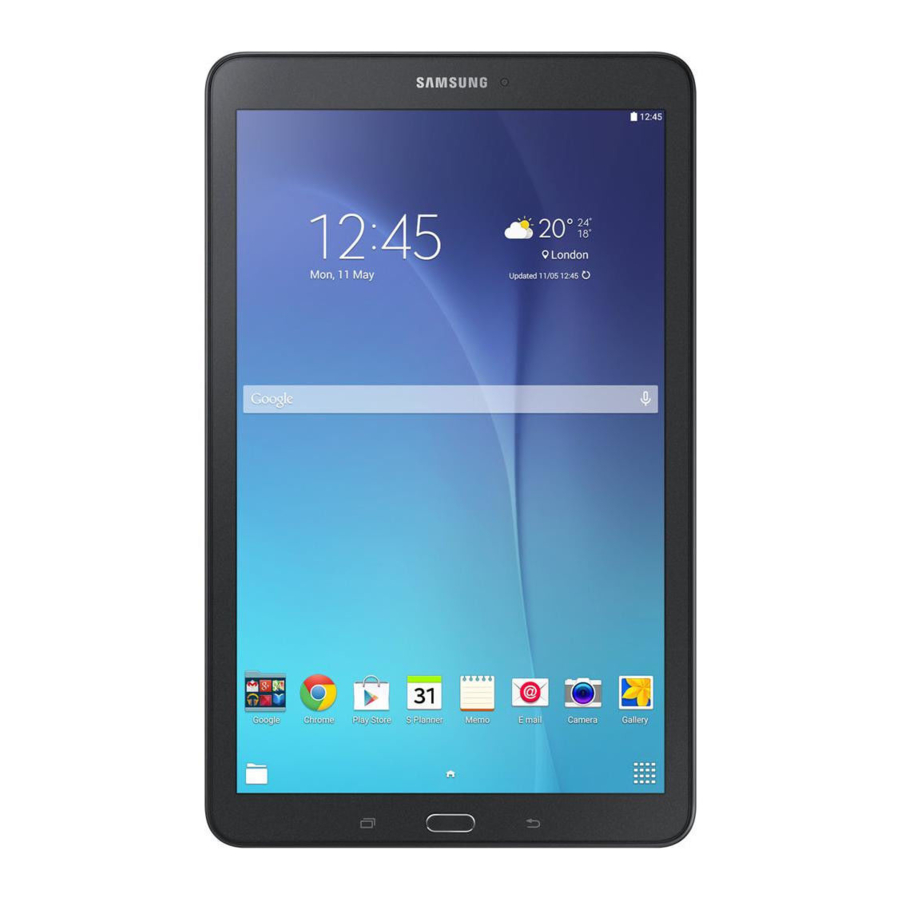
Spoznajte svoje zariadenie
Zariadenia a softvér sa neustále vyvíjajú — obrázky obrazovky a ikony, ktoré tu vidíte, slúžia len na informačné účely.
Pohľad spredu

Pohľad zozadu

Nastavenie zariadenia
Inštalácia SIM karty
Ak potrebujete vymeniť SIM kartu, postupujte podľa týchto krokov:

- Nájdite otvor pre SIM kartu na boku tabletu a otvorte kryt otvoru pre SIM kartu.
- Umiestnite SIM kartu tak, aby logo operátora smerovalo nahor.
- Opatrne zasuňte SIM kartu do otvoru pre SIM kartu (ako je znázornené) tak, aby zapadla na miesto.
- Zatvorte kryt otvoru pre SIM kartu.
Voliteľné: Vloženie pamäťovej karty

Karta microSD sa predáva samostatne.
- Nájdite otvor pre kartu microSD ™ na boku tabletu a otvorte kryt otvoru pre kartu microSD.
- Umiestnite kartu microSD tak, aby zlaté pásiky smerovali nadol.
- Opatrne zasuňte kartu microSD do otvoru pre kartu microSD (ako je znázornené) tak, aby zapadla na miesto.
- Zatvorte kryt otvoru pre kartu microSD.
Nabíjanie zariadenia
Pred zapnutím zariadenia ho úplne nabite.
Zariadenie sa dodáva s nabíjačkou a káblom USB. Zasuňte menší koniec kábla do portu USB nabíjačky v hornej časti zariadenia a druhý koniec do nabíjačky. Zapojte nabíjačku do elektrickej zásuvky.


Používajte len nabíjacie zariadenia schválené spoločnosťou Samsung. Príslušenstvo Samsung je navrhnuté pre vaše zariadenie s cieľom maximalizovať životnosť batérie. Používanie iného príslušenstva môže spôsobiť stratu záruky a poškodenie.
Zapnutie a vypnutie zariadenia
- Ak chcete zariadenie zapnúť, stlačte a podržte tlačidlo Power/Lock (Napájanie/Zamknúť).
- Ak chcete zariadenie vypnúť, stlačte a podržte tlačidlo Power/Lock (Napájanie/Zamknúť) a postupujte podľa pokynov.
Zamknutie a odomknutie zariadenia
Použite funkcie uzamknutia obrazovky zariadenia na zabezpečenie zariadenia.
- Ak chcete zariadenie zamknúť, stlačte tlačidlo Power/Lock (Napájanie/Zamknúť).
- Ak chcete zariadenie odomknúť, stlačte tlačidlo Power/Lock (Napájanie/Zamknúť) a potom potiahnite prstom po obrazovke.
Konfigurácia zariadenia
Pri prvom zapnutí zariadenia je potrebné nastaviť niekoľko vecí.
- Vyberte jazyk a ťuknite na položku START (ŠTART) alebo ACCESSIBILITY (PRÍSTUPNOSŤ).
- Postupujte podľa pokynov na dokončenie procesu nastavenia.
Prispôsobenie
Tapeta a miniaplikácie
Dotknite sa a podržte prázdne miesto na domovskej obrazovke, aby ste získali prístup k možnostiam.

- Wallpapers (Tapety): Zmeňte vzhľad domovskej a uzamknutej obrazovky pomocou rôznych tapiet.
- Widgets (Miniaplikácie): Presuňte miniaplikáciu na prázdne miesto na domovskej obrazovke pre rýchly prístup k aplikáciám.
- Home screen settings (Nastavenia domovskej obrazovky): Prispôsobte si vzhľad domovskej obrazovky.
Zvuky hlasitosti a upozornení
- Na domovskej obrazovke potiahnite prstom nahor pre Apps (Aplikácie) a potom ťuknite na
![]() Settings > (Nastavenia >)
Settings > (Nastavenia >) ![]() Sounds and vibration (Zvuky a vibrácie).
Sounds and vibration (Zvuky a vibrácie). - Ťuknutím na položku Volume (Hlasitosť) zvýšite alebo znížite nastavenia hlasitosti zariadenia.
- Ťuknutím na položku Notification sounds (Zvuky upozornení) vyberiete zvuky pre upozornenia.
![]()
 Settings > (Nastavenia >)
  Sounds and vibration (Zvuky a vibrácie).
Pripojenia
Pripojenie k Bluetooth
- Na domovskej obrazovke potiahnite prstom nahor pre Apps (Aplikácie) a potom ťuknite na
![]() Settings > (Nastavenia >)
Settings > (Nastavenia >) ![]() Connections > Bluetooth (Pripojenia > Bluetooth).
Connections > Bluetooth (Pripojenia > Bluetooth). - Ťuknutím na On/Off (Zap./Vyp.) zapnite Bluetooth®.
- Ťuknutím na zariadenie zo zoznamu spustíte párovanie.
- Ak sa to vyžaduje, zadajte prístupový kľúč/PIN kód a ťuknite na položku OK. Po pripojení sa na stavovom riadku zobrazí
![]() .
.
 Settings > (Nastavenia >)
  Connections > Bluetooth (Pripojenia > Bluetooth).
 .
.Pripojenie k sieti Wi-Fi
- Na domovskej obrazovke potiahnite prstom nahor pre Apps (Aplikácie) a potom ťuknite na
![]() Settings > (Nastavenia >)
Settings > (Nastavenia >) ![]() Connections > Wi-Fi (Pripojenia > Wi-Fi).
Connections > Wi-Fi (Pripojenia > Wi-Fi). - Ťuknutím na On/Off (Zap./Vyp.) zapnite Wi-Fi®.
- Ťuknite na sieť a zadajte heslo, ak sa zobrazí výzva. Po pripojení sa na stavovom riadku zobrazí
![]() .
.
 Settings > (Nastavenia >)
  Connections > Wi-Fi (Pripojenia > Wi-Fi).
 .
.Mobilný hotspot smartfónu
Premeňte svoje zariadenie na hotspot Wi-Fi. Táto funkcia funguje najlepšie, keď sa používa v spojení s dátovými službami 4G/LTE™.
Poznámka: Ak chcete používať mobilný hotspot, musíte mať kvalifikovanú službu.
Aktivácia mobilného hotspotu smartfónu
- Na domovskej obrazovke potiahnite prstom nahor pre Apps (Aplikácie) a ťuknite na
![]() Settings > (Nastavenia >)
Settings > (Nastavenia >) ![]() Connections > Mobile HotSpot and Tethering > Mobile HotSpot (Pripojenia > Mobilný hotspot a zdieľanie internetu > Mobilný hotspot).
Connections > Mobile HotSpot and Tethering > Mobile HotSpot (Pripojenia > Mobilný hotspot a zdieľanie internetu > Mobilný hotspot). - Ťuknutím na On/Off (Zap./Vyp.) zapnite mobilný hotspot.
- Upravte pole Network name (Názov siete) a potom vytvorte nový názov SSID siete.
- Ak chcete vysielať svoj názov SSID do blízkych zariadení, povoľte pole Broadcast network name (SSID) (Vysielať názov siete (SSID)).
- Overte, či je pole Security (Zabezpečenie) nastavené na WPA2 PSK.
- Zadajte nové heslo a ťuknutím na položku SAVE (ULOŽIŤ) uložte nové nastavenia. Po pripojení sa na stavovom riadku zobrazí
![]() .
.


 .
.Zmena hesla mobilného hotspotu
- Na obrazovke Mobilný hotspot a zdieľanie internetu ťuknite na položku Mobile HotSpot > Password (Mobilný hotspot > Heslo).
- Odstráňte predchádzajúce heslo a potom zadajte nové heslo do poľa Password (Heslo).
- Ťuknutím na položku SAVE (ULOŽIŤ) uložte nové nastavenia.
Poznámka: Počas úvodného nastavenia nie je pripojenie zabezpečené. Odporúča sa, aby ste udržiavali zabezpečené pripojenie pomocou hesla na komunikáciu.
Zdieľanie internetu cez USB
Zdieľajte dátové pripojenie mobilného telefónu smartfónu prostredníctvom priameho USB pripojenia medzi zariadením a jedným počítačom.
- Ak sa vyžaduje ďalší softvér alebo ovládače USB, prejdite na: samsung.com/us/support/downloads.
Pripojenie pomocou zdieľania internetu cez USB
- Na domovskej obrazovke potiahnite prstom nahor pre Apps (Aplikácie) a ťuknite na
![]() Settings > (Nastavenia >)
Settings > (Nastavenia >) ![]() Connections > Mobile HotSpot and Tethering (Pripojenia > Mobilný hotspot a zdieľanie internetu).
Connections > Mobile HotSpot and Tethering (Pripojenia > Mobilný hotspot a zdieľanie internetu). - Pripojte počítač k zariadeniu pomocou kábla USB a potom ťuknite na položku USB tethering (Zdieľanie internetu cez USB).
Nakrátko sa zobrazí aktívne upozornenie na zdieľanie internetu alebo hotspot. - Ak sa zobrazí výzva, prečítajte si upozornenie týkajúce sa používania údajov a ťuknite na položku OK. Po pripojení sa na stavovom riadku zobrazí
![]() .
.
 Settings > (Nastavenia >)
  Connections > Mobile HotSpot and Tethering (Pripojenia > Mobilný hotspot a zdieľanie internetu).
 .
.Odpojenie zdieľania internetu cez USB
- Na domovskej obrazovke potiahnite prstom nahor pre Apps (Aplikácie) a ťuknite na
![]() Settings > (Nastavenia >)
Settings > (Nastavenia >) ![]() Connections > Mobile HotSpot and Tethering (Pripojenia > Mobilný hotspot a zdieľanie internetu).
Connections > Mobile HotSpot and Tethering (Pripojenia > Mobilný hotspot a zdieľanie internetu). - Ťuknutím na On/Off (Zap./Vyp.) vypnite zdieľanie internetu cez USB.
- Odpojte kábel USB od zariadenia.
 Connections > Mobile HotSpot and Tethering (Pripojenia > Mobilný hotspot a zdieľanie internetu).
Poznámka: Používanie služby 4G LTE a mobilného hotspotu smartfónu vybíja batériu zariadenia. Ak chcete zariadenie naďalej používať ako hotspot, pripojte ho k zdroju napájania.
Aplikácie
Nájdite nové aplikácie na stiahnutie a inštaláciu do zariadenia.

Play Store: Stiahnite si nové aplikácie z obchodu Google Play™.
Navštívte stránku play.google.com/store/apps a dozviete sa viac.


Galaxy Apps: Zobrazte a stiahnite si aplikácie Samsung, ktoré sú optimalizované na použitie so zariadeniami Galaxy.
Navštívte stránku samsung.com/global/galaxy/apps/galaxy-apps.
Kontakty
Vytvorenie kontaktu
- Na domovskej obrazovke potiahnite prstom nahor pre Apps (Aplikácie) a potom ťuknite na
![]() Contacts (Kontakty).
Contacts (Kontakty). - Ťuknite na
![]() Add New Contacts (Pridať nové kontakty).
Add New Contacts (Pridať nové kontakty). - Zadajte požadované informácie.
- Ťuknutím na položku SAVE (ULOŽIŤ) uložte záznam.
 Contacts (Kontakty).
 Add New Contacts (Pridať nové kontakty).
Úprava kontaktu
- Na domovskej obrazovke potiahnite prstom nahor pre Apps (Aplikácie) a potom ťuknite na
![]() Contacts (Kontakty).
Contacts (Kontakty). - Ťuknite na meno kontaktu zo zoznamu a ťuknite na položku EDIT (UPRAVIŤ).
- Zadajte požadované informácie.
- Ťuknutím na položku SAVE (ULOŽIŤ) aktualizujte.
 Contacts (Kontakty).
Odstránenie kontaktu
- Na domovskej obrazovke potiahnite prstom nahor pre Apps (Aplikácie) a potom ťuknite na
![]() Contacts (Kontakty).
Contacts (Kontakty). - Dotknite sa a podržte meno kontaktu zo zoznamu a potom ťuknite na položku DELETE (ODSTRÁNIŤ).
 Contacts (Kontakty).
Správy
Gmail
Používajte Gmail™ na odosielanie a prijímanie e-mailov.
- Na domovskej obrazovke potiahnite prstom nahor pre Apps (Aplikácie) a potom ťuknite na priečinok Google >
![]() Gmail.
Gmail. - Ťuknutím na položku Add an email address (Pridať e-mailovú adresu) vytvoríte nový účet alebo sa prihlásite do existujúceho účtu Gmail.
- Ťuknite na položku TAKE ME TO GMAIL (PREVEĎ MA DO SLUŽBY GMAIL), ak máte na zariadení nastavený účet.
 Gmail.
 Nastavenie e-mailových účtov
Nakonfigurujte e-mail pre väčšinu účtov len v niekoľkých krokoch.
- Na domovskej obrazovke potiahnite prstom nahor pre Apps (Aplikácie) a potom ťuknite na
![]() Email (E-mail).
Email (E-mail). - Zadajte svoju e-mailovú adresu a heslo do príslušných polí a ťuknite na položku SIGN IN (PRIHLÁSIŤ SA).
- Postupujte podľa pokynov na dokončenie nastavenia.
- Ťuknutím na položku DONE (HOTOVO) uložte nový účet.
 Email (E-mail).
Fotoaparát
Fotografujte a nahrávajte videá pomocou aplikácie Fotoaparát.
Zhotovenie fotografie
- Na domovskej obrazovke potiahnite prstom nahor pre položku Apps (Aplikácie) a potom ťuknite na
![]() Camera (Fotoaparát).
Camera (Fotoaparát). - Ťuknutím na
![]() zhotovíte fotografiu.
zhotovíte fotografiu. - Potiahnutím
![]() doľava alebo doprava priblížite alebo oddialite.
doľava alebo doprava priblížite alebo oddialite. - Ťuknutím na
![ikona fotoaparátu]() alebo potiahnutím prstom nahor zhotovíte selfie.
alebo potiahnutím prstom nahor zhotovíte selfie. - Potiahnutím prstom doprava vyberte režim.
- Potiahnutím prstom doľava vyberte efekt.
- Ťuknutím na
 Camera (Fotoaparát).
  alebo potiahnutím prstom nahor zhotovíte selfie.
Note: Pri používaní fotoaparátu v režime na šírku potiahnite  nahor alebo nadol, aby ste priblížili alebo oddialili.
Zhotovenie videa
- Na domovskej obrazovke potiahnite prstom nahor pre položku Apps (Aplikácie) a potom ťuknite na
![]() Camera (Fotoaparát).
Camera (Fotoaparát). - Ťuknutím na
![ikona nahrávania videa]() začnete nahrávať.
začnete nahrávať. - Ťuknutím na
![ikona pozastavenia]() pozastavíte nahrávanie.
pozastavíte nahrávanie. - Ťuknutím na
![ikona zastavenia nahrávania]() ukončíte nahrávanie videa.
ukončíte nahrávanie videa.
- Ťuknutím na
 Camera (Fotoaparát).
  začnete nahrávať.
 pozastavíte nahrávanie.
 ukončíte nahrávanie videa.
Internet
Získajte prístup na internet pomocou plnohodnotného webového prehliadača.

- Na domovskej obrazovke ťuknite na
![]() Internet.
Internet.
 Internet.
Zadanie URL adresy
- Na ľubovoľnej webovej stránke ťuknite na pole adresy, zadajte webovú adresu a potom na klávesnici ťuknite na Go (Prejsť).
Pridanie novej karty
- V prehliadači ťuknite na
![]() Quick menu >
Quick menu > ![]() New tab (Rýchla ponuka > Nová karta). Zobrazí sa nové okno.
New tab (Rýchla ponuka > Nová karta). Zobrazí sa nové okno.
 Quick menu >
  New tab (Rýchla ponuka > Nová karta). Zobrazí sa nové okno.
Právne informácie
SCHVÁLENÉ VERZIE FIRMVÉRU
Toto zariadenie bude fungovať iba s verziami firmvéru, ktoré boli schválené na použitie spoločnosťou T-Mobile a výrobcom zariadenia. Ak sa do zariadenia umiestni neautorizovaný firmvér, nebude fungovať.
INFORMÁCIE O ZABEZPEČENÍ SLÚCHADIEL
Spoločnosť T-Mobile odporúča zákazníkom, aby prijali vhodné opatrenia na zabezpečenie svojich slúchadiel a vyzýva ich, aby využili funkcie dostupné na tomto slúchadle, ktoré pomáhajú chrániť ho pred krádežou a/alebo iným neoprávneným prístupom a používaním. Toto slúchadlo má funkciu uzamknutia (napr. používateľom definované kódy alebo vzory), ktorá môže slúžiť ako prvá obranná línia proti neoprávnenému použitiu alebo prístupu k uloženým informáciám. Predinštalované bezpečnostné aplikácie, ktoré zákazníkom umožňujú sledovať alebo lokalizovať stratené zariadenia, sa nachádzajú na niekoľkých zariadeniach T-Mobile. Stratené alebo odcudzené zariadenia by sa mali okamžite nahlásiť spoločnosti T-Mobile, aby sa mohli prijať vhodné opatrenia na ochranu účtov. Ďalšie informácie nájdete na stránke: www.t-mobile.com/devicesecurity a http://www.t-mobile.com/Company/PrivacyResources.aspx.
NÚDZOVÉ VYTOČENIE
Hoci sú všetky telefóny vybavené tiesňovým volaním 9-1-1, tento telefón nemusí umožňovať priblíženie jeho polohy počas hovoru na číslo 9-1-1.*
* Dostupnosť tejto funkcie závisí od aktualizácií
- bezdrôtovej siete a
- systému volania 9-1-1
ktoré sa vyžadujú, aby ich nainštalovala miestna agentúra pre reakciu na číslo 9-1-1 alebo verejné bezpečnostné miesto prijímania hovorov (PSAP); tieto aktualizácie nemusia byť dostupné všade v rámci našej oblasti bezdrôtového pokrytia alebo vašej oblasti roamingu. Toto priblíženie polohy telefónu a prenos informácií o polohe podliehajú núdzovým situáciám, limitom prenosu, problémom/obmedzeniam siete, problémom prepojovacieho operátora, vášmu telefónu, budovám/tunelom, sile signálu a atmosférickým/topografickým podmienkam a môžu byť obmedzené, prerušené, zrušené alebo odmietnuté. Približná poloha telefónu sa prenáša miestnej agentúre pre reakciu na číslo 9-1-1 alebo PSAP počas prebiehajúceho hovoru; toto priblíženie je určené výlučne na pomoc PSAP pri vysielaní núdzovej pomoci alebo na obmedzenie oblasti vyhľadávania pre personál núdzových služieb. Nemali by ste sa spoliehať len na telefón pre základnú komunikáciu (ako je lekárska alebo iná núdzová situácia). Ďalšie obmedzenia a podrobnosti služby nájdete v zmluvných podmienkach a zásadách ochrany osobných údajov spoločnosti T-Mobile.
ĎALŠIE INFORMÁCIE
Používanie niektorého obsahu alebo funkcií si môže vyžadovať kvalifikačnú službu alebo prístup k Wi-Fi pripojeniu.
Smartphone Mobile HotSpot: Vyžaduje sa kvalifikačná služba. Platia dátové prídelu plánu. Prídely dát roamingu a v sieti sa líšia; podrobnosti nájdete vo vybranej službe. Používanie pripojených zariadení podlieha zmluvným podmienkam spoločnosti T-Mobile.
Wi-Fi: Zariadenie neprejde medzi Wi-Fi a mobilnou sieťou. Zariadenia používajúce bezdrôtové pripojenia môžu byť zraniteľné voči neoprávneným pokusom o prístup k údajom a softvéru uloženému v zariadení. Dátový prídel plánu sa vzťahuje na používanie pripojenými zariadeniami zdieľajúcimi Wi-Fi. Používanie pripojených zariadení podlieha zmluvným podmienkam spoločnosti T-Mobile.
Simulované obrázky zariadenia a obrazovky. Coverage (Pokrytie) nie je dostupné v niektorých oblastiach. Pozrite si Terms and Conditions (including arbitration provision) (Zmluvné podmienky (vrátane ustanovenia o arbitráži)) na T-Mobile.com, kde nájdete informácie o tarifných plánoch, poplatky za funkcie a služby a obmedzenia a podrobnosti.
T-Mobile a purpurová farba sú registrované ochranné známky spoločnosti Deutsche Telekom AG.
Môj operátor
Táto príručka vám poskytuje informácie, ktoré potrebujete na začiatok. Ďalšie informácie a ďalšiu podporu nájdete na stránke t-mobile.com/support, kde môžete:
- Zaregistrujte sa na stránke my.t-mobile.com a skontrolujte si minúty, zaplaťte účet, inovujte zariadenie a zmeňte svoj tarifný plán.
- Prezrite si používateľskú príručku svojho zariadenia a často kladené otázky o riešení problémov.
- Pozrite si najnovšie riešenia problémov vo fórach podpory alebo položte svoju vlastnú otázku.
Nainštalujte si aplikáciu T-Mobile:
- Na domovskej obrazovke potiahnite prstom nahor pre položku Apps (Aplikácie) a potom ťuknite na
![]() Play Store (Obchod Play).
Play Store (Obchod Play).
 Play Store (Obchod Play).
- Zadajte T-Mobile do vyhľadávacieho poľa a ťuknite na
![]() .
. - Ťuknite na Install (Inštalovať) a postupujte podľa pokynov.
 .
.Získajte prístup k informáciám o účte:
- Na domovskej obrazovke potiahnite prstom nahor pre položku Apps (Aplikácie) a potom ťuknite na
![]() T-Mobile na zobrazenie informácií o účte a funkciách.
T-Mobile na zobrazenie informácií o účte a funkciách.
 T-Mobile na zobrazenie informácií o účte a funkciách.
Služba
Ak ste nový zákazník T-Mobile® a vaša služba ešte nie je aktivovaná, zavolajte zákaznícku podporu na číslo 1.800.937.8997 a zástupca aktivácií T-Mobile vám pomôže.
Pri aktivácii služby budete potrebovať nasledujúce informácie:
- Vaša zmluva o službách a kód agenta vo vašej zmluve
- Vaše meno, adresa bydliska, telefónne číslo bydliska a fakturačná adresa
Note: Pre podnikateľské a vládne účty uveďte názov organizácie, adresu a daňové identifikačné číslo.
- Vaše číslo sociálneho zabezpečenia, aktuálne číslo vodičského preukazu a dátum narodenia na účely kontroly kreditu
- Váš výber tarifného plánu a služieb T-Mobile (pozrite si t-mobile.com pre najnovšie informácie o pláne)
- Sériové číslo SIM karty a číslo IMEI (umiestnené na štítku s čiarovým kódom na krabici)
Note: Služba alebo používanie je váš súhlas so zmluvnými podmienkami spoločnosti T-Mobile. T-Mobile vyžaduje arbitráž sporov, pokiaľ sa noví zákazníci neodhlásia do 30 dní, alebo ak sa existujúci zákazníci predtým neodhlásili. Ak sa služba neaktivuje do 30 dní od zakúpenia, bude sa to tiež považovať za prijatie. Podrobnosti nájdete v zmluvných podmienkach spoločnosti T-Mobile na T-Mobile.com/terms-conditions.
Samsung Care
Ako vám môžeme pomôcť?
Zoznámte sa so svojím produktom
- Ak chcete získať prístup k používateľským príručkám, tipom a ďalším informáciám, navštívte samsung.com/us/support.
Opýtajte sa komunity
- Ak chcete klásť otázky a získať riešenia od ostatných zákazníkov spoločnosti Samsung, navštívte us.community.samsung.com.
Kontaktujte nás pre podporu
- Ak potrebujete podporu pre hardvér alebo softvér, zavolajte nám na číslo 1.800.SAMSUNG alebo navštívte samsung.com/us/support/contact.
- Ak chcete nájsť servisné miesto vo vašej blízkosti, navštívte support-us.samsung.com/cyber/locator/asc_locator.jsp.
Referencie
![samsung.com]() Manuals & Software | Official Samsung Support US
Manuals & Software | Official Samsung Support US![play.google.com]() Google Play
Google Play![play.google.com]() Google Play
Google Play![samsung.com]() Samsung Galaxy - The Official Samsung Galaxy Site
Samsung Galaxy - The Official Samsung Galaxy SitePrivacy Education & Resources | T-Mobile Privacy Center
T-Mobile® Official Site: Get Even More Without Paying More
Wireless | T-Mobile Support
T-Mobile
Terms & Conditions | T-Mobile Legal Center
![samsung.com]() Support Home | Official Samsung Support US
Support Home | Official Samsung Support US![us.community.samsung.com]() Samsung Community - Samsung Community
Samsung Community - Samsung Community![samsung.com]() Contact Us | Official Samsung Support US
Contact Us | Official Samsung Support US![support-us.samsung.com]() Service Locator | Samsung
Service Locator | Samsung


Stiahnuť návod
Tu si môžete stiahnuť úplnú verziu návodu vo formáte pdf, môže obsahovať ďalšie bezpečnostné pokyny, informácie o záruke, pravidlá FCC atď.
Stiahnuť Príručka pre Samsung Galaxy Tab E


