Samsung Galaxy Tab E Kullanım Kılavuzu
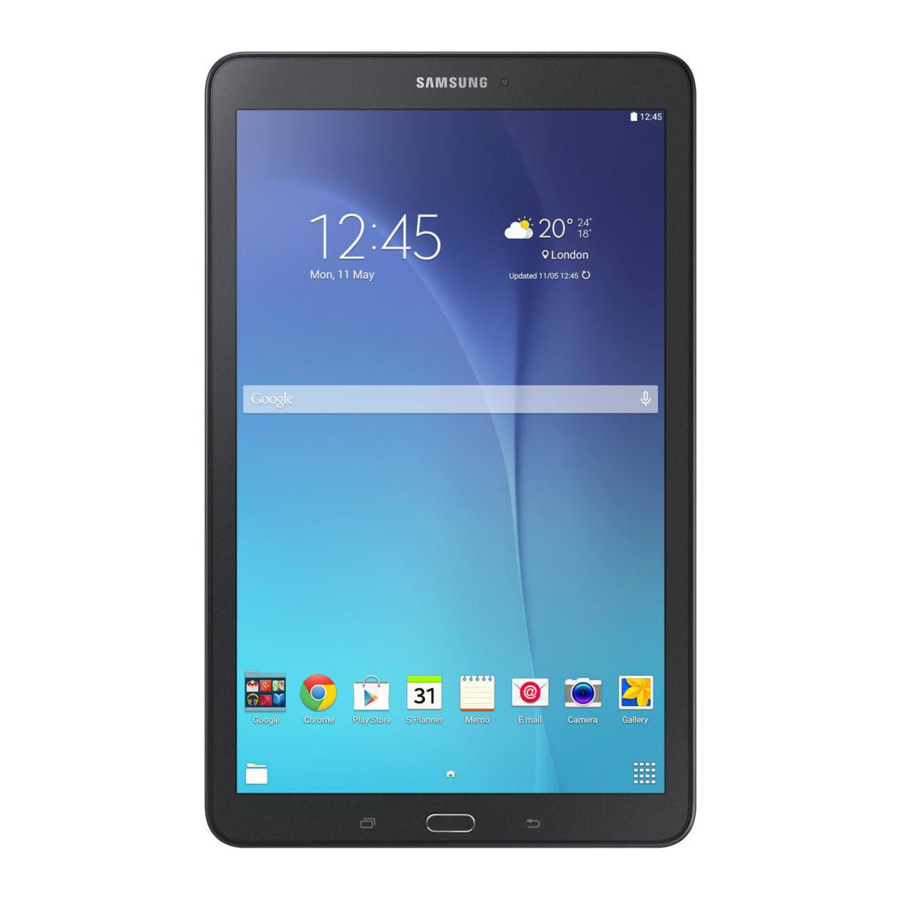
Cihazınızı Tanıyın
Cihazlar ve yazılımlar sürekli gelişmektedir; burada gördüğünüz ekran görüntüleri ve simgeler yalnızca referans amaçlıdır.
Ön Görünüm

Arka Görünüm

Cihaz kurulumu
SIM kartı takın
SIM kartınızı değiştirmeniz gerekirse şu adımları izleyin:

- Tabletinizin kenarındaki SIM kartı yuvasını bulun ve SIM kartı yuvası kapağını açın.
- SIM kartı, operatör logosu yukarı bakacak şekilde konumlandırın.
- SIM kartı yerine oturana kadar SIM kartı yuvasına (gösterildiği gibi) dikkatlice kaydırın.
- SIM kartı yuvası kapağını kapatın.
İsteğe Bağlı: Hafıza kartı takın

microSD kartı ayrı satılır.
- Tabletinizin kenarındaki microSD ™ kart yuvasını bulun ve microSD kart yuvası kapağını açın.
- microSD kartını altın şeritler aşağı bakacak şekilde konumlandırın.
- microSD kartını yerine oturana kadar microSD yuvasına (gösterildiği gibi) dikkatlice kaydırın.
- microSD kart yuvası kapağını kapatın.
Cihazı şarj edin
Cihazınızı açmadan önce tamamen şarj edin.
Cihazınızla birlikte bir şarj cihazı ve bir USB kablosu gelir. Kablonun küçük ucunu cihazınızın üst kısmındaki USB şarj bağlantı noktasına, diğer ucunu da şarj cihazına takın. Şarj cihazını bir elektrik prizine takın.


Yalnızca Samsung tarafından onaylanan şarj cihazlarını kullanın. Samsung aksesuarları, pil ömrünü en üst düzeye çıkarmak için cihazınız için tasarlanmıştır. Diğer aksesuarların kullanılması garantinizi geçersiz kılabilir ve hasara neden olabilir.
Cihazı açma ve kapatma
- Açmak için Güç/Kilit düğmesini basılı tutun.
- Kapatmak için Güç/Kilit düğmesini basılı tutun ve istemleri izleyin.
Cihazı kilitleme ve kilidini açma
Cihazınızı güvenli hale getirmek için cihazınızın ekran kilidi özelliklerini kullanın.
- Kilitlemek için Güç/Kilit düğmesine basın.
- Kilidi Açmak için Güç/Kilit düğmesine basın ve ardından parmağınızı ekranda kaydırın.
Cihazınızı yapılandırın
Cihazınızı ilk açtığınızda birkaç ayar yapmanız gerekir.
- Bir dil seçin ve BAŞLAT veya ERİŞİLEBİLİRLİK öğesine dokunun.
- Kurulum işlemini tamamlamak için istemleri izleyin.
Özelleştir
Duvar kağıdı ve widget'lar
Seçeneklere erişmek için bir ana ekranda boş bir alana dokunun ve basılı tutun.

- Duvar kağıtları: Çeşitli duvar kağıtlarıyla Giriş ve Kilit ekranlarının görünümünü değiştirin.
- Widget'lar: Uygulamalara hızlı erişim için bir widget'ı Giriş ekranındaki boş bir alana sürükleyin.
- Giriş ekranı ayarları: Giriş ekranının görünümünü özelleştirin.
Ses ve bildirim sesleri
- Giriş ekranından Uygulamalar için yukarı kaydırın ve ardından
![]() Ayarlar >
Ayarlar > ![]() Sesler ve titreşim öğesine dokunun.
Sesler ve titreşim öğesine dokunun. - Cihaz ses ayarlarını artırmak veya azaltmak için Ses Düzeyi'ne dokunun.
- Bildirimler için ses seçmek üzere Bildirim sesleri'ne dokunun.
![]()
 Ayarlar >
  Sesler ve titreşim öğesine dokunun.
Bağlantılar
Bluetooth'a bağlanın
- Giriş ekranından Uygulamalar için yukarı kaydırın ve ardından
![]() Ayarlar >
Ayarlar > ![]() Bağlantılar > Bluetooth öğesine dokunun.
Bağlantılar > Bluetooth öğesine dokunun. - Bluetooth® özelliğini açmak için Açık/Kapalı öğesine dokunun.
- Eşleştirmeyi başlatmak için listeden bir cihaza dokunun.
- Gerekirse geçiş anahtarını/PIN kodunu girin ve TAMAM öğesine dokunun. Bağlandığında, durum çubuğunda
![]() görüntülenir.
görüntülenir.
 Ayarlar >
  Bağlantılar > Bluetooth öğesine dokunun.
 görüntülenir.
Wi-Fi'ye bağlanın
- Giriş ekranından Uygulamalar için yukarı kaydırın ve ardından
![]() Ayarlar >
Ayarlar > ![]() Bağlantılar > Wi-Fi öğesine dokunun.
Bağlantılar > Wi-Fi öğesine dokunun. - Wi-Fi® özelliğini açmak için Açık/Kapalı öğesine dokunun.
- Bir ağa dokunun ve istenirse parolayı girin. Bağlandığında, durum çubuğunda
![]() görüntülenir.
görüntülenir.
 Ayarlar >
  Bağlantılar > Wi-Fi öğesine dokunun.
 görüntülenir.
Akıllı Telefon Mobil HotSpot
Cihazınızı bir Wi-Fi etkin noktasına dönüştürün. Bu özellik en iyi şekilde 4G/LTE™ veri hizmetleriyle birlikte kullanıldığında çalışır.
Not: Mobil HotSpot'u kullanabilmek için nitelikli bir hizmetiniz olmalıdır.
Akıllı Telefon Mobil HotSpot etkinleştirme
- Giriş ekranından Uygulamalar için yukarı kaydırın ve
![]() Ayarlar >
Ayarlar > ![]() Bağlantılar > Mobil HotSpot ve İnternet Paylaşımı > Mobil HotSpot öğesine dokunun.
Bağlantılar > Mobil HotSpot ve İnternet Paylaşımı > Mobil HotSpot öğesine dokunun. - Mobil HotSpot'u açmak için Açık/Kapalı öğesine dokunun.
- Ağ adı alanını düzenleyin ve ardından yeni bir Ağ SSID adı oluşturun.
- SSID adınızı yakındaki cihazlara yayınlamak istiyorsanız Ağ adını (SSID) yayınla alanını etkinleştirin.
- Güvenlik alanının WPA2 PSK olarak ayarlandığını doğrulayın.
- Yeni bir parola girin ve yeni ayarları depolamak için KAYDET öğesine dokunun. Bağlandığında, durum çubuğunda
![]() görüntülenir.
görüntülenir.


 görüntülenir.
Mobil HotSpot parolasını değiştirme
- Mobil HotSpot ve İnternet Paylaşımı ekranından Mobil HotSpot > Parola öğesine dokunun.
- Önceki parolayı silin ve ardından Parola alanına yeni bir parola girin.
- Yeni ayarları depolamak için KAYDET öğesine dokunun.
Not: İlk kurulum sırasında bağlantı güvenli değildir. İletişim için bir parola kullanarak güvenli bir bağlantı sağlamanız önerilir.
USB İnternet Paylaşımı
Akıllı Telefon mobil veri bağlantınızı, cihazınız ve tek bir bilgisayar arasında doğrudan bir USB bağlantısı aracılığıyla paylaşın.
- Ek yazılım veya USB sürücüleri gerekiyorsa şu adrese gidin: samsung.com/us/support/downloads.
USB İnternet Paylaşımı kullanarak bağlanma
- Giriş ekranından Uygulamalar için yukarı kaydırın ve
![]() Ayarlar >
Ayarlar > ![]() Bağlantılar > Mobil HotSpot ve İnternet Paylaşımı öğesine dokunun.
Bağlantılar > Mobil HotSpot ve İnternet Paylaşımı öğesine dokunun. - Bilgisayarı USB kablosu kullanarak cihaza bağlayın ve ardından USB internet paylaşımı öğesine dokunun.
İnternet Paylaşımı veya Etkin HotSpot bildirimi kısa bir süre için görüntülenir. - İstenirse veri kullanımıyla ilgili bildirimi okuyun ve TAMAM öğesine dokunun. Bağlandığında, durum çubuğunda
![]() görüntülenir.
görüntülenir.
 Ayarlar >
  Bağlantılar > Mobil HotSpot ve İnternet Paylaşımı öğesine dokunun.
 görüntülenir.
USB İnternet Paylaşımının bağlantısını kesme
- Giriş ekranından Uygulamalar için yukarı kaydırın ve
![]() Ayarlar >
Ayarlar > ![]() Bağlantılar > Mobil HotSpot ve İnternet Paylaşımı öğesine dokunun.
Bağlantılar > Mobil HotSpot ve İnternet Paylaşımı öğesine dokunun. - USB internet paylaşımını kapatmak için Açık/Kapalı öğesine dokunun.
- USB kablosunu cihazdan çıkarın.
 Bağlantılar > Mobil HotSpot ve İnternet Paylaşımı öğesine dokunun.
Not: 4G LTE hizmetinizi ve akıllı telefonunuzun Mobil HotSpot'unu kullanmak cihazınızın pilini tüketir. Cihazı HotSpot olarak kullanmaya devam etmek için bir güç kaynağına bağlayın.
Uygulamalar
Cihazınıza indirmek ve yüklemek için yeni uygulamalar bulun.

Play Store: Google Play™ mağazasından yeni uygulamalar indirin.
Daha fazla bilgi edinmek için play.google.com/store/apps adresini ziyaret edin.


Galaxy Apps: Galaxy cihazlarıyla kullanmak üzere optimize edilmiş Samsung uygulamalarını görüntüleyin ve indirin.
samsung.com/global/galaxy/apps/galaxy-apps adresini ziyaret edin.
Kişiler
Kişi oluşturma
- Giriş ekranından Uygulamalar için yukarı kaydırın ve ardından
![]() Kişiler öğesine dokunun.
Kişiler öğesine dokunun. ![]() Yeni Kişi Ekle öğesine dokunun.
Yeni Kişi Ekle öğesine dokunun.- İstenen bilgileri girin.
- Girdiyi kaydetmek için KAYDET öğesine dokunun.
 Kişiler öğesine dokunun.
 Yeni Kişi Ekle öğesine dokunun.
Kişiyi düzenleme
- Giriş ekranından Uygulamalar için yukarı kaydırın ve ardından
![]() Kişiler öğesine dokunun.
Kişiler öğesine dokunun. - Listeden bir kişi adına dokunun ve DÜZENLE öğesine dokunun.
- İstenen bilgileri girin.
- Güncellemek için KAYDET öğesine dokunun.
 Kişiler öğesine dokunun.
Kişiyi silme
- Giriş ekranından Uygulamalar için yukarı kaydırın ve ardından
![]() Kişiler öğesine dokunun.
Kişiler öğesine dokunun. - Listeden bir kişi adına dokunun ve basılı tutun ve ardından SİL öğesine dokunun.
 Kişiler öğesine dokunun.
Mesajlar
Gmail
E-posta göndermek ve almak için Gmail™ kullanın.
- Giriş ekranından Uygulamalar için yukarı kaydırın ve ardından Google klasörü >
![]() Gmail öğesine dokunun.
Gmail öğesine dokunun. - Yeni bir hesap oluşturmak veya mevcut bir Gmail hesabına giriş yapmak için Bir e-posta adresi ekle öğesine dokunun.
- Cihazınızda bir hesap ayarlanmışsa BENİ GMAIL'E GÖTÜR öğesine dokunun.
 Gmail öğesine dokunun.
 E-posta hesapları ayarlama
Çoğu hesap için E-postayı yalnızca birkaç adımda yapılandırın.
- Giriş ekranından Uygulamalar için yukarı kaydırın ve ardından
![]() E-posta öğesine dokunun.
E-posta öğesine dokunun. - E-posta adresinizi ve parolanızı uygun alanlara girin ve OTURUM AÇ öğesine dokunun.
- Kurulumu tamamlamak için istemleri izleyin.
- Yeni hesabı depolamak için BİTTİ öğesine dokunun.
 E-posta öğesine dokunun.
Kamera
Kamera uygulamasıyla fotoğraf çekin ve video kaydedin.
Fotoğraf Çekme
- Giriş ekranından, Uygulamalar için yukarı kaydırın ve ardından
![]() Kamera'ya dokunun.
Kamera'ya dokunun. - Fotoğraf çekmek için
![]() 'e dokunun.
'e dokunun. - Yakınlaştırmak veya uzaklaştırmak için
![]() 'i sola veya sağa sürükleyin.
'i sola veya sağa sürükleyin. - Selfie çekmek için
![selfie çekmek için]() öğesine dokunun veya yukarı kaydırın.
öğesine dokunun veya yukarı kaydırın. - Bir mod seçmek için sağa kaydırın.
- Bir efekt seçmek için sola kaydırın.
- Fotoğraf çekmek için
 Kamera'ya dokunun.
  öğesine dokunun veya yukarı kaydırın.
Not: Kamerayı yatay modda kullanırken, yakınlaştırmak veya uzaklaştırmak için  'i yukarı veya aşağı sürükleyin.
Video Çekme
- Giriş ekranından, Uygulamalar için yukarı kaydırın ve ardından
![]() Kamera'ya dokunun.
Kamera'ya dokunun. - Kayda başlamak için
![kayda başlamak için]() öğesine dokunun.
öğesine dokunun. - Kaydı duraklatmak için
![kaydı duraklatmak için]() öğesine dokunun.
öğesine dokunun. - Video kaydını bitirmek için
![video kaydını bitirmek için]() öğesine dokunun.
öğesine dokunun.
- Kayda başlamak için
 Kamera'ya dokunun.
  öğesine dokunun.
 öğesine dokunun.
 öğesine dokunun.
İnternet
Tam özellikli bir web tarayıcısıyla İnternet'e erişin.

- Giriş ekranından
![]() İnternet'e dokunun.
İnternet'e dokunun.
 İnternet'e dokunun.
URL Girme
- Herhangi bir web sayfasından, adres alanına dokunun, web adresini girin ve ardından klavyede Git'e dokunun.
Yeni Sekme Ekleme
- Tarayıcıdan,
![]() Hızlı menü >
Hızlı menü > ![]() Yeni sekme öğesine dokunun. Yeni bir pencere görüntülenir.
Yeni sekme öğesine dokunun. Yeni bir pencere görüntülenir.
 Hızlı menü >
  Yeni sekme öğesine dokunun. Yeni bir pencere görüntülenir.
Yasal
ONAYLI YAZILIM VERSİYONLARI
Bu cihaz yalnızca T-Mobile ve cihaz üreticisi tarafından kullanım için onaylanmış yazılım versiyonlarıyla çalışacaktır. Cihaza yetkisiz yazılım yüklenirse, cihaz çalışmayacaktır.
TELEFONLARIN KORUNMASI HAKKINDA BİLGİ
T-Mobile, müşterilerini telefonlarını güvence altına almak için uygun önlemleri almaya teşvik eder ve onları hırsızlığa ve/veya diğer yetkisiz erişim ve kullanıma karşı korumaya yardımcı olmak için bu telefonda bulunan özelliklerden yararlanmaya davet eder. Bu telefon, depolanmış bilgilere yetkisiz kullanıma veya erişime karşı ilk savunma hattı olarak hizmet edebilecek bir kilitleme işlevine (örneğin, kullanıcı tanımlı kodlar veya desenler) sahiptir. Müşterilerin kayıp cihazları izlemesine veya bulmasına olanak tanıyan önceden yüklenmiş güvenlik uygulamaları, çeşitli T-Mobile cihazlarında bulunabilir. Kayıp veya çalınan cihazlar, hesapları korumak için uygun önlemlerin alınabilmesi için derhal T-Mobile'a bildirilmelidir. Ek bilgi için şu adresi ziyaret edin: www.t-mobile.com/devicesecurity ve http://www.t-mobile.com/Company/PrivacyResources.aspx.
ACİL DURUM ARAMASI
Tüm telefonlar 9-1-1 acil durum araması ile donatılmış olmasına rağmen, bu telefon, 9-1-1 araması sırasında konumunun yaklaşık olarak belirlenmesine izin verebilir veya vermeyebilir.*
* Bu özelliğin kullanılabilirliği, şu adreslere yapılan yükseltmelere bağlıdır:
- kablosuz ağ ve
- 9-1-1 arama sistemi
yerel 9-1-1 müdahale kurumu veya kamu güvenliği cevaplama noktası (PSAP) tarafından kurulması gereken; bu yükseltmeler kablosuz kapsama alanımızın veya dolaşım alanınızın her yerinde mevcut olmayabilir. Telefonun konumunun bu şekilde yaklaşık olarak belirlenmesi ve konum bilgilerinin iletilmesi, acil durumlara, iletim sınırlarına, ağ sorunlarına/sınırlamalarına, ara bağlantı operatörü sorunlarına, telefonunuza, binalara/tünellere, sinyal gücüne ve atmosferik/topografik koşullara tabidir ve kısıtlanabilir, kesintiye uğrayabilir, düşebilir veya reddedilebilir. Telefonun yaklaşık konumu, arama devam ederken yerel 9-1-1 müdahale kurumu veya PSAP'ye iletilir; bu yaklaşım, yalnızca PSAP'nin acil yardım göndermesine veya acil servis personelinin arama alanını sınırlamasına yardımcı olmayı amaçlamaktadır. Temel iletişimler (tıbbi veya diğer acil durumlar gibi) için yalnızca bir telefona güvenmemelisiniz. Ek hizmet kısıtlamaları ve ayrıntılar için lütfen T-Mobile'ın Hüküm ve Koşulları ve Gizlilik Politikasına bakın.
EK BİLGİ
Bazı içerik veya özelliklerin kullanımı, nitelikli hizmet veya bir Wi-Fi bağlantısına erişim gerektirebilir.
Akıllı Telefon Mobil HotSpot: Nitelikli hizmet gereklidir. Plan veri tahsisi geçerlidir. Dolaşım ve şebeke içi veri tahsisleri farklılık gösterir; ayrıntılar için seçtiğiniz hizmete bakın. Bağlı cihazların kullanımı T-Mobile Hüküm ve Koşullarına tabidir.
Wi-Fi: Cihaz, Wi-Fi ve hücresel ağ arasında geçiş yapmayacaktır. Kablosuz bağlantıları kullanan cihazlar, cihazda depolanan verilere ve yazılımlara yetkisiz erişim girişimlerine karşı savunmasız olabilir. Plan veri tahsisi, Wi-Fi paylaşan bağlı cihazların kullanımı için geçerlidir. Bağlı cihazların kullanımı T-Mobile'ın Hüküm ve Koşullarına tabidir.
Cihaz ve ekran görüntüleri simüle edilmiştir. Kapsam bazı bölgelerde mevcut değildir. Ücret planı bilgileri, özellikler ve hizmetler için ücretler ve kısıtlamalar ve ayrıntılar için T-Mobile.com adresindeki Hüküm ve Koşullara (tahkim hükmü dahil) bakın.
T-Mobile ve magenta rengi, Deutsche Telekom AG'nin tescilli ticari markalarıdır.
Operatörüm
Bu kılavuz, başlamanız için ihtiyacınız olan bilgileri sağlar. Daha fazla bilgi ve ek destek için, aşağıdaki adresi ziyaret edin: t-mobile.com/support burada şunları yapabilirsiniz:
- Dakikalarınızı kontrol etmek, faturanızı ödemek, cihazınızı yükseltmek ve ücret planınızı değiştirmek için my.t-mobile.com adresinde kayıt olun.
- Cihazınızın Kullanım Kılavuzunu ve sorun giderme SSS'lerini inceleyin.
- Destek Forumlarında en son sorun giderme çözümlerini görüntüleyin veya kendi sorunuzu sorun.
T-Mobile uygulamasını yükleyin:
- Giriş ekranından, Uygulamalar için yukarı kaydırın ve ardından
![]() Play Store'a dokunun.
Play Store'a dokunun.
 Play Store'a dokunun.
- Arama alanına T-Mobile yazın ve
![]() öğesine dokunun.
öğesine dokunun. - Yükle'ye dokunun ve istemleri izleyin.
 öğesine dokunun.
Hesap bilgilerine erişin:
- Hesap bilgilerini ve özelliklerini görüntülemek için Giriş ekranından, Uygulamalar için yukarı kaydırın ve ardından
![]() T-Mobile'a dokunun.
T-Mobile'a dokunun.
 T-Mobile'a dokunun.
Hizmet
Yeni bir T-Mobile® müşterisiyseniz ve hizmetiniz henüz etkinleştirilmediyse, 1.800.937.8997 numaralı telefondan Müşteri Hizmetlerini arayın ve bir T-Mobile Etkinleştirme temsilcisi size yardımcı olacaktır.
Hizmeti etkinleştirirken aşağıdaki bilgilere ihtiyacınız olacaktır:
- Hizmet Sözleşmeniz ve Sözleşmenizdeki temsilci kodu
- Adınız, ev adresiniz, ev telefon numaranız ve fatura adresiniz
Not: İşletme ve hükümet hesapları için lütfen kuruluşun adını, adresini ve vergi kimlik numarasını sağlayın.
- Kredi kontrolü amacıyla Sosyal Güvenlik numaranız, mevcut sürücü belgesi numaranız ve doğum tarihiniz
- T-Mobile ücret planı ve hizmetleri seçiminiz (en son plan bilgileri için t-mobile.com adresine bakın)
- SIM seri numarası ve IMEI numarası (kutudaki barkod etiketinde bulunur)
Not: Hizmet veya kullanım, T-Mobile'ın Hüküm ve Koşullarını kabul ettiğiniz anlamına gelir. T-Mobile, yeni müşteriler için 30 gün içinde veya mevcut müşteriler için daha önce vazgeçmediğiniz takdirde, Anlaşmazlıkların Tahkimini gerektirir. Satın alma tarihinden itibaren 30 gün içinde hizmeti etkinleştirmemek de kabul olarak kabul edilecektir. Ayrıntılar için T-Mobile.com/terms-conditions adresindeki T-Mobile'ın Hüküm ve Koşullarına bakın.
Samsung Care
Size nasıl yardımcı olabiliriz?
Ürününüzü tanıyın
- Kullanım kılavuzlarına, ipuçlarına ve daha fazlasına erişmek için samsung.com/us/support adresini ziyaret edin.
Topluluğa sorun
- Soru sormak ve diğer Samsung müşterilerinden çözümler almak için us.community.samsung.com adresini ziyaret edin.
Destek için bizimle iletişime geçin
- Donanım veya yazılım desteği için 1.800.SAMSUNG'dan bizi arayın veya samsung.com/us/support/contact adresini ziyaret edin.
- Size yakın bir servis konumu bulmak için support-us.samsung.com/cyber/locator/asc_locator.jsp adresini ziyaret edin.
Referanslar
 Kılavuzlar ve Yazılım | Resmi Samsung ABD Desteği
 Google Play
 Google Play
 Samsung Galaxy - Resmi Samsung Galaxy Sitesi
Gizlilik Eğitimi ve Kaynakları | T-Mobile Gizlilik Merkezi
T-Mobile® Resmi Sitesi: Daha Fazla Ödemeden Daha da Fazlasını Alın
Kablosuz | T-Mobile Desteği
T-Mobile
Şartlar ve Koşullar | T-Mobile Hukuk Merkezi
 Destek Ana Sayfası | Resmi Samsung ABD Desteği
 Samsung Community - Samsung Topluluğu
 Bize Ulaşın | Resmi Samsung ABD Desteği
 Servis Bulucu | Samsung


Kılavuzu indir
Burada kılavuzun tam PDF sürümünü indirebilirsiniz, ek güvenlik talimatları, garanti bilgileri, FCC kuralları vb. içerebilir.
Samsung Galaxy Tab E Kullanım Kılavuzu indir


