Priročnik za Samsung Galaxy Tab E
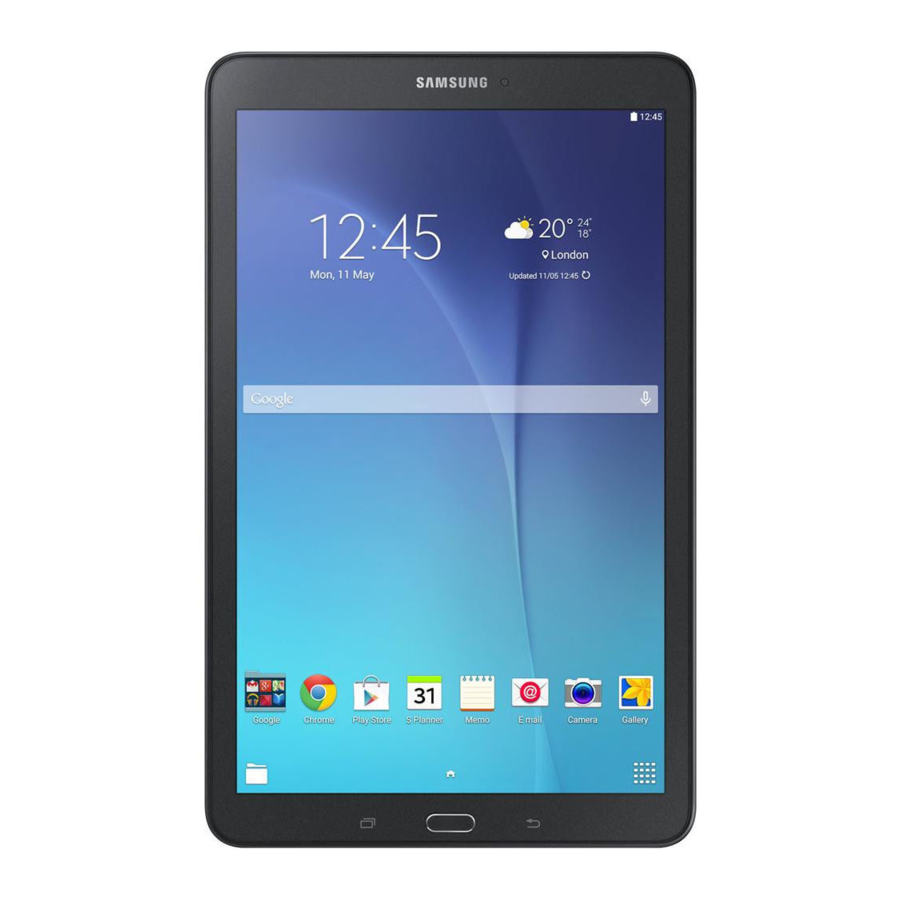
Spoznajte svojo napravo
Naprave in programska oprema se nenehno razvijajo – slike zaslonov in ikone, ki jih vidite tukaj, so samo za referenco.
Pogled od spredaj

Pogled od zadaj

Nastavitev naprave
Namestite kartico SIM
Če morate zamenjati kartico SIM, sledite tem korakom:

- Poiščite režo za kartico SIM na strani tabličnega računalnika in odprite pokrov reže za kartico SIM.
- Postavite kartico SIM z logotipom operaterja navzgor.
- Previdno potisnite kartico SIM v režo za kartico SIM (kot je prikazano), dokler se ne zaskoči.
- Zaprite pokrov reže za kartico SIM.
Izbirno: Vstavite pomnilniško kartico

Kartica microSD je naprodaj posebej.
- Poiščite režo za kartico microSD ™ na strani tabličnega računalnika in odprite pokrov reže za kartico microSD.
- Postavite kartico microSD z zlatimi črtami navzdol.
- Previdno potisnite kartico microSD v režo microSD (kot je prikazano), dokler se ne zaskoči.
- Zaprite pokrov reže za kartico microSD.
Napolnite napravo
Preden vklopite napravo, jo popolnoma napolnite.
Vaša naprava ima priložen polnilec in kabel USB. Manjši konec kabla priključite v vrata USB za polnjenje na vrhu naprave, drugi konec pa v polnilec. Polnilec priključite v električno vtičnico.


Uporabljajte samo polnilne naprave, ki jih je odobril Samsung. Dodatna oprema Samsung je zasnovana za vašo napravo, da bi povečali življenjsko dobo baterije. Uporaba druge dodatne opreme lahko razveljavi garancijo in povzroči škodo.
Vklop in izklop naprave
- Za vklop pritisnite in držite gumb Power/Lock (Vklop/zaklepanje).
- Za izklop pritisnite in držite gumb Power/Lock (Vklop/zaklepanje) in sledite navodilom.
Zaklepanje in odklepanje naprave
Uporabite funkcije zaklepanja zaslona vaše naprave, da jo zaščitite.
- Za zaklepanje pritisnite gumb Power/Lock (Vklop/zaklepanje).
- Za odklepanje pritisnite gumb Power/Lock (Vklop/zaklepanje) in nato povlecite s prstom po zaslonu.
Konfigurirajte svojo napravo
Ko prvič vklopite napravo, morate nastaviti nekaj stvari.
- Izberite jezik in tapnite START (ZAČNI) ali ACCESSIBILITY (DOSTOPNOST).
- Sledite navodilom za dokončanje postopka nastavitve.
Prilagajanje
Ozadje in pripomočki
Dotaknite se praznega prostora na domačem zaslonu in ga pridržite, da dostopate do možnosti.

- Wallpapers (Ozadja): Spremenite videz domačega in zaklenjenega zaslona z različnimi ozadji.
- Widgets (Pripomočki): Povlecite pripomoček na prazen prostor na domačem zaslonu za hiter dostop do aplikacij.
- Home screen settings (Nastavitve domačega zaslona): Prilagodite videz domačega zaslona.
Glasnost in zvoki obvestil
- Na domačem zaslonu povlecite navzgor za Apps (Aplikacije) in nato tapnite
![]() Settings > (Nastavitve >)
Settings > (Nastavitve >) ![]() Sounds and vibration (Zvoki in vibriranje).
Sounds and vibration (Zvoki in vibriranje). - Tapnite Volume (Glasnost), da povečate ali zmanjšate nastavitve glasnosti naprave.
- Tapnite Notification sounds (Zvoki obvestil), da izberete zvoke za obvestila.
![]()
 Settings > (Nastavitve >)
  Sounds and vibration (Zvoki in vibriranje).
Povezave
Povezava z Bluetoothom
- Na domačem zaslonu povlecite navzgor za Apps (Aplikacije) in nato tapnite
![]() Settings > (Nastavitve >)
Settings > (Nastavitve >) ![]() Connections > Bluetooth (Povezave > Bluetooth).
Connections > Bluetooth (Povezave > Bluetooth). - Tapnite On/Off (Vklop/izklop), da vklopite Bluetooth®.
- Tapnite napravo s seznama, da začnete seznanjanje.
- Vnesite geslo/PIN kodo, če je potrebno, in tapnite OK (V redu). Ko je povezana, se na vrstici stanja prikaže
![]() .
.
 Settings > (Nastavitve >)
  Connections > Bluetooth (Povezave > Bluetooth).
 .
.Povezava z Wi-Fi
- Na domačem zaslonu povlecite navzgor za Apps (Aplikacije) in nato tapnite
![]() Settings > (Nastavitve >)
Settings > (Nastavitve >) ![]() Connections > Wi-Fi (Povezave > Wi-Fi).
Connections > Wi-Fi (Povezave > Wi-Fi). - Tapnite On/Off (Vklop/izklop), da vklopite Wi-Fi®.
- Tapnite omrežje in vnesite geslo, če ste pozvani. Ko je povezana, se na vrstici stanja prikaže
![]() .
.
 Settings > (Nastavitve >)
  Connections > Wi-Fi (Povezave > Wi-Fi).
 .
.Mobilna vroča točka pametnega telefona
Spremenite svojo napravo v vročo točko Wi-Fi. Ta funkcija najbolje deluje v povezavi s podatkovnimi storitvami 4G/LTE™.
Opomba: Za uporabo mobilne vroče točke morate imeti ustrezno storitev.
Aktivacija mobilne vroče točke pametnega telefona
- Na domačem zaslonu povlecite navzgor za Apps (Aplikacije) in tapnite
![]() Settings > (Nastavitve >)
Settings > (Nastavitve >) ![]() Connections > Mobile HotSpot and Tethering > Mobile HotSpot (Povezave > Mobilna vroča točka in privezava > Mobilna vroča točka).
Connections > Mobile HotSpot and Tethering > Mobile HotSpot (Povezave > Mobilna vroča točka in privezava > Mobilna vroča točka). - Tapnite On/Off (Vklop/izklop), da vklopite mobilno vročo točko.
- Uredite polje Network name (Ime omrežja) in nato ustvarite novo ime SSID omrežja.
- Omogočite polje Broadcast network name (SSID) (Oddajaj ime omrežja (SSID)), če želite oddajati svoje ime SSID bližnjim napravam.
- Prepričajte se, da je polje Security (Varnost) nastavljeno na WPA2 PSK.
- Vnesite novo geslo in tapnite SAVE (SHRANI), da shranite nove nastavitve. Ko je povezana, se na vrstici stanja prikaže
![]() .
.


 .
.Spremenite geslo za mobilno vročo točko
- Na zaslonu Mobile HotSpot and Tethering (Mobilna vroča točka in privezava) tapnite Mobile HotSpot > Password (Mobilna vroča točka > Geslo).
- Izbrišite prejšnje geslo in nato vnesite novo v polje Password (Geslo).
- Tapnite SAVE (SHRANI), da shranite nove nastavitve.
Opomba: Med začetno nastavitvijo povezava ni varna. Priporočamo, da vzdržujete varno povezavo z uporabo gesla za komunikacijo.
USB-privezava
Delite podatkovno povezavo mobilnega telefona Smartphone prek neposredne povezave USB med vašo napravo in enim računalnikom.
- Če je potrebna dodatna programska oprema ali gonilniki USB, pojdite na: samsung.com/us/support/downloads.
Povezava z uporabo USB-privezave
- Na domačem zaslonu povlecite navzgor za Apps (Aplikacije) in tapnite
![]() Settings > (Nastavitve >)
Settings > (Nastavitve >) ![]() Connections > Mobile HotSpot and Tethering (Povezave > Mobilna vroča točka in privezava).
Connections > Mobile HotSpot and Tethering (Povezave > Mobilna vroča točka in privezava). - Povežite računalnik z napravo s kablom USB in nato tapnite USB tethering (USB-privezava).
Na kratko se prikaže obvestilo Tethering or HotSpot active (Privezava ali vroča točka aktivna). - Če ste pozvani, preberite obvestilo o uporabi podatkov in tapnite OK (V redu). Ko je povezana, se na vrstici stanja prikaže
![]() .
.
 Settings > (Nastavitve >)
  Connections > Mobile HotSpot and Tethering (Povezave > Mobilna vroča točka in privezava).
 .
.Prekinite povezavo USB-privezave
- Na domačem zaslonu povlecite navzgor za Apps (Aplikacije) in tapnite
![]() Settings > (Nastavitve >)
Settings > (Nastavitve >) ![]() Connections > Mobile HotSpot and Tethering (Povezave > Mobilna vroča točka in privezava).
Connections > Mobile HotSpot and Tethering (Povezave > Mobilna vroča točka in privezava). - Tapnite On/Off (Vklop/izklop), da izklopite USB-privezavo.
- Odstranite kabel USB iz naprave.
 Connections > Mobile HotSpot and Tethering (Povezave > Mobilna vroča točka in privezava).
Opomba: Uporaba storitve 4G LTE in mobilne vroče točke pametnega telefona izprazni baterijo vaše naprave. Če želite napravo še naprej uporabljati kot vročo točko, jo priključite na napajanje.
Aplikacije
Poiščite nove aplikacije za prenos in namestitev v vašo napravo.

Play Store: Prenesite nove aplikacije iz trgovine Google Play™.
Obiščite play.google.com/store/apps, da izveste več.


Galaxy Apps: Oglejte si in prenesite aplikacije Samsung, ki so optimizirane za uporabo z napravami Galaxy.
Obiščite samsung.com/global/galaxy/apps/galaxy-apps.
Stiki
Ustvarite stik
- Na domačem zaslonu povlecite navzgor za Apps (Aplikacije) in nato tapnite
![]() Contacts (Stiki).
Contacts (Stiki). - Tapnite
![]() Add New Contacts (Dodaj nove stike).
Add New Contacts (Dodaj nove stike). - Vnesite želene podatke.
- Tapnite SAVE (SHRANI), da shranite vnos.
 Contacts (Stiki).
 Add New Contacts (Dodaj nove stike).
Uredite stik
- Na domačem zaslonu povlecite navzgor za Apps (Aplikacije) in nato tapnite
![]() Contacts (Stiki).
Contacts (Stiki). - Tapnite ime stika s seznama in tapnite EDIT (UREDI).
- Vnesite želene podatke.
- Tapnite SAVE (SHRANI), da posodobite.
 Contacts (Stiki).
Izbrišite stik
- Na domačem zaslonu povlecite navzgor za Apps (Aplikacije) in nato tapnite
![]() Contacts (Stiki).
Contacts (Stiki). - Dotaknite se imena stika s seznama in ga pridržite, nato tapnite DELETE (IZBRIŠI).
 Contacts (Stiki).
Sporočila
Gmail
Uporabite Gmail™ za pošiljanje in prejemanje e-pošte.
- Na domačem zaslonu povlecite navzgor za Apps (Aplikacije) in nato tapnite mapo Google >
![]() Gmail.
Gmail. - Tapnite Add an email address (Dodaj e-poštni naslov), da ustvarite nov račun ali se prijavite v obstoječi račun Gmail.
- Tapnite TAKE ME TO GMAIL (PELJI ME V GMAIL), če imate v napravi nastavljen račun.
 Gmail.
 Nastavite e-poštne račune
Konfigurirajte Email (E-pošto) za večino računov v samo nekaj korakih.
- Na domačem zaslonu povlecite navzgor za Apps (Aplikacije) in nato tapnite
![]() Email (E-pošta).
Email (E-pošta). - Vnesite svoj e-poštni naslov in geslo v ustrezna polja in tapnite SIGN IN (PRIJAVA).
- Sledite navodilom za dokončanje nastavitve.
- Tapnite DONE (KONČANO), da shranite nov račun.
 Email (E-pošta).
Kamera
Posnemite fotografije in videoposnetke z aplikacijo Kamera.
Fotografiranje
- Na začetnem zaslonu povlecite navzgor za Aplikacije in nato tapnite
![]() Kamera.
Kamera. - Tapnite
![]() za fotografiranje.
za fotografiranje. - Povlecite
![]() levo ali desno za povečavo ali pomanjšavo.
levo ali desno za povečavo ali pomanjšavo. - Tapnite
![Ikona za selfie]() ali povlecite navzgor za posnetek selfijev.
ali povlecite navzgor za posnetek selfijev. - Povlecite desno, da izberete način.
- Povlecite levo, da izberete učinek.
- Tapnite
 Kamera.
  ali povlecite navzgor za posnetek selfijev.
Opomba: Pri uporabi kamere v ležečem načinu povlecite  navzgor ali navzdol za povečavo ali pomanjšavo.
Snemanje videoposnetka
- Na začetnem zaslonu povlecite navzgor za Aplikacije in nato tapnite
![]() Kamera.
Kamera. - Tapnite
![Ikona za začetek snemanja]() za začetek snemanja.
za začetek snemanja. - Tapnite
![Ikona za premor snemanja]() za premor snemanja.
za premor snemanja. - Tapnite
![Ikona za konec snemanja]() za konec snemanja videoposnetka.
za konec snemanja videoposnetka.
- Tapnite
 Kamera.
  za začetek snemanja.
 za premor snemanja.
 za konec snemanja videoposnetka.
Internet
Dostopajte do interneta s spletnim brskalnikom s polnimi funkcijami.

- Na začetnem zaslonu tapnite
![]() Internet.
Internet.
 Internet.
Vnos URL-ja
- Na kateri koli spletni strani tapnite polje za naslov, vnesite spletni naslov in nato tapnite Pojdi na tipkovnici.
Dodajanje novega zavihka
- V brskalniku tapnite
![]() Hitri meni >
Hitri meni > ![]() Nov zavihek. Prikaže se novo okno.
Nov zavihek. Prikaže se novo okno.
 Hitri meni >
  Nov zavihek. Prikaže se novo okno.
Pravno
ODOBRENE RAZLIČICE VDELANE PROGRAMSKE OPREME
Ta naprava bo delovala samo z različicami vdelane programske opreme, ki jih je za uporabo odobril T-Mobile in proizvajalec naprave. Če je na napravo nameščena nepooblaščena vdelana programska oprema, ne bo delovala.
INFORMACIJE O ZAŠČITI MOBILNIH TELEFONOV
T-Mobile spodbuja stranke, da sprejmejo ustrezne ukrepe za zaščito svojih mobilnih telefonov, in jih vabi, da izkoristijo funkcije, ki so na voljo v tem mobilnem telefonu, da ga zaščitijo pred krajo in/ali drugim nepooblaščenim dostopom in uporabo. Ta mobilni telefon ima funkcijo zaklepanja (npr. uporabniško določene kode ali vzorce), ki lahko služi kot prva obrambna linija pred nepooblaščeno uporabo ali dostopom do shranjenih informacij. V več napravah T-Mobile so prednameščene varnostne aplikacije, ki strankam omogočajo sledenje ali lociranje izgubljenih naprav. Izgubljene ali ukradene naprave je treba takoj prijaviti T-Mobile, da se sprejmejo ustrezni ukrepi za zaščito računov. Za dodatne informacije obiščite: www.t-mobile.com/devicesecurity in http://www.t-mobile.com/Company/PrivacyResources.aspx.
KLICANJE V SILI
Čeprav so vsi telefoni opremljeni s klicem v sili 9-1-1, ta telefon morda ne bo dovolil, da se njegova lokacija približno določi med klicem 9-1-1.*
* Razpoložljivost te funkcije je odvisna od nadgradnje
- brezžičnega omrežja in
- sistema za klicanje 9-1-1
ki ju mora namestiti lokalna agencija za odzivanje na klice 9-1-1 ali javna varnostna točka za odgovarjanje (PSAP); te nadgradnje morda niso na voljo povsod v našem območju brezžične pokritosti ali vašem območju gostovanja. Ta približek lokacije telefona in prenos informacij o lokaciji sta odvisna od nujnih primerov, omejitev prenosa, težav/omejitev omrežja, težav povezovalnega operaterja, vašega telefona, stavb/predorov, moči signala in atmosferskih/topografskih razmer ter ju je mogoče skrajšati, prekiniti, opustiti ali zavrniti. Približna lokacija telefona se med klicem prenaša lokalni agenciji za odzivanje na klice 9-1-1 ali PSAP; ta približek je namenjen izključno pomoči PSAP pri napotitvi nujne pomoči ali omejitvi območja iskanja osebja služb za nujno pomoč. Za nujno komunikacijo (na primer v medicinski ali drugi nujni situaciji) se ne smete zanašati samo na telefon. Za dodatne omejitve storitev in podrobnosti si oglejte pogoje in določila ter pravilnik o zasebnosti T-Mobile.
DODATNE INFORMACIJE
Za uporabo nekaterih vsebin ali funkcij je morda potrebna ustrezna storitev ali dostop do povezave Wi-Fi.
Mobilna vroča točka pametnega telefona: Zahtevana ustrezna storitev. Velja dodelitev podatkov paketa. Dodelitve podatkov za gostovanje in v omrežju se razlikujejo; za podrobnosti si oglejte izbrano storitev. Za uporabo povezanih naprav veljajo pogoji in določila T-Mobile.
Wi-Fi: Naprava ne bo prehajala med Wi-Fi in mobilnim omrežjem. Naprave, ki uporabljajo brezžične povezave, so lahko ranljive za nepooblaščene poskuse dostopa do podatkov in programske opreme, shranjene v napravi. Dodelitev podatkov paketa velja za uporabo povezanih naprav, ki delijo Wi-Fi. Za uporabo povezanih naprav veljajo pogoji in določila T-Mobile.
Slike naprave in zaslona so simulirane. Pokritost ni na voljo na nekaterih območjih. Glejte Pogoje in določila (vključno z določbo o arbitraži) na T-Mobile.com za informacije o paketu, stroške za funkcije in storitve ter omejitve in podrobnosti.
T-Mobile in magenta barva sta registrirani blagovni znamki družbe Deutsche Telekom AG.
Moj operater
Ta priročnik vam nudi informacije, ki jih potrebujete za začetek. Za več informacij in dodatno podporo obiščite t-mobile.com/support, kjer lahko:
- Se registrirate na my.t-mobile.com, da preverite svoje minute, plačate račun, nadgradite svojo napravo in spremenite svoj paket.
- Pregledate uporabniški priročnik vaše naprave in pogosta vprašanja o odpravljanju težav.
- Si ogledate najnovejše rešitve za odpravljanje težav v forumih za podporo ali postavite svoje vprašanje.
Namestite aplikacijo T-Mobile:
- Na začetnem zaslonu povlecite navzgor za Aplikacije in nato tapnite
![]() Trgovina Play.
Trgovina Play.
 Trgovina Play.
- V iskalno polje vnesite T-Mobile in tapnite
![]() .
. - Tapnite Namesti in sledite navodilom.
 .
.Dostop do informacij o računu:
- Na začetnem zaslonu povlecite navzgor za Aplikacije in nato tapnite
![]() T-Mobile za ogled informacij o računu in funkcij.
T-Mobile za ogled informacij o računu in funkcij.
 T-Mobile za ogled informacij o računu in funkcij.
Storitev
Če ste nova stranka T-Mobile® in vaša storitev še ni aktivirana, pokličite službo za pomoč strankam na 1.800.937.8997 in predstavnik za aktivacijo T-Mobile vam bo pomagal.
Za aktivacijo storitve boste potrebovali naslednje informacije:
- Vaša pogodba o storitvah in koda agenta na vaši pogodbi
- Vaše ime, domači naslov, domača telefonska številka in naslov za izstavitev računa
Opomba: Za poslovne in vladne račune navedite ime organizacije, naslov in davčno številko.
- Vaša številka socialnega zavarovanja, številka trenutnega vozniškega dovoljenja in datum rojstva za namene preverjanja kreditne sposobnosti
- Vaša izbira paketa in storitev T-Mobile (za najnovejše informacije o paketih si oglejte t-mobile.com)
- Serijska številka SIM in številka IMEI (nahajata se na nalepki s črtno kodo na škatli)
Opomba: Storitev ali uporaba pomeni vaše soglasje s pogoji in določili T-Mobile. T-Mobile zahteva arbitražo sporov, razen če se nove stranke odločijo za izključitev v roku 30 dni ali če so se obstoječe stranke že prej odločile za izključitev. Če storitev ne bo aktivirana v roku 30 dni od nakupa, se bo to tudi štelo za sprejetje. Za podrobnosti si oglejte pogoje in določila T-Mobile na T-Mobile.com/terms-conditions.
Samsung Care
Kako vam lahko pomagamo?
Spoznajte svoj izdelek
- Za dostop do uporabniških priročnikov, nasvetov in še več obiščite samsung.com/us/support.
Vprašajte skupnost
- Za postavljanje vprašanj in pridobivanje rešitev od drugih strank Samsung obiščite us.community.samsung.com.
Za podporo nas kontaktirajte
- Za podporo glede strojne ali programske opreme nas pokličite na 1.800.SAMSUNG ali obiščite samsung.com/us/support/contact.
- Če želite poiskati servisno mesto v vaši bližini, obiščite support-us.samsung.com/cyber/locator/asc_locator.jsp.
Reference
![samsung.com]() Priročniki in programska oprema | Uradna podpora Samsung ZDA
Priročniki in programska oprema | Uradna podpora Samsung ZDA![play.google.com]() Google Play
Google Play![play.google.com]() Google Play
Google Play![samsung.com]() Samsung Galaxy - uradna spletna stran Samsung Galaxy
Samsung Galaxy - uradna spletna stran Samsung GalaxyIzobraževanje in viri o zasebnosti | Center za zasebnost T-Mobile
Uradna stran T-Mobile®: pridobite še več, ne da bi plačali več
Brezžična povezava | Podpora T-Mobile
T-Mobile
Pogoji in določila | Pravni center T-Mobile
![samsung.com]() Domača stran podpore | Uradna podpora Samsung ZDA
Domača stran podpore | Uradna podpora Samsung ZDA![us.community.samsung.com]() Skupnost Samsung - Skupnost Samsung
Skupnost Samsung - Skupnost Samsung![samsung.com]() Kontaktirajte nas | Uradna podpora Samsung ZDA
Kontaktirajte nas | Uradna podpora Samsung ZDA![support-us.samsung.com]() Iskalnik servisov | Samsung
Iskalnik servisov | Samsung


Prenesi navodilo
Tukaj lahko prenesete polno pdf različico navodila, ki lahko vsebuje dodatna varnostna navodila, informacije o garanciji, FCC pravila itd.
Prenesi Priročnik za Samsung Galaxy Tab E


