Manualul Samsung Galaxy Tab E
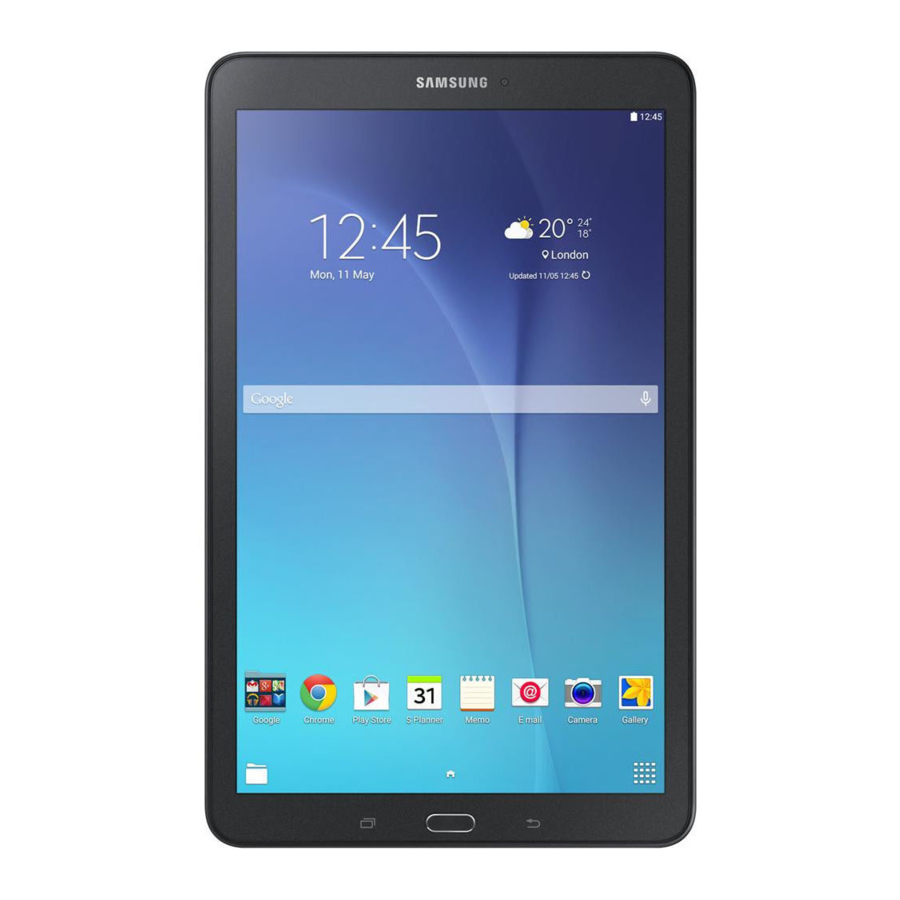
Cunoașteți-vă dispozitivul
Dispozitivele și software-ul sunt în continuă evoluție – imaginile și pictogramele de pe ecran pe care le vedeți aici sunt doar pentru referință.
Vizualizare frontală

Vizualizare din spate

Configurarea dispozitivului
Instalați cartela SIM
Dacă trebuie să înlocuiți cartela SIM, urmați acești pași:

- Localizați slotul pentru cartela SIM de pe partea laterală a tabletei și deschideți capacul slotului pentru cartela SIM.
- Poziționați cartela SIM cu sigla operatorului orientată în sus.
- Glisați cu grijă cartela SIM în slotul pentru cartela SIM (așa cum se arată) până când se fixează în poziție.
- Închideți capacul slotului pentru cartela SIM.
Opțional: Introduceți cardul de memorie

Cardul microSD se vinde separat.
- Localizați slotul pentru cardul microSD ™ de pe partea laterală a tabletei și deschideți capacul slotului pentru cardul microSD.
- Poziționați cardul microSD cu benzile aurii orientate în jos.
- Glisați cu grijă cardul microSD în slotul microSD (așa cum se arată) până când se fixează în poziție.
- Închideți capacul slotului pentru cardul microSD.
Încărcați dispozitivul
Înainte de a porni dispozitivul, încărcați-l complet.
Dispozitivul dvs. vine cu un încărcător și un cablu USB. Conectați capătul mai mic al cablului la portul de încărcare USB din partea de sus a dispozitivului și celălalt capăt la încărcător. Conectați încărcătorul la o priză electrică.


Utilizați numai dispozitive de încărcare care sunt aprobate de Samsung. Accesoriile Samsung sunt proiectate pentru ca dispozitivul dvs. să maximizeze durata de viață a bateriei. Utilizarea altor accesorii vă poate anula garanția și poate provoca daune.
Porniți și opriți dispozitivul
- Pentru a porni, apăsați lung butonul Power/Lock (Alimentare/Blocare).
- Pentru a opri, apăsați lung butonul Power/Lock (Alimentare/Blocare) și urmați instrucțiunile.
Blocați și deblocați dispozitivul
Utilizați funcțiile de blocare a ecranului dispozitivului pentru a vă securiza dispozitivul.
- Pentru a bloca, apăsați butonul Power/Lock (Alimentare/Blocare).
- Pentru a debloca, apăsați butonul Power/Lock (Alimentare/Blocare), apoi glisați degetul pe ecran.
Configurați-vă dispozitivul
Când porniți dispozitivul pentru prima dată, trebuie să configurați câteva lucruri.
- Selectați o limbă și atingeți START (START) sau ACCESSIBILITY (ACCESIBILITATE).
- Urmați instrucțiunile pentru a finaliza procesul de configurare.
Personalizare
Tapet și widget-uri
Atingeți lung un spațiu gol de pe un ecran de pornire pentru a accesa opțiunile.

- Wallpapers (Tapete): Schimbați aspectul ecranelor de pornire și de blocare cu o varietate de imagini de fundal.
- Widgets (Widget-uri): Glisați un widget într-un spațiu gol de pe ecranul de pornire pentru acces rapid la aplicații.
- Home screen settings (Setări ecran de pornire): Personalizați aspectul ecranului de pornire.
Sunete de volum și notificare
- De pe ecranul de pornire, glisați în sus pentru Apps (Aplicații), apoi atingeți
![]() Settings > (Setări >)
Settings > (Setări >) ![]() Sounds and vibration (Sunete și vibrații).
Sounds and vibration (Sunete și vibrații). - Atingeți Volume (Volum) pentru a crește sau a reduce setările de volum ale dispozitivului.
- Atingeți Notification sounds (Sunete de notificare) pentru a selecta sunete pentru notificări.
![]()
 Settings > (Setări >)
  Sounds and vibration (Sunete și vibrații).
Conexiuni
Conectați-vă la Bluetooth
- De pe ecranul de pornire, glisați în sus pentru Apps (Aplicații), apoi atingeți
![]() Settings > (Setări >)
Settings > (Setări >) ![]() Connections > Bluetooth (Conexiuni > Bluetooth).
Connections > Bluetooth (Conexiuni > Bluetooth). - Atingeți On/Off (Activat/Dezactivat) pentru a activa Bluetooth®.
- Atingeți un dispozitiv din listă pentru a iniția asocierea.
- Introduceți cheia de acces/codul PIN, dacă este necesar, și atingeți OK (OK). Când este conectat,
![]() este afișat în bara de stare.
este afișat în bara de stare.
 Settings > (Setări >)
  Connections > Bluetooth (Conexiuni > Bluetooth).
 este afișat în bara de stare.
Conectați-vă la Wi-Fi
- De pe ecranul de pornire, glisați în sus pentru Apps (Aplicații), apoi atingeți
![]() Settings > (Setări >)
Settings > (Setări >) ![]() Connections > Wi-Fi (Conexiuni > Wi-Fi).
Connections > Wi-Fi (Conexiuni > Wi-Fi). - Atingeți On/Off (Activat/Dezactivat) pentru a activa Wi-Fi®.
- Atingeți o rețea și introduceți parola dacă vi se solicită. Când este conectat,
![]() este afișat în bara de stare.
este afișat în bara de stare.
 Settings > (Setări >)
  Connections > Wi-Fi (Conexiuni > Wi-Fi).
 este afișat în bara de stare.
Punctul de acces mobil al smartphone-ului
Transformați-vă dispozitivul într-un punct de acces Wi-Fi. Această funcție funcționează cel mai bine atunci când este utilizată împreună cu serviciile de date 4G/LTE™.
Notă: Trebuie să aveți un serviciu eligibil pentru a utiliza punctul de acces mobil.
Activarea punctului de acces mobil al smartphone-ului
- De pe ecranul de pornire, glisați în sus pentru Apps (Aplicații), și atingeți
![]() Settings > (Setări >)
Settings > (Setări >) ![]() Connections > Mobile HotSpot and Tethering > Mobile HotSpot (Conexiuni > Punct de acces mobil și tethering > Punct de acces mobil).
Connections > Mobile HotSpot and Tethering > Mobile HotSpot (Conexiuni > Punct de acces mobil și tethering > Punct de acces mobil). - Atingeți On/Off (Activat/Dezactivat) pentru a activa punctul de acces mobil.
- Editați câmpul Network name (Nume rețea) și apoi creați un nou nume SSID pentru rețea.
- Activați câmpul Broadcast network name (SSID) dacă doriți să transmiteți numele SSID către dispozitivele din apropiere.
- Verificați dacă câmpul Security (Securitate) este setat la WPA2 PSK.
- Introduceți o nouă parolă și atingeți SAVE (SALVARE) pentru a stoca noile setări. Când este conectat,
![]() este afișat în bara de stare.
este afișat în bara de stare.


 este afișat în bara de stare.
Schimbați parola punctului de acces mobil
- Din ecranul Mobile HotSpot and Tethering (Punct de acces mobil și tethering), atingeți Mobile HotSpot > Password (Punct de acces mobil > Parolă).
- Ștergeți parola anterioară și apoi introduceți una nouă în câmpul Password (Parolă).
- Atingeți SAVE (SALVARE) pentru a stoca noile setări.
Notă: În timpul configurării inițiale, conexiunea nu este securizată. Se recomandă să mențineți o conexiune securizată utilizând o parolă pentru comunicare.
Tethering USB
Partajați conexiunea de date mobile a smartphone-ului dvs. printr-o conexiune USB directă între dispozitivul dvs. și un singur computer.
- Dacă sunt necesare software sau drivere USB suplimentare, accesați: samsung.com/us/support/downloads.
Conectați-vă utilizând tethering USB
- De pe ecranul de pornire, glisați în sus pentru Apps (Aplicații) și atingeți
![]() Settings > (Setări >)
Settings > (Setări >) ![]() Connections > Mobile HotSpot and Tethering (Conexiuni > Punct de acces mobil și tethering).
Connections > Mobile HotSpot and Tethering (Conexiuni > Punct de acces mobil și tethering). - Conectați computerul la dispozitiv folosind cablul USB, apoi atingeți USB tethering (Tethering USB).
Se afișează scurt o notificare Tethering sau HotSpot active (Tethering sau punct de acces activ). - Dacă vi se solicită, citiți notificarea privind utilizarea datelor și atingeți OK (OK). Când este conectat,
![]() este afișat în bara de stare.
este afișat în bara de stare.
 Settings > (Setări >)
  Connections > Mobile HotSpot and Tethering (Conexiuni > Punct de acces mobil și tethering).
 este afișat în bara de stare.
Deconectați tetheringul USB
- De pe ecranul de pornire, glisați în sus pentru Apps (Aplicații) și atingeți
![]() Settings > (Setări >)
Settings > (Setări >) ![]() Connections > Mobile HotSpot and Tethering (Conexiuni > Punct de acces mobil și tethering).
Connections > Mobile HotSpot and Tethering (Conexiuni > Punct de acces mobil și tethering). - Atingeți On/Off (Activat/Dezactivat) pentru a dezactiva tetheringul USB.
- Scoateți cablul USB de la dispozitiv.
 Connections > Mobile HotSpot and Tethering (Conexiuni > Punct de acces mobil și tethering).
Notă: Utilizarea serviciului 4G LTE și a punctului de acces mobil al smartphone-ului consumă bateria dispozitivului. Pentru a continua să utilizați dispozitivul ca punct de acces, conectați-l la o sursă de alimentare.
Aplicații
Găsiți aplicații noi pentru a le descărca și instala pe dispozitiv.

Play Store (Magazin Play): Descărcați aplicații noi din magazinul Google Play™.
Vizitați play.google.com/store/apps pentru a afla mai multe.


Galaxy Apps: Vizualizați și descărcați aplicații Samsung care sunt optimizate pentru utilizarea cu dispozitivele Galaxy.
Vizitați samsung.com/global/galaxy/apps/galaxy-apps.
Contacte
Creați un contact
- De pe ecranul de pornire, glisați în sus pentru Apps (Aplicații), apoi atingeți
![]() Contacts (Contacte).
Contacts (Contacte). - Atingeți
![]() Add New Contacts (Adăugați contacte noi).
Add New Contacts (Adăugați contacte noi). - Introduceți informațiile dorite.
- Atingeți SAVE (SALVARE) pentru a stoca intrarea.
 Contacts (Contacte).
 Add New Contacts (Adăugați contacte noi).
Editați un contact
- De pe ecranul de pornire, glisați în sus pentru Apps (Aplicații), apoi atingeți
![]() Contacts (Contacte).
Contacts (Contacte). - Atingeți un nume de contact din listă și atingeți EDIT (EDITARE).
- Introduceți informațiile dorite.
- Atingeți SAVE (SALVARE) pentru a actualiza.
 Contacts (Contacte).
Ștergeți un contact
- De pe ecranul de pornire, glisați în sus pentru Apps (Aplicații), apoi atingeți
![]() Contacts (Contacte).
Contacts (Contacte). - Atingeți lung un nume de contact din listă, apoi atingeți DELETE (ȘTERGERE).
 Contacts (Contacte).
Mesaje
Gmail
Utilizați Gmail™ pentru a trimite și a primi e-mailuri.
- De pe ecranul de pornire, glisați în sus pentru Apps (Aplicații), apoi atingeți folderul Google >
![]() Gmail.
Gmail. - Atingeți Add an email address (Adăugați o adresă de e-mail) pentru a crea un cont nou sau pentru a vă conecta la un cont Gmail existent.
- Atingeți TAKE ME TO GMAIL (DU-MĂ LA GMAIL) dacă aveți un cont configurat pe dispozitiv.
 Gmail.
 Configurați conturi de e-mail
Configurați e-mailul pentru majoritatea conturilor în doar câțiva pași.
- De pe ecranul de pornire, glisați în sus pentru Apps (Aplicații), apoi atingeți
![]() Email (E-mail).
Email (E-mail). - Introduceți adresa de e-mail și parola în câmpurile corespunzătoare și atingeți SIGN IN (CONECTARE).
- Urmați instrucțiunile pentru a finaliza configurarea.
- Atingeți DONE (GATA) pentru a stoca noul cont.
 Email (E-mail).
Camera
Faceți fotografii și înregistrați videoclipuri cu aplicația Camera.
Faceți o fotografie
- Din ecranul principal, glisați în sus pentru Apps (Aplicații), apoi atingeți
![]() Camera (Camera).
Camera (Camera). - Atingeți
![]() pentru a face o fotografie.
pentru a face o fotografie. - Trageți
![]() spre stânga sau spre dreapta pentru a mări sau micșora.
spre stânga sau spre dreapta pentru a mări sau micșora. - Atingeți
![pictogramă selfie]() sau glisați în sus pentru a face selfie-uri.
sau glisați în sus pentru a face selfie-uri. - Glisați spre dreapta pentru a selecta un mod.
- Glisați spre stânga pentru a selecta un efect.
- Atingeți
 Camera (Camera).
  sau glisați în sus pentru a face selfie-uri.
Notă: Când utilizați camera în modul peisaj, trageți  în sus sau în jos pentru a mări sau micșora.
Înregistrați un videoclip
- Din ecranul principal, glisați în sus pentru Apps (Aplicații), apoi atingeți
![]() Camera (Camera).
Camera (Camera). - Atingeți
![pictogramă de înregistrare video]() pentru a începe înregistrarea.
pentru a începe înregistrarea. - Atingeți
![pictogramă de pauză video]() pentru a întrerupe o înregistrare.
pentru a întrerupe o înregistrare. - Atingeți
![pictogramă de finalizare a înregistrării video]() pentru a termina înregistrarea unui videoclip.
pentru a termina înregistrarea unui videoclip.
- Atingeți
 Camera (Camera).
  pentru a începe înregistrarea.
 pentru a întrerupe o înregistrare.
 pentru a termina înregistrarea unui videoclip.
Internet
Accesați Internetul cu un browser web complet echipat.

- Din ecranul principal, atingeți
![]() Internet (Internet).
Internet (Internet).
 Internet (Internet).
Introduceți un URL
- Din orice pagină web, atingeți câmpul pentru adresă, introduceți adresa web, apoi atingeți Go (Accesați) de pe tastatură.
Adăugați o filă nouă
- Din browser, atingeți
![]() Quick menu >
Quick menu > ![]() New tab (Meniu rapid > Filă nouă). Se afișează o fereastră nouă.
New tab (Meniu rapid > Filă nouă). Se afișează o fereastră nouă.
 Quick menu >
  New tab (Meniu rapid > Filă nouă). Se afișează o fereastră nouă.
Legal
VERSIUNI DE FIRMWARE APROBATE
Acest dispozitiv va funcționa numai cu versiunile de firmware care au fost aprobate pentru utilizare de către T-Mobile și producătorul dispozitivului. Dacă pe dispozitiv este plasat un firmware neautorizat, acesta nu va funcționa.
INFORMAȚII DESPRE PROTEJAREA TELEFOANELOR
T-Mobile încurajează clienții să ia măsuri adecvate pentru a-și securiza telefoanele și îi invită să profite de funcțiile disponibile pe acest telefon pentru a-l proteja împotriva furtului și/sau a altui acces și utilizare neautorizate. Acest telefon are o funcție de blocare (de exemplu, coduri sau modele definite de utilizator) care poate servi drept primă linie de apărare împotriva utilizării neautorizate sau a accesului la informațiile stocate. Aplicațiile de securitate preîncărcate care permit clienților să urmărească sau să localizeze dispozitivele pierdute pot fi găsite pe mai multe dispozitive T-Mobile. Dispozitivele pierdute sau furate trebuie raportate imediat la T-Mobile, astfel încât să se poată lua măsuri adecvate pentru a proteja conturile. Pentru informații suplimentare, vizitați: www.t-mobile.com/devicesecurity și http://www.t-mobile.com/Company/PrivacyResources.aspx.
APELARE DE URGENȚĂ
Deși toate telefoanele sunt echipate cu apelare de urgență 9-1-1, acest telefon poate sau nu să permită aproximarea locației sale în timpul unui apel 9-1-1.*
* Disponibilitatea acestei funcții depinde de actualizările la
- rețeaua wireless și
- sistemul de apelare 9-1-1
care trebuie instalate de agenția locală de răspuns 9-1-1 sau de punctul de răspuns pentru siguranța publică (PSAP); aceste actualizări pot să nu fie disponibile peste tot în aria noastră de acoperire wireless sau în aria dvs. de roaming. Această aproximare a locației telefonului și transmiterea informațiilor despre locație sunt supuse situațiilor de urgență, limitelor de transmisie, problemelor/limitărilor de rețea, problemelor operatorului de interconectare, telefonului dvs., clădirilor/tunelelor, intensității semnalului și condițiilor atmosferice/topografice și pot fi reduse, întrerupte, abandonate sau refuzate. Locația aproximativă a telefonului este transmisă agenției locale de răspuns 9-1-1 sau PSAP în timpul apelului; această aproximare este destinată exclusiv să ajute PSAP să trimită asistență de urgență sau să limiteze zona de căutare pentru personalul serviciilor de urgență. Nu ar trebui să vă bazați exclusiv pe un telefon pentru comunicații esențiale (cum ar fi o urgență medicală sau de altă natură). Vă rugăm să consultați Termenii și condițiile și Politica de confidențialitate ale T-Mobile pentru restricții și detalii suplimentare privind serviciile.
INFORMAȚII SUPLIMENTARE
Utilizarea anumitor conținuturi sau funcții poate necesita un serviciu eligibil sau acces la o conexiune Wi-Fi.
Smartphone Mobile HotSpot: Este necesar un serviciu eligibil. Se aplică alocarea de date a planului. Alocările de date în roaming și în rețea diferă; consultați serviciul selectat pentru detalii. Utilizarea dispozitivelor conectate este supusă Termenilor și condițiilor T-Mobile.
Wi-Fi: Dispozitivul nu va face tranziția între Wi-Fi și rețeaua celulară. Dispozitivele care utilizează conexiuni wireless pot fi vulnerabile la încercări neautorizate de a accesa datele și software-ul stocate pe dispozitiv. Alocarea de date a planului se aplică utilizării de către dispozitivele conectate care partajează Wi-Fi. Utilizarea dispozitivelor conectate este supusă Termenilor și condițiilor T-Mobile.
Imaginile dispozitivului și ale ecranului sunt simulate. Coverage (Acoperirea) nu este disponibilă în unele zone. Consultați Terms and Conditions (including arbitration provision) (Termenii și condițiile (inclusiv clauza de arbitraj)) la T-Mobile.com, pentru informații despre planul tarifar, tarifele pentru funcții și servicii și restricții și detalii.
T-Mobile și culoarea magenta sunt mărci comerciale înregistrate ale Deutsche Telekom AG.
Furnizorul meu
Acest ghid vă oferă informațiile de care aveți nevoie pentru a începe. Pentru mai multe informații și asistență suplimentară, vizitați t-mobile.com/support unde puteți:
- Înregistrați-vă la my.t-mobile.com pentru a vă verifica minutele, a vă plăti factura, a vă actualiza dispozitivul și a vă schimba planul tarifar.
- Consultați Manualul de utilizare al dispozitivului și întrebările frecvente de depanare.
- Vizualizați cele mai recente soluții de depanare în Forumurile de asistență sau adresați o întrebare proprie.
Instalați aplicația T-Mobile:
- Din ecranul principal, glisați în sus pentru Apps (Aplicații), apoi atingeți
![]() Play Store (Magazin Play).
Play Store (Magazin Play).
 Play Store (Magazin Play).
- Introduceți T-Mobile în câmpul de căutare și atingeți
![]() .
. - Atingeți Install (Instalați) și urmați instrucțiunile.
 .
.Accesați informațiile despre cont:
- Din ecranul principal, glisați în sus pentru Apps (Aplicații), apoi atingeți
![]() T-Mobile pentru a vizualiza informațiile și funcțiile contului.
T-Mobile pentru a vizualiza informațiile și funcțiile contului.
 T-Mobile pentru a vizualiza informațiile și funcțiile contului.
Service
Dacă sunteți un client nou T-Mobile® și serviciul dvs. nu este încă activat, sunați la Serviciul Clienți la 1.800.937.8997, iar un reprezentant T-Mobile Activations vă va ajuta.
Veți avea nevoie de următoarele informații atunci când activați serviciul:
- Acordul dvs. de servicii și codul agentului de pe Acordul dvs.
- Numele, adresa de domiciliu, numărul de telefon de acasă și adresa de facturare
Notă: Pentru conturile de afaceri și guvernamentale, vă rugăm să furnizați numele organizației, adresa și ID-ul fiscal.
- Numărul dvs. de securitate socială, numărul curent al permisului de conducere și data nașterii în scopuri de verificare a creditului
- Alegerea dvs. de plan tarifar și servicii T-Mobile (consultați t-mobile.com pentru cele mai recente informații despre plan)
- Numărul de serie SIM și numărul IMEI (aflat pe eticheta cu codul de bare de pe cutie)
Notă: Serviciul sau utilizarea reprezintă acordul dvs. cu Termenii și condițiile T-Mobile. T-Mobile solicită arbitrajul litigiilor, cu excepția cazului în care, pentru clienții noi, renunțați în termen de 30 de zile, sau pentru clienții existenți, ați renunțat anterior. Nerespectarea activării serviciului în termen de 30 de zile de la achiziție va fi, de asemenea, considerată acceptare. Pentru detalii, consultați Termenii și condițiile T-Mobile la T-Mobile.com/terms-conditions.
Samsung Care
Cum vă putem ajuta?
Familiarizați-vă cu produsul dvs.
- Pentru a accesa manuale de utilizare, sfaturi și multe altele, vizitați samsung.com/us/support.
Întrebați comunitatea
- Pentru a pune întrebări și a obține soluții de la alți clienți Samsung, vizitați us.community.samsung.com.
Contactați-ne pentru asistență
- Pentru asistență hardware sau software, sunați-ne la 1.800.SAMSUNG sau vizitați samsung.com/us/support/contact.
- Pentru a găsi o locație de service în apropierea dvs., vizitați support-us.samsung.com/cyber/locator/asc_locator.jsp.
Referințe
![samsung.com]() Manuale și software | Asistență oficială Samsung SUA
Manuale și software | Asistență oficială Samsung SUA![play.google.com]() Google Play
Google Play![play.google.com]() Google Play
Google Play![samsung.com]() Samsung Galaxy - Site-ul oficial Samsung Galaxy
Samsung Galaxy - Site-ul oficial Samsung GalaxyEducație și resurse privind confidențialitatea | Centrul de confidențialitate T-Mobile
Site-ul oficial T-Mobile®: Obțineți și mai mult fără a plăti mai mult
Wireless | Asistență T-Mobile
T-Mobile
Termeni și condiții | Centrul juridic T-Mobile
![samsung.com]() Pagina principală de asistență | Asistență oficială Samsung SUA
Pagina principală de asistență | Asistență oficială Samsung SUA![us.community.samsung.com]() Comunitatea Samsung - Comunitatea Samsung
Comunitatea Samsung - Comunitatea Samsung![samsung.com]() Contactați-ne | Asistență oficială Samsung SUA
Contactați-ne | Asistență oficială Samsung SUA![support-us.samsung.com]() Localizator de service | Samsung
Localizator de service | Samsung


Descărcați manualul
Aici puteți descărca versiunea completă pdf a manualului, aceasta poate conține instrucțiuni suplimentare de siguranță, informații despre garanție, reguli FCC etc.
Descărcați Manualul Samsung Galaxy Tab E


