Manuali i Samsung Galaxy Tab E
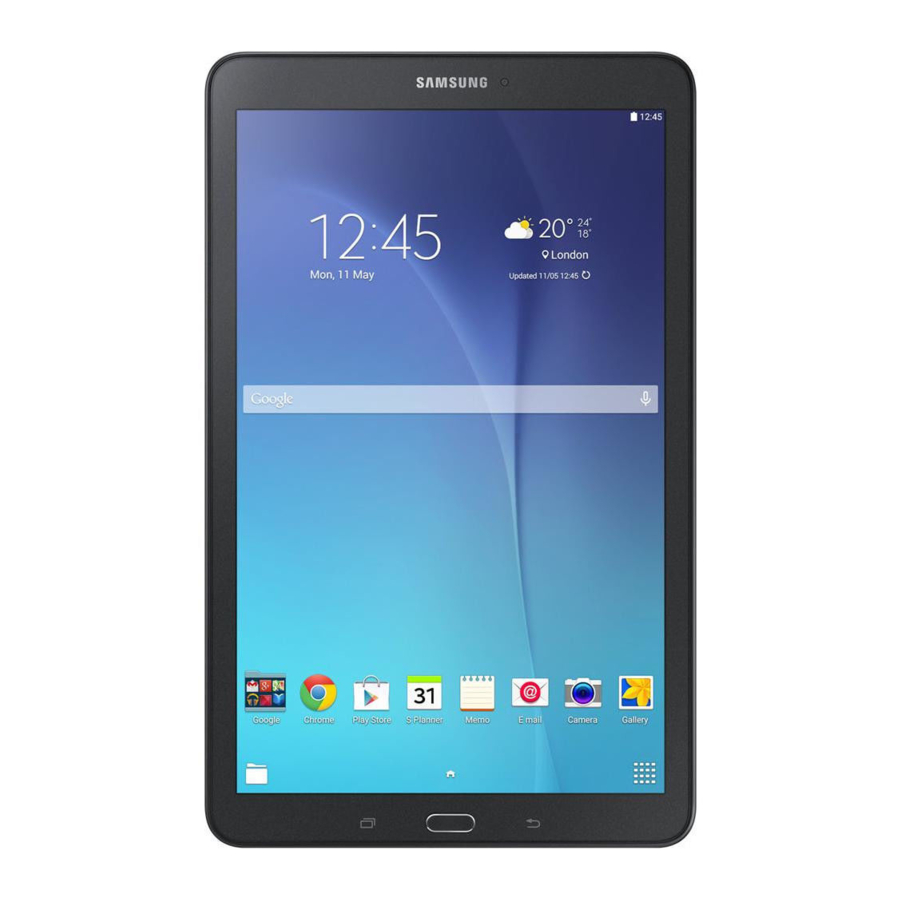
Njihuni me pajisjen tuaj
Pajisjet dhe programet kompjuterike janë vazhdimisht në zhvillim — imazhet dhe ikonat e ekranit që shihni këtu janë vetëm për referencë.
Pamja e përparme

Pamja e pasme

Konfigurimi i pajisjes
Instalimi i kartës SIM
Nëse keni nevojë të zëvendësoni kartën tuaj SIM, ndiqni këto hapa:

- Gjeni folenë e kartës SIM në anë të tabletit dhe hapni kapakun e folesë së kartës SIM.
- Vendoseni kartën SIM me logon e operatorit me fytyrë lart.
- Rrëshqiteni me kujdes kartën SIM në folenë e kartës SIM (siç tregohet) derisa të klikojë në vend.
- Mbyllni kapakun e folesë së kartës SIM.
Opsionale: Futja e kartës së memories

Karta microSD shitet veçmas.
- Gjeni folenë e kartës microSD ™ në anë të tabletit dhe hapni kapakun e folesë së kartës microSD.
- Vendoseni kartën microSD me shiritat e artë me fytyrë poshtë.
- Rrëshqiteni me kujdes kartën microSD në folenë microSD (siç tregohet) derisa të klikojë në vend.
- Mbyllni kapakun e folesë së kartës microSD.
Karikoni pajisjen
Përpara se të ndizni pajisjen tuaj, karikojeni plotësisht.
Pajisja juaj vjen me një karikues dhe një kabllo USB. Futeni fundin më të vogël të kabllit në portën e karikuesit USB në pjesën e sipërme të pajisjes tuaj dhe fundin tjetër në karikues. Futeni karikuesin në një prizë elektrike.


Përdorni vetëm pajisje karikimi që janë të miratuara nga Samsung. Aksesorët Samsung janë të dizajnuar për pajisjen tuaj për të maksimizuar jetëgjatësinë e baterisë. Përdorimi i aksesorëve të tjerë mund të anulojë garancinë tuaj dhe mund të shkaktojë dëme.
Ndizeni dhe fikeni pajisjen
- Për ta ndezur, shtypni dhe mbani të shtypur butonin Power/Lock (Ndiz/Blloko).
- Për ta fikur, shtypni dhe mbani të shtypur butonin Power/Lock (Ndiz/Blloko) dhe ndiqni udhëzimet.
Bllokoni dhe zhbllokoni pajisjen
Përdorni veçoritë e bllokimit të ekranit të pajisjes suaj për të siguruar pajisjen tuaj.
- Për ta bllokuar, shtypni butonin Power/Lock (Ndiz/Blloko).
- Për ta zhbllokuar, shtypni butonin Power/Lock (Ndiz/Blloko), dhe më pas rrëshqitni gishtin nëpër ekran.
Konfiguroni pajisjen tuaj
Kur ta ndizni pajisjen tuaj për herë të parë, duhet të konfiguroni disa gjëra.
- Zgjidhni një gjuhë dhe prekni START (NIS) ose ACCESSIBILITY (AKSESUESHMËRIA).
- Ndiqni udhëzimet për të përfunduar procesin e konfigurimit.
Personalizimi
Sfondi dhe widget-et
Prekni dhe mbani të shtypur një hapësirë boshe në një ekran fillestar për të hyrë në opsione.

- Wallpapers (Sfondet): Ndryshoni pamjen e ekraneve Home (Kryesore) dhe Lock (Blloko) me një shumëllojshmëri sfondesh.
- Widgets (Widget-et): Zvarritni një widget në një hapësirë boshe në ekranin Home (Kryesor) për qasje të shpejtë në aplikacione.
- Home screen settings: Personalizoni pamjen e ekranit Home (Kryesor).
Tingujt e volumit dhe njoftimeve
- Nga ekrani Home (Kryesor), rrëshqitni lart për Apps (Aplikacionet) dhe më pas prekni
![]() Settings > (Cilësimet >)
Settings > (Cilësimet >) ![]() Sounds and vibration (Tinguj dhe dridhje).
Sounds and vibration (Tinguj dhe dridhje). - Prekni Volume (Volumi) për të rritur ose ulur cilësimet e volumit të pajisjes.
- Prekni Notification sounds (Tingujt e njoftimeve) për të zgjedhur tinguj për njoftimet.
![]()
 Settings > (Cilësimet >)
  Sounds and vibration (Tinguj dhe dridhje).
Lidhjet
Lidhja me Bluetooth
- Nga ekrani Home (Kryesor), rrëshqitni lart për Apps (Aplikacionet), dhe më pas prekni
![]() Settings > (Cilësimet >)
Settings > (Cilësimet >) ![]() Connections > Bluetooth (Lidhjet > Bluetooth).
Connections > Bluetooth (Lidhjet > Bluetooth). - Prekni On/Off (Ndezur/Fikur) për të ndezur Bluetooth®.
- Prekni një pajisje nga lista për të filluar çiftëzimin.
- Futeni kodin kalimtar/PIN, nëse kërkohet, dhe prekni OK. Kur lidhet,
![]() shfaqet në shiritin e statusit.
shfaqet në shiritin e statusit.
 Settings > (Cilësimet >)
  Connections > Bluetooth (Lidhjet > Bluetooth).
 shfaqet në shiritin e statusit.
Lidhja me Wi-Fi
- Nga ekrani Home (Kryesor), rrëshqitni lart për Apps (Aplikacionet), dhe më pas prekni
![]() Settings > (Cilësimet >)
Settings > (Cilësimet >) ![]() Connections > Wi-Fi (Lidhjet > Wi-Fi).
Connections > Wi-Fi (Lidhjet > Wi-Fi). - Prekni On/Off (Ndezur/Fikur) për të ndezur Wi-Fi®.
- Prekni një rrjet dhe futeni fjalëkalimin nëse kërkohet. Kur lidhet,
![]() shfaqet në shiritin e statusit.
shfaqet në shiritin e statusit.
 Settings > (Cilësimet >)
  Connections > Wi-Fi (Lidhjet > Wi-Fi).
 shfaqet në shiritin e statusit.
Pika e aksesit celular për smartphone
Kthejeni pajisjen tuaj në një pikë aksesi Wi-Fi. Kjo veçori funksionon më së miri kur përdoret së bashku me shërbimet e të dhënave 4G/LTE™.
Shënim: Duhet të keni shërbim të kualifikuar për të përdorur pikën e aksesit celular.
Aktivizimi i pikës së aksesit celular për smartphone
- Nga ekrani Home (Kryesor), rrëshqitni lart për Apps (Aplikacionet), dhe prekni
![]() Settings > (Cilësimet >)
Settings > (Cilësimet >) ![]() Connections > Mobile HotSpot and Tethering > Mobile HotSpot (Lidhjet > Pika e aksesit celular dhe lidhja > Pika e aksesit celular).
Connections > Mobile HotSpot and Tethering > Mobile HotSpot (Lidhjet > Pika e aksesit celular dhe lidhja > Pika e aksesit celular). - Prekni On/Off (Ndezur/Fikur) për të ndezur pikën e aksesit celular.
- Redaktoni fushën Network name (Emri i rrjetit) dhe më pas krijoni një emër të ri Network SSID (SSID i rrjetit).
- Aktivizoni fushën Broadcast network name (SSID) (Transmeto emrin e rrjetit (SSID)) nëse dëshironi të transmetoni emrin tuaj SSID në pajisjet afër.
- Verifikoni që fusha Security (Siguria) është vendosur në WPA2 PSK.
- Futeni një fjalëkalim të ri dhe prekni SAVE (RUAJ) për të ruajtur cilësimet e reja. Kur lidhet,
![]() shfaqet në shiritin e statusit.
shfaqet në shiritin e statusit.


 shfaqet në shiritin e statusit.
Ndryshimi i fjalëkalimit të pikës së aksesit celular
- Nga ekrani Mobile HotSpot and Tethering (Pika e aksesit celular dhe lidhja), prekni Mobile HotSpot > Password (Pika e aksesit celular > Fjalëkalimi).
- Fshini fjalëkalimin e mëparshëm dhe më pas futeni një të ri në fushën Password (Fjalëkalimi).
- Prekni SAVE (RUAJ) për të ruajtur cilësimet e reja.
Shënim: Gjatë konfigurimit fillestar, lidhja nuk është e sigurt. Rekomandohet që të mbani një lidhje të sigurt duke përdorur një fjalëkalim për komunikim.
Lidhja USB
Ndani lidhjen e të dhënave celulare të Smartphone tuaj përmes një lidhjeje të drejtpërdrejtë USB midis pajisjes tuaj dhe një kompjuteri të vetëm.
- Nëse kërkohen softuer shtesë ose drejtues USB, shkoni te: samsung.com/us/support/downloads.
Lidhja duke përdorur lidhjen USB
- Nga ekrani Home (Kryesor), rrëshqitni lart për Apps (Aplikacionet), dhe prekni
![]() Settings > (Cilësimet >)
Settings > (Cilësimet >) ![]() Connections > Mobile HotSpot and Tethering (Lidhjet > Pika e aksesit celular dhe lidhja).
Connections > Mobile HotSpot and Tethering (Lidhjet > Pika e aksesit celular dhe lidhja). - Lidheni kompjuterin me pajisjen duke përdorur kabllon USB, dhe më pas prekni USB tethering (Lidhja USB).
Një njoftim aktiv për lidhjen ose pikën e aksesit shfaqet shkurtimisht. - Nëse kërkohet, lexoni njoftimin në lidhje me përdorimin e të dhënave dhe prekni OK. Kur lidhet,
![]() shfaqet në shiritin e statusit.
shfaqet në shiritin e statusit.
 Settings > (Cilësimet >)
  Connections > Mobile HotSpot and Tethering (Lidhjet > Pika e aksesit celular dhe lidhja).
 shfaqet në shiritin e statusit.
Shkëputja e lidhjes USB
- Nga ekrani Home (Kryesor), rrëshqitni lart për Apps (Aplikacionet), dhe prekni
![]() Settings > (Cilësimet >)
Settings > (Cilësimet >) ![]() Connections > Mobile HotSpot and Tethering (Lidhjet > Pika e aksesit celular dhe lidhja).
Connections > Mobile HotSpot and Tethering (Lidhjet > Pika e aksesit celular dhe lidhja). - Prekni On/Off (Ndezur/Fikur) për të fikur lidhjen USB.
- Hiqeni kabllon USB nga pajisja.
 Connections > Mobile HotSpot and Tethering (Lidhjet > Pika e aksesit celular dhe lidhja).
Shënim: Përdorimi i shërbimit tuaj 4G LTE dhe pikës së aksesit celular për smartphone shkarkon baterinë e pajisjes suaj. Për të vazhduar përdorimin e pajisjes si pikë aksesi, lidheni atë me një burim energjie.
Aplikacionet
Gjeni aplikacione të reja për t'u shkarkuar dhe instaluar në pajisjen tuaj.

Play Store: Shkarkoni aplikacione të reja nga dyqani Google Play™.
Vizitoni play.google.com/store/apps për të mësuar më shumë.


Galaxy Apps: Shikoni dhe shkarkoni aplikacione Samsung që janë optimizuar për përdorim me pajisjet Galaxy.
Vizitoni samsung.com/global/galaxy/apps/galaxy-apps.
Kontaktet
Krijimi i një kontakti
- Nga ekrani Home (Kryesor), rrëshqitni lart për Apps (Aplikacionet), dhe më pas prekni
![]() Contacts (Kontaktet).
Contacts (Kontaktet). - Prekni
![]() Add New Contacts (Shto kontakte të reja).
Add New Contacts (Shto kontakte të reja). - Futeni informacionin e dëshiruar.
- Prekni SAVE (RUAJ) për të ruajtur hyrjen.
 Contacts (Kontaktet).
 Add New Contacts (Shto kontakte të reja).
Redaktimi i një kontakti
- Nga ekrani Home (Kryesor), rrëshqitni lart për Apps (Aplikacionet), dhe më pas prekni
![]() Contacts (Kontaktet).
Contacts (Kontaktet). - Prekni një emër kontakti nga lista dhe prekni EDIT (REDAKTO).
- Futeni informacionin e dëshiruar.
- Prekni SAVE (RUAJ) për të përditësuar.
 Contacts (Kontaktet).
Fshirja e një kontakti
- Nga ekrani Home (Kryesor), rrëshqitni lart për Apps (Aplikacionet), dhe më pas prekni
![]() Contacts (Kontaktet).
Contacts (Kontaktet). - Prekni dhe mbani të shtypur një emër kontakti nga lista, dhe më pas prekni DELETE (FSHIJ).
 Contacts (Kontaktet).
Mesazhet
Gmail
Përdorni Gmail™ për të dërguar dhe marrë email.
- Nga ekrani Home (Kryesor), rrëshqitni lart për Apps (Aplikacionet), dhe më pas prekni dosjen Google >
![]() Gmail.
Gmail. - Prekni Add an email address (Shto një adresë emaili) për të krijuar një llogari të re ose për t'u futur në një llogari ekzistuese Gmail.
- Prekni TAKE ME TO GMAIL (MË ÇO NË GMAIL) nëse keni një llogari të konfiguruar në pajisjen tuaj.
 Gmail.
 Konfiguroni llogaritë e emailit
Konfiguroni Email për shumicën e llogarive në vetëm disa hapa.
- Nga ekrani Home (Kryesor), rrëshqitni lart për Apps (Aplikacionet), dhe më pas prekni
![]() Email.
Email. - Futeni adresën tuaj të emailit dhe fjalëkalimin në fushat përkatëse dhe prekni SIGN IN (HYR).
- Ndiqni udhëzimet për të përfunduar konfigurimin.
- Prekni DONE (PËRFUNDO) për të ruajtur llogarinë e re.
 Email.
Kamera
Bëni fotografi dhe regjistroni video me aplikacionin Kamera.
Bëni një fotografi
- Nga ekrani bazë, rrëshqitni lart për Aplikacionet, dhe më pas prekni
![]() Kamera.
Kamera. - Prekni
![]() për të bërë një fotografi.
për të bërë një fotografi. - Zvarriteni
![]() majtas ose djathtas për të zmadhuar ose zvogëluar.
majtas ose djathtas për të zmadhuar ose zvogëluar. - Prekni
![selfie]() ose rrëshqitni lart për të bërë selfie.
ose rrëshqitni lart për të bërë selfie. - Rrëshqitni djathtas për të zgjedhur një modalitet.
- Rrëshqitni majtas për të zgjedhur një efekt.
- Prekni
 Kamera.
  ose rrëshqitni lart për të bërë selfie.
Shënim: Kur përdorni kamerën në modalitetin horizontal, zvarriteni  lart ose poshtë për të zmadhuar ose zvogëluar.
Regjistroni një video
- Nga ekrani bazë, rrëshqitni lart për Aplikacionet, dhe më pas prekni
![]() Kamera.
Kamera. - Prekni
![filloni regjistrimin]() për të filluar regjistrimin.
për të filluar regjistrimin. - Prekni
![pauzojeni regjistrimin]() për të ndaluar regjistrimin.
për të ndaluar regjistrimin. - Prekni
![mbaroni regjistrimin e videos]() për të përfunduar regjistrimin e një videoje.
për të përfunduar regjistrimin e një videoje.
- Prekni
 Kamera.
  për të filluar regjistrimin.
 për të ndaluar regjistrimin.
 për të përfunduar regjistrimin e një videoje.
Interneti
Hyni në internet me një shfletues uebi me funksionalitet të plotë.

- Nga ekrani bazë, prekni
![]() Interneti.
Interneti.
 Interneti.
Futni një URL
- Nga çdo faqe uebi, prekni fushën e adresës, futni adresën e uebit dhe më pas prekni Go (Shko) në tastierë.
Shtoni një skedë të re
- Nga shfletuesi, prekni
![]() Menuja e shpejtë >
Menuja e shpejtë > ![]() Skedë e re. Shfaqet një dritare e re.
Skedë e re. Shfaqet një dritare e re.
 Menuja e shpejtë >
  Skedë e re. Shfaqet një dritare e re.
Ligjore
VERSIONET E MIRATUARA TË PROGRAMIT TË FIRMËS
Kjo pajisje do të funksionojë vetëm me versionet e programit të firmës që janë miratuar për përdorim nga T-Mobile dhe prodhuesi i pajisjes. Nëse në pajisje vendoset program i paautorizuar i firmës, ajo nuk do të funksionojë.
INFORMACION RRETH MBROJTJES SË TELEFONAVE
T-Mobile inkurajon klientët të marrin masa të duhura për të siguruar telefonat e tyre dhe i fton ata të përfitojnë nga veçoritë e disponueshme në këtë telefon për ta ndihmuar atë të sigurohet nga vjedhja dhe/ose hyrja dhe përdorimi tjetër i paautorizuar. Ky telefon ka një funksion bllokimi (p.sh., kode ose modele të përcaktuara nga përdoruesi) që mund të shërbejë si një linjë e parë mbrojtjeje kundër përdorimit ose hyrjes së paautorizuar në informacionin e ruajtur. Aplikacionet e sigurisë të ngarkuara paraprakisht që u lejojnë klientëve të gjurmojnë ose lokalizojnë pajisjet e zhvendosura mund të gjenden në disa pajisje T-Mobile. Pajisjet e humbura ose të vjedhura duhet të raportohen menjëherë te T-Mobile në mënyrë që të merren masa të duhura për të mbrojtur llogaritë. Për informacione shtesë, vizitoni: www.t-mobile.com/devicesecurity dhe http://www.t-mobile.com/Company/PrivacyResources.aspx.
DIALIMI NË RAST EMERGJENCE
Edhe pse të gjithë telefonat janë të pajisur me telefonatë emergjence 9-1-1, ky telefon mund të lejojë ose jo që vendndodhja e tij të përafrohet gjatë një telefonate 9-1-1.*
* Disponueshmëria e kësaj veçorie varet nga përmirësimet në
- rrjetin pa tela dhe
- sistemin e telefonatës 9-1-1
që kërkohet të instalohen nga agjencia lokale e reagimit 9-1-1 ose pika e përgjigjes së sigurisë publike (PSAP); këto përmirësime mund të mos jenë të disponueshme kudo brenda zonës sonë të mbulimit pa tela ose zonës suaj të roaming. Ky përafrim i vendndodhjes së telefonit dhe transmetimi i informacionit të vendndodhjes i nënshtrohen situatave emergjente, kufijve të transmetimit, problemeve/kufizimeve të rrjetit, problemeve të operatorit ndërlidhës, telefonit tuaj, ndërtesave/ tuneleve, fuqisë së sinjalit dhe kushteve atmosferike/topografike dhe mund të shkurtohen, ndërpriten, bien ose refuzohen. Vendndodhja e përafërt e telefonit transmetohet në agjencinë lokale të reagimit 9-1-1 ose PSAP gjatë kohës që telefonata është në vazhdim; ky përafrim ka për qëllim vetëm të ndihmojë PSAP-në në dërgimin e ndihmës emergjente ose të kufizojë zonën e kërkimit për personelin e shërbimeve emergjente. Ju nuk duhet të mbështeteni vetëm në një telefon për komunikime thelbësore (si p.sh. një urgjencë mjekësore ose tjetër). Ju lutemi, shikoni Kushtet dhe Rregullat e T-Mobile dhe Politikën e Privatësisë për kufizime dhe detaje shtesë të shërbimit.
INFORMACION SHTESË
Përdorimi i disa përmbajtjeve ose veçorive mund të kërkojë shërbim kualifikues ose hyrje në një lidhje Wi-Fi.
Smartphone Mobile HotSpot: Kërkohet shërbim kualifikues. Zbatohet ndarja e të dhënave të planit. Ndarjet e të dhënave roaming dhe në rrjet ndryshojnë; shikoni shërbimin tuaj të zgjedhur për detaje. Përdorimi i pajisjeve të lidhura i nënshtrohet Kushteve dhe Rregullave të T-Mobile.
Wi-Fi: Pajisja nuk do të kalojë midis Wi-Fi dhe rrjetit celular. Pajisjet që përdorin lidhje pa tela mund të jenë të prekshme ndaj përpjekjeve të paautorizuara për të hyrë në të dhënat dhe softuerin e ruajtur në pajisje. Ndarja e të dhënave të planit zbatohet për përdorimin nga pajisjet e lidhura që ndajnë Wi-Fi. Përdorimi i pajisjeve të lidhura i nënshtrohet Kushteve dhe Rregullave të T-Mobile.
Imazhet e pajisjes dhe të ekranit të simuluara. Mbulimi nuk është i disponueshëm në disa zona. Shikoni Kushtet dhe Rregullat (përfshirë dispozitën e arbitrazhit) në T-Mobile.com, për informacionin e planit tarifor, tarifat për veçoritë dhe shërbimet, dhe kufizimet dhe detajet.
T-Mobile dhe ngjyra magenta janë marka tregtare të regjistruara të Deutsche Telekom AG.
Operatori im
Ky udhëzues ju siguron informacionin që ju nevojitet për të filluar. Për më shumë informacion dhe mbështetje shtesë, vizitoni t-mobile.com/support ku mund të:
- Regjistroheni në my.t-mobile.com për të kontrolluar minutat tuaja, për të paguar faturën tuaj, për të përmirësuar pajisjen tuaj dhe për të ndryshuar planin tuaj tarifor.
- Rishikoni Manualin e Përdoruesit dhe FAQ-të e zgjidhjes së problemeve të pajisjes tuaj.
- Shikoni zgjidhjet më të fundit të zgjidhjes së problemeve në Forumet e Mbështetjes ose bëni një pyetje tuajën.
Instaloni aplikacionin T-Mobile:
- Nga ekrani bazë, rrëshqitni lart për Aplikacionet, dhe më pas prekni
![]() Play Store (Dyqani Play).
Play Store (Dyqani Play).
 Play Store (Dyqani Play).
- Futni T-Mobile në fushën e kërkimit dhe prekni
![]() .
. - Prekni Install (Instalo) dhe ndiqni udhëzimet.
 .
.Hyni në informacionin e llogarisë:
- Nga ekrani bazë, rrëshqitni lart për Aplikacionet, dhe më pas prekni
![]() T-Mobile për të parë informacionin dhe veçoritë e llogarisë.
T-Mobile për të parë informacionin dhe veçoritë e llogarisë.
 T-Mobile për të parë informacionin dhe veçoritë e llogarisë.
Shërbimi
Nëse jeni një klient i ri i T-Mobile® dhe shërbimi juaj nuk është aktivizuar ende, telefononi Shërbimin e Klientit në 1.800.937.8997 dhe një përfaqësues i Aktivizimeve të T-Mobile do t'ju ndihmojë.
Do t'ju nevojitet informacioni i mëposhtëm kur të aktivizoni shërbimin:
- Marrëveshja juaj e Shërbimit dhe kodi i agjentit në Marrëveshjen tuaj
- Emri, adresa e shtëpisë, numri i telefonit të shtëpisë dhe adresa e faturimit
Shënim: Për llogaritë e biznesit dhe qeverisë, ju lutemi siguroni emrin e organizatës, adresën dhe ID-në e taksës.
- Numri juaj i Sigurimeve Shoqërore, numri aktual i lejes së drejtimit dhe data e lindjes për qëllime kontrolli krediti
- Zgjedhja juaj e planit tarifor dhe shërbimeve të T-Mobile (shikoni t-mobile.com për informacionin më të fundit të planit)
- Numri serial i SIM-it dhe numri IMEI (i vendosur në etiketën e barkodit të kutisë)
Shënim: Shërbimi ose përdorimi është marrëveshja juaj me Kushtet dhe Rregullat e T-Mobile. T-Mobile kërkon Arbitrazh të Mosmarrëveshjeve nëse, për klientët e rinj, ju refuzoni brenda 30 ditëve, ose për klientët ekzistues, ju keni refuzuar më parë. Mosaktivizimi i shërbimit brenda 30 ditëve nga blerja do të konsiderohet gjithashtu pranim. Për detaje, shikoni Kushtet dhe Rregullat e T-Mobile në T-Mobile.com/terms-conditions.
Samsung Care
Si mund t'ju ndihmojmë?
Njihuni me produktin tuaj
- Për të hyrë në manualet e përdoruesit, këshilla dhe më shumë, vizitoni samsung.com/us/support.
Pyesni komunitetin
- Për të bërë pyetje dhe për të marrë zgjidhje nga klientë të tjerë të Samsungut, vizitoni us.community.samsung.com.
Na kontaktoni për mbështetje
- Për mbështetje hardware ose software na telefononi në 1.800.SAMSUNG ose vizitoni samsung.com/us/support/contact.
- Për të gjetur një vendndodhje shërbimi afër jush, vizitoni support-us.samsung.com/cyber/locator/asc_locator.jsp.
Referencat
![samsung.com]() Manuals & Software | Official Samsung Support US
Manuals & Software | Official Samsung Support US![play.google.com]() Google Play
Google Play![play.google.com]() Google Play
Google Play![samsung.com]() Samsung Galaxy - The Official Samsung Galaxy Site
Samsung Galaxy - The Official Samsung Galaxy SitePrivacy Education & Resources | T-Mobile Privacy Center
T-Mobile® Official Site: Get Even More Without Paying More
Wireless | T-Mobile Support
T-Mobile
Terms & Conditions | T-Mobile Legal Center
![samsung.com]() Support Home | Official Samsung Support US
Support Home | Official Samsung Support US![us.community.samsung.com]() Samsung Community - Samsung Community
Samsung Community - Samsung Community![samsung.com]() Contact Us | Official Samsung Support US
Contact Us | Official Samsung Support US![support-us.samsung.com]() Service Locator | Samsung
Service Locator | Samsung


Shkarko manual
Këtu mund të shkarkoni versionin e plotë pdf të manualit, ai mund të përmbajë udhëzime shtesë sigurie, informacione garancioni, rregulla FCC, etj.
Shkarko Manuali i Samsung Galaxy Tab E


