Kuidas lubada või keelata automaatne blokeerija Samsung Galaxy A17 5G-s
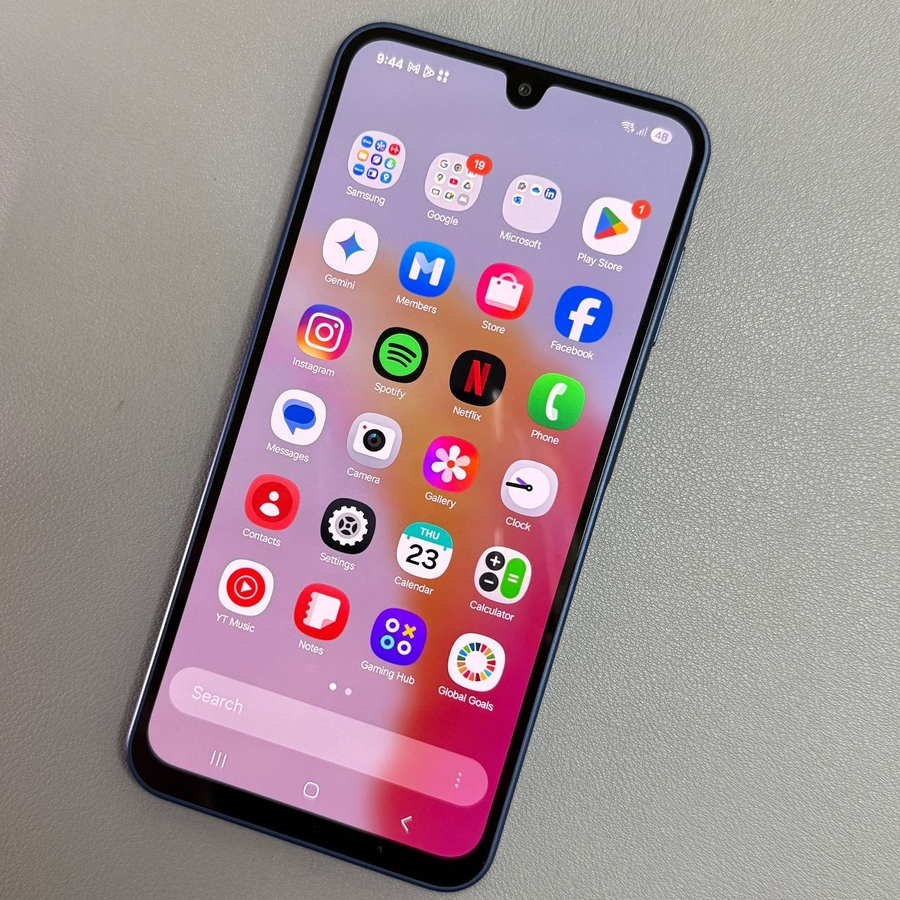
Tere tulemast meie juhendatud ülevaatesse automaatse blokeerija funktsiooni haldamise kohta teie Samsung Galaxy A17 5G-s. See praktiline funktsioon aitab teil kontrollida, millistel rakendustel ja funktsioonidel on lubatud teie seadmes töötada. Kui aga leiate, et peate selle keelama, võib-olla selleks, et lubada USB-silumist või installida rakendusi vabalt tundmatutest allikatest, järgige alltoodud samme.
1. samm: seadetele juurdepääs
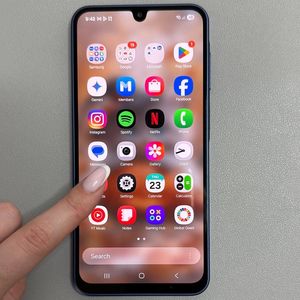
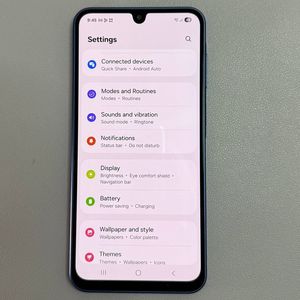
Alustuseks veenduge, et teie Samsung Galaxy A17 5G on sisse lülitatud ja lukustamata. Leidke oma seadmest rakendus Seaded, mida tavaliselt tähistab hammasratta kujuline ikoon. Leiate selle kas avakuval või rakenduste sahtlis.

2. samm: navigeerimine turvalisuse ja privaatsuse juurde
Kui rakendus Seaded on avatud, kerige valikute hulgast, kuni näete valikut "Turvalisus ja privaatsus". Puudutage seda, et pääseda juurde seadme kaitse ja andmetöötlusega seotud täpsematele sätetele.

3. samm: automaatse blokeerija leidmine ja kohandamine
Turvalisuse ja privaatsuse sätetes kerige alla, et leida valik "Automaatne blokeerija". See on oluline samm telefoni automatiseeritud turvameetmete haldamiseks. Selle väljalülitamiseks puudutage automaatse blokeerija kõrval olevat lülitit. Võimalik, et peate oma otsuse kinnitama, puudutades "Kinnita" (Confirm) või "Jah" (Yes), kui seda küsitakse, tagades funktsiooni täieliku keelamise.

4. samm: probleemide kontrollimine ja lahendamine
Kui automaatne blokeerija on keelatud, peaksite nüüd märkama paranemist, eriti kui teil oli varem piiranguid selliste toimingutega nagu USB-silumise lubamine või rakenduste installimine tundmatutest allikatest. Teie seade on nüüd seadistatud lubama neid funktsioone ilma automaatse blokeerija sekkumiseta.