Priručnik za Acer CBA242Y
- 1 RASPAKIRAVANJE
- 2 POSTAVLJANJE/UKLANJANJE POSTOLJA
- 3 PODEŠAVANJE POLOŽAJA ZASLONA
- 4 SPOJITE KABEL ZA NAPAJANJE
- 5 SIGURNOSNE MJERE
- 6 ČIŠĆENJE MONITORA
- 7 UŠTEDA ENERGIJE
- 8 DDC
- 9 DODJELA PINOVA PRIKLJUČKA
- 10 Standardna tablica vremena
- 11 INSTALACIJA
- 12 KORISNIČKE KONTROLE
- 13 OTKLANJANJE POTEŠKOĆA
- 14 Posebne napomene o LCD monitorima
- 15 Informacije za vašu sigurnost i udobnost
- 16 Preuzmi priručnik
- 17 Na drugim jezicima
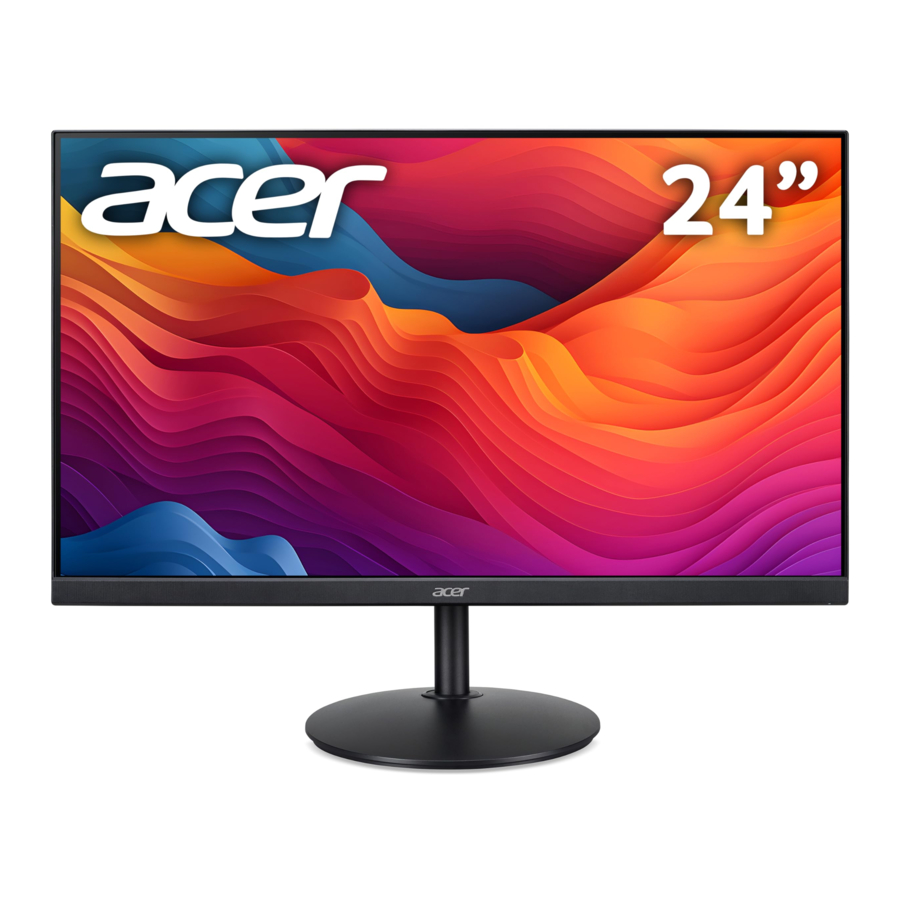
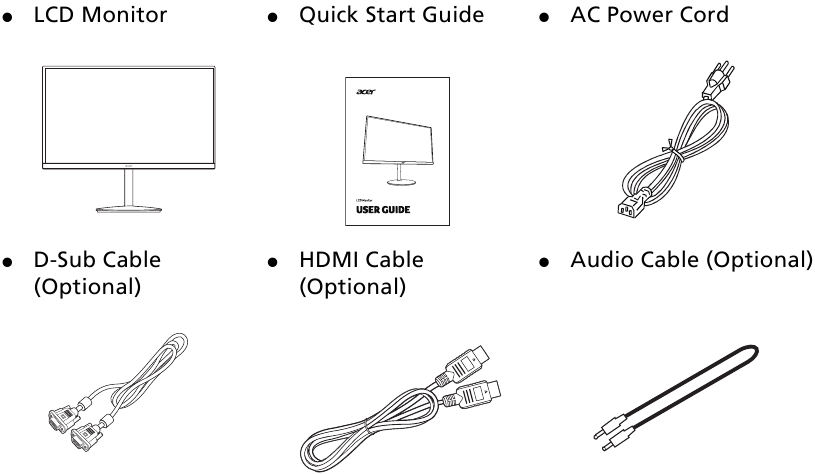
RASPAKIRAVANJE
Provjerite jesu li prisutni sljedeći predmeti kada raspakirate kutiju i sačuvajte materijale za pakiranje u slučaju da ćete u budućnosti trebati poslati ili transportirati monitor.
POSTAVLJANJE/UKLANJANJE POSTOLJA
Napomena: Uklonite monitor i postolje monitora iz pakiranja. Pažljivo postavite monitor licem prema dolje na stabilnu površinu -- koristite krpu kako biste izbjegli ogrebotine na zaslonu.
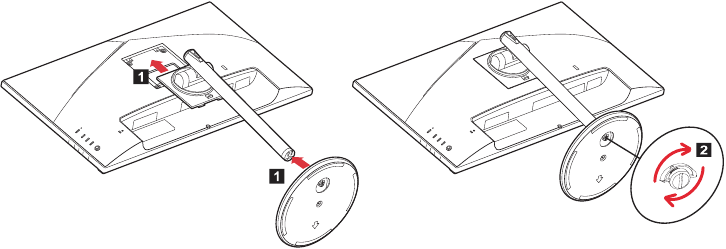
- Pričvrstite ruku postolja i postolje na monitor, kao što je prikazano.
- Provjerite je li postolje čvrsto pričvršćeno vijcima na ruku postolja monitora.
Napomena: Ako instalirate s kompletom za montažu na zid, preporučuje se korištenje VESA kompleta za montažu (100 mm x 100 mm) s vijcima M4 x 10 (L) mm za pričvršćivanje monitora na zid
PODEŠAVANJE POLOŽAJA ZASLONA
Kako biste optimizirali najbolji položaj gledanja, možete podesiti visinu/nagib/zakretanje/okretanje monitora.
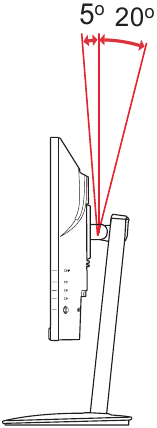
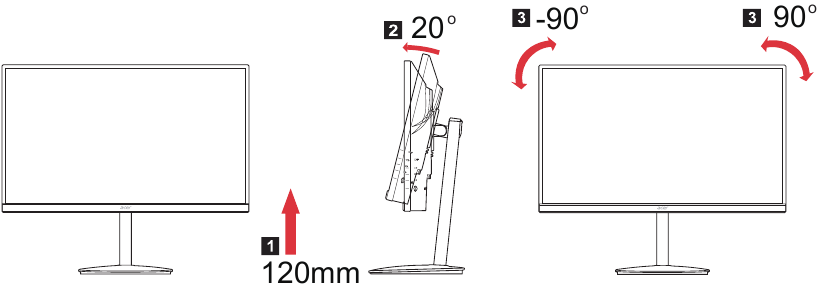
- Nagib
Molimo pogledajte ilustraciju ispod za primjer raspona nagiba.
Samo na najvišoj točki može se ponuditi 20 stupnjeva nagiba za kut elevacije.
![]()
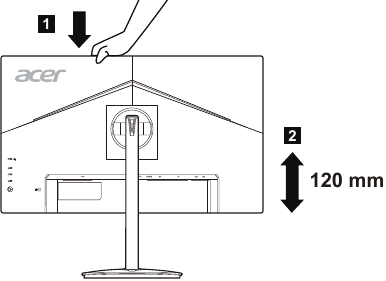
- Podešavanje visine
Nakon pritiska na vrh monitora, možete podesiti visinu monitora.

- Zakretanje monitora
Prije rotiranja zaslona, podignite ga u gornji položaj, a zatim ga gurnite natrag do najvećeg stupnja. Rotirajte dok se monitor ne zaustavi na 90°.

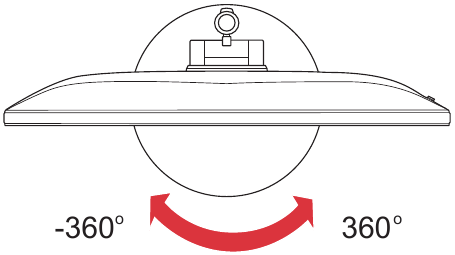
- Okretanje
S ugrađenim postoljem možete okretati monitor za najudobniji kut gledanja.

SPOJITE KABEL ZA NAPAJANJE
- Prvo provjerite je li kabel za napajanje koji koristite ispravan tip za vaše područje.
- ˜Ovaj monitor ima univerzalno napajanje koje omogućuje rad u području napona od 100/120 V AC ili 220/240 V AC. Nije potrebno podešavanje od strane korisnika.
- ˜Priključite jedan kraj kabela za napajanje u AC ulaz, a drugi kraj u AC utičnicu.
- ˜Za jedinicu koja se koristi na 120 V AC:
Koristite UL navedeni set kabela, žicu tipa SVT i utikač s nazivnom vrijednošću 10 A/125 V. - Za jedinicu koja se koristi na 220/240 V AC (izvan SAD-a):
Koristite set kabela koji se sastoji od kabela H05VV-F i utikača s nazivnom vrijednošću 10 A, 250 V. Set kabela trebao bi imati odgovarajuća sigurnosna odobrenja za državu u kojoj će se oprema instalirati. - Molimo potvrdite da sustav distribucije u zgradi treba osigurati prekidač s nazivnom vrijednošću 120/240 V, 20 A (maksimalno).
SIGURNOSNE MJERE
- ˜Izbjegavajte postavljanje monitora ili bilo kojeg drugog teškog predmeta na kabel za napajanje kako biste izbjegli oštećenje kabela.
- ˜Ne izlažite monitor kiši, prekomjernoj vlazi ili prašini.
- ˜Ne prekrivajte ventilacijske otvore ili otvore na monitoru. Uvijek stavite monitor na mjesto gdje postoji odgovarajuća ventilacija.
- ˜Izbjegavajte postavljanje monitora nasuprot svijetle pozadine ili tamo gdje se sunčeva svjetlost ili drugi izvori svjetlosti mogu reflektirati na površinu monitora. Postavite monitor neposredno ispod razine očiju.
- Pažljivo rukujte prilikom transporta monitora.
- ˜Suzdržite se od udaranja ili grebanja zaslona, jer je zaslon krhak.
- ˜Kako biste spriječili oštećenje monitora, nemojte podizati monitor za njegovo postolje.
ČIŠĆENJE MONITORA
Prilikom čišćenja monitora pažljivo slijedite donje smjernice.
- ˜Uvijek isključite monitor iz struje prije čišćenja.
- ˜Koristite meku krpu za nježno brisanje zaslona i prednje i bočne strane kućišta.
- ˜NIKADA NE ŠPRICAJTE NITI ULIJEVAJTE TEKUĆINU IZRAVNO NA ZASLON ILI KUĆIŠTE.
- ˜MOLIMO VAS DA NE KORISTITE SREDSTVA ZA ČIŠĆENJE NA BAZI AMONIJAKA ILI ALKOHOLA NA LCD ZASLONU ILI KUĆIŠTU.
- ˜Acer neće biti odgovoran za štetu nastalu korištenjem sredstava za čišćenje na bazi amonijaka ili alkohola.
UŠTEDA ENERGIJE
Monitor će biti prebačen u način rada "Ušteda energije" upravljačkim signalom iz kontrolera zaslona, što je označeno žutom LED diodom napajanja.
| Stanje | LED svjetlo |
| UKLJUČENO | Plavo |
| Način rada za uštedu energije | Žuto |
Stanja uštede energije zadržat će se dok se ne otkrije upravljački signal ili se ne aktivira tipkovnica ili miš. Vrijeme oporavka iz stanja aktivnog isključivanja natrag u stanje uključivanja je oko 3 sekunde.
DDC
Kako bi vam olakšao instalaciju, monitor se može priključiti i pokrenuti (Plug and Play) s vašim sustavom ako vaš sustav također podržava DDC protokol. DDC (Display Data Channel) je komunikacijski protokol putem kojeg monitor automatski obavještava glavni sustav o svojim mogućnostima, na primjer, podržanim razlučivostima i odgovarajućim vremenima. Monitor podržava DDC2B standard.
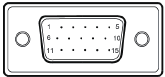
DODJELA PINOVA PRIKLJUČKA
15-pinski kabel signala u boji
| BROJ PINA | OPIS |
| 1. | Crveno |
| 2. | Zeleno |
| 3. | Plavo |
| 4. | Uzemljenje monitora |
| 5. | DDC-povrat |
| 6. | R-uzemljenje |
| 7. | G-uzemljenje |
| 8. | B-uzemljenje |
| 9. | +5V |
| 10. | Logičko uzemljenje |
| 11. | Uzemljenje monitora |
| 12. | DDC-serijski podaci |
| 13. | H-sinkronizacija |
| 14. | V-sinkronizacija |
| 15. | DDC-serijski sat |
19-pinski kabel signala u boji
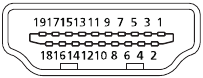
| PIN | Značenje |
| 1. | TMDS podaci2+ |
| 2. | TMDS Data2 štit |
| 3. | TMDS podaci2- |
| 4. | TMDS podaci1+ |
| 5. | TMDS Data1 štit |
| 6. | TMDS podaci1- |
| 7. | TMDS podaci0+ |
| 8. | TMDS Data0 štit |
| 9. | TMDS podaci0- |
| 10. | TMDS sat+ |
| 11. | TMDS štit za sat |
| 12. | TMDS sat- |
| 13. | CEC |
| 14. | Rezervirano (N.C. na uređaju) |
| 15. | SCL |
| 16. | SDA |
| 17. | DDC/CEC uzemljenje |
| 18. | +5V napajanje |
| 19. | Otkrivanje vrućeg priključka |
Standardna tablica vremena
| Način rada | Razlučivost | ||
| 1 | VGA | 640 x 480 | 60 Hz |
| 2 | VGA | 640 x 480 | 72 Hz |
| 3 | VGA | 640 x 480 | 75 Hz |
| 4 | MAC | 640 x 480 | 66.66 Hz |
| 5 | VESA | 720 x 400 | 70 Hz |
| 6 | SVGA | 800 x 600 | 56 Hz |
| 7 | SVGA | 800 x 600 | 60 Hz |
| 8 | SVGA | 800 x 600 | 72 Hz |
| 9 | SVGA | 800 x 600 | 75 Hz |
| 10 | MAC | 832 x 624 | 74.55 Hz |
| 11 | XGA | 1024 x 768 | 60 Hz |
| 12 | XGA | 1024 x 768 | 70 Hz |
| 13 | XGA | 1024 x 768 | 75 Hz |
| 14 | MAC | 1152 x 870 | 75 Hz |
| 15 | VESA | 1152 x 864 | 75 Hz |
| 16 | VESA | 1280 x 960 | 60 Hz |
| 17 | SXGA | 1280 x 1024 | 60 Hz |
| 18 | SXGA | 1280 x 1024 | 75 Hz |
| 19 | VESA | 1280 x 720 | 60 Hz |
| 20 | WXGA | 1280 x 800 | 60 Hz |
| 21 | WXGA+ | 1440 x 900 | 60 Hz |
| 22 | WSXGA+ | 1680 x 1050 | 60 Hz |
| 23 | UXGA | 1920 x 1080 | 60 Hz |
| 24 | UXGA | 1920 x 1080 | 75 Hz |
Napomena: HDMI namjerno podržava AMD FreeSync tehnologiju i cilja na AMD grafička rješenja. Za ostale GPU-ove, molimo kontaktirajte proizvođače grafičkih kartica mogu li je podržati ili ne.
INSTALACIJA
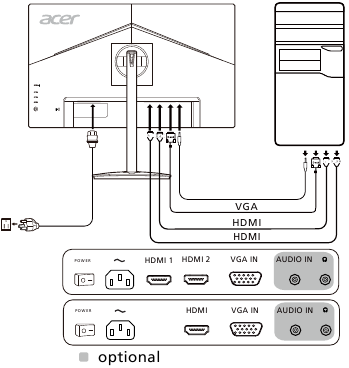
Da biste instalirali monitor na svoj sustav domaćina, slijedite korake navedene u nastavku:
-
- Povežite video kabel
- Provjerite jesu li monitor i računalo isključeni.
- Povežite VGA kabel s računalom.
- Povežite HDMI kabel (samo model s HDMI ulazom)
- Provjerite jesu li monitor i računalo isključeni.
- Povežite HDMI kabel s računalom.
- Povežite video kabel
- Povežite audio kabel (izborno)
- Umetnite kabel za napajanje monitora u priključak za napajanje na stražnjoj strani monitora.
- Uključite kabele za napajanje računala i monitora u obližnju električnu utičnicu.

Napomena: Podešavanje kontrole glasnoće, kao i ekvilajzera na postavke koje nisu središnje, može povećati izlazni napon za uši/slušalice i stoga razinu zvučnog tlaka.
KORISNIČKE KONTROLE
Osnovne kontrole
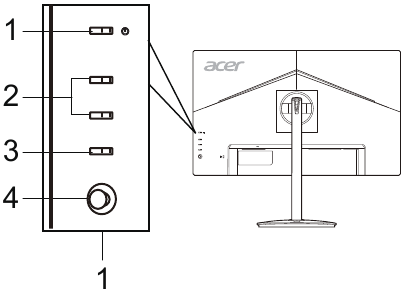
| Br. | Stavka | Opis |
| 1 | Gumb za uključivanje/indikator | Uključuje/isključuje monitor. Plava boja označava da je monitor uključen. Jantarna boja označava stanje čekanja/način uštede energije. |
| 2 | Gumbi prečaca 1, 2 | Pritisnite za aktiviranje korisnički definirane funkcije prečaca. |
| 3 | Gumb za unos | Pritisnite za prebacivanje izvora unosa. |
| 4 | Navi/OK gumb | Pritisnite za aktiviranje OSD izbornika, a zatim ga koristite kao usmjerenu tipku za isticanje željene funkcije. Pritisnite ga ponovo za odabir. |
Podešavanje postavki OSD-a
Napomena: Sljedeći sadržaj služi samo kao opća referenca. Stvarne specifikacije proizvoda mogu se razlikovati.
OSD (zaslonski prikaz) može se koristiti za podešavanje postavki vašeg LCD monitora. Pritisnite gumb MENU za otvaranje OSD-a. Možete koristiti OSD za podešavanje kvalitete slike, položaja OSD-a i općih postavki. Za napredne postavke, pogledajte sljedeću stranicu:
Glavna stranica
Zadana funkcija za gumbe 1 i 2 su načini rada i svjetlina. Možete koristiti funkciju Dodjela brzih tipki za postavljanje ovih gumba na željene funkcije.
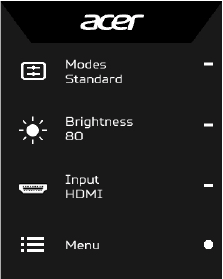
- Načini rada
- Svjetlina
- Ulaz
- Izbornik
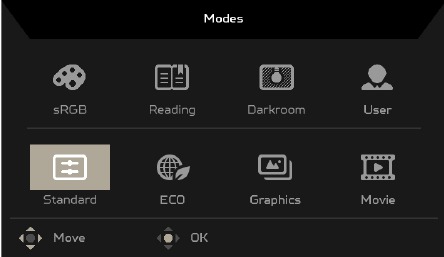
Podešavanje načina rada
S bilo koje stranice funkcije, pritisnite  da biste otvorili kontrolu načina rada i odabrali koji korisnički definirani profil želite koristiti (pogledajte odjeljak Stranica funkcija za više informacija).
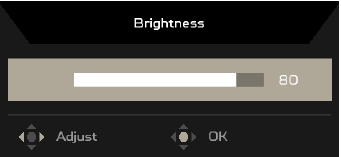
Podešavanje svjetline
Otvorite kontrolu svjetline i odaberite postavku svjetline pomoću gumba Navi/OK. Kada završite, pritisnite gumb Navi/OK za izlaz.
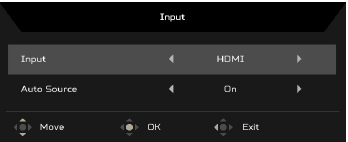
Odabir ulaza
Otvorite kontrolu ulaza i odaberite željeni ulaz. Također možete uključiti ili isključiti automatski izvor. Kada završite, koristite gumb Navi/OK za izlaz.
Stranica funkcija
Otvorite stranicu funkcija za odabir funkcije izbornika i prilagodite željene postavke pomoću gumba Navi/OK. Kada završite, pritisnite  za izlaz. Također možete pritisnuti s bilo koje stranice funkcija da biste odabrali željeni način rada.
Podešavanje slike
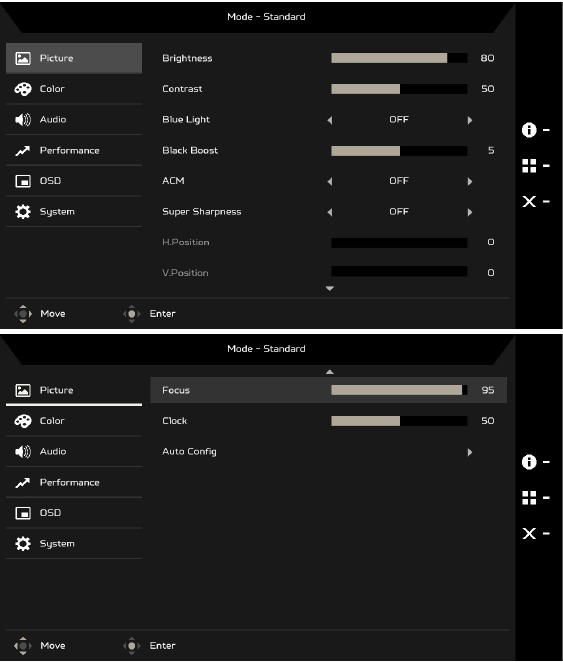
- Pritisnite gumb MENU za otvaranje OSD-a.
- Pomoću gumba Navi/OK odaberite Slika iz OSD-a. Zatim se pomaknite do postavke koju želite promijeniti.
- Upotrijebite gumb Navi/OK za odabir postavke.
- Svjetlina: Podesite svjetlinu od 0 do 100.
Napomena: Podešava ravnotežu između svijetlih i tamnih nijansi. - Kontrast: Podesite kontrast od 0 do 100.
Napomena: Postavlja stupanj razlike između svijetlih i tamnih područja. - Plavo svjetlo: Filtrirajte plavo svjetlo podešavanjem različitog omjera prikaza plavog svjetla - 80%, 70%, 60%, 50%.
Napomena: Više vrijednosti propuštaju više plavog svjetla. Za najbolju zaštitu odaberite nižu vrijednost. - Black Boost: Ovo pojačava amplitudu razina tamnih boja zaslona – crne će biti manje crne. Što je viša razina, to je veće pojačanje.
- ACM: Uključite ili isključite ACM. Zadana vrijednost je Isključeno.
- Super Sharpness tehnologija može simulirati slike visoke razlučivosti pojačavanjem gustoće piksela izvornog izvora. Može učiniti slike oštrijima i jasnijima.
- H. Položaj (samo model s analognim ulazom): Podesite vodoravni položaj od 0 do 100.
- V. Položaj (samo model s analognim ulazom): Podesite okomiti položaj od 0 do 100.
- Fokus (samo model s analognim ulazom): Podesite fokus od 0 do 100.
- Sat (samo model s analognim ulazom): Podesite sat od 0 do 100.
Podešavanje boje
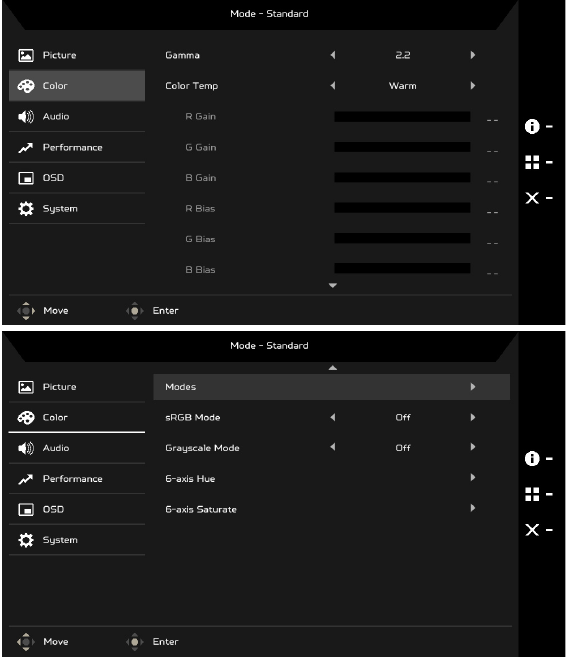
- Pritisnite gumb MENU za otvaranje OSD-a.
- Pomoću gumba Navi/OK odaberite Boja iz OSD-a. Zatim se pomaknite do postavke koju želite promijeniti.
- Upotrijebite gumb Navi/OK za odabir postavke.
- Gamma način rada omogućuje vam podešavanje tona svjetline. Zadana vrijednost je 2.2 (standardna vrijednost za Windows).
- Temperatura boje: Zadana vrijednost je topla. Možete odabrati Hladno, Toplo, Normalno, Plavo svjetlo ili Korisnik.
- Načini rada: Odaberite željeni način rada.
- sRGB način rada služi za dobivanje boljeg usklađivanja boja s perifernim uređajem, kao što su DSC ili pisači.
- Način rada sive skale: Uključite ili isključite način rada sive skale.
- 6-osna nijansa: Podesite crvenu, zelenu, plavu, žutu, magenta i cijan nijansu.
- 6-osna zasićenost: Podesite crvenu, zelenu, plavu, žutu, magenta i cijan zasićenost.
Podešavanje zvuka (Selektivni modeli)
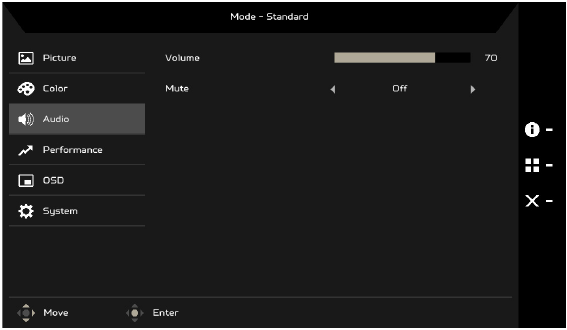
- Pritisnite gumb MENU za otvaranje OSD-a.
- Pomoću gumba Navi/OK odaberite Zvuk iz OSD-a. Zatim se pomaknite do postavke koju želite promijeniti.
- Upotrijebite gumb Navi/OK za odabir postavke.
- Glasnoća: Podesite glasnoću.
- Isključi zvuk: Odaberite Uključeno ili Isključeno.
Podešavanje performansi
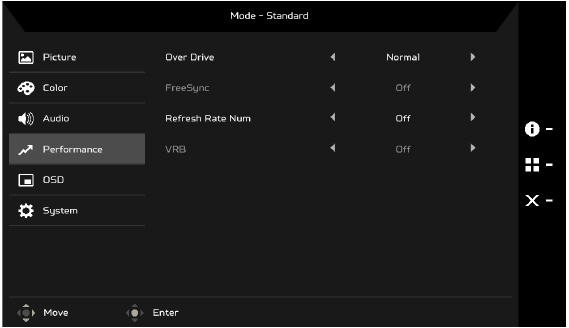
- Pritisnite gumb MENU za otvaranje OSD-a.
- Pomoću gumba Navi/OK odaberite Performanse iz OSD-a. Zatim se pomaknite do postavke koju želite promijeniti.
- Upotrijebite gumb Navi/OK za odabir postavke.
- Over Drive: Odaberite Isključeno, Normalno ili Ekstremno.
Napomena:- Ako je FreeSync "UKLJUČEN", tada je odabir Over Drive automatski postavljen na "Normalno"
- Ako je FreeSync "ISKLJUČEN", tada korisnik može postaviti Over Drive na jednu od tri postavke uključujući: (a) Ekstremno (b) Normalno (c) Isključeno
- FreeSync: Odaberite Uključeno ili Isključeno. FreeSync je dostupan samo za grafičke kartice koje podržava AMD.
- Broj brzine osvježavanja: Prikažite trenutnu brzinu osvježavanja ploče na zaslonu.
- VRB: Kada je VRB Ekstremno ili Normalno, VRB pruža oštriju i jasniju dinamičku sliku; zadana vrijednost je Isključeno.
![informacije]()
- VRB ne podržava PIP/PBP način rada i HDR način rada. (Selektivni modeli)
- Kada je VRB Ekstremno ili Normalno, FreeSync se automatski isključuje.
- VRB će utjecati na svjetlinu sljedećeg: Logotip, Ciljna točka, Poruka i Ikona ulaza.
- VRB značajka ovisi o maksimalnoj brzini osvježavanja monitora. Za monitore koji podržavaju do 75 Hz, VRB je dostupan samo kada je brzina osvježavanja postavljena na 75 Hz.

Podešavanje OSD-a
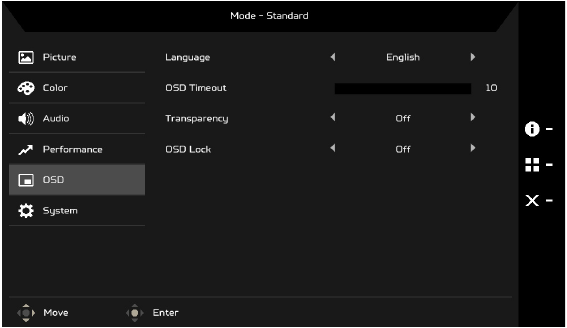
- Pritisnite gumb MENU za otvaranje OSD-a.
- Pomoću gumba Navi/OK odaberite OSD iz OSD-a. Zatim se pomaknite do postavke koju želite promijeniti.
- Upotrijebite gumb Navi/OK za odabir postavke.
- Jezik: Postavite jezik OSD izbornika.
- Vrijeme čekanja OSD-a: Podesite odgodu prije isključivanja OSD izbornika.
- Prozirnost: Odaberite prozirnost OSD izbornika. Prozirnost može biti 0% (ISKLJUČENO), 20%, 40%, 60% ili 80%.
- OSD Lock: OSD Lock funkcija se koristi za sprječavanje slučajnog pritiskanja OSD gumba. Da biste uklonili poruku OSD Lock, pritisnite i držite gumb Navi/OK neprekidno 3 sekunde dok poruka ne nestane. Ako poruka OSD Lock ostane, provjerite je li gumb Navi/OK zaglavljen.
Podešavanje sustava
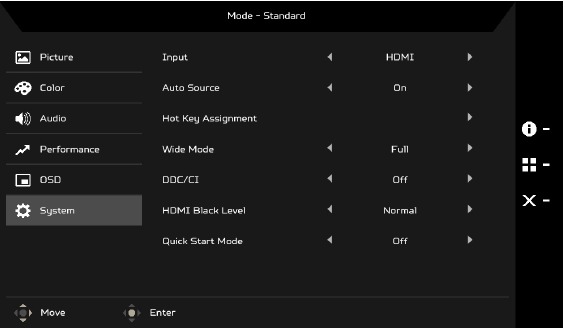
- Pritisnite gumb MENU za otvaranje OSD-a.
- Pomoću gumba Navi/OK odaberite Sustav iz OSD-a. Zatim se pomaknite do postavke koju želite podesiti.
- Upotrijebite gumb Navi/OK za odabir postavke.
- Ulaz: Odaberite izvor s dostupnog izvora ulaza.
- Automatski izvor: Automatski traži dostupne izvore ulaza.
- Dodjela brzih tipki: Odaberite funkciju brze tipke 1 ili brze tipke 2.
- Široki način rada: Možete odabrati koji omjer zaslona koristite. Opcije su Puno i Omjer.
- DDC/CI: Omogućuje postavljanje postavki monitora putem softvera na računalu.
- HDMI razina crne: Možete odabrati razinu crnila pod HDMI izvorom. Opcije su Normalno i Nisko.
- Način brzog pokretanja: Brzo omogućite monitor.
Informacije o proizvodu
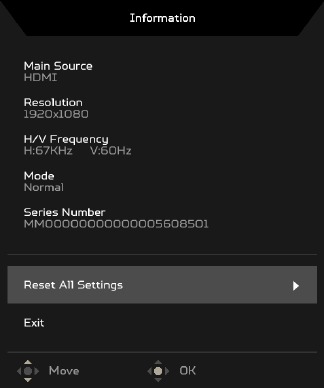
- S bilo koje stranice funkcije, pritisnite
![]() za otvaranje stranice s informacijama.
za otvaranje stranice s informacijama. - Vrati sve postavke: Vratite sve postavke na tvorničke zadane postavke.
 za otvaranje stranice s informacijama.
OTKLANJANJE POTEŠKOĆA
Prije slanja LCD monitora na servis, provjerite popis za otklanjanje poteškoća u nastavku da biste provjerili možete li sami dijagnosticirati problem.
VGA način rada
| Problemi | Trenutno stanje | Rješenje |
| Nema slike | LED UKLJUČEN |
|
| LED ISKLJUČEN |
| |
| ||
| LED prikazuje jantarnu boju |
| |
| ||
| Nenormalna slika | Nestabilna slika |
|
| Zaslon nedostaje, pomak u središte ili je premalen ili prevelik u veličini zaslona |
| |
| ||
| ||
| Nenormalan zvuk (Samo model AudioInput) (Izborno) | Nema zvuka ili je razina zvuka preniska |
|
|
HDMI način rada
| Problemi | Trenutno stanje | Rješenje |
| Nema slike | LED UKLJUČEN |
|
| LED ISKLJUČEN |
| |
| ||
| LED prikazuje jantarnu boju |
| |
| ||
| Nenormalan zvuk (Samo model Audio-Input) (Izborno) | Nema zvuka ili je razina zvuka preniska |
|
|
Posebne napomene o LCD monitorima
Sljedeće je normalno s LCD monitorom i ne ukazuje na problem.
- Zbog prirode fluorescentnog svjetla, zaslon može treperiti tijekom početne uporabe. Isključite prekidač napajanja, a zatim ga ponovno uključite kako biste bili sigurni da je treperenje nestalo.
- Možete pronaći blago neravnomjernu svjetlinu na zaslonu, ovisno o uzorku radne površine koji koristite.
- LCD zaslon ima 99,99% ili više učinkovitih piksela. Može uključivati mrlje od 0,01% ili manje, kao što je piksel koji nedostaje ili piksel koji je stalno osvijetljen.
- Zbog prirode LCD zaslona, naknadna slika prethodnog zaslona može ostati nakon prebacivanja slike, kada se ista slika prikazuje satima. U ovom slučaju, zaslon se polako oporavlja promjenom slike ili isključivanjem prekidača napajanja na nekoliko sati.
- Monitor Acer namijenjen je video i vizualnom prikazu informacija dobivenih s elektroničkih uređaja.
Informacije za vašu sigurnost i udobnost
Sigurnosne upute
Pažljivo pročitajte ove upute. Spremite ovaj dokument za buduću upotrebu. Slijedite sva upozorenja i upute označene na proizvodu.
Čišćenje monitora
Pažljivo slijedite ove smjernice prilikom čišćenja monitora:
- Uvijek isključite monitor prije čišćenja.
- Koristite meku krpu za brisanje zaslona i prednje i bočne strane kućišta.
Spajanje/odspajanje uređaja
Prilikom spajanja i odspajanja napajanja s LCD monitora, pridržavajte se sljedećih smjernica:
- Provjerite je li monitor pričvršćen na postolje prije spajanja kabela za napajanje u utičnicu izmjenične struje.
- Provjerite jesu li LCD monitor i računalo isključeni prije spajanja bilo kojeg kabela ili odspajanja kabela za napajanje.
- Ako sustav ima više izvora napajanja, isključite napajanje iz sustava odspajanjem svih kabela za napajanje iz napajanja.
Pristupačnost
Provjerite je li utičnica u koju uključujete kabel za napajanje lako dostupna i smještena što bliže operateru opreme. Kada trebate isključiti napajanje opreme, obavezno isključite kabel za napajanje iz električne utičnice.
Sigurno slušanje
Kako biste zaštitili svoj sluh, slijedite ove upute.
- Postupno povećavajte glasnoću dok je ne čujete jasno i udobno i bez izobličenja.
- Nakon postavljanja razine glasnoće, nemojte je povećavati nakon što se vaše uši prilagode.
- Ograničite vrijeme slušanja glazbe na visokoj glasnoći.
- Izbjegavajte pojačavanje glasnoće kako biste blokirali bučnu okolinu.
- Smanjite glasnoću ako ne možete čuti ljude koji govore u vašoj blizini.

- Nemojte koristiti ovaj proizvod u blizini vode.
- Nemojte stavljati ovaj proizvod na nestabilna kolica, stalak ili stol. Ako proizvod padne, može se ozbiljno oštetiti.
- Utori i otvori služe za ventilaciju kako bi se osigurao pouzdan rad proizvoda i zaštitio ga od pregrijavanja. Ovi otvori se ne smiju blokirati ili prekrivati. Otvori se nikada ne smiju blokirati postavljanjem proizvoda na krevet, kauč, tepih ili drugu sličnu površinu. Ovaj proizvod se nikada ne smije postavljati u blizini ili iznad radijatora ili grijača, ili u ugrađenu instalaciju, osim ako je osigurana odgovarajuća ventilacija.
- Nikada ne gurajte predmete bilo koje vrste u ovaj proizvod kroz utore na kućištu jer mogu dodirnuti opasne naponske točke ili kratko spojiti dijelove što može dovesti do požara ili strujnog udara. Nikada ne prolijevajte tekućinu bilo koje vrste po ili u proizvod.
- Kako biste izbjegli oštećenje unutarnjih komponenti i spriječili curenje baterije, nemojte stavljati proizvod na vibrirajuću površinu.
- Nikada ga nemojte koristiti tijekom sportskih aktivnosti, vježbanja ili u bilo kojem vibrirajućem okruženju što će vjerojatno uzrokovati neočekivani kratki spoj ili oštećenje unutarnjih uređaja.
Korištenje električne energije
- Ovaj proizvod treba raditi s vrstom napajanja navedenom na naljepnici s oznakama. Ako niste sigurni koja je vrsta napajanja dostupna, obratite se svom prodavaču ili lokalnoj elektroenergetskoj tvrtki.
- Ne dopustite da išta leži na kabelu za napajanje. Ne postavljajte ovaj proizvod na mjesto gdje će ljudi hodati po kabelu.
- Ako se s ovim proizvodom koristi produžni kabel, provjerite da ukupna amperaža opreme priključene u produžni kabel ne prelazi amperažu produžnog kabela. Također, provjerite da ukupna snaga svih proizvoda priključenih u zidnu utičnicu ne prelazi snagu osigurača.
- Nemojte preopteretiti utičnicu, produžni kabel ili utičnicu priključivanjem previše uređaja. Ukupno opterećenje sustava ne smije prelaziti 80% nazivne vrijednosti strujnog kruga. Ako se koriste produžni kabeli, opterećenje ne smije prelaziti 80% ulazne snage produžnog kabela.
- Kabel za napajanje ovog proizvoda opremljen je trožilnim uzemljenim utikačem. Utikač odgovara samo uzemljenoj utičnici. Provjerite je li utičnica pravilno uzemljena prije umetanja utikača kabela za napajanje. Ne umećite utikač u neuzemljenu utičnicu. Za detalje se obratite svom električaru.

Uzemljivački pin je sigurnosna značajka. Korištenje utičnice koja nije pravilno uzemljena može dovesti do strujnog udara i/ili ozljede.
Napomena: Uzemljivački pin također pruža dobru zaštitu od neočekivane buke koju proizvode drugi obližnji električni uređaji koji mogu ometati rad ovog proizvoda. - Proizvod koristite samo s isporučenim kabelom za napajanje. Ako trebate zamijeniti kabel za napajanje, provjerite ispunjava li novi kabel za napajanje sljedeće zahtjeve: odvojivi tip, UL naveden/CSA certificiran, tip SPT-2, nazivni 7 A 125 V minimum, VDE odobren ili ekvivalentan, maksimalna duljina 4,5 metara (15 stopa).

Servisiranje proizvoda
Ne pokušavajte sami servisirati ovaj proizvod jer vas otvaranje ili uklanjanje poklopaca može izložiti opasnim naponskim točkama ili drugim rizicima. Sav servis prepustite kvalificiranom servisnom osoblju.
Isključite ovaj proizvod iz zidne utičnice i obratite se kvalificiranom servisnom osoblju kada:
- je kabel za napajanje ili utikač oštećen, prerezan ili istrošen
- je tekućina prolivena u proizvod
- je proizvod bio izložen kiši ili vodi
- je proizvod pao ili je kućište oštećeno
- proizvod pokazuje izrazitu promjenu u performansama, što ukazuje na potrebu za servisom
- proizvod ne radi normalno nakon slijeđenja uputa za uporabu
Napomena: Podesite samo one kontrole koje su obuhvaćene uputama za uporabu, jer nepravilno podešavanje drugih kontrola može dovesti do oštećenja i često će zahtijevati opsežan rad kvalificiranog tehničara kako bi se proizvod vratio u normalno stanje.
Potencijalno eksplozivne okoline
Isključite svoj uređaj u bilo kojem području s potencijalno eksplozivnom atmosferom i pridržavajte se svih znakova i uputa. Potencijalno eksplozivne atmosfere uključuju područja u kojima biste inače bili savjetovani da isključite motor vozila. Iskre u takvim područjima mogu uzrokovati eksploziju ili požar što može dovesti do tjelesnih ozljeda ili čak smrti. Isključite uređaj u blizini crpki za gorivo na benzinskim postajama. Pridržavajte se ograničenja uporabe radio opreme u skladištima goriva, skladišnim i distribucijskim područjima; kemijskim postrojenjima; ili gdje su u tijeku radovi miniranja. Područja s potencijalno eksplozivnom atmosferom često su, ali ne uvijek, označena. To uključuje ispod palube na brodovima, objekte za kemijski prijenos ili skladištenje, vozila koja koriste ukapljeni naftni plin (kao što je propan ili butan) i područja u kojima zrak sadrži kemikalije ili čestice kao što su žitarice, prašina ili metalni prah.
Dodatne sigurnosne informacije
Vaš uređaj i njegova poboljšanja mogu sadržavati male dijelove. Držite ih izvan dohvata male djece.
Izjava o pikselima LCD zaslona
LCD jedinica se proizvodi pomoću visokopreciznih tehnika proizvodnje. Ipak, neki pikseli povremeno mogu otkazati ili se pojaviti kao crne ili crvene točke. To nema utjecaja na snimljenu sliku i ne predstavlja kvar.
Ovaj je proizvod isporučen s omogućenim upravljanjem napajanjem:
- Aktivirajte stanje mirovanja zaslona unutar 15 minuta neaktivnosti korisnika.
- Aktivirajte stanje mirovanja računala unutar 30 minuta neaktivnosti korisnika.
Savjeti i informacije za udobnu uporabu
Korisnici računala mogu se žaliti na naprezanje očiju i glavobolje nakon dugotrajne uporabe. Korisnici su također izloženi riziku od tjelesnih ozljeda nakon dugih sati rada ispred računala. Duga razdoblja rada, loše držanje tijela, loše radne navike, stres, neodgovarajući uvjeti rada, osobno zdravlje i drugi čimbenici uvelike povećavaju rizik od tjelesnih ozljeda.
Nepravilna uporaba računala može dovesti do sindroma karpalnog tunela, tendinitisa, tenosinovitisa ili drugih mišićno-koštanih poremećaja. Sljedeći se simptomi mogu pojaviti u rukama, zapešćima, rukama, ramenima, vratu ili leđima:
- utrnulost ili osjećaj pečenja ili trnaca
- bol, upala ili osjetljivost
- bol, oticanje ili pulsiranje
- ukočenost ili zategnutost
- hladnoća ili slabost
Ako imate ove simptome ili bilo koju drugu ponavljajuću ili upornu nelagodu i/ili bol povezanu s korištenjem računala, odmah se posavjetujte s liječnikom i obavijestite odjel za zdravlje i sigurnost vaše tvrtke.
Sljedeći odjeljak pruža savjete za udobnije korištenje računala.
Pronalaženje vaše zone udobnosti
Pronađite svoju zonu udobnosti podešavanjem kuta gledanja monitora, korištenjem oslonca za noge ili podizanjem visine sjedenja kako biste postigli maksimalnu udobnost. Pridržavajte se sljedećih savjeta:
- suzdržite se od predugog zadržavanja u jednom fiksnom položaju
- izbjegavajte pogrbljenost prema naprijed i/ili naginjanje unatrag
- ustajte i redovito se šetajte kako biste uklonili naprezanje mišića nogu
Briga o vašem vidu
Dugi sati gledanja, nošenje pogrešnih naočala ili kontaktnih leća, odsjaj, pretjerano osvjetljenje prostorije, loše fokusirani zasloni, vrlo mala slova i zasloni niskog kontrasta mogu opteretiti vaše oči. Sljedeći odjeljci daju prijedloge o tome kako smanjiti naprezanje očiju.
Oči
- Često odmarajte oči.
- Redovito odmarajte oči gledajući u daljinu od monitora i fokusirajući se na udaljenu točku.
- Često trepnite kako biste spriječili isušivanje očiju.
Zaslon
- Održavajte zaslon čistim.
- Držite glavu na višoj razini od gornjeg ruba zaslona tako da vam oči gledaju prema dolje kada gledate u sredinu zaslona.
- Podesite svjetlinu i/ili kontrast zaslona na ugodnu razinu za poboljšanu čitljivost teksta i jasnoću grafike.
- Uklonite odsjaj i refleksije:
- postavljanjem zaslona na takav način da strana gleda prema prozoru ili bilo kojem izvoru svjetlosti
- minimiziranjem svjetla u prostoriji korištenjem zavjesa, sjenila ili roleta
- korištenjem radne svjetiljke
- promjenom kuta gledanja zaslona
- korištenjem filtra za smanjenje odsjaja
- korištenjem vizira za zaslon, kao što je komad kartona produžen od gornjeg prednjeg ruba zaslona
- Izbjegavajte podešavanje zaslona na neugodan kut gledanja.
- Izbjegavajte gledanje u jake izvore svjetlosti, kao što su otvoreni prozori, dulje vrijeme.
Razvijanje dobrih radnih navika
Razvijte sljedeće radne navike kako bi korištenje računala bilo opuštenije i produktivnije:
- Redovito i često uzimajte kratke pauze.
- Izvodite neke vježbe istezanja.
- Udišite svježi zrak što je češće moguće.
- Redovito vježbajte i održavajte zdravo tijelo.
Preuzmi priručnik
Ovdje možete preuzeti punu pdf verziju priručnika, koja može sadržavati dodatne sigurnosne upute, informacije o jamstvu, FCC pravila, itd.
Preuzmi Priručnik za Acer CBA242Y


