Manual Acer CBA242Y
- 1 MEMBUKA KEMASAN
- 2 MEMASANG/MELEPAS ALAS
- 3 PENYESUAIAN POSISI LAYAR
- 4 MENYAMBUNGKAN KABEL DAYA
- 5 PERHATIAN KEAMANAN
- 6 MEMBERSIHKAN MONITOR ANDA
- 7 HEMAT DAYA
- 8 DDC
- 9 PENUGASAN PIN KONEKTOR
- 10 Tabel Waktu Standar
- 11 INSTALASI
- 12 KONTROL PENGGUNA
- 13 PEMECAHAN MASALAH
- 14 Catatan khusus pada monitor LCD
- 15 Informasi untuk keselamatan dan kenyamanan Anda
- 16 Unduh manual
- 17 Dalam Bahasa Lain
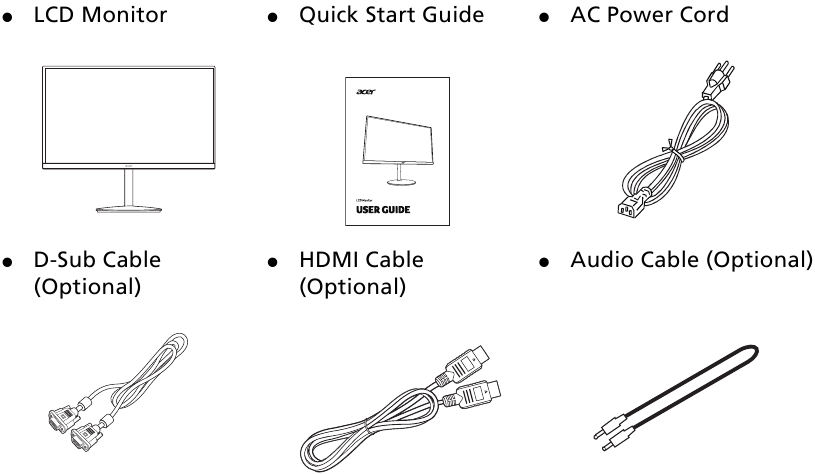
MEMBUKA KEMASAN
Harap periksa apakah item-item berikut ada saat Anda membuka kotak, dan simpan bahan kemasan jika Anda perlu mengirim atau mengangkut monitor di masa mendatang.
MEMASANG/MELEPAS ALAS
Catatan: Keluarkan monitor dan alas monitor dari kemasannya. Letakkan monitor dengan hati-hati menghadap ke bawah pada permukaan yang stabil -- gunakan kain untuk menghindari goresan pada layar.
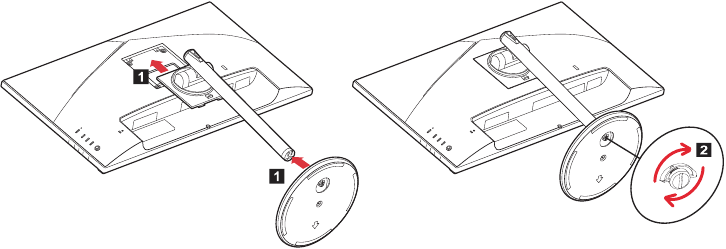
- Pasang lengan penyangga dan alas ke monitor, seperti yang diilustrasikan.
- Pastikan alas terpasang erat pada lengan penyangga monitor.
Catatan: Jika memasang dengan kit pemasangan di dinding, disarankan untuk menggunakan kit pemasangan VESA (100mm x 100mm) dengan sekrup M4 x 10 (L) mm untuk memasang monitor Anda di dinding
PENYESUAIAN POSISI LAYAR
Untuk mengoptimalkan posisi tampilan terbaik, Anda dapat menyesuaikan tinggi/kemiringan/pivot/putar monitor.
- Kemiringan
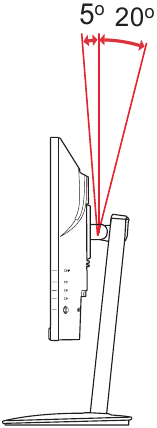
Silakan lihat ilustrasi di bawah ini untuk contoh rentang kemiringan.
Hanya pada titik tertinggi, kemiringan 20 derajat dapat ditawarkan untuk sudut elevasi.
![]()
- Penyesuaian Tinggi
Setelah menekan bagian atas monitor, Anda dapat menyesuaikan tinggi monitor.

- Pivot Monitor
Sebelum memutar tampilan, angkat ke posisi atas lalu dorong kembali sejauh mungkin. Putar hingga monitor berhenti pada 90°.

- Putar
Dengan alas bawaan, Anda dapat memutar monitor untuk sudut pandang yang paling nyaman.

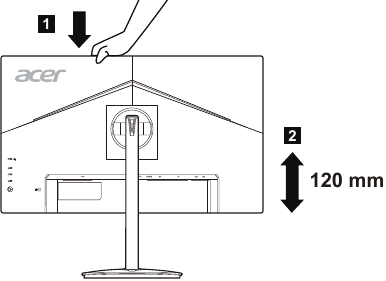
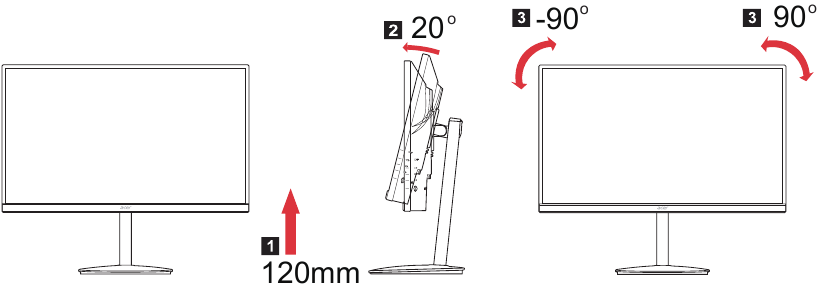
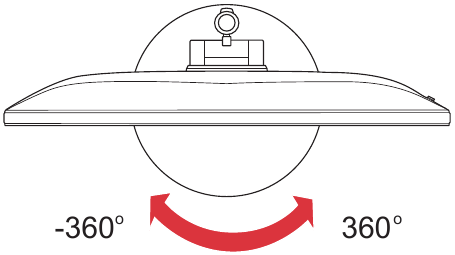
MENYAMBUNGKAN KABEL DAYA
- Periksa terlebih dahulu untuk memastikan bahwa kabel daya yang Anda gunakan adalah jenis yang benar yang diperlukan untuk wilayah Anda.
- Monitor ˜Ini memiliki catu daya universal yang memungkinkan pengoperasian di area tegangan 100/120V AC atau 220/240 V AC. Tidak diperlukan penyesuaian pengguna.
- Colokkan ˜salah satu ujung kabel daya ke saluran masuk AC, dan colokkan ujung lainnya ke stopkontak AC.
- ˜Untuk unit yang menggunakan 120 V AC:
Gunakan Set Kabel Terdaftar UL, kabel Tipe SVT, dan colokan dengan nilai 10 A/125 V. - Untuk unit yang menggunakan 220/240 V AC (di luar AS):
Gunakan Set Kabel yang terdiri dari kabel dan colokan H05VV-F dengan nilai 10 A, 250 V. Set kabel harus memiliki persetujuan keselamatan yang sesuai untuk negara tempat peralatan akan dipasang. - Harap konfirmasi sistem distribusi dalam instalasi bangunan harus menyediakan pemutus sirkuit dengan nilai 120/240 V,20 A (maksimum).
PERHATIAN KEAMANAN
- Hindari meletakkan monitor, atau benda berat lainnya, di atas kabel daya untuk menghindari kerusakan pada kabel.
- Jangan memaparkan monitor ke hujan, kelembapan berlebihan, atau debu.
- Jangan menutupi slot ventilasi atau lubang monitor. Selalu letakkan monitor di tempat yang memiliki ventilasi yang cukup.
- Hindari meletakkan monitor di depan latar belakang yang terang atau tempat sinar matahari atau sumber cahaya lainnya dapat memantul pada permukaan monitor. Letakkan monitor tepat di bawah ketinggian mata.
- Tangani dengan hati-hati saat mengangkut monitor.
- Jangan memberikan kejutan atau goresan pada layar, karena layar rapuh.
- Untuk mencegah kerusakan pada monitor, jangan mengangkat monitor dengan alasnya.
MEMBERSIHKAN MONITOR ANDA
Harap ikuti panduan di bawah ini dengan cermat saat membersihkan monitor.
- Selalu cabut monitor sebelum membersihkan.
- Gunakan kain lembut untuk menyeka layar serta bagian depan dan samping kabinet dengan lembut.
- JANGAN PERNAH MENYEMPROTKAN ATAU MENUANGKAN CAIRAN APAPUN LANGSUNG KE LAYAR ATAU KOTAK.
- JANGAN GUNAKAN PEMBERSIH BERBASIS AMONIA ATAU ALKOHOL PADA LAYAR ATAU KOTAK LCD.
- Acer tidak akan bertanggung jawab atas kerusakan yang diakibatkan oleh penggunaan pembersih berbasis amonia atau alkohol.
HEMAT DAYA
Monitor akan didorong ke mode "Hemat Daya" oleh sinyal kontrol dari pengontrol tampilan, seperti yang ditunjukkan oleh LED daya berwarna kuning.
| Negara | Lampu LED |
| AKTIF | Biru |
| Mode Hemat Daya | Kuning |
Status hemat daya akan dipertahankan hingga sinyal kontrol terdeteksi atau keyboard atau mouse diaktifkan. Waktu pemulihan dari status OFF Aktif kembali ke status ON adalah sekitar 3 detik.
DDC
Untuk mempermudah instalasi Anda, monitor dapat melakukan Plug and Play dengan sistem Anda jika sistem Anda juga mendukung protokol DDC. DDC (Display Data Channel) adalah protokol komunikasi di mana monitor secara otomatis memberi tahu sistem host tentang kemampuannya, misalnya, resolusi yang didukung dan pengaturan waktu yang sesuai. Monitor mendukung standar DDC2B.
PENUGASAN PIN KONEKTOR
Kabel Sinyal Tampilan Warna 15-Pin
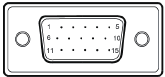
| NOMOR PIN | DESKRIPSI |
| 1. | Merah |
| 2. | Hijau |
| 3. | Biru |
| 4. | Ground Monitor |
| 5. | DDC-kembali |
| 6. | R-Ground |
| 7. | G-Ground |
| 8. | B-Ground |
| 9. | +5V |
| 10. | Ground Logika |
| 11. | Ground Monitor |
| 12. | Data Serial DDC |
| 13. | H-Sync |
| 14. | V-Sync |
| 15. | Jam Serial DDC |
Kabel Sinyal Tampilan Warna 19-Pin
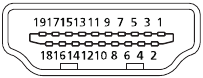
| PIN | Arti |
| 1. | TMDS Data2+ |
| 2. | Perisai TMDS Data2 |
| 3. | TMDS Data2- |
| 4. | TMDS Data1+ |
| 5. | Perisai TMDS Data1 |
| 6. | TMDS Data1- |
| 7. | TMDS Data0+ |
| 8. | Perisai TMDS Data0 |
| 9. | TMDS Data0- |
| 10. | TMDS Clock+ |
| 11. | Perisai Jam TMDS |
| 12. | TMDS Clock- |
| 13. | CEC |
| 14. | Dicadangkan (N.C. pada perangkat) |
| 15. | SCL |
| 16. | SDA |
| 17. | Ground DDC/CEC |
| 18. | Daya +5V |
| 19. | Deteksi Hot Plug |
Tabel Waktu Standar
| Mode | Resolusi | ||
| 1 | VGA | 640 x 480 | 60 Hz |
| 2 | VGA | 640 x 480 | 72 Hz |
| 3 | VGA | 640 x 480 | 75 Hz |
| 4 | MAC | 640 x 480 | 66.66 Hz |
| 5 | VESA | 720 x 400 | 70 Hz |
| 6 | SVGA | 800 x 600 | 56 Hz |
| 7 | SVGA | 800 x 600 | 60 Hz |
| 8 | SVGA | 800 x 600 | 72 Hz |
| 9 | SVGA | 800 x 600 | 75 Hz |
| 10 | MAC | 832 x 624 | 74.55 Hz |
| 11 | XGA | 1024 x 768 | 60 Hz |
| 12 | XGA | 1024 x 768 | 70 Hz |
| 13 | XGA | 1024 x 768 | 75 Hz |
| 14 | MAC | 1152 x 870 | 75 Hz |
| 15 | VESA | 1152 x 864 | 75 Hz |
| 16 | VESA | 1280 x 960 | 60 Hz |
| 17 | SXGA | 1280 x 1024 | 60 Hz |
| 18 | SXGA | 1280 x 1024 | 75 Hz |
| 19 | VESA | 1280 x 720 | 60 Hz |
| 20 | WXGA | 1280 x 800 | 60 Hz |
| 21 | WXGA+ | 1440 x 900 | 60 Hz |
| 22 | WSXGA+ | 1680 x 1050 | 60 Hz |
| 23 | UXGA | 1920 x 1080 | 60 Hz |
| 24 | UXGA | 1920 x 1080 | 75 Hz |
Note: HDMI is purposely supporting the AMD FreeSync technology and target AMD graphics solutions. For other GPUs, please contact the graphics card manufactures whether they can support or not.
INSTALASI
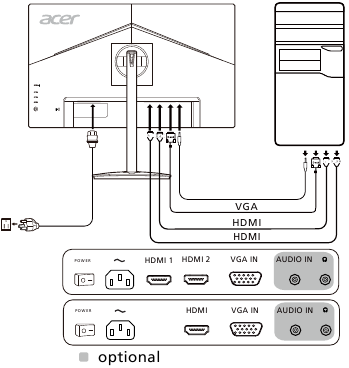
Untuk memasang monitor ke sistem host Anda, ikuti langkah-langkah seperti yang diberikan di bawah ini:
-
- Sambungkan Kabel Video
- Pastikan monitor dan komputer dalam keadaan MATI.
- Sambungkan kabel VGA ke komputer.
- Sambungkan Kabel HDMI (Hanya model input HDMI)
- Pastikan monitor dan komputer dalam keadaan MATI.
- Sambungkan kabel HDMI ke komputer.
- Sambungkan Kabel Video
- Sambungkan Kabel Audio (Opsional)
- Masukkan kabel daya monitor ke port daya di bagian belakang monitor.
- Colokkan kabel daya komputer dan monitor Anda ke stopkontak listrik terdekat.

Note: Adjustment of the volume control as well as the equalizer to other settings than the center position may increase the ear-/headphones output voltage and therefore the sound pressure level.
KONTROL PENGGUNA
Kontrol Dasar
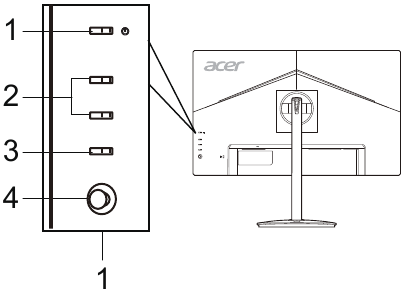
| No. | Item | Deskripsi |
| 1 | Tombol/indikator daya | Menghidupkan/mematikan monitor. Warna biru menandakan daya hidup. Warna amber menandakan mode siaga/hemat daya. |
| 2 | Tombol Pintas 1, 2 | Tekan untuk mengaktifkan fungsi tombol pintas yang ditentukan pengguna. |
| 3 | Tombol input | Tekan untuk beralih sumber input. |
| 4 | Tombol Navi/OK | Tekan untuk mengaktifkan menu OSD, lalu gunakan sebagai tombol arah untuk menyorot fungsi yang diinginkan. Tekan lagi untuk masuk ke pilihan. |
Menyesuaikan pengaturan OSD
Catatan: Konten berikut hanya untuk referensi umum. Spesifikasi produk yang sebenarnya dapat berbeda.
OSD (tampilan di layar) dapat digunakan untuk menyesuaikan pengaturan Monitor LCD Anda. Tekan tombol MENU untuk membuka OSD. Anda dapat menggunakan OSD untuk menyesuaikan kualitas gambar, posisi OSD, dan pengaturan umum. Untuk pengaturan lanjutan, silakan merujuk ke halaman berikut:
Halaman Utama
Fungsi default untuk tombol 1 dan 2 adalah Mode dan Kecerahan. Anda dapat menggunakan fungsi Penetapan Tombol Pintas untuk mengatur tombol-tombol ini ke fungsi yang Anda sukai.
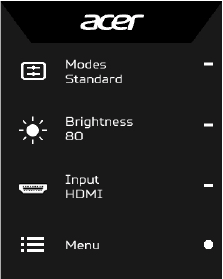
- Mode
- Kecerahan
- Input
- Menu
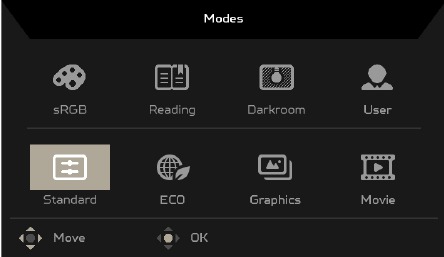
Menyesuaikan Mode
Dari halaman fungsi mana pun, tekan  untuk membuka kontrol Mode dan pilih profil yang ditentukan pengguna yang akan digunakan (silakan lihat bagian Halaman Fungsi untuk informasi selengkapnya).
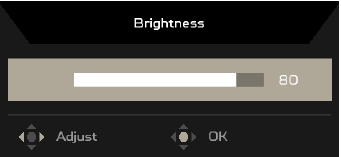
Menyesuaikan Kecerahan
Buka kontrol Kecerahan dan pilih pengaturan kecerahan menggunakan tombol Navi/OK. Setelah selesai, tekan tombol Navi/OK untuk keluar.
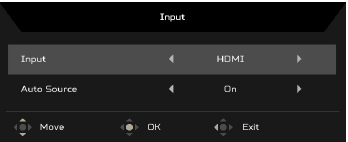
Memilih Input
Buka kontrol Input dan pilih input yang diinginkan. Anda juga dapat mengaktifkan atau menonaktifkan Sumber Otomatis. Setelah selesai, gunakan tombol Navi/OK untuk keluar.
Halaman Fungsi
Buka halaman Fungsi untuk memilih fungsi menu, dan sesuaikan pengaturan yang Anda inginkan menggunakan tombol Navi/OK. Setelah selesai, tekan  untuk keluar. Anda juga dapat menekan dari halaman fungsi mana pun untuk memilih Mode pilihan Anda.
Menyesuaikan Gambar
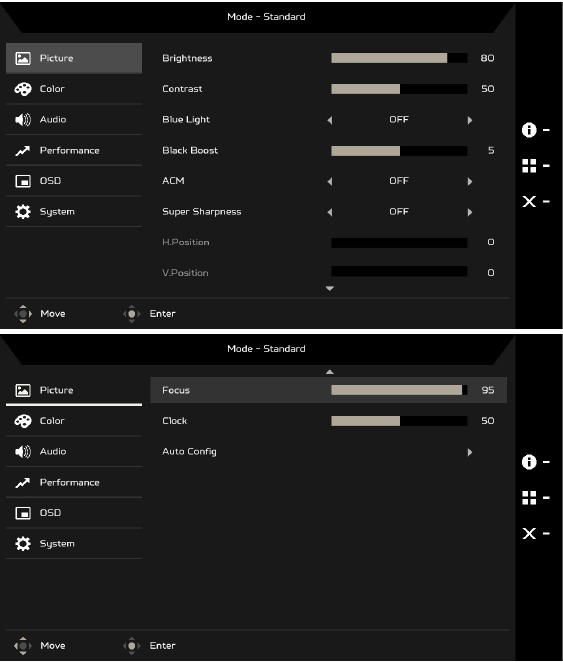
- Tekan tombol MENU untuk membuka OSD.
- Menggunakan tombol Navi/OK, pilih Gambar dari OSD. Kemudian, navigasikan ke pengaturan yang ingin Anda ubah.
- Gunakan tombol Navi/OK untuk memilih pengaturan.
- Kecerahan: Sesuaikan kecerahan dari 0 hingga 100.
Catatan: Menyesuaikan keseimbangan antara bayangan terang dan gelap. - Kontras: Sesuaikan kontras dari 0 hingga 100.
Catatan: Mengatur tingkat perbedaan antara area terang dan gelap. - Cahaya Biru: Saring cahaya biru dengan menyesuaikan rasio tampilan Cahaya Biru yang berbeda - 80%, 70%, 60%, 50%.
Catatan: Nilai yang lebih tinggi memungkinkan lebih banyak cahaya biru masuk. Untuk perlindungan terbaik, pilih nilai yang lebih rendah. - Black Boost: Ini meningkatkan amplitudo level warna gelap pada layar– warna hitam akan menjadi kurang hitam. Semakin tinggi levelnya, semakin tinggi peningkatannya.
- ACM: Aktifkan atau Nonaktifkan ACM. Defaultnya adalah Nonaktif.
- Teknologi Super Sharpness dapat mensimulasikan gambar beresolusi tinggi dengan meningkatkan kepadatan piksel dari sumber aslinya. Ini dapat membuat gambar lebih tajam dan jernih.
- Posisi H. (hanya model input Analog): Sesuaikan posisi horizontal dari 0 hingga 100.
- Posisi V. (hanya model input Analog): Sesuaikan posisi vertikal dari 0 hingga 100.
- Fokus (hanya model input Analog): Sesuaikan fokus dari 0 hingga 100.
- Clock (hanya model input Analog): Sesuaikan clock dari 0 hingga 100.
Menyesuaikan Warna
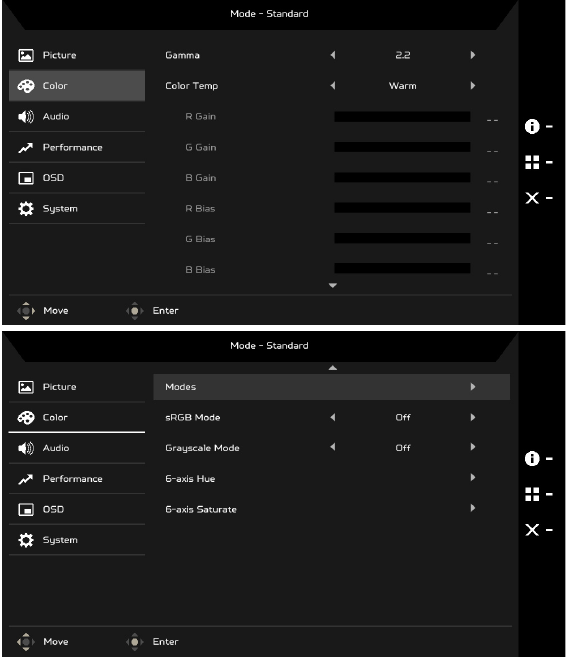
- Tekan tombol MENU untuk membuka OSD.
- Menggunakan tombol Navi/OK, pilih Warna dari OSD. Kemudian, navigasikan ke pengaturan yang ingin Anda ubah.
- Gunakan tombol Navi/OK untuk memilih pengaturan.
- Mode Gamma memungkinkan Anda untuk menyesuaikan nada luminans. Nilai defaultnya adalah 2.2 (nilai standar untuk Windows).
- Temperatur warna: Defaultnya adalah hangat. Anda dapat memilih Dingin, Hangat, Normal, Cahaya Biru, atau Pengguna.
- Mode: Pilih mode pilihan Anda.
- Mode sRGB adalah untuk mendapatkan representasi pencocokan warna yang lebih baik dengan perangkat periferal, seperti DSC atau printer.
- Mode Skala Abu-Abu: Aktifkan atau Nonaktifkan mode skala abu-abu.
- Rona 6 sumbu: Sesuaikan rona merah, hijau, biru, kuning, magenta, dan cyan.
- Saturasi 6 sumbu: Sesuaikan saturasi merah, hijau, biru, kuning, magenta, dan cyan.
Menyesuaikan Audio (Model Selektif)
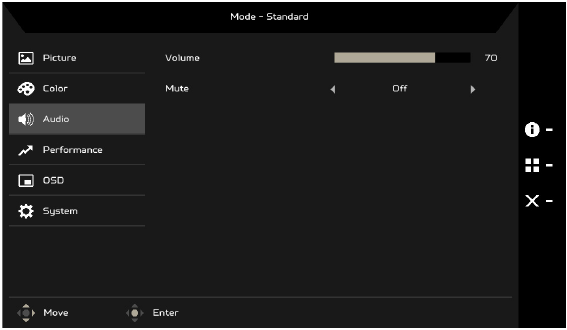
- Tekan tombol MENU untuk membuka OSD.
- Menggunakan tombol Navi/OK, pilih Audio dari OSD. Kemudian, navigasikan ke pengaturan yang ingin Anda ubah.
- Gunakan tombol Navi/OK untuk memilih pengaturan.
- Volume: Sesuaikan volume.
- Bisukan: Pilih Aktif atau Nonaktif.
Menyesuaikan Kinerja
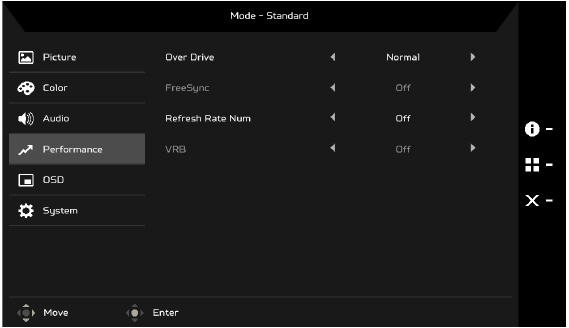
- Tekan tombol MENU untuk membuka OSD.
- Menggunakan tombol Navi/OK, pilih Kinerja dari OSD. Kemudian, navigasikan ke pengaturan yang ingin Anda ubah.
- Gunakan tombol Navi/OK untuk memilih pengaturan.
- Over Drive: Pilih Nonaktif, Normal, atau Ekstrem.
Catatan:- Jika FreeSync "AKTIF", maka pilihan Over Drive secara otomatis diatur ke "Normal"
- Jika FreeSync "NONAKTIF", maka pengguna dapat mengatur Over Drive ke salah satu dari tiga pengaturan termasuk: (a) Ekstrem (b) Normal (c) Nonaktif
- FreeSync: Pilih Aktif atau Nonaktif. FreeSync hanya tersedia untuk kartu grafis yang didukung AMD.
- Refresh rate num: Menampilkan refresh rate panel saat ini di layar.
- VRB: Saat VRB Ekstrem atau Normal, VRB memberikan gambar dinamis yang lebih tajam dan jernih; defaultnya adalah Nonaktif.
![informasi]()
- VRB tidak mendukung Mode PIP/PBP dan Mode HDR. (Model Selektif)
- Saat VRB Ekstrem atau Normal, FreeSync secara otomatis dimatikan.
- VRB akan memengaruhi kecerahan berikut: Logo, Titik Bidik, Pesan, dan Ikon Input.
- Fitur VRB bergantung pada refresh rate maksimum monitor. Untuk monitor yang mendukung hingga 75 Hz, VRB tersedia saat refresh rate diatur hanya ke 75 Hz.

Menyesuaikan OSD
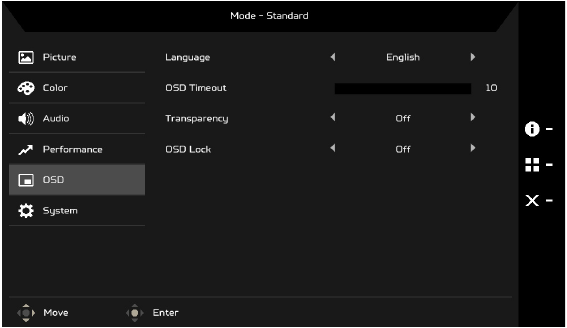
- Tekan tombol MENU untuk membuka OSD.
- Menggunakan tombol Navi/OK, pilih OSD dari OSD. Kemudian, navigasikan ke pengaturan yang ingin Anda ubah.
- Gunakan tombol Navi/OK untuk memilih pengaturan.
- Bahasa: Atur bahasa menu OSD.
- Waktu tunggu OSD: Sesuaikan penundaan sebelum mematikan menu OSD.
- Transparansi: Pilih transparansi menu OSD. Transparansi dapat berupa 0% (MATI), 20%, 40%, 60%, atau 80%.
- Kunci OSD: Fungsi Kunci OSD digunakan untuk mencegah tombol OSD ditekan secara tidak sengaja. Untuk menghapus pesan Kunci OSD, tekan dan tahan tombol Navi/OK terus menerus selama 3 detik hingga pesan menghilang. Jika pesan Kunci OSD tetap ada, periksa apakah tombol Navi/OK macet.
Menyesuaikan Sistem
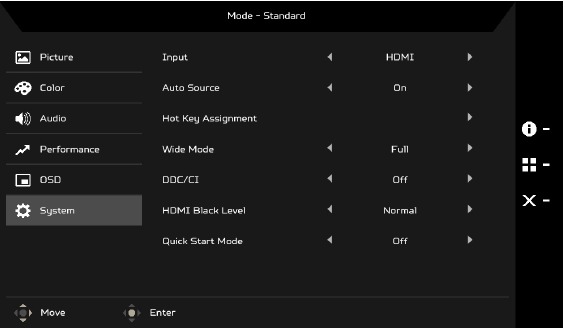
- Tekan tombol MENU untuk membuka OSD.
- Menggunakan tombol Navi/OK, pilih Sistem dari OSD. Kemudian, navigasikan ke pengaturan yang ingin Anda sesuaikan.
- Gunakan tombol Navi/OK untuk memilih pengaturan.
- Input: Pilih sumber dari sumber input yang tersedia.
- Sumber Otomatis: Secara otomatis mencari sumber input yang tersedia.
- Penetapan Tombol Pintas: Pilih fungsi Tombol Pintas 1 atau Tombol Pintas 2.
- Mode Lebar: Anda dapat memilih aspek layar mana yang Anda gunakan. Pilihannya adalah Penuh dan Aspek.
- DDC/CI: Memungkinkan pengaturan monitor diatur melalui perangkat lunak di PC.
- Level Hitam HDMI: Anda dapat memilih level kehitaman di bawah sumber HDMI. Pilihannya adalah Normal dan Rendah.
- Mode Mulai Cepat: Aktifkan monitor dengan cepat.
Informasi produk
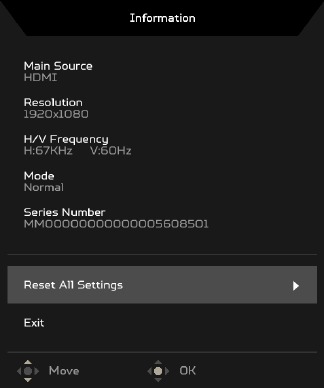
- Dari halaman fungsi mana pun, tekan
![]() untuk membuka halaman Informasi.
untuk membuka halaman Informasi. - Atur Ulang Semua Pengaturan: Atur ulang semua pengaturan ke default pabrik.
 untuk membuka halaman Informasi.
PEMECAHAN MASALAH
Sebelum mengirim monitor LCD Anda untuk diservis, harap periksa daftar pemecahan masalah di bawah ini untuk melihat apakah Anda dapat mendiagnosis sendiri masalahnya.
Mode VGA
| Masalah | Status Saat Ini | Solusi |
| Tidak Ada Gambar | LED Menyala |
|
| LED Mati |
| |
| ||
| LED menampilkan warna kuning |
| |
| ||
| Gambar Tidak Normal | Gambar Tidak Stabil |
|
| Tampilan hilang, pergeseran tengah, atau terlalu kecil atau terlalu besar dalam ukuran tampilan |
| |
| ||
| ||
| Suara Tidak Normal (Hanya model AudioInput) (Opsional) | Tidak ada suara, atau tingkat suara terlalu rendah |
|
|
Mode HDMI
| Masalah | Status Saat Ini | Solusi |
| Tidak Ada Gambar | LED Menyala |
|
| LED Mati |
| |
| ||
| LED menampilkan warna kuning |
| |
| ||
| Suara Tidak Normal (Hanya model Audio-Input) (Opsional) | Tidak ada suara, atau tingkat suara terlalu rendah |
|
|
Catatan khusus pada monitor LCD
Berikut ini adalah hal yang normal pada monitor LCD dan tidak menunjukkan adanya masalah.
- Karena sifat cahaya neon, layar mungkin berkedip saat penggunaan awal. Matikan sakelar daya lalu hidupkan kembali untuk memastikan kedipan hilang.
- Anda mungkin menemukan kecerahan yang sedikit tidak merata pada layar tergantung pada pola desktop yang Anda gunakan.
- Layar LCD memiliki 99,99% atau lebih piksel efektif. Ini mungkin termasuk noda sebesar 0,01% atau kurang seperti piksel yang hilang atau piksel yang menyala sepanjang waktu.
- Karena sifat layar LCD, afterimage dari layar sebelumnya mungkin tetap ada setelah mengganti gambar, ketika gambar yang sama ditampilkan selama berjam-jam. Dalam hal ini, layar dipulihkan secara perlahan dengan mengubah gambar atau mematikan sakelar daya selama beberapa jam.
- Monitor Acer ditujukan untuk video dan tampilan visual informasi yang diperoleh dari perangkat elektronik.
Informasi untuk keselamatan dan kenyamanan Anda
Petunjuk keselamatan
Baca petunjuk ini dengan saksama. Simpan dokumen ini untuk referensi di masa mendatang. Ikuti semua peringatan dan petunjuk yang tertera pada produk.
Membersihkan monitor Anda
Harap ikuti panduan ini dengan saksama saat membersihkan monitor:
- Selalu cabut monitor sebelum membersihkan.
- Gunakan kain lembut untuk menyeka layar serta bagian depan dan samping kabinet.
Menghubungkan/melepas perangkat
Perhatikan panduan berikut saat menghubungkan dan melepaskan daya dari monitor LCD:
- Pastikan monitor terpasang pada alasnya sebelum menghubungkan kabel daya ke stopkontak AC.
- Pastikan monitor LCD dan komputer dimatikan sebelum menghubungkan kabel apa pun atau mencabut kabel daya.
- Jika sistem memiliki beberapa sumber daya, lepaskan daya dari sistem dengan mencabut semua kabel daya dari catu daya.
Aksesibilitas
Pastikan stopkontak yang Anda gunakan untuk mencolokkan kabel daya mudah diakses dan terletak sedekat mungkin dengan operator peralatan. Saat Anda perlu melepaskan daya dari peralatan, pastikan untuk mencabut kabel daya dari stopkontak listrik.
Mendengarkan dengan aman
Untuk melindungi pendengaran Anda, ikuti petunjuk ini.
- Tingkatkan volume secara bertahap hingga Anda dapat mendengarnya dengan jelas dan nyaman serta tanpa distorsi.
- Setelah mengatur tingkat volume, jangan tingkatkan lagi setelah telinga Anda menyesuaikan diri.
- Batasi jumlah waktu mendengarkan musik dengan volume tinggi.
- Hindari menaikkan volume untuk menghalangi lingkungan yang bising.
- Kecilkan volume jika Anda tidak dapat mendengar orang berbicara di dekat Anda.

- Jangan gunakan produk ini di dekat air.
- Jangan letakkan produk ini di atas kereta, dudukan, atau meja yang tidak stabil. Jika produk jatuh, produk dapat rusak parah.
- Slot dan lubang disediakan untuk ventilasi guna memastikan pengoperasian produk yang andal dan untuk melindunginya dari panas berlebih. Lubang ini tidak boleh terhalang atau tertutup. Lubang tidak boleh terhalang dengan meletakkan produk di atas tempat tidur, sofa, karpet, atau permukaan serupa lainnya. Produk ini tidak boleh diletakkan di dekat atau di atas radiator atau register panas, atau di instalasi bawaan kecuali jika ventilasi yang memadai disediakan.
- Jangan pernah memasukkan benda apa pun ke dalam produk ini melalui slot kabinet karena dapat menyentuh titik tegangan berbahaya atau korsleting yang dapat mengakibatkan kebakaran atau sengatan listrik. Jangan pernah menumpahkan cairan apa pun ke atas atau ke dalam produk.
- Untuk menghindari kerusakan komponen internal dan mencegah kebocoran baterai, jangan letakkan produk di atas permukaan yang bergetar.
- Jangan pernah menggunakannya di bawah olahraga, latihan, atau lingkungan bergetar apa pun yang mungkin menyebabkan arus pendek tak terduga atau merusak perangkat internal.
Menggunakan daya listrik
- Produk ini harus dioperasikan dari jenis daya yang tertera pada label penandaan. Jika Anda tidak yakin dengan jenis daya yang tersedia, konsultasikan dengan dealer atau perusahaan listrik setempat.
- Jangan biarkan apa pun bertumpu pada kabel daya. Jangan letakkan produk ini di tempat orang akan berjalan di atas kabel.
- Jika kabel ekstensi digunakan dengan produk ini, pastikan bahwa peringkat ampere total peralatan yang dicolokkan ke kabel ekstensi tidak melebihi peringkat ampere kabel ekstensi. Juga, pastikan bahwa peringkat total semua produk yang dicolokkan ke stopkontak dinding tidak melebihi peringkat sekering.
- Jangan membebani stopkontak, strip, atau wadah dengan mencolokkan terlalu banyak perangkat. Beban sistem keseluruhan tidak boleh melebihi 80% dari peringkat sirkuit cabang. Jika strip daya digunakan, beban tidak boleh melebihi 80% dari peringkat input strip daya.
- Kabel daya produk ini dilengkapi dengan steker yang diarde tiga kabel. Steker hanya cocok untuk stopkontak yang diarde. Pastikan stopkontak diarde dengan benar sebelum memasukkan steker kabel daya. Jangan masukkan steker ke stopkontak yang tidak diarde. Hubungi teknisi listrik Anda untuk detailnya.

Pin arde adalah fitur keamanan. Menggunakan stopkontak yang tidak diarde dengan benar dapat mengakibatkan sengatan listrik dan/atau cedera.
Catatan: Pin arde juga memberikan perlindungan yang baik dari kebisingan tak terduga yang dihasilkan oleh perangkat listrik terdekat lainnya yang dapat mengganggu kinerja produk ini. - Gunakan produk hanya dengan set kabel catu daya yang disertakan. Jika Anda perlu mengganti set kabel daya, pastikan kabel daya baru memenuhi persyaratan berikut: tipe yang dapat dilepas, terdaftar di UL/bersertifikat CSA, tipe SPT-2, peringkat minimum 7 A 125 V, disetujui VDE atau yang setara, panjang maksimum 4,5 meter (15 kaki).

Servis produk
Jangan mencoba menyervis produk ini sendiri, karena membuka atau melepas penutup dapat membuat Anda terpapar titik tegangan berbahaya atau risiko lainnya. Serahkan semua servis kepada personel servis yang berkualifikasi.
Cabut produk ini dari stopkontak dinding dan serahkan servis kepada personel servis yang berkualifikasi jika:
- kabel daya atau steker rusak, terpotong, atau berjumbai
- cairan tumpah ke dalam produk
- produk terkena hujan atau air
- produk terjatuh atau casing rusak
- produk menunjukkan perubahan kinerja yang berbeda, yang mengindikasikan perlunya servis
- produk tidak beroperasi secara normal setelah mengikuti petunjuk pengoperasian
Catatan: Sesuaikan hanya kontrol yang tercakup dalam petunjuk pengoperasian, karena penyesuaian kontrol lain yang tidak tepat dapat mengakibatkan kerusakan dan sering kali memerlukan pekerjaan ekstensif oleh teknisi yang berkualifikasi untuk mengembalikan produk ke kondisi normal.
Lingkungan yang berpotensi meledak
Matikan perangkat Anda di area mana pun dengan atmosfer yang berpotensi meledak dan patuhi semua tanda dan petunjuk. Atmosfer yang berpotensi meledak mencakup area di mana Anda biasanya disarankan untuk mematikan mesin kendaraan Anda. Percikan api di area seperti itu dapat menyebabkan ledakan atau kebakaran yang mengakibatkan cedera tubuh atau bahkan kematian. Matikan perangkat di dekat pompa bensin di stasiun layanan. Perhatikan batasan penggunaan peralatan radio di depot bahan bakar, area penyimpanan dan distribusi; pabrik kimia; atau di mana operasi peledakan sedang berlangsung. Area dengan atmosfer yang berpotensi meledak sering kali, tetapi tidak selalu, ditandai. Mereka termasuk di bawah dek di perahu, fasilitas transfer atau penyimpanan bahan kimia, kendaraan yang menggunakan gas petroleum cair (seperti propana atau butana), dan area di mana udara mengandung bahan kimia atau partikel seperti biji-bijian, debu, atau bubuk logam.
Informasi keselamatan tambahan
Perangkat Anda dan penyempurnaannya mungkin mengandung bagian-bagian kecil. Jauhkan dari jangkauan anak kecil.
Pernyataan piksel LCD
Unit LCD diproduksi dengan teknik manufaktur presisi tinggi. Namun demikian, beberapa piksel mungkin terkadang gagal berfungsi atau tampak sebagai titik hitam atau merah. Ini tidak berpengaruh pada gambar yang direkam dan bukan merupakan malfungsi.
Produk ini telah dikirimkan dengan manajemen daya yang diaktifkan:
- Aktifkan mode Tidur tampilan dalam 15 menit jika pengguna tidak aktif.
- Aktifkan mode Tidur komputer dalam 30 menit jika pengguna tidak aktif.
Tips dan informasi untuk penggunaan yang nyaman
Pengguna komputer mungkin mengeluh sakit mata dan sakit kepala setelah penggunaan yang lama. Pengguna juga berisiko mengalami cedera fisik setelah berjam-jam bekerja di depan komputer. Periode kerja yang lama, postur tubuh yang buruk, kebiasaan kerja yang buruk, stres, kondisi kerja yang tidak memadai, kesehatan pribadi, dan faktor-faktor lain sangat meningkatkan risiko cedera fisik.
Penggunaan komputer yang tidak tepat dapat menyebabkan sindrom carpal tunnel, tendinitis, tenosinovitis, atau gangguan muskuloskeletal lainnya. Gejala berikut mungkin muncul di tangan, pergelangan tangan, lengan, bahu, leher, atau punggung:
- mati rasa, atau sensasi terbakar atau kesemutan
- pegal, sakit, atau nyeri tekan
- sakit, bengkak, atau berdenyut
- kaku atau tegang
- dingin atau lemah
Jika Anda mengalami gejala-gejala ini, atau ketidaknyamanan dan/atau nyeri berulang atau terus-menerus lainnya yang terkait dengan penggunaan komputer, segera konsultasikan dengan dokter dan beri tahu departemen kesehatan dan keselamatan perusahaan Anda.
Bagian berikut memberikan tips untuk penggunaan komputer yang lebih nyaman.
Menemukan zona nyaman Anda
Temukan zona nyaman Anda dengan menyesuaikan sudut pandang monitor, menggunakan pijakan kaki, atau menaikkan tinggi tempat duduk Anda untuk mencapai kenyamanan maksimal. Perhatikan tips berikut:
- jangan terlalu lama berada dalam satu postur tetap
- hindari membungkuk ke depan dan/atau bersandar ke belakang
- berdiri dan berjalan-jalan secara teratur untuk menghilangkan ketegangan pada otot kaki Anda
Menjaga penglihatan Anda
Jam menonton yang lama, memakai kacamata atau lensa kontak yang salah, silau, pencahayaan ruangan yang berlebihan, layar yang kurang fokus, jenis huruf yang sangat kecil, dan tampilan dengan kontras rendah dapat membuat mata Anda tegang. Bagian berikut memberikan saran tentang cara mengurangi ketegangan mata.
Mata
- Istirahatkan mata Anda sesering mungkin.
- Berikan istirahat rutin pada mata Anda dengan mengalihkan pandangan dari monitor dan fokus pada titik yang jauh.
- Berkedip sesering mungkin untuk mencegah mata Anda mengering.
Tampilan
- Jaga agar tampilan Anda tetap bersih.
- Jaga agar kepala Anda berada pada tingkat yang lebih tinggi daripada tepi atas tampilan sehingga mata Anda mengarah ke bawah saat melihat bagian tengah tampilan.
- Sesuaikan kecerahan dan/atau kontras tampilan ke tingkat yang nyaman untuk meningkatkan keterbacaan teks dan kejelasan grafis.
- Hilangkan silau dan pantulan dengan:
- menempatkan tampilan Anda sedemikian rupa sehingga sisi menghadap jendela atau sumber cahaya apa pun
- meminimalkan cahaya ruangan dengan menggunakan tirai, kerai, atau penutup
- menggunakan lampu tugas
- mengubah sudut pandang tampilan
- menggunakan filter pereduksi silau
- menggunakan pelindung tampilan, seperti selembar karton yang diperpanjang dari tepi depan atas tampilan
- Hindari menyesuaikan tampilan Anda ke sudut pandang yang canggung.
- Hindari melihat sumber cahaya terang, seperti jendela terbuka, untuk jangka waktu yang lama.
Mengembangkan kebiasaan kerja yang baik
Kembangkan kebiasaan kerja berikut untuk membuat penggunaan komputer Anda lebih santai dan produktif:
- Beristirahatlah sejenak secara teratur dan sering.
- Lakukan beberapa latihan peregangan.
- Hirup udara segar sesering mungkin.
- Berolahraga secara teratur dan menjaga tubuh yang sehat.
Unduh manual
Di sini Anda dapat mengunduh versi pdf lengkap manual, mungkin berisi instruksi keselamatan tambahan, informasi garansi, aturan FCC, dll.


