Manualul Acer CBA242Y
- 1 DEPACHETAREA
- 2 ATAȘAREA/ÎNLĂTURAREA BAZEI
- 3 REGLAREA POZIȚIEI ECRANULUI
- 4 CONECTAREA CABLULUI DE ALIMENTARE
- 5 PRECAUȚII DE SIGURANȚĂ
- 6 CURĂȚAREA MONITORULUI
- 7 ECONOMISIREA ENERGIEI
- 8 DDC
- 9 ATRIBUIREA PINILOR CONECTORULUI
- 10 Tabel standard de sincronizare
- 11 INSTALARE
- 12 CONTROALE UTILIZATOR
- 13 DEPANARE
- 14 Note speciale despre monitoarele LCD
- 15 Informații pentru siguranța și confortul dumneavoastră
- 16 Descărcați manualul
- 17 În alte limbi

DEPACHETAREA
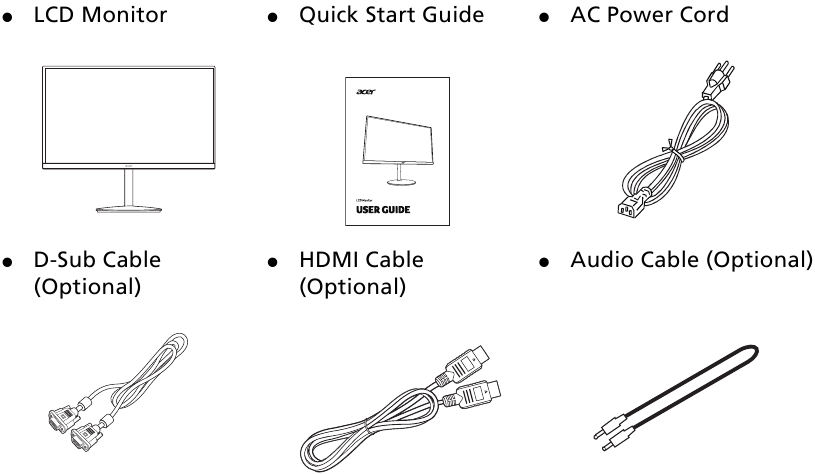
Vă rugăm să verificați dacă următoarele elemente sunt prezente atunci când despachetați cutia și să păstrați materialele de ambalare în cazul în care va trebui să expediați sau să transportați monitorul în viitor.
ATAȘAREA/ÎNLĂTURAREA BAZEI
Notă: Scoateți monitorul și baza monitorului din ambalaj. Așezați cu grijă monitorul cu fața în jos pe o suprafață stabilă - folosiți o cârpă pentru a evita zgârierea ecranului.
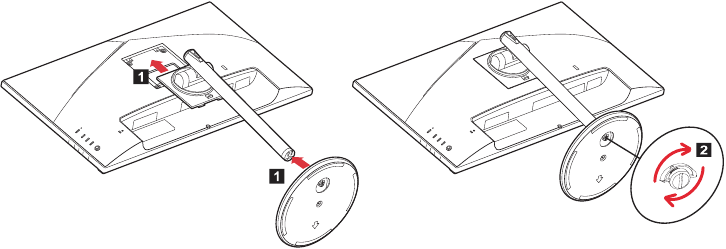
- Atașați brațul suportului și baza la monitor, așa cum este ilustrat.
- Asigurați-vă că baza este înșurubată strâns pe brațul suportului monitorului.
Notă: Dacă instalați cu un kit de montare pe perete, se recomandă utilizarea kitului de montare VESA (100mm x 100mm) cu șuruburi M4 x 10 (L) mm pentru a fixa monitorul pe perete
REGLAREA POZIȚIEI ECRANULUI
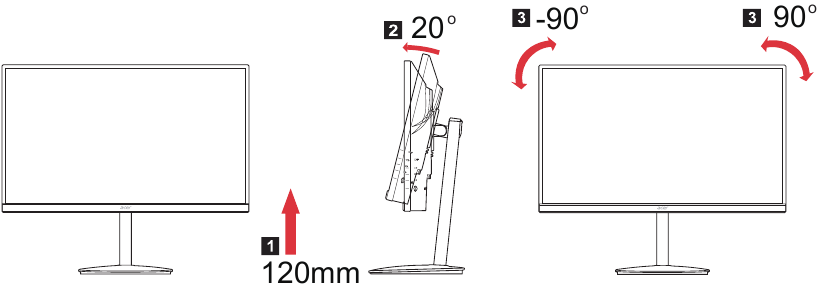
Pentru a optimiza cea mai bună poziție de vizualizare, puteți regla înălțimea/înclinarea/pivotarea/rotirea monitorului.
- Înclinare
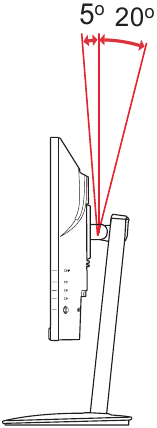
Vă rugăm să consultați ilustrația de mai jos pentru un exemplu al intervalului de înclinare.
Doar în punctul cel mai înalt se pot oferi 20 de grade de înclinare pentru unghiul de elevație.
![]()
- Reglarea înălțimii
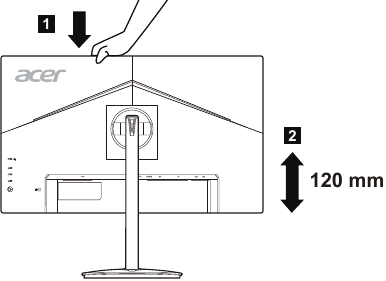
După ce apăsați partea superioară a monitorului, puteți regla înălțimea acestuia.

- Pivotarea monitorului
Înainte de a roti afișajul, ridicați-l în poziția superioară, apoi împingeți-l înapoi la gradul maxim. Rotiți până când monitorul se oprește la 90°.

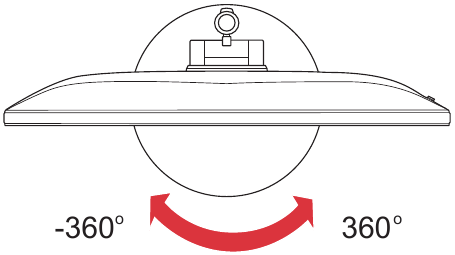
- Rotire
Cu piedestalul încorporat, puteți roti monitorul pentru cel mai confortabil unghi de vizualizare.

CONECTAREA CABLULUI DE ALIMENTARE
- Verificați mai întâi pentru a vă asigura că cablul de alimentare pe care îl utilizați este de tipul corect necesar pentru zona dumneavoastră.
- Acest monitor are o sursă de alimentare universală care permite funcționarea în zona de tensiune de 100/120V AC sau 220/240 V AC. Nu este necesară nicio ajustare din partea utilizatorului.
- ˜Conectați un capăt al cablului de alimentare la intrarea AC și celălalt capăt la o priză AC.
- ˜Pentru unitățile care utilizează 120 V AC:
Utilizați un set de cabluri listat UL, fir de tip SVT și o mufă nominală de 10 A/125 V. - Pentru unitățile care utilizează 220/240 V AC (în afara SUA):
Utilizați un set de cabluri format din cablu H05VV-F și o mufă nominală de 10 A, 250 V. Setul de cabluri trebuie să aibă aprobările de siguranță corespunzătoare pentru țara în care va fi instalat echipamentul. - Vă rugăm să confirmați că sistemul de distribuție din instalația clădirii va furniza întrerupătorul de circuit nominal de 120/240 V, 20 A (maxim).
PRECAUȚII DE SIGURANȚĂ
- Evitați să plasați monitorul sau orice alt obiect greu pe cablul de alimentare pentru a evita deteriorarea cablului.
- Nu expuneți monitorul la ploaie, umiditate excesivă sau praf.
- Nu acoperiți fantele de ventilație sau orificiile monitorului. Puneți întotdeauna monitorul într-un loc unde există o ventilație adecvată.
- Evitați să plasați monitorul pe un fundal luminos sau unde lumina soarelui sau alte surse de lumină se pot reflecta pe fața monitorului. Plasați monitorul chiar sub nivelul ochilor.
- Manipulați cu grijă când transportați monitorul.
- ˜Abțineți-vă de la a da șocuri sau zgârieturi ecranului, deoarece ecranul este fragil.
- ˜Pentru a preveni deteriorarea monitorului, nu ridicați monitorul de baza sa.
CURĂȚAREA MONITORULUI
Vă rugăm să urmați cu atenție instrucțiunile de mai jos când curățați monitorul.
- ˜Deconectați întotdeauna monitorul înainte de curățare.
- ˜Utilizați o cârpă moale pentru a șterge ușor ecranul și partea din față și părțile laterale ale carcasei.
- ˜NU SPRAYAȚI ȘI NU TURNAȚI NICIODATĂ NICIUN LICHID DIRECT PE ECRAN SAU PE CARCASĂ.
- ˜VĂ RUGĂM SĂ NU UTILIZAȚI NICIUN FEL DE DETERGENT PE BAZĂ DE AMONIAC SAU ALCOOL PE ECRANUL LCD SAU PE CARCASĂ.
- ˜Acer nu va fi răspunzător pentru daunele rezultate din utilizarea oricărui detergent pe bază de amoniac sau alcool.
ECONOMISIREA ENERGIEI
Monitorul va fi trecut în modul "Economisire energie" (Power Saving) prin semnalul de control de la controlerul de afișare, așa cum este indicat de LED-ul de alimentare de culoare chihlimbar.
| Stare | Lumina LED |
| PORNIT | Albastru |
| Modul de economisire a energiei | Chihlimbar |
Stările de economisire a energiei vor fi menținute până când este detectat un semnal de control sau este activată tastatura sau mouse-ul. Timpul de recuperare de la starea Active OFF înapoi la starea ON este de aproximativ 3 secunde.
DDC
Pentru a vă ușura instalarea, monitorul este capabil să funcționeze Plug and Play cu sistemul dumneavoastră dacă sistemul dumneavoastră acceptă și protocolul DDC. DDC (Display Data Channel) este un protocol de comunicare prin care monitorul informează automat sistemul gazdă despre capacitățile sale, de exemplu, rezoluțiile acceptate și sincronizarea corespunzătoare. Monitorul acceptă standardul DDC2B.
ATRIBUIREA PINILOR CONECTORULUI
Cablu de semnal de afișare color pe 15 pini
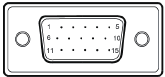
| NR. PIN | DESCRIERE |
| 1. | Roșu |
| 2. | Verde |
| 3. | Albastru |
| 4. | Masa monitorului |
| 5. | DDC-return |
| 6. | R-Ground |
| 7. | G-Ground |
| 8. | B-Ground |
| 9. | +5V |
| 10. | Masa logică |
| 11. | Masa monitorului |
| 12. | Date seriale DDC |
| 13. | H-Sync |
| 14. | V-Sync |
| 15. | Ceas serial DDC |
Cablu de semnal de afișare color pe 19 pini
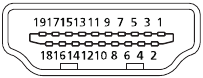
| PIN | Semnificație |
| 1. | TMDS Data2+ |
| 2. | Ecranare TMDS Data2 |
| 3. | TMDS Data2- |
| 4. | TMDS Data1+ |
| 5. | Ecranare TMDS Data1 |
| 6. | TMDS Data1- |
| 7. | TMDS Data0+ |
| 8. | Ecranare TMDS Data0 |
| 9. | TMDS Data0- |
| 10. | TMDS Clock+ |
| 11. | Ecranare TMDS Clock |
| 12. | TMDS Clock- |
| 13. | CEC |
| 14. | Rezervat (N.C. pe dispozitiv) |
| 15. | SCL |
| 16. | SDA |
| 17. | Masa DDC/CEC |
| 18. | Alimentare +5V |
| 19. | Detectare Hot Plug |
Tabel standard de sincronizare
| Modul | Rezoluție | ||
| 1 | VGA | 640 x 480 | 60 Hz |
| 2 | VGA | 640 x 480 | 72 Hz |
| 3 | VGA | 640 x 480 | 75 Hz |
| 4 | MAC | 640 x 480 | 66.66 Hz |
| 5 | VESA | 720 x 400 | 70 Hz |
| 6 | SVGA | 800 x 600 | 56 Hz |
| 7 | SVGA | 800 x 600 | 60 Hz |
| 8 | SVGA | 800 x 600 | 72 Hz |
| 9 | SVGA | 800 x 600 | 75 Hz |
| 10 | MAC | 832 x 624 | 74.55 Hz |
| 11 | XGA | 1024 x 768 | 60 Hz |
| 12 | XGA | 1024 x 768 | 70 Hz |
| 13 | XGA | 1024 x 768 | 75 Hz |
| 14 | MAC | 1152 x 870 | 75 Hz |
| 15 | VESA | 1152 x 864 | 75 Hz |
| 16 | VESA | 1280 x 960 | 60 Hz |
| 17 | SXGA | 1280 x 1024 | 60 Hz |
| 18 | SXGA | 1280 x 1024 | 75 Hz |
| 19 | VESA | 1280 x 720 | 60 Hz |
| 20 | WXGA | 1280 x 800 | 60 Hz |
| 21 | WXGA+ | 1440 x 900 | 60 Hz |
| 22 | WSXGA+ | 1680 x 1050 | 60 Hz |
| 23 | UXGA | 1920 x 1080 | 60 Hz |
| 24 | UXGA | 1920 x 1080 | 75 Hz |
Note: HDMI is purposely supporting the AMD FreeSync technology and target AMD graphics solutions. For other GPUs, please contact the graphics card manufactures whether they can support or not.
INSTALARE
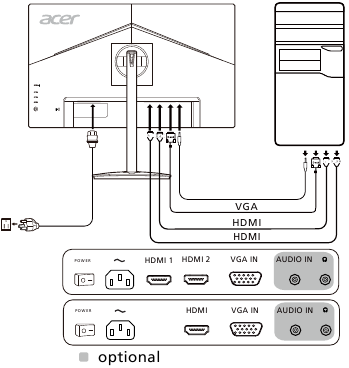
Pentru a instala monitorul pe sistemul dvs. gazdă, vă rugăm să urmați pașii dați mai jos:
-
- Conectarea cablului video
- Asigurați-vă că atât monitorul, cât și computerul sunt OPRITE.
- Conectați cablul VGA la computer.
- Conectarea cablului HDMI (numai modelul cu intrare HDMI)
- Asigurați-vă că atât monitorul, cât și computerul sunt OPRITE.
- Conectați cablul HDMI la computer.
- Conectarea cablului video
- Conectați cablul audio (opțional)
- Introduceți cablul de alimentare al monitorului în portul de alimentare din spatele monitorului.
- Introduceți cablurile de alimentare ale computerului și ale monitorului într-o priză electrică din apropiere.

Note: Ajustarea controlului volumului, precum și a egalizatorului la alte setări decât poziția centrală poate crește tensiunea de ieșire a urechilor/căștilor și, prin urmare, nivelul presiunii sonore.
CONTROALE UTILIZATOR
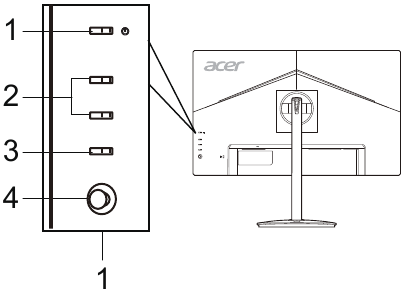
Controale de bază
| Nr. | Element | Descriere |
| 1 | Butonul/indicatorul de alimentare | Pornește/oprește monitorul. Albastru indică faptul că este pornit. Galben indică modul standby/economisire a energiei. |
| 2 | Butoanele Hotkey 1, 2 | Apăsați pentru a activa funcția hotkey definită de utilizator. |
| 3 | Butonul Input (Intrare) | Apăsați pentru a comuta sursele de intrare. |
| 4 | Butonul Navi/OK | Apăsați pentru a activa meniul OSD, apoi utilizați-l ca tastă direcțională pentru a evidenția funcția dorită. Apăsați-l din nou pentru a introduce o selecție. |
Ajustarea setărilor OSD
Notă: Următorul conținut este doar pentru referință generală. Specificațiile reale ale produsului pot varia.
OSD (afișajul pe ecran) poate fi utilizat pentru ajustarea setărilor monitorului LCD. Apăsați butonul MENU pentru a deschide OSD. Puteți utiliza OSD pentru a regla calitatea imaginii, poziția OSD și setările generale. Pentru setări avansate, consultați pagina următoare:
Pagina principală
Funcția implicită pentru butoanele 1 și 2 este Modes (Moduri) și Brightness (Luminozitate). Puteți utiliza funcția Hot Key Assignment (Atribuire taste rapide) pentru a seta aceste butoane la funcțiile preferate.
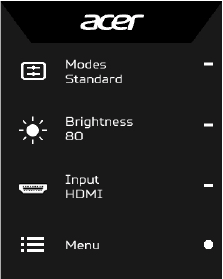
- Modes (Moduri)
- Brightness (Luminozitate)
- Input (Intrare)
- Menu (Meniu)
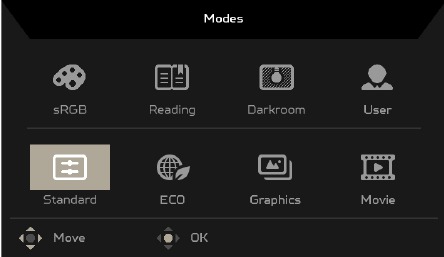
Ajustarea modurilor
Din orice pagină de funcții, apăsați  pentru a deschide controlul Modes (Moduri) și selectați ce profil definit de utilizator să utilizați (consultați secțiunea The Function page (Pagina de funcții) pentru mai multe informații).
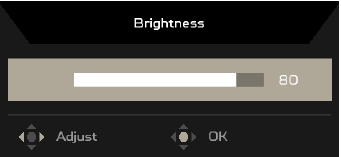
Ajustarea luminozității
Deschideți controlul Brightness (Luminozitate) și selectați setarea de luminozitate folosind butonul Navi/OK. Când ați terminat, apăsați butonul Navi/OK pentru a ieși.
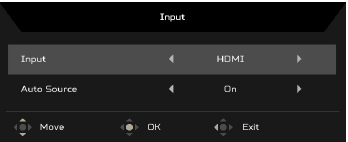
Selectarea intrării
Deschideți controlul Input (Intrare) și selectați intrarea dorită. Puteți, de asemenea, să activați sau să dezactivați Auto Source (Sursă automată). Când ați terminat, utilizați butonul Navi/OK pentru a ieși.
Pagina Function (Funcție)
Deschideți pagina Function (Funcție) pentru a selecta o funcție de meniu și ajustați setările pe care le doriți utilizând butonul Navi/OK. Când ați terminat, apăsați  pentru a ieși. Puteți, de asemenea, să apăsați de pe orice pagină de funcții pentru a selecta modul preferat.
Ajustarea imaginii
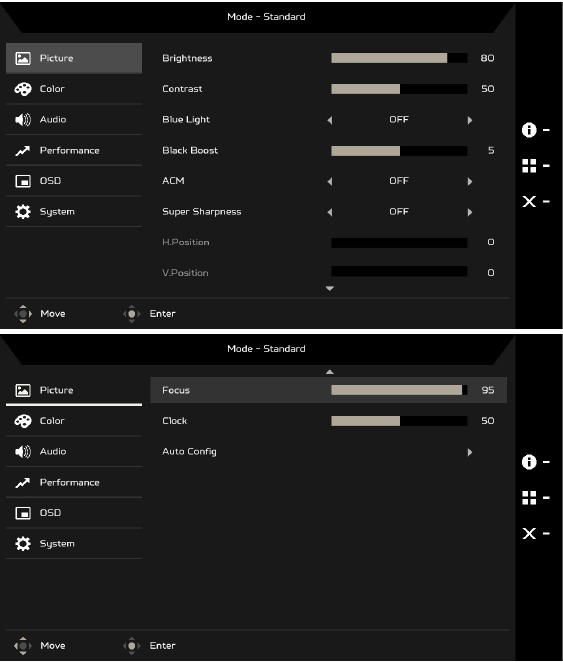
- Apăsați butonul MENU pentru a deschide OSD.
- Folosind butonul Navi/OK, selectați Picture (Imagine) din OSD. Apoi navigați la setarea pe care doriți să o modificați.
- Utilizați butonul Navi/OK pentru a selecta setarea.
- Brightness (Luminozitate): Reglați luminozitatea de la 0 la 100.
Notă: Reglează echilibrul dintre nuanțele deschise și cele întunecate. - Contrast: Reglați contrastul de la 0 la 100.
Notă: Setează gradul de diferență dintre zonele luminoase și întunecate. - Blue Light: Filtrați lumina albastră ajustând diferite rapoarte de afișare a luminii albastre - 80%, 70%, 60%, 50%.
Notă: Valori mai mari permit trecerea mai multor lumini albastre. Pentru cea mai bună protecție, selectați o valoare mai mică. - Black Boost: Aceasta amplifică amplitudinea nivelurilor de culoare întunecată ale afișajului - negrul va fi mai puțin negru. Cu cât nivelul este mai mare, cu atât amplificarea este mai mare.
- ACM: Activați sau dezactivați ACM. Valoarea implicită este Off (Dezactivat).
- Tehnologia Super Sharpness poate simula imagini de înaltă rezoluție prin creșterea densității pixelilor sursei originale. Poate face imaginile mai clare și mai distincte.
- H. Position (Poziție orizontală) (doar modelul cu intrare analogică): Reglați poziția orizontală de la 0 la 100.
- V. Position (Poziție verticală) (doar modelul cu intrare analogică): Reglați poziția verticală de la 0 la 100.
- Focus (Focalizare) (doar modelul cu intrare analogică): Reglați focalizarea de la 0 la 100.
- Clock (Ceas) (doar modelul cu intrare analogică): Reglați ceasul de la 0 la 100.
Ajustarea culorii
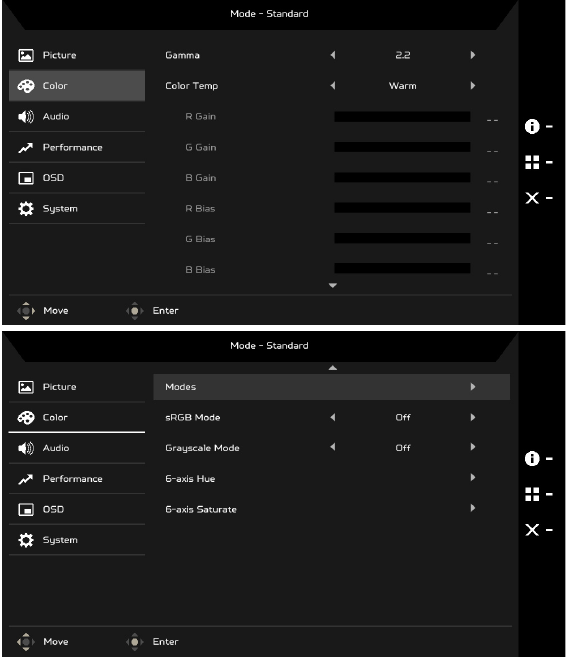
- Apăsați butonul MENU pentru a deschide OSD.
- Folosind butonul Navi/OK, selectați Color (Culoare) din OSD. Apoi navigați la setarea pe care doriți să o modificați.
- Utilizați butonul Navi/OK pentru a selecta setarea.
- Gamma mode (Modul Gamma) vă permite să ajustați tonul de luminanță. Valoarea implicită este 2.2 (valoare standard pentru Windows).
- Color temperature (Temperatura culorii): Implicit este warm (cald). Puteți alege Cool (Rece), Warm (Cald), Normal (Normal), Bluelight (Lumină albastră) sau User (Utilizator).
- Modes (Moduri): Selectați modul preferat.
- Modul sRGB este pentru a obține o reprezentare mai bună a potrivirii culorilor cu dispozitivul periferic, cum ar fi DSC-urile sau imprimantele.
- Grayscale Mode (Modul Nuanțe de Gri): Activați sau dezactivați modul grayscale (Nuanțe de gri).
- 6-axis Hue (Nuanță pe 6 axe): Reglați nuanța roșie, verde, albastră, galbenă, magenta și cyan.
- 6-axis Saturate (Saturație pe 6 axe): Reglați saturația roșie, verde, albastră, galbenă, magenta și cyan.
Ajustarea audio (Modele selective)
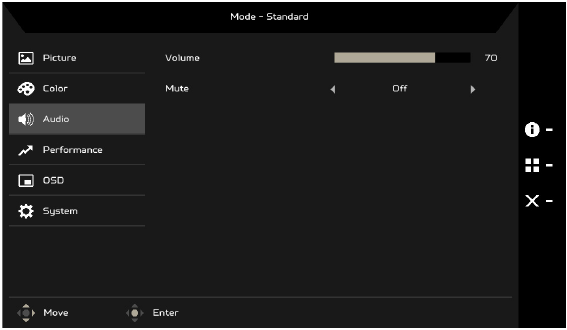
- Apăsați butonul MENU pentru a deschide OSD.
- Folosind butonul Navi/OK, selectați Audio din OSD. Apoi navigați la setarea pe care doriți să o modificați.
- Utilizați butonul Navi/OK pentru a selecta setarea.
- Volume (Volum): Reglați volumul.
- Mute (Dezactivare sunet): Selectați On (Activat) sau Off (Dezactivat).
Ajustarea performanței
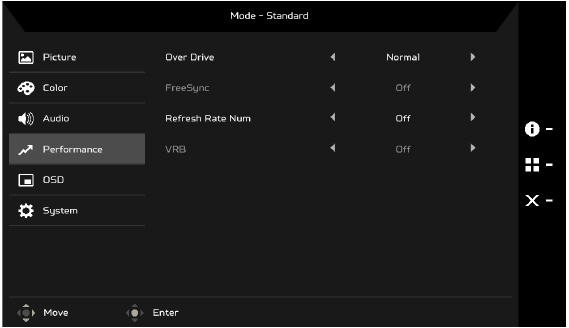
- Apăsați butonul MENU pentru a deschide OSD.
- Folosind butonul Navi/OK, selectați Performance (Performanță) din OSD. Apoi navigați la setarea pe care doriți să o modificați.
- Utilizați butonul Navi/OK pentru a selecta setarea.
- Over Drive: Selectați Off (Dezactivat), Normal sau Extreme.
Notă:- Dacă FreeSync este "ON" (PORNIT), atunci selecția Over Drive este setată automat la "Normal"
- Dacă FreeSync este "OFF" (OPRIT), atunci utilizatorul poate seta Over Drive la oricare dintre cele trei setări, inclusiv: (a) Extreme (b) Normal (c) Off (Dezactivat)
- FreeSync: Selectați On (Activat) sau Off (Dezactivat). FreeSync este disponibil numai pentru plăcile grafice compatibile AMD.
- Refresh rate num (Număr rată de reîmprospătare): Afișați rata de reîmprospătare curentă a panoului pe ecran.
- VRB: Când VRB este Extreme sau Normal, VRB oferă o imagine dinamică mai clară și mai precisă; valoarea implicită este Off (Dezactivat).
![informație]()
- VRB nu acceptă modul PIP/PBP și modul HDR. (Modele selective)
- Când VRB este Extreme sau Normal, FreeSync este dezactivat automat.
- VRB va afecta luminozitatea următoarelor: Logo, Aim Point (Punct de țintire), Message (Mesaj) și Input Icon (Pictogramă de intrare).
- Funcția VRB depinde de rata maximă de reîmprospătare a monitorului. Pentru monitoarele care acceptă până la 75 Hz, VRB este disponibil numai când rata de reîmprospătare este setată la 75 Hz.

Ajustarea OSD
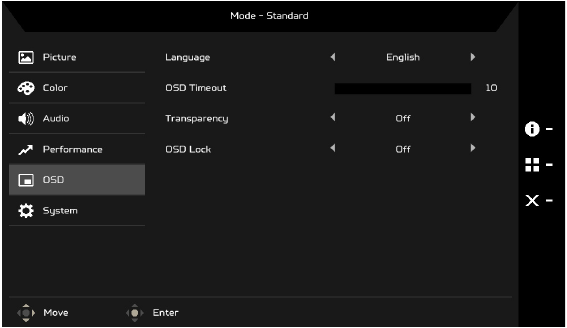
- Apăsați butonul MENU pentru a deschide OSD.
- Folosind butonul Navi/OK, selectați OSD din OSD. Apoi navigați la setarea pe care doriți să o modificați.
- Utilizați butonul Navi/OK pentru a selecta setarea.
- Language (Limbă): Setați limba meniului OSD.
- OSD timeout (Timeout OSD): Reglați întârzierea înainte de a opri meniul OSD.
- Transparency (Transparență): Selectați transparența meniului OSD. Transparența poate fi 0% (OFF) (OPRIT), 20%, 40%, 60% sau 80%.
- OSD Lock (Blocare OSD): Funcția OSD Lock (Blocare OSD) este utilizată pentru a preveni apăsarea accidentală a butonului OSD. Pentru a elimina mesajul OSD Lock (Blocare OSD), apăsați și mențineți apăsat butonul Navi/OK continuu timp de 3 secunde până când mesajul dispare. Dacă mesajul OSD Lock (Blocare OSD) rămâne, vă rugăm să verificați dacă butonul Navi/OK este blocat.
Ajustarea sistemului
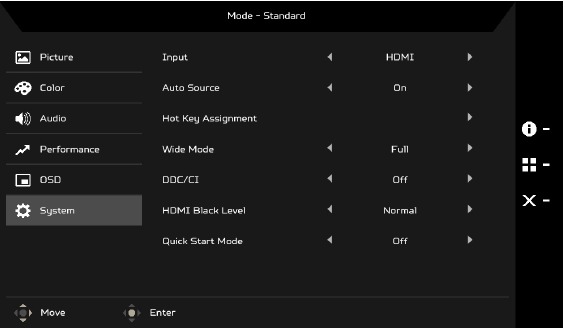
- Apăsați butonul MENU pentru a deschide OSD.
- Folosind butonul Navi/OK, selectați System (Sistem) din OSD. Apoi navigați la setarea pe care doriți să o ajustați.
- Utilizați butonul Navi/OK pentru a selecta setarea.
- Input (Intrare): Selectați sursa dintr-o sursă de intrare disponibilă.
- Auto Source (Sursă automată): Caută automat surse de intrare disponibile.
- Hot Key Assignment (Atribuire taste rapide): Selectați funcția Hot Key 1 sau Hot Key 2.
- Wide Mode (Mod larg): Puteți selecta ce aspect de ecran utilizați. Opțiunile sunt Full (Complet) și Aspect.
- DDC/CI: Permite setarea setărilor monitorului prin intermediul software-ului de pe PC.
- HDMI Black Level (Nivel de negru HDMI): Puteți selecta nivelul de negru sub sursa HDMI. Opțiunile sunt Normal și Low (Scăzut).
- Quick Start Mode (Mod Pornire Rapidă): Activați monitorul rapid.
Informații despre produs
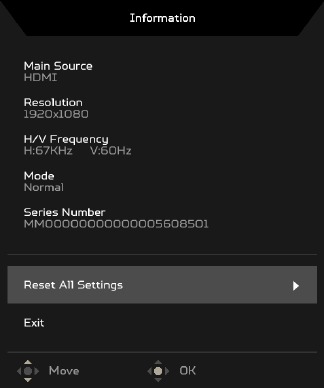
- Din orice pagină de funcții, apăsați
![]() pentru a deschide pagina Information (Informații).
pentru a deschide pagina Information (Informații). - Reset All Settings (Resetați toate setările): Resetați toate setările la valorile implicite din fabrică.
 pentru a deschide pagina Information (Informații).
DEPANARE
Înainte de a trimite monitorul LCD la reparat, vă rugăm să verificați lista de depanare de mai jos pentru a vedea dacă puteți auto-diagnostica problema.
Mod VGA
| Probleme | Starea curentă | Soluție |
| Fără imagine | LED aprins |
|
| LED stins |
| |
| ||
| LED-ul afișează culoarea galbenă |
| |
| ||
| Imagine anormală | Imagine instabilă |
|
| Afișajul lipsește, schimbare centrală sau prea mic sau prea mare în dimensiunea afișajului |
| |
| ||
| ||
| Sunet anormal (Numai modelul AudioInput) (Opțional) | Fără sunet sau nivelul sunetului este prea scăzut |
|
|
Mod HDMI
| Probleme | Starea curentă | Soluție |
| Fără imagine | LED aprins |
|
| LED stins |
| |
| ||
| LED-ul afișează culoarea galbenă |
| |
| ||
| Sunet anormal (Numai modelul Audio-Input) (Opțional) | Fără sunet sau nivelul sunetului este prea scăzut |
|
|
Note speciale despre monitoarele LCD
Următoarele sunt normale cu monitorul LCD și nu indică o problemă.
- Datorită naturii luminii fluorescente, ecranul poate pâlpâi în timpul utilizării inițiale. Opriți întrerupătorul de alimentare și apoi porniți-l din nou pentru a vă asigura că pâlpâirea dispare.
- Puteți găsi o luminozitate ușor neuniformă pe ecran, în funcție de modelul desktop pe care îl utilizați.
- Ecranul LCD are 99,99% sau mai mulți pixeli efectivi. Poate include pete de 0,01% sau mai puțin, cum ar fi un pixel lipsă sau un pixel aprins tot timpul.
- Datorită naturii ecranului LCD, o imagine reziduală a ecranului anterior poate rămâne după schimbarea imaginii, atunci când aceeași imagine este afișată ore în șir. În acest caz, ecranul este recuperat lent prin schimbarea imaginii sau prin oprirea întrerupătorului de alimentare timp de câteva ore.
- Monitorul Acer este destinat afișării video și vizuale a informațiilor obținute de la dispozitive electronice.
Informații pentru siguranța și confortul dumneavoastră
Instrucțiuni de siguranță
Citiți cu atenție aceste instrucțiuni. Păstrați acest document pentru consultări ulterioare. Respectați toate avertismentele și instrucțiunile marcate pe produs.
Curățarea monitorului dvs.
Vă rugăm să respectați cu atenție aceste instrucțiuni atunci când curățați monitorul:
- Deconectați întotdeauna monitorul înainte de curățare.
- Utilizați o cârpă moale pentru a șterge ecranul și partea frontală și lateralele carcasei.
Conectarea/deconectarea dispozitivului
Respectați următoarele instrucțiuni atunci când conectați și deconectați alimentarea de la monitorul LCD:
- Asigurați-vă că monitorul este atașat la baza sa înainte de a conecta cablul de alimentare la priza de curent alternativ.
- Asigurați-vă că atât monitorul LCD, cât și computerul sunt oprite înainte de a conecta orice cablu sau de a deconecta cablul de alimentare.
- Dacă sistemul are mai multe surse de alimentare, deconectați alimentarea de la sistem scoțând toate cablurile de alimentare din sursele de alimentare.
Accesibilitate
Asigurați-vă că priza în care conectați cablul de alimentare este ușor accesibilă și situată cât mai aproape de operatorul echipamentului. Când trebuie să deconectați alimentarea de la echipament, asigurați-vă că scoateți cablul de alimentare din priza electrică.
Ascultare în siguranță
Pentru a vă proteja auzul, urmați aceste instrucțiuni.
- Creșteți treptat volumul până când îl puteți auzi clar și confortabil și fără distorsiuni.
- După setarea nivelului volumului, nu-l mai creșteți după ce urechile s-au adaptat.
- Limitați timpul de ascultare a muzicii la volum mare.
- Evitați să creșteți volumul pentru a bloca împrejurimile zgomotoase.
- Reduceți volumul dacă nu puteți auzi oamenii vorbind lângă dvs.

- Nu utilizați acest produs lângă apă.
- Nu așezați acest produs pe un cărucior, suport sau masă instabile. Dacă produsul cade, ar putea fi grav deteriorat.
- Fantele și deschiderile sunt prevăzute pentru ventilație pentru a asigura o funcționare fiabilă a produsului și pentru a-l proteja de supraîncălzire. Aceste deschideri nu trebuie blocate sau acoperite. Deschiderile nu trebuie blocate niciodată prin așezarea produsului pe un pat, o canapea, un covor sau o altă suprafață similară. Acest produs nu trebuie așezat niciodată lângă sau deasupra unui radiator sau a unui registru de căldură sau într-o instalație încorporată decât dacă este asigurată o ventilație adecvată.
- Nu introduceți niciodată obiecte de niciun fel în acest produs prin fantele carcasei, deoarece acestea pot atinge puncte de tensiune periculoase sau pot scurtcircuita piese care ar putea provoca un incendiu sau un șoc electric. Nu vărsați niciodată lichide de niciun fel pe sau în produs.
- Pentru a evita deteriorarea componentelor interne și pentru a preveni scurgerile bateriei, nu așezați produsul pe o suprafață vibrantă.
- Nu-l utilizați niciodată în timpul activităților sportive, exercițiilor fizice sau în orice mediu vibrant, deoarece acest lucru va provoca probabil un scurtcircuit neașteptat sau va deteriora dispozitivele interne.
Utilizarea energiei electrice
- Acest produs trebuie utilizat de la tipul de energie indicat pe eticheta de marcare. Dacă nu sunteți sigur de tipul de energie disponibil, consultați dealerul sau compania locală de electricitate.
- Nu lăsați nimic să se sprijine pe cablul de alimentare. Nu amplasați acest produs într-un loc în care oamenii vor călca pe cablu.
- Dacă se utilizează un prelungitor cu acest produs, asigurați-vă că valoarea totală a amperajului echipamentului conectat la prelungitor nu depășește valoarea amperajului prelungitorului. De asemenea, asigurați-vă că valoarea totală a tuturor produselor conectate la priza de perete nu depășește valoarea nominală a siguranței.
- Nu supraîncărcați o priză, o bandă sau un recipient prin conectarea a prea multe dispozitive. Sarcina generală a sistemului nu trebuie să depășească 80% din valoarea nominală a circuitului de ramură. Dacă se utilizează benzi de alimentare, sarcina nu trebuie să depășească 80% din valoarea nominală de intrare a benzii de alimentare.
- Cablul de alimentare al acestui produs este echipat cu o priză cu împământare cu trei fire. Priza se potrivește numai într-o priză cu împământare. Asigurați-vă că priza este împământată corespunzător înainte de a introduce ștecherul cablului de alimentare. Nu introduceți ștecherul într-o priză fără împământare. Contactați electricianul pentru detalii.

Pinul de împământare este o caracteristică de siguranță. Utilizarea unei prize care nu este împământată corespunzător poate duce la șoc electric și/sau rănire.
Notă: Pinul de împământare oferă, de asemenea, o bună protecție împotriva zgomotului neașteptat produs de alte dispozitive electrice din apropiere care pot interfera cu performanța acestui produs. - Utilizați produsul numai cu setul de cablu de alimentare furnizat. Dacă trebuie să înlocuiți setul de cablu de alimentare, asigurați-vă că noul cablu de alimentare îndeplinește următoarele cerințe: tip detașabil, listat UL/certificat CSA, tip SPT-2, nominal 7 A 125 V minimum, aprobat VDE sau echivalentul său, lungime maximă de 4,5 metri (15 picioare).

Întreținerea produsului
Nu încercați să reparați singur acest produs, deoarece deschiderea sau îndepărtarea capacelor vă poate expune la puncte de tensiune periculoase sau alte riscuri. Adresați-vă personalului de service calificat pentru toate reparațiile.
Deconectați acest produs de la priza de perete și adresați-vă personalului de service calificat atunci când:
- cablul de alimentare sau ștecherul este deteriorat, tăiat sau uzat
- s-a vărsat lichid în produs
- produsul a fost expus la ploaie sau apă
- produsul a fost scăpat sau carcasa a fost deteriorată
- produsul prezintă o modificare distinctă a performanței, indicând o nevoie de service
- produsul nu funcționează normal după urmarea instrucțiunilor de utilizare
Notă: Reglați numai acele comenzi care sunt acoperite de instrucțiunile de utilizare, deoarece reglarea necorespunzătoare a altor comenzi poate duce la deteriorări și va necesita adesea lucrări ample de către un tehnician calificat pentru a restabili produsul la starea normală.
Medii potențial explozive
Opriți dispozitivul în orice zonă cu o atmosferă potențial explozivă și respectați toate semnele și instrucțiunile. Atmosferele potențial explozive includ zonele în care vi s-ar recomanda în mod normal să opriți motorul vehiculului. Scânteile din astfel de zone ar putea provoca o explozie sau un incendiu care ar duce la vătămări corporale sau chiar la deces. Opriți dispozitivul lângă pompele de benzină de la benzinării. Respectați restricțiile privind utilizarea echipamentelor radio în depozitele de combustibil, zonele de depozitare și distribuție; uzine chimice; sau unde sunt în desfășurare operațiuni de sablare. Zonele cu o atmosferă potențial explozivă sunt adesea, dar nu întotdeauna, marcate. Acestea includ sub punte pe bărci, instalații de transfer sau depozitare chimică, vehicule care utilizează gaz petrolier lichefiat (cum ar fi propan sau butan) și zone în care aerul conține substanțe chimice sau particule, cum ar fi cereale, praf sau pulberi metalice.
Informații suplimentare de siguranță
Dispozitivul dvs. și îmbunătățirile sale pot conține piese mici. Nu le lăsați la îndemâna copiilor mici.
Declarație privind pixelii LCD
Unitatea LCD este produsă cu tehnici de fabricație de înaltă precizie. Cu toate acestea, unii pixeli pot rata ocazional sau pot apărea ca puncte negre sau roșii. Acest lucru nu are niciun efect asupra imaginii înregistrate și nu constituie o defecțiune.
Acest produs a fost livrat activat pentru gestionarea energiei:
- Activați modul Sleep (Repaus) al ecranului în termen de 15 minute de inactivitate a utilizatorului.
- Activați modul Sleep (Repaus) al computerului în termen de 30 de minute de inactivitate a utilizatorului.
Sfaturi și informații pentru o utilizare confortabilă
Utilizatorii de computer se pot plânge de oboseală oculară și dureri de cap după o utilizare prelungită. Utilizatorii sunt, de asemenea, expuși riscului de vătămări fizice după ore lungi de lucru în fața unui computer. Perioadele lungi de lucru, postura proastă, obiceiurile proaste de lucru, stresul, condițiile de lucru inadecvate, sănătatea personală și alți factori cresc considerabil riscul de vătămări fizice.
Utilizarea incorectă a computerului poate duce la sindromul de tunel carpian, tendinită, tenosinovită sau alte tulburări musculo-scheletice. Următoarele simptome pot apărea la nivelul mâinilor, încheieturilor, brațelor, umerilor, gâtului sau spatelui:
- amorțeală sau o senzație de arsură sau furnicături
- durere, sensibilitate sau durere la atingere
- durere, umflare sau pulsații
- rigiditate sau încordare
- senzație de frig sau slăbiciune
Dacă aveți aceste simptome sau orice alt disconfort și/sau durere recurentă sau persistentă legată de utilizarea computerului, consultați imediat un medic și informați departamentul de sănătate și siguranță al companiei dumneavoastră.
Secțiunea următoare oferă sfaturi pentru o utilizare mai confortabilă a computerului.
Găsirea zonei dvs. de confort
Găsiți-vă zona de confort reglând unghiul de vizualizare al monitorului, folosind un suport pentru picioare sau ridicând înălțimea șezutului pentru a obține un confort maxim. Respectați următoarele sfaturi:
- abțineți-vă de la a sta prea mult timp într-o singură postură fixă
- evitați să vă aplecați înainte și/sau să vă aplecați înapoi
- ridicați-vă și plimbați-vă regulat pentru a elimina tensiunea de pe mușchii picioarelor
Având grijă de vederea dumneavoastră
Orele lungi de vizualizare, purtarea ochelarilor sau a lentilelor de contact incorecte, strălucirea, iluminarea excesivă a camerei, ecranele slab focalizate, caracterele foarte mici și ecranele cu contrast scăzut ar putea solicita ochii. Secțiunile următoare oferă sugestii despre cum să reduceți oboseala oculară.
Ochii
- Odihniți-vă ochii frecvent.
- Acordați ochilor pauze regulate, îndepărtându-vă privirea de la monitor și concentrându-vă asupra unui punct îndepărtat.
- Clipiți frecvent pentru a împiedica uscarea ochilor.
Afișaj
- Păstrați afișajul curat.
- Mențineți-vă capul la un nivel mai înalt decât marginea superioară a afișajului, astfel încât ochii să fie îndreptați în jos atunci când priviți la mijlocul afișajului.
- Reglați luminozitatea și/sau contrastul afișajului la un nivel confortabil pentru o lizibilitate îmbunătățită a textului și o claritate a graficii.
- Eliminați strălucirea și reflexiile prin:
- amplasarea afișajului astfel încât partea laterală să fie orientată spre fereastră sau spre orice sursă de lumină
- minimizarea luminii camerei folosind draperii, jaluzele sau obloane
- utilizarea unei lămpi de lucru
- schimbarea unghiului de vizualizare al afișajului
- utilizarea unui filtru de reducere a strălucirii
- utilizarea unei viziere de afișare, cum ar fi o bucată de carton extinsă de la marginea frontală superioară a afișajului
- Evitați reglarea afișajului la un unghi de vizualizare incomod.
- Evitați să vă uitați la surse de lumină puternică, cum ar fi ferestrele deschise, pentru perioade lungi de timp.
Dezvoltarea unor bune obiceiuri de lucru
Dezvoltați următoarele obiceiuri de lucru pentru a face utilizarea computerului mai relaxantă și mai productivă:
- Luați pauze scurte regulat și des.
- Efectuați câteva exerciții de întindere.
- Respirați aer curat cât mai des posibil.
- Faceți exerciții fizice în mod regulat și mențineți un corp sănătos.
Descărcați manualul
Aici puteți descărca versiunea completă pdf a manualului, aceasta poate conține instrucțiuni suplimentare de siguranță, informații despre garanție, reguli FCC etc.
Descărcați Manualul Acer CBA242Y


