Ghid de Extindere Acer CB342CUR
- 1 Diagramă explodată cu lista elementelor
- 2 Instrucțiuni mecanice
- 3 Procesul de actualizare a firmware-ului
- 4 Verificați versiunea FW după actualizare
- 5 Întrebări și răspunsuri
- 6 Procesul de scriere EDID
- 7 Lista FRU (Unitate înlocuibilă pe teren)
- 8 Instrucțiuni de depanare
- 9 Notă importantă privind siguranța
- 10 Referințe
- 11 Descărcați manualul
- 12 În alte limbi
Diagramă explodată cu lista elementelor
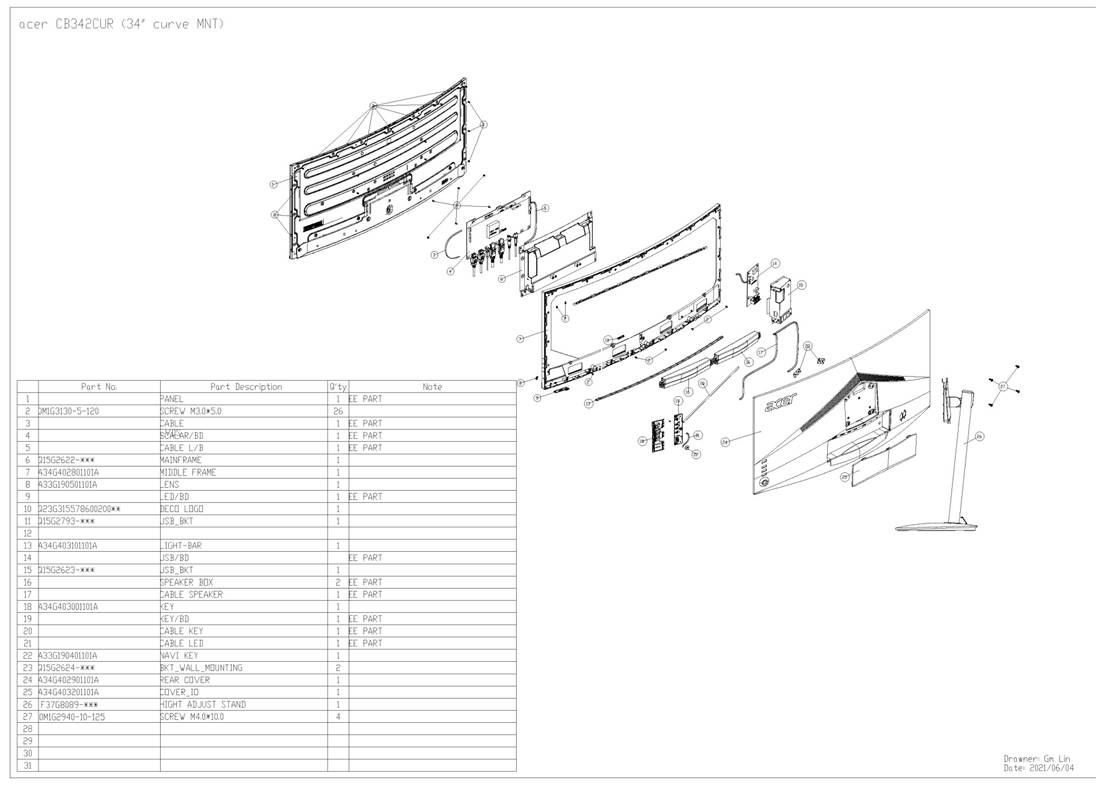
| Element | Nr. piesă TPV | Descriere | Nr. piesă Acer |
| 1 | 750GBG340U6B11N000 | PANOU | |
| 2 | 0M1G3130-5-120 | ȘURUB M3.0*5.0 | |
| 3 | F95G801841D404 | CABLU LVDS | |
| 4 | 756GFHCB0BA0110000 | PLACĂ PRINCIPALĂ | |
| 5 | F95G801841D404 | CABLU L/B | |
| 6 | Q15G2622109 | CADRU PRINCIPAL | |
| 7 | 705GFACS813 | CADRU MIJLOC | |
| 8 | N/A | LENTILĂ | |
| 9 | LEPCFQL1WB | PLACĂ LED | |
| 10 | Q23G3155786002 | LOGO DECORATIV | |
| 13 | N/A | BARĂ DE LUMINĂ | |
| 14 | USBIQAE | PLACĂ USB | |
| 15 | Q15G2882101 | SUPORT USB | |
| 16 | F78G0090650YAA00NT | CUTIE SPEAKER | |
| 17 | F95G8014S4Q081RPNT | CABLU SPEAKER | |
| 18 | A33G1936AEM-1L0100 | TASTĂ | |
| 19 | KEPCFQK9WB | PLACĂ TASTE | |
| 20 | F95G8014-6Q845RPNT | CABLU TASTĂ | |
| 21 | F95G8022-3Q719RPNT | CABLU LED | |
| 22 | A33G2016AEM-2L0100 | TASTĂ NAVI | |
| 23 | Q15G2228103 | SUPORT_MONTARE_PERETE | |
| 24 | A34G4161AEM-3L0130 | CAPAC SPATE | |
| 25 | A34G4163AEM-1L0100 | CAPAC_IO | |
| 26 | F37G8089011 | PICIOARE | |
| 27 | 0M1G2940-10-125 | ȘURUB |
Instrucțiuni mecanice
Unelte necesare
Enumerați tipul și dimensiunea uneltelor care ar putea fi folosite în mod obișnuit pentru a dezasambla produsul până la un punct în care componentele și materialele care necesită tratament selectiv pot fi îndepărtate. Descrierea uneltei:
- Șurubelniță (cap tip Phillip, cap hexagonal)
- Briceag
Proceduri de dezasamblare
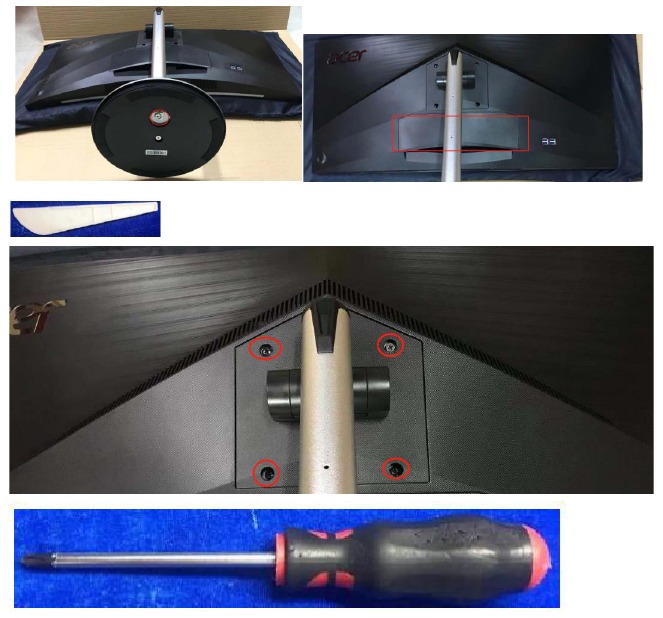
- Așezați monitorul cu fața în jos pe o pernă potrivită,
- Folosiți degetul pentru a elibera șurubul pentru a scoate baza.
- Folosiți unealta pentru a scoate capacul balamalei.
- Eliberați șuruburile pentru a scoate ansamblul suportului.

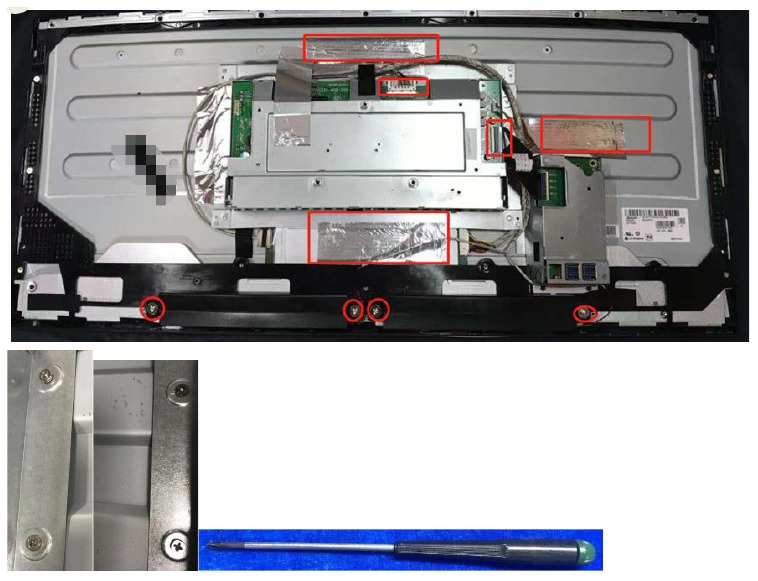
- Îndepărtați capacul din spate.
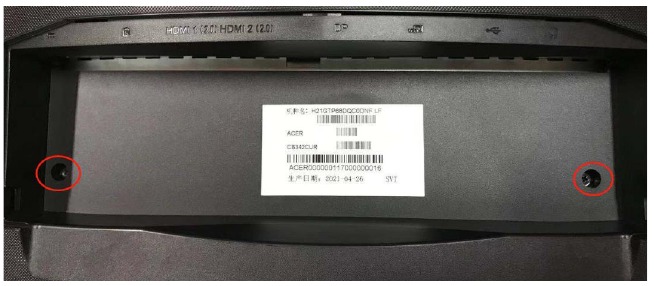
- Eliberați șuruburile.


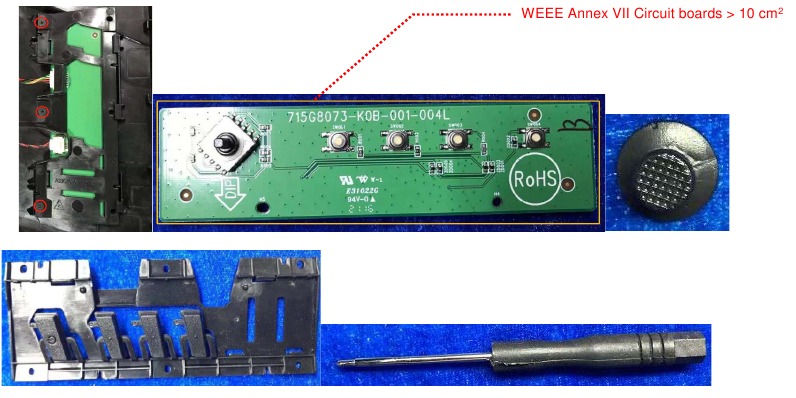
- Folosiți o unealtă (cum ar fi cea din imagine) pentru a deschide toate zăvoarele. (Aveți grijă la poziția plăcii de taste.) Notă: vă rugăm să începeți întotdeauna de la orificiul de deschidere din partea inferioară a capacului. NU îl deschideți prea tare! Poate cauza deteriorarea capacului.

- Deconectați cablul pentru a îndepărta complet capacul din spate.
![]()



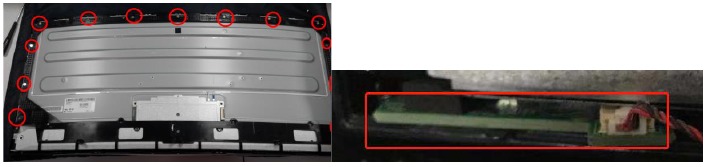
- Deconectați cablurile, rupeți toate benzile, eliberați șuruburile pentru a scoate cadrul principal, suportul USB și difuzoarele.

- Eliberați șuruburile pentru a scoate cadrul din mijloc și scoateți placa LED.

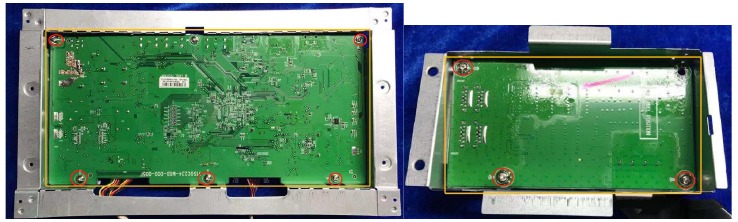
- Eliberați șuruburile pentru a separa placa principală și placa USB individual.

- Placa principală, placa USB
![pericol]() NOTĂ: plăcile de circuite > 10 cm 2 au fost evidențiate cu dreptunghiul galben, așa cum arată imaginea de mai sus. Vă rugăm să detașați plăcile de circuite și să urmați reglementările locale pentru eliminare.
NOTĂ: plăcile de circuite > 10 cm 2 au fost evidențiate cu dreptunghiul galben, așa cum arată imaginea de mai sus. Vă rugăm să detașați plăcile de circuite și să urmați reglementările locale pentru eliminare.

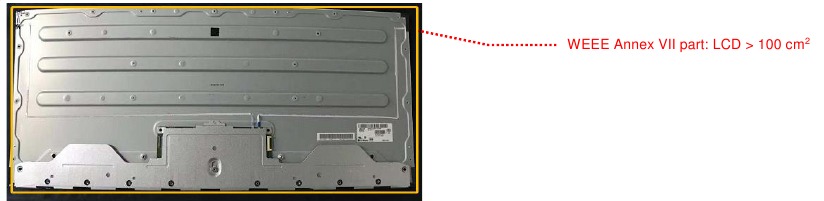
- Dezasamblați șuruburile pentru a separa cadrul din mijloc de panou.
![pericol]() NOTĂ: plăcile de circuite > 10 cm 2 au fost evidențiate cu dreptunghiul galben, așa cum arată imaginea de mai sus. Vă rugăm să detașați plăcile de circuite și să urmați reglementările locale pentru eliminare.
NOTĂ: plăcile de circuite > 10 cm 2 au fost evidențiate cu dreptunghiul galben, așa cum arată imaginea de mai sus. Vă rugăm să detașați plăcile de circuite și să urmați reglementările locale pentru eliminare.

- Eliberați șuruburile și scoateți placa de taste

 NOTĂ: plăcile de circuite > 10 cm 2 au fost evidențiate cu dreptunghiul galben, așa cum arată imaginea de mai sus. Vă rugăm să detașați plăcile de circuite și să urmați reglementările locale pentru eliminare.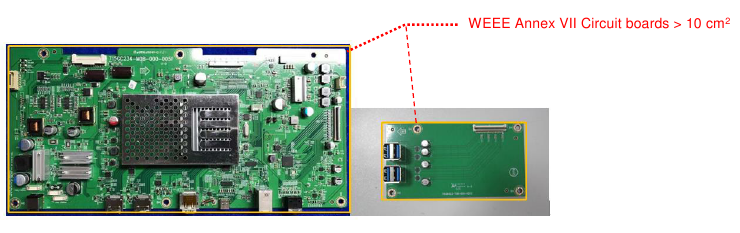
Procesul de actualizare a firmware-ului
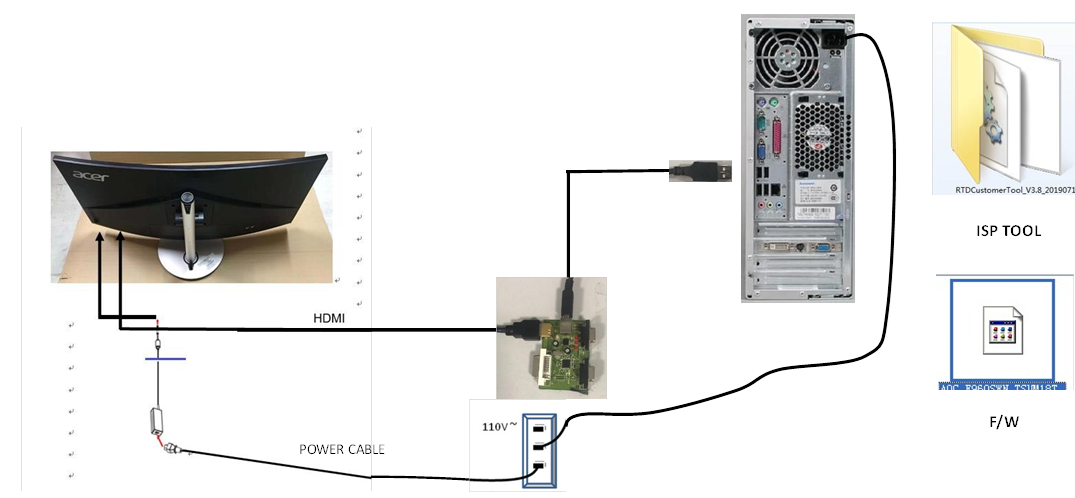
- Pregătire

- Deschideți folderul și faceți dublu clic pe instrumentul ISP
![]() pentru a-l rula.
pentru a-l rula.
![]()
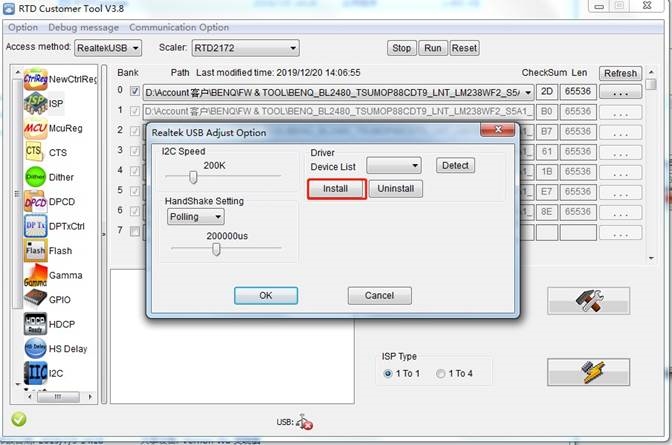
- Instalați driverul portului USB făcând clic pe "Communication Option" (Opțiunea de comunicare).

- Faceți clic pe "Install" (Instalare) pentru a-l procesa.

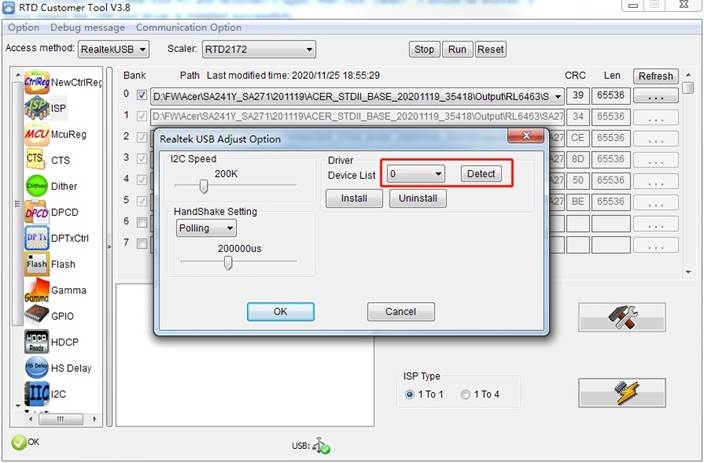
- Deconectați cablul USB de la PC și reconectați-l din nou, apoi faceți clic pe "Detect" (Detectare), ar trebui să afișeze "0", ceea ce înseamnă că driverul portului USB a fost instalat cu succes.

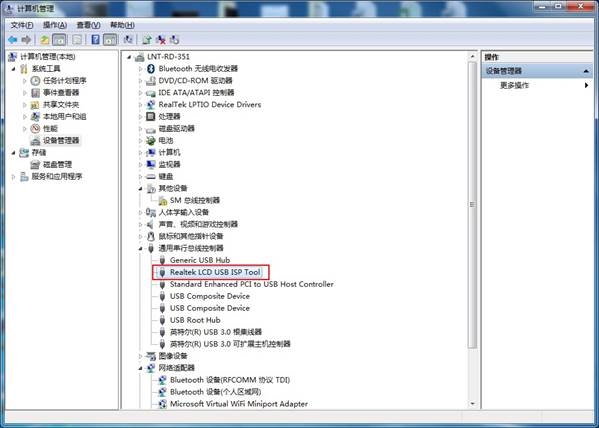
- Intrați în meniul computer manager de sub PC pentru a verifica dacă porțiunea roșie de mai jos este afișată pentru a vă asigura că acest driver ISP este instalat cu succes
![]()
- Faceți clic pe "Install" (Instalare) pentru a-l procesa.
- Actualizare firmware
- Alegeți metoda de acces USB ca Realtek USB.
- Actualizați firmware-ul ca secvență.

- Bifați, √
- încărcarea software-ului necesar
- Opțiunea ISP
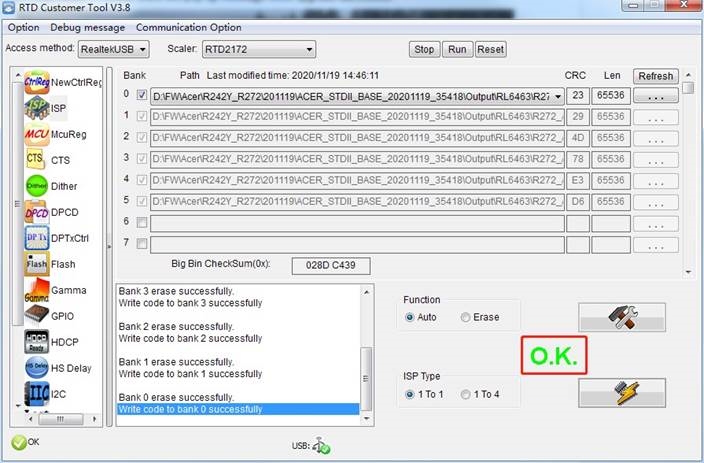
- După aproximativ 1 minut, va apărea un mesaj odată ce actualizarea a reușit. (Aici se ia R272 ca exemplu)

 pentru a-l rula.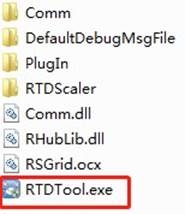


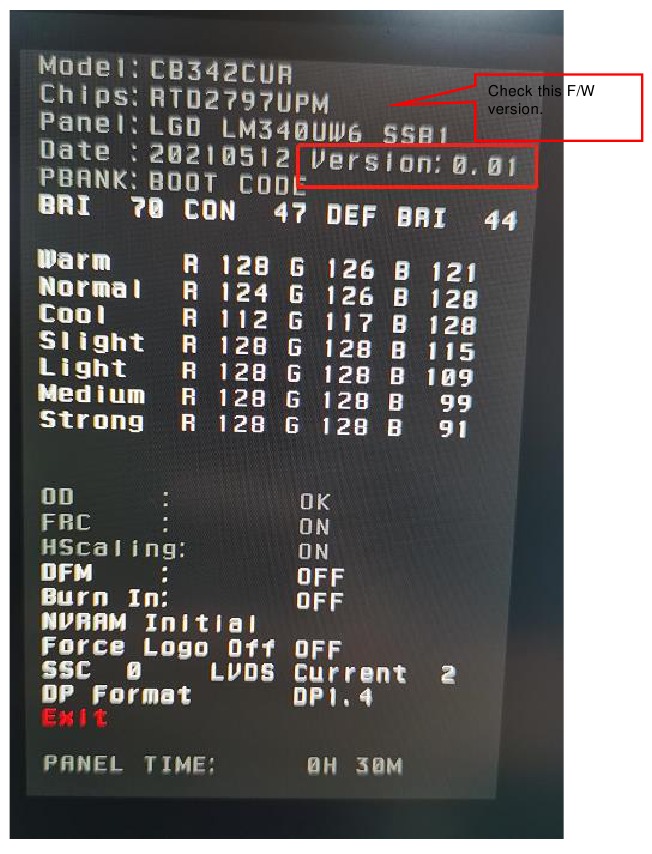
Verificați versiunea FW după actualizare
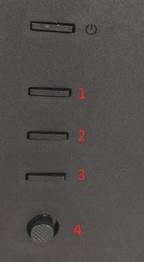
- Modul de deschidere a meniului fabricii.
- Conectați sursa HDMI la monitor și porniți-l. Vă rugăm să consultați comenzile utilizatorului de mai jos.
![]()
- Modul de deschidere a meniului fabricii: Porniți monitorul, apăsați butonul tastei 332211, ecranul va apărea mai jos.

- Conectați sursa HDMI la monitor și porniți-l. Vă rugăm să consultați comenzile utilizatorului de mai jos.
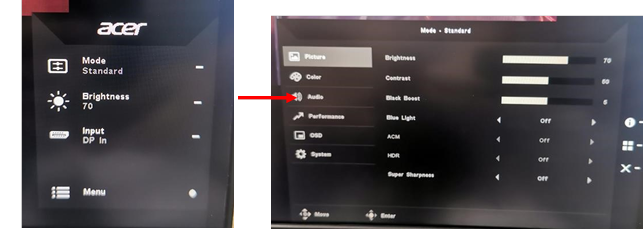
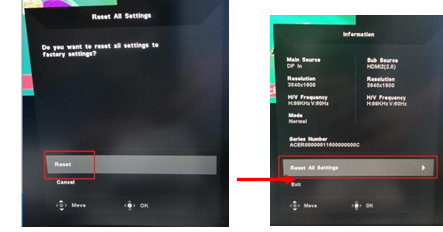
- Faceți resetarea din fabrică în meniul utilizatorului.
- Reporniți monitorul după deschiderea meniului fabricii. Și apoi deschideți meniul utilizatorului. Apăsați butonul tastei 4411 pentru a reseta.
![]()

- Resetarea din fabrică va dezactiva modul "Burn in" (Ardere), în care culoarea ecranului comută între roșu, verde, albastru și negru.
- Reporniți monitorul după deschiderea meniului fabricii. Și apoi deschideți meniul utilizatorului. Apăsați butonul tastei 4411 pentru a reseta.
Întrebări și răspunsuri
În ce condiții trebuie actualizat FW?
În total, X34, XB240HA, XB270HA și XB281HK au o combinație FW din 6 părți pentru a deveni model G-SYNC.
- Bit-stream
Modulele sunt livrate pre-programate cu Rel7, care este exact același cod RTL și DP CPU ca și în Rel8. Codul RTL și DP CPU nu s-a schimbat de la Rel7. Deci, această parte nu trebuie să o flash-uim decât dacă NV actualizează codul RTL sau DP CPU. - Micro-controlerul modulului
Modulele sunt livrate pre-programate cu 1.12, care este cea mai recentă versiune pentru modelele G-SYNC. Această parte nu trebuie să o flash-uim decât dacă NV o actualizează pentru a rezolva probleme specifice. - Bitmaps(.bin)
Combinația OSD a trecut prin bitmaps pentru a aduna stilul Acer OSD. Prin urmare, dacă există vreo modificare a OSD, de exemplu, actualizarea mai multor limbi sau modificarea oricăror bitmaps...etc, atunci trebuie actualizată această parte. - Navigare OSD FW(.elf)
Navigarea OSD se face prin această parte pentru a o controla. Prin urmare, orice probleme de navigare au fost găsite de utilizatorul final sau NV actualizează OSD_lib pentru a rezolva probleme specifice...etc, și apoi trebuie actualizată această parte. - Profilul panoului
Profilul panoului include tabelele OD și Gamma. Ambele tabele au fost reglate fin de NVIDIA. De asemenea, a obținut certificarea de la NVIDIA. Prin urmare, nu trebuie să-l actualizăm după MP, decât dacă NVIDIA îl actualizează pentru a rezolva probleme specifice. - Micro-controlerul plăcii de bază
Această parte este controlată de Keypad, lumina LED și pornirea/oprirea hub-ului USB. Nu trebuie să o actualizăm decât dacă există vreo modificare pentru Keypad, lumina LED și comportamentul de pornire/oprire a alimentării USB..etc.
Practic, c, d și e vor fi actualizate împreună pe baza experienței. Se poate baza pe flash-uirea lor împreună.
Există vreo secvență de actualizare pentru FW din 6 părți?
Prima prioritate este Bit-Stream. După aceea, nu există nicio secvență de actualizare pentru celelalte 5 părți. În plus, dacă există vreo parte care trebuie actualizată, trebuie făcut un ciclu de alimentare AC pentru a reseta și reporni modulul.
De ce nu are numărul de serie al produsului OSD?
Modulul G-SYNC nu oferă o punte de comunicare între MNT și PC. Prin urmare, TPV nu poate scrie PN, furnizorul și codul versiunii în EEPROM. Doar SN poate scrie date în EEPROM prin intermediul instrumentului NVIDIA.
Cum se verifică dacă funcția G-SYNC este activă?
Se poate conecta la http://www.nvidia.com/coolstuff/demos#!/g-sync pentru a descărca programul demo.
Cum se verifică dacă funcția ULMB este activă?
O demonstrație sintetică bună este testul Blur Busters UFO, care se găsește la www.testufo.com. Activați și dezactivați ULMB în timp ce vă uitați la imaginea UFO în mișcare.
Procesul de scriere EDID
- Pregătirea mediului de testare

- Instalați driverul LPT
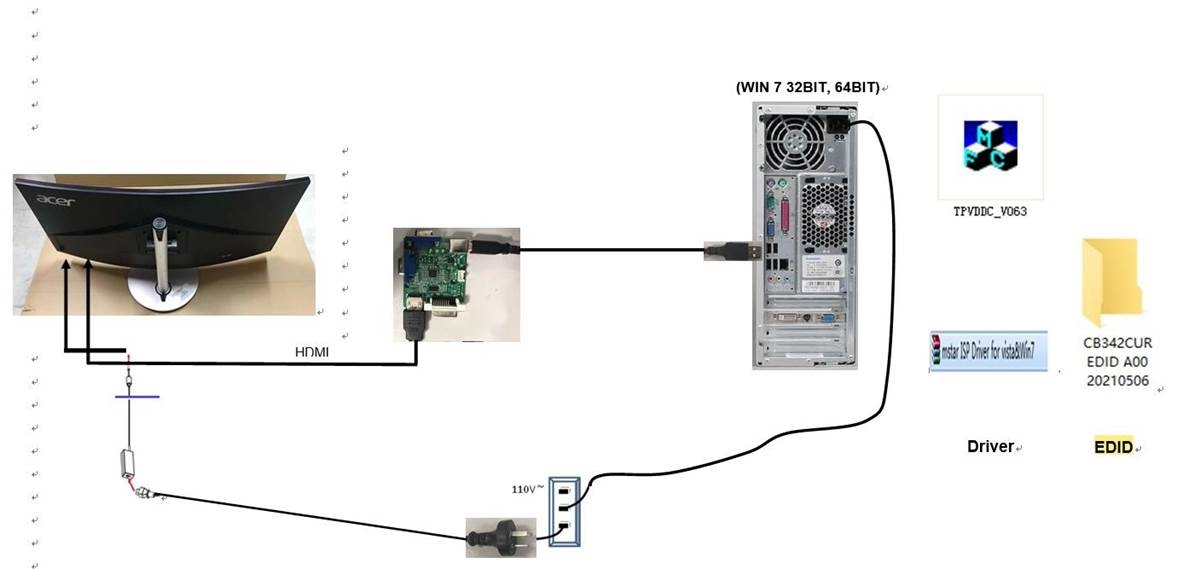
- Faceți dublu clic pe pictograma
![]() pentru a instala driverul. Reporniți PC-ul după instalare.
pentru a instala driverul. Reporniți PC-ul după instalare.
 pentru a instala driverul. Reporniți PC-ul după instalare.
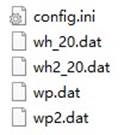
- Pregătiți EDID scris
![]()
- Copiați Acer CB342CUR în folderul DDC și puneți instrumentul DDC și ISP împreună.
![]()
- Rulați instrumentul ISP
- Faceți dublu clic pe pictograma
![]() pentru a deschide instrumentul.
pentru a deschide instrumentul.

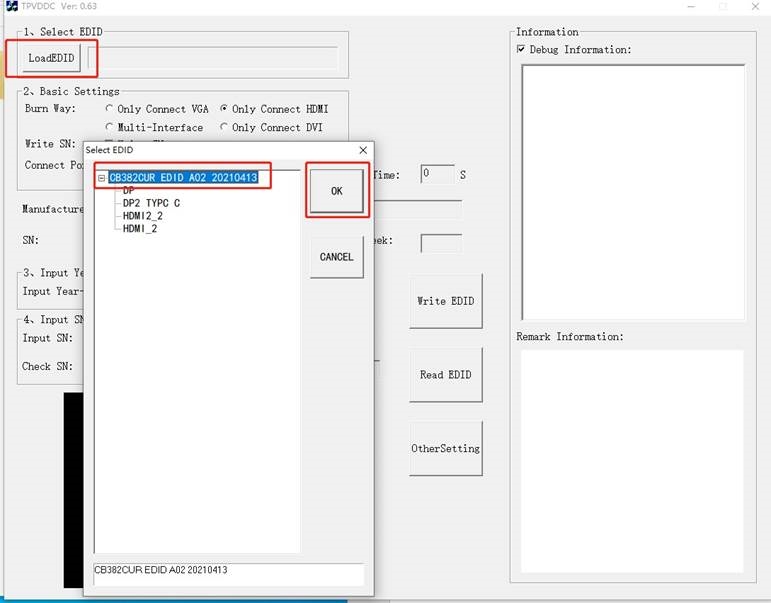
- Selectați folderul EDID (aici se ia CB382CUR ca exemplu).

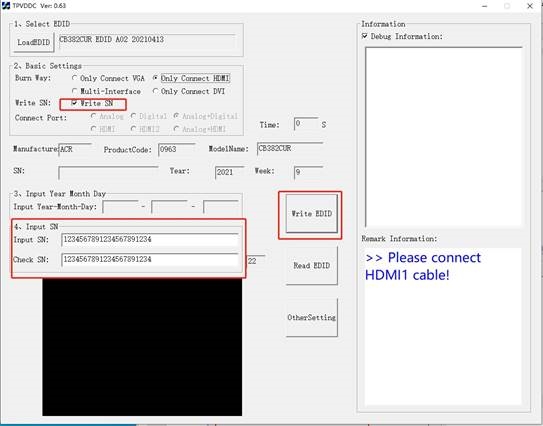
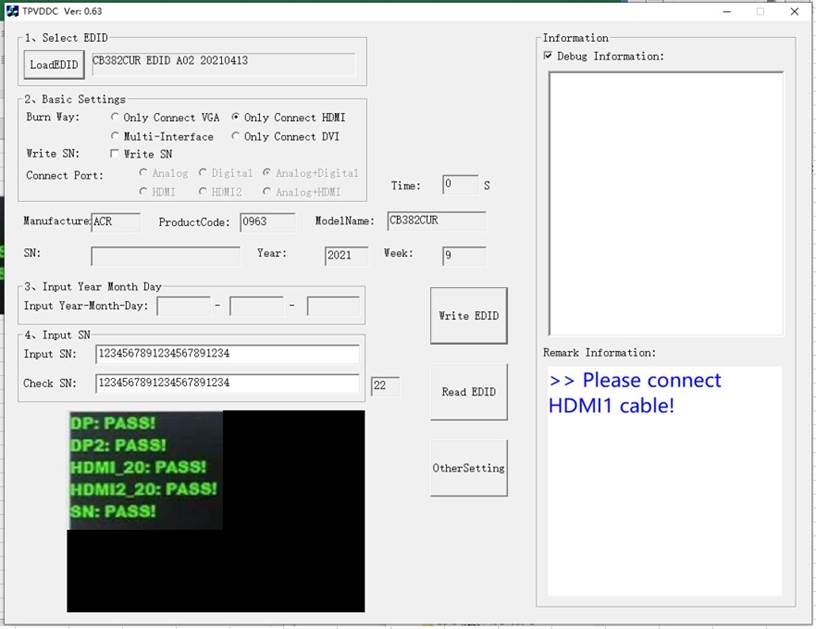
- Încărcați EDID cu succes. Bifați "Only connect HDMI, input the 22 SN, and then click "Write EDID" (Conectați doar HDMI, introduceți SN-ul 22, apoi faceți clic pe "Scrieți EDID"). Nu închideți meniul fabricii în timp ce scrieți EDID.

- Când apare mesajul verde "PASS" (TRECE), procesul este finalizat.

- Verificați S/N în meniul utilizatorului monitorului. Apăsați "MENU" (MENIU) și selectați "Information" (Informații) —"SN", puteți verifica SN-ul.
- Depanare
- Nu se poate scrie eroare.
- Încercați următoarele modalități de a vindeca erorile de scriere!
- AC pe monitor și porniți-l. (Reporniți monitorul)
- Dezasamblați monitorul și conectați cei 7 pini ai EEPROM la GND pentru a dezactiva protecția la scriere, apoi scrieți EDID unul câte unul.
- Setați Burn in pe ultimul pentru a încerca din nou.
- Faceți dublu clic pe pictograma
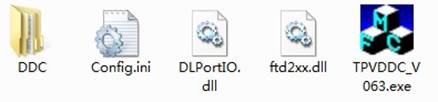
 pentru a deschide instrumentul.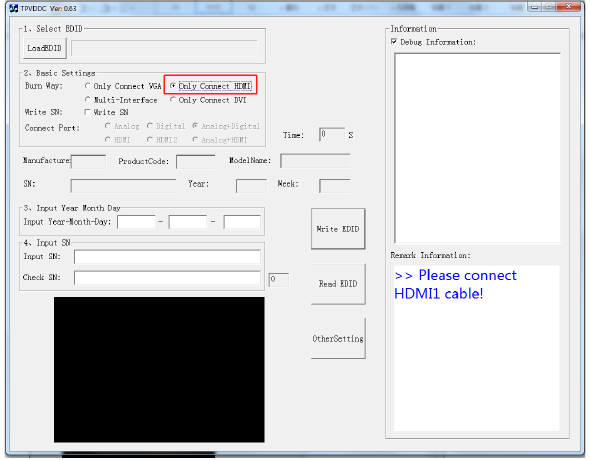
Lista FRU (Unitate înlocuibilă pe teren)
Acest capitol vă oferă lista FRU (Unitate înlocuibilă pe teren) în configurațiile globale ale Acer B246HYL Consultați acest capitol ori de câte ori comandați piese pentru reparații sau pentru RMA (Return Merchandise Authorization).
Vă rugăm să rețineți că ATUNCI CÂND COMANDAȚI PIESE FRU, ar trebui să verificați cele mai actualizate informații disponibile pe site-ul web sau pe canalul dumneavoastră regional. Pentru orice motiv pentru care se face o modificare a numărului de piesă, aceasta nu va fi notată în Ghidul de service tipărit. Pentru FURNIZORII DE SERVICII AUTORIZAȚI ACER, biroul dumneavoastră Acer poate avea un cod de număr de piesă DIFERIT de cele date în lista FRU din acest Ghid de service tipărit. TREBUIE să utilizați lista FRU locală furnizată de biroul dumneavoastră regional Acer pentru a comanda piese FRU pentru repararea și service-ul mașinilor clienților.
NOTĂ: Pentru a arunca sau a returna piesele defecte, ar trebui să respectați ordonanța sau reglementările guvernamentale locale cu privire la modul de a le arunca în mod corespunzător sau să respectați regulile stabilite de biroul dumneavoastră regional Acer cu privire la modul de a le returna.
| Imagine | Descriere | Nr. piesă TPV | Nr. piesă Acer |
 | PLACĂ PRINCIPALĂ PENTRU PANOU LM340UW6-SSA3 KR LGD W/ HDMI//DP/Type-c/SPKCBPC1TPC0F0(100GBRGT CA0FT1) | 756GFHCB0BA0110000 | |
 | PLACĂ USB (Type-c) | USBIQAE | |
 | ANSAMBLU TASTATURĂ | KEPCFQK9WB | |
 | PLACĂ LED (LED de alimentare) | LEPCFQL1WB | |
 | Panou LM340UW6-SSB1 KR LGD | 750GBG340U6B11N000 | |
| CABLU HDMI 2.0 1800mm NEGRU FĂRĂ miez TIEN HSIANG | 389G1848GAAFHH2000 | ||
| CABLU HDMI 2.0 1800mm HOTRON | 389G1848LAAFHH2000 | ||
| CABLU HDMI 2.0 1800mm NEGRU FĂRĂ miez COMLINK | 389G1848CAAFHH2000 | ||
| Cablu USB Type-C 1800mm Negru FĂRĂ miez COMLINK | 389G1758CAAFCC015E | ||
| Cablu USB Type-C 1800mm HOTRON | 389G1758LAAFCC015E | ||
| CABLU USB 3.0 1800mm NEGRU FĂRĂ miez HONGLIN | 389G0175M02ALH | ||
| CABLU USB 3.0 1800mm NEGRU FĂRĂ miez TIEN HSIANG | 389G0175M02ALG | ||
| CABLU USB 3.0 1800mm NEGRU FĂRĂ miez Ji-Haw | F89G0175M02ALA | ||
| CABLU DP 1800mm NEGRU | F89G1878LAAF0100AL | ||
| CABLU DP 1800mm | F89G1878AAAF0100AL | ||
| CABLU DP 1800mm | F89G1878HAAF0100AL | ||
| CORDON DE ALIMENTARE 1800MM (EUROPA) | 089G604A18N-HL | ||
| Adaptor 3M 19.5v/9.23A/180w | F80GLA19568DE100NT | ||
 | SPK X20029PF-001 8 OHM 9W 232x37.2mm 50mm CUTIE SUNLINK | F78G0090650YAA00NT | |
 | HARNAȘAMENT DE CABLURI 6P-6P P1.25-P2.0 L=410MM 30V (TASTATURĂ LA MB) | F95G8014-6Q845RPNT | |
| HARNAȘAMENT DE CABLURI 6P-6P P1.25-P2.0 L=410MM 30V (TASTATURĂ LA MB) | F95G8014-6D845RPNT | ||
 | HARNAȘAMENT DE CABLURI 12P-12P P2.0-P2.0 L=520MM 300V (MB LA PANOU) | F95G801412Q843RPNT | |
| HARNAȘAMENT DE CABLURI 12P-12P P2.0-P2.0 L=520MM 300V (MB LA PANOU) | F95G801412W843RPNT | ||
 | HARNAȘAMENT DE CABLURI 4P-2P+2P P2.0 L=(350+300)MM 30VI (MB LA SPK) | F95G8014S4Q081RPNT | |
| HARNAȘAMENT DE CABLURI 4P-2P 2P P2.0 L=(350 300)MM 30V (MB LA SPK) | F95G8014S4W081RPNT | ||
 | HARNAȘAMENT DE CABLURI 3P-3P P1.25-P1.25 L=100MM 30V (TASTATURĂ LA PLACA LED) | F95G8022-3Q719RPNT | |
| HARNAȘAMENT DE CABLURI 3P-3P P1.25-P1.25 L=100MM 30V (TASTATURĂ LA PLACA LED) | F95G8022-3W719RPNT | ||
 | CABLU 41P-32P+41P-34P 240MM (MB LA PANOU -1- 2) | F95G801841L404 | |
| CABLU LVDS 41P-32P+41P- 34P240MMXINYA (MB LA PANOU -1- 2) | F95G801841D404 | ||
 | CABLU 50PIN 0.5MM 120MM JUNFENG (MB LA PLACĂ USB)-Type-c | F95G176M-51008 | |
| CABLU 50PIN 0.5MM 120MM QUNLI (MB LA PLACA USB BOARD)-Type-c | F95G176Q-51008 | ||
 | IO-cover | A34G4163AEM-1L0100 | |
 | ANSAMBLU CAPAC SPATE | A34G4029AEM-8L0130 | |
 | ANSAMBLU cadru mijlociu | 705GFACS813 | |
 | Ansamblu suport | F37G8089021 | |
 | Ansamblu bază | F37G8089B11 | |
 | USB-BKT | Q15G2623101 | |
 | MAINFRAME (H+M+DP+USB)-TYPE-C | Q15G2622109 | |
 | vesa BKT | Q15G2228103 | |
 | KEY | A33G1936AEM-1L0100 | |
 | Navi-Key for CB382CUR | A33G1904AEM-2L0100 | |
| Șurub D3x6 | 0D1G1030--6120 |
Instrucțiuni de depanare
HDMI/DP/DP ALT Mode (Opțional)
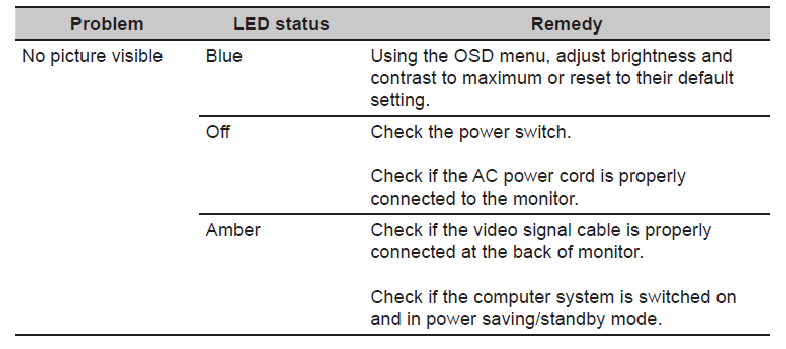
Notă: Monitorul Acer este destinat afișării video și vizuale a informațiilor obținute de la dispozitivele electronice.
Notă importantă privind siguranța
Anunț despre produs:
Acest produs este certificat pentru a îndeplini Directiva RoHS și definiția produsului fabricat fără plumb. Se recomandă utilizarea numai a componentelor critice aprobate atunci când este necesară înlocuirea pieselor defecte. Vânzătorul nu își asumă nicio răspundere, expresă sau implicită, care rezultă din orice modificare neautorizată a designului sau înlocuirea pieselor care nu sunt conforme cu RoHS. Furnizorii de servicii își asumă întreaga răspundere.
Reparabilitate calificată:
Serviciile și reparațiile adecvate sunt importante pentru funcționarea sigură și fiabilă a tuturor produselor din serie. Furnizorii de servicii recomandați de vânzător ar trebui să fie conștienți de notificările enumerate în acest manual de service pentru a reduce riscul de vătămare corporală atunci când efectuează proceduri de service. În plus, o metodă de reparație necorespunzătoare existentă poate deteriora echipamentul sau produsele. Se recomandă ca inginerii de service să aibă cunoștințe de reparații, experiență, precum și o pregătire adecvată a produsului pentru fiecare model nou înainte de a efectua procedurile de service.
NOTĂ:
 Pentru a evita șocurile electrice, produsele trebuie conectate la un cablu de alimentare autorizat și opriți întrerupătorul principal de fiecare dată înainte de a scoate cablul de alimentare CA.
 Pentru a proteja produsul de apă sau de expunere într-un mediu cu umiditate extrem de ridicată.
Pentru a asigura fiabilitatea continuă a acestui produs, utilizați numai piese specificate de producătorul original! Pentru a asigura următorul comportament de reparare în siguranță, puneți piesa înlocuită pe partea cu componente a PWBA, nu pe partea de lipire.
Pentru a vă asigura că utilizați o șurubelniță adecvată, urmați cuplul și forța enumerate în procedurile de asamblare și dezasamblare pentru a înșuruba și deșuruba șuruburile.
Utilizați lipire fără plumb pentru a monta bine piesele.
Punctul de fuziune al lipirii fără plumb este solicitat la gradul de 220°C.
Referințe
Descărcați Demo-urile Tehnice NVIDIA | Lucruri interesante NVIDIA
Test UFO: Frecvențe multiple de cadre


Descărcați manualul
Aici puteți descărca versiunea completă pdf a manualului, aceasta poate conține instrucțiuni suplimentare de siguranță, informații despre garanție, reguli FCC etc.
Descărcați Ghid de Extindere Acer CB342CUR


