Mwongozo wa Upanuzi wa Acer CB342CUR
- 1 Mchoro wa mtazamo wa kulipuka na orodha ya vipengee
- 2 Maelekezo ya Kimakanika
- 3 Mchakato wa Kuboresha Programu dhibiti
- 4 Angalia toleo la FW baada ya kuboresha
- 5 Maswali na Majibu
- 6 Mchakato wa Kuandika EDID
- 7 Orodha ya FRU (Sehemu inayoweza Kubadilishwa shambani)
- 8 Maagizo ya utatuzi wa matatizo
- 9 Notisi Muhimu ya Usalama
- 10 Marejeleo
- 11 Pakua mwongozo
- 12 Katika Lugha Nyingine
Mchoro wa mtazamo wa kulipuka na orodha ya vipengee
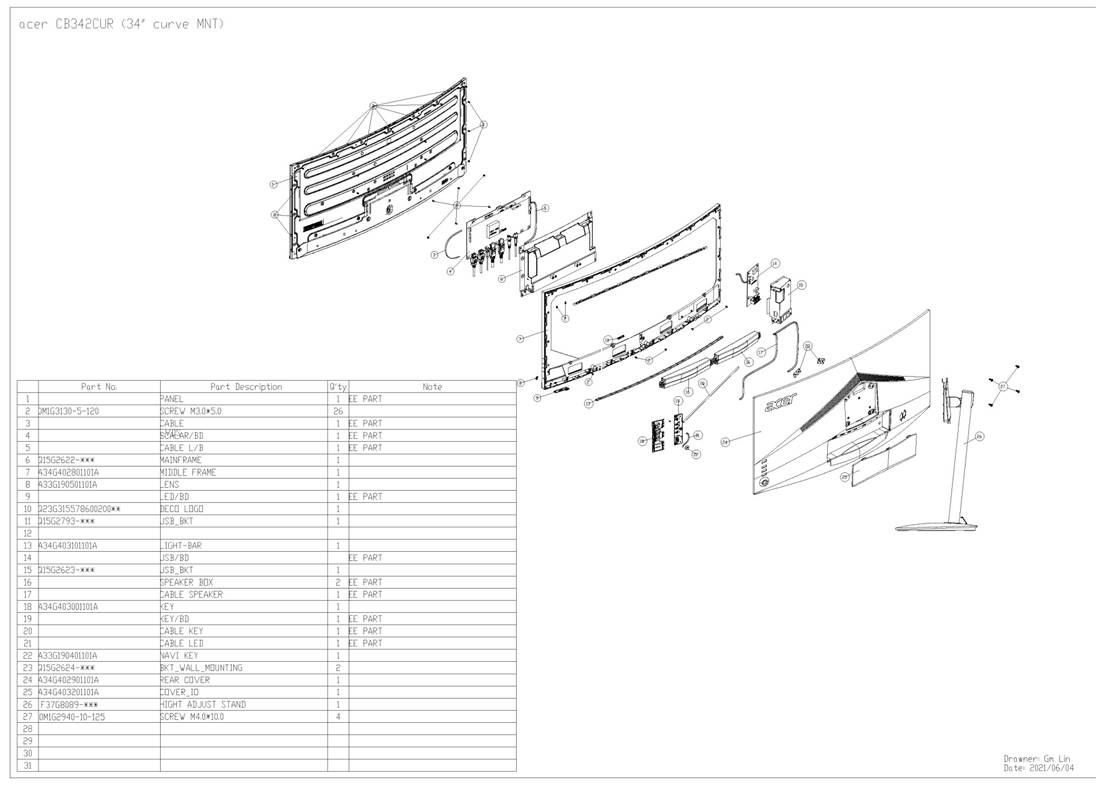
| Kipengee | Nambari ya Sehemu ya TPV | Maelezo | Nambari ya Sehemu ya Acer |
| 1 | 750GBG340U6B11N000 | PANELI | |
| 2 | 0M1G3130-5-120 | SKURUU M3.0*5.0 | |
| 3 | F95G801841D404 | KABILI LVDS | |
| 4 | 756GFHCB0BA0110000 | BAO KUU | |
| 5 | F95G801841D404 | KABILI L/B | |
| 6 | Q15G2622109 | MFUMO KUU | |
| 7 | 705GFACS813 | MFUMO WA KATI | |
| 8 | N/A | LENZI | |
| 9 | LEPCFQL1WB | BAO LA LED | |
| 10 | Q23G3155786002 | DECO LOGO | |
| 13 | N/A | KIGEU CHA MWANGA | |
| 14 | USBIQAE | BAO LA USB | |
| 15 | Q15G2882101 | USB BKT | |
| 16 | F78G0090650YAA00NT | KISANDUKU CHA SPIKA | |
| 17 | F95G8014S4Q081RPNT | KABILI SPIKA | |
| 18 | A33G1936AEM-1L0100 | KITUFE | |
| 19 | KEPCFQK9WB | BAO LA VITUFE | |
| 20 | F95G8014-6Q845RPNT | KABILI KITUFE | |
| 21 | F95G8022-3Q719RPNT | KABILI LA LED | |
| 22 | A33G2016AEM-2L0100 | KITUFE CHA NAVI | |
| 23 | Q15G2228103 | BKT_WALL_MOUNTING | |
| 24 | A34G4161AEM-3L0130 | KIFUNIKO CHA NYUMA | |
| 25 | A34G4163AEM-1L0100 | COVER_IO | |
| 26 | F37G8089011 | MSIMAMO | |
| 27 | 0M1G2940-10-125 | SKURUU |
Maelekezo ya Kimakanika
Zana Zinazohitajika
Orodhesha aina na ukubwa wa zana ambazo zinaweza kutumika kwa kawaida kutenganisha bidhaa hadi mahali ambapo vipengele na vifaa vinavyohitaji matibabu maalum vinaweza kuondolewa. Maelezo ya Zana:
- Bisibisi (kichwa cha Phillip, kichwa cha Hexagonal)
- Kisu cha kalamu
Taratibu za Utenganishaji
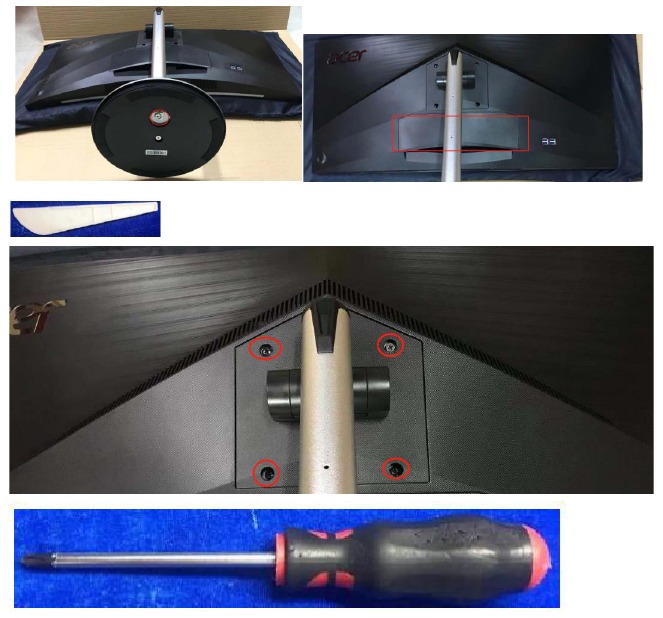
- Weka kifuatiliaji kikiangalia chini kwenye mto uliolingana,
- Tumia kidole kulegeza skurubu ili kuondoa msingi.
- Tumia zana kutoa kifuniko cha bawaba.
- Legeza skurubu ili kutoa msingi wa kusimama.

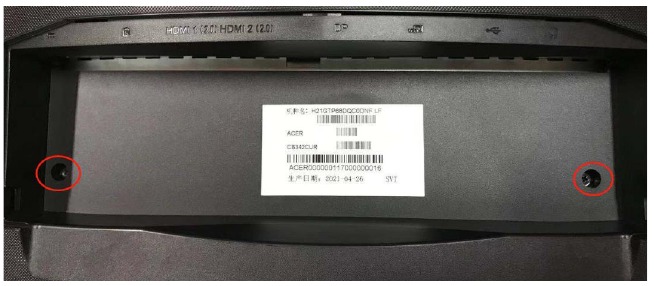
- Ondoa kifuniko cha nyuma.
- Legeza skurubu.


- Tumia zana (kama picha inavyoonyesha) kufungua lachi zote. (Kuwa mwangalifu na nafasi ya kibodi.) Kumbuka: tafadhali anza kila wakati kutoka kwa shimo la kufungua chini ya kifuniko. USIFUNGUE kwa nguvu sana! Inaweza kusababisha uharibifu wa kifuniko.

- Tenganisha kebo ili kuondoa kabisa kifuniko cha nyuma.
![]()



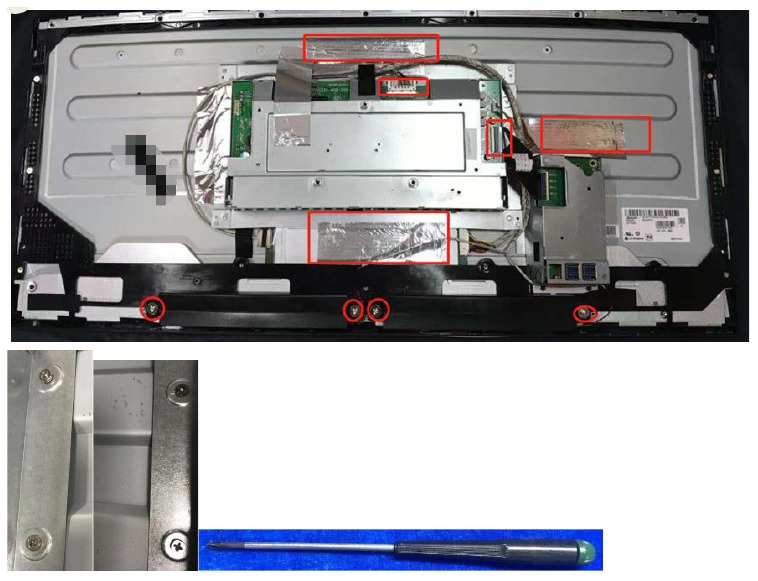
- Tenganisha nyaya, ng'oa tepi zote, legeza skurubu ili kuondoa fremu kuu, USB bkt na spika.

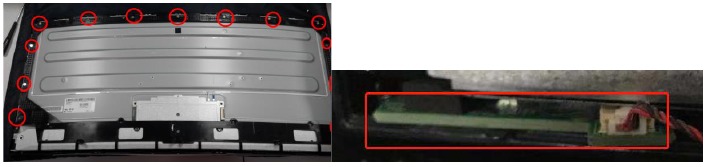
- Legeza skurubu ili kuondoa fremu ya kati na uchukue bao la LED.

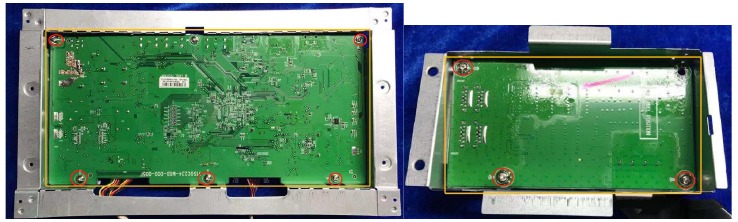
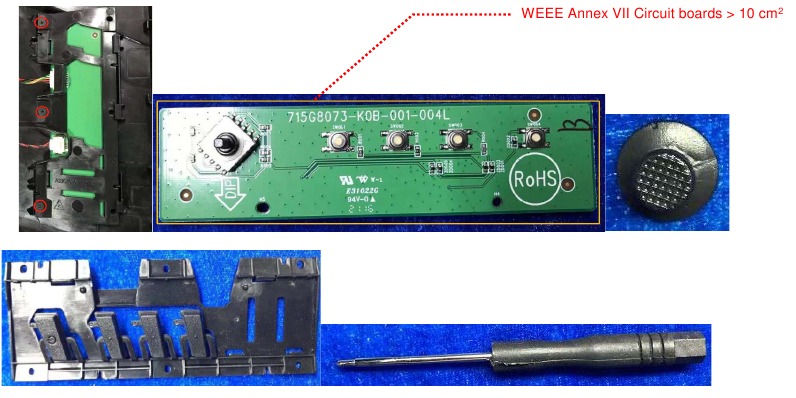
- Legeza skurubu ili kutenganisha bao kuu na bao la USB kibinafsi.

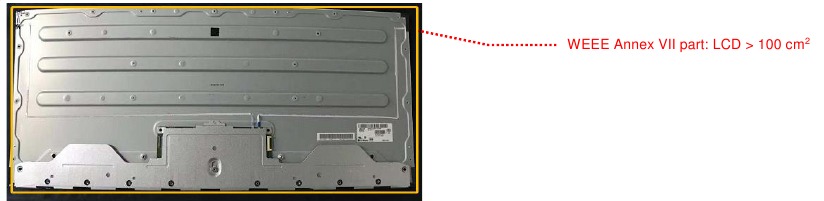
- Bao kuu, bao la USB
![hatari]() KUMBUKA: Mabao ya saketi > 10 cm 2 yameangaziwa kwa mstatili wa manjano kama picha iliyo hapo juu inavyoonyesha. Tafadhali tenganisha mabao ya saketi na ufuate kanuni za eneo lako kwa ajili ya utupaji.
KUMBUKA: Mabao ya saketi > 10 cm 2 yameangaziwa kwa mstatili wa manjano kama picha iliyo hapo juu inavyoonyesha. Tafadhali tenganisha mabao ya saketi na ufuate kanuni za eneo lako kwa ajili ya utupaji.

- Tenganisha skurubu ili kutenganisha fremu ya kati kutoka kwenye paneli.
![hatari]() KUMBUKA: Mabao ya saketi > 10 cm 2 yameangaziwa kwa mstatili wa manjano kama picha iliyo hapo juu inavyoonyesha. Tafadhali tenganisha mabao ya saketi na ufuate kanuni za eneo lako kwa ajili ya utupaji.
KUMBUKA: Mabao ya saketi > 10 cm 2 yameangaziwa kwa mstatili wa manjano kama picha iliyo hapo juu inavyoonyesha. Tafadhali tenganisha mabao ya saketi na ufuate kanuni za eneo lako kwa ajili ya utupaji.

- Legeza skurubu na uchukue kibodi

 KUMBUKA: Mabao ya saketi > 10 cm 2 yameangaziwa kwa mstatili wa manjano kama picha iliyo hapo juu inavyoonyesha. Tafadhali tenganisha mabao ya saketi na ufuate kanuni za eneo lako kwa ajili ya utupaji.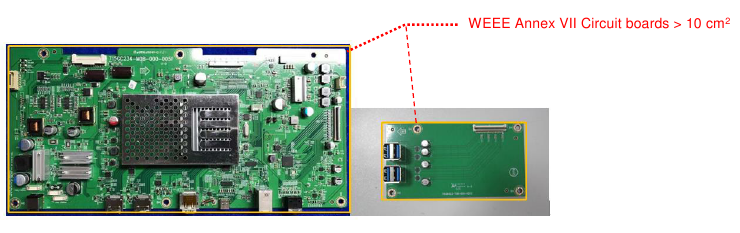
Mchakato wa Kuboresha Programu dhibiti
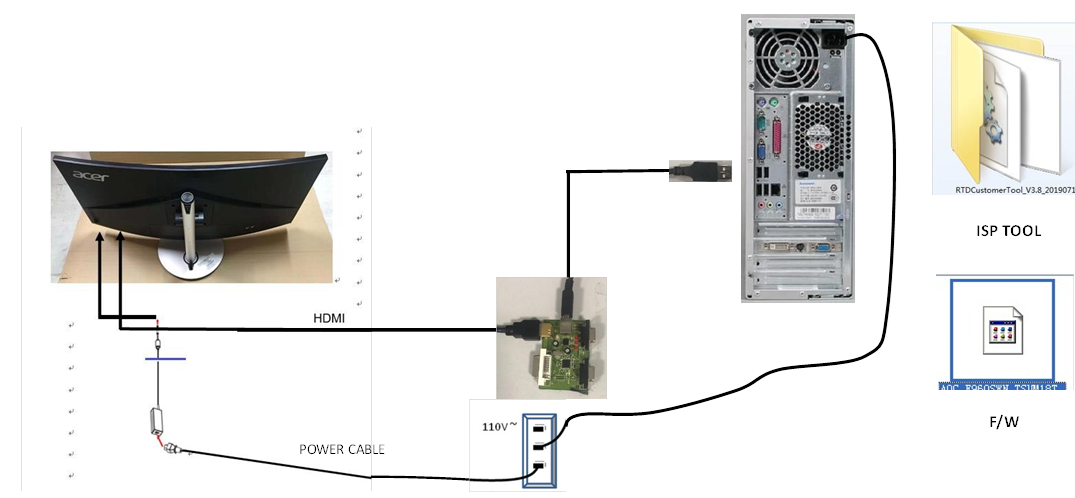
- Maandalizi

- Fungua folda na ubofye mara mbili zana ya ISP
![]() ili kuiendesha.
ili kuiendesha.
![]()
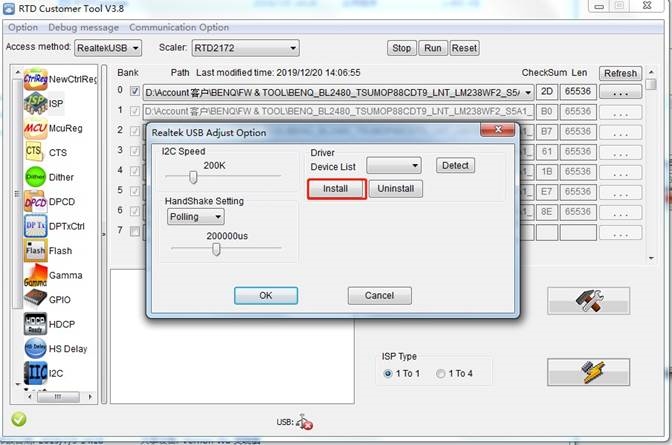
- Sakinisha kiendeshi cha bandari ya USB kwa kubofya "Communication Option" (Chaguo la Mawasiliano).

- Bofya "Install" (Sakinisha) ili kuichakata.

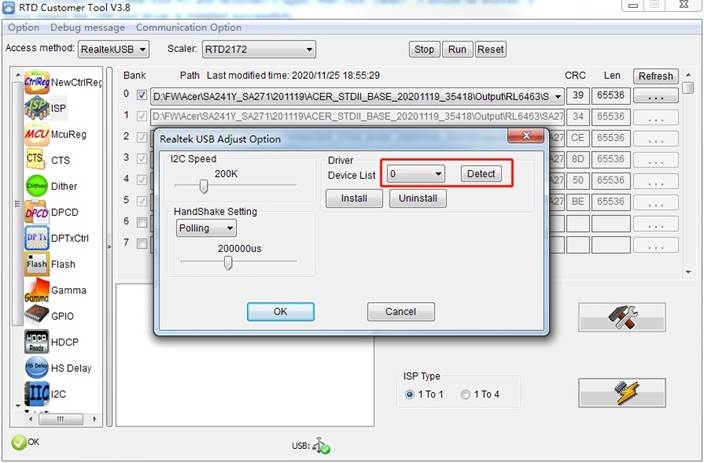
- Tenganisha kebo ya USB kutoka kwa PC na uunganishe tena, kisha ubofye "Detect" (Gundua), inapaswa kuonyeshwa "0" ambayo inamaanisha kuwa kiendeshi cha bandari ya USB kimesakinishwa kwa ufanisi.

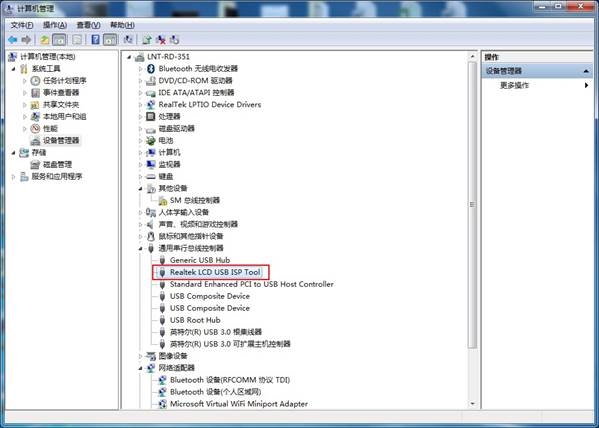
- Ingia kwenye menyu ya meneja wa kompyuta chini ya PC ili kuangalia kama sehemu nyekundu iliyo hapa chini inaonyeshwa ili kuhakikisha kuwa kiendeshi hiki cha ISP kimesakinishwa kwa ufanisi
![]()
- Bofya "Install" (Sakinisha) ili kuichakata.
- Kuboresha programu dhibiti
- Chagua mbinu ya ufikiaji ya USB kama Realtek USB.
- Boresha programu dhibiti kama mfuatano.

- Tiki, √
- kupakia programu inayohitajika
- Chaguo la ISP
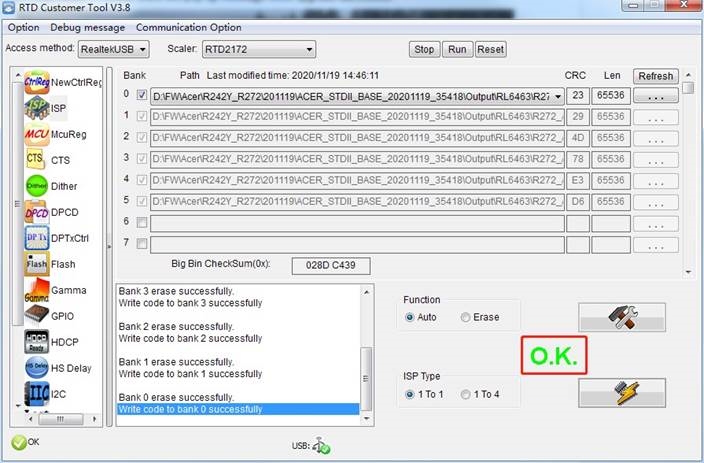
- Baada ya kama dakika 1, ujumbe utajitokeza mara tu uboreshaji utakapofaulu. (Hapa inachukua R272 kwa mfano)

 ili kuiendesha.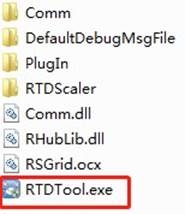


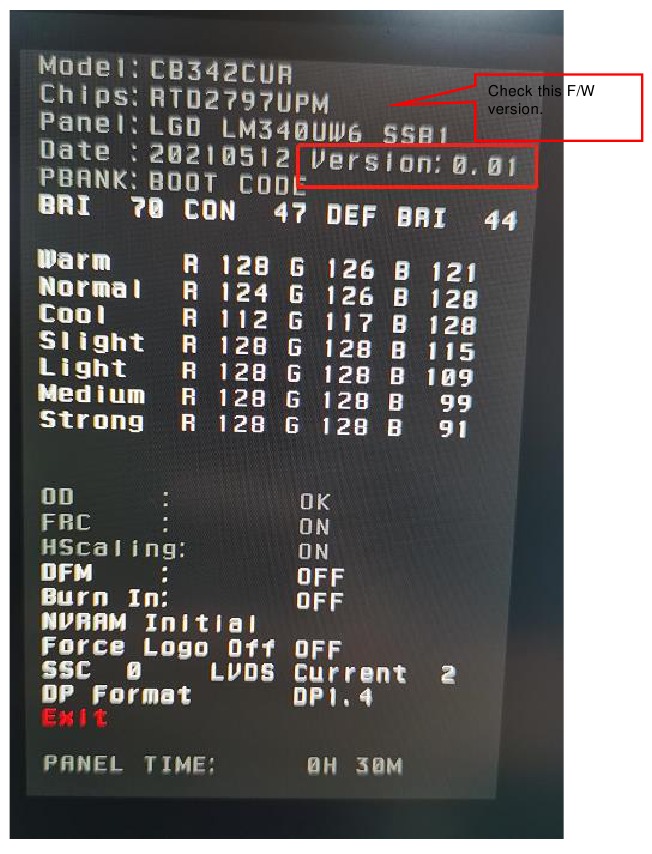
Angalia toleo la FW baada ya kuboresha
- Njia ya kufungua menyu ya kiwandani.
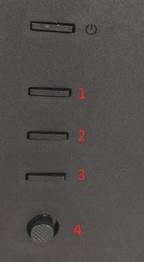
- Unganisha chanzo cha HDMI kwenye kifuatiliaji na ukiwashe. Tafadhali angalia vidhibiti vya mtumiaji kama hapa chini.
![]()
- Njia ya menyu ya kiwandani: Washa kifuatiliaji, bonyeza kitufe cha kitufe 332211, skrini itajitokeza hapa chini.

- Unganisha chanzo cha HDMI kwenye kifuatiliaji na ukiwashe. Tafadhali angalia vidhibiti vya mtumiaji kama hapa chini.
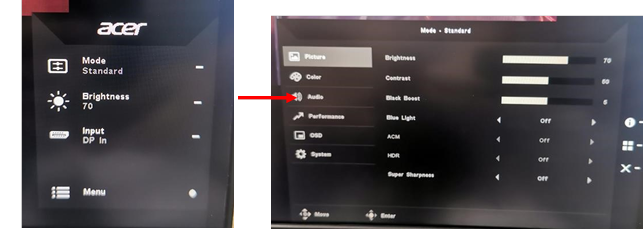
- Fanya uwekaji upya wa kiwandani katika menyu ya mtumiaji.
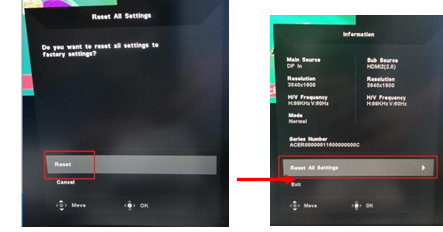
- Anzisha upya kifuatiliaji baada ya kufungua menyu ya kiwandani. Kisha ufungue menyu ya mtumiaji. Bonyeza kitufe cha kitufe 4411 ili kuweka upya.
![]()

- Uwekaji upya wa kiwandani utazima modi ya "Burn in" (Choma ndani) ambayo rangi ya skrini hubadilika kati ya nyekundu, kijani, bluu na nyeusi.
- Anzisha upya kifuatiliaji baada ya kufungua menyu ya kiwandani. Kisha ufungue menyu ya mtumiaji. Bonyeza kitufe cha kitufe 4411 ili kuweka upya.
Maswali na Majibu
Ni hali zipi zinapaswa kusasisha FW?
Kwa ujumla, X34, XB240HA, XB270HA na XB281HK zote zina mchanganyiko wa sehemu 6 za FW kuwa modeli ya G-SYNC.
- Bit-stream
Moduli husafirishwa zikiwa zimepangwa awali na Rel7, ambayo ni msimbo sawa kabisa wa RTL na DP CPU kama ulivyo katika Rel8. Msimbo wa RTL na DP CPU haujabadilika tangu Rel7. Kwa hivyo sehemu hii hatuhitaji kuiwasha isipokuwa NV itasasisha msimbo wa RTL au DP CPU. - Kidhibiti kidogo cha Moduli
Moduli husafirishwa zikiwa zimepangwa awali na 1.12, ambayo ndiyo toleo jipya zaidi la modeli za G-SYNC. Sehemu hii hatuhitaji kuiwasha isipokuwa NV itaisasishe ili kutatua masuala mahususi. - Ramani biti(.bin)
Mchanganyiko wa OSD umepitia ramani biti ili kujumuisha kuwa mtindo wa Acer wa OSD. Kwa hivyo, ikiwa kuna mabadiliko yoyote ya OSD, kwa mfano, sasisha lugha nyingi au ubadilishe ramani biti zozote... n.k., basi unahitaji kusasisha sehemu hii. - OSD navigate FW(.elf)
Urambazaji wa OSD unatumia sehemu hii kuudhibiti. Kwa hivyo, masuala yoyote ya urambazaji yamepatikana na mtumiaji wa mwisho au NV inasasisha OSD_lib ili kutatua masuala mahususi... n.k., na kisha unahitaji kusasisha sehemu hii. - Wasifu wa paneli
Wasifu wa paneli unajumuisha jedwali la OD na Gamma. Jedwali zote mbili zimefanyiwa marekebisho mazuri na NVIDIA. Pia ilipata uthibitisho kutoka NVIDIA. Kwa hivyo hatuhitaji kuisasisha baada ya MP isipokuwa NVIDIA itaisasishe ili kutatua masuala mahususi. - Kidhibiti kidogo cha ubao msingi
Sehemu hii inadhibitiwa na Pedi ya vitufe, taa ya LED na kuwasha/kuzima nishati ya kitovu cha USB. Haihitaji kuisasisha isipokuwa kuna mabadiliko yoyote ya Pedi ya vitufe, taa ya LED na tabia ya kuwasha/kuzima nishati ya USB.. n.k.
Kimsingi, c, d na e zitasasishwa pamoja kulingana na uzoefu. Inaweza kutumia msingi ili kuiwasha pamoja.
Je, kuna mpangilio wowote wa kusasisha kwa sehemu 6 za FW?
Kipaumbele cha kwanza ni Bit-Stream. Baada ya hapo, hakuna mpangilio wowote wa kusasisha kwa sehemu zingine 5. Kando na hayo, ikiwa sehemu zozote zitasasishwa na zinapaswa kufanya mzunguko wa nguvu za AC ili kuweka upya na kuwasha tena moduli.
Kwa nini hakuna SN ya Bidhaa ya OSD?
Moduli ya G-SYNC haitoi daraja la mawasiliano kati ya MNT na PC. Kwa hivyo, TPV haiwezi kuandika PN, msimbo wa muuzaji na toleo katika EEPROM. Ni SN pekee inayoweza kutumia zana ya NVIDIA kuandika data kwenye EEPROM.
Jinsi ya kuangalia kama kitendakazi cha G-SYNC kimewashwa?
Inaweza kuunganisha kwa http://www.nvidia.com/coolstuff/demos#!/g-sync ili kupakua programu ya onyesho.
Jinsi ya kuangalia kama kitendakazi cha ULMB kimewashwa?
Onyesho zuri la usanisi ni jaribio la Blur Busters UFO, linalopatikana katika www.testufo.com. Washa na uzime ULMB huku ukikodolea macho picha ya UFO inayosonga.
Mchakato wa Kuandika EDID
- Maandalizi ya Mazingira ya Jaribio

- Sakinisha kiendeshi cha LPT
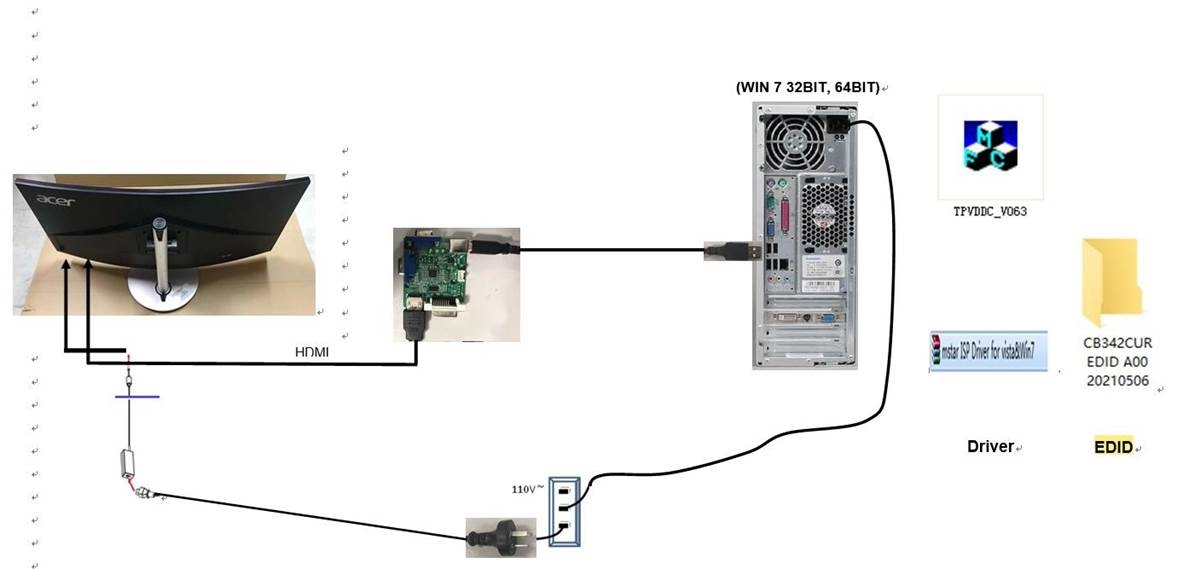
- Bofya mara mbili ikoni
![]() ili kusakinisha kiendeshi. Anzisha upya PC baada ya kusakinisha.
ili kusakinisha kiendeshi. Anzisha upya PC baada ya kusakinisha.
 ili kusakinisha kiendeshi. Anzisha upya PC baada ya kusakinisha.
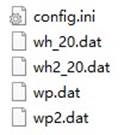
- Andaa EDID iliyoandikwa
![]()
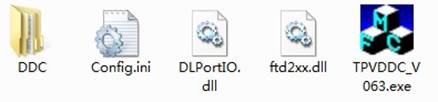
- Nakili Acer CB342CUR kwenye folda ya DDC na uweke DDC na zana ya ISP pamoja.
![]()
- Endesha zana ya ISP
- Bofya mara mbili
![]() ikoni ili kufungua zana.
ikoni ili kufungua zana.

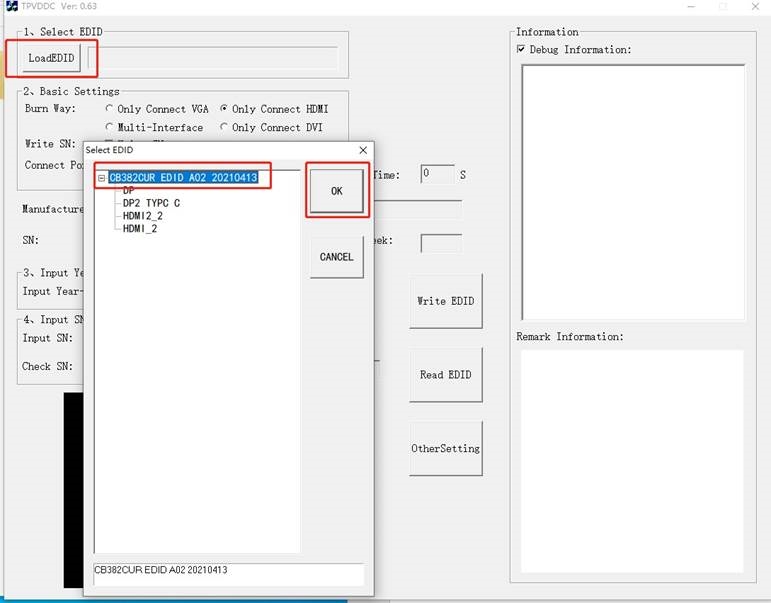
- Chagua folda ya EDID (hapa inachukua CB382CUR kwa mfano).

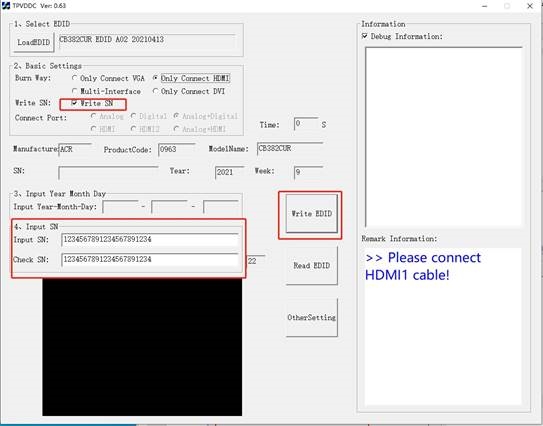
- Pakia EDID iliyofaulu. Weka tiki kwenye "Unganisha HDMI pekee, weka SN 22, kisha ubofye "Andika EDID". Usifunge menyu ya kiwandani huku ukiandika EDID.

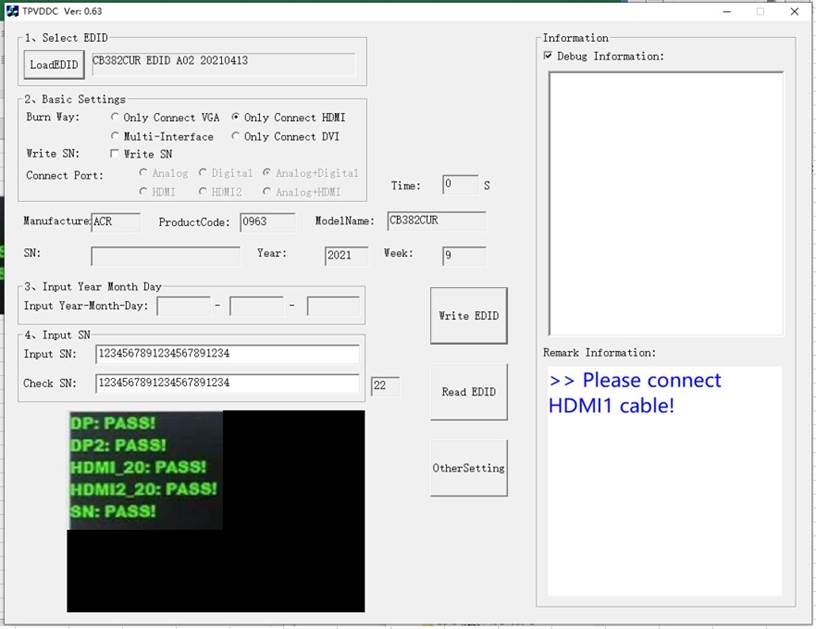
- Wakati rangi ya kijani "PASS" inaonekana, mchakato umekamilika.

- Angalia S/N katika menyu ya mtumiaji ya kifuatiliaji. Bonyeza "MENU" na uchague "Maelezo"—"SN", unaweza kuangalia SN.
- Utatuzi wa matatizo
- Haiwezi kuandika hitilafu.
- Jaribu njia chache hapa chini ili kutibu hitilafu za haiwezi kuandika!
- Washa AC kwenye kifuatiliaji na uwashe.(Anzisha upya kifuatiliaji)
- Tenganisha kifuatiliaji na uunganishe pini 7 za EEPROM kwenye GND ili kulemaza ulinzi wa kuandika kisha uandike EDID moja baada ya nyingine.
- Weka Kuchoma mwisho ili ujaribu tena.
- Bofya mara mbili
 ikoni ili kufungua zana.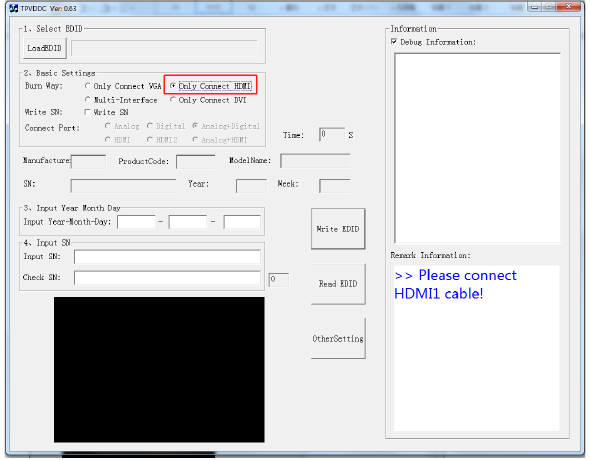
Orodha ya FRU (Sehemu inayoweza Kubadilishwa shambani)
Sura hii inakupa orodha ya FRU (Sehemu inayoweza Kubadilishwa shambani) katika usanidi wa kimataifa wa Acer B246HYL Rejelea sura hii kila unapotoa agizo la sehemu za kurekebisha au kwa RMA (Uthibitishaji wa Bidhaa Iliyorejeshwa).
Tafadhali kumbuka kuwa UNAPOTOA AGIZO LA SEHEMU ZA FRU, unapaswa kuangalia taarifa iliyo mpya zaidi inayopatikana kwenye tovuti yako ya kikanda au kituo. Kwa sababu zozote mabadiliko ya nambari ya sehemu yamefanywa, hayataandikwa kwenye Mwongozo wa Huduma uliochapishwa. Kwa WATOA HUDUMA WALIOIDHINISHWA WA ACER, ofisi yako ya Acer inaweza kuwa na msimbo TOFAUTI wa nambari ya sehemu kutoka kwa zile zilizotolewa katika orodha ya FRU ya Mwongozo huu wa Huduma uliochapishwa. LAZIMA utumie orodha ya FRU ya eneo lako iliyotolewa na ofisi yako ya kikanda ya Acer ili kuagiza sehemu za FRU za ukarabati na huduma ya mashine za wateja.
KUMBUKA: Ili kutupa au kurejesha sehemu zenye kasoro, unapaswa kufuata kanuni au sheria za serikali ya eneo lako kuhusu jinsi ya kuzitupa vizuri, au kufuata sheria zilizowekwa na ofisi yako ya kikanda ya Acer kuhusu jinsi ya kuzirejesha.
| Picha | Maelezo | Nambari ya Sehemu ya TPV | Nambari ya Sehemu ya Acer |
 | UBAO MKUU KWA PANELI LM340UW6-SSA3 KR LGD W/ HDMI//DP/Type-c/SPKCBPC1TPC0F0(100GBRGT CA0FT1) | 756GFHCB0BA0110000 | |
 | UBAO WA USB(Type-c) | USBIQAE | |
 | MKUSANYIKO WA UBAO WA VITUFE | KEPCFQK9WB | |
 | UBAO WA LED(LED ya nishati) | LEPCFQL1WB | |
 | Paneli LM340UW6-SSB1 KR LGD | 750GBG340U6B11N000 | |
| HDMI 2.0 CABLE 1800mm BLACK W/O Core TIEN HSIANG | 389G1848GAAFHH2000 | ||
| HDMI 2.0 CABLE 1800mm HOTRON | 389G1848LAAFHH2000 | ||
| HDMI 2.0 CABLE 1800mm BLACK W/O Core COMLINK | 389G1848CAAFHH2000 | ||
| USB Type-C Cable 1800mm Black W/O Core COMLINK | 389G1758CAAFCC015E | ||
| USB Type-C Cable 1800mm HOTRON | 389G1758LAAFCC015E | ||
| USB 3.0 CABLE 1800mm BLACK W/O Core HONGLIN | 389G0175M02ALH | ||
| USB 3.0 CABLE 1800mm BLACK W/O Core TIEN HSIANG | 389G0175M02ALG | ||
| USB 3.0 CABLE 1800mm BLACK W/O Core Ji-Haw | F89G0175M02ALA | ||
| DP CABLE 1800mm BLACK | F89G1878LAAF0100AL | ||
| DP CABLE 1800mm | F89G1878AAAF0100AL | ||
| DP CABLE 1800mm | F89G1878HAAF0100AL | ||
| POWER CORD 1800MM (EUROPE) | 089G604A18N-HL | ||
| Adapter 3M 19.5v/9.23A/180w | F80GLA19568DE100NT | ||
 | SPK X20029PF-001 8 OHM 9W 232x37.2mm 50mm BOX SUNLINK | F78G0090650YAA00NT | |
 | WAYA YA MFUMO 6P-6P P1.25-P2.0 L=410MM 30V(UBAO WA VITUFE KWENDA MB) | F95G8014-6Q845RPNT | |
| WAYA YA MFUMO 6P-6P P1.25-P2.0 L=410MM 30V(UBAO WA VITUFE KWENDA MB) | F95G8014-6D845RPNT | ||
 | WAYA YA MFUMO 12P-12P P2.0-P2.0 L=520MM 300V(MB KWENDA PANELI) | F95G801412Q843RPNT | |
| WAYA YA MFUMO 12P-12P P2.0-P2.0 L=520MM 300V(MB KWENDA PANELI) | F95G801412W843RPNT | ||
 | WAYA YA MFUMO 4P-2P+2P P2.0 L=(350+300)MM 30VI(MB KWENDA SPK) | F95G8014S4Q081RPNT | |
| WAYA YA MFUMO 4P-2P 2P P2.0 L=(350 300)MM 30V(MB KWENDA SPK) | F95G8014S4W081RPNT | ||
 | WAYA YA MFUMO 3P-3P P1.25-P1.25 L=100MM 30V(UBAO WA VITUFE KWENDA UBAO WA LED) | F95G8022-3Q719RPNT | |
| WAYA YA MFUMO 3P-3P P1.25-P1.25 L=100MM 30V(UBAO WA VITUFE KWENDA UBAO WA LED) | F95G8022-3W719RPNT | ||
 | CABLE 41P-32P+41P-34P 240MM(MB KWENDA PANELI -1- 2) | F95G801841L404 | |
| LVDS CABLE 41P-32P+41P- 34P240MMXINYA(MB KWENDA PANELI -1- 2) | F95G801841D404 | ||
 | CABLE 50PIN 0.5MM 120MM JUNFENG(MB KWENDA UBAO WA USB)-Type-c | F95G176M-51008 | |
| CABLE 50PIN 0.5MM 120MM QUNLI(MB KWENDA USB UBAO)-Type-c | F95G176Q-51008 | ||
 | IO-cover | A34G4163AEM-1L0100 | |
 | REAR COVER ASSY | A34G4029AEM-8L0130 | |
 | middle frame ASSY | 705GFACS813 | |
 | Stand Assy | F37G8089021 | |
 | Base Assy | F37G8089B11 | |
 | USB-BKT | Q15G2623101 | |
 | MAINFRAME (H+M+DP+USB)-TYPE-C | Q15G2622109 | |
 | vesa BKT | Q15G2228103 | |
 | KEY | A33G1936AEM-1L0100 | |
 | Navi-Key for CB382CUR | A33G1904AEM-2L0100 | |
| Screw D3x6 | 0D1G1030--6120 |
Maagizo ya utatuzi wa matatizo
HDMI/DP/DP ALT Mode (Si lazima)
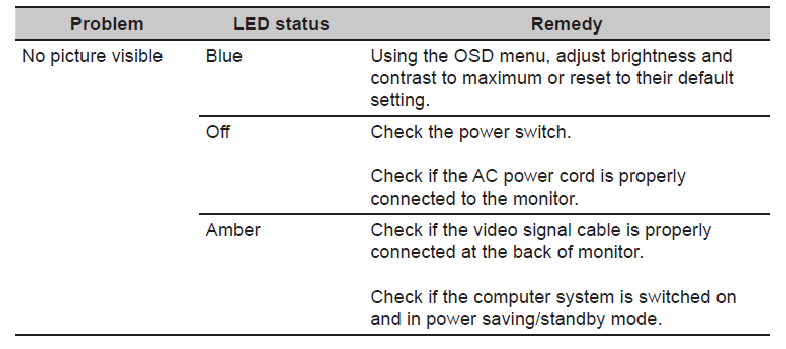
Kumbuka: Kifuatiliaji cha Acer kimekusudiwa kwa video na onyesho la kuona la taarifa iliyopatikana kutoka kwa vifaa vya kielektroniki.
Notisi Muhimu ya Usalama
Tangazo la Bidhaa:
Bidhaa hii imethibitishwa kukidhi Maelekezo ya RoHS na ufafanuzi wa uzalishaji Usio na Risasi. Kutumia vipengele muhimu vilivyoidhinishwa pekee kunapendekezwa wakati hali ya kubadilisha sehemu zenye kasoro. Muuzaji hachukui dhima yoyote iliyo wazi au iliyoashiriwa, inayotokana na urekebishaji wowote usioidhinishwa wa muundo au kubadilisha sehemu zisizo za RoHS. Watoa huduma wanachukua dhima yote.
Urekebishaji Uliohitimu:
Huduma na urekebishaji sahihi ni muhimu kwa uendeshaji salama na wa kuaminika wa bidhaa zote za mfululizo. Watoa huduma wanaopendekezwa na muuzaji wanapaswa kufahamu notisi zilizoorodheshwa katika mwongozo huu wa huduma ili kupunguza hatari ya majeraha ya kibinafsi wakati wa kufanya taratibu za huduma. Zaidi ya hayo, njia inayowezekana ya urekebishaji isiyofaa inaweza kuharibu vifaa au bidhaa. Inapendekezwa kuwa wahandisi wa huduma wanapaswa kuwa na ujuzi wa urekebishaji, uzoefu, pamoja na mafunzo sahihi ya bidhaa kwa kila modeli mpya kabla ya kufanya taratibu za huduma.
TANGAZO:
 Ili kuepuka mishtuko ya umeme, bidhaa zinapaswa kuunganishwa kwenye kamba ya umeme iliyoidhinishwa, na kuzima swichi kuu ya umeme kila wakati kabla ya kuondoa kamba ya umeme ya AC.
 Ili kuzuia bidhaa mbali na maji au kuwekwa wazi katika mazingira ya unyevu mwingi.
Ili kuhakikisha uaminifu unaoendelea wa bidhaa hii, tumia tu sehemu zilizobainishwa za mtengenezaji asili. ! Ili kuhakikisha tabia ya urekebishaji wa usalama ifuatayo, weka sehemu iliyobadilishwa upande wa vipengele vya PWBA, sio upande wa solder.
Ili kuhakikisha matumizi ya bisibisi sahihi, fuata torque na nguvu iliyoorodheshwa katika mkusanyiko na taratibu za kusanyiko ili kukaza na kulegeza screws.
Kutumia solder Isiyo na Risasi ili kuweka vizuri sehemu.
Kiwango cha myeyuko wa solder Isiyo na Risasi kilichoombwa katika kiwango cha 220°C.
Marejeleo


Pakua mwongozo
Hapa unaweza kupakua toleo kamili la pdf la mwongozo, linaweza kujumuisha maelekezo ya ziada ya usalama, taarifa za udhamini, sheria za FCC, n.k.
Pakua Mwongozo wa Upanuzi wa Acer CB342CUR


