Acer CB342CUR utvidelsesguide
- 1 Eksplodert visningsdiagram med liste over elementer
- 2 Mekanisk instruksjon
- 3 Firmware-oppgraderingsprosess
- 4 Sjekk FW-versjonen etter oppgradering
- 5 Spørsmål og svar
- 6 Skrive EDID-prosess
- 7 FRU-liste (Field Replaceable Unit)
- 8 Instruksjoner for feilsøking
- 9 Viktig sikkerhetsinformasjon
- 10 Referanser
- 11 Last ned manual
- 12 På andre språk
Eksplodert visningsdiagram med liste over elementer
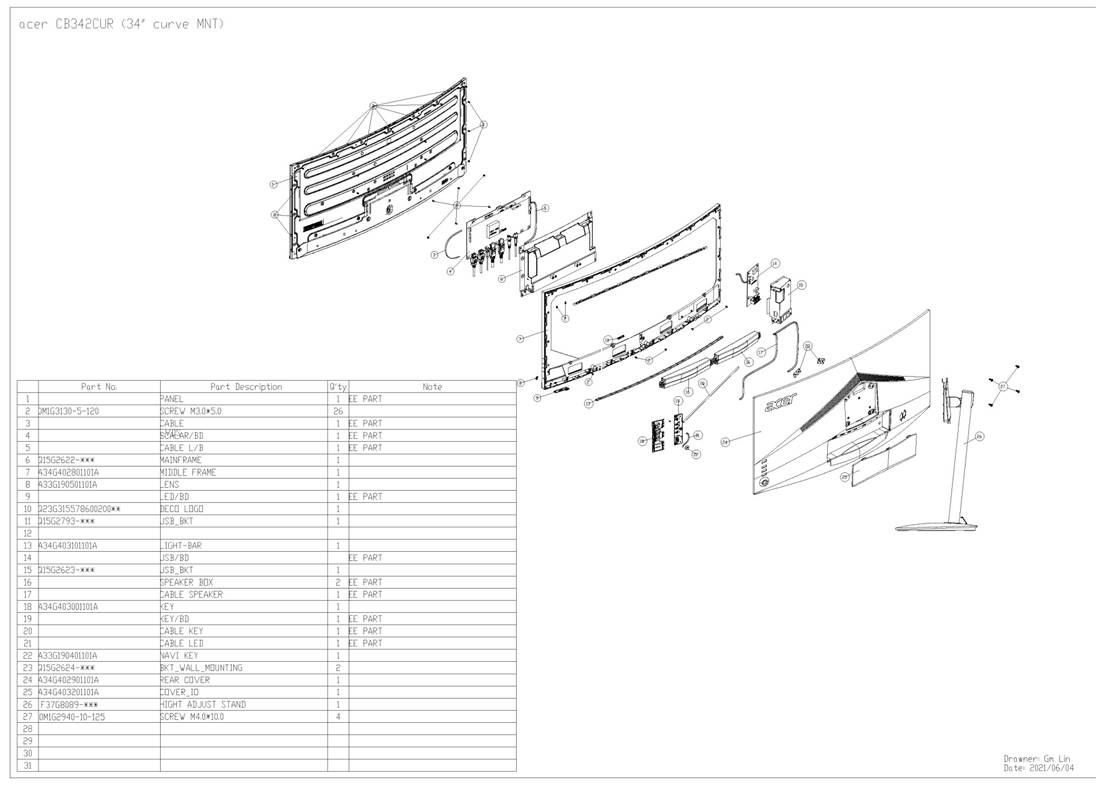
| Element | TPV-delenummer | Beskrivelse | Acer-delenummer |
| 1 | 750GBG340U6B11N000 | PANEL | |
| 2 | 0M1G3130-5-120 | SKRUE M3.0*5.0 | |
| 3 | F95G801841D404 | KABLER LVDS | |
| 4 | 756GFHCB0BA0110000 | HOVEDKORT | |
| 5 | F95G801841D404 | KABEL L/B | |
| 6 | Q15G2622109 | HOVEDRAMME | |
| 7 | 705GFACS813 | MIDTRE RAMME | |
| 8 | N/A | LINSE | |
| 9 | LEPCFQL1WB | LED-KORT | |
| 10 | Q23G3155786002 | DEKO-LOGO | |
| 13 | N/A | LYSSTOLPE | |
| 14 | USBIQAE | USB-KORT | |
| 15 | Q15G2882101 | USB BKT | |
| 16 | F78G0090650YAA00NT | HØYTTALERBOKS | |
| 17 | F95G8014S4Q081RPNT | HØYTTALERKABEL | |
| 18 | A33G1936AEM-1L0100 | TAST | |
| 19 | KEPCFQK9WB | TASTEKORT | |
| 20 | F95G8014-6Q845RPNT | TASTKABEL | |
| 21 | F95G8022-3Q719RPNT | LED-KABEL | |
| 22 | A33G2016AEM-2L0100 | NAVI-TAST | |
| 23 | Q15G2228103 | BKT_VEGGMONTERING | |
| 24 | A34G4161AEM-3L0130 | BAKDEKSEL | |
| 25 | A34G4163AEM-1L0100 | COVER_IO | |
| 26 | F37G8089011 | STATIV | |
| 27 | 0M1G2940-10-125 | SKRUE |
Mekanisk instruksjon
Verktøy som kreves
List opp type og størrelse på verktøyene som vanligvis kan brukes til å demontere produktet til et punkt hvor komponenter og materialer som krever selektiv behandling kan fjernes. Verktøybeskrivelse:
- Skrutrekker (stjernetrekker, sekskantet hode)
- Penkniv
Demonteringsprosedyrer
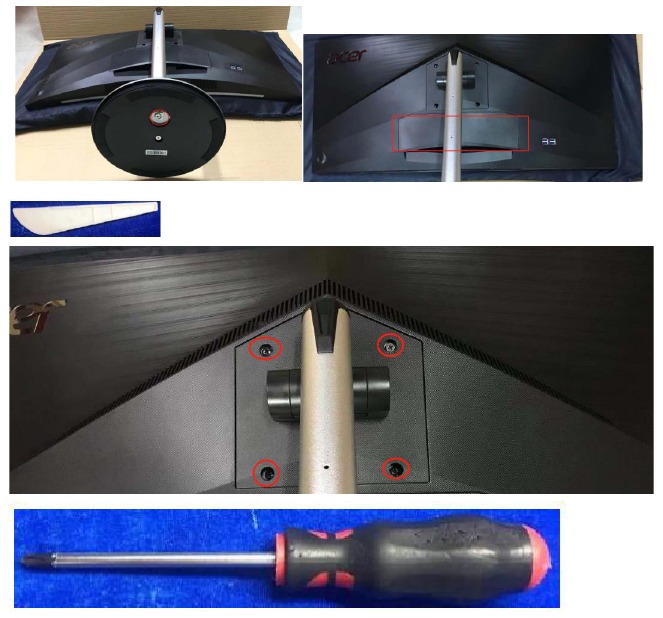
- Plasser skjermen med forsiden ned på en passende pute.
- Bruk fingeren til å løsne skruen for å fjerne basen.
- Bruk verktøyet til å ta ut hengseldekselet.
- Løsne skruene for å ta ut stativet.

- Fjern bakdekselet.
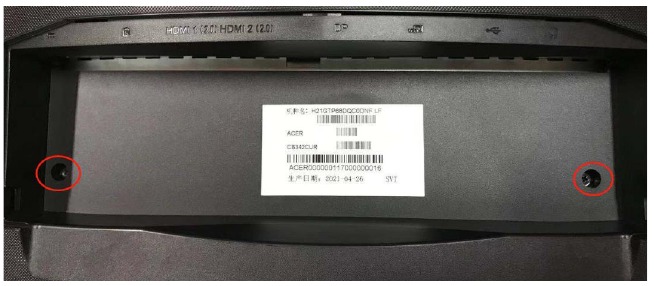
- Løsne skruene.


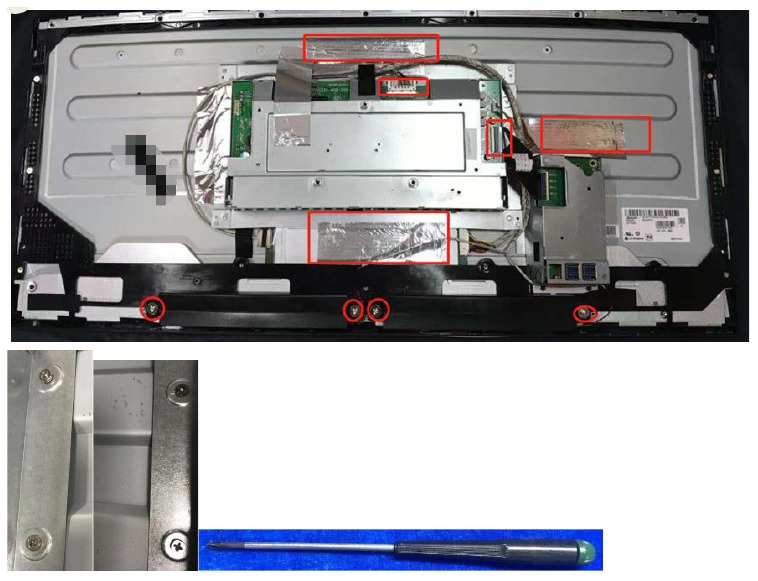
- Bruk et verktøy (som bildet viser) for å åpne alle låser. (Vær forsiktig med plasseringen av tastaturet.) Merk: Start alltid fra åpningshullet på undersiden av dekselet. IKKE åpne det for hardt! Det kan forårsake skade på dekselet.

- Koble fra kabelen for å fjerne bakdekselet fullstendig.
![]()



- Koble fra kablene, riv av alle tapene, løsne skruene for å fjerne hovedrammen, USB bkt og høyttalere.

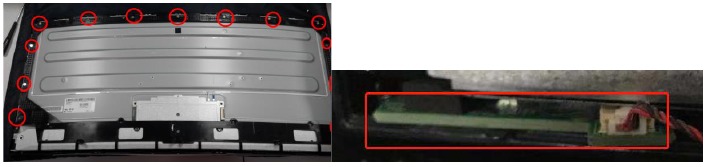
- Løsne skruene for å fjerne midtre ramme og ta ut LED-kortet.

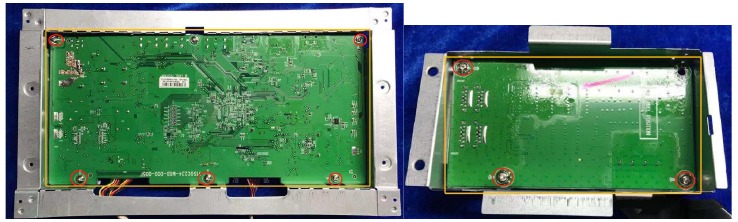
- Løsne skruene for å skille hovedkortet og USB-kortet individuelt.

- Hovedkortet, USB-kortet
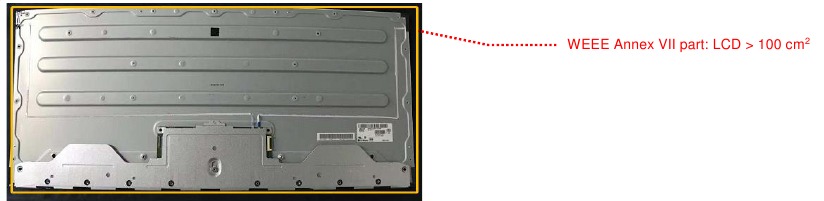
![fare]() MERK: Kretskort > 10 cm 2 er uthevet med det gule rektangelet som bildet ovenfor viser. Koble fra kretskortene og følg lokale forskrifter for avhending.
MERK: Kretskort > 10 cm 2 er uthevet med det gule rektangelet som bildet ovenfor viser. Koble fra kretskortene og følg lokale forskrifter for avhending.

- Demonter skruene for å skille midtre ramme fra panel.
![fare]() MERK: Kretskort > 10 cm 2 er uthevet med det gule rektangelet som bildet ovenfor viser. Koble fra kretskortene og følg lokale forskrifter for avhending.
MERK: Kretskort > 10 cm 2 er uthevet med det gule rektangelet som bildet ovenfor viser. Koble fra kretskortene og følg lokale forskrifter for avhending.

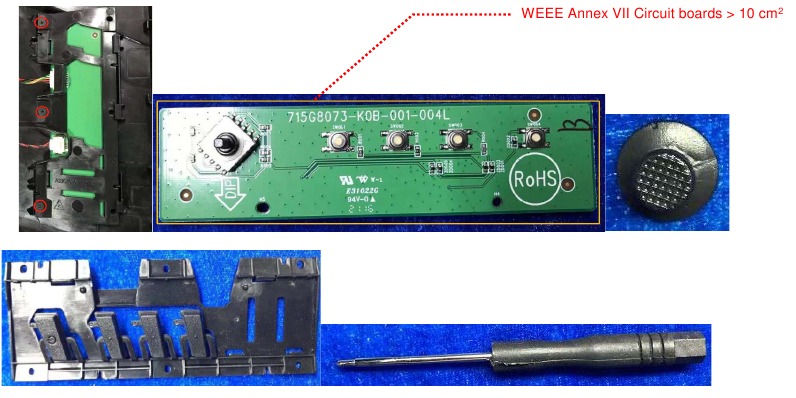
- Løsne skruer og ta ut tastaturet

 MERK: Kretskort > 10 cm 2 er uthevet med det gule rektangelet som bildet ovenfor viser. Koble fra kretskortene og følg lokale forskrifter for avhending.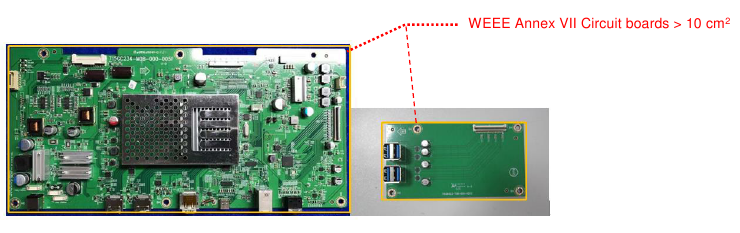
Firmware-oppgraderingsprosess
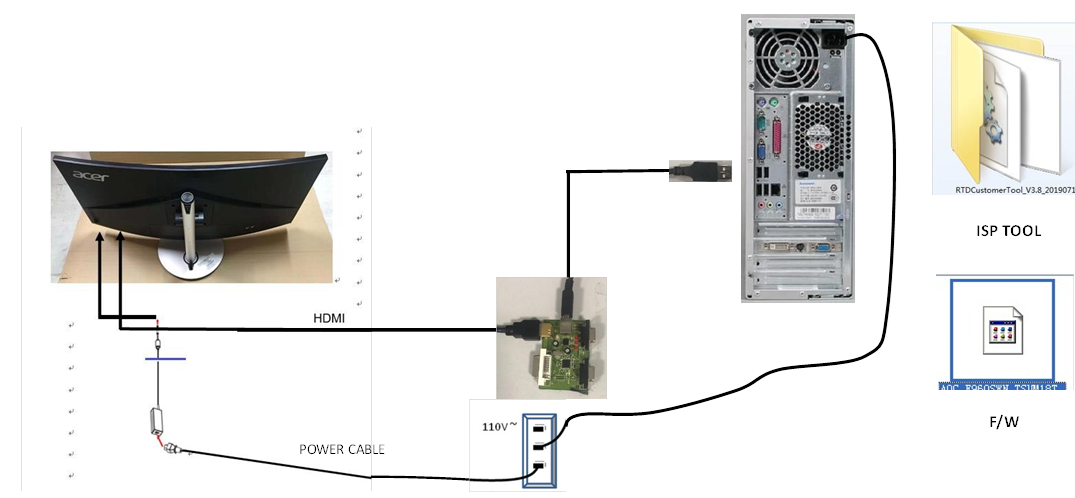
- Forberedelse

- Åpne mappen og dobbeltklikk på ISP-verktøyet
![]() for å kjøre det.
for å kjøre det.
![]()
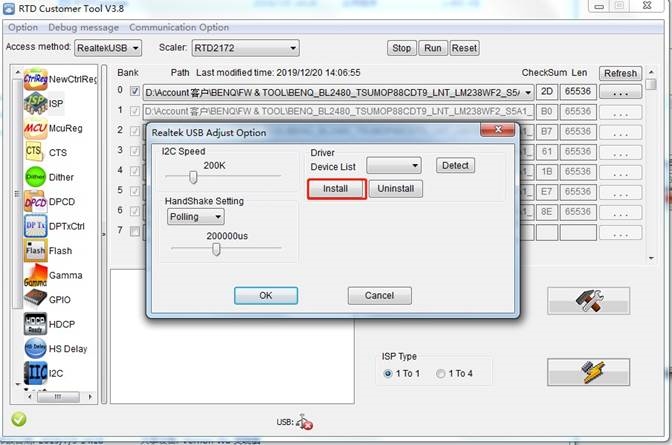
- Installer USB-portdriveren ved å klikke på "Communication Option" (Kommunikasjonsalternativ).

- Klikk på "Install" (Installer) for å behandle det.

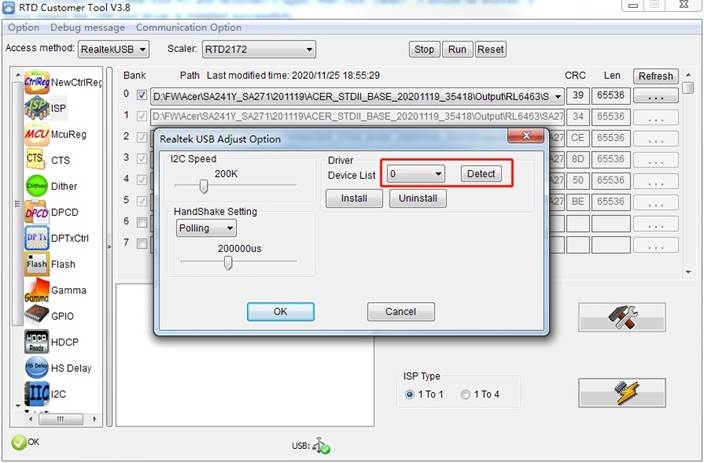
- Koble USB-kabelen fra PC-en og koble den til igjen, og klikk deretter på "Detect" (Oppdag). Det skal vises "0" som betyr at USB-portdriveren er installert.

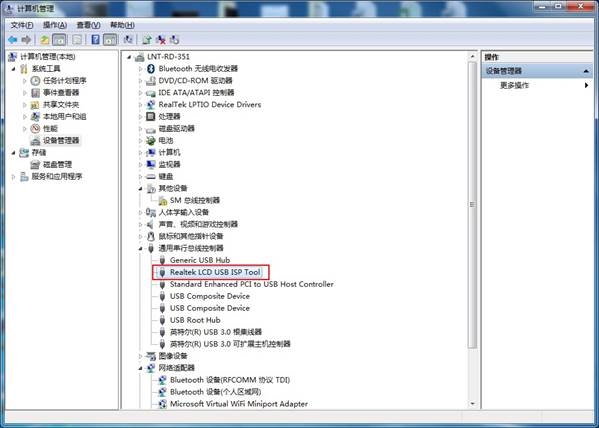
- Gå inn i datamaskinbehandlingsmenyen under PC-en for å sjekke om den røde delen nedenfor vises for å sikre at denne ISP-driveren er installert.
![]()
- Klikk på "Install" (Installer) for å behandle det.
- Firmware-oppgradering
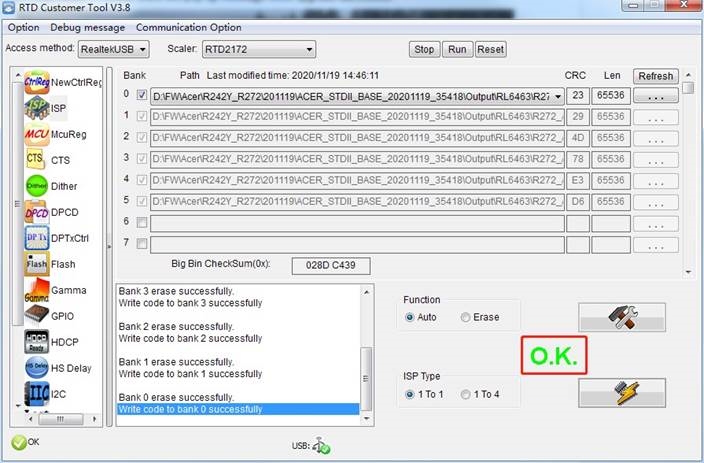
- Velg USB Access-metoden (USB-tilgangsmetode) som Realtek USB.
- Oppgrader firmwaren som sekvens.

- Kryss av, √
- laster nødvendig programvare
- ISP-alternativ
- Etter ca. 1 minutt vil det dukke opp en melding når oppgraderingen er vellykket. (Her brukes R272 som eksempel)

 for å kjøre det.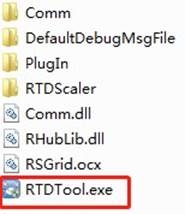


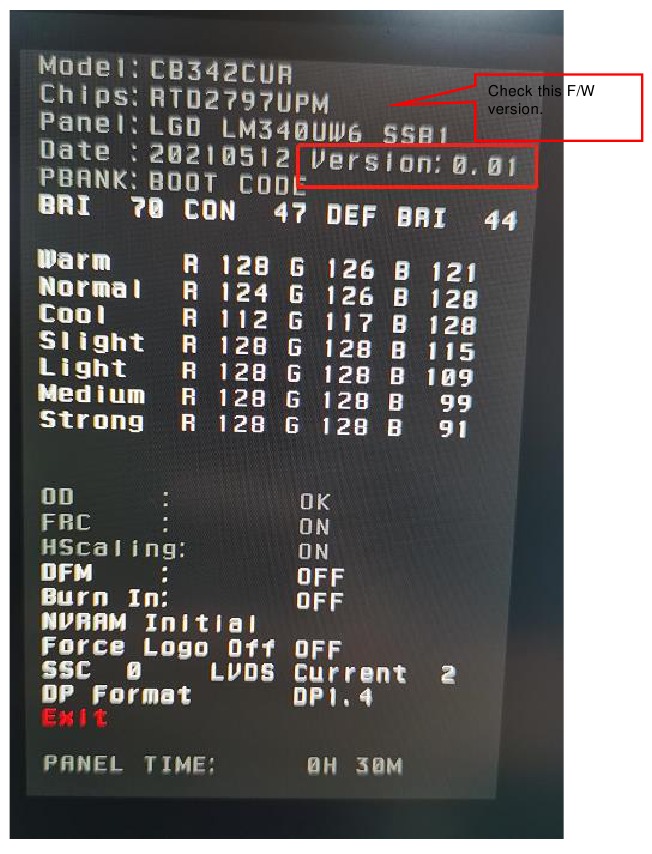
Sjekk FW-versjonen etter oppgradering
- Måten å åpne fabrikkmenyen på.
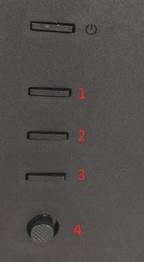
- Koble HDMI-kilde til skjermen og slå den på. Se brukerkontrollene nedenfor.
![]()
- Måten til fabrikkmenyen: Slå på skjermen, trykk på tast 332211, skjermen vil dukke opp nedenfor.

- Koble HDMI-kilde til skjermen og slå den på. Se brukerkontrollene nedenfor.
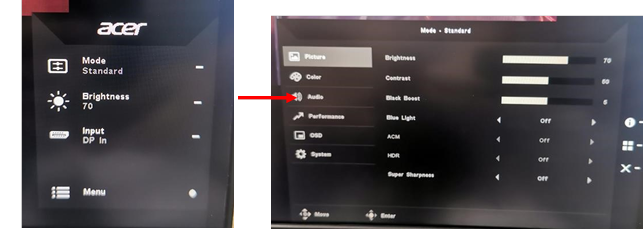
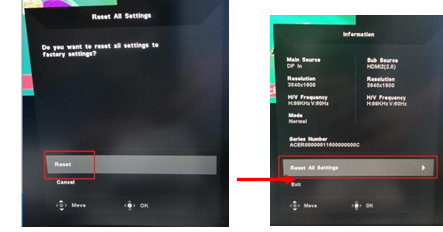
- Gjør fabrikktilbakestilling i brukermenyen.
- Start skjermen på nytt etter å ha åpnet fabrikkmenyen. Og åpne deretter brukermenyen. Trykk på tast 4411 for å tilbakestille.
![]()

- Fabrikktilbakestilling vil slå av "Burn in"-modus som skjermfarge bytter mellom rød, grønn, blå og svart.
- Start skjermen på nytt etter å ha åpnet fabrikkmenyen. Og åpne deretter brukermenyen. Trykk på tast 4411 for å tilbakestille.
Spørsmål og svar
Hvilke forhold skal oppdatere FW?
Totalt sett har X34, XB240HA, XB270HA og XB281HK alle 6 deler FW-kombinasjon for å bli G-SYNC-modell.
- Bit-stream
Modulene leveres forhåndsprogrammert med Rel7, som er nøyaktig samme RTL og DP CPU-kode som i Rel8. RTL- og DP CPU-koden er ikke endret siden Rel7. Så denne delen trenger vi ikke å blinke med mindre NV oppdaterer RTL- eller DP CPU-kode. - Modulmikrokontroller
Modulene leveres forhåndsprogrammert med 1.12, som er den nyeste versjonen for G-SYNC-modeller. Denne delen trenger vi ikke å blinke med mindre NV oppdaterer den for å løse spesifikke problemer. - Bitmaps(.bin)
OSD-kombinasjonen har gjennom bitmaps å skrape sammen bli Acer-stil OSD. Derfor, hvis du har noen endring i OSD, for eksempel oppdatere flere språk eller endre bitmaps osv., må du oppdatere denne delen. - OSD-navigerings-FW(.elf)
OSD-navigasjonen er gjennom denne delen for å kontrollere den. Derfor har alle navigasjonsproblemer blitt funnet av sluttbrukeren eller NV oppdaterer OSD_lib for å løse spesifikke problemer osv., og må deretter oppdatere denne delen. - Panelprofil
Panelprofilen inkluderer OD- og Gamma-tabell. Begge tabellene hadde blitt finjustert av NVIDIA. Den fikk også sertifiseringen fra NVIDIA. Derfor trenger vi ikke å oppdatere den etter MP med mindre NVIDIA oppdaterer den for å løse spesifikke problemer. - Basiskortmikrokontroller
Denne delen styres av Keypad, LED-lys og USB-hub-strøm på/av. Den trenger ikke å oppdatere den med mindre du har noen endringer for Keypad, LED-lys og USB-strøm på/av-oppførsel osv.
I utgangspunktet vil c, d og e oppdateres sammen basert på erfaring. Det kan baseres på å blinke det sammen.
Har du noen oppdateringssekvens for 6 deler FW?
Første prioritet er Bit-Stream. Etter det er det ingen oppdateringssekvens for andre 5 deler. I tillegg, hvis noen deler er oppdatert og skal gjøre AC-strømsyklus for å tilbakestille og starte modulen på nytt.
Hvorfor har ikke Produkt SN av OSD?
G-SYNC-modulen gir ikke kommunikasjonsbro mellom MNT og PC. Derfor kan ikke TPV skrive PN-, leverandør- og versjonskode inn i EEPROM. Det er bare SN som kan bruke NVIDIAs verktøy til å skrive data til EEPROM.
Hvordan sjekke at G-SYNC-funksjonen er aktiv?
Den kan lenke til http://www.nvidia.com/coolstuff/demos#!/g-sync for å laste ned demoprogram.
Hvordan sjekke at ULMB-funksjonen er aktiv?
En god syntetisk demo er Blur Busters UFO-test, som du finner på www.testufo.com. Aktiver og deaktiver ULMB mens du stirrer på det bevegelige UFO-bildet.
Skrive EDID-prosess
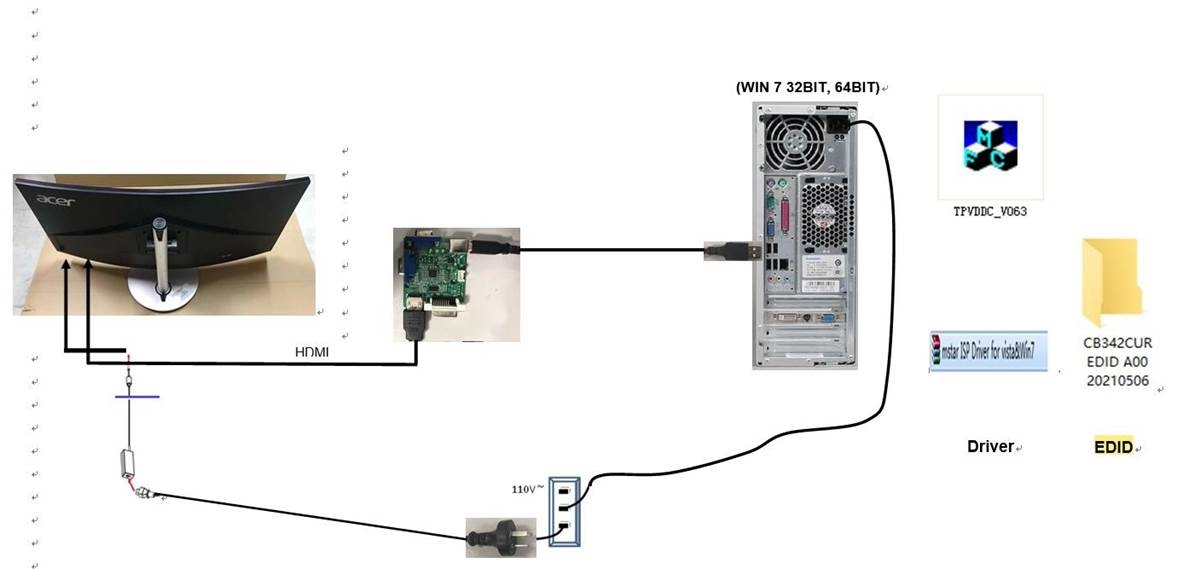
- Testmiljøforberedelse

- Installer LPT-driveren
- Dobbeltklikk på ikonet
![]() for å installere driveren. Start PC-en på nytt etter installasjonen.
for å installere driveren. Start PC-en på nytt etter installasjonen.
 for å installere driveren. Start PC-en på nytt etter installasjonen.
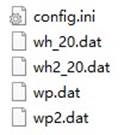
- Forbered EDID-en som er skrevet
![]()
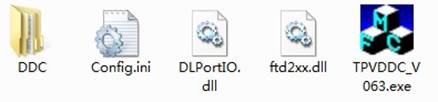
- Kopier Acer CB342CUR til DDC-mappen og legg DDC- og ISP-verktøyet sammen.
![]()
- Kjør ISP-verktøyet
- Dobbeltklikk på
![]() ikonet for å åpne verktøyet.
ikonet for å åpne verktøyet.

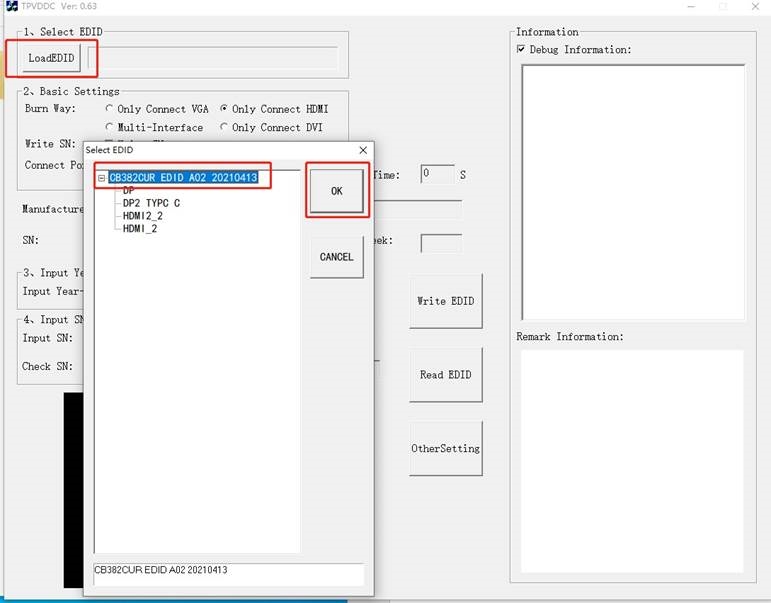
- Velg EDID-mappen (her tar du CB382CUR som eksempel).

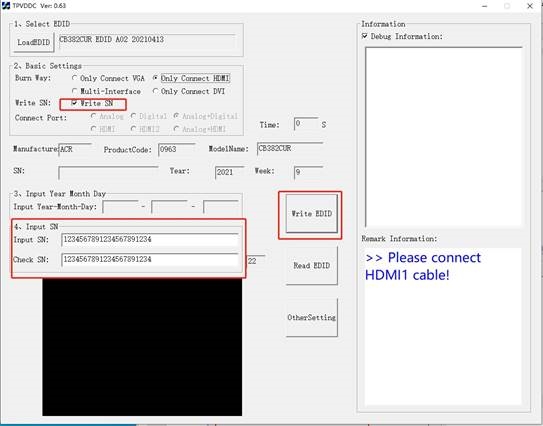
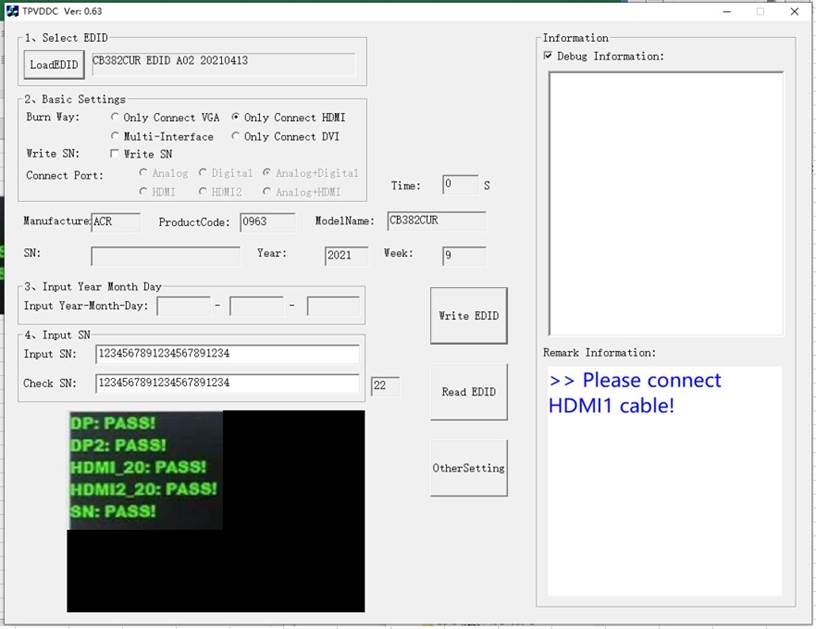
- Last inn EDID vellykket. Kryss av for "Only connect HDMI, input the 22 SN, and then click "Write EDID" (Koble bare til HDMI, skriv inn 22 SN, og klikk deretter "Write EDID"). Ikke lukk fabrikkmenyen mens du skriver EDID.

- Når den grønne "PASS" (bestått) vises, er prosessen fullført.

- Sjekk S/N i skjermens brukermeny. Trykk "MENU" (meny) og velg "Information" (informasjon)—"SN", du kan sjekke SN.
- Feilsøking
- Kan ikke skrive feil.
- Prøv nedenfor noen måter å kurere kan ikke skrive feil!
- AC på skjermen og slå den på. (Start skjermen på nytt)
- Ta fra hverandre skjermen og koble de 7 pinnene til EEPROM til GND for å deaktivere skrivebeskyttelse, og skriv deretter EDID én etter én.
- Sett Burn in på sist for å prøve igjen.
- Dobbeltklikk på
 ikonet for å åpne verktøyet.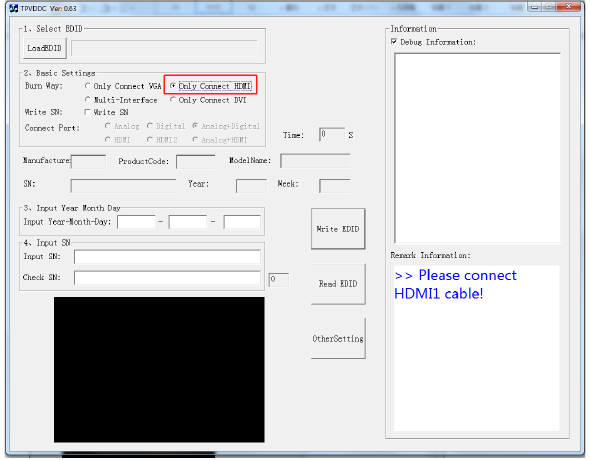
FRU-liste (Field Replaceable Unit)
Dette kapittelet gir deg FRU-listen (Field Replaceable Unit) i globale konfigurasjoner av Acer B246HYL. Se dette kapittelet når du bestiller deler for reparasjon eller for RMA (Return Merchandise Authorization).
Vær oppmerksom på at NÅR DU BESTILLER FRU-DELER, bør du sjekke den mest oppdaterte informasjonen som er tilgjengelig på ditt regionale nettsted eller kanal. Uansett hvilke grunner en delenummerendring er gjort, vil den ikke bli notert i den trykte serviceveiledningen. For ACER-AUTORISERTE TJENESTELEVERANDØRER kan ditt Acer-kontor ha en ANNEN delenummerkode enn de som er gitt i FRU-listen i denne trykte serviceveiledningen. Du MÅ bruke den lokale FRU-listen som leveres av ditt regionale Acer-kontor for å bestille FRU-deler for reparasjon og service av kundemaskiner.
MERK: For å vrake eller returnere de defekte delene, bør du følge den lokale myndighetsforordningen eller forskriftene om hvordan du skal kaste den på riktig måte, eller følge reglene som er fastsatt av ditt regionale Acer-kontor om hvordan du returnerer den.
| Bilde | Beskrivelse | TPV-delenummer | Acer-delenummer |
 | HOVEDKORT FOR PANEL LM340UW6-SSA3 KR LGD M/ HDMI//DP/Type-c/SPKCBPC1TPC0F0(100GBRGT CA0FT1) | 756GFHCB0BA0110000 | |
 | USB-KORT (Type-c) | USBIQAE | |
 | TASTATURMONTERING | KEPCFQK9WB | |
 | LED-KORT (strøm-LED) | LEPCFQL1WB | |
 | Panel LM340UW6-SSB1 KR LGD | 750GBG340U6B11N000 | |
| HDMI 2.0-KABEL 1800 mm SVART U/ Kjerne TIEN HSIANG | 389G1848GAAFHH2000 | ||
| HDMI 2.0-KABEL 1800 mm HOTRON | 389G1848LAAFHH2000 | ||
| HDMI 2.0-KABEL 1800 mm SVART U/ Kjerne COMLINK | 389G1848CAAFHH2000 | ||
| USB Type-C-kabel 1800 mm Svart U/ Kjerne COMLINK | 389G1758CAAFCC015E | ||
| USB Type-C-kabel 1800 mm HOTRON | 389G1758LAAFCC015E | ||
| USB 3.0-KABEL 1800 mm SVART U/ Kjerne HONGLIN | 389G0175M02ALH | ||
| USB 3.0-KABEL 1800 mm SVART U/ Kjerne TIEN HSIANG | 389G0175M02ALG | ||
| USB 3.0-KABEL 1800 mm SVART U/ Kjerne Ji-Haw | F89G0175M02ALA | ||
| DP-KABEL 1800 mm SVART | F89G1878LAAF0100AL | ||
| DP-KABEL 1800 mm | F89G1878AAAF0100AL | ||
| DP-KABEL 1800 mm | F89G1878HAAF0100AL | ||
| STRØMKABEL 1800 MM (EUROPA) | 089G604A18N-HL | ||
| Adapter 3M 19.5v/9.23A/180w | F80GLA19568DE100NT | ||
 | SPK X20029PF-001 8 OHM 9W 232x37.2mm 50mm BOKS SUNLINK | F78G0090650YAA00NT | |
 | LEDNINGSBUNT 6P-6P P1.25-P2.0 L=410MM 30V (TASTATUR TIL MB) | F95G8014-6Q845RPNT | |
| LEDNINGSBUNT 6P-6P P1.25-P2.0 L=410MM 30V (TASTATUR TIL MB) | F95G8014-6D845RPNT | ||
 | LEDNINGSBUNT 12P-12P P2.0-P2.0 L=520MM 300V (MB TIL PANEL) | F95G801412Q843RPNT | |
| LEDNINGSBUNT 12P-12P P2.0-P2.0 L=520MM 300V (MB TIL PANEL) | F95G801412W843RPNT | ||
 | LEDNINGSBUNT 4P-2P+2P P2.0 L=(350+300)MM 30VI (MB TIL SPK) | F95G8014S4Q081RPNT | |
| LEDNINGSBUNT 4P-2P 2P P2.0 L=(350 300)MM 30V (MB TIL SPK) | F95G8014S4W081RPNT | ||
 | LEDNINGSBUNT 3P-3P P1.25-P1.25 L=100MM 30V (TASTATUR TIL LED-KORT) | F95G8022-3Q719RPNT | |
| LEDNINGSBUNT 3P-3P P1.25-P1.25 L=100MM 30V (TASTATUR TIL LED-KORT) | F95G8022-3W719RPNT | ||
 | KABEL 41P-32P+41P-34P 240MM (MB TIL PANEL -1- 2) | F95G801841L404 | |
| LVDS-KABEL 41P-32P+41P- 34P240MMXINYA (MB TIL PANEL -1- 2) | F95G801841D404 | ||
 | KABEL 50PIN 0.5MM 120MM JUNFENG (MB TIL USB-KORT) -Type-c | F95G176M-51008 | |
| KABEL 50PIN 0.5MM 120MM QUNLI (MB TIL USB KORT) -Type-c | F95G176Q-51008 | ||
 | IO-deksel | A34G4163AEM-1L0100 | |
 | BAKDEKSELMONTERING | A34G4029AEM-8L0130 | |
 | mellomramme MONTERING | 705GFACS813 | |
 | Stativmontering | F37G8089021 | |
 | Basismontering | F37G8089B11 | |
 | USB-BKT | Q15G2623101 | |
 | HOVEDRAMME (H+M+DP+USB)-TYPE-C | Q15G2622109 | |
 | vesa BKT | Q15G2228103 | |
 | TAST | A33G1936AEM-1L0100 | |
 | Navi-Key for CB382CUR | A33G1904AEM-2L0100 | |
| Skrue D3x6 | 0D1G1030--6120 |
Instruksjoner for feilsøking
HDMI/DP/DP ALT-modus (valgfritt)
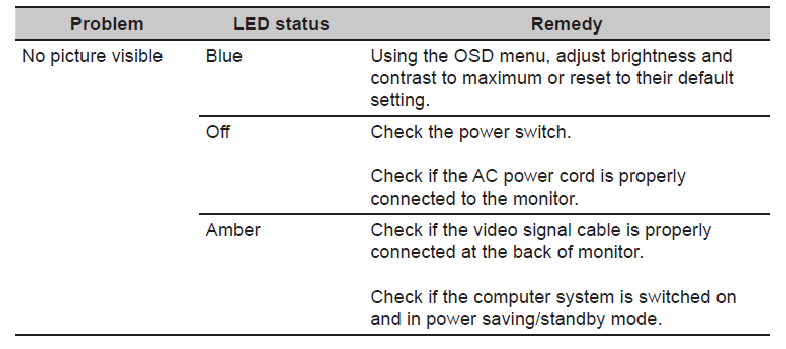
Merk: Acer-skjermen er beregnet for video og visuell visning av informasjon innhentet fra elektroniske enheter.
Viktig sikkerhetsinformasjon
Produktkunngjøring:
Dette produktet er sertifisert for å oppfylle RoHS-direktivet og blyfri produsert definisjon. Bruk av godkjente kritiske komponenter anbefales kun når situasjonen krever utskifting av defekte deler. Selger påtar seg intet ansvar, verken uttrykt eller underforstått, som følge av uautoriserte endringer i design eller utskifting av ikke-RoHS-deler. Tjenesteleverandører påtar seg alt ansvar.
Kvalifisert reparasjonsevne:
Riktig service og reparasjon er viktig for sikker og pålitelig drift av alle serieprodukter. Tjenesteleverandørene som anbefales av selger bør være klar over merknadene som er oppført i denne servicehåndboken for å minimere risikoen for personskade ved utførelse av serviceprosedyrer. Videre kan den mulige eksisterende feilaktige reparasjonsmetoden skade utstyr eller produkter. Det anbefales at serviceteknikere har reparasjonskunnskap, erfaring, samt passende produktopplæring per ny modell før de utfører serviceprosedyrene.
MERK:
 For å unngå elektrisk støt, bør produktene kobles til en autorisert strømledning, og slå av hovedstrømbryteren hver gang før du fjerner AC-strømledningen.
 For å forhindre at produktet kommer i kontakt med vann eller utsettes for et ekstremt fuktig miljø.
For å sikre fortsatt pålitelighet for dette produktet, bruk kun originale produsentens spesifiserte deler! For å sikre sikker reparasjon, plasser den utskiftede delen på komponentsiden av PWBA, ikke loddesiden.
For å sikre bruk av riktig skrutrekker, følg dreiemomentet og kraften som er oppført i monterings- og demonteringsprosedyrene for å skru og skru ut skruer.
Bruk blyfritt loddemateriale for å montere delene godt.
Smeltepunktet for blyfritt loddemateriale kreves i graden 220°C.
Referanser


Last ned manual
Her kan du laste ned fullstendig pdf-versjon av manualen, den kan inneholde ytterligere sikkerhetsinstruksjoner, garantiinformasjon, FCC-regler, etc.
Last ned Acer CB342CUR utvidelsesguide


