Udhëzuesi i zgjerimit të Acer CB342CUR
- 1 Diagrami i pamjes së shpërthyer me listën e artikujve
- 2 Udhëzim mekanik
- 3 Procesi i përmirësimit të firmuerit
- 4 Kontrolloni versionin e FW pas përmirësimit
- 5 Pyetje dhe Përgjigje
- 6 Procesi i shkrimit EDID
- 7 Lista FRU (Njësia e zëvendësueshme në terren)
- 8 Udhëzime për zgjidhjen e problemeve
- 9 Njoftim i rëndësishëm për sigurinë
- 10 Referencat
- 11 Shkarko manual
- 12 Në Gjuhë të Tjera
Diagrami i pamjes së shpërthyer me listën e artikujve
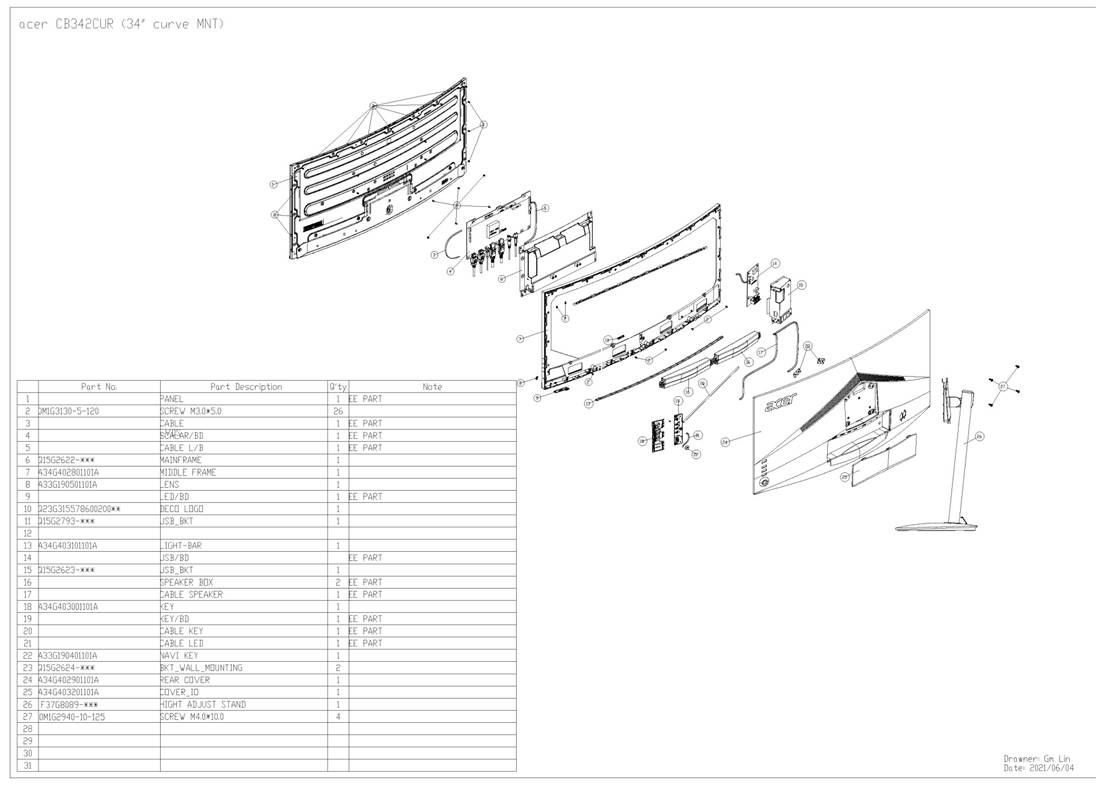
| Artikulli | Nr. i pjesës TPV | Përshkrimi | Nr. i pjesës Acer |
| 1 | 750GBG340U6B11N000 | PANELI | |
| 2 | 0M1G3130-5-120 | VIDHË M3.0*5.0 | |
| 3 | F95G801841D404 | KABLLOT LVDS | |
| 4 | 756GFHCB0BA0110000 | BORD KRYESOR | |
| 5 | F95G801841D404 | KABLLO L/B | |
| 6 | Q15G2622109 | KUADRI KRYESOR | |
| 7 | 705GFACS813 | KUADRI I MESËM | |
| 8 | N/A | LENTE | |
| 9 | LEPCFQL1WB | BORD LED | |
| 10 | Q23G3155786002 | LOGO DEKORUESE | |
| 13 | N/A | SHUFRA E DRITËS | |
| 14 | USBIQAE | BORD USB | |
| 15 | Q15G2882101 | USB BKT | |
| 16 | F78G0090650YAA00NT | KUTI E ALTOPARLANTIT | |
| 17 | F95G8014S4Q081RPNT | KABLLO E ALTOPARLANTIT | |
| 18 | A33G1936AEM-1L0100 | ÇELËSI | |
| 19 | KEPCFQK9WB | BORD ÇELËSI | |
| 20 | F95G8014-6Q845RPNT | KABLLO E ÇELËSIT | |
| 21 | F95G8022-3Q719RPNT | KABLLO LED | |
| 22 | A33G2016AEM-2L0100 | ÇELËSI NAVI | |
| 23 | Q15G2228103 | BKT_WALL_MOUNTING | |
| 24 | A34G4161AEM-3L0130 | MBULUESI I PASMË | |
| 25 | A34G4163AEM-1L0100 | MBULUES_IO | |
| 26 | F37G8089011 | QËNDRUESE | |
| 27 | 0M1G2940-10-125 | VIDHË |
Udhëzim mekanik
Mjete të nevojshme
Rendisni llojin dhe madhësinë e mjeteve që zakonisht mund të përdoren për të çmontuar produktin deri në një pikë ku komponentët dhe materialet që kërkojnë trajtim selektiv mund të hiqen. Përshkrimi i mjetit:
- Kaçavidë (me kokë Phillip, kokë hegzagonale)
- Thikë xhepi
Procedurat e çmontimit
- Vendoseni monitorin me fytyrë poshtë në një jastëk të përshtatshëm,
- Përdorni gishtin për të lëshuar vidën për të hequr bazën.
- Përdorni veglën për të hequr mbulesën e menteshës.
- Lëshoni vidhat për të hequr montimin e qëndrueses.

- Hiqeni mbulesën e pasme.
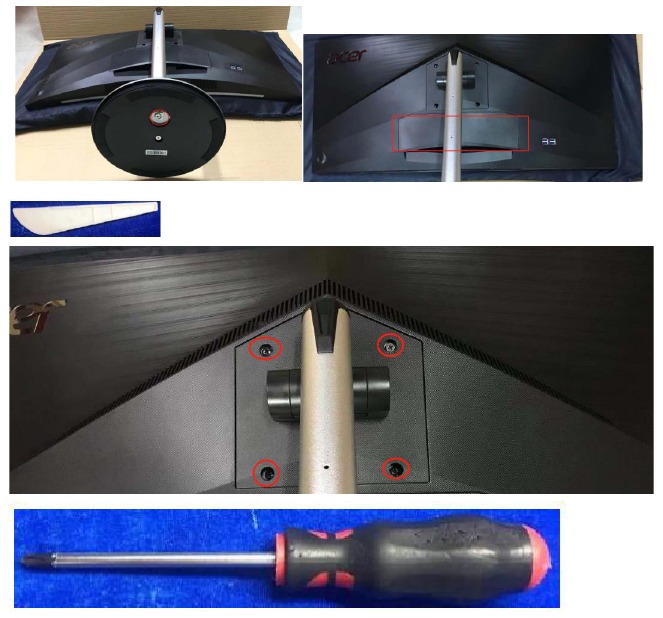
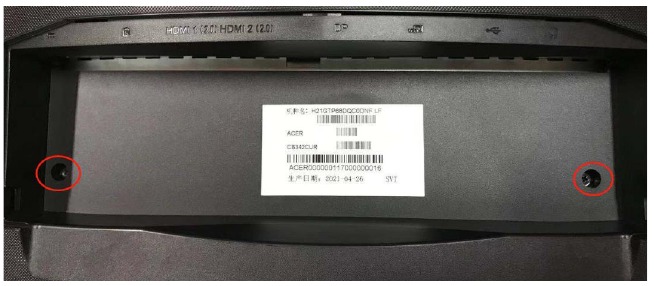
- Lëshoni vidhat.


- Përdorni një veglë (si në figurë) për të hapur të gjitha bravat. (Kini kujdes pozicionin e tastierës.) Shënim: ju lutemi filloni gjithmonë nga vrima e hapjes në fund të mbulesës. MOS e hapni shumë fort! Mund të shkaktojë dëmtim të mbulesës.

- Shkëputni kabllon për të hequr plotësisht mbulesën e pasme.
![]()



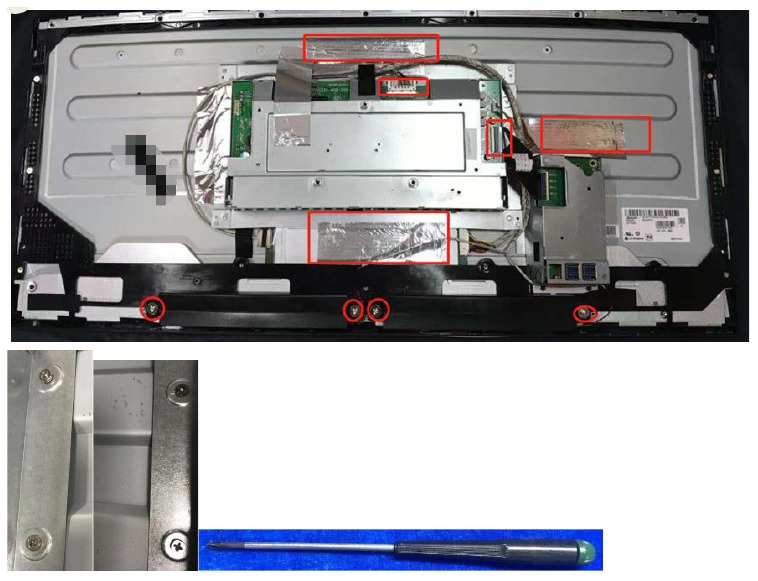
- Shkëputni kabllot, grisni të gjitha shiritat, lëshoni vidhat për të hequr kornizën kryesore, USB bkt dhe altoparlantët.

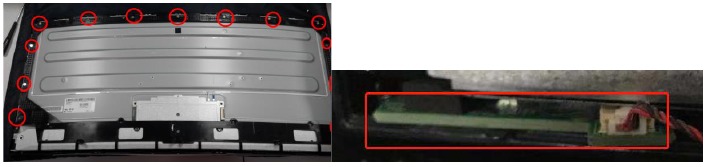
- Lëshoni vidhat për të hequr kornizën e mesme dhe nxirrni bordin LED.

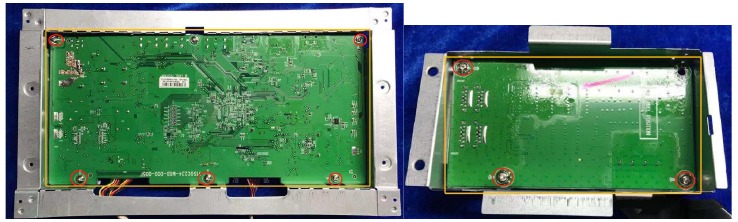
- Lëshoni vidhat për të ndarë bordin kryesor dhe bordin USB individualisht.

- Bordi kryesor, bordi USB
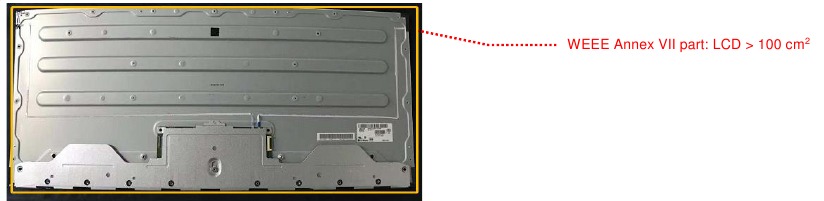
![rrezik]() SHËNIM: Bordet e qarkut > 10 cm 2 janë theksuar me drejtkëndëshin e verdhë siç tregohet në imazhin e mësipërm. Ju lutemi shkëputni bordet e qarkut dhe ndiqni rregulloret lokale për asgjësimin.
SHËNIM: Bordet e qarkut > 10 cm 2 janë theksuar me drejtkëndëshin e verdhë siç tregohet në imazhin e mësipërm. Ju lutemi shkëputni bordet e qarkut dhe ndiqni rregulloret lokale për asgjësimin.

- Çmontoni vidhat për të ndarë kornizën e mesme nga paneli.
![rrezik]() SHËNIM: Bordet e qarkut > 10 cm 2 janë theksuar me drejtkëndëshin e verdhë siç tregohet në imazhin e mësipërm. Ju lutemi shkëputni bordet e qarkut dhe ndiqni rregulloret lokale për asgjësimin.
SHËNIM: Bordet e qarkut > 10 cm 2 janë theksuar me drejtkëndëshin e verdhë siç tregohet në imazhin e mësipërm. Ju lutemi shkëputni bordet e qarkut dhe ndiqni rregulloret lokale për asgjësimin.

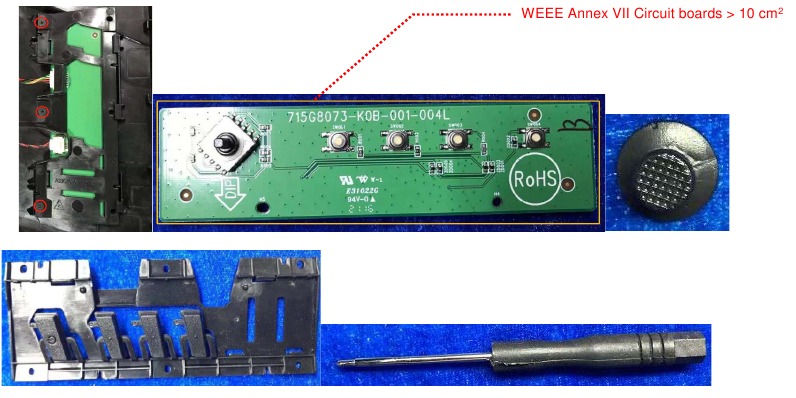
- Lëshoni vidhat dhe nxirrni bordin e çelësave

 SHËNIM: Bordet e qarkut > 10 cm 2 janë theksuar me drejtkëndëshin e verdhë siç tregohet në imazhin e mësipërm. Ju lutemi shkëputni bordet e qarkut dhe ndiqni rregulloret lokale për asgjësimin.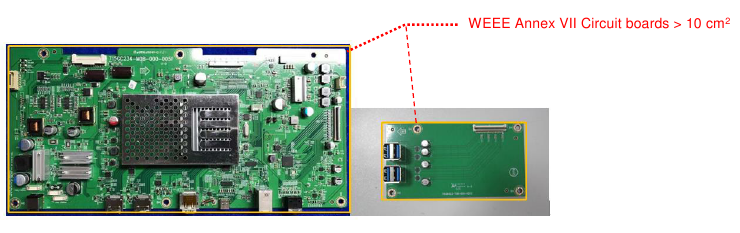
Procesi i përmirësimit të firmuerit
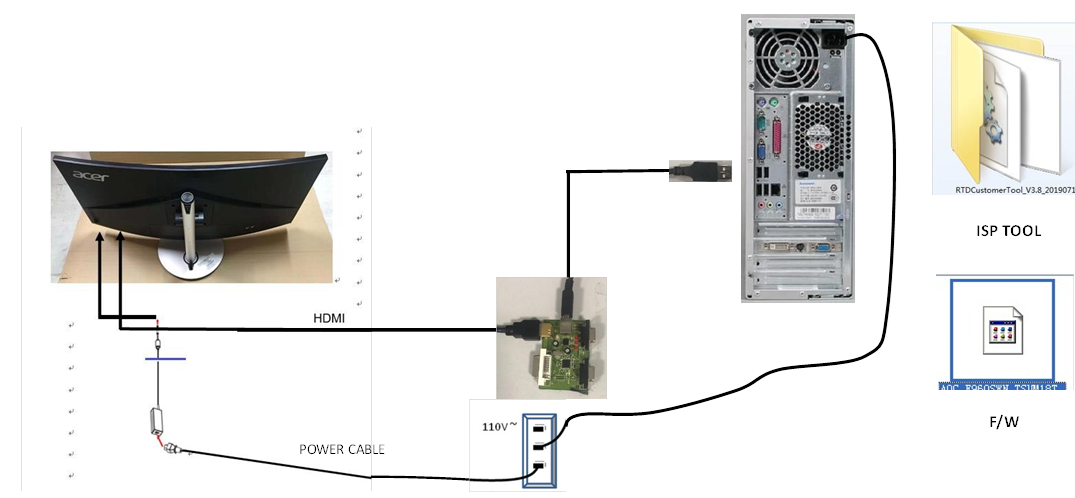
- Përgatitja

- Hapni dosjen dhe klikoni dy herë veglën ISP
![]() për ta ekzekutuar atë.
për ta ekzekutuar atë.
![]()
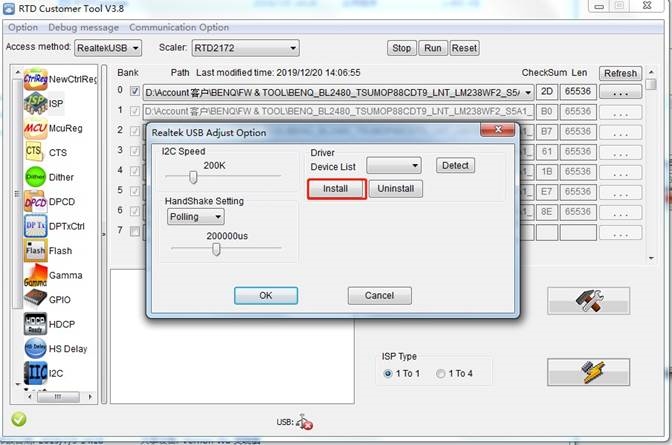
- Instaloni drejtuesin e portit USB duke klikuar "Communication Option" (Opsioni i komunikimit).

- Klikoni "Install" (Instalo) për ta përpunuar atë.

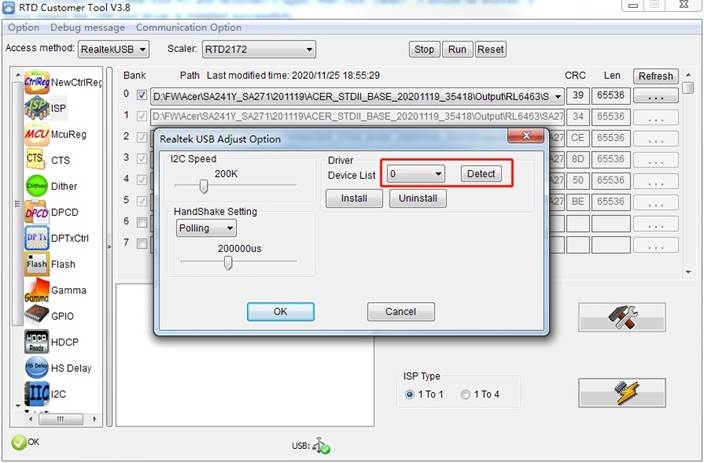
- Shkëputni kabllon USB nga kompjuteri dhe rilidheni përsëri, më pas klikoni "Detect" (Zbulo), duhet të shfaqet "0" që do të thotë se drejtuesi i portit USB është instaluar me sukses.

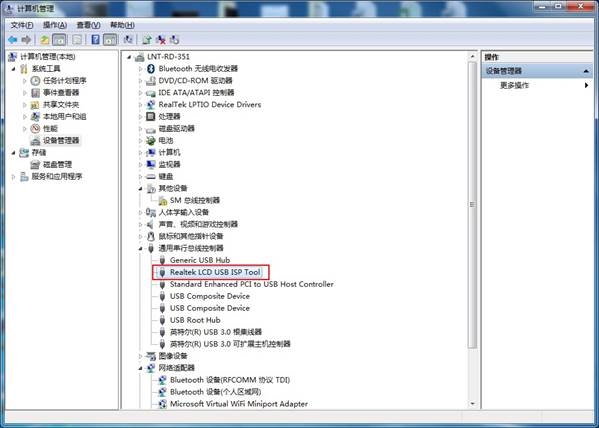
- Hyni në menunë e menaxherit të kompjuterit nën PC për të kontrolluar nëse shfaqet pjesa e kuqe më poshtë për t'u siguruar që ky drejtues ISP është instaluar me sukses
![]()
- Klikoni "Install" (Instalo) për ta përpunuar atë.
- Përmirësimi i firmuerit
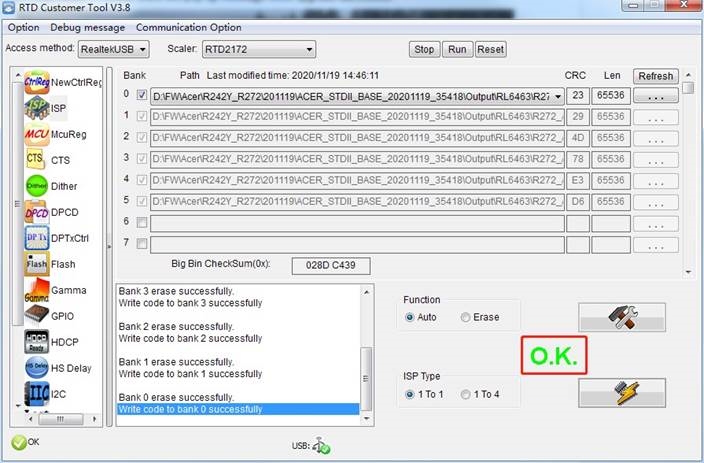
- Zgjidhni metodën e hyrjes USB si Realtek USB.
- Përmirësoni firmuerin si sekuencë.

- Shënoni, √
- po ngarkohet softueri i nevojshëm
- Opsioni ISP
- Pas rreth 1 minute, do të shfaqet një mesazh pasi përmirësimi të jetë i suksesshëm. (Këtu merret R272 si shembull)

 për ta ekzekutuar atë.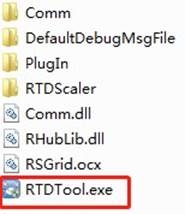


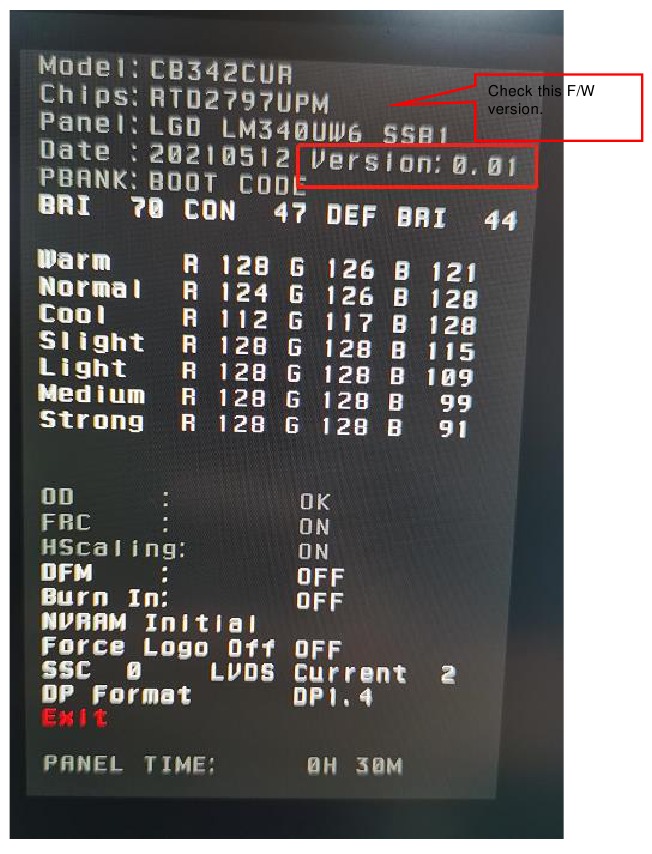
Kontrolloni versionin e FW pas përmirësimit
- Mënyra për të hapur menunë e fabrikës.
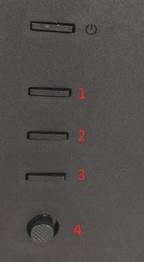
- Lidheni burimin HDMI me monitorin dhe ndizeni atë. Ju lutemi shikoni kontrollet e përdoruesit si më poshtë.
![]()
- Mënyra për në menunë e fabrikës: Ndizni monitorin, shtypni butonin e çelësit 332211, ekrani do të shfaqet më poshtë.

- Lidheni burimin HDMI me monitorin dhe ndizeni atë. Ju lutemi shikoni kontrollet e përdoruesit si më poshtë.
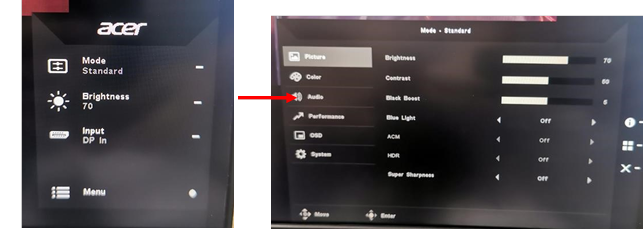
- Bëni rivendosjen e fabrikës në menunë e përdoruesit.
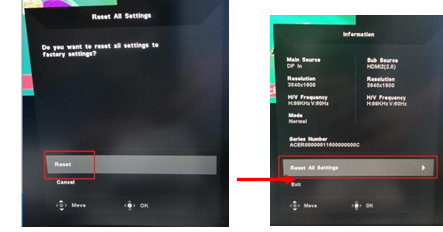
- Rifilloni monitorin pasi të keni hapur menunë e fabrikës. Dhe më pas hapni menunë e përdoruesit. Shtypni butonin e çelësit 4411 për të rivendosur.
![]()

- Rivendosja e fabrikës do të fikë modalitetin "Burn in" (Digjet brenda) në të cilin ngjyra e ekranit ndërrohet midis së kuqes, jeshiles, blusë dhe së zezës.
- Rifilloni monitorin pasi të keni hapur menunë e fabrikës. Dhe më pas hapni menunë e përdoruesit. Shtypni butonin e çelësit 4411 për të rivendosur.
Pyetje dhe Përgjigje
Cilat kushte duhet të përditësojnë FW?
Në total, X34, XB240HA, XB270HA dhe XB281HK të dyja kanë kombinim FW me 6 pjesë për t'u bërë model G-SYNC.
- Bit-stream
Modulet transportohen të para-programuara me Rel7, që është saktësisht i njëjti RTL dhe DP CPU kod si në Rel8. RTL dhe DP CPU kodi nuk ka ndryshuar që nga Rel7. Kështu që këtë pjesë nuk kemi nevojë ta ndezim, përveç nëse NV përditëson RTL ose DP CPU kod. - Mikrokontrolluesi i modulit
Modulet transportohen të para-programuara me 1.12, që është versioni më i fundit për modelet G-SYNC. Këtë pjesë nuk kemi nevojë ta ndezim, përveç nëse NV e përditëson për të zgjidhur çështje specifike. - Bitmapet (.bin)
Kombinimi OSD ka nëpërmjet bitmapave për t'u mbledhur së bashku për t'u bërë OSD i stilit Acer. Prandaj, nëse ka ndonjë ndryshim të OSD, për shembull, përditësimi i shumë gjuhëve ose ndryshimi i ndonjë bitmap...etj, atëherë duhet të përditësoni këtë pjesë. - FW e navigimit OSD (.elf)
Navigimi OSD është nëpërmjet kësaj pjese për ta kontrolluar atë. Prandaj, çdo çështje navigimi është gjetur nga përdoruesi fundor ose NV përditëson OSD_lib për të zgjidhur çështje specifike...etj, dhe më pas duhet të përditësoni këtë pjesë. - Profili i panelit
Profili i panelit përfshin tabelën OD dhe Gamma. Të dyja tabelat ishin rregulluar mirë nga NVIDIA. Gjithashtu mori certifikimin nga NVIDIA. Prandaj nuk kemi nevojë ta përditësojmë pas MP, përveç nëse NVIDIA e përditëson për të zgjidhur çështje specifike. - Mikrokontrolluesi i tabelës bazë
Kjo pjesë kontrollohet nga tastiera, drita LED dhe ndezja/fikja e energjisë së hubit USB. Nuk ka nevojë ta përditësoni, përveç nëse ka ndonjë ndryshim për tastierën, dritën LED dhe sjelljen e ndezjes/fikjes së energjisë USB...etj.
Në thelb, c, d dhe e do të përditësohen së bashku bazuar në përvojë. Mund të bazohet për ta ndezur së bashku.
A ka ndonjë sekuencë përditësimi për FW me 6 pjesë?
Prioriteti i parë është Bit-Stream. Pas kësaj, nuk ka asnjë sekuencë përditësimi për 5 pjesët e tjera. Përveç kësaj, nëse ka ndonjë pjesë që përditësohet dhe duhet të bëni ciklin e energjisë AC për të rivendosur dhe rifilluar modulin.
Pse nuk ka SN produkti i OSD?
Moduli G-SYNC nuk ofron urë komunikimi midis MNT dhe PC. Prandaj, TPV nuk mund të shkruajë PN, shitësin dhe kodin e versionit në EEPROM. Vetëm SN mund të përdorë mjetin e NVIDIA për të shkruar të dhëna në EEPROM.
Si të kontrolloni nëse funksioni G-SYNC është aktiv?
Mund të lidhet me http://www.nvidia.com/coolstuff/demos#!/g-sync për të shkarkuar programin demo.
Si të kontrolloni nëse funksioni ULMB është aktiv?
Një demo e mirë sintetike është testi Blur Busters UFO, që gjendet në www.testufo.com. Aktivizo dhe çaktivizo ULMB duke parë imazhin e UFO-s në lëvizje.
Procesi i shkrimit EDID
- Përgatitja e mjedisit të testimit

- Instaloni drejtuesin LPT
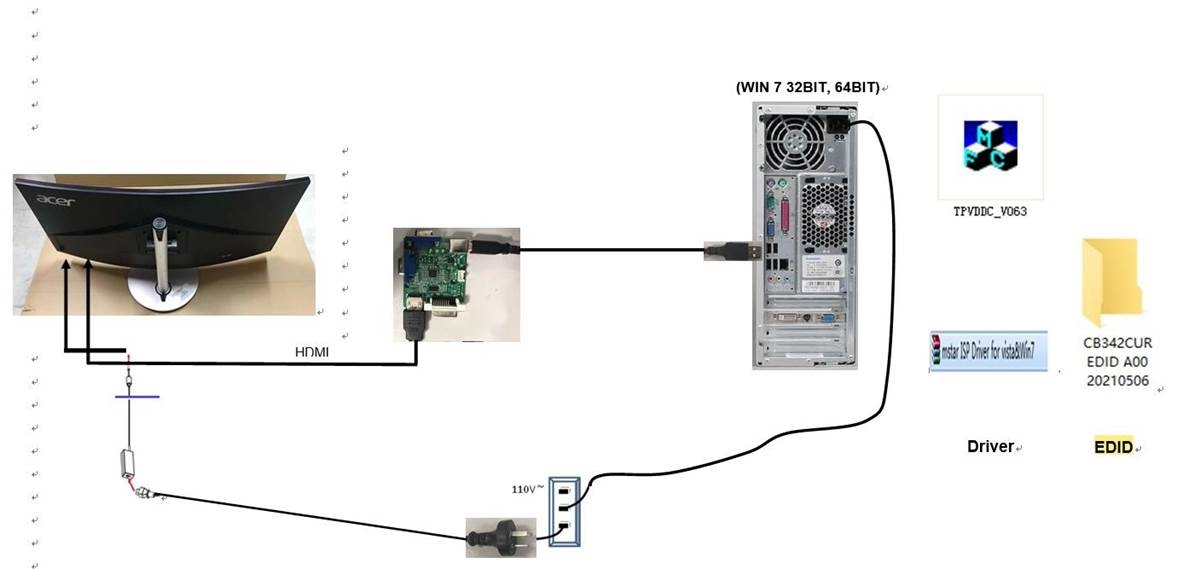
- Klikoni dy herë ikonën
![]() për të instaluar drejtuesin. Ristartoni PC pas instalimit.
për të instaluar drejtuesin. Ristartoni PC pas instalimit.
 për të instaluar drejtuesin. Ristartoni PC pas instalimit.
- Përgatitni EDID e shkruar
![]()
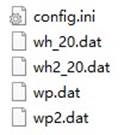
- Kopjoni Acer CB342CUR në dosjen DDC dhe vendosni mjetin DDC dhe ISP së bashku.
![]()
- Ekzekutoni mjetin ISP
- Klikoni dy herë ikonën
![]() për të hapur mjetin.
për të hapur mjetin.

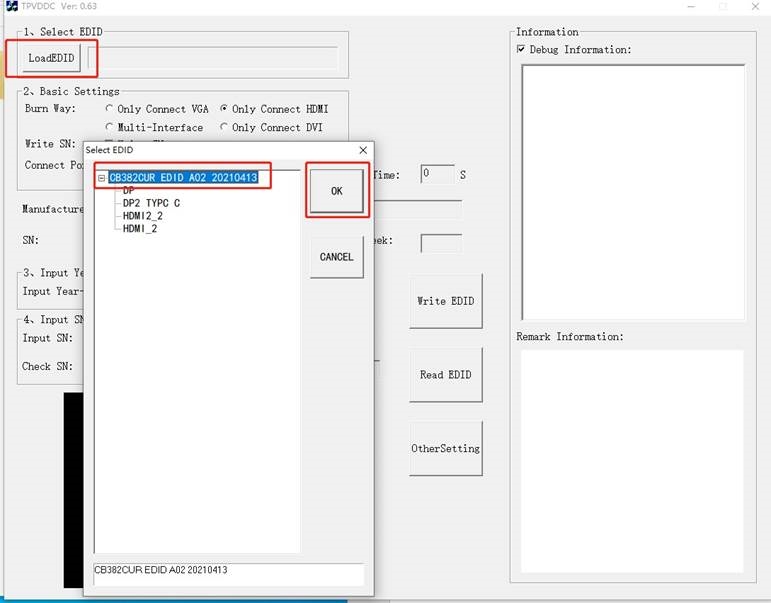
- Zgjidhni dosjen EDID (këtu merr CB382CUR për shembull).

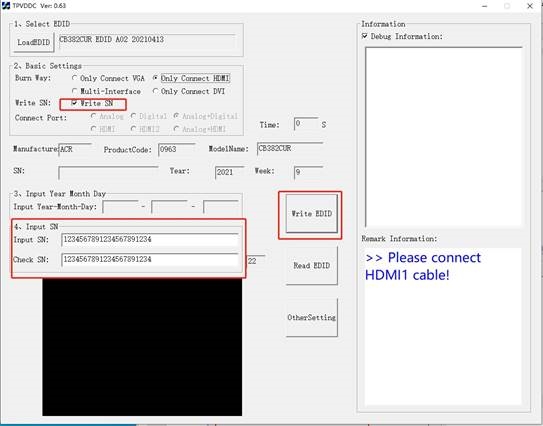
- Ngarkoni EDID me sukses. Kontrolloni "Only connect HDMI, input the 22 SN, and then click "Write EDID" (Lidhni vetëm HDMI, vendosni 22 SN, dhe më pas klikoni "Shkruaj EDID"). Mos e mbyllni menunë e fabrikës gjatë shkrimit të EDID.

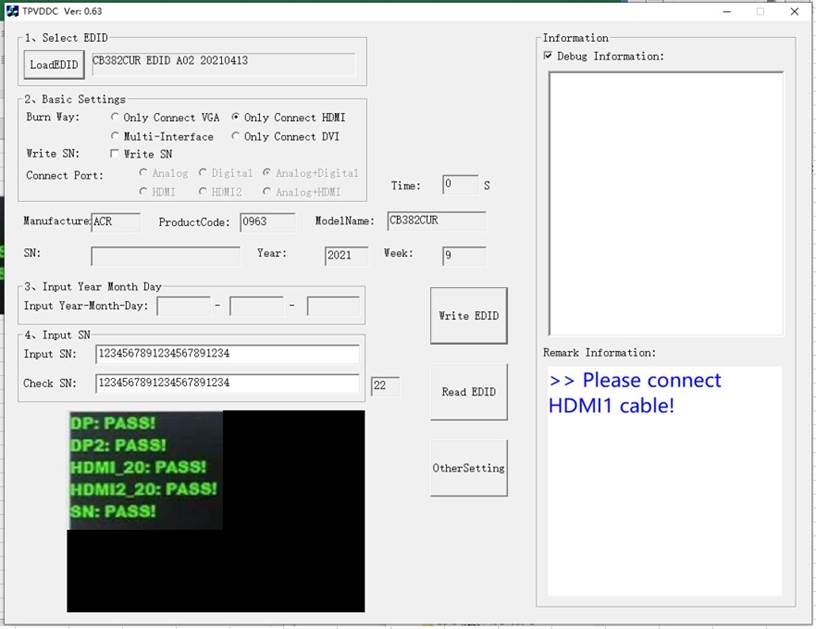
- Kur shfaqet jeshilja "PASS" (KALOI), procesi ka përfunduar.

- Kontrolloni S/N në menunë e përdoruesit të monitorit. Shtypni "MENU" (MENU) dhe zgjidhni "Information" (Informacion)—"SN" (SN), mund të kontrolloni SN.
- Zgjidhja e problemeve
- Nuk mund të shkruajë gabim.
- Provoni disa mënyra më poshtë për të kuruar gabimet që nuk mund të shkruhen!
- AC në monitor dhe ndizeni atë. (Ristartoni monitorin)
- Çmontoni monitorin dhe lidhni 7 kunjat e EEPROM me GND për të çaktivizuar mbrojtjen nga shkrimi, pastaj shkruani EDID një nga një.
- Vendosni djegien në fund për të provuar përsëri.
- Klikoni dy herë ikonën
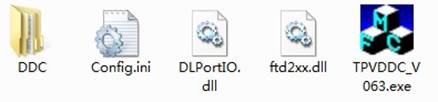
 për të hapur mjetin.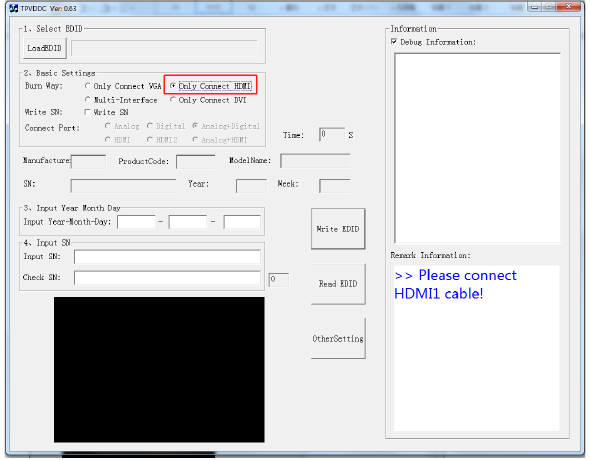
Lista FRU (Njësia e zëvendësueshme në terren)
Ky kapitull ju jep listën FRU (Njësia e zëvendësueshme në terren) në konfigurimet globale të Acer B246HYL Referojuni këtij kapitulli sa herë që porosisni pjesë për riparim ose për RMA (Autorizimi i kthimit të mallrave).
Ju lutemi vini re se KUR POROSISNI PJESË FRU, duhet të kontrolloni informacionin më të fundit të disponueshëm në uebin ose kanalin tuaj rajonal. Për çfarëdo arsye që bëhet një ndryshim i numrit të pjesës, ai nuk do të shënohet në Udhëzuesin e shërbimit të printuar. Për FURNIZUESIT E AUTORIZUAR TË SHËRBIMIT ACER, zyra juaj e Acer mund të ketë një kod të NDRYSHËM të numrit të pjesës nga ato që jepen në listën FRU të këtij Udhëzuesi të shërbimit të printuar. Ju DUHET të përdorni listën lokale FRU të ofruar nga zyra juaj rajonale e Acer për të porositur pjesë FRU për riparimin dhe servisimin e makinave të klientit.
SHËNIM: Për të skrapuar ose për të kthyer pjesët e dëmtuara, duhet të ndiqni urdhëresën ose rregulloret e qeverisë lokale se si ta hidhni siç duhet, ose të ndiqni rregullat e përcaktuara nga zyra juaj rajonale e Acer se si ta ktheni atë.
| Fotoja | Përshkrimi | Numri i pjesës TPV | Numri i pjesës Acer |
 | TABELA KRYESORE PËR PANELIN LM340UW6-SSA3 KR LGD W/ HDMI//DP/Type-c/SPKCBPC1TPC0F0(100GBRGT CA0FT1) | 756GFHCB0BA0110000 | |
 | TABELA USB (Type-c) | USBIQAE | |
 | ASAMBLEA E TABELËS SË ÇELËSAVE | KEPCFQK9WB | |
 | TABELA LED (LED i energjisë) | LEPCFQL1WB | |
 | Paneli LM340UW6-SSB1 KR LGD | 750GBG340U6B11N000 | |
| HDMI 2.0 KABËLL 1800mm E ZEZË W/O Bërthamë TIEN HSIANG | 389G1848GAAFHH2000 | ||
| HDMI 2.0 KABËLL 1800mm HOTRON | 389G1848LAAFHH2000 | ||
| HDMI 2.0 KABËLL 1800mm E ZEZË W/O Bërthamë COMLINK | 389G1848CAAFHH2000 | ||
| KABËLL USB Type-C 1800mm e zezë W/O Bërthamë COMLINK | 389G1758CAAFCC015E | ||
| KABËLL USB Type-C 1800mm HOTRON | 389G1758LAAFCC015E | ||
| KABËLL USB 3.0 1800mm E ZEZË W/O Bërthamë HONGLIN | 389G0175M02ALH | ||
| KABËLL USB 3.0 1800mm E ZEZË W/O Bërthamë TIEN HSIANG | 389G0175M02ALG | ||
| KABËLL USB 3.0 1800mm E ZEZË W/O Bërthamë Ji-Haw | F89G0175M02ALA | ||
| KABËLL DP 1800mm E ZEZË | F89G1878LAAF0100AL | ||
| KABËLL DP 1800mm | F89G1878AAAF0100AL | ||
| KABËLL DP 1800mm | F89G1878HAAF0100AL | ||
| KORDON ENERGJIE 1800MM (EVROPË) | 089G604A18N-HL | ||
| Përshtatës 3M 19.5v/9.23A/180w | F80GLA19568DE100NT | ||
 | SPK X20029PF-001 8 OHM 9W 232x37.2mm 50mm KUTI SUNLINK | F78G0090650YAA00NT | |
 | HARNES TELI 6P-6P P1.25-P2.0 L=410MM 30V (TABELA E ÇELËSAVE NË MB) | F95G8014-6Q845RPNT | |
| HARNES TELI 6P-6P P1.25-P2.0 L=410MM 30V (TABELA E ÇELËSAVE NË MB) | F95G8014-6D845RPNT | ||
 | HARNES TELI 12P-12P P2.0-P2.0 L=520MM 300V (MB NË PANEL) | F95G801412Q843RPNT | |
| HARNES TELI 12P-12P P2.0-P2.0 L=520MM 300V (MB NË PANEL) | F95G801412W843RPNT | ||
 | HARNES TELI 4P-2P+2P P2.0 L=(350+300)MM 30VI (MB NË SPK) | F95G8014S4Q081RPNT | |
| HARNES TELI 4P-2P 2P P2.0 L=(350 300)MM 30V (MB NË SPK) | F95G8014S4W081RPNT | ||
 | HARNES TELI 3P-3P P1.25-P1.25 L=100MM 30V (TABELA E ÇELËSAVE NË TABELËN LED) | F95G8022-3Q719RPNT | |
| HARNES TELI 3P-3P P1.25-P1.25 L=100MM 30V (TABELA E ÇELËSAVE NË TABELËN LED) | F95G8022-3W719RPNT | ||
 | KABËLL 41P-32P+41P-34P 240MM (MB NË PANEL -1- 2) | F95G801841L404 | |
| KABËLL LVDS 41P-32P+41P- 34P240MMXINYA (MB NË PANEL -1- 2) | F95G801841D404 | ||
 | KABËLL 50PIN 0.5MM 120MM JUNFENG (MB NË TABELËN USB) -Type-c | F95G176M-51008 | |
| KABËLL 50PIN 0.5MM 120MM QUNLI (MB NË USB TABELËN) -Type-c | F95G176Q-51008 | ||
 | Mbulesa IO | A34G4163AEM-1L0100 | |
 | MBULUESI I PASMË ASSY | A34G4029AEM-8L0130 | |
 | Kornizë e mesme ASSY | 705GFACS813 | |
 | Qëndrim Assy | F37G8089021 | |
 | Baza Assy | F37G8089B11 | |
 | USB-BKT | Q15G2623101 | |
 | KORNIZA KRYESORE (H+M+DP+USB)-TYPE-C | Q15G2622109 | |
 | vesa BKT | Q15G2228103 | |
 | ÇELËSI | A33G1936AEM-1L0100 | |
 | Çelës Navi për CB382CUR | A33G1904AEM-2L0100 | |
| Vidë D3x6 | 0D1G1030--6120 |
Udhëzime për zgjidhjen e problemeve
HDMI/DP/DP ALT Mode (Opsionale)
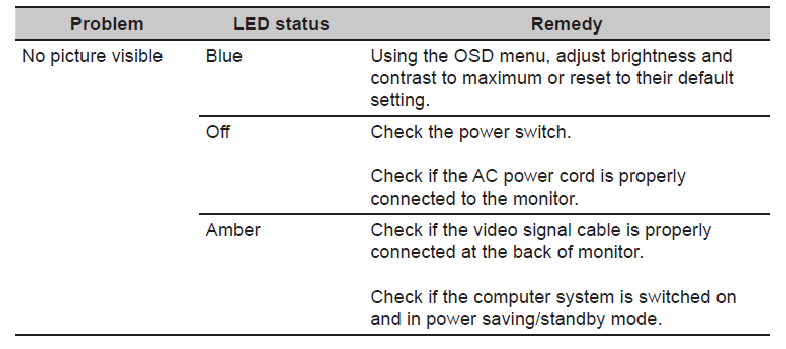
Shënim: Monitori Acer ka për qëllim shfaqjen vizuale dhe video të informacioneve të marra nga pajisjet elektronike.
Njoftim i rëndësishëm për sigurinë
Njoftim për produktin:
Ky produkt është i certifikuar për të përmbushur Direktivën RoHS dhe përkufizimin e prodhuar pa plumb. Përdorimi i vetëm i komponentëve kritikë të aprovuar rekomandohet kur situata kërkon zëvendësimin e pjesëve të dëmtuara. Shitësi nuk merr përsipër asnjë përgjegjësi të shprehur ose të nënkuptuar, që rrjedh nga ndonjë modifikim i paautorizuar i dizajnit ose zëvendësimi i pjesëve jo-RoHS. Ofruesit e shërbimeve marrin përsipër të gjithë përgjegjësinë.
Riparueshmëri e kualifikuar:
Shërbimi dhe riparimi i duhur është i rëndësishëm për funksionimin e sigurt dhe të besueshëm të të gjitha produkteve të serisë. Ofruesit e shërbimeve të rekomanduar nga shitësi duhet të jenë të vetëdijshëm për njoftimet e listuara në këtë manual shërbimi në mënyrë që të minimizojnë rrezikun e lëndimit personal kur kryejnë procedurat e shërbimit. Për më tepër, metoda e mundshme e riparimit jo e duhur mund të dëmtojë pajisjet ose produktet. Rekomandohet që inxhinierët e shërbimit të kenë njohuri riparuese, përvojë, si dhe trajnime të përshtatshme për produktin për modelin e ri përpara se të kryejnë procedurat e shërbimit.
NJOFTIM:
 Për të shmangur goditjet elektrike, produktet duhet të lidhen me një kordon të autorizuar rryme dhe të fikni çelësin kryesor të rrymës çdo herë para se të hiqni kordonin e rrymës AC.
 Për të parandaluar produktin nga uji ose ekspozimi në një mjedis jashtëzakonisht të lartë të përulësisë.
Për të siguruar besueshmërinë e vazhdueshme të këtij produkti, përdorni vetëm pjesë të specifikuara nga prodhuesi origjinal. ! Për të siguruar sjelljen e sigurisë riparuese në vijim, vendosni pjesën e zëvendësuar në anën e komponentëve të PWBA, jo në anën e saldimit.
Për të siguruar përdorimin e një kaçavide të duhur, ndiqni çift rrotullues dhe forcën e listuar në asamble dhe është procedura e montimit për të vidhosur dhe zhvidhosur vidhat.
Përdorimi i saldimit pa plumb për të montuar mirë pjesët.
Pika e shkrirjes së saldimit pa plumb e kërkuar në shkallën e 220°C.
Referencat
Shkarkoni demonstrimet e teknologjisë NVIDIA | Materiale të lezetshme nga NVIDIA
Test UFO: Shpejtësi të shumëfishta të kornizave


Shkarko manual
Këtu mund të shkarkoni versionin e plotë pdf të manualit, ai mund të përmbajë udhëzime shtesë sigurie, informacione garancioni, rregulla FCC, etj.
Shkarko Udhëzuesi i zgjerimit të Acer CB342CUR


