Panduan Ekstensi Acer CB342CUR
- 1 Diagram tampilan terurai dengan daftar item
- 2 Instruksi Mekanis
- 3 Proses Peningkatan Firmware
- 4 Periksa versi FW setelah peningkatan
- 5 T&J
- 6 Proses Penulisan EDID
- 7 Daftar FRU (Unit yang Dapat Diganti di Lapangan)
- 8 Petunjuk pemecahan masalah
- 9 Pemberitahuan Keselamatan Penting
- 10 Referensi
- 11 Unduh manual
- 12 Dalam Bahasa Lain
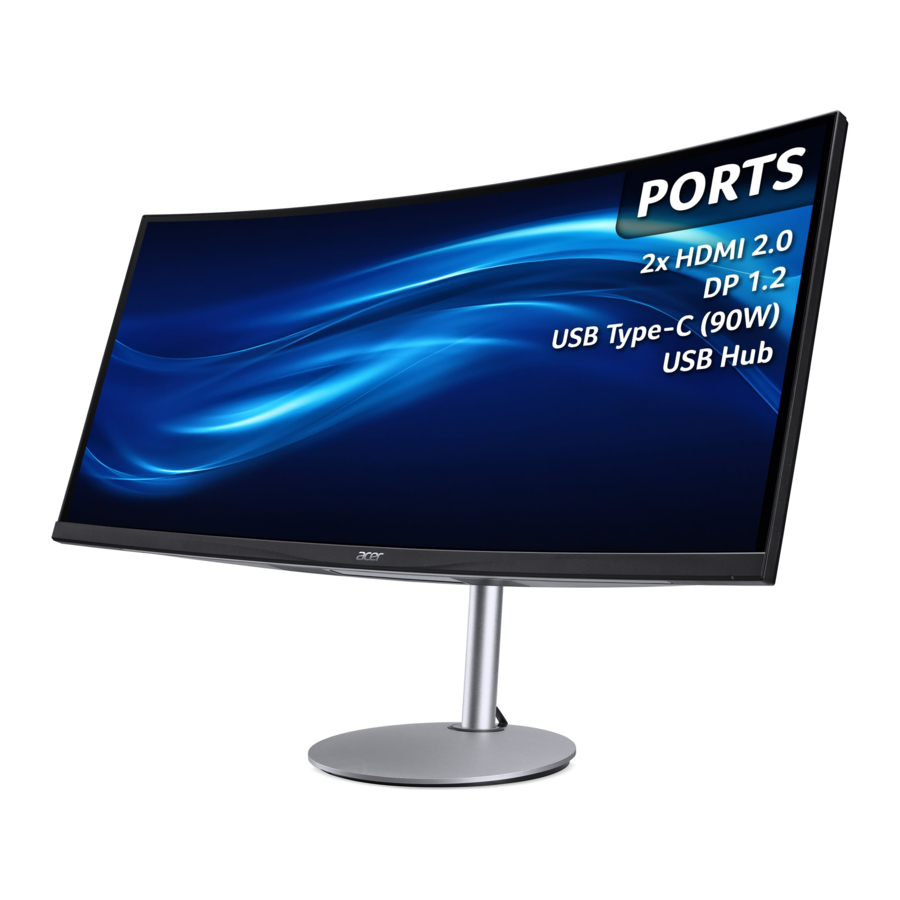
Diagram tampilan terurai dengan daftar item
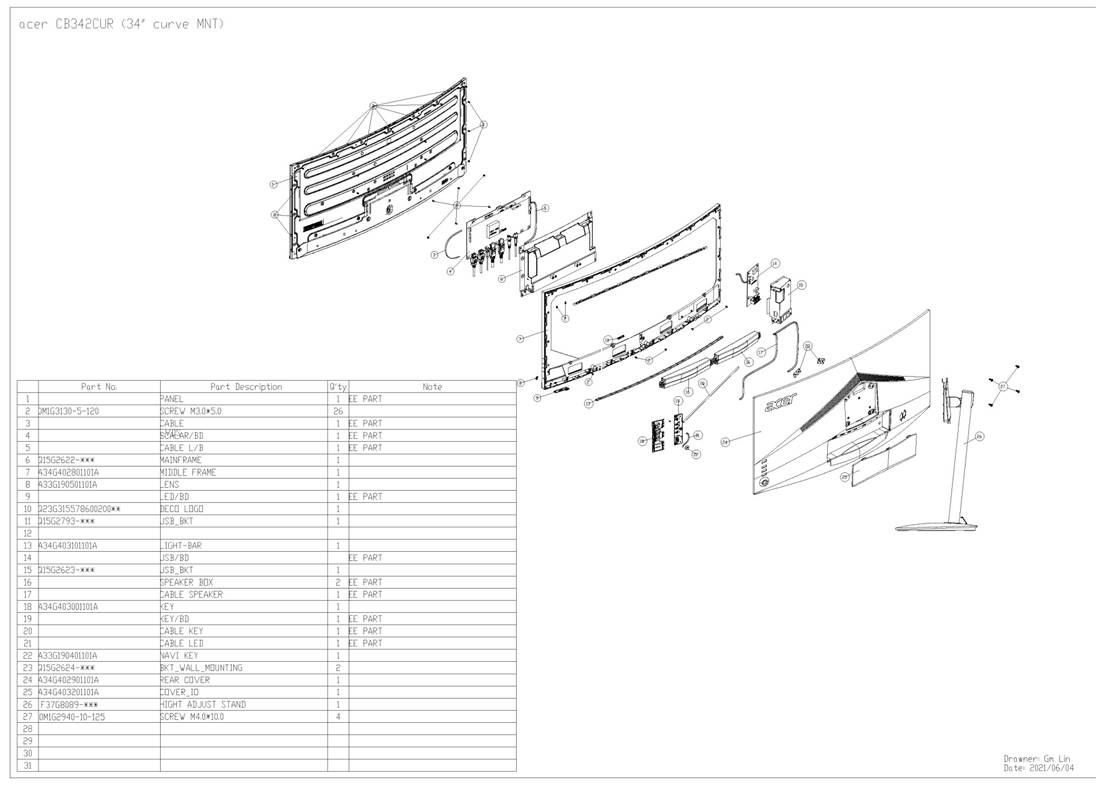
| Item | Nomor Bagian TPV | Deskripsi | Nomor Bagian Acer |
| 1 | 750GBG340U6B11N000 | PANEL | |
| 2 | 0M1G3130-5-120 | SEKRUP M3.0*5.0 | |
| 3 | F95G801841D404 | KABEL LVDS | |
| 4 | 756GFHCB0BA0110000 | PAPAN UTAMA | |
| 5 | F95G801841D404 | KABEL L/B | |
| 6 | Q15G2622109 | RANGKA UTAMA | |
| 7 | 705GFACS813 | RANGKA TENGAH | |
| 8 | N/A | LENSA | |
| 9 | LEPCFQL1WB | PAPAN LED | |
| 10 | Q23G3155786002 | LOGO DECO | |
| 13 | N/A | LIGHT BAR | |
| 14 | USBIQAE | PAPAN USB | |
| 15 | Q15G2882101 | USB BKT | |
| 16 | F78G0090650YAA00NT | KOTAK SPEAKER | |
| 17 | F95G8014S4Q081RPNT | KABEL SPEAKER | |
| 18 | A33G1936AEM-1L0100 | KEY | |
| 19 | KEPCFQK9WB | PAPAN KEY | |
| 20 | F95G8014-6Q845RPNT | KABEL KEY | |
| 21 | F95G8022-3Q719RPNT | KABEL LED | |
| 22 | A33G2016AEM-2L0100 | NAVI KEY | |
| 23 | Q15G2228103 | BKT_WALL_MOUNTING | |
| 24 | A34G4161AEM-3L0130 | PENUTUP BELAKANG | |
| 25 | A34G4163AEM-1L0100 | COVER_IO | |
| 26 | F37G8089011 | STAND | |
| 27 | 0M1G2940-10-125 | SEKRUP |
Instruksi Mekanis
Peralatan yang Dibutuhkan
Daftar jenis dan ukuran peralatan yang biasanya dapat digunakan untuk membongkar produk hingga titik di mana komponen dan bahan yang memerlukan perlakuan selektif dapat dilepas. Deskripsi Alat:
- Obeng (kepala Phillip, kepala Heksagonal)
- Pisau lipat
Prosedur Pembongkaran
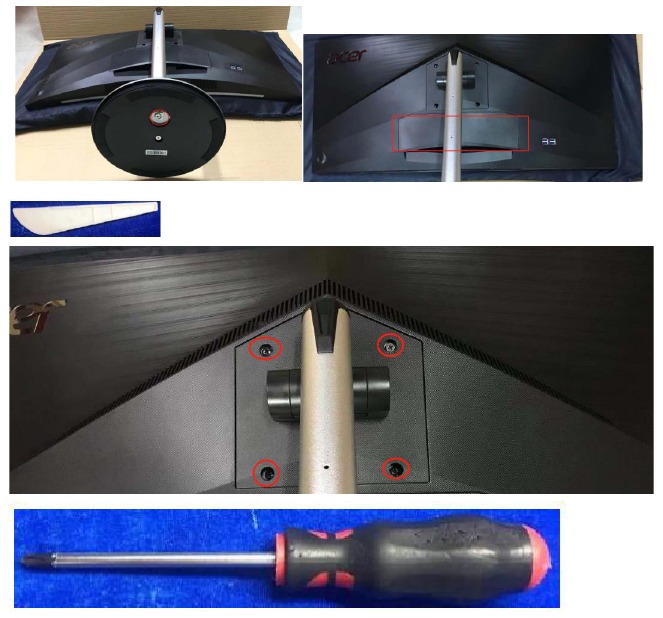
- Letakkan monitor menghadap ke bawah pada bantalan yang cocok,
- Gunakan jari untuk melepaskan sekrup untuk melepas alas.
- Gunakan alat untuk mengeluarkan penutup engsel.
- Lepaskan sekrup untuk mengeluarkan assy stand.

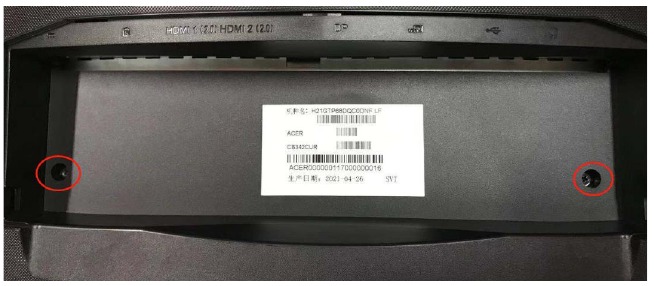
- Lepaskan penutup belakang.
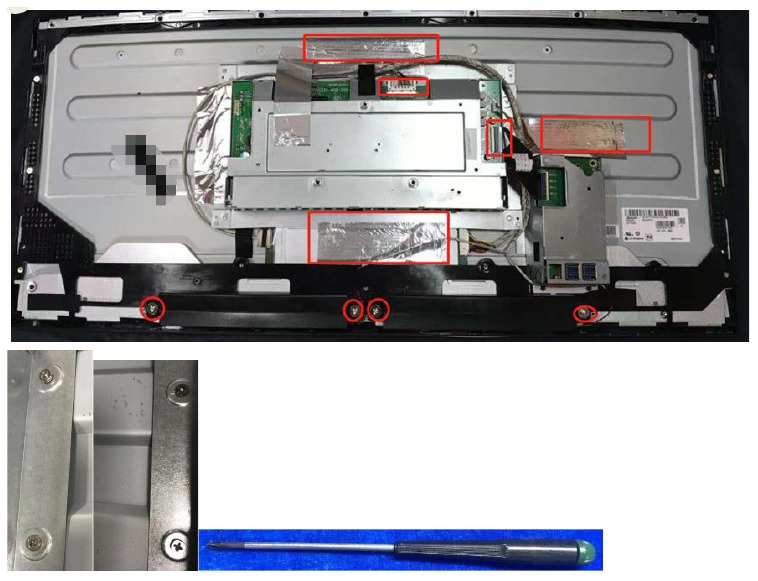
- Lepaskan sekrup.


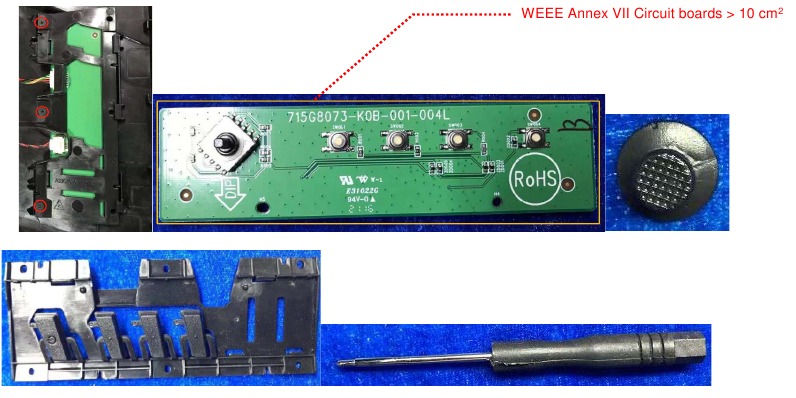
- Gunakan alat (seperti gambar yang digunakan) untuk membuka semua kait. (Berhati-hatilah dengan posisi papan tombol.) Catatan: harap selalu mulai dari lubang pembuka di bagian bawah penutup. JANGAN membukanya terlalu keras! Ini dapat menyebabkan kerusakan pada penutup.

- Lepaskan kabel untuk melepas penutup belakang sepenuhnya.
![]()



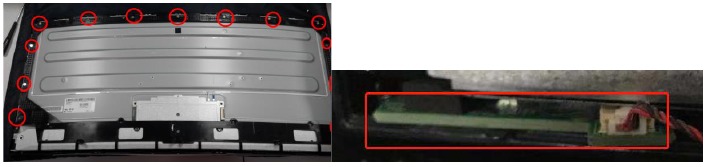
- Lepaskan kabel, sobek semua selotip, lepaskan sekrup untuk melepas rangka utama, USB bkt, dan speaker.

- Lepaskan sekrup untuk melepas rangka tengah dan mengeluarkan papan LED.

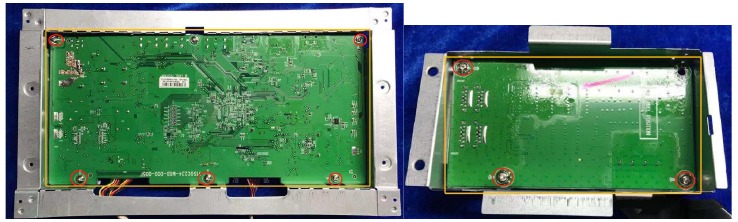
- Lepaskan sekrup untuk memisahkan papan utama dan papan USB secara terpisah.

- Papan Utama, papan USB
![bahaya]() CATATAN: Papan sirkuit > 10 cm 2 telah disorot dengan persegi panjang berwarna kuning seperti yang ditunjukkan gambar di atas. Harap lepaskan Papan sirkuit dan ikuti peraturan setempat untuk pembuangan.
CATATAN: Papan sirkuit > 10 cm 2 telah disorot dengan persegi panjang berwarna kuning seperti yang ditunjukkan gambar di atas. Harap lepaskan Papan sirkuit dan ikuti peraturan setempat untuk pembuangan.

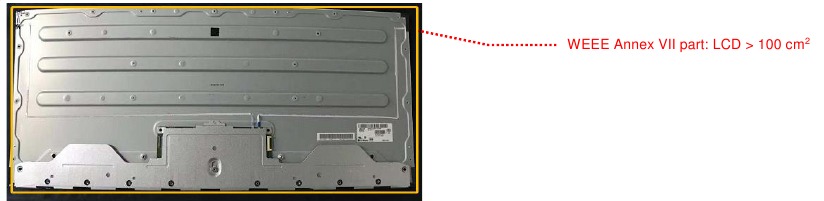
- Lepaskan sekrup untuk memisahkan rangka tengah dari panel.
![bahaya]() CATATAN: Papan sirkuit > 10 cm 2 telah disorot dengan persegi panjang berwarna kuning seperti yang ditunjukkan gambar di atas. Harap lepaskan Papan sirkuit dan ikuti peraturan setempat untuk pembuangan.
CATATAN: Papan sirkuit > 10 cm 2 telah disorot dengan persegi panjang berwarna kuning seperti yang ditunjukkan gambar di atas. Harap lepaskan Papan sirkuit dan ikuti peraturan setempat untuk pembuangan.

- Lepaskan sekrup dan keluarkan papan tombol

 CATATAN: Papan sirkuit > 10 cm 2 telah disorot dengan persegi panjang berwarna kuning seperti yang ditunjukkan gambar di atas. Harap lepaskan Papan sirkuit dan ikuti peraturan setempat untuk pembuangan.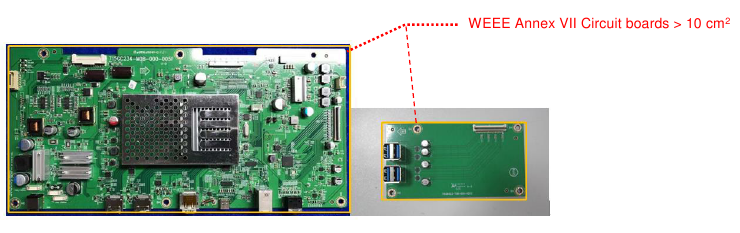
Proses Peningkatan Firmware
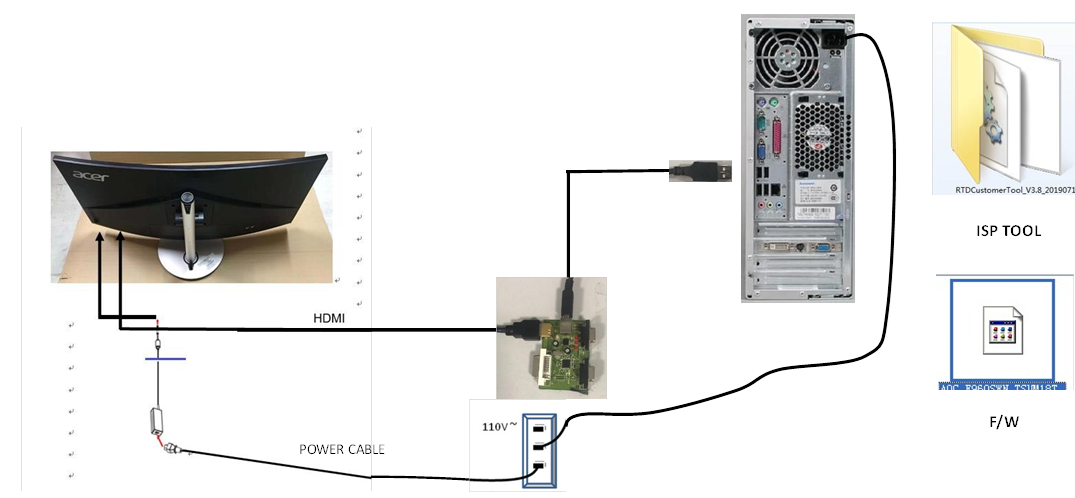
- Persiapan

- Buka folder dan klik dua kali alat ISP
![]() untuk menjalankannya.
untuk menjalankannya.
![]()
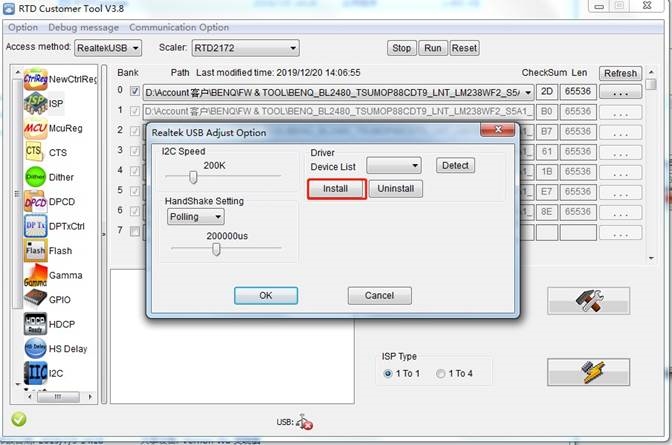
- Instal driver port USB dengan mengklik "Communication Option" (Opsi Komunikasi).

- Klik "Install" (Instal) untuk memprosesnya.

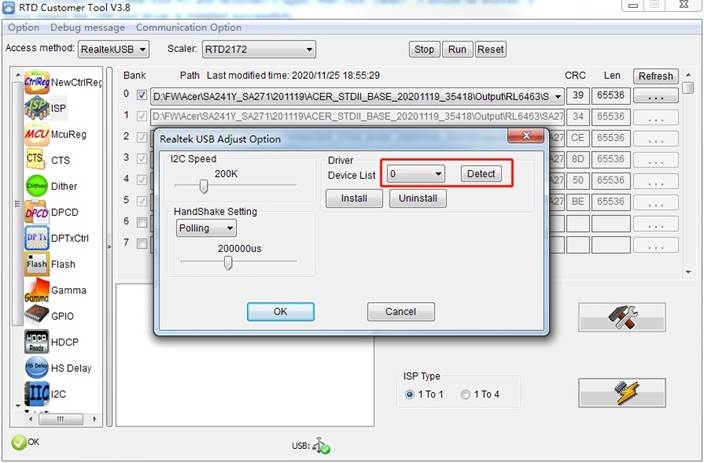
- Lepaskan kabel USB dari PC dan sambungkan kembali, lalu klik "Detect" (Deteksi), seharusnya akan muncul "0" yang berarti driver port USB berhasil diinstal.

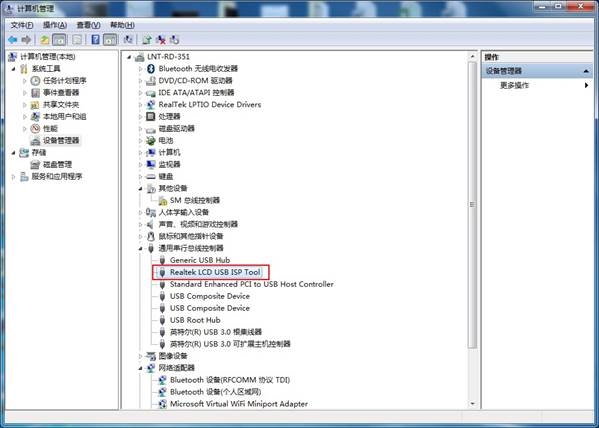
- Masuk ke menu manajer komputer di bawah PC untuk memeriksa apakah bagian merah di bawah ini ditampilkan untuk memastikan driver ISP ini berhasil diinstal
![]()
- Klik "Install" (Instal) untuk memprosesnya.
- Peningkatan firmware
- Pilih metode Akses USB sebagai Realtek USB.
- Tingkatkan firmware sebagai urutan.

- Centang, √
- memuat perangkat lunak yang diperlukan
- Opsi ISP
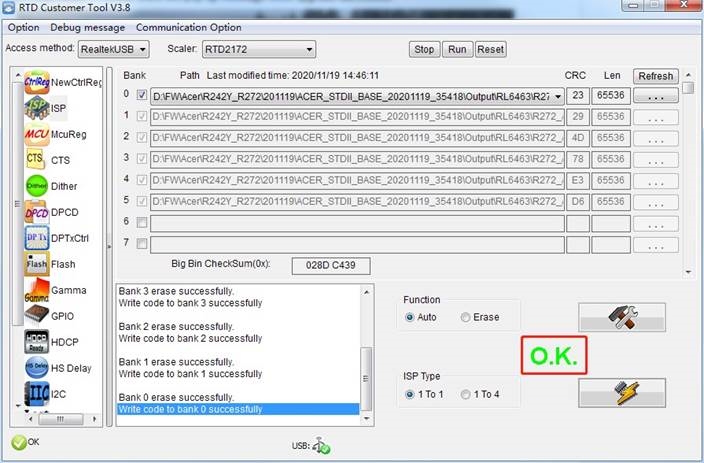
- Setelah sekitar 1 menit, akan muncul pesan setelah peningkatan berhasil. (Di sini R272 digunakan sebagai contoh)

 untuk menjalankannya.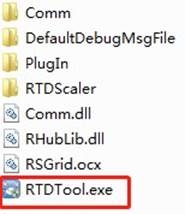


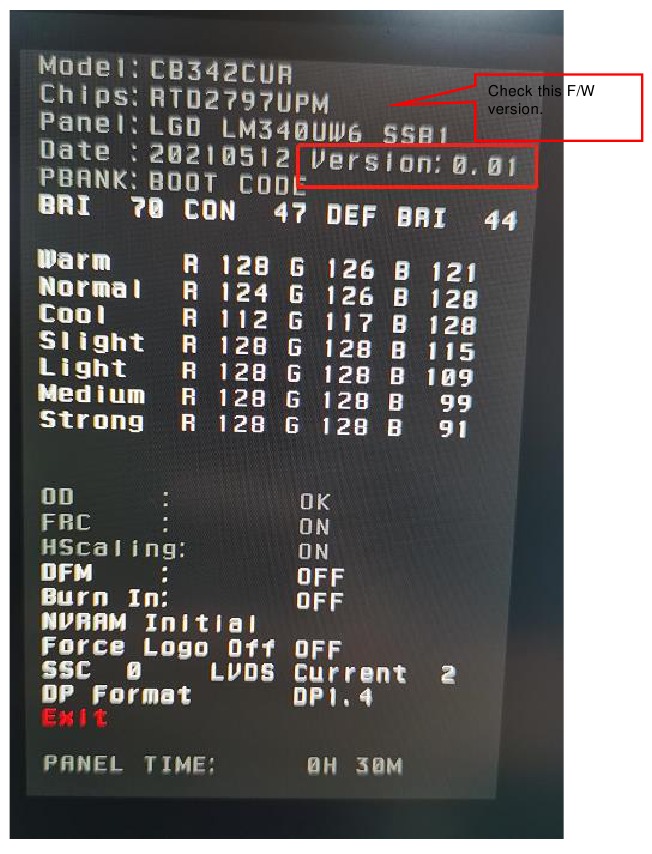
Periksa versi FW setelah peningkatan
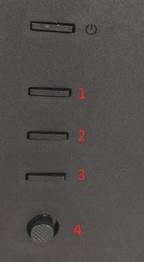
- Cara membuka menu pabrik.
- Sambungkan sumber HDMI ke monitor dan hidupkan. Silakan lihat kontrol pengguna seperti di bawah ini.
![]()
- Cara ke menu pabrik: Nyalakan monitor, tekan tombol tombol 332211, layar akan muncul di bawah ini.

- Sambungkan sumber HDMI ke monitor dan hidupkan. Silakan lihat kontrol pengguna seperti di bawah ini.
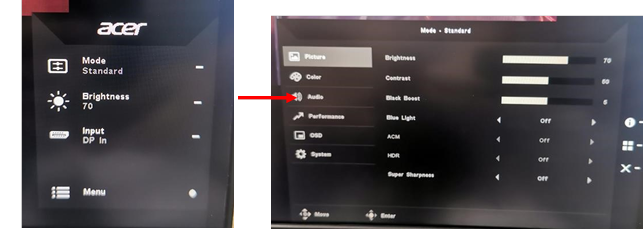
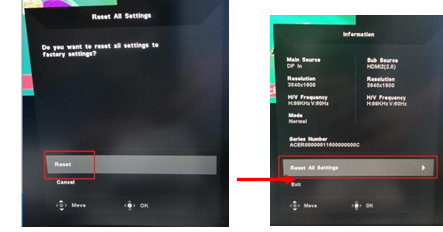
- Lakukan reset pabrik di menu pengguna.
- Restart monitor setelah membuka menu pabrik. Lalu buka menu pengguna. Tekan tombol tombol 4411 untuk mengatur ulang.
![]()

- Reset pabrik akan mematikan mode "Burn in" yang warnanya beralih antara merah, hijau, biru, dan hitam.
- Restart monitor setelah membuka menu pabrik. Lalu buka menu pengguna. Tekan tombol tombol 4411 untuk mengatur ulang.
T&J
Kondisi apa yang harus memperbarui FW?
Secara total, X34, XB240HA, XB270HA, dan XB281HK semuanya memiliki kombinasi 6 bagian FW untuk menjadi model G-SYNC.
- Bit-stream
Modul-modul tersebut dikirimkan dengan Rel7 yang sudah diprogram sebelumnya, yang mana merupakan RTL dan kode DP CPU yang sama persis seperti yang ada di Rel8. Kode RTL dan DP CPU belum diubah sejak Rel7. Jadi, bagian ini tidak perlu kita flash kecuali NV memperbarui kode RTL atau DP CPU. - Mikro-pengontrol modul
Modul-modul tersebut dikirimkan dengan 1.12 yang sudah diprogram sebelumnya, yang mana merupakan versi terbaru untuk model G-SYNC. Bagian ini tidak perlu kita flash kecuali NV memperbaruinya untuk mengatasi masalah tertentu. - Bitmap(.bin)
Kombinasi OSD memiliki bitmap untuk digabungkan menjadi OSD gaya Acer. Oleh karena itu, jika ada perubahan pada OSD, misalnya, memperbarui berbagai bahasa atau mengubah bitmap...dll., maka bagian ini perlu diperbarui. - FW navigasi OSD(.elf)
Navigasi OSD dikontrol melalui bagian ini. Oleh karena itu, jika ada masalah navigasi yang ditemukan oleh pengguna akhir atau NV memperbarui OSD_lib untuk mengatasi masalah tertentu...dll., maka bagian ini perlu diperbarui. - Profil panel
Profil panel meliputi tabel OD dan Gamma. Kedua tabel telah disempurnakan oleh NVIDIA. Tabel ini juga mendapatkan sertifikasi dari NVIDIA. Oleh karena itu, kita tidak perlu memperbaruinya setelah MP kecuali NVIDIA memperbaruinya untuk mengatasi masalah tertentu. - Mikro-pengontrol papan dasar
Bagian ini mengontrol Keypad, lampu LED, dan daya hub USB hidup/mati. Bagian ini tidak perlu diperbarui kecuali ada perubahan pada Keypad, lampu LED, dan perilaku daya USB hidup/mati..dll.
Pada dasarnya, c, d, dan e akan diperbarui bersama-sama berdasarkan pengalaman. Bagian ini dapat menjadi dasar untuk melakukan flashing bersama-sama.
Apakah ada urutan pembaruan untuk 6 bagian FW?
Prioritas pertama adalah Bit-Stream. Setelah itu, tidak ada urutan pembaruan untuk 5 bagian lainnya. Selain itu, jika ada bagian yang diperbarui, siklus daya AC harus dilakukan untuk mengatur ulang dan memulai ulang modul.
Mengapa tidak ada SN Produk OSD?
Modul G-SYNC tidak menyediakan jembatan komunikasi antara MNT dan PC. Oleh karena itu, TPV tidak dapat menulis PN, vendor, dan kode versi ke dalam EEPROM. Hanya SN yang dapat menggunakan alat NVIDIA untuk menulis data ke EEPROM.
Bagaimana cara memeriksa fungsi G-SYNC aktif?
Anda dapat menautkan ke http://www.nvidia.com/coolstuff/demos#!/g-sync untuk mengunduh program demo.
Bagaimana cara memeriksa fungsi ULMB aktif?
Demo sintetis yang bagus adalah uji Blur Busters UFO, yang dapat ditemukan di www.testufo.com. Aktifkan dan nonaktifkan ULMB sambil menatap gambar UFO yang bergerak.
Proses Penulisan EDID
- Persiapan Lingkungan Uji

- Instal driver LPT
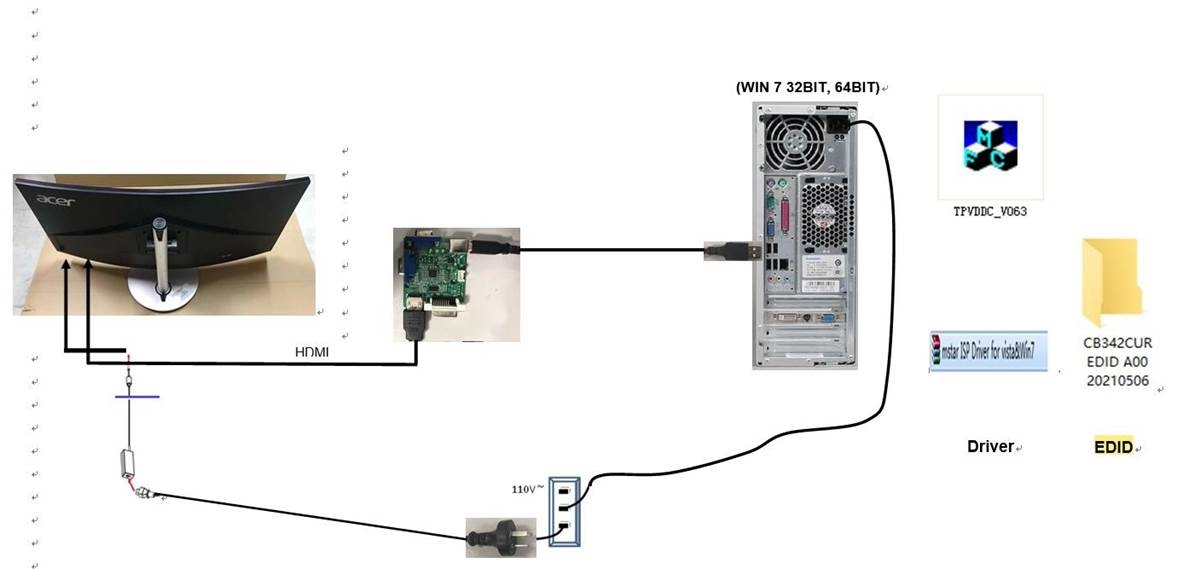
- Klik dua kali ikon
![]() untuk menginstal driver. Restart PC setelah instalasi.
untuk menginstal driver. Restart PC setelah instalasi.
 untuk menginstal driver. Restart PC setelah instalasi.
- Siapkan EDID yang akan ditulis
![]()
- Salin Acer CB342CUR ke folder DDC dan letakkan DDC dan alat ISP bersama-sama.
![]()
- Jalankan alat ISP
- Klik dua kali ikon
![]() untuk membuka alat.
untuk membuka alat.

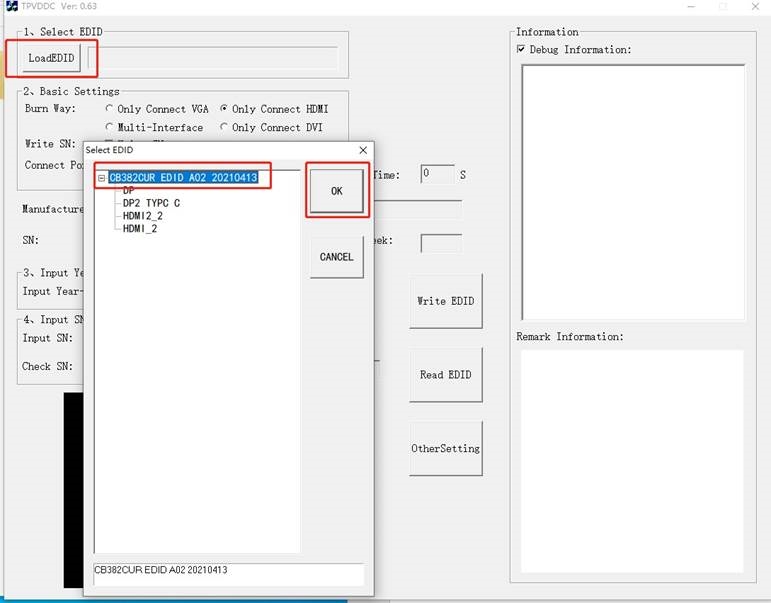
- Pilih folder EDID (di sini CB382CUR digunakan sebagai contoh).

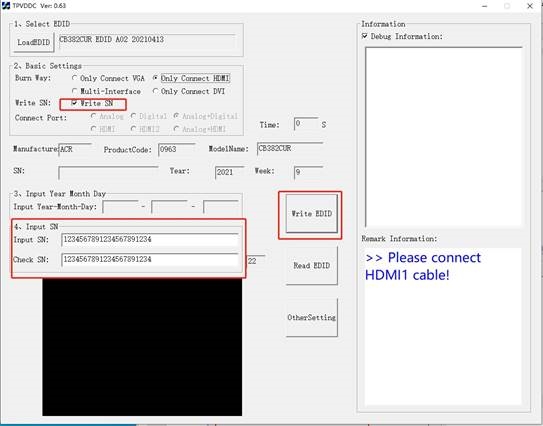
- Muat EDID berhasil. Centang "Only connect HDMI, input the 22 SN, and then click "Write EDID" (Hanya hubungkan HDMI, masukkan 22 SN, lalu klik "Write EDID")". Jangan tutup menu pabrik saat menulis EDID.

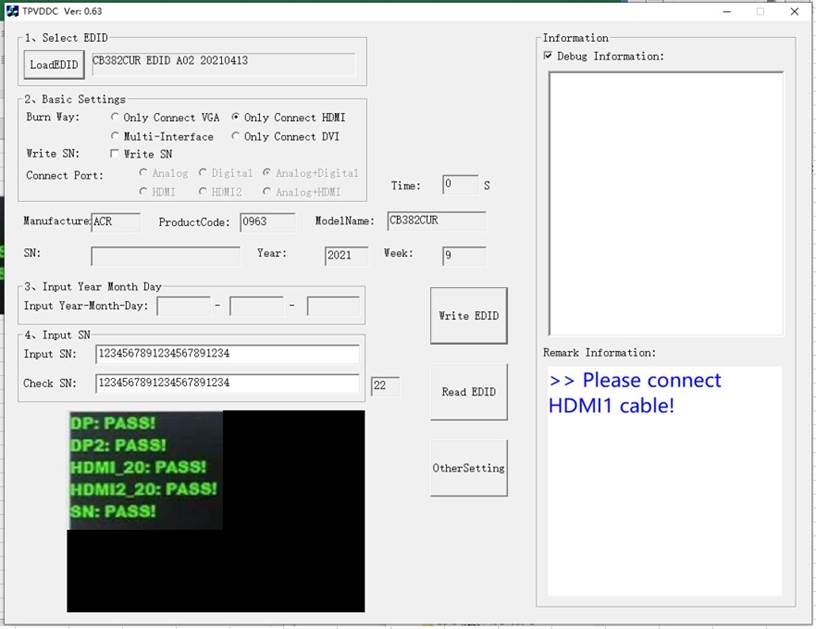
- Ketika "PASS" (LULUS) berwarna hijau muncul, proses selesai.

- Periksa S/N di menu pengguna monitor. Tekan "MENU" (MENU) dan pilih "Information" (Informasi)—"SN" (SN), Anda dapat memeriksa SN.
- Pemecahan Masalah
- Tidak dapat menulis kesalahan.
- Coba beberapa cara di bawah ini untuk mengatasi kesalahan tidak dapat menulis!
- AC aktif pada monitor dan hidupkan. (Restart monitor)
- Bongkar monitor dan hubungkan 7 pin EEPROM ke GND untuk menonaktifkan proteksi tulis, lalu tulis EDID satu per satu.
- Atur Burn in terakhir untuk mencoba lagi.
- Klik dua kali ikon
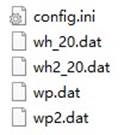
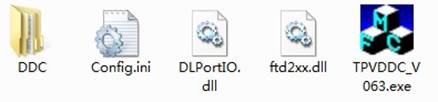
 untuk membuka alat.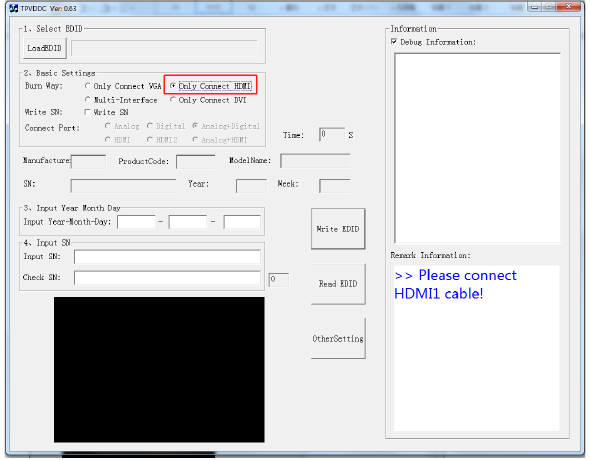
Daftar FRU (Unit yang Dapat Diganti di Lapangan)
Bab ini memberikan Anda daftar FRU (Unit yang Dapat Diganti di Lapangan) dalam konfigurasi global Acer B246HYL. Lihat bab ini setiap kali memesan suku cadang untuk perbaikan atau untuk RMA (Otorisasi Pengembalian Barang).
Harap perhatikan bahwa SAAT MEMESAN SUKU CADANG FRU, Anda harus memeriksa informasi terbaru yang tersedia di web atau saluran regional Anda. Untuk alasan apa pun perubahan nomor suku cadang dilakukan, itu tidak akan dicatat di Panduan Servis yang dicetak. Untuk PENYEDIA LAYANAN RESMI ACER, kantor Acer Anda mungkin memiliki kode nomor suku cadang yang BERBEDA dari yang diberikan dalam daftar FRU dari Panduan Servis yang dicetak ini. Anda HARUS menggunakan daftar FRU lokal yang disediakan oleh kantor Acer regional Anda untuk memesan suku cadang FRU untuk perbaikan dan servis mesin pelanggan.
CATATAN: Untuk membuang atau mengembalikan suku cadang yang rusak, Anda harus mengikuti peraturan pemerintah daerah atau peraturan tentang cara membuangnya dengan benar, atau mengikuti aturan yang ditetapkan oleh kantor Acer regional Anda tentang cara mengembalikannya.
| Gambar | Deskripsi | Nomor Suku Cadang TPV | Nomor Suku Cadang Acer |
 | PAPAN UTAMA UNTUK PANEL LM340UW6-SSA3 KR LGD W/ HDMI//DP/Type-c/SPKCBPC1TPC0F0(100GBRGT CA0FT1) | 756GFHCB0BA0110000 | |
 | PAPAN USB(Type-c) | USBIQAE | |
 | ASSEMBLY PAPAN TOMBOL | KEPCFQK9WB | |
 | PAPAN LED (LED daya) | LEPCFQL1WB | |
 | Panel LM340UW6-SSB1 KR LGD | 750GBG340U6B11N000 | |
| HDMI 2.0 KABEL 1800mm HITAM Tanpa Inti TIEN HSIANG | 389G1848GAAFHH2000 | ||
| HDMI 2.0 KABEL 1800mm HOTRON | 389G1848LAAFHH2000 | ||
| HDMI 2.0 KABEL 1800mm HITAM Tanpa Inti COMLINK | 389G1848CAAFHH2000 | ||
| Kabel USB Type-C 1800mm Hitam Tanpa Inti COMLINK | 389G1758CAAFCC015E | ||
| Kabel USB Type-C 1800mm HOTRON | 389G1758LAAFCC015E | ||
| KABEL USB 3.0 1800mm HITAM Tanpa Inti HONGLIN | 389G0175M02ALH | ||
| KABEL USB 3.0 1800mm HITAM Tanpa Inti TIEN HSIANG | 389G0175M02ALG | ||
| KABEL USB 3.0 1800mm HITAM Tanpa Inti Ji-Haw | F89G0175M02ALA | ||
| KABEL DP 1800mm HITAM | F89G1878LAAF0100AL | ||
| KABEL DP 1800mm | F89G1878AAAF0100AL | ||
| KABEL DP 1800mm | F89G1878HAAF0100AL | ||
| KABEL DAYA 1800MM (EROPA) | 089G604A18N-HL | ||
| Adaptor 3M 19.5v/9.23A/180w | F80GLA19568DE100NT | ||
 | SPK X20029PF-001 8 OHM 9W 232x37.2mm 50mm BOX SUNLINK | F78G0090650YAA00NT | |
 | WIRE HARNESS 6P-6P P1.25-P2.0 L=410MM 30V(PAPAN TOMBOL KE MB) | F95G8014-6Q845RPNT | |
| WIRE HARNESS 6P-6P P1.25-P2.0 L=410MM 30V(PAPAN TOMBOL KE MB) | F95G8014-6D845RPNT | ||
 | WIRE HARNESS 12P-12P P2.0-P2.0 L=520MM 300V(MB KE PANEL) | F95G801412Q843RPNT | |
| WIRE HARNESS 12P-12P P2.0-P2.0 L=520MM 300V(MB KE PANEL) | F95G801412W843RPNT | ||
 | WIRE HARNESS 4P-2P+2P P2.0 L=(350+300)MM 30VI(MB KE SPK) | F95G8014S4Q081RPNT | |
| WIRE HARNESS 4P-2P 2P P2.0 L=(350 300)MM 30V(MB KE SPK) | F95G8014S4W081RPNT | ||
 | WIRE HARNESS 3P-3P P1.25-P1.25 L=100MM 30V(PAPAN TOMBOL KE PAPAN LED) | F95G8022-3Q719RPNT | |
| WIRE HARNESS 3P-3P P1.25-P1.25 L=100MM 30V(PAPAN TOMBOL KE PAPAN LED) | F95G8022-3W719RPNT | ||
 | CABLE 41P-32P+41P-34P 240MM(MB KE PANEL -1- 2) | F95G801841L404 | |
| KABEL LVDS 41P-32P+41P- 34P240MMXINYA(MB KE PANEL -1- 2) | F95G801841D404 | ||
 | CABLE 50PIN 0.5MM 120MM JUNFENG(MB KE PAPAN USB)-Type-c | F95G176M-51008 | |
| CABLE 50PIN 0.5MM 120MM QUNLI(MB KE USB PAPAN)-Type-c | F95G176Q-51008 | ||
 | Penutup IO | A34G4163AEM-1L0100 | |
 | REAR COVER ASSY (ASSY PENUTUP BELAKANG) | A34G4029AEM-8L0130 | |
 | middle frame ASSY (ASSY bingkai tengah) | 705GFACS813 | |
 | Stand Assy (Assy Stand) | F37G8089021 | |
 | Base Assy (Assy Dasar) | F37G8089B11 | |
 | USB-BKT | Q15G2623101 | |
 | MAINFRAME (RANGKA UTAMA) (H+M+DP+USB)-TYPE-C | Q15G2622109 | |
 | vesa BKT | Q15G2228103 | |
 | KEY (TOMBOL) | A33G1936AEM-1L0100 | |
 | Navi-Key untuk CB382CUR | A33G1904AEM-2L0100 | |
| Sekrup D3x6 | 0D1G1030--6120 |
Petunjuk pemecahan masalah
HDMI/DP/DP ALT Mode (Opsional)
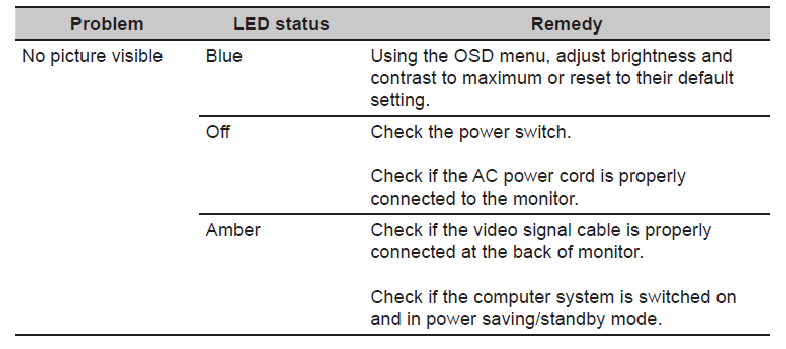
Catatan: Monitor Acer ditujukan untuk video dan tampilan visual informasi yang diperoleh dari perangkat elektronik.
Pemberitahuan Keselamatan Penting
Pengumuman Produk:
Produk ini disertifikasi untuk memenuhi Directive RoHS dan definisi produk Bebas Timbal. Penggunaan komponen penting yang disetujui saja disarankan saat situasi penggantian suku cadang yang rusak. Penjual tidak bertanggung jawab secara tersurat maupun tersirat, yang timbul dari modifikasi desain yang tidak sah atau penggantian suku cadang non-RoHS. Penyedia layanan menanggung semua kewajiban.
Kemampuan Perbaikan yang Berkualitas:
Servis dan perbaikan yang tepat penting untuk pengoperasian yang aman dan andal dari semua produk seri. Penyedia layanan yang direkomendasikan oleh penjual harus mengetahui pemberitahuan yang tercantum dalam manual servis ini untuk meminimalkan risiko cedera pribadi saat melakukan prosedur servis. Selain itu, metode perbaikan yang tidak tepat dapat merusak peralatan atau produk. Disarankan agar teknisi servis memiliki pengetahuan, pengalaman, serta pelatihan produk yang sesuai untuk setiap model baru sebelum melakukan prosedur servis.
PEMBERITAHUAN:
 Untuk menghindari sengatan listrik, produk harus disambungkan ke kabel daya yang sah, dan matikan sakelar daya utama setiap kali sebelum melepas kabel daya AC.
 Untuk menjauhkan produk dari air atau terpapar di lingkungan dengan kelembapan yang sangat tinggi.
Untuk memastikan keandalan produk ini yang berkelanjutan, gunakan hanya suku cadang yang ditentukan oleh produsen asli. ! Untuk memastikan perilaku perbaikan keselamatan berikut, letakkan bagian yang diganti di sisi komponen PWBA, bukan sisi solder.
Untuk memastikan penggunaan obeng yang tepat, ikuti torsi dan gaya yang tercantum dalam perakitan dan merupakan prosedur perakitan untuk memasang dan melepas sekrup.
Menggunakan solder Bebas Timbal untuk memasang bagian dengan baik.
Titik lebur solder Bebas Timbal yang diminta dalam derajat 220°C.
Referensi


Unduh manual
Di sini Anda dapat mengunduh versi pdf lengkap manual, mungkin berisi instruksi keselamatan tambahan, informasi garansi, aturan FCC, dll.
Unduh Panduan Ekstensi Acer CB342CUR


