Acer CB342CUR -laajennusopas
- 1 Räjäytyskuva ja osaluettelo
- 2 Mekaaniset ohjeet
- 3 Laiteohjelmiston päivitysprosessi
- 4 Tarkista FW-versio päivityksen jälkeen
- 5 Kysymyksiä ja vastauksia
- 6 EDID:n kirjoitusprosessi
- 7 FRU-luettelo (kentällä vaihdettava yksikkö)
- 8 Vianmääritysohjeet
- 9 Tärkeä turvallisuusilmoitus
- 10 Viitteet
- 11 Lataa käyttöohje
- 12 Muilla kielillä
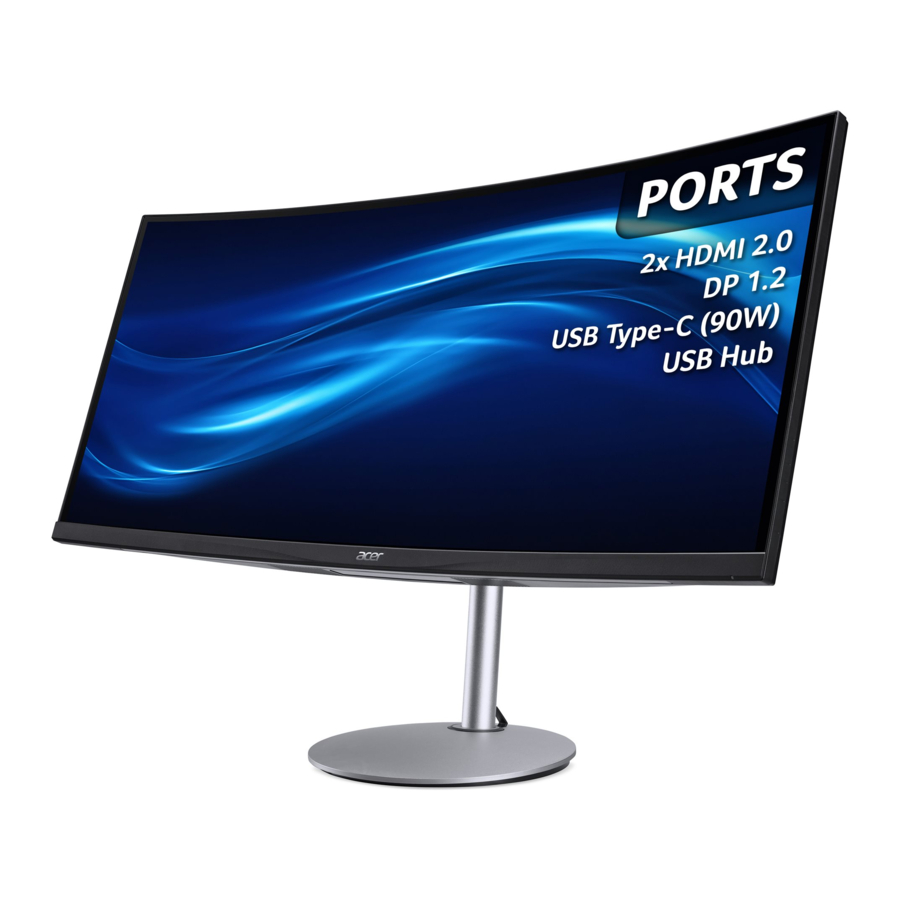
Räjäytyskuva ja osaluettelo
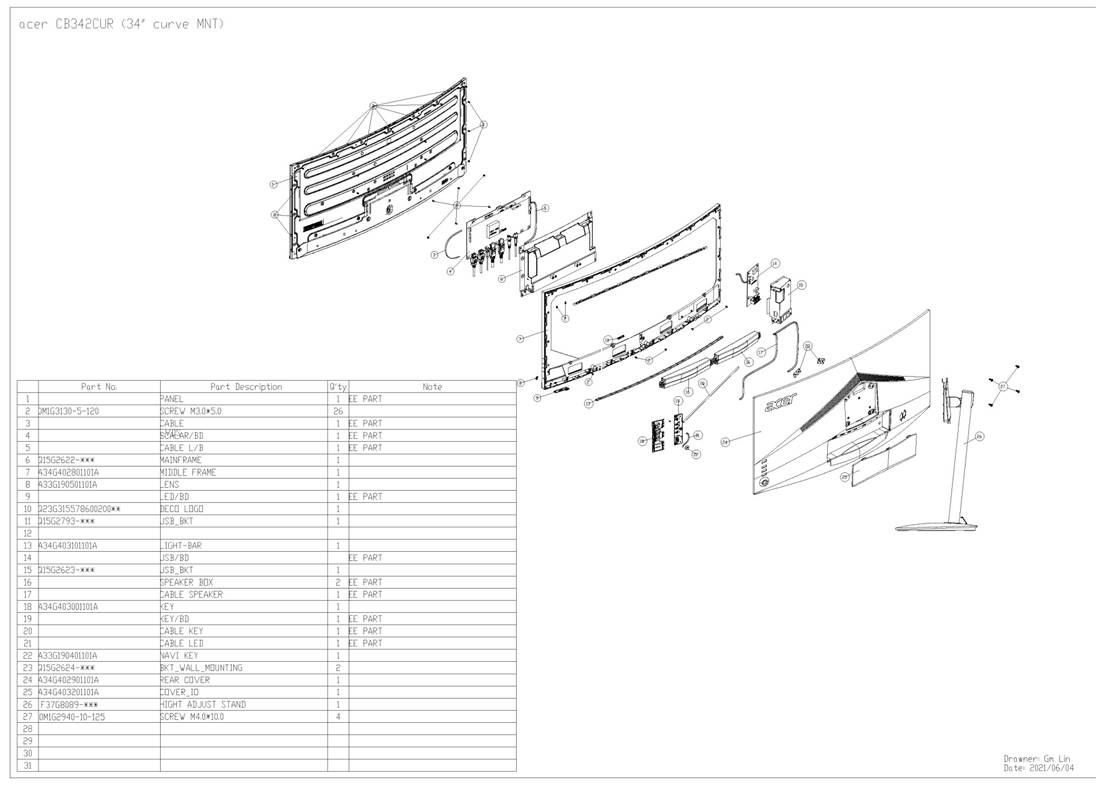
| Osa | TPV:n osanumero | Kuvaus | Acerin osanumero |
| 1 | 750GBG340U6B11N000 | PANEELI | |
| 2 | 0M1G3130-5-120 | RUUVI M3.0*5.0 | |
| 3 | F95G801841D404 | LVDS-KAAPELIT | |
| 4 | 756GFHCB0BA0110000 | PÄÄKORTTI | |
| 5 | F95G801841D404 | L/B-KAAPELI | |
| 6 | Q15G2622109 | PÄÄKEHYS | |
| 7 | 705GFACS813 | VÄLIKEHYS | |
| 8 | N/A | LINSSI | |
| 9 | LEPCFQL1WB | LED-KORTTI | |
| 10 | Q23G3155786002 | DECO-LOGO | |
| 13 | N/A | VALOPALKKI | |
| 14 | USBIQAE | USB-KORTTI | |
| 15 | Q15G2882101 | USB BKT | |
| 16 | F78G0090650YAA00NT | KAIUTINKOTELO | |
| 17 | F95G8014S4Q081RPNT | KAIUTINKAAPELI | |
| 18 | A33G1936AEM-1L0100 | NÄPPÄIN | |
| 19 | KEPCFQK9WB | NÄPPÄINKORTTI | |
| 20 | F95G8014-6Q845RPNT | NÄPPÄINKAAPELI | |
| 21 | F95G8022-3Q719RPNT | LED-KAAPELI | |
| 22 | A33G2016AEM-2L0100 | NAVI-NÄPPÄIN | |
| 23 | Q15G2228103 | BKT_WALL_MOUNTING | |
| 24 | A34G4161AEM-3L0130 | TAKAKANSI | |
| 25 | A34G4163AEM-1L0100 | COVER_IO | |
| 26 | F37G8089011 | JALUSTA | |
| 27 | 0M1G2940-10-125 | RUUVI |
Mekaaniset ohjeet
Tarvittavat työkalut
Luettelo työkalujen tyypeistä ja koosta, joita yleensä käytetään tuotteen purkamiseen siihen pisteeseen, jossa valikoivaa käsittelyä vaativat komponentit ja materiaalit voidaan poistaa. Työkalun kuvaus:
- Ruuvimeisseli (ristipää, kuusiokolo)
- Linkkuveitsi
Purkutoimenpiteet
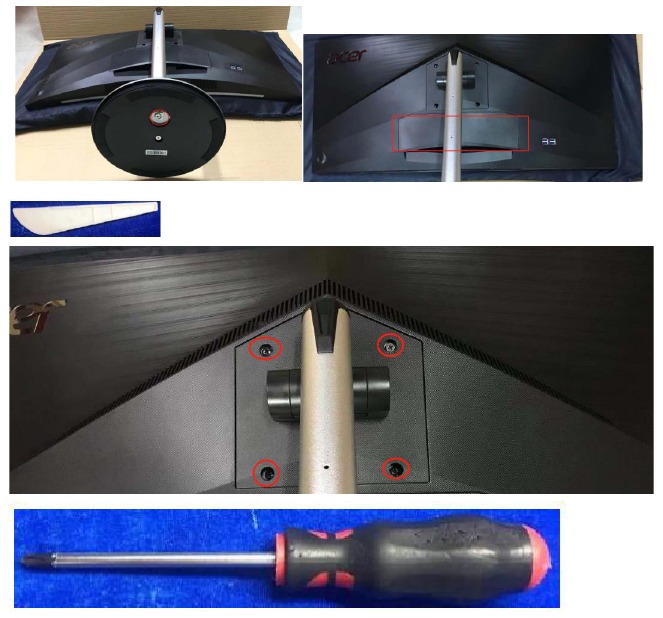
- Aseta näyttö näyttöpuoli alaspäin pehmustetulle alustalle.
- Irrota jalusta vapauttamalla ruuvi sormella.
- Irrota saranapeite työkalulla.
- Irrota jalusta irrottamalla ruuvit.

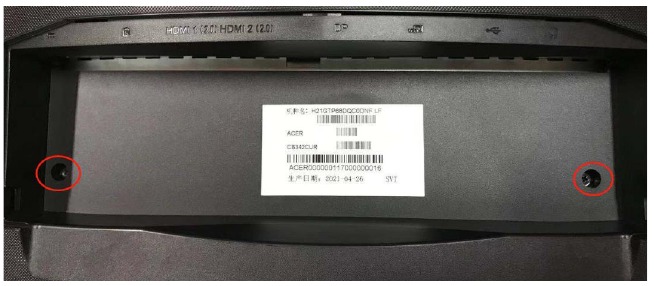
- Irrota takakansi.
- Irrota ruuvit.


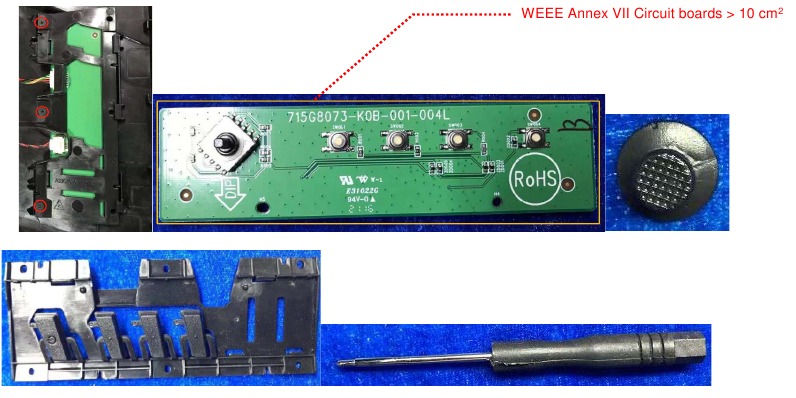
- Avaa kaikki salvat työkalulla (kuten kuvassa). (Ole varovainen näppäimistön sijainnin kanssa.) Huomautus: Aloita aina kannen pohjassa olevasta aukosta. ÄLÄ avaa sitä liian kovaa! Se voi vahingoittaa kantta.

- Irrota kaapeli irrottaaksesi takakannen kokonaan.
![]()



- Irrota kaapelit, revi kaikki teipit irti ja irrota ruuvit irrottaaksesi pääkehyksen, USB bkt:n ja kaiuttimet.

- Irrota ruuvit irrottaaksesi välikehyksen ja irrota LED-kortti.

- Irrota ruuvit erottaaksesi pääkortin ja USB-kortin erikseen.

- Pääkortti, USB-kortti
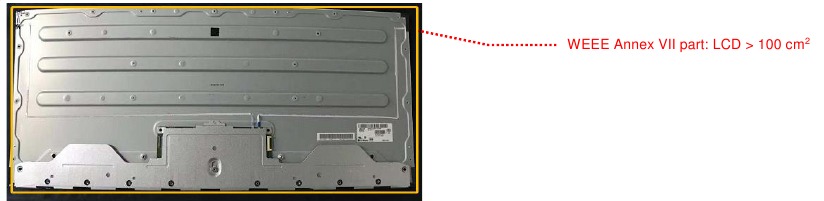
![vaara]() HUOMAUTUS: Piirilevyt > 10 cm 2 on korostettu keltaisella suorakulmiolla yllä olevassa kuvassa. Irrota piirilevyt ja noudata paikallisia hävitysmääräyksiä.
HUOMAUTUS: Piirilevyt > 10 cm 2 on korostettu keltaisella suorakulmiolla yllä olevassa kuvassa. Irrota piirilevyt ja noudata paikallisia hävitysmääräyksiä.

- Irrota ruuvit erottaaksesi välikehyksen paneelista.
![vaara]() HUOMAUTUS: Piirilevyt > 10 cm 2 on korostettu keltaisella suorakulmiolla yllä olevassa kuvassa. Irrota piirilevyt ja noudata paikallisia hävitysmääräyksiä.
HUOMAUTUS: Piirilevyt > 10 cm 2 on korostettu keltaisella suorakulmiolla yllä olevassa kuvassa. Irrota piirilevyt ja noudata paikallisia hävitysmääräyksiä.

- Irrota ruuvit ja irrota näppäimistö

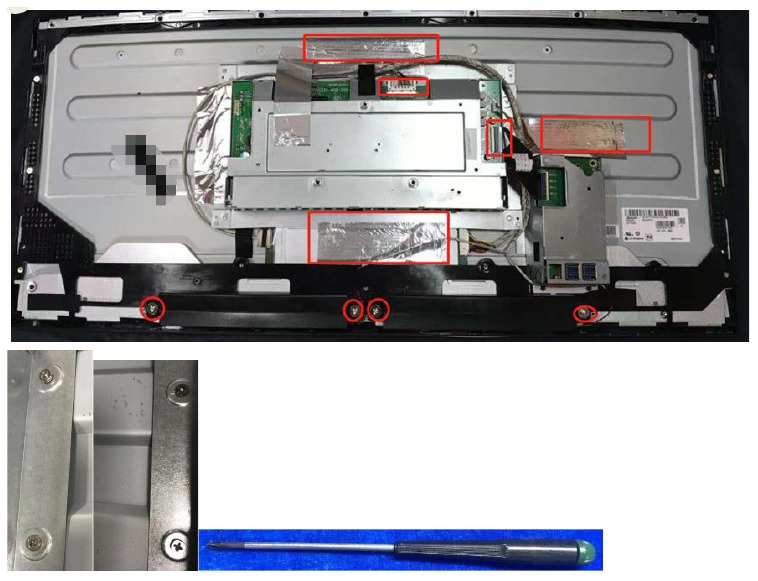
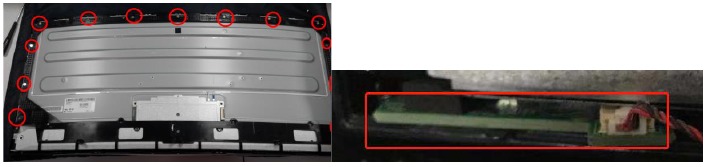
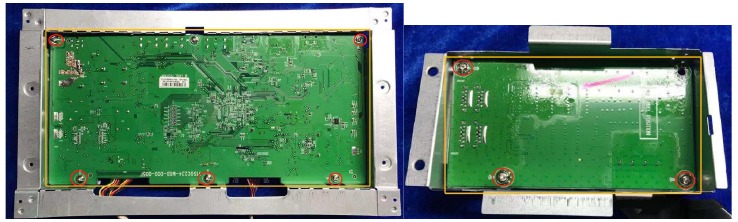
 HUOMAUTUS: Piirilevyt > 10 cm 2 on korostettu keltaisella suorakulmiolla yllä olevassa kuvassa. Irrota piirilevyt ja noudata paikallisia hävitysmääräyksiä.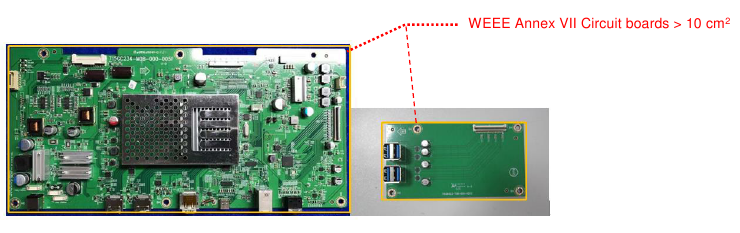
Laiteohjelmiston päivitysprosessi
- Valmistelu

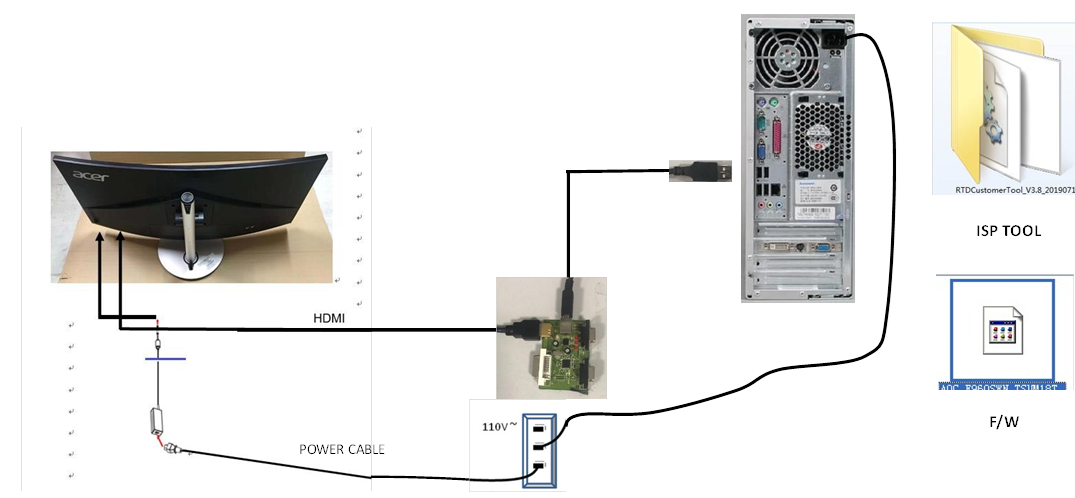
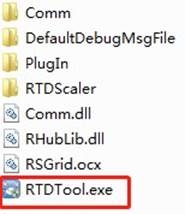
- Avaa kansio ja suorita ISP-työkalu kaksoisnapsauttamalla
![]() .
.
![]()
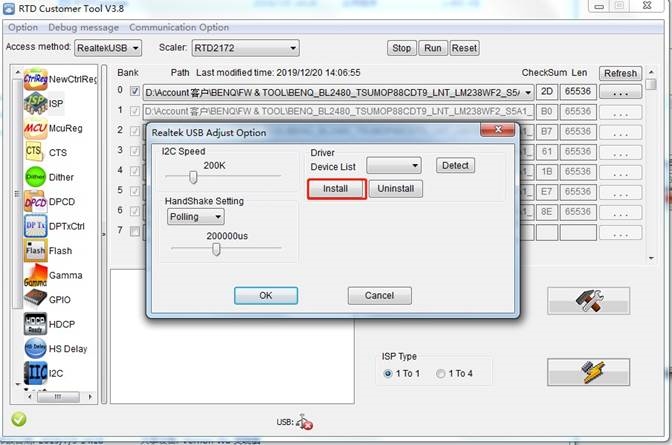
- Asenna USB-portin ohjain napsauttamalla "Communication Option" (Viestintävaihtoehto).

- Napsauta "Install" (Asenna) käsitelläksesi sen.

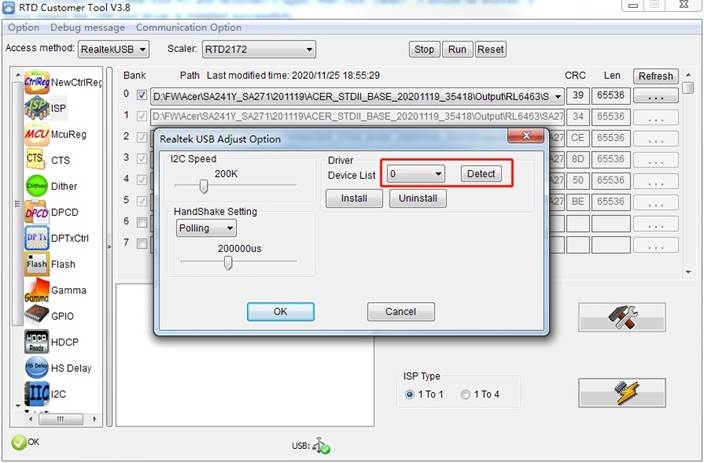
- Irrota USB-kaapeli tietokoneesta ja kytke se takaisin ja napsauta sitten "Detect" (Havaitse). Näyttöön pitäisi tulla "0", mikä tarkoittaa, että USB-portin ohjain on asennettu onnistuneesti.

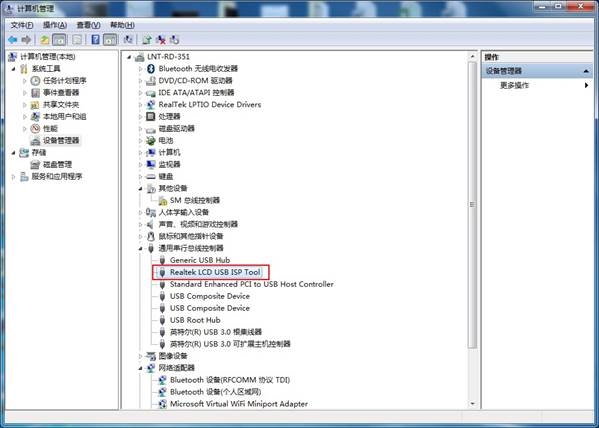
- Siirry tietokoneen hallintavalikkoon PC:ssä tarkistaaksesi, näkyykö alla oleva punainen osa varmistaaksesi, että tämä ISP-ohjain on asennettu onnistuneesti.
![]()
- Napsauta "Install" (Asenna) käsitelläksesi sen.
- Laiteohjelmistopäivitys
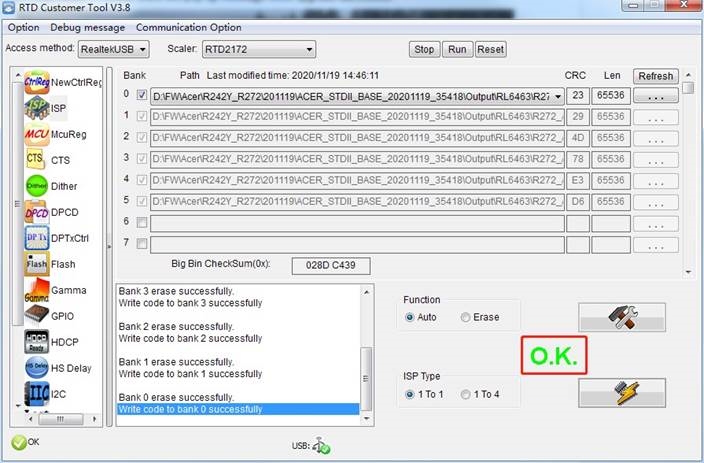
- Valitse USB Access -menetelmäksi Realtek USB.
- Päivitä laiteohjelmisto järjestyksessä.

- Valitse, √
- vaadittavan ohjelmiston lataaminen
- ISP Option (ISP-vaihtoehto)
- Noin minuutin kuluttua näkyviin tulee viesti, kun päivitys onnistuu. (Tässä esimerkkinä R272)

 .
.


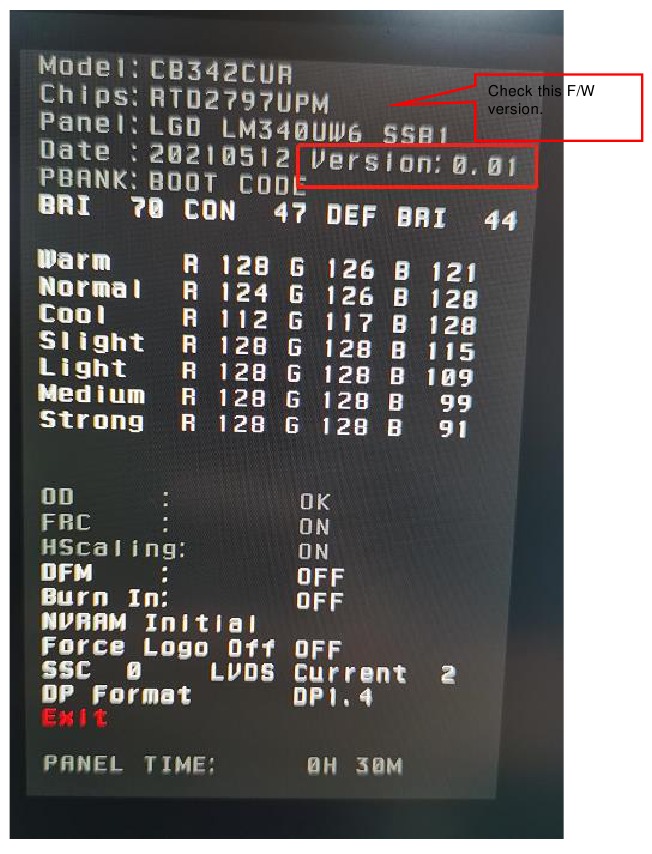
Tarkista FW-versio päivityksen jälkeen
- Tapa avata tehdasvalikko.
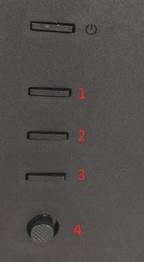
- Liitä HDMI-lähde näyttöön ja käynnistä se. Katso alla olevat käyttäjän säätimet.
![]()
- Tapa päästä tehdasvalikkoon: Käynnistä näyttö, paina näppäinpainikkeita 332211, näyttöön tulee alla oleva.

- Liitä HDMI-lähde näyttöön ja käynnistä se. Katso alla olevat käyttäjän säätimet.
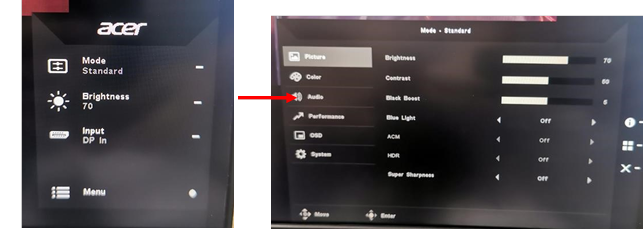
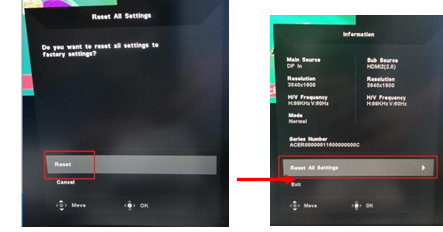
- Tee tehdasasetusten palautus käyttäjävalikossa.
- Käynnistä näyttö uudelleen tehdasvalikon avaamisen jälkeen. Ja avaa sitten käyttäjävalikko. Nollaa painamalla näppäinpainikkeita 4411.
![]()

- Tehdasasetusten palautus poistaa käytöstä "Burn in" (Sisäänpoltto) -tilan, jossa näytön väri vaihtuu punaisen, vihreän, sinisen ja mustan välillä.
- Käynnistä näyttö uudelleen tehdasvalikon avaamisen jälkeen. Ja avaa sitten käyttäjävalikko. Nollaa painamalla näppäinpainikkeita 4411.
Kysymyksiä ja vastauksia
Mitkä ehdot edellyttävät FW:n päivitystä?
Yhteensä X34-, XB240HA-, XB270HA- ja XB281HK-malleissa on 6 osan FW-yhdistelmä, jotta niistä tulisi G-SYNC-malli.
- Bittivirta
Moduulit toimitetaan esiohjelmoituina Rel7:llä, joka on täsmälleen sama RTL- ja DP CPU -koodi kuin Rel8:ssa. RTL- ja DP CPU -koodi ei ole muuttunut Rel7:n jälkeen. Tätä osaa ei siis tarvitse päivittää, ellei NV päivitä RTL- tai DP CPU -koodia. - Moduulin mikrokontrolleri
Moduulit toimitetaan esiohjelmoituina versiolla 1.12, joka on uusin versio G-SYNC-malleille. Tätä osaa ei tarvitse päivittää, ellei NV päivitä sitä tiettyjen ongelmien ratkaisemiseksi. - Bittikartat (.bin)
OSD-yhdistelmä on saatu aikaan bittikarttojen avulla, joista on koottu Acer-tyylinen OSD. Siksi, jos OSD:ssä on muutoksia, esimerkiksi useiden kielten päivityksiä tai bittikarttojen muutoksia jne., tämä osa on päivitettävä. - OSD:n navigointi-FW (.elf)
OSD:n navigointia ohjataan tämän osan kautta. Siksi, jos loppukäyttäjä on havainnut navigointiongelmia tai NV päivittää OSD_lib:n tiettyjen ongelmien ratkaisemiseksi jne., tämä osa on päivitettävä. - Paneeliprofiili
Paneeliprofiili sisältää OD- ja Gamma-taulukon. NVIDIA on hienosäätänyt molemmat taulukot. Sillä on myös NVIDIA:n sertifiointi. Siksi sitä ei tarvitse päivittää MP:n jälkeen, ellei NVIDIA päivitä sitä tiettyjen ongelmien ratkaisemiseksi. - Emolevyn mikrokontrolleri
Tämä osa ohjaa näppäimistöä, LED-valoa ja USB-keskittimen virran kytkemistä päälle/pois. Sitä ei tarvitse päivittää, ellei näppäimistössä, LED-valossa ja USB-virran kytkemisessä päälle/pois ole muutoksia jne.
Pohjimmiltaan c, d ja e päivitetään yhdessä kokemuksen perusteella. Ne voidaan päivittää yhdessä.
Onko 6 osan FW:lle päivitysjärjestystä?
Ensimmäinen prioriteetti on bittivirta. Sen jälkeen muille 5 osalle ei ole päivitysjärjestystä. Lisäksi, jos osia päivitetään, on tehtävä AC-virran katkaisu moduulin nollaamiseksi ja uudelleenkäynnistämiseksi.
Miksi OSD:ssä ei ole tuotteen sarjanumeroa?
G-SYNC-moduuli ei tarjoa tiedonsiirtoyhteyttä MNT:n ja PC:n välillä. Siksi TPV ei voi kirjoittaa PN-, myyjä- ja versiotietoja EEPROM-muistiin. Ainoastaan sarjanumeron voi kirjoittaa EEPROM-muistiin NVIDIA:n työkalulla.
Miten tarkistan, että G-SYNC-toiminto on aktiivinen?
Voit ladata demo-ohjelman osoitteesta http://www.nvidia.com/coolstuff/demos#!/g-sync.
Miten tarkistan, että ULMB-toiminto on aktiivinen?
Hyvä synteettinen demo on Blur Busters UFO -testi, joka löytyy osoitteesta www.testufo.com. Ota ULMB käyttöön ja poista se käytöstä samalla, kun tuijotat liikkuvaa UFO-kuvaa.
EDID:n kirjoitusprosessi
- Testiympäristön valmistelu

- LPT-ohjaimen asennus
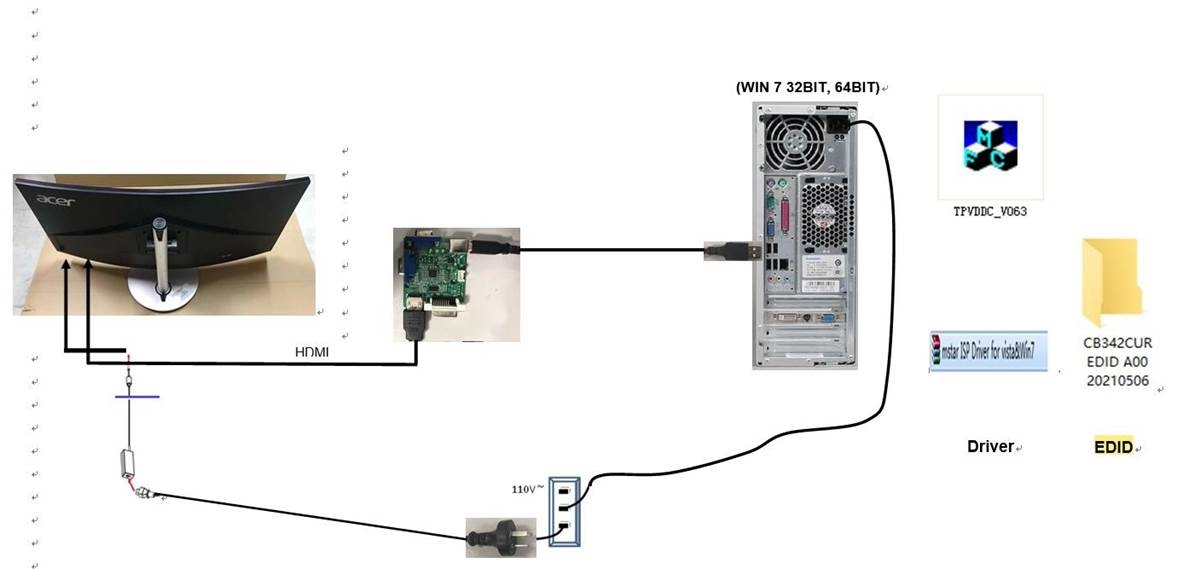
- Kaksoisnapsauta kuvaketta
![]() asentaaksesi ohjaimen. Käynnistä tietokone uudelleen asennuksen jälkeen.
asentaaksesi ohjaimen. Käynnistä tietokone uudelleen asennuksen jälkeen.
 asentaaksesi ohjaimen. Käynnistä tietokone uudelleen asennuksen jälkeen.
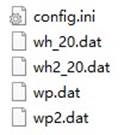
- Valmistele kirjoitettava EDID
![]()
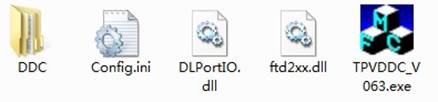
- Kopioi Acer CB342CUR DDC-kansioon ja aseta DDC- ja ISP-työkalu yhteen.
![]()
- Suorita ISP-työkalu
- Avaa työkalu kaksoisnapsauttamalla kuvaketta
![]() .
.

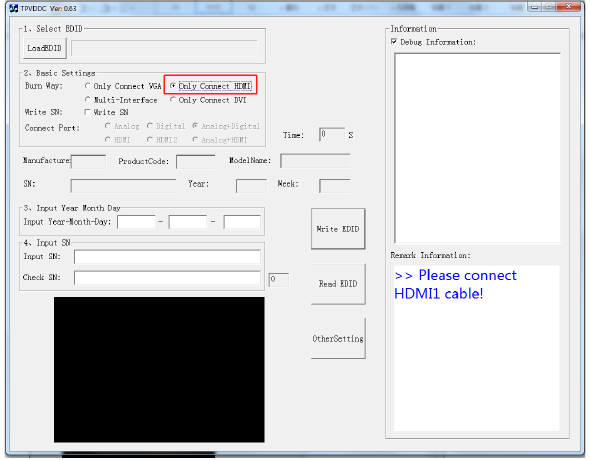
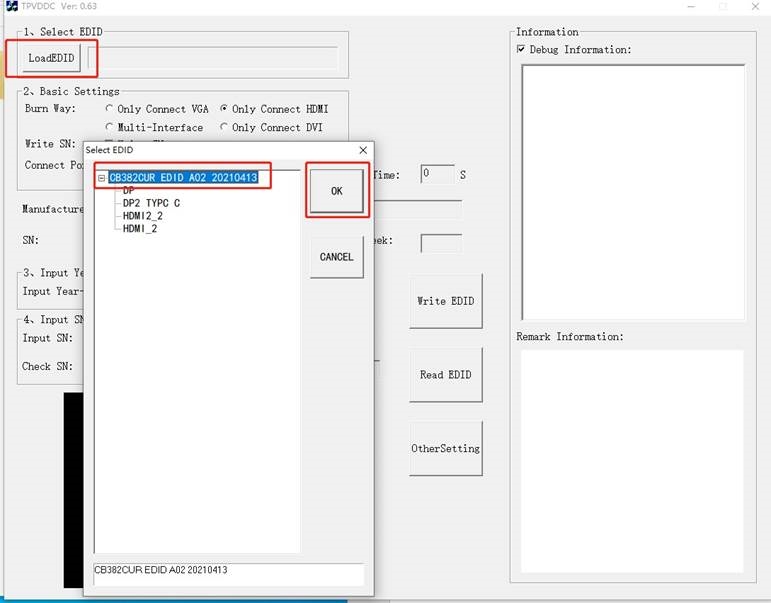
- Valitse EDID-kansio (tässä esimerkissä CB382CUR).

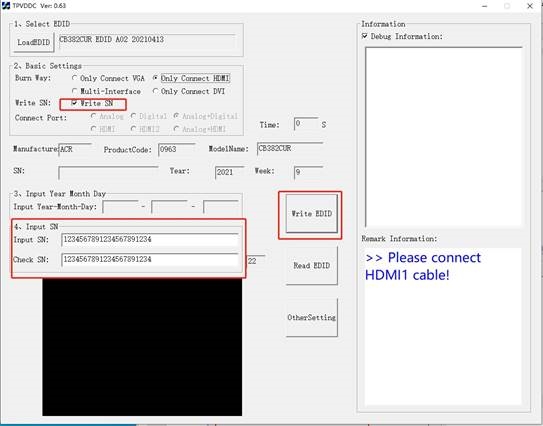
- EDID latautui onnistuneesti. Valitse "Only connect HDMI (Yhdistä vain HDMI), syötä 22 SN ja napsauta sitten "Write EDID" (Kirjoita EDID). Älä sulje tehdasvalikkoa EDID:tä kirjoitettaessa.

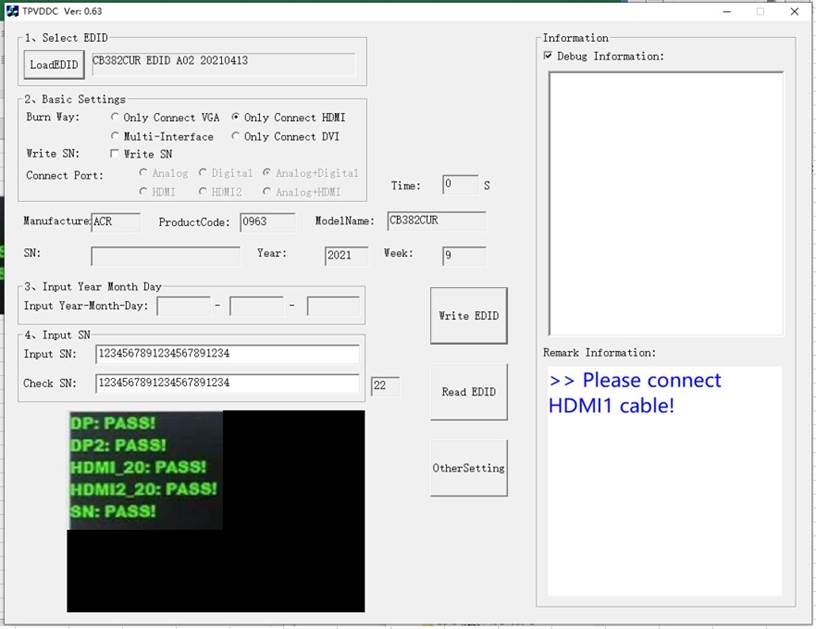
- Kun vihreä "PASS" (Hyväksytty) tulee näkyviin, prosessi on valmis.

- Tarkista sarjanumero näytön käyttäjävalikosta. Paina "MENU" (Valikko) ja valitse "Information" (Tiedot) – "SN", josta voit tarkistaa sarjanumeron.
- Vianmääritys
- Kirjoitusvirhe.
- Kokeile seuraavia tapoja korjata kirjoitusvirheet!
- Kytke virta näyttöön ja käynnistä se. (Käynnistä näyttö uudelleen)
- Irrota näyttö ja kytke EEPROM-muistin 7-nastainen liitin GND:hen poistaaksesi kirjoitussuojan käytöstä ja kirjoita sitten EDID yksi kerrallaan.
- Aseta sisäänpoltto viimeiseksi ja yritä uudelleen.
- Avaa työkalu kaksoisnapsauttamalla kuvaketta
 .
.
FRU-luettelo (kentällä vaihdettava yksikkö)
Tämä luku antaa sinulle FRU-luettelon (kentällä vaihdettava yksikkö) Acer B246HYL:n yleisistä kokoonpanoista. Katso tätä lukua aina, kun tilaat osia korjattavaksi tai RMA:ta (palautuslupa) varten.
Huomaa, että kun tilaat FRU-osia, sinun tulee tarkistaa viimeisimmät tiedot alueelliselta verkkosivustoltasi tai kanavaltasi. Jos osanumeroa muutetaan jostain syystä, sitä ei merkitä painettuun huolto-oppaaseen. ACERIN VALTUUTETUILLE HUOLTOPALVELUIDEN TARJOAJILLE Acerin toimistollasi voi olla ERI osanumerokoodi kuin tässä painetussa huolto-oppaan FRU-luettelossa. Sinun TÄYTYY käyttää alueellisen Acer-toimistosi toimittamaa paikallista FRU-luetteloa tilataksesi FRU-osia asiakaskoneiden korjausta ja huoltoa varten.
HUOMAUTUS: Viallisten osien hävittämiseksi tai palauttamiseksi sinun tulee noudattaa paikallisen hallituksen asetuksia tai määräyksiä siitä, miten ne hävitetään asianmukaisesti, tai noudattaa alueellisen Acer-toimistosi asettamia sääntöjä niiden palauttamisesta.
| Kuva | Kuvaus | TPV-osanumero | Acer-osanumero |
 | PÄÄKORTTI PANEELILLE LM340UW6-SSA3 KR LGD W/ HDMI//DP/Type-c/SPKCBPC1TPC0F0(100GBRGT CA0FT1) | 756GFHCB0BA0110000 | |
 | USB-KORTTI (Type-c) | USBIQAE | |
 | NÄPPÄINKOKOONPANO | KEPCFQK9WB | |
 | LED-KORTTI (virran merkkivalo) | LEPCFQL1WB | |
 | Paneeli LM340UW6-SSB1 KR LGD | 750GBG340U6B11N000 | |
| HDMI 2.0 -KAAPELI 1800 mm MUSTA ILMAN Ydintä TIEN HSIANG | 389G1848GAAFHH2000 | ||
| HDMI 2.0 -KAAPELI 1800 mm HOTRON | 389G1848LAAFHH2000 | ||
| HDMI 2.0 -KAAPELI 1800 mm MUSTA ILMAN Ydintä COMLINK | 389G1848CAAFHH2000 | ||
| USB Type-C -kaapeli 1800 mm Musta ILMAN Ydintä COMLINK | 389G1758CAAFCC015E | ||
| USB Type-C -kaapeli 1800 mm HOTRON | 389G1758LAAFCC015E | ||
| USB 3.0 -KAAPELI 1800 mm MUSTA ILMAN Ydintä HONGLIN | 389G0175M02ALH | ||
| USB 3.0 -KAAPELI 1800 mm MUSTA ILMAN Ydintä TIEN HSIANG | 389G0175M02ALG | ||
| USB 3.0 -KAAPELI 1800 mm MUSTA ILMAN Ydintä Ji-Haw | F89G0175M02ALA | ||
| DP-KAAPELI 1800 mm MUSTA | F89G1878LAAF0100AL | ||
| DP-KAAPELI 1800 mm | F89G1878AAAF0100AL | ||
| DP-KAAPELI 1800 mm | F89G1878HAAF0100AL | ||
| Virtajohto 1800 mm (EUROOPPA) | 089G604A18N-HL | ||
| Sovitin 3M 19.5v/9.23A/180w | F80GLA19568DE100NT | ||
 | SPK X20029PF-001 8 OHM 9W 232x37.2mm 50mm BOX SUNLINK | F78G0090650YAA00NT | |
 | JOHTOSARJA 6P-6P P1.25-P2.0 L=410MM 30V (NÄPPÄIMISTÖSTÄ MB:hen) | F95G8014-6Q845RPNT | |
| JOHTOSARJA 6P-6P P1.25-P2.0 L=410MM 30V (NÄPPÄIMISTÖSTÄ MB:hen) | F95G8014-6D845RPNT | ||
 | JOHTOSARJA 12P-12P P2.0-P2.0 L=520MM 300V (MB:stä PANEELIIN) | F95G801412Q843RPNT | |
| JOHTOSARJA 12P-12P P2.0-P2.0 L=520MM 300V (MB:stä PANEELIIN) | F95G801412W843RPNT | ||
 | JOHTOSARJA 4P-2P+2P P2.0 L=(350+300)MM 30VI (MB:stä SPK:hon) | F95G8014S4Q081RPNT | |
| JOHTOSARJA 4P-2P 2P P2.0 L=(350 300)MM 30V (MB:stä SPK:hon) | F95G8014S4W081RPNT | ||
 | JOHTOSARJA 3P-3P P1.25-P1.25 L=100MM 30V (NÄPPÄIMISTÖSTÄ LED-KORTTIIN) | F95G8022-3Q719RPNT | |
| JOHTOSARJA 3P-3P P1.25-P1.25 L=100MM 30V (NÄPPÄIMISTÖSTÄ LED-KORTTIIN) | F95G8022-3W719RPNT | ||
 | KAAPELI 41P-32P+41P-34P 240MM (MB:stä PANEELIIN -1- 2) | F95G801841L404 | |
| LVDS-KAAPELI 41P-32P+41P- 34P240MMXINYA (MB:stä PANEELIIN -1- 2) | F95G801841D404 | ||
 | KAAPELI 50PIN 0.5MM 120MM JUNFENG (MB:stä USB-KORTTIIN) -Type-c | F95G176M-51008 | |
| KAAPELI 50PIN 0.5MM 120MM QUNLI (MB:stä USB KORTTIIN) -Type-c | F95G176Q-51008 | ||
 | IO-suojus | A34G4163AEM-1L0100 | |
 | TAKAKANSIKOKOONPANO | A34G4029AEM-8L0130 | |
 | Keskikehyksen KOKOONPANO | 705GFACS813 | |
 | Jalustakokoonpano | F37G8089021 | |
 | Pohjakokoonpano | F37G8089B11 | |
 | USB-BKT | Q15G2623101 | |
 | PÄÄKEHYS (H+M+DP+USB)-TYPE-C | Q15G2622109 | |
 | vesa BKT | Q15G2228103 | |
 | NÄPPÄIN | A33G1936AEM-1L0100 | |
 | Navi-Key for CB382CUR | A33G1904AEM-2L0100 | |
| Ruuvi D3x6 | 0D1G1030--6120 |
Vianmääritysohjeet
HDMI/DP/DP ALT -tila (valinnainen)
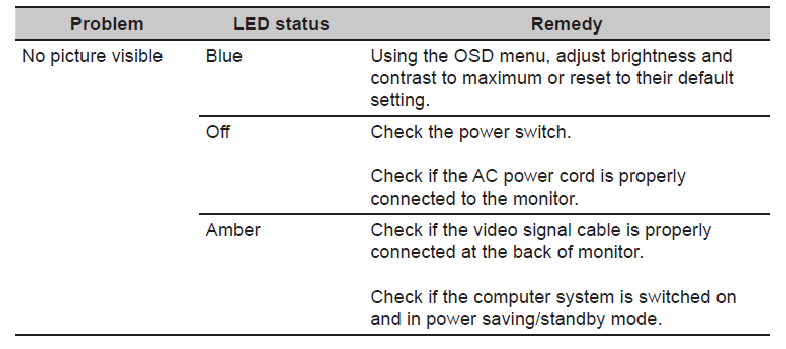
Huomautus: Acer-näyttö on tarkoitettu videon ja visuaalisen tiedon esittämiseen elektronisista laitteista.
Tärkeä turvallisuusilmoitus
Tuoteilmoitus:
Tämä tuote on sertifioitu täyttämään RoHS-direktiivin ja lyijyttömän tuotannon määritelmän. On suositeltavaa käyttää vain hyväksyttyjä kriittisiä komponentteja, kun viallisia osia on vaihdettava. Myyjä ei ota vastuuta suorasti tai epäsuorasti, joka aiheutuu suunnittelun luvattomasta muuttamisesta tai muiden kuin RoHS-osien vaihtamisesta. Palveluntarjoajat ottavat kaiken vastuun.
Pätevä korjattavuus:
Asianmukainen huolto ja korjaus on tärkeää kaikkien sarjatuotteiden turvallisen ja luotettavan toiminnan kannalta. Myyjän suosittelemien palveluntarjoajien tulee olla tietoisia tässä huolto-oppaassa luetelluista ilmoituksista henkilövahinkojen riskin minimoimiseksi huoltotoimenpiteitä suoritettaessa. Lisäksi mahdollinen virheellinen korjausmenetelmä voi vahingoittaa laitteita tai tuotteita. On suositeltavaa, että huoltoinsinööreillä on korjaustaitoja, kokemusta sekä asianmukainen tuotekoulutus uuden mallin osalta ennen huoltotoimenpiteiden suorittamista.
HUOMAUTUS:
 Sähköiskujen välttämiseksi tuotteet tulee liittää valtuutettuun virtajohtoon ja katkaista päävirtakytkin aina ennen AC-virtajohdon irrottamista.
 Estä tuotteen joutuminen kosketuksiin veden kanssa tai altistuminen erittäin kostealle ympäristölle.
Tämän tuotteen jatkuvan luotettavuuden varmistamiseksi käytä vain alkuperäisen valmistajan määrittelemiä osia. ! Seuraavan turvallisen korjauskäyttäytymisen varmistamiseksi aseta vaihdettu osa PWBA:n komponenttipuolelle, älä juotospuolelle.
Varmista, että käytät oikeaa ruuvimeisseliä noudattamalla kokoonpanossa ja kokoonpanotoimenpiteissä lueteltua vääntömomenttia ja voimaa ruuvien kiinnittämiseksi ja irrottamiseksi.
Käytä lyijytöntä juotetta osien kiinnittämiseen hyvin.
Lyijyttömän juotteen sulamispiste on 220 °C.
Viitteet


Lataa käyttöohje
Täältä voit ladata täydellisen pdf-version käyttöohjeesta, se voi sisältää lisäturvallisuusohjeita, takuutietoja, FCC-sääntöjä jne.
Lataa Acer CB342CUR -laajennusopas


