Acer CBA242Y -käyttöohje
- 1 PAKKAUKSEN PURKAMINEN
- 2 JALAN KIINNITTÄMINEN/IRROTTAMINEN
- 3 NÄYTÖN SIJAINNIN SÄÄTÖ
- 4 VERKKOJOHTON KYTKEMINEN
- 5 TURVALLISUUSVAROTOIMET
- 6 NÄYTÖN PUHDISTAMINEN
- 7 VIRRANSÄÄSTÖ
- 8 DDC
- 9 LIITÄNNÄN NAPAMÄÄRITYS
- 10 Vakiomittoitustaulukko
- 11 ASENNUS
- 12 KÄYTTÄJÄN SÄÄTIMET
- 13 VIANMÄÄRITYS
- 14 Erityishuomautuksia LCD-näytöistä
- 15 Turvallisuuttasi ja mukavuuttasi koskevia tietoja
- 16 Lataa käyttöohje
- 17 Muilla kielillä
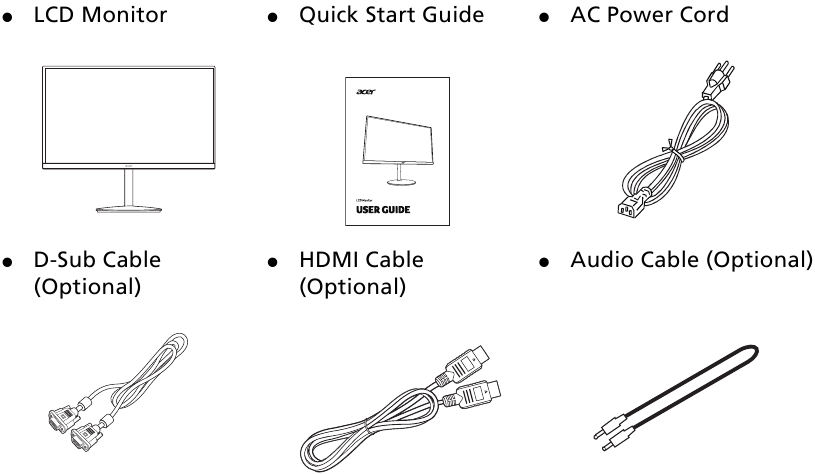
PAKKAUKSEN PURKAMINEN
Tarkista, että seuraavat osat ovat tallella, kun avaat laatikon, ja säästä pakkausmateriaali siltä varalta, että sinun on kuljetettava näyttöä myöhemmin.
JALAN KIINNITTÄMINEN/IRROTTAMINEN
Huomautus: Poista näyttö ja näytön jalka pakkauksesta. Aseta näyttö varovasti kuvapuoli alaspäin vakaalle alustalle – käytä kangasta, jotta näyttö ei naarmuunnu.
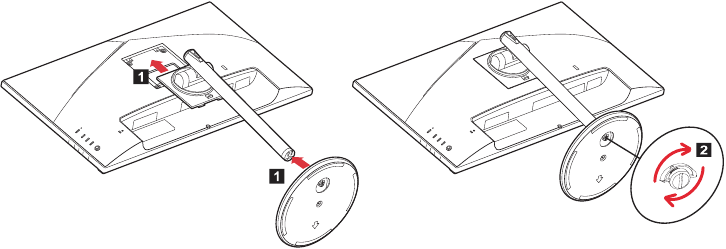
- Kiinnitä jalustan varsi ja jalka näyttöön kuvan mukaisesti.
- Varmista, että jalka on ruuvattu tiukasti näytön jalustan varteen.
Huomautus: Jos asennat seinäkiinnityssarjan kanssa, on suositeltavaa käyttää VESA-kiinnityssarjaa (100 mm x 100 mm) M4 x 10 (L) mm:n ruuveilla näytön kiinnittämiseksi seinään.
NÄYTÖN SIJAINNIN SÄÄTÖ
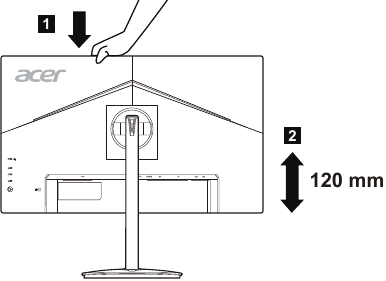
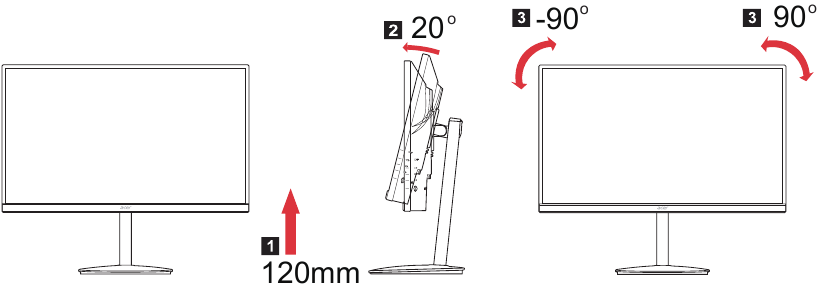
Parhaan katseluasennon optimoimiseksi voit säätää näytön korkeutta/kallistusta/kääntöä/kiertoa.
- Kallistus
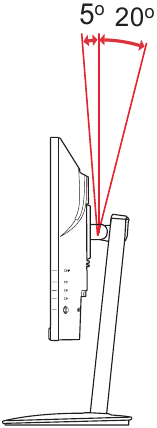
Katso alla olevaa kuvaa esimerkkinä kallistusalueesta.
Vain korkeimmassa kohdassa voidaan tarjota 20 asteen kallistus nousukulmalle.
![]()
- Korkeuden säätö
Kun olet painanut näytön yläosaa, voit säätää näytön korkeutta.

- Näytön kääntö
Ennen näytön kääntämistä nosta se yläasentoon ja työnnä se sitten mahdollisimman pitkälle taaksepäin. Käännä, kunnes näyttö pysähtyy 90 asteeseen.

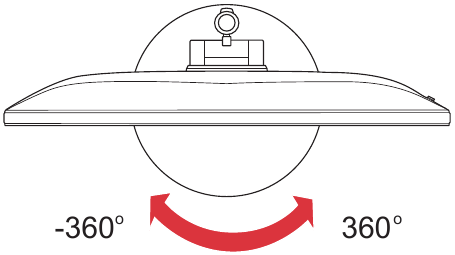
- Kääntö
Sisäänrakennetun jalustan avulla voit kääntää näyttöä mukavimpaan katselukulmaan.

VERKKOJOHTON KYTKEMINEN
- Tarkista ensin, että käyttämäsi virtajohto on oikea tyyppi alueellesi.
- ˜Tässä näytössä on yleisvirtalähde, joka mahdollistaa käytön joko 100/120 V AC- tai 220/240 V AC -jännitealueella. Käyttäjän säätöä ei tarvita.
- ˜Kytke virtajohdon toinen pää AC-tuloon ja toinen pää pistorasiaan.
- ˜Yksikölle, jota käytetään 120 V AC -jännitteellä:
Käytä UL-luetteloitua johtosarjaa, tyyppi SVT-johtoa ja pistoketta, jonka nimellisarvo on 10 A / 125 V. - Yksikölle, jota käytetään 220/240 V AC -jännitteellä (Yhdysvaltojen ulkopuolella):
Käytä johtosarjaa, joka koostuu H05VV-F-johdosta ja pistokkeesta, jonka nimellisarvo on 10 A, 250 V. Johtosarjalla tulee olla asianmukaiset turvallisuushyväksynnät maassa, johon laite asennetaan. - Varmista, että rakennuksen asennuksen jakelujärjestelmässä on johdonsuojakatkaisija, jonka nimellisarvo on 120/240 V, 20 A (enintään).
TURVALLISUUSVAROTOIMET
- ˜Vältä näytön tai minkään muun painavan esineen asettamista virtajohdon päälle, jotta kaapeli ei vahingoitu.
- ˜Älä altista näyttöä sateelle, liialliselle kosteudelle tai pölylle.
- ˜Älä peitä näytön tuuletusaukkoja tai -aukkoja. Aseta näyttö aina paikkaan, jossa on riittävä ilmanvaihto.
- ˜Vältä näytön asettamista kirkasta taustaa vasten tai paikkaan, jossa auringonvalo tai muut valonlähteet voivat heijastua näytön pintaan. Aseta näyttö juuri silmien alapuolelle.
- Käsittele näyttöä varoen kuljetuksen aikana.
- ˜Vältä antamasta iskuja tai naarmuja näytölle, koska näyttö on hauras.
- ˜Jotta näyttö ei vahingoittuisi, älä nosta näyttöä sen jalustasta.
NÄYTÖN PUHDISTAMINEN
Noudata huolellisesti alla olevia ohjeita, kun puhdistat näyttöä.
- ˜Irrota aina näytön virtajohto ennen puhdistamista.
- ˜Käytä pehmeää liinaa näytön ja kotelon etu- ja sivupintojen pyyhkimiseen varovasti.
- ˜ÄLÄ KOSKAAN SUIHKUTA TAI KAADA NESTETTÄ SUORAAN NÄYTÖLLE TAI KOTELOON.
- ˜ÄLÄ KÄYTÄ AMMONIAKKI- TAI ALKOHOLIPOHJAISIA PUHDISTUSAINEITA LCD-NÄYTÖN PINNASSA TAI KOTELOSSA.
- ˜Acer ei ole vastuussa vahingoista, jotka aiheutuvat ammoniakki- tai alkoholipohjaisten puhdistusaineiden käytöstä.
VIRRANSÄÄSTÖ
Näyttö siirtyy "virransäästötilaan" näytönohjaimen ohjaussignaalilla, kuten keltaisella virran merkkivalolla osoitetaan.
| Tila | LED-valo |
| Päällä | Sininen |
| Virransäästötila | Keltainen |
Virransäästötilat säilyvät, kunnes ohjaussignaali havaitaan tai näppäimistö tai hiiri aktivoidaan. Palautumisaika aktiivisesta POIS-tilasta takaisin PÄÄLLE-tilaan on noin 3 sekuntia.
DDC
Asennuksen helpottamiseksi näyttö voi olla Plug and Play -yhteensopiva järjestelmäsi kanssa, jos järjestelmäsi tukee myös DDC-protokollaa. DDC (Display Data Channel) on tiedonsiirtoprotokolla, jonka avulla näyttö ilmoittaa automaattisesti isäntäjärjestelmälle sen ominaisuuksista, esimerkiksi tuetuista resoluutioista ja vastaavista ajoituksista. Näyttö tukee DDC2B-standardia.
LIITÄNNÄN NAPAMÄÄRITYS
15-nastainen värinäytön signaalikaapeli
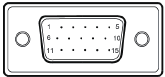
| TAPIN NUMERO | KUVAUS |
| 1. | Punainen |
| 2. | Vihreä |
| 3. | Sininen |
| 4. | Näytön maadoitus |
| 5. | DDC-paluu |
| 6. | R-maadoitus |
| 7. | G-maadoitus |
| 8. | B-maadoitus |
| 9. | +5V |
| 10. | Logiikan maadoitus |
| 11. | Näytön maadoitus |
| 12. | DDC-sarjatiedot |
| 13. | H-synkronointi |
| 14. | V-synkronointi |
| 15. | DDC-sarjakello |
19-nastainen värinäytön signaalikaapeli
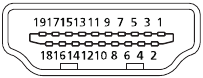
| TAPPI | Merkitys |
| 1. | TMDS Data2+ |
| 2. | TMDS Data2 -suoja |
| 3. | TMDS Data2- |
| 4. | TMDS Data1+ |
| 5. | TMDS Data1 -suoja |
| 6. | TMDS Data1- |
| 7. | TMDS Data0+ |
| 8. | TMDS Data0 -suoja |
| 9. | TMDS Data0- |
| 10. | TMDS-kello+ |
| 11. | TMDS-kellon suoja |
| 12. | TMDS-kello- |
| 13. | CEC |
| 14. | Varattu (ei kytketty laitteeseen) |
| 15. | SCL |
| 16. | SDA |
| 17. | DDC/CEC-maadoitus |
| 18. | +5V-virta |
| 19. | Hot Plug Detect |
Vakiomittoitustaulukko
| Tila | Resoluutio | ||
| 1 | VGA | 640 x 480 | 60 Hz |
| 2 | VGA | 640 x 480 | 72 Hz |
| 3 | VGA | 640 x 480 | 75 Hz |
| 4 | MAC | 640 x 480 | 66.66 Hz |
| 5 | VESA | 720 x 400 | 70 Hz |
| 6 | SVGA | 800 x 600 | 56 Hz |
| 7 | SVGA | 800 x 600 | 60 Hz |
| 8 | SVGA | 800 x 600 | 72 Hz |
| 9 | SVGA | 800 x 600 | 75 Hz |
| 10 | MAC | 832 x 624 | 74.55 Hz |
| 11 | XGA | 1024 x 768 | 60 Hz |
| 12 | XGA | 1024 x 768 | 70 Hz |
| 13 | XGA | 1024 x 768 | 75 Hz |
| 14 | MAC | 1152 x 870 | 75 Hz |
| 15 | VESA | 1152 x 864 | 75 Hz |
| 16 | VESA | 1280 x 960 | 60 Hz |
| 17 | SXGA | 1280 x 1024 | 60 Hz |
| 18 | SXGA | 1280 x 1024 | 75 Hz |
| 19 | VESA | 1280 x 720 | 60 Hz |
| 20 | WXGA | 1280 x 800 | 60 Hz |
| 21 | WXGA+ | 1440 x 900 | 60 Hz |
| 22 | WSXGA+ | 1680 x 1050 | 60 Hz |
| 23 | UXGA | 1920 x 1080 | 60 Hz |
| 24 | UXGA | 1920 x 1080 | 75 Hz |
Note: HDMI is purposely supporting the AMD FreeSync technology and target AMD graphics solutions. For other GPUs, please contact the graphics card manufactures whether they can support or not.
ASENNUS
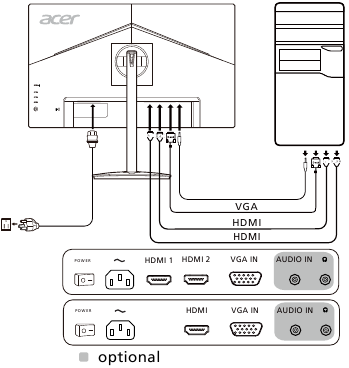
Asenna näyttö isäntäjärjestelmään seuraavien ohjeiden mukaisesti:
-
- Liitä videokaapeli
- Varmista, että sekä näyttö että tietokone ovat pois päältä.
- Liitä VGA-kaapeli tietokoneeseen.
- Liitä HDMI-kaapeli (vain HDMI-tulomalli)
- Varmista, että sekä näyttö että tietokone ovat pois päältä.
- Liitä HDMI-kaapeli tietokoneeseen.
- Liitä videokaapeli
- Liitä äänikaapeli (valinnainen)
- Liitä näytön virtajohto näytön takana olevaan virtaporttiin.
- Liitä tietokoneen ja näytön virtajohdot lähellä olevaan pistorasiaan.

Note: Äänenvoimakkuuden säätimen ja taajuuskorjaimen asettaminen muuhun kuin keskimmäiseen asentoon voi nostaa korva-/kuulokelähdön jännitettä ja siten äänenpainetasoa.
KÄYTTÄJÄN SÄÄTIMET
Perussäätimet
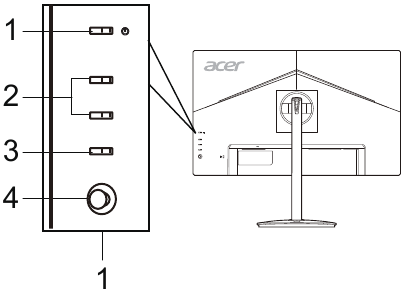
| Nro | Kohde | Kuvaus |
| 1 | Virtapainike/merkkivalo | Kytkee näytön päälle/pois päältä. Sininen ilmaisee, että virta on päällä. Oranssi ilmaisee valmius-/virransäästötilan. |
| 2 | Pikanäppäin 1, 2 -painikkeet | Paina aktivoidaksesi käyttäjän määrittämän pikanäppäintoiminnon. |
| 3 | Tulopainike | Paina vaihtaaksesi tulolähteitä. |
| 4 | Navi/OK-painike | Paina aktivoidaksesi OSD-valikon, ja käytä sitä sitten suuntapainikkeena halutun toiminnon korostamiseen. Paina sitä uudelleen päästäksesi valintaan. |
OSD-asetusten säätäminen
Huomautus: Seuraava sisältö on vain yleinen viite. Todelliset tuotetiedot voivat vaihdella.
OSD:tä (on-screen display) voidaan käyttää LCD-näytön asetusten säätämiseen. Avaa OSD painamalla MENU-painiketta. Voit käyttää OSD:tä kuvanlaadun, OSD:n sijainnin ja yleisten asetusten säätämiseen. Katso lisäasetukset seuraavalta sivulta:
Pääsivu
Painikkeiden 1 ja 2 oletustoiminto on tilat ja kirkkaus. Voit määrittää nämä painikkeet haluamillesi toiminnoille käyttämällä Pikanäppäimen määritys -toimintoa.
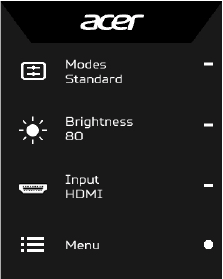
- Tilat
- Kirkkaus
- Tulo
- Valikko
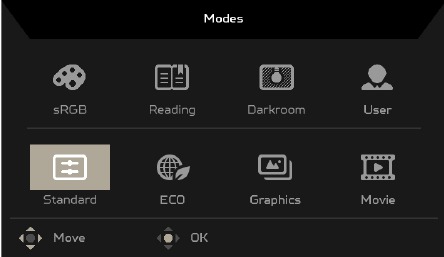
Tilojen säätäminen
Avaa tilojen säätö mistä tahansa toimintosivulta painamalla  ja valitse käytettävä käyttäjän määrittämä profiili (katso lisätietoja kohdasta Toimintosivu).
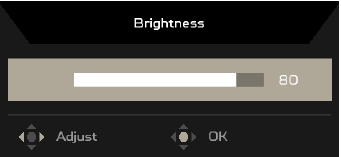
Kirkkauden säätäminen
Avaa kirkkauden säätö ja valitse kirkkausasetus Navi/OK-painikkeella. Kun olet valmis, poistu painamalla Navi/OK-painiketta.
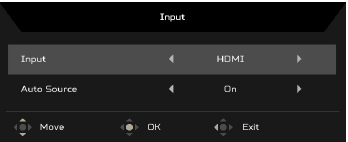
Tulon valitseminen
Avaa tulon säätö ja valitse haluamasi tulo. Voit myös kytkeä automaattisen lähteen päälle tai pois päältä. Kun olet valmis, poistu painamalla Navi/OK-painiketta.
Toimintosivu
Avaa toimintosivu valitaksesi valikkotoiminnon ja säädä asetuksia, joita haluat muuttaa, Navi/OK-painikkeella. Kun olet valmis, poistu painamalla  . Voit myös painaa mistä tahansa toimintosivulta valitaksesi haluamasi tilan.
Kuvan säätäminen
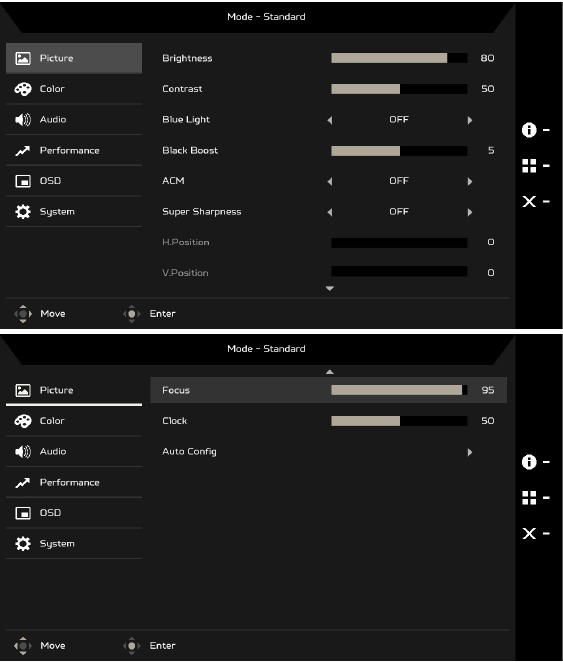
- Avaa OSD painamalla MENU-painiketta.
- Valitse OSD:stä Kuva Navi/OK-painikkeella. Siirry sitten asetukseen, jota haluat muuttaa.
- Valitse asetus Navi/OK-painikkeella.
- Kirkkaus: Säädä kirkkautta välillä 0–100.
Huomautus: Säätää valon ja tummien sävyjen välistä tasapainoa. - Kontrasti: Säädä kontrastia välillä 0–100.
Huomautus: Asettaa valoisten ja tummien alueiden välisen eron asteen. - Sininen valo: Suodata sinistä valoa säätämällä eri sinisen valon näyttösuhdetta - 80 %, 70 %, 60 %, 50 %.
Huomautus: Korkeammat arvot päästävät enemmän sinistä valoa läpi. Valitse paras suojaus valitsemalla pienempi arvo. - Mustan tehostus: Tämä tehostaa näytön tummien väritasojen amplitudia – mustat ovat vähemmän mustia. Mitä korkeampi taso, sitä suurempi tehostus.
- ACM: Kytke ACM päälle tai pois päältä. Oletusarvo on Pois.
- Super Sharpness -tekniikka voi simuloida korkearesoluutioisia kuvia tehostamalla alkuperäisen lähteen pikselitiheyttä. Se voi tehdä kuvista terävämpiä ja selkeämpiä.
- H. Sijainti (vain analoginen tulomalli): Säädä vaakasuoraa sijaintia välillä 0–100.
- V. Sijainti (vain analoginen tulomalli): Säädä pystysuoraa sijaintia välillä 0–100.
- Tarkennus (vain analoginen tulomalli): Säädä tarkennusta välillä 0–100.
- Kello (vain analoginen tulomalli): Säädä kelloa välillä 0–100.
Värin säätäminen
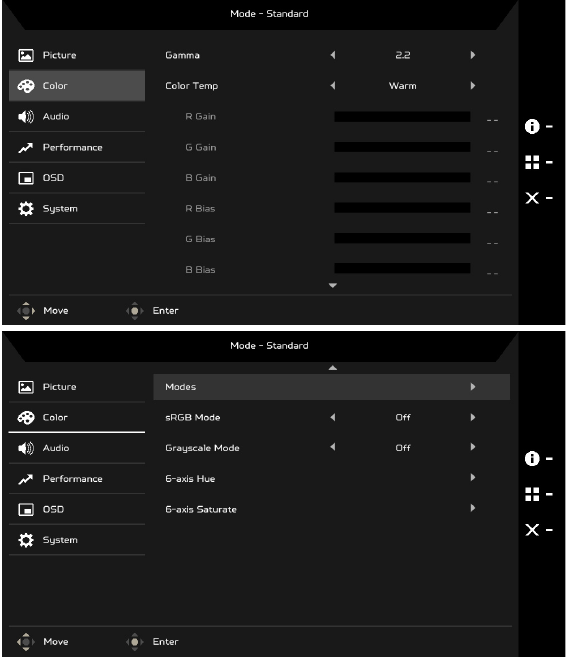
- Avaa OSD painamalla MENU-painiketta.
- Valitse OSD:stä Väri Navi/OK-painikkeella. Siirry sitten asetukseen, jota haluat muuttaa.
- Valitse asetus Navi/OK-painikkeella.
- Gamma-tilan avulla voit säätää luminanssisävyä. Oletusarvo on 2.2 (Windowsin vakioarvo).
- Värilämpötila: Oletusarvo on lämmin. Voit valita vaihtoehdot Kylmä, Lämmin, Normaali, Sinivalo tai Käyttäjä.
- Tilat: Valitse haluamasi tila.
- sRGB-tila on tarkoitettu paremman värinsovituksen saamiseen oheislaitteen, kuten DSC:n tai tulostimen, kanssa.
- Harmaasävytila: Kytke harmaasävytila päälle tai pois päältä.
- 6-akselinen sävy: Säädä punaisen, vihreän, sinisen, keltaisen, magentan ja syaanin sävyä.
- 6-akselinen kylläisyys: Säädä punaisen, vihreän, sinisen, keltaisen, magentan ja syaanin kylläisyyttä.
Äänen säätäminen (valikoidut mallit)
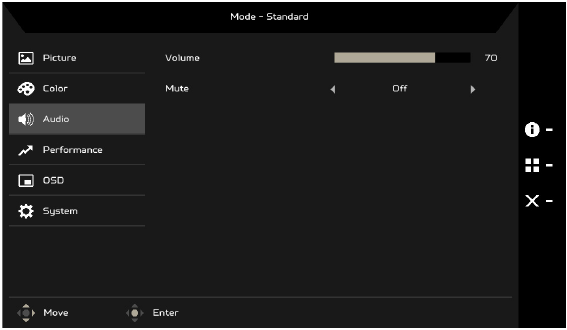
- Avaa OSD painamalla MENU-painiketta.
- Valitse OSD:stä Ääni Navi/OK-painikkeella. Siirry sitten asetukseen, jota haluat muuttaa.
- Valitse asetus Navi/OK-painikkeella.
- Äänenvoimakkuus: Säädä äänenvoimakkuutta.
- Mykistys: Valitse Päällä tai Pois.
Suorituskyvyn säätäminen
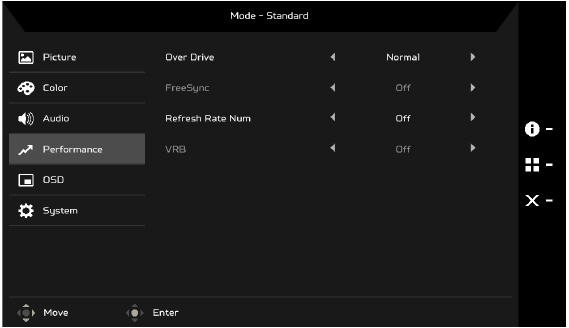
- Avaa OSD painamalla MENU-painiketta.
- Valitse OSD:stä Suorituskyky Navi/OK-painikkeella. Siirry sitten asetukseen, jota haluat muuttaa.
- Valitse asetus Navi/OK-painikkeella.
- Yliohjain: Valitse Pois, Normaali tai Äärimmäinen.
Huomautus:- Jos FreeSync on "PÄÄLLÄ" (ON), yliohjaimen valinnaksi asetetaan automaattisesti "Normaali".
- Jos FreeSync on "POIS" (OFF), käyttäjä voi asettaa yliohjaimen jommaksikummaksi kolmesta asetuksesta, mukaan lukien: (a) Äärimmäinen (b) Normaali (c) Pois
- FreeSync: Valitse Päällä tai Pois. FreeSync on käytettävissä vain AMD:tä tukeville näytönohjaimille.
- Virkistystaajuusnum: Näyttää paneelin nykyisen virkistystaajuuden näytöllä.
- VRB: Kun VRB on Äärimmäinen tai Normaali, VRB tarjoaa terävämmän ja selkeämmän dynaamisen kuvan; oletusarvo on Pois.
![information]()
- VRB ei tue PIP/PBP-tilaa ja HDR-tilaa. (Valikoidut mallit)
- Kun VRB on Äärimmäinen tai Normaali, FreeSync kytkeytyy automaattisesti pois päältä.
- VRB vaikuttaa seuraavien kohteiden kirkkauteen: Logo, Tähtäyspiste, Viesti ja Tulokuvake.
- VRB-ominaisuus on riippuvainen näytön enimmäisvirkistystaajuudesta. Näytöissä, jotka tukevat jopa 75 Hz:iä, VRB on käytettävissä vain, kun virkistystaajuudeksi on asetettu 75 Hz.

OSD:n säätäminen
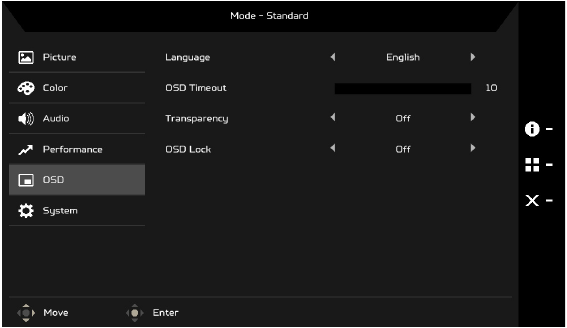
- Avaa OSD painamalla MENU-painiketta.
- Valitse OSD:stä OSD Navi/OK-painikkeella. Siirry sitten asetukseen, jota haluat muuttaa.
- Valitse asetus Navi/OK-painikkeella.
- Kieli: Aseta OSD-valikon kieli.
- OSD:n aikakatkaisu: Säädä viivettä, ennen kuin OSD-valikko sammuu.
- Läpinäkyvyys: Valitse OSD-valikon läpinäkyvyys. Läpinäkyvyys voi olla 0 % (POIS), 20 %, 40 %, 60 % tai 80 %.
- OSD-lukitus: OSD-lukitustoimintoa käytetään estämään OSD-painikkeen painamista vahingossa. Voit poistaa OSD-lukitusviestin painamalla ja pitämällä Navi/OK-painiketta jatkuvasti painettuna 3 sekunnin ajan, kunnes viesti katoaa. Jos OSD-lukitusviesti pysyy näkyvissä, tarkista, onko Navi/OK-painike juuttunut.
Järjestelmän säätäminen
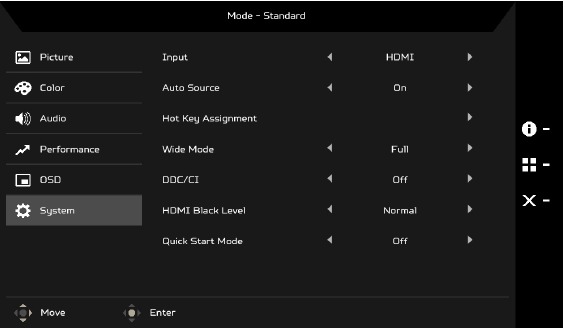
- Avaa OSD painamalla MENU-painiketta.
- Valitse OSD:stä Järjestelmä Navi/OK-painikkeella. Siirry sitten asetukseen, jota haluat säätää.
- Valitse asetus Navi/OK-painikkeella.
- Tulo: Valitse lähde käytettävissä olevasta tulolähteestä.
- Automaattinen lähde: Etsii automaattisesti käytettävissä olevia tulolähteitä.
- Pikanäppäimen määritys: Valitse pikanäppäimen 1 tai pikanäppäimen 2 toiminto.
- Laajakuva-tila: Voit valita käytettävän näytön kuvasuhteen. Vaihtoehdot ovat Täysi ja Kuvasuhde.
- DDC/CI: Sallii näytön asetusten määrittämisen tietokoneen ohjelmiston kautta.
- HDMI-mustan taso: Voit valita mustan tason HDMI-lähteen alla. Vaihtoehdot ovat Normaali ja Matala.
- Pikakäynnistystila: Ota näyttö käyttöön nopeasti.
Tuotetiedot
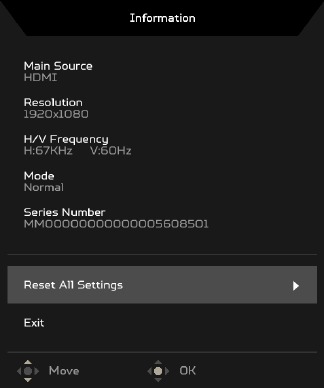
- Avaa tietosivu painamalla
![]() mistä tahansa toimintosivulta.
mistä tahansa toimintosivulta. - Palauta kaikki asetukset: Palauta kaikki asetukset tehdasasetuksiin.
 mistä tahansa toimintosivulta.
VIANMÄÄRITYS
Ennen kuin lähetät LCD-näyttösi huoltoon, tarkista alla olevasta vianmääritysluettelosta, voitko diagnosoida ongelman itse.
VGA-tila
| Ongelmat | Nykyinen tila | Korjauskeino |
| Ei kuvaa | LED PÄÄLLÄ |
|
| LED POIS PÄÄLTÄ |
| |
| ||
| LED näyttää keltaista väriä |
| |
| ||
| Epänormaali kuva | Epävakaa kuva |
|
| Näyttö puuttuu, on siirtynyt keskeltä tai on liian pieni tai liian suuri näytön kooltaan |
| |
| ||
| ||
| Epänormaali ääni (Vain AudioInput-malli) (Valinnainen) | Ei ääntä tai äänenvoimakkuus on liian alhainen |
|
|
HDMI-tila
| Ongelmat | Nykyinen tila | Korjauskeino |
| Ei kuvaa | LED PÄÄLLÄ |
|
| LED POIS PÄÄLTÄ |
| |
| ||
| LED näyttää keltaista väriä |
| |
| ||
| Epänormaali ääni (Vain Audio-Input-malli) (Valinnainen) | Ei ääntä tai äänenvoimakkuus on liian alhainen |
|
|
Erityishuomautuksia LCD-näytöistä
Seuraavat asiat ovat normaaleja LCD-näytölle eivätkä viittaa ongelmaan.
- Loisteputkivalon luonteesta johtuen näyttö saattaa välkkyä ensimmäisellä käyttökerralla. Kytke virtakytkin pois päältä ja kytke se sitten uudelleen päälle varmistaaksesi, että välkkyminen katoaa.
- Näytön kirkkaus voi olla hieman epätasainen käyttämästäsi työpöytämallista riippuen.
- LCD-näytössä on 99,99 % tai enemmän tehokkaita pikseleitä. Se voi sisältää 0,01 % tai vähemmän vikoja, kuten puuttuvan pikselin tai koko ajan valaistun pikselin.
- LCD-näytön luonteesta johtuen edellisen näytön jälkikuva saattaa jäädä näkyviin kuvan vaihtamisen jälkeen, kun samaa kuvaa näytetään tuntikausia. Tässä tapauksessa näyttö palautuu hitaasti muuttamalla kuvaa tai katkaisemalla virtakytkimen muutamaksi tunniksi.
- Acer-näyttö on tarkoitettu elektronisista laitteista saatavien tietojen video- ja visuaaliseen esittämiseen.
Turvallisuuttasi ja mukavuuttasi koskevia tietoja
Turvallisuusohjeet
Lue nämä ohjeet huolellisesti. Säilytä tämä asiakirja myöhempää tarvetta varten. Noudata kaikkia tuotteeseen merkittyjä varoituksia ja ohjeita.
Näytön puhdistaminen
Noudata näitä ohjeita huolellisesti, kun puhdistat näyttöä:
- Irrota näyttö aina pistorasiasta ennen puhdistamista.
- Pyyhi näyttöä ja kotelon etu- ja sivupintoja pehmeällä liinalla.
Laitteen liittäminen/irrottaminen
Noudata seuraavia ohjeita, kun kytket ja irrotat virtaa LCD-näyttöön:
- Varmista, että näyttö on kiinnitetty jalustaansa, ennen kuin kytket virtajohdon pistorasiaan.
- Varmista, että sekä LCD-näyttö että tietokone on kytketty pois päältä, ennen kuin liität mitään kaapeleita tai irrotat virtajohdon.
- Jos järjestelmässä on useita virtalähteitä, katkaise virta järjestelmästä irrottamalla kaikki virtajohdot virtalähteistä.
Esteettömyys
Varmista, että pistorasia, johon kytket virtajohdon, on helposti saatavilla ja mahdollisimman lähellä laitteen käyttäjää. Kun haluat katkaista virran laitteesta, muista irrottaa virtajohto pistorasiasta.
Turvallinen kuuntelu
Suojaa kuuloasi noudattamalla näitä ohjeita.
- Lisää äänenvoimakkuutta vähitellen, kunnes kuulet sen selvästi ja mukavasti ilman säröä.
- Kun olet asettanut äänenvoimakkuuden, älä lisää sitä sen jälkeen, kun korvasi ovat tottuneet siihen.
- Rajoita musiikin kuunteluaikaa suurella äänenvoimakkuudella.
- Vältä äänenvoimakkuuden lisäämistä meluisan ympäristön peittämiseksi.
- Pienennä äänenvoimakkuutta, jos et kuule lähelläsi puhuvia ihmisiä.

- Älä käytä tätä tuotetta veden lähellä.
- Älä aseta tätä tuotetta epävakaaseen kärryyn, jalustaan tai pöydälle. Jos tuote putoaa, se voi vaurioitua vakavasti.
- Aukot ja raot on tarkoitettu tuuletusta varten, jotta tuote toimisi luotettavasti ja suojautuisi ylikuumenemiselta. Näitä aukkoja ei saa tukkia tai peittää. Aukkoja ei saa koskaan tukkia asettamalla tuotetta sängylle, sohvalle, matolle tai muulle vastaavalle pinnalle. Tätä tuotetta ei saa koskaan sijoittaa lähelle tai päälle patteria tai lämpörekisteriä, eikä sisäänrakennettuun asennukseen, ellei asianmukaista tuuletusta ole järjestetty.
- Älä koskaan työnnä minkäänlaisia esineitä tämän tuotteen kotelon aukkoihin, koska ne voivat koskettaa vaarallisia jännitteisiä kohtia tai aiheuttaa oikosulun osissa, mikä voi johtaa tulipaloon tai sähköiskuun. Älä koskaan läikytä minkäänlaista nestettä tuotteen päälle tai sisään.
- Sisäisten osien vaurioitumisen ja akkujen vuotamisen välttämiseksi älä aseta tuotetta värisevälle alustalle.
- Älä koskaan käytä sitä urheilun, liikunnan tai muun värisevän ympäristön aikana, koska se todennäköisesti aiheuttaa odottamattoman oikosulun tai vaurioittaa sisäisiä laitteita.
Sähkövirran käyttäminen
- Tätä tuotetta tulisi käyttää vain merkintätarrassa ilmoitetulla virralla. Jos et ole varma käytettävissä olevasta virrasta, ota yhteyttä jälleenmyyjääsi tai paikalliseen sähköyhtiöön.
- Älä anna minkään levätä virtajohdon päällä. Älä sijoita tätä tuotetta paikkaan, jossa ihmiset kävelevät johdon päällä.
- Jos tämän tuotteen kanssa käytetään jatkojohtoa, varmista, että jatkojohtoon kytkettyjen laitteiden kokonaisampeerimäärä ei ylitä jatkojohdon ampeerimäärää. Varmista myös, että kaikkien pistorasiaan kytkettyjen tuotteiden kokonaismäärä ei ylitä sulakkeen arvoa.
- Älä ylikuormita pistorasiaa, jatkojohtoa tai pistorasiaa kytkemällä liian monta laitetta. Koko järjestelmän kuormitus ei saa ylittää 80 % haarapiirin nimellisarvosta. Jos käytetään jatkojohtoja, kuormitus ei saa ylittää 80 % jatkojohdon syöttöarvosta.
- Tämän tuotteen virtajohto on varustettu kolmijohtoisella maadoitetulla pistokkeella. Pistoke sopii vain maadoitettuun pistorasiaan. Varmista, että pistorasia on maadoitettu kunnolla ennen virtajohdon pistokkeen asettamista. Älä aseta pistoketta maadoittamattomaan pistorasiaan. Ota yhteyttä sähköasentajaasi saadaksesi lisätietoja.

Maadoitusnasta on turvaominaisuus. Virheellisesti maadoitetun pistorasian käyttäminen voi aiheuttaa sähköiskun ja/tai vamman.
Huomautus: Maadoitusnasta tarjoaa myös hyvän suojan muiden lähellä olevien sähkölaitteiden aiheuttamalta odottamattomalta melulta, joka voi häiritä tämän tuotteen toimintaa. - Käytä tuotetta vain mukana toimitetun virtajohdon kanssa. Jos sinun on vaihdettava virtajohto, varmista, että uusi virtajohto täyttää seuraavat vaatimukset: irrotettava tyyppi, UL-luetteloitu/CSA-sertifioitu, tyyppi SPT-2, nimellisarvo vähintään 7 A 125 V, VDE-hyväksytty tai vastaava, enimmäispituus 4,5 metriä (15 jalkaa).

Tuotteen huolto
Älä yritä huoltaa tätä tuotetta itse, koska kansien avaaminen tai irrottaminen voi altistaa sinut vaarallisille jännitepisteille tai muille riskeille. Anna kaikki huoltotoimenpiteet pätevän huoltohenkilöstön tehtäväksi.
Irrota tämä tuote pistorasiasta ja anna huolto pätevän huoltohenkilöstön tehtäväksi, kun:
- virtajohto tai pistoke on vaurioitunut, katkaistu tai rispaantunut
- tuotteen sisään on läikkynyt nestettä
- tuote on altistunut sateelle tai vedelle
- tuote on pudonnut tai kotelo on vaurioitunut
- tuotteen suorituskyvyssä on selvä muutos, mikä osoittaa huollon tarpeen
- tuote ei toimi normaalisti käyttöohjeiden noudattamisen jälkeen
Huomautus: Säädä vain niitä säätimiä, jotka on katettu käyttöohjeissa, koska muiden säätimien virheellinen säätäminen voi aiheuttaa vaurioita ja vaatii usein pätevän teknikon tekemään laajaa työtä tuotteen palauttamiseksi normaaliin kuntoon.
Mahdollisesti räjähdysvaaralliset ympäristöt
Kytke laitteesi pois päältä kaikilla alueilla, joilla on mahdollisesti räjähdysvaarallinen ilmapiiri, ja noudata kaikkia merkkejä ja ohjeita. Mahdollisesti räjähdysvaarallisia ilmapiirejä ovat alueet, joilla sinua normaalisti kehotetaan sammuttamaan ajoneuvosi moottori. Kipinät tällaisilla alueilla voivat aiheuttaa räjähdyksen tai tulipalon, joka voi johtaa ruumiinvammoihin tai jopa kuolemaan. Sammuta laite huoltoasemien kaasupumppujen lähellä. Noudata radiolaitteiden käyttöä koskevia rajoituksia polttoainevarastoissa, varasto- ja jakelualueilla, kemiantehtaissa tai paikoissa, joissa suoritetaan räjäytystöitä. Alueet, joilla on mahdollisesti räjähdysvaarallinen ilmapiiri, on usein, mutta ei aina, merkitty. Niihin kuuluvat veneiden kansien alapuolella olevat tilat, kemikaalien siirto- tai varastointitilat, nestekaasua (kuten propaania tai butaania) käyttävät ajoneuvot ja alueet, joissa ilmassa on kemikaaleja tai hiukkasia, kuten viljaa, pölyä tai metallijauheita.
Lisäturvallisuustietoja
Laitteesi ja sen lisävarusteet voivat sisältää pieniä osia. Pidä ne poissa pienten lasten ulottuvilta.
LCD-pikselilausunto
LCD-yksikkö on valmistettu erittäin tarkalla valmistustekniikalla. Siitä huolimatta jotkin pikselit saattavat ajoittain toimia virheellisesti tai näkyä mustina tai punaisina pisteinä. Tällä ei ole vaikutusta tallennettuun kuvaan, eikä se ole toimintahäiriö.
Tämä tuote on toimitettu virranhallinta käytössä:
- Aktivoi näytön lepotila 15 minuutin kuluttua käyttäjän toimettomuudesta.
- Aktivoi tietokoneen lepotila 30 minuutin kuluttua käyttäjän toimettomuudesta.
Vinkkejä ja tietoja mukavaan käyttöön
Tietokoneen käyttäjät saattavat valittaa silmien rasituksesta ja päänsärystä pitkäaikaisen käytön jälkeen. Käyttäjät ovat myös vaarassa saada fyysisiä vammoja, kun he työskentelevät pitkiä aikoja tietokoneen edessä. Pitkät työjaksot, huono ryhti, huonot työtavat, stressi, riittämättömät työolosuhteet, henkilökohtainen terveys ja muut tekijät lisäävät huomattavasti fyysisen vamman riskiä.
Virheellinen tietokoneen käyttö voi johtaa rannekanavaoireyhtymään, jännetulehdukseen, jännetuppitulehdukseen tai muihin tuki- ja liikuntaelinten sairauksiin. Seuraavia oireita voi esiintyä käsissä, ranteissa, käsivarsissa, hartioissa, niskassa tai selässä:
- puutuminen tai polttava tai pistävä tunne
- särky, arkuus tai herkkyys
- kipu, turvotus tai sykkiminen
- jäykkyys tai kireys
- viluisuus tai heikkous
Jos sinulla on näitä oireita tai muita toistuvia tai jatkuvia epämukavuuksia ja/tai kipuja, jotka liittyvät tietokoneen käyttöön, ota heti yhteyttä lääkäriin ja ilmoita asiasta yrityksesi terveys- ja turvallisuusosastolle.
Seuraavassa osiossa on vinkkejä mukavampaan tietokoneen käyttöön.
Mukavuusalueen löytäminen
Löydä mukavuusalueesi säätämällä näytön katselukulmaa, käyttämällä jalkatukea tai nostamalla istumakorkeutta maksimaalisen mukavuuden saavuttamiseksi. Noudata seuraavia vinkkejä:
- vältä pysymistä liian kauan yhdessä kiinteässä asennossa
- vältä kumartumista eteenpäin ja/tai nojaamista taaksepäin
- nouse ylös ja kävele säännöllisesti poistaaksesi jalkalihasten rasitusta
Näöstä huolehtiminen
Pitkät katseluajat, virheellisten silmälasien tai piilolinssien käyttö, häikäisy, liiallinen huonevalaistus, huonosti tarkennetut näytöt, hyvin pienet kirjasimet ja matalakontrastiset näytöt voivat rasittaa silmiäsi. Seuraavissa osioissa on ehdotuksia silmien rasituksen vähentämiseksi.
Silmät
- Lepuuta silmiäsi usein.
- Pidä silmillesi säännöllisiä taukoja katsomalla pois näytöstä ja tarkentamalla kaukana olevaan pisteeseen.
- räpäytä silmiäsi usein, jotta ne eivät kuivu.
Näyttö
- Pidä näyttösi puhtaana.
- Pidä pääsi korkeammalla tasolla kuin näytön yläreuna, jotta silmäsi osoittavat alaspäin, kun katsot näytön keskiosaa.
- Säädä näytön kirkkautta ja/tai kontrastia mukavalle tasolle tekstin luettavuuden ja grafiikan selkeyden parantamiseksi.
- Poista häikäisy ja heijastukset:
- sijoittamalla näyttösi siten, että sivu on ikkunaa tai muuta valonlähdettä kohti
- minimoimalla huoneen valaistus käyttämällä verhoja, sälekaihtimia tai kaihtimia
- käyttämällä kohdevaloa
- muuttamalla näytön katselukulmaa
- käyttämällä häikäisyn vähennyssuodatinta
- käyttämällä näytön visiiriä, kuten pahvinpalaa, joka on pidennetty näytön yläreunasta
- Vältä näytön säätämistä hankalaan katselukulmaan.
- Vältä kirkkaiden valonlähteiden, kuten avoimien ikkunoiden, katsomista pitkiä aikoja.
Hyvien työtapojen kehittäminen
Kehitä seuraavat työtavat, jotta tietokoneen käyttö olisi rentouttavampaa ja tuottavampaa:
- Pidä säännöllisesti ja usein lyhyitä taukoja.
- Tee venyttelyharjoituksia.
- Hengitä raitista ilmaa mahdollisimman usein.
- Liiku säännöllisesti ja pidä yllä tervettä kehoa.
Lataa käyttöohje
Täältä voit ladata täydellisen pdf-version käyttöohjeesta, se voi sisältää lisäturvallisuusohjeita, takuutietoja, FCC-sääntöjä jne.
Lataa Acer CBA242Y -käyttöohje


