Manuale Acer CBA242Y
- 1 APERTURA DELLA CONFEZIONE
- 2 COLLEGAMENTO/RIMOZIONE DELLA BASE
- 3 REGOLAZIONE DELLA POSIZIONE DELLO SCHERMO
- 4 COLLEGAMENTO DEL CAVO DI ALIMENTAZIONE
- 5 PRECAUZIONI DI SICUREZZA
- 6 PULIZIA DEL MONITOR
- 7 RISPARMIO ENERGETICO
- 8 DDC
- 9 ASSEGNAZIONE DEI PIN DEL CONNETTORE
- 10 Tabella dei tempi standard
- 11 INSTALLAZIONE
- 12 COMANDI UTENTE
- 13 RISOLUZIONE DEI PROBLEMI
- 14 Note speciali sui monitor LCD
- 15 Informazioni per la tua sicurezza e il tuo comfort
- 16 Scarica manuale
- 17 In altre lingue
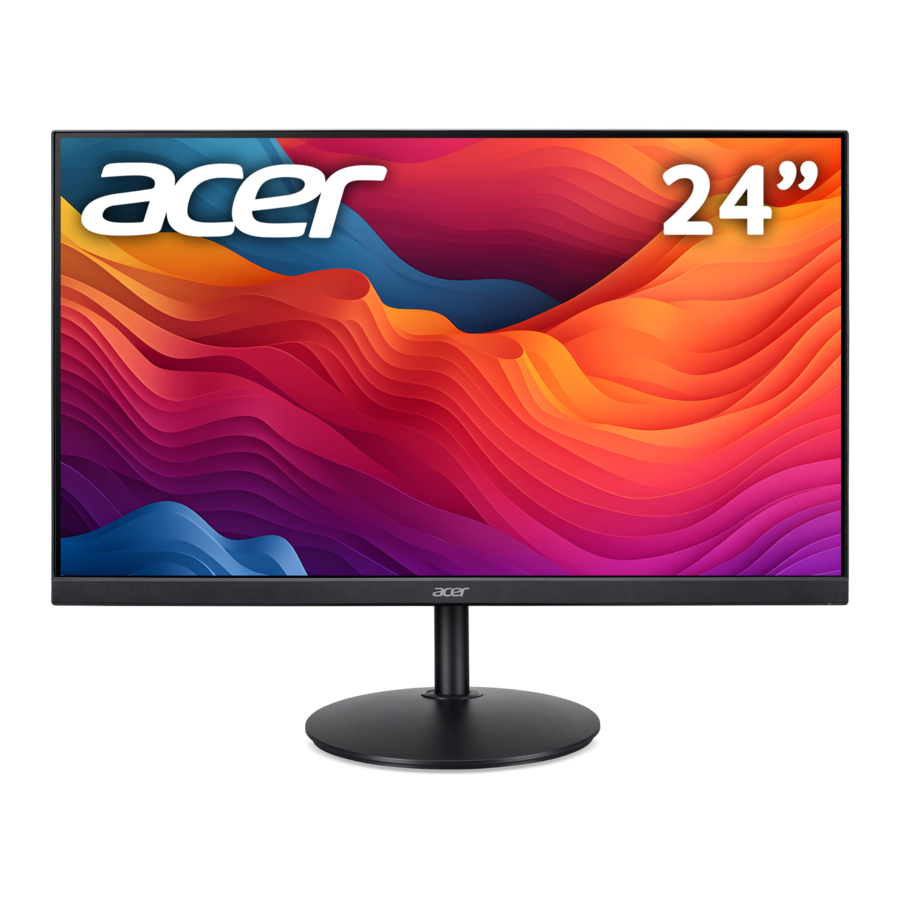
APERTURA DELLA CONFEZIONE
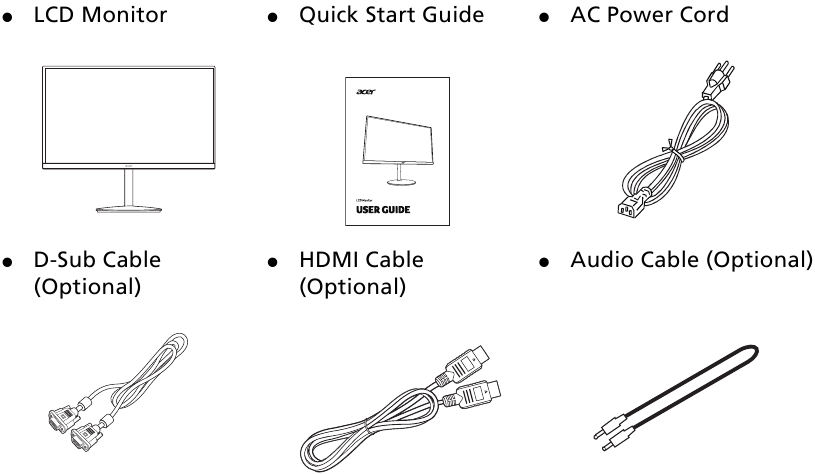
Verificare che siano presenti i seguenti elementi quando si apre la confezione e conservare i materiali di imballaggio nel caso in cui in futuro sia necessario spedire o trasportare il monitor.
COLLEGAMENTO/RIMOZIONE DELLA BASE
Nota: rimuovere il monitor e la base del monitor dalla confezione. Appoggiare delicatamente il monitor a faccia in giù su una superficie stabile - utilizzare un panno per evitare di graffiare lo schermo.
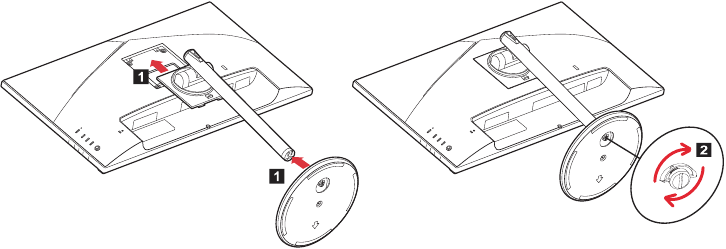
- Fissare il braccio del supporto e la base al monitor, come illustrato.
- Assicurarsi che la base sia avvitata saldamente al braccio del supporto del monitor.
Nota: se si esegue l'installazione con un kit di montaggio a parete, si consiglia di utilizzare un kit di montaggio VESA (100 mm x 100 mm) con viti M4 x 10 (L) mm per fissare il monitor alla parete.
REGOLAZIONE DELLA POSIZIONE DELLO SCHERMO
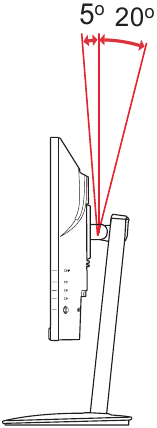
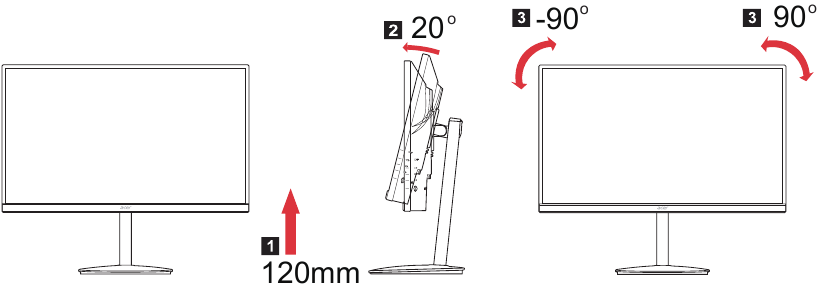
Per ottimizzare la posizione di visualizzazione migliore, è possibile regolare l'altezza/inclinazione/rotazione/orientamento del monitor.
- Inclinazione
Consultare l'illustrazione seguente per un esempio dell'intervallo di inclinazione.
Solo nel punto più alto è possibile offrire 20 gradi di reclinazione per l'angolo di elevazione.
![]()
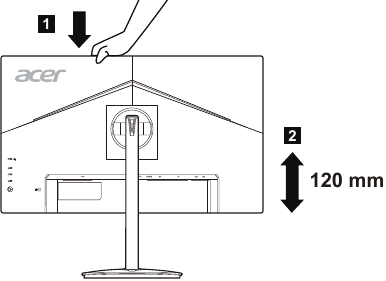
- Regolazione dell'altezza
Dopo aver premuto la parte superiore del monitor, è possibile regolarne l'altezza.

- Rotazione del monitor
Prima di ruotare il display, sollevarlo fino alla posizione superiore e quindi spingerlo indietro fino al massimo grado. Ruotare finché il monitor non si ferma a 90°.

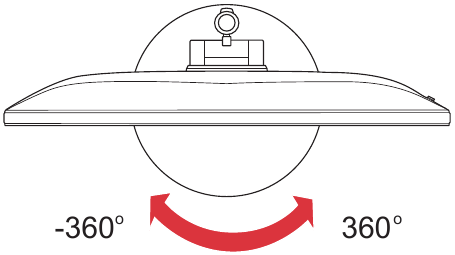
- Orientamento
Con il piedistallo integrato, è possibile orientare il monitor per ottenere l'angolo di visualizzazione più confortevole.

COLLEGAMENTO DEL CAVO DI ALIMENTAZIONE
- Verificare innanzitutto che il cavo di alimentazione utilizzato sia del tipo corretto richiesto per la propria area.
- Questo monitor è dotato di un alimentatore universale che consente il funzionamento in aree con tensione di 100/120 V CA o 220/240 V CA. Non è necessaria alcuna regolazione da parte dell'utente.
- Collegare un'estremità del cavo di alimentazione alla presa CA e l'altra estremità a una presa CA.
- Per unità utilizzata a 120 V CA:
Utilizzare un set di cavi omologato UL, filo di tipo SVT e spina con una potenza nominale di 10 A/125 V. - Per unità utilizzata a 220/240 V CA (al di fuori degli Stati Uniti):
Utilizzare un set di cavi costituito da cavo H05VV-F e spina con una potenza nominale di 10 A, 250 V. Il set di cavi deve disporre delle approvazioni di sicurezza appropriate per il paese in cui verrà installata l'apparecchiatura. - Confermare che il sistema di distribuzione nell'installazione dell'edificio fornisca l'interruttore automatico con una potenza nominale di 120/240 V, 20 A (massimo).
PRECAUZIONI DI SICUREZZA
- Evitare di posizionare il monitor o qualsiasi altro oggetto pesante sul cavo di alimentazione per evitare di danneggiarlo.
- Non esporre il monitor a pioggia, umidità eccessiva o polvere.
- Non coprire le fessure o le aperture di ventilazione del monitor. Posizionare sempre il monitor in un luogo in cui vi sia una ventilazione adeguata.
- Evitare di posizionare il monitor contro uno sfondo luminoso o in un luogo in cui la luce del sole o altre fonti di luce possano riflettersi sulla parte anteriore del monitor. Posizionare il monitor appena sotto il livello degli occhi.
- Maneggiare con cura durante il trasporto del monitor.
- Evitare di sottoporre lo schermo a urti o graffi, in quanto lo schermo è fragile.
- Per evitare di danneggiare il monitor, non sollevarlo dalla base.
PULIZIA DEL MONITOR
Seguire attentamente le seguenti linee guida per la pulizia del monitor.
- Scollegare sempre il monitor prima della pulizia.
- Utilizzare un panno morbido per pulire delicatamente lo schermo, la parte anteriore e i lati del cabinet.
- NON SPRUZZARE O VERSARE MAI ALCUN LIQUIDO DIRETTAMENTE SULLO SCHERMO O SULLA CUSTODIA.
- NON UTILIZZARE DETERGENTI A BASE DI AMMONIACA O ALCOL SULLO SCHERMO O SULLA CUSTODIA DEL DISPLAY LCD.
- Acer non sarà responsabile per danni derivanti dall'uso di detergenti a base di ammoniaca o alcol.
RISPARMIO ENERGETICO
Il monitor passerà alla modalità "Risparmio energetico" tramite il segnale di controllo del controller del display, come indicato dal LED di alimentazione color ambra.
| Stato | Luce LED |
| ON | Blu |
| Modalità di risparmio energetico | Ambra |
Gli stati di risparmio energetico verranno mantenuti fino a quando non verrà rilevato un segnale di controllo o la tastiera o il mouse non verranno attivati. Il tempo di ripristino dallo stato OFF attivo allo stato ON è di circa 3 secondi.
DDC
Per semplificare l'installazione, il monitor è in grado di Plug and Play con il sistema se quest'ultimo supporta anche il protocollo DDC. Il DDC (Display Data Channel) è un protocollo di comunicazione attraverso il quale il monitor informa automaticamente il sistema host delle sue capacità, ad esempio, le risoluzioni supportate e i tempi corrispondenti. Il monitor supporta lo standard DDC2B.
ASSEGNAZIONE DEI PIN DEL CONNETTORE
Cavo di segnale del display a colori a 15 pin
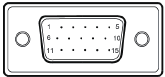
| N. PIN | DESCRIZIONE |
| 1. | Rosso |
| 2. | Verde |
| 3. | Blu |
| 4. | Massa del monitor |
| 5. | Ritorno DDC |
| 6. | Massa R |
| 7. | Massa G |
| 8. | Massa B |
| 9. | +5V |
| 10. | Massa logica |
| 11. | Massa del monitor |
| 12. | Dati seriali DDC |
| 13. | H-Sync |
| 14. | V-Sync |
| 15. | Clock seriale DDC |
Cavo di segnale del display a colori a 19 pin
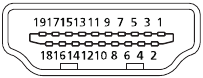
| PIN | Significato |
| 1. | TMDS Data2+ |
| 2. | Schermatura TMDS Data2 |
| 3. | TMDS Data2- |
| 4. | TMDS Data1+ |
| 5. | Schermatura TMDS Data1 |
| 6. | TMDS Data1- |
| 7. | TMDS Data0+ |
| 8. | Schermatura TMDS Data0 |
| 9. | TMDS Data0- |
| 10. | TMDS Clock+ |
| 11. | Schermatura TMDS Clock |
| 12. | TMDS Clock- |
| 13. | CEC |
| 14. | Riservato (N.C. sul dispositivo) |
| 15. | SCL |
| 16. | SDA |
| 17. | Massa DDC/CEC |
| 18. | Alimentazione +5V |
| 19. | Rilevamento collegamento a caldo |
Tabella dei tempi standard
| Modalità | Risoluzione | ||
| 1 | VGA | 640 x 480 | 60 Hz |
| 2 | VGA | 640 x 480 | 72 Hz |
| 3 | VGA | 640 x 480 | 75 Hz |
| 4 | MAC | 640 x 480 | 66.66 Hz |
| 5 | VESA | 720 x 400 | 70 Hz |
| 6 | SVGA | 800 x 600 | 56 Hz |
| 7 | SVGA | 800 x 600 | 60 Hz |
| 8 | SVGA | 800 x 600 | 72 Hz |
| 9 | SVGA | 800 x 600 | 75 Hz |
| 10 | MAC | 832 x 624 | 74.55 Hz |
| 11 | XGA | 1024 x 768 | 60 Hz |
| 12 | XGA | 1024 x 768 | 70 Hz |
| 13 | XGA | 1024 x 768 | 75 Hz |
| 14 | MAC | 1152 x 870 | 75 Hz |
| 15 | VESA | 1152 x 864 | 75 Hz |
| 16 | VESA | 1280 x 960 | 60 Hz |
| 17 | SXGA | 1280 x 1024 | 60 Hz |
| 18 | SXGA | 1280 x 1024 | 75 Hz |
| 19 | VESA | 1280 x 720 | 60 Hz |
| 20 | WXGA | 1280 x 800 | 60 Hz |
| 21 | WXGA+ | 1440 x 900 | 60 Hz |
| 22 | WSXGA+ | 1680 x 1050 | 60 Hz |
| 23 | UXGA | 1920 x 1080 | 60 Hz |
| 24 | UXGA | 1920 x 1080 | 75 Hz |
Note: HDMI is purposely supporting the AMD FreeSync technology and target AMD graphics solutions. For other GPUs, please contact the graphics card manufactures whether they can support or not.
INSTALLAZIONE
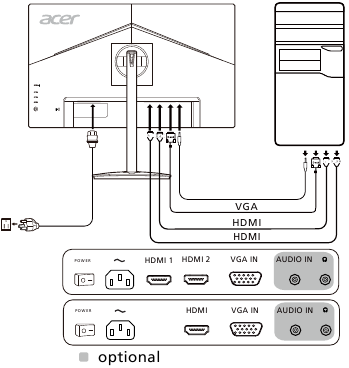
Per installare il monitor sul sistema host, seguire i passaggi indicati di seguito:
-
- Collegare il cavo video
- Assicurarsi che sia il monitor che il computer siano spenti.
- Collegare il cavo VGA al computer.
- Collegare il cavo HDMI (solo modello con ingresso HDMI)
- Assicurarsi che sia il monitor che il computer siano spenti.
- Collegare il cavo HDMI al computer.
- Collegare il cavo video
- Collegare il cavo audio (opzionale)
- Inserire il cavo di alimentazione del monitor nella porta di alimentazione sul retro del monitor.
- Collegare i cavi di alimentazione del computer e del monitor a una presa elettrica vicina.

Note: La regolazione del controllo del volume e dell'equalizzatore su impostazioni diverse dalla posizione centrale può aumentare la tensione di uscita delle cuffie/auricolari e quindi il livello di pressione sonora.
COMANDI UTENTE
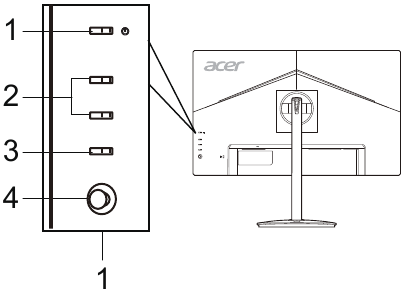
Comandi di base
| No. | Elemento | Descrizione |
| 1 | Pulsante/indicatore di alimentazione | Accende/spegne il monitor. Il colore blu indica l'accensione. Il colore ambra indica la modalità standby/risparmio energetico. |
| 2 | Pulsanti tasto di scelta rapida 1, 2 | Premere per attivare la funzione tasto di scelta rapida definita dall'utente. |
| 3 | Pulsante Input (Ingresso) | Premere per alternare le sorgenti di ingresso. |
| 4 | Pulsante Navi/OK | Premere per attivare il menu OSD, quindi utilizzarlo come tasto direzionale per evidenziare la funzione desiderata. Premere di nuovo per effettuare una selezione. |
Regolazione delle impostazioni OSD
Nota: il seguente contenuto è solo per riferimento generale. Le specifiche effettive del prodotto possono variare.
L'OSD (On-Screen Display) può essere utilizzato per regolare le impostazioni del monitor LCD. Premere il pulsante MENU per aprire l'OSD. È possibile utilizzare l'OSD per regolare la qualità dell'immagine, la posizione dell'OSD e le impostazioni generali. Per le impostazioni avanzate, fare riferimento alla pagina seguente:
Pagina principale
La funzione predefinita per i pulsanti 1 e 2 sono Modes (Modalità) e Brightness (Luminosità). È possibile utilizzare la funzione Hot Key Assignment (Assegnazione tasto di scelta rapida) per impostare questi pulsanti sulle funzioni preferite.
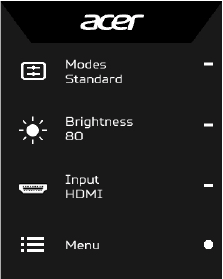
- Modes (Modalità)
- Brightness (Luminosità)
- Input (Ingresso)
- Menu
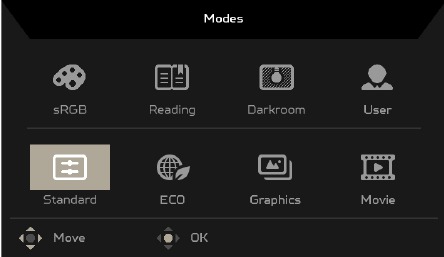
Regolazione delle modalità
Da qualsiasi pagina di funzione, premere  per aprire il comando Modes (Modalità) e selezionare il profilo definito dall'utente da utilizzare (consultare la sezione The Function page (La pagina delle funzioni) per ulteriori informazioni).
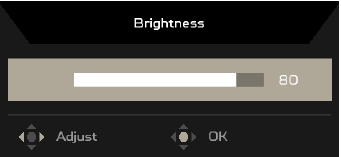
Regolazione della luminosità
Aprire il comando Brightness (Luminosità) e selezionare l'impostazione della luminosità utilizzando il pulsante Navi/OK. Al termine, premere il pulsante Navi/OK per uscire.
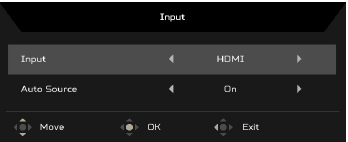
Selezione dell'ingresso
Aprire il comando Input (Ingresso) e selezionare l'ingresso desiderato. È inoltre possibile attivare o disattivare Auto Source (Sorgente automatica). Al termine, utilizzare il pulsante Navi/OK per uscire.
La pagina delle funzioni
Aprire la pagina Function (Funzione) per selezionare una funzione del menu e regolare le impostazioni desiderate utilizzando il pulsante Navi/OK. Al termine, premere  per uscire. È inoltre possibile premere da qualsiasi pagina di funzione per selezionare la modalità preferita.
Regolazione dell'immagine
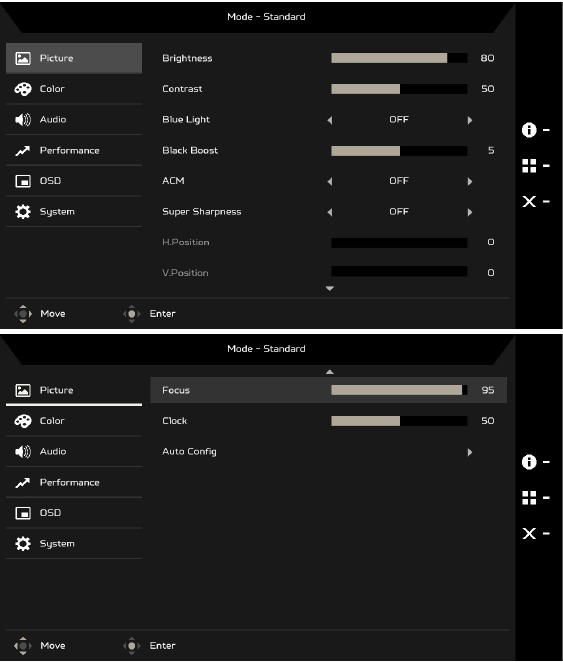
- Premere il pulsante MENU per aprire l'OSD.
- Utilizzando il pulsante Navi/OK, selezionare Picture (Immagine) dall'OSD. Quindi, navigare fino all'impostazione che si desidera modificare.
- Utilizzare il pulsante Navi/OK per selezionare l'impostazione.
- Brightness (Luminosità): regolare la luminosità da 0 a 100.
Nota: regola il bilanciamento tra le tonalità chiare e scure. - Contrast (Contrasto): regolare il contrasto da 0 a 100.
Nota: imposta il grado di differenza tra le aree chiare e scure. - Blue Light (Luce blu): filtrare la luce blu regolando il diverso rapporto di visualizzazione della luce blu: 80%, 70%, 60%, 50%.
Nota: i valori più alti consentono il passaggio di una maggiore quantità di luce blu. Per una protezione ottimale, selezionare un valore inferiore. - Black Boost (Ottimizzazione del nero): aumenta l'ampiezza dei livelli di colore scuro del display: i neri saranno meno neri. Più alto è il livello, maggiore è l'aumento.
- ACM: attivare o disattivare ACM. L'impostazione predefinita è Off (Disattivato).
- La tecnologia Super Sharpness (Super nitidezza) può simulare immagini ad alta risoluzione aumentando la densità di pixel della sorgente originale. Può rendere le immagini più nitide e chiare.
- H. Position (Posizione orizzontale) (solo modello con ingresso analogico): regolare la posizione orizzontale da 0 a 100.
- V. Position (Posizione verticale) (solo modello con ingresso analogico): regolare la posizione verticale da 0 a 100.
- Focus (Messa a fuoco) (solo modello con ingresso analogico): regolare la messa a fuoco da 0 a 100.
- Clock (Orologio) (solo modello con ingresso analogico): regolare l'orologio da 0 a 100.
Regolazione del colore
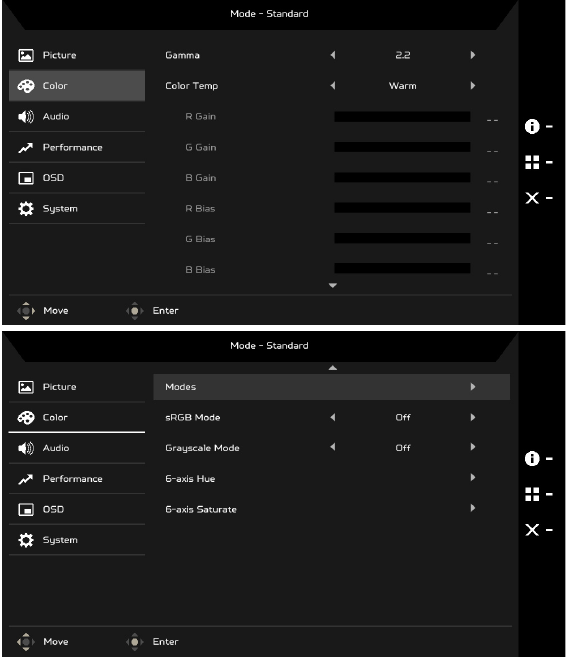
- Premere il pulsante MENU per aprire l'OSD.
- Utilizzando il pulsante Navi/OK, selezionare Color (Colore) dall'OSD. Quindi, navigare fino all'impostazione che si desidera modificare.
- Utilizzare il pulsante Navi/OK per selezionare l'impostazione.
- La modalità Gamma consente di regolare la tonalità di luminanza. Il valore predefinito è 2.2 (valore standard per Windows).
- Color temperature (Temperatura colore): l'impostazione predefinita è warm (caldo). È possibile scegliere Cool (Freddo), Warm (Caldo), Normal (Normale), Bluelight (Luce blu) o User (Utente).
- Modes (Modalità): selezionare la modalità preferita.
- La modalità sRGB serve per ottenere una migliore rappresentazione della corrispondenza dei colori con il dispositivo periferico, come DSC o stampanti.
- Grayscale Mode (Modalità scala di grigi): attivare o disattivare la modalità scala di grigi.
- 6-axis Hue (Tonalità a 6 assi): regolare la tonalità di rosso, verde, blu, giallo, magenta e ciano.
- 6-axis Saturate (Saturazione a 6 assi): regolare la saturazione di rosso, verde, blu, giallo, magenta e ciano.
Regolazione dell'audio (modelli selettivi)
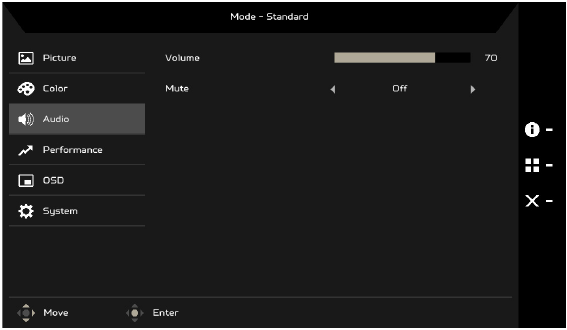
- Premere il pulsante MENU per aprire l'OSD.
- Utilizzando il pulsante Navi/OK, selezionare Audio dall'OSD. Quindi, navigare fino all'impostazione che si desidera modificare.
- Utilizzare il pulsante Navi/OK per selezionare l'impostazione.
- Volume: regolare il volume.
- Mute (Silenzioso): selezionare On (Attivato) o Off (Disattivato).
Regolazione delle prestazioni
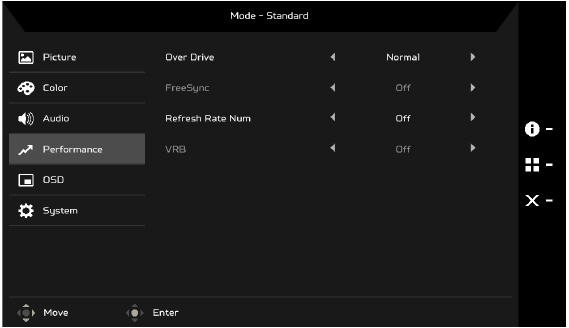
- Premere il pulsante MENU per aprire l'OSD.
- Utilizzando il pulsante Navi/OK, selezionare Performance (Prestazioni) dall'OSD. Quindi, navigare fino all'impostazione che si desidera modificare.
- Utilizzare il pulsante Navi/OK per selezionare l'impostazione.
- Over Drive (Sovra pilotaggio): selezionare Off (Disattivato), Normal (Normale) o Extreme (Estremo).
Nota:- Se FreeSync è "ON" (attivato), la selezione Over Drive (Sovra pilotaggio) viene automaticamente impostata su "Normal" (Normale)
- Se FreeSync è "OFF" (disattivato), l'utente può impostare Over Drive (Sovra pilotaggio) su una delle tre impostazioni, tra cui: (a) Extreme (Estremo) (b) Normal (Normale) (c) Off (Disattivato)
- FreeSync: selezionare On (Attivato) o Off (Disattivato). FreeSync è disponibile solo per le schede grafiche supportate da AMD.
- Refresh rate num (Numero frequenza di aggiornamento): visualizza la frequenza di aggiornamento corrente del pannello sullo schermo.
- VRB: quando VRB è Extreme (Estremo) o Normal (Normale), VRB fornisce un'immagine dinamica più nitida e chiara; l'impostazione predefinita è Off (Disattivato).
![informazioni]()
- VRB non supporta la modalità PIP/PBP e la modalità HDR. (Modelli selettivi)
- Quando VRB è Extreme (Estremo) o Normal (Normale), FreeSync viene automaticamente disattivato.
- VRB influenzerà la luminosità di quanto segue: Logo, Aim Point (Punto di mira), Message (Messaggio) e Input Icon (Icona di ingresso).
- La funzione VRB dipende dalla frequenza di aggiornamento massima del monitor. Per i monitor che supportano fino a 75 Hz, VRB è disponibile solo quando la frequenza di aggiornamento è impostata su 75 Hz.

Regolazione dell'OSD
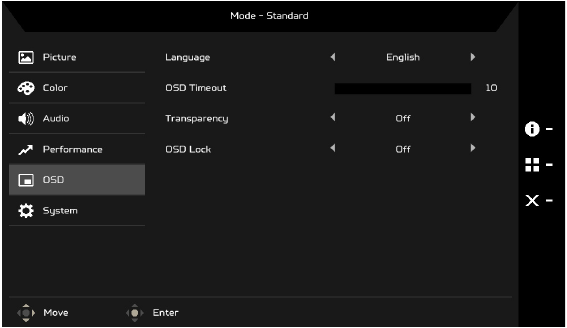
- Premere il pulsante MENU per aprire l'OSD.
- Utilizzando il pulsante Navi/OK, selezionare OSD dall'OSD. Quindi, navigare fino all'impostazione che si desidera modificare.
- Utilizzare il pulsante Navi/OK per selezionare l'impostazione.
- Language (Lingua): impostare la lingua del menu OSD.
- OSD timeout (Timeout OSD): regolare il ritardo prima di spegnere il menu OSD.
- Transparency (Trasparenza): selezionare la trasparenza del menu OSD. La trasparenza può essere 0% (OFF) (disattivata), 20%, 40%, 60% o 80%.
- OSD Lock (Blocco OSD): la funzione OSD Lock (Blocco OSD) viene utilizzata per impedire la pressione accidentale del pulsante OSD. Per rimuovere il messaggio OSD Lock (Blocco OSD), tenere premuto continuamente il pulsante Navi/OK per 3 secondi finché il messaggio non scompare. Se il messaggio OSD Lock (Blocco OSD) rimane, verificare che il pulsante Navi/OK non sia bloccato.
Regolazione del sistema
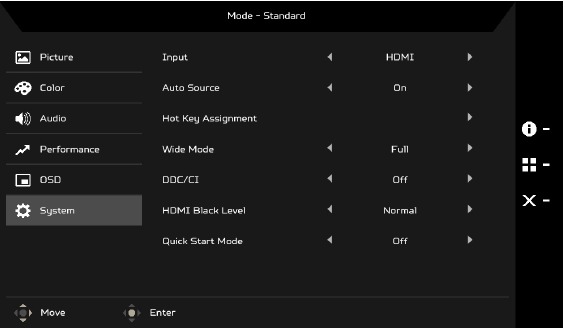
- Premere il pulsante MENU per aprire l'OSD.
- Utilizzando il pulsante Navi/OK, selezionare System (Sistema) dall'OSD. Quindi, navigare fino all'impostazione che si desidera regolare.
- Utilizzare il pulsante Navi/OK per selezionare l'impostazione.
- Input (Ingresso): selezionare la sorgente da una sorgente di ingresso disponibile.
- Auto Source (Sorgente automatica): ricerca automaticamente le sorgenti di ingresso disponibili.
- Hot Key Assignment (Assegnazione tasto di scelta rapida): selezionare la funzione del tasto di scelta rapida 1 o del tasto di scelta rapida 2.
- Wide Mode (Modalità wide): è possibile selezionare le proporzioni dello schermo che si stanno utilizzando. Le opzioni sono Full (Completo) e Aspect (Aspetto).
- DDC/CI: consente di impostare le impostazioni del monitor tramite il software sul PC.
- HDMI Black Level (Livello del nero HDMI): è possibile selezionare il livello di oscurità sotto la sorgente HDMI. Le opzioni sono Normal (Normale) e Low (Basso).
- Quick Start Mode (Modalità di avvio rapido): consente di attivare rapidamente il monitor.
Informazioni sul prodotto
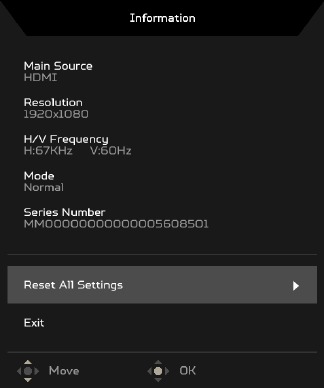
- Da qualsiasi pagina di funzione, premere
![]() per aprire la pagina Information (Informazioni).
per aprire la pagina Information (Informazioni). - Reset All Settings (Ripristina tutte le impostazioni): ripristina tutte le impostazioni ai valori predefiniti di fabbrica.
 per aprire la pagina Information (Informazioni).
RISOLUZIONE DEI PROBLEMI
Prima di inviare il monitor LCD all'assistenza, consultare l'elenco di risoluzione dei problemi riportato di seguito per verificare se è possibile diagnosticare autonomamente il problema.
Modalità VGA
| Problemi | Stato attuale | Soluzione |
| Nessuna immagine | LED ON |
|
| LED OFF |
| |
| ||
| Il LED visualizza il colore ambra |
| |
| ||
| Immagine anomala | Immagine instabile |
|
| Il display è mancante, lo spostamento centrale o la dimensione del display è troppo piccola o troppo grande |
| |
| ||
| ||
| Suono anomalo (Solo modello AudioInput) (Opzionale) | Nessun suono o livello sonoro troppo basso |
|
|
Modalità HDMI
| Problemi | Stato attuale | Soluzione |
| Nessuna immagine | LED ON |
|
| LED OFF |
| |
| ||
| Il LED visualizza il colore ambra |
| |
| ||
| Suono anomalo (Solo modello Audio-Input) (Opzionale) | Nessun suono o livello sonoro troppo basso |
|
|
Note speciali sui monitor LCD
Le seguenti condizioni sono normali con il monitor LCD e non indicano un problema.
- A causa della natura della luce fluorescente, lo schermo potrebbe sfarfallare durante l'uso iniziale. Spegnere l'interruttore di alimentazione e riaccenderlo per assicurarsi che lo sfarfallio scompaia.
- È possibile che si noti una luminosità leggermente irregolare sullo schermo a seconda dello schema del desktop utilizzato.
- Lo schermo LCD ha il 99,99% o più di pixel effettivi. Può includere imperfezioni dello 0,01% o meno, come un pixel mancante o un pixel acceso in modo permanente.
- A causa della natura dello schermo LCD, un'immagine residua della schermata precedente potrebbe rimanere dopo aver cambiato l'immagine, quando la stessa immagine viene visualizzata per ore. In questo caso, lo schermo si ripristina lentamente cambiando l'immagine o spegnendo l'interruttore di alimentazione per alcune ore.
- Il monitor Acer è destinato alla visualizzazione video e visiva di informazioni ottenute da dispositivi elettronici.
Informazioni per la tua sicurezza e il tuo comfort
Istruzioni di sicurezza
Leggere attentamente queste istruzioni. Conservare questo documento per riferimento futuro. Seguire tutte le avvertenze e le istruzioni contrassegnate sul prodotto.
Pulizia del monitor
Si prega di seguire attentamente queste linee guida durante la pulizia del monitor:
- Scollegare sempre il monitor prima di pulirlo.
- Utilizzare un panno morbido per pulire lo schermo e la parte anteriore e i lati dell'involucro.
Collegamento/scollegamento del dispositivo
Osservare le seguenti linee guida quando si collega e si scollega l'alimentazione dal monitor LCD:
- Assicurarsi che il monitor sia fissato alla sua base prima di collegare il cavo di alimentazione alla presa di corrente CA.
- Assicurarsi che sia il monitor LCD che il computer siano spenti prima di collegare qualsiasi cavo o scollegare il cavo di alimentazione.
- Se il sistema ha più fonti di alimentazione, scollegare l'alimentazione dal sistema scollegando tutti i cavi di alimentazione dagli alimentatori.
Accessibilità
Assicurarsi che la presa di corrente a cui si collega il cavo di alimentazione sia facilmente accessibile e situata il più vicino possibile all'operatore dell'apparecchiatura. Quando è necessario scollegare l'alimentazione dall'apparecchiatura, assicurarsi di scollegare il cavo di alimentazione dalla presa elettrica.
Ascolto sicuro
Per proteggere il tuo udito, segui queste istruzioni.
- Aumentare gradualmente il volume finché non lo si sente in modo chiaro e confortevole e senza distorsioni.
- Dopo aver impostato il livello del volume, non aumentarlo dopo che le orecchie si sono abituate.
- Limitare la quantità di tempo dedicato all'ascolto di musica ad alto volume.
- Evitare di alzare il volume per bloccare l'ambiente circostante rumoroso.
- Abbassare il volume se non si riesce a sentire le persone che parlano vicino a te.

- Non utilizzare questo prodotto vicino all'acqua.
- Non collocare questo prodotto su un carrello, un supporto o un tavolo instabile. Se il prodotto cade, potrebbe subire gravi danni.
- Le fessure e le aperture sono previste per la ventilazione per garantire un funzionamento affidabile del prodotto e per proteggerlo dal surriscaldamento. Queste aperture non devono essere bloccate o coperte. Le aperture non devono mai essere bloccate posizionando il prodotto su un letto, un divano, un tappeto o altre superfici simili. Questo prodotto non deve mai essere posizionato vicino o sopra un radiatore o una presa d'aria calda, o in un'installazione integrata a meno che non sia prevista una ventilazione adeguata.
- Non spingere mai oggetti di alcun tipo in questo prodotto attraverso le fessure dell'involucro, poiché potrebbero toccare punti di tensione pericolosi o cortocircuitare parti che potrebbero provocare un incendio o una scossa elettrica. Non versare mai liquidi di alcun tipo sopra o dentro il prodotto.
- Per evitare danni ai componenti interni e per prevenire perdite della batteria, non posizionare il prodotto su una superficie vibrante.
- Non utilizzarlo mai durante l'attività sportiva, l'esercizio fisico o in qualsiasi ambiente vibrante che probabilmente causerebbe un corto circuito imprevisto o danneggerebbe i dispositivi interni.
Utilizzo dell'energia elettrica
- Questo prodotto deve essere alimentato dal tipo di alimentazione indicato sull'etichetta di marcatura. Se non si è sicuri del tipo di alimentazione disponibile, consultare il rivenditore o la compagnia elettrica locale.
- Non permettere a nulla di poggiarsi sul cavo di alimentazione. Non posizionare questo prodotto in un luogo in cui le persone cammineranno sul cavo.
- Se si utilizza una prolunga con questo prodotto, assicurarsi che la potenza nominale totale in ampere dell'apparecchiatura collegata alla prolunga non superi la potenza nominale in ampere della prolunga. Inoltre, assicurarsi che la potenza nominale totale di tutti i prodotti collegati alla presa a muro non superi la potenza nominale del fusibile.
- Non sovraccaricare una presa di corrente, una ciabatta o una presa inserendo troppi dispositivi. Il carico complessivo del sistema non deve superare l'80% della potenza nominale del circuito derivato. Se si utilizzano ciabatte, il carico non deve superare l'80% della potenza nominale in ingresso della ciabatta.
- Il cavo di alimentazione di questo prodotto è dotato di una spina a tre fili con messa a terra. La spina si adatta solo a una presa di corrente con messa a terra. Assicurarsi che la presa di corrente sia adeguatamente messa a terra prima di inserire la spina del cavo di alimentazione. Non inserire la spina in una presa di corrente non messa a terra. Contattare il proprio elettricista per i dettagli.

Il pin di messa a terra è una caratteristica di sicurezza. L'utilizzo di una presa di corrente non adeguatamente messa a terra può provocare scosse elettriche e/o lesioni.
Nota: Il pin di messa a terra fornisce anche una buona protezione dal rumore imprevisto prodotto da altri dispositivi elettrici vicini che potrebbero interferire con le prestazioni di questo prodotto. - Utilizzare il prodotto solo con il set di cavi di alimentazione fornito. Se è necessario sostituire il set di cavi di alimentazione, assicurarsi che il nuovo cavo di alimentazione soddisfi i seguenti requisiti: tipo staccabile, certificato UL/CSA, tipo SPT-2, potenza nominale minima di 7 A 125 V, approvato VDE o equivalente, lunghezza massima di 4,5 metri (15 piedi).

Manutenzione del prodotto
Non tentare di riparare questo prodotto da soli, poiché l'apertura o la rimozione dei coperchi può esporvi a punti di tensione pericolosi o ad altri rischi. Affidare tutte le riparazioni a personale di assistenza qualificato.
Scollegare questo prodotto dalla presa a muro e affidare le riparazioni a personale di assistenza qualificato quando:
- il cavo di alimentazione o la spina sono danneggiati, tagliati o sfilacciati
- è stato versato del liquido nel prodotto
- il prodotto è stato esposto a pioggia o acqua
- il prodotto è caduto o l'involucro è stato danneggiato
- il prodotto presenta un netto cambiamento nelle prestazioni, indicando la necessità di assistenza
- il prodotto non funziona normalmente dopo aver seguito le istruzioni operative
Nota: Regolare solo i controlli coperti dalle istruzioni operative, poiché una regolazione impropria di altri controlli può causare danni e spesso richiederà un ampio lavoro da parte di un tecnico qualificato per riportare il prodotto alle normali condizioni.
Ambienti potenzialmente esplosivi
Spegnere il dispositivo in qualsiasi area con un'atmosfera potenzialmente esplosiva e rispettare tutti i segnali e le istruzioni. Le atmosfere potenzialmente esplosive includono le aree in cui normalmente si consiglia di spegnere il motore del veicolo. Le scintille in tali aree potrebbero causare un'esplosione o un incendio con conseguenti lesioni fisiche o addirittura la morte. Spegnere il dispositivo vicino alle pompe di benzina nelle stazioni di servizio. Osservare le restrizioni sull'uso di apparecchiature radio in depositi di carburante, aree di stoccaggio e distribuzione, impianti chimici o dove sono in corso operazioni di brillamento. Le aree con un'atmosfera potenzialmente esplosiva sono spesso, ma non sempre, contrassegnate. Includono sotto coperta sulle barche, impianti di trasferimento o stoccaggio di prodotti chimici, veicoli che utilizzano gas di petrolio liquefatto (come propano o butano) e aree in cui l'aria contiene sostanze chimiche o particelle come cereali, polvere o polveri metalliche.
Informazioni aggiuntive sulla sicurezza
Il dispositivo e i suoi miglioramenti possono contenere piccole parti. Tenerli fuori dalla portata dei bambini piccoli.
Dichiarazione sui pixel LCD
L'unità LCD è prodotta con tecniche di produzione ad alta precisione. Tuttavia, alcuni pixel potrebbero occasionalmente non funzionare correttamente o apparire come punti neri o rossi. Ciò non ha alcun effetto sull'immagine registrata e non costituisce un malfunzionamento.
Questo prodotto è stato spedito abilitato per la gestione dell'alimentazione:
- Attivare la modalità di sospensione del display entro 15 minuti di inattività dell'utente.
- Attivare la modalità di sospensione del computer entro 30 minuti di inattività dell'utente.
Suggerimenti e informazioni per un utilizzo confortevole
Gli utenti di computer possono lamentarsi di affaticamento degli occhi e mal di testa dopo un uso prolungato. Gli utenti sono anche a rischio di lesioni fisiche dopo lunghe ore di lavoro davanti a un computer. Lunghi periodi di lavoro, cattiva postura, cattive abitudini di lavoro, stress, condizioni di lavoro inadeguate, salute personale e altri fattori aumentano notevolmente il rischio di lesioni fisiche.
Un utilizzo errato del computer può portare alla sindrome del tunnel carpale, tendinite, tenosinovite o altri disturbi muscoloscheletrici. I seguenti sintomi possono comparire nelle mani, nei polsi, nelle braccia, nelle spalle, nel collo o nella schiena:
- intorpidimento o una sensazione di bruciore o formicolio
- dolore, indolenzimento o sensibilità
- dolore, gonfiore o pulsazione
- rigidità o tensione
- freddo o debolezza
Se si hanno questi sintomi, o qualsiasi altro fastidio ricorrente o persistente e/o dolore correlato all'uso del computer, consultare immediatamente un medico e informare il dipartimento di salute e sicurezza della propria azienda.
La seguente sezione fornisce suggerimenti per un utilizzo più confortevole del computer.
Trovare la propria zona di comfort
Trova la tua zona di comfort regolando l'angolo di visualizzazione del monitor, utilizzando un poggiapiedi o alzando l'altezza di seduta per ottenere il massimo comfort. Osserva i seguenti suggerimenti:
- astenersi dal rimanere troppo a lungo in una posizione fissa
- evitare di incurvarsi in avanti e/o di piegarsi all'indietro
- alzarsi e camminare regolarmente per rimuovere la tensione sui muscoli delle gambe
Prendersi cura della propria vista
Lunghe ore di visualizzazione, indossare occhiali o lenti a contatto errati, abbagliamento, illuminazione eccessiva della stanza, schermi scarsamente messi a fuoco, caratteri molto piccoli e display a basso contrasto potrebbero affaticare gli occhi. Le seguenti sezioni forniscono suggerimenti su come ridurre l'affaticamento degli occhi.
Occhi
- Riposa frequentemente gli occhi.
- Concedi ai tuoi occhi pause regolari distogliendo lo sguardo dal monitor e concentrandoti su un punto distante.
- Sbatti frequentemente le palpebre per evitare che gli occhi si secchino.
Schermo
- Mantieni pulito il tuo display.
- Mantieni la testa a un livello superiore rispetto al bordo superiore del display in modo che i tuoi occhi puntino verso il basso quando guardi il centro del display.
- Regola la luminosità e/o il contrasto del display a un livello confortevole per una maggiore leggibilità del testo e chiarezza della grafica.
- Elimina l'abbagliamento e i riflessi:
- posizionando il display in modo tale che il lato sia rivolto verso la finestra o qualsiasi fonte di luce
- riducendo al minimo la luce della stanza utilizzando tende, persiane o veneziane
- utilizzando una luce da lavoro
- cambiando l'angolo di visualizzazione del display
- utilizzando un filtro antiriflesso
- utilizzando una visiera per display, come un pezzo di cartone esteso dal bordo anteriore superiore del display
- Evita di regolare il display a un angolo di visualizzazione scomodo.
- Evita di guardare fonti di luce intensa, come finestre aperte, per periodi prolungati di tempo.
Sviluppare buone abitudini di lavoro
Sviluppa le seguenti abitudini di lavoro per rendere l'utilizzo del computer più rilassante e produttivo:
- Fai brevi pause regolarmente e spesso.
- Esegui alcuni esercizi di stretching.
- Respira aria fresca il più spesso possibile.
- Fai esercizio fisico regolarmente e mantieni un corpo sano.
Scarica manuale
Qui puoi scaricare la versione completa in PDF del manuale, può contenere ulteriori istruzioni di sicurezza, informazioni sulla garanzia, regole FCC, ecc.


