Acer CBA242Y Príručka
- 1 VYBALENIE
- 2 PRIPEVNENIE/ODSTRÁNENIE ZÁKLADNE
- 3 NASTAVENIE POLOHY OBRAZOVKY
- 4 PRIPOJENIE NAPÁJACIEHO KÁBLA
- 5 BEZPEČNOSTNÉ OPATRENIA
- 6 ČISTENIE MONITORA
- 7 ÚSPORA ENERGIE
- 8 DDC
- 9 PRIRADENIE PINOV KONEKTORA
- 10 Štandardná tabuľka časovania
- 11 INŠTALÁCIA
- 12 OVLÁDANIE POUŽÍVATEĽA
- 13 RIEŠENIE PROBLÉMOV
- 14 Špeciálne poznámky o LCD monitoroch
- 15 Informácie pre vašu bezpečnosť a pohodlie
- 16 Stiahnuť návod
- 17 V iných jazykoch
VYBALENIE
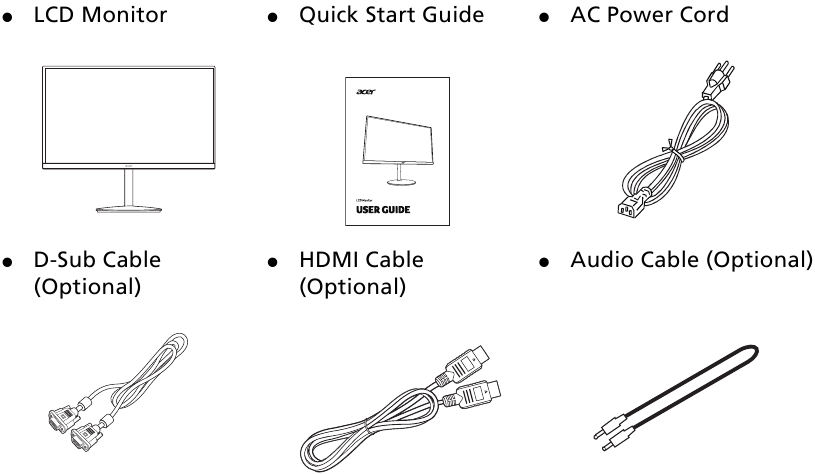
Skontrolujte, či sú pri vybalení škatule prítomné nasledujúce položky, a uschovajte baliace materiály pre prípad, že budete musieť monitor v budúcnosti prepraviť alebo transportovať.
PRIPEVNENIE/ODSTRÁNENIE ZÁKLADNE
Poznámka: Vyberte monitor a základňu monitora z obalu. Monitor opatrne položte obrazovkou nadol na stabilný povrch – použite handričku, aby ste predišli poškriabaniu obrazovky.
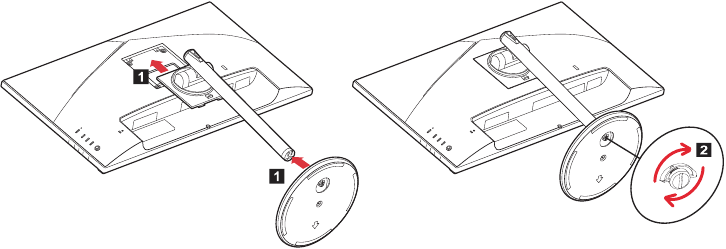
- Pripevnite rameno stojana a základňu k monitoru, ako je znázornené na obrázku.
- Uistite sa, že je základňa pevne priskrutkovaná k ramenu stojana monitora.
Poznámka: Ak inštalujete súpravu na montáž na stenu, odporúča sa použiť súpravu na montáž VESA (100 mm x 100 mm) so skrutkami M4 x 10 (L) mm na upevnenie monitora na stenu
NASTAVENIE POLOHY OBRAZOVKY
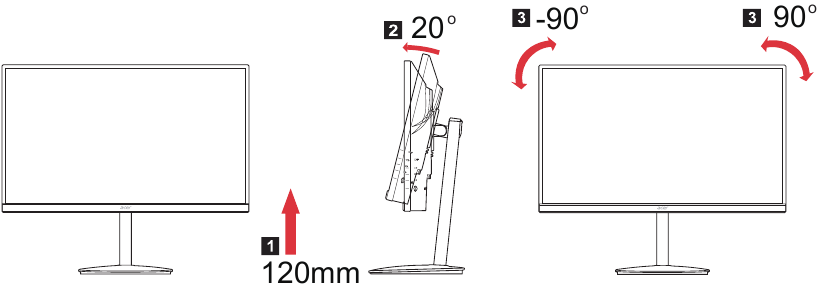
Na optimalizáciu najlepšej polohy pre sledovanie môžete nastaviť výšku/naklonenie/otočenie/natočenie monitora.
- Naklonenie
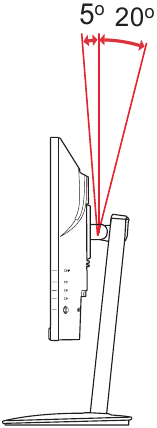
Príklad rozsahu naklonenia nájdete na obrázku nižšie.
Iba v najvyššom bode je možné ponúknuť 20 stupňov sklonu pre uhol zdvihu.
![]()
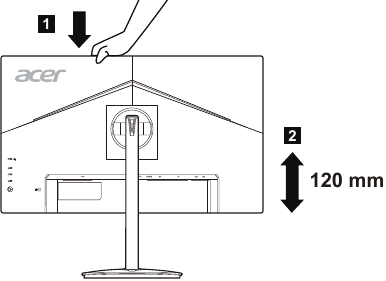
- Nastavenie výšky
Po stlačení hornej časti monitora môžete nastaviť jeho výšku.

- Otočenie monitora
Pred otočením displeja ho zdvihnite do hornej polohy a potom ho zatlačte späť na najvyššiu úroveň. Otáčajte, kým sa monitor nezastaví pri 90°.

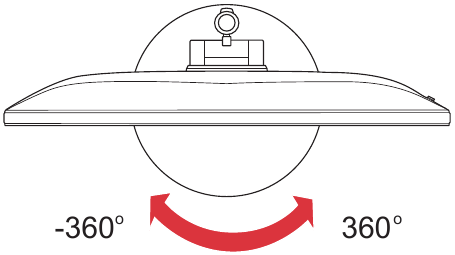
- Otočenie
So vstavaným podstavcom môžete monitor otáčať pre najpohodlnejší uhol sledovania.

PRIPOJENIE NAPÁJACIEHO KÁBLA
- Najprv skontrolujte, či je napájací kábel, ktorý používate, správny typ požadovaný pre vašu oblasť.
- ˜Tento monitor má univerzálny zdroj napájania, ktorý umožňuje prevádzku v oblasti napätia 100/120 V AC alebo 220/240 V AC. Nevyžaduje sa žiadne nastavenie používateľom.
- ˜Zapojte jeden koniec napájacieho kábla do AC vstupu a druhý koniec zapojte do AC zásuvky.
- ˜Pre jednotku používanú pri 120 V AC:
Použite súpravu káblov uvedenú v UL, drôt typu SVT a zástrčku s menovitým prúdom 10 A/125 V. - Pre jednotku používanú pri 220/240 V AC (mimo USA):
Použite súpravu káblov pozostávajúcu z kábla H05VV-F a zástrčky s menovitým prúdom 10 A, 250 V. Súprava káblov by mala mať príslušné bezpečnostné schválenia pre krajinu, v ktorej bude zariadenie nainštalované. - Uistite sa, že distribučný systém v budove má istič s menovitým prúdom 120/240 V, 20 A (maximum).
BEZPEČNOSTNÉ OPATRENIA
- ˜Neklaďte monitor ani iné ťažké predmety na napájací kábel, aby ste predišli poškodeniu kábla.
- ˜Nevystavujte monitor dažďu, nadmernej vlhkosti alebo prachu.
- ˜Nezakrývajte vetracie otvory alebo otvory monitora. Monitor vždy umiestnite na miesto s dostatočným vetraním.
- ˜Neumiestňujte monitor oproti jasnému pozadiu alebo tam, kde sa slnečné svetlo alebo iné svetelné zdroje môžu odrážať na povrchu monitora. Umiestnite monitor tesne pod úroveň očí.
- Pri prenášaní monitora manipulujte s ním opatrne.
- ˜Nevystavujte obrazovku otrasom alebo škrabancom, pretože obrazovka je krehká.
- ˜Aby ste predišli poškodeniu monitora, nezdvíhajte ho za základňu.
ČISTENIE MONITORA
Pri čistení monitora pozorne dodržiavajte nižšie uvedené pokyny.
- ˜Pred čistením monitor vždy odpojte.
- ˜Na jemné utretie obrazovky a prednej a bočných strán skrinky použite mäkkú handričku.
- ˜NIKDY NESTRIEKAJTE ANI NELEJTE ŽIADNU TEKUTINU PRIAMO NA OBRAZOVKU ALEBO POUZDRO.
- ˜NEPOUŽÍVAJTE ČISTIACE PROSTRIEDKY NA BÁZE AMONIAKU ALEBO ALKOHOLU NA OBRAZOVKU LCD DISPLEJA ALEBO POUZDRO.
- ˜Spoločnosť Acer nezodpovedá za škody spôsobené používaním akýchkoľvek čistiacich prostriedkov na báze amoniaku alebo alkoholu.
ÚSPORA ENERGIE
Monitor sa prepne do režimu "Úspora energie" (Power Saving) riadiacim signálom z ovládača displeja, čo indikuje oranžová kontrolka LED napájania.
| Stav | LED svetlo |
| ZAP. | Modrá |
| Režim úspory energie | Oranžová |
Stavy úspory energie sa budú udržiavať, kým sa nezistí riadiaci signál alebo sa neaktivuje klávesnica alebo myš. Čas obnovenia z aktívneho stavu VYPNUTÉ späť do stavu ZAPNUTÉ je približne 3 sekundy.
DDC
Pre uľahčenie inštalácie je monitor schopný Plug and Play s vaším systémom, ak váš systém tiež podporuje protokol DDC. DDC (Display Data Channel) je komunikačný protokol, prostredníctvom ktorého monitor automaticky informuje hostiteľský systém o svojich možnostiach, napríklad o podporovaných rozlíšeniach a zodpovedajúcom časovaní. Monitor podporuje štandard DDC2B.
PRIRADENIE PINOV KONEKTORA
15-pinový farebný signálový kábel displeja
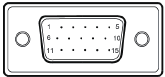
| ČÍSLO PINU | POPIS |
| 1. | Červená |
| 2. | Zelená |
| 3. | Modrá |
| 4. | Uzemnenie monitora |
| 5. | DDC-return |
| 6. | R-Ground |
| 7. | G-Ground |
| 8. | B-Ground |
| 9. | +5V |
| 10. | Logické uzemnenie |
| 11. | Uzemnenie monitora |
| 12. | Sériové dáta DDC |
| 13. | H-Sync |
| 14. | V-Sync |
| 15. | Sériové hodiny DDC |
19-pinový farebný signálový kábel displeja
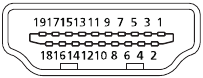
| PIN | Význam |
| 1. | TMDS Data2+ |
| 2. | TMDS Data2 Shield |
| 3. | TMDS Data2- |
| 4. | TMDS Data1+ |
| 5. | TMDS Data1 Shield |
| 6. | TMDS Data1- |
| 7. | TMDS Data0+ |
| 8. | TMDS Data0 Shield |
| 9. | TMDS Data0- |
| 10. | TMDS Clock+ |
| 11. | TMDS Clock Shield |
| 12. | TMDS Clock- |
| 13. | CEC |
| 14. | Rezervované (N.C. na zariadení) |
| 15. | SCL |
| 16. | SDA |
| 17. | DDC/CEC Uzemnenie |
| 18. | +5V Napájanie |
| 19. | Detekcia aktívneho pripojenia |
Štandardná tabuľka časovania
| Režim | Rozlíšenie | ||
| 1 | VGA | 640 x 480 | 60 Hz |
| 2 | VGA | 640 x 480 | 72 Hz |
| 3 | VGA | 640 x 480 | 75 Hz |
| 4 | MAC | 640 x 480 | 66.66 Hz |
| 5 | VESA | 720 x 400 | 70 Hz |
| 6 | SVGA | 800 x 600 | 56 Hz |
| 7 | SVGA | 800 x 600 | 60 Hz |
| 8 | SVGA | 800 x 600 | 72 Hz |
| 9 | SVGA | 800 x 600 | 75 Hz |
| 10 | MAC | 832 x 624 | 74.55 Hz |
| 11 | XGA | 1024 x 768 | 60 Hz |
| 12 | XGA | 1024 x 768 | 70 Hz |
| 13 | XGA | 1024 x 768 | 75 Hz |
| 14 | MAC | 1152 x 870 | 75 Hz |
| 15 | VESA | 1152 x 864 | 75 Hz |
| 16 | VESA | 1280 x 960 | 60 Hz |
| 17 | SXGA | 1280 x 1024 | 60 Hz |
| 18 | SXGA | 1280 x 1024 | 75 Hz |
| 19 | VESA | 1280 x 720 | 60 Hz |
| 20 | WXGA | 1280 x 800 | 60 Hz |
| 21 | WXGA+ | 1440 x 900 | 60 Hz |
| 22 | WSXGA+ | 1680 x 1050 | 60 Hz |
| 23 | UXGA | 1920 x 1080 | 60 Hz |
| 24 | UXGA | 1920 x 1080 | 75 Hz |
Note: HDMI is purposely supporting the AMD FreeSync technology and target AMD graphics solutions. For other GPUs, please contact the graphics card manufactures whether they can support or not.
INŠTALÁCIA
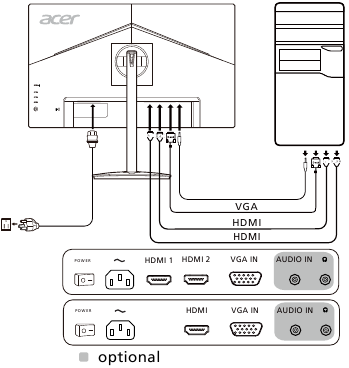
Ak chcete monitor nainštalovať do hostiteľského systému, postupujte podľa krokov uvedených nižšie:
-
- Pripojte video kábel
- Uistite sa, že monitor aj počítač sú vypnuté.
- Pripojte VGA kábel k počítaču.
- Pripojte HDMI kábel (len model s HDMI vstupom)
- Uistite sa, že monitor aj počítač sú vypnuté.
- Pripojte HDMI kábel k počítaču.
- Pripojte video kábel
- Pripojte audio kábel (voliteľné)
- Zasuňte napájací kábel monitora do napájacieho portu na zadnej strane monitora.
- Zapojte napájacie káble počítača a monitora do blízkej elektrickej zásuvky.

Note: Úprava ovládania hlasitosti, ako aj ekvalizéra na iné nastavenia ako je stredová poloha, môže zvýšiť výstupné napätie pre uši/slúchadlá a tým aj úroveň akustického tlaku.
OVLÁDANIE POUŽÍVATEĽA
Základné ovládacie prvky
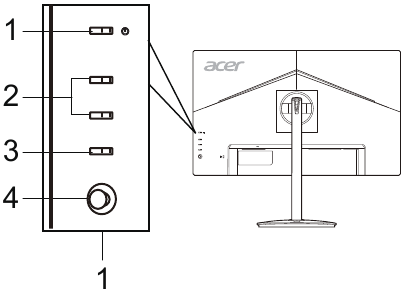
| No. | Položka | Popis |
| 1 | Tlačidlo napájania/indikátor | Zapína/vypína monitor. Modrá farba indikuje zapnutie. Oranžová farba indikuje pohotovostný režim/režim úspory energie. |
| 2 | Tlačidlá klávesových skratiek 1, 2 | Stlačením aktivujete používateľom definovanú funkciu klávesovej skratky. |
| 3 | Vstupné tlačidlo | Stlačením prepínate vstupné zdroje. |
| 4 | Tlačidlo Navi/OK | Stlačením aktivujete ponuku OSD a potom ju použite ako smerový kláves na zvýraznenie požadovanej funkcie. Opätovným stlačením vstúpite do výberu. |
Úprava nastavení OSD
Poznámka: Nasledujúci obsah slúži len na všeobecné použitie. Skutočné špecifikácie produktu sa môžu líšiť.
OSD (zobrazenie na obrazovke) je možné použiť na úpravu nastavení vášho LCD monitora. Stlačením tlačidla MENU otvorte OSD. Pomocou OSD môžete upraviť kvalitu obrazu, pozíciu OSD a všeobecné nastavenia. Pokročilé nastavenia nájdete na nasledujúcej stránke:
Hlavná stránka
Predvolená funkcia pre tlačidlá 1 a 2 sú Režimy a Jas. Pomocou funkcie Priradenie horúcich klávesov môžete tieto tlačidlá nastaviť na preferované funkcie.
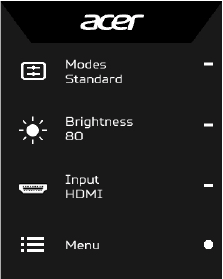
- Režimy
- Jas
- Vstup
- Ponuka
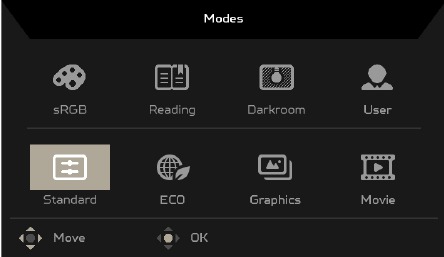
Úprava režimov
Z ľubovoľnej funkčnej stránky stlačením  otvorte ovládací prvok Režimy a vyberte, ktorý používateľom definovaný profil sa má použiť (viac informácií nájdete v časti Stránka funkcií).
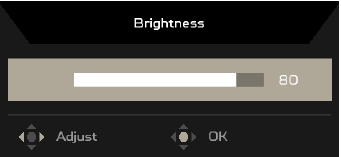
Úprava jasu
Otvorte ovládací prvok Jas a pomocou tlačidla Navi/OK vyberte nastavenie jasu. Po dokončení stlačením tlačidla Navi/OK ukončite.
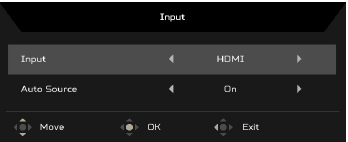
Výber vstupu
Otvorte ovládací prvok Vstup a vyberte požadovaný vstup. Môžete tiež prepnúť Automatický zdroj Zapnutý alebo Vypnutý. Po dokončení použite tlačidlo Navi/OK na ukončenie.
Stránka funkcií
Otvorte stránku Funkcie, vyberte funkciu ponuky a pomocou tlačidla Navi/OK upravte požadované nastavenia. Po dokončení stlačením  ukončite. Môžete tiež stlačiť z ľubovoľnej funkčnej stránky a vybrať preferovaný režim.
Úprava obrazu
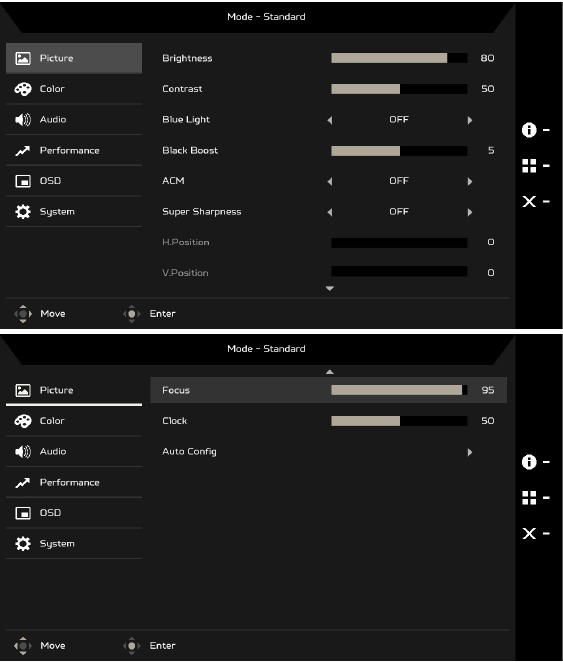
- Stlačením tlačidla MENU otvorte OSD.
- Pomocou tlačidla Navi/OK vyberte položku Obraz z OSD. Potom prejdite na nastavenie, ktoré chcete zmeniť.
- Pomocou tlačidla Navi/OK vyberte nastavenie.
- Jas: Nastavte jas od 0 do 100.
Poznámka: Upravuje rovnováhu medzi svetlými a tmavými odtieňmi. - Kontrast: Nastavte kontrast od 0 do 100.
Poznámka: Nastavuje stupeň rozdielu medzi svetlými a tmavými oblasťami. - Modré svetlo: Filtrujte modré svetlo úpravou rôzneho pomeru zobrazenia modrého svetla – 80 %, 70 %, 60 %, 50 %.
Poznámka: Vyššie hodnoty prepúšťajú viac modrého svetla. Pre najlepšiu ochranu vyberte nižšiu hodnotu. - Black Boost: Zvyšuje amplitúdu úrovní tmavej farby displeja – čierna bude menej čierna. Čím vyššia úroveň, tým vyššie zvýšenie.
- ACM: Zapnite alebo vypnite ACM. Predvolená hodnota je Vypnuté.
- Technológia Super Sharpness dokáže simulovať obrázky s vysokým rozlíšením zvýšením hustoty pixelov pôvodného zdroja. Môže spôsobiť, že obrázky budú ostrejšie a jasnejšie.
- H. Pozícia (iba analógový vstupný model): Nastavte horizontálnu pozíciu od 0 do 100.
- V. Pozícia (iba analógový vstupný model): Nastavte vertikálnu pozíciu od 0 do 100.
- Zaostrenie (iba analógový vstupný model): Nastavte zaostrenie od 0 do 100.
- Hodiny (iba analógový vstupný model): Nastavte hodiny od 0 do 100.
Úprava farieb
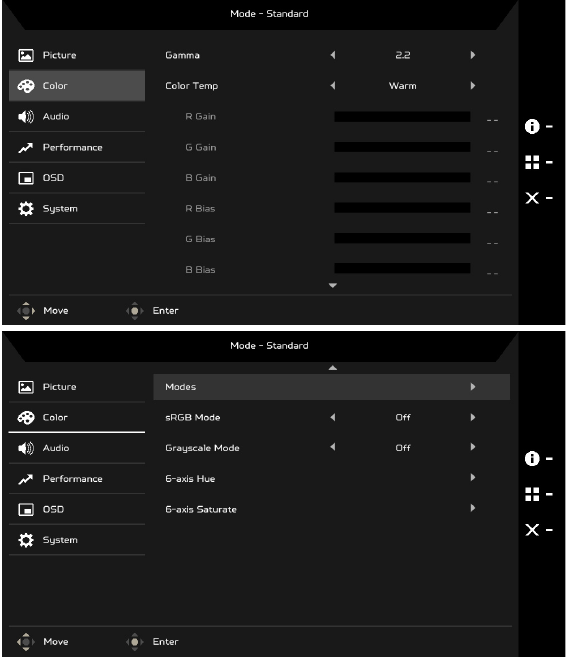
- Stlačením tlačidla MENU otvorte OSD.
- Pomocou tlačidla Navi/OK vyberte položku Farba z OSD. Potom prejdite na nastavenie, ktoré chcete zmeniť.
- Pomocou tlačidla Navi/OK vyberte nastavenie.
- Režim Gamma vám umožňuje upraviť tón svietivosti. Predvolená hodnota je 2.2 (štandardná hodnota pre Windows).
- Teplota farieb: Predvolená hodnota je teplá. Môžete si vybrať Chladné, Teplé, Normálne, Modré svetlo alebo Používateľské.
- Režimy: Vyberte si preferovaný režim.
- Režim sRGB slúži na dosiahnutie lepšieho farebného zobrazenia so periférnym zariadením, ako sú DSC alebo tlačiarne.
- Režim odtieňov šedej: Zapnite alebo vypnite režim odtieňov šedej.
- 6-osový odtieň: Upravte odtieň červenej, zelenej, modrej, žltej, purpurovej a azúrovej.
- 6-osové nasýtenie: Upravte sýtosť červenej, zelenej, modrej, žltej, purpurovej a azúrovej.
Úprava zvuku (výberové modely)
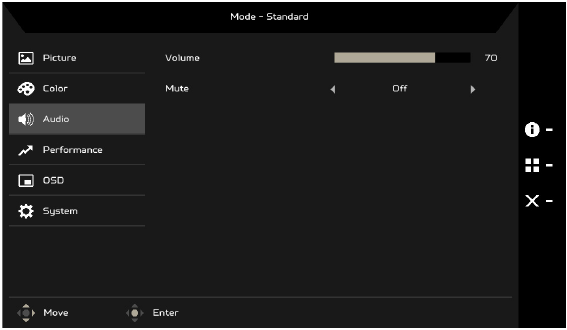
- Stlačením tlačidla MENU otvorte OSD.
- Pomocou tlačidla Navi/OK vyberte položku Zvuk z OSD. Potom prejdite na nastavenie, ktoré chcete zmeniť.
- Pomocou tlačidla Navi/OK vyberte nastavenie.
- Hlasitosť: Upravte hlasitosť.
- Stlmiť: Vyberte možnosť Zapnúť alebo Vypnúť.
Úprava výkonu
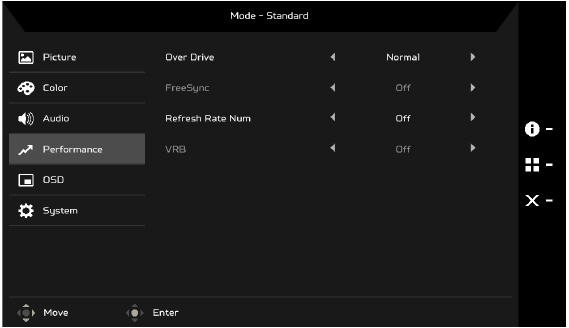
- Stlačením tlačidla MENU otvorte OSD.
- Pomocou tlačidla Navi/OK vyberte položku Výkon z OSD. Potom prejdite na nastavenie, ktoré chcete zmeniť.
- Pomocou tlačidla Navi/OK vyberte nastavenie.
- Over Drive: Vyberte možnosť Vypnuté, Normálne alebo Extrémne.
Poznámka:- Ak je FreeSync "ZAPNUTÉ", potom sa výber Over Drive automaticky nastaví na "Normálne"
- Ak je FreeSync "VYPNUTÉ", potom môže používateľ nastaviť Over Drive na jedno z troch nastavení vrátane: (a) Extrémne (b) Normálne (c) Vypnuté
- FreeSync: Vyberte možnosť Zapnúť alebo Vypnúť. FreeSync je k dispozícii iba pre grafické karty podporované spoločnosťou AMD.
- Počet obnovovacej frekvencie: Zobrazuje aktuálnu obnovovaciu frekvenciu panela na obrazovke.
- VRB: Keď je VRB extrémne alebo normálne, VRB poskytuje ostrejší a jasnejší dynamický obraz; predvolená hodnota je Vypnuté.
![informácie]()
- VRB nepodporuje režim PIP/PBP a režim HDR. (Výberové modely)
- Keď je VRB extrémne alebo normálne, FreeSync sa automaticky vypne.
- VRB ovplyvní jas nasledujúcich položiek: Logo, Cieľový bod, Správa a Ikona vstupu.
- Funkcia VRB závisí od maximálnej obnovovacej frekvencie monitora. Pre monitory podporujúce až 75 Hz je VRB k dispozícii iba vtedy, keď je obnovovacia frekvencia nastavená na 75 Hz.

Úprava OSD
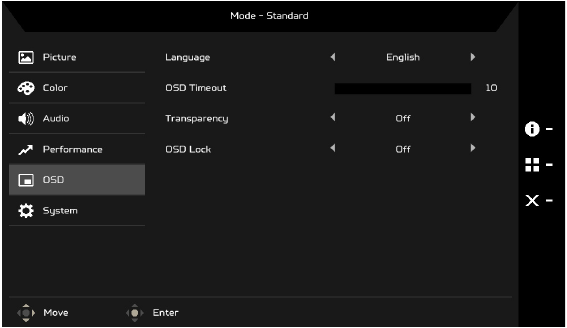
- Stlačením tlačidla MENU otvorte OSD.
- Pomocou tlačidla Navi/OK vyberte položku OSD z OSD. Potom prejdite na nastavenie, ktoré chcete zmeniť.
- Pomocou tlačidla Navi/OK vyberte nastavenie.
- Jazyk: Nastavte jazyk ponuky OSD.
- Časový limit OSD: Upravte oneskorenie pred vypnutím ponuky OSD.
- Priehľadnosť: Vyberte priehľadnosť ponuky OSD. Priehľadnosť môže byť 0 % (VYPNUTÉ), 20 %, 40 %, 60 % alebo 80 %.
- Zámok OSD: Funkcia zámku OSD sa používa na zabránenie náhodnému stlačeniu tlačidla OSD. Ak chcete odstrániť správu Zámok OSD, stlačte a podržte nepretržite tlačidlo Navi/OK na 3 sekundy, kým správa nezmizne. Ak správa Zámok OSD zostane, skontrolujte, či nie je zaseknuté tlačidlo Navi/OK.
Úprava systému
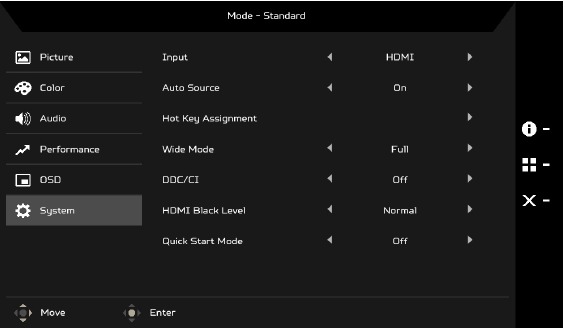
- Stlačením tlačidla MENU otvorte OSD.
- Pomocou tlačidla Navi/OK vyberte položku Systém z OSD. Potom prejdite na nastavenie, ktoré chcete upraviť.
- Pomocou tlačidla Navi/OK vyberte nastavenie.
- Vstup: Vyberte zdroj z dostupného vstupného zdroja.
- Automatický zdroj: Automaticky vyhľadáva dostupné vstupné zdroje.
- Priradenie horúcich klávesov: Vyberte funkciu horúceho klávesu 1 alebo horúceho klávesu 2.
- Široký režim: Môžete si vybrať pomer strán obrazovky, ktorý používate. Možnosti sú Plný a Pomer strán.
- DDC/CI: Umožňuje nastaviť nastavenia monitora prostredníctvom softvéru v počítači.
- Úroveň čiernej HDMI: Môžete si vybrať úroveň čiernej pod zdrojom HDMI. Možnosti sú Normálne a Nízke.
- Režim rýchleho spustenia: Rýchle zapnutie monitora.
Informácie o produkte
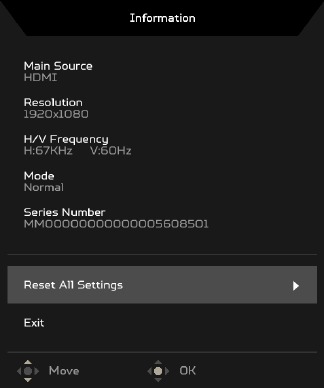
- Z ľubovoľnej funkčnej stránky stlačením
![]() otvorte stránku Informácie.
otvorte stránku Informácie. - Obnoviť všetky nastavenia: Obnoví všetky nastavenia na výrobné predvolené hodnoty.
 otvorte stránku Informácie.
RIEŠENIE PROBLÉMOV
Pred odoslaním svojho LCD monitora na servis si pozrite nižšie uvedený zoznam riešení problémov, aby ste zistili, či dokážete problém diagnostikovať sami.
Režim VGA
| Problémy | Aktuálny stav | Náprava |
| Žiadny obraz | LED dióda svieti |
|
| LED dióda nesvieti |
| |
| ||
| LED dióda svieti nažlto |
| |
| ||
| Abnormálny obraz | Nestabilný obraz |
|
| Obrazovka chýba, je posunutá do stredu, alebo má príliš malú alebo príliš veľkú veľkosť zobrazenia |
| |
| ||
| ||
| Abnormálny zvuk (Len model AudioInput) (Voliteľné) | Žiadny zvuk alebo príliš nízka úroveň zvuku |
|
|
Režim HDMI
| Problémy | Aktuálny stav | Náprava |
| Žiadny obraz | LED dióda svieti |
|
| LED dióda nesvieti |
| |
| ||
| LED dióda svieti nažlto |
| |
| ||
| Abnormálny zvuk (Len model Audio-Input) (Voliteľné) | Žiadny zvuk alebo príliš nízka úroveň zvuku |
|
|
Špeciálne poznámky o LCD monitoroch
Nasledujúce javy sú pri LCD monitoroch normálne a nenaznačujú problém.
- Vzhľadom na povahu žiarivkového svetla môže obrazovka počas prvého použitia blikať. Vypnite a potom znova zapnite vypínač, aby ste sa uistili, že blikanie zmizne.
- V závislosti od použitej vzorky na ploche sa na obrazovke môže vyskytnúť mierne nerovnomerný jas.
- Obrazovka LCD má 99,99 % alebo viac efektívnych pixelov. Môže obsahovať chyby 0,01 % alebo menej, ako je chýbajúci pixel alebo pixel, ktorý je neustále osvetlený.
- Vzhľadom na povahu obrazovky LCD môže po prepnutí obrazu zostať dozvuk predchádzajúcej obrazovky, ak sa rovnaký obraz zobrazuje celé hodiny. V tomto prípade sa obrazovka pomaly obnoví zmenou obrazu alebo vypnutím vypínača na niekoľko hodín.
- Monitor Acer je určený na video a vizuálne zobrazovanie informácií získaných z elektronických zariadení.
Informácie pre vašu bezpečnosť a pohodlie
Bezpečnostné pokyny
Pozorne si prečítajte tieto pokyny. Uschovajte si tento dokument pre budúce použitie. Dodržiavajte všetky upozornenia a pokyny označené na produkte.
Čistenie monitora
Pri čistení monitora pozorne dodržiavajte tieto pokyny:
- Pred čistením monitor vždy odpojte od siete.
- Na utretie obrazovky a prednej a bočných strán krytu použite mäkkú handričku.
Pripájanie/odpájanie zariadenia
Pri pripájaní a odpájaní napájania od LCD monitora dodržiavajte nasledujúce pokyny:
- Pred pripojením napájacieho kábla do elektrickej zásuvky sa uistite, že je monitor pripevnený k základni.
- Pred pripojením akéhokoľvek kábla alebo odpojením napájacieho kábla sa uistite, že sú LCD monitor aj počítač vypnuté.
- Ak má systém viacero zdrojov napájania, odpojte napájanie od systému odpojením všetkých napájacích káblov od napájacích zdrojov.
Prístupnosť
Uistite sa, že elektrická zásuvka, do ktorej zapájate napájací kábel, je ľahko prístupná a nachádza sa čo najbližšie k operátorovi zariadenia. Keď potrebujete odpojiť napájanie od zariadenia, nezabudnite odpojiť napájací kábel z elektrickej zásuvky.
Bezpečné počúvanie
Na ochranu svojho sluchu postupujte podľa týchto pokynov.
- Postupne zvyšujte hlasitosť, kým ju nebudete počuť jasne a pohodlne a bez skreslenia.
- Po nastavení úrovne hlasitosti ju už po nastavení uší nezvyšujte.
- Obmedzte čas počúvania hudby pri vysokej hlasitosti.
- Vyhnite sa zvyšovaniu hlasitosti, aby ste prehlusili hlučné prostredie.
- Znížte hlasitosť, ak nepočujete ľudí, ktorí sa s vami rozprávajú.

- Nepoužívajte tento produkt v blízkosti vody.
- Neumiestňujte tento produkt na nestabilný vozík, stojan alebo stôl. Ak produkt spadne, môže sa vážne poškodiť.
- Štrbiny a otvory slúžia na vetranie, aby sa zabezpečila spoľahlivá prevádzka produktu a aby sa chránil pred prehriatím. Tieto otvory nesmú byť blokované ani zakryté. Otvory by nikdy nemali byť blokované umiestnením produktu na posteľ, pohovku, koberec alebo iný podobný povrch. Tento produkt by sa nikdy nemal umiestňovať v blízkosti radiátora alebo ohrievača, alebo v zabudovanej inštalácii, pokiaľ nie je zabezpečené správne vetranie.
- Nikdy nestrkajte žiadne predmety do tohto produktu cez štrbiny v kryte, pretože by sa mohli dotknúť nebezpečných bodov napätia alebo skratovať diely, čo by mohlo viesť k požiaru alebo úrazu elektrickým prúdom. Nikdy nevylievajte na produkt ani do neho žiadnu tekutinu.
- Aby ste predišli poškodeniu vnútorných komponentov a zabránili úniku batérie, neumiestňujte produkt na vibračný povrch.
- Nikdy ho nepoužívajte pri športovaní, cvičení alebo v akomkoľvek vibračnom prostredí, ktoré pravdepodobne spôsobí neočakávaný krátky prúd alebo poškodí vnútorné zariadenia.
Používanie elektrickej energie
- Tento produkt by sa mal prevádzkovať z typu napájania uvedeného na štítku s označením. Ak si nie ste istí typom dostupného napájania, obráťte sa na svojho predajcu alebo miestnu energetickú spoločnosť.
- Nedovoľte, aby čokoľvek ležalo na napájacom kábli. Neumiestňujte tento produkt na miesto, kde budú ľudia chodiť po kábli.
- Ak sa s týmto produktom používa predlžovací kábel, uistite sa, že celkový menovitý prúd zariadenia zapojeného do predlžovacieho kábla nepresahuje menovitý prúd predlžovacieho kábla. Uistite sa tiež, že celkový menovitý výkon všetkých produktov zapojených do zásuvky nepresahuje menovitý výkon poistky.
- Nepreťažujte zásuvku, predlžovací kábel alebo zásuvku zapojením príliš veľa zariadení. Celkové zaťaženie systému nesmie presiahnuť 80 % menovitého zaťaženia odbočkového obvodu. Ak sa používajú predlžovacie káble, zaťaženie by nemalo presiahnuť 80 % vstupného menovitého výkonu predlžovacieho kábla.
- Napájací kábel tohto produktu je vybavený trojvodičovou uzemnenou zástrčkou. Zástrčka sa hodí iba do uzemnenej zásuvky. Pred zasunutím zástrčky napájacieho kábla sa uistite, že je zásuvka správne uzemnená. Nezasúvajte zástrčku do neuzemnenej zásuvky. Podrobnosti vám poskytne váš elektrikár.

Uzemňovací kolík je bezpečnostná funkcia. Používanie zásuvky, ktorá nie je správne uzemnená, môže viesť k úrazu elektrickým prúdom a/alebo zraneniu.
Poznámka: Uzemňovací kolík tiež poskytuje dobrú ochranu pred neočakávaným šumom produkovaným inými blízkymi elektrickými zariadeniami, ktoré môžu rušiť výkon tohto produktu. - Produkt používajte iba s dodanou súpravou napájacieho kábla. Ak potrebujete vymeniť súpravu napájacieho kábla, uistite sa, že nový napájací kábel spĺňa nasledujúce požiadavky: odpojiteľný typ, uvedený v zozname UL/certifikovaný CSA, typ SPT-2, menovitý prúd minimálne 7 A 125 V, schválený VDE alebo jeho ekvivalent, maximálna dĺžka 4,5 metra (15 stôp).

Servis produktu
Nepokúšajte sa opravovať tento produkt sami, pretože otváranie alebo odstraňovanie krytov vás môže vystaviť nebezpečným bodom napätia alebo iným rizikám. Všetky opravy zverte kvalifikovanému servisnému personálu.
Odpojte tento produkt zo zásuvky a zverte opravu kvalifikovanému servisnému personálu, keď:
- je napájací kábel alebo zástrčka poškodená, prerezaná alebo rozstrapkaná
- sa do produktu vyliala tekutina
- bol produkt vystavený dažďu alebo vode
- produkt spadol alebo bol poškodený kryt
- produkt vykazuje výraznú zmenu výkonu, čo naznačuje potrebu servisu
- produkt nefunguje normálne po dodržaní návodu na obsluhu
Poznámka: Nastavujte iba tie ovládacie prvky, ktoré sú uvedené v návode na obsluhu, pretože nesprávne nastavenie iných ovládacích prvkov môže spôsobiť poškodenie a často si vyžiada rozsiahlu prácu kvalifikovaného technika na obnovenie normálneho stavu produktu.
Potenciálne výbušné prostredie
Vypnite zariadenie v akejkoľvek oblasti s potenciálne výbušnou atmosférou a dodržiavajte všetky značky a pokyny. Potenciálne výbušné atmosféry zahŕňajú oblasti, kde by vám zvyčajne odporúčali vypnúť motor vozidla. Iskry v takýchto oblastiach by mohli spôsobiť výbuch alebo požiar, ktorý by mohol viesť k zraneniu alebo dokonca smrti. Vypnite zariadenie v blízkosti čerpacích staníc. Dodržiavajte obmedzenia používania rádiových zariadení v skladoch paliva, skladovacích a distribučných priestoroch; chemických závodoch; alebo tam, kde prebiehajú trhacie práce. Oblasti s potenciálne výbušnou atmosférou sú často, ale nie vždy, označené. Zahŕňajú priestory pod palubou na lodiach, zariadenia na prenos alebo skladovanie chemikálií, vozidlá používajúce skvapalnený ropný plyn (ako je propán alebo bután) a oblasti, kde vzduch obsahuje chemikálie alebo častice, ako sú zrná, prach alebo kovové prášky.
Ďalšie bezpečnostné informácie
Vaše zariadenie a jeho vylepšenia môžu obsahovať malé časti. Udržujte ich mimo dosahu malých detí.
Vyhlásenie o pixeloch LCD
LCD jednotka je vyrobená s vysoko presnými výrobnými technikami. Napriek tomu sa môže občas stať, že niektoré pixely zlyhajú alebo sa zobrazia ako čierne alebo červené body. Nemá to žiadny vplyv na zaznamenaný obraz a nepredstavuje to poruchu.
Tento produkt bol dodaný s povoleným riadením spotreby:
- Aktivujte režim spánku displeja do 15 minút nečinnosti používateľa.
- Aktivujte režim spánku počítača do 30 minút nečinnosti používateľa.
Tipy a informácie pre pohodlné používanie
Používatelia počítačov sa môžu po dlhodobom používaní sťažovať na namáhanie očí a bolesti hlavy. Používatelia sú tiež vystavení riziku fyzického zranenia po dlhých hodinách práce pred počítačom. Dlhé pracovné obdobia, zlé držanie tela, zlé pracovné návyky, stres, neprimerané pracovné podmienky, osobné zdravie a ďalšie faktory výrazne zvyšujú riziko fyzického zranenia.
Nesprávne používanie počítača môže viesť k syndrómu karpálneho tunela, tendinitíde, tenosynovitíde alebo iným muskuloskeletálnym poruchám. Nasledujúce príznaky sa môžu objaviť v rukách, zápästiach, ramenách, pleciach, krku alebo chrbte:
- znecitlivenie alebo pocit pálenia alebo mravčenia
- bolesť, bolestivosť alebo citlivosť
- bolesť, opuch alebo pulzovanie
- stuhnutosť alebo napätosť
- chlad alebo slabosť
Ak máte tieto príznaky alebo akýkoľvek iný opakujúci sa alebo pretrvávajúci diskomfort a/alebo bolesť súvisiace s používaním počítača, okamžite sa poraďte s lekárom a informujte oddelenie zdravia a bezpečnosti vašej spoločnosti.
Nasledujúca časť poskytuje tipy na pohodlnejšie používanie počítača.
Nájdenie pohodlnej zóny
Nájdite si pohodlnú zónu nastavením uhla pohľadu na monitor, použitím opierky nôh alebo zvýšením výšky sedenia, aby ste dosiahli maximálne pohodlie. Dodržiavajte nasledujúce tipy:
- nezotrvávajte príliš dlho v jednej fixnej polohe
- vyhnite sa hrbeniu dopredu a/alebo nakláňaniu dozadu
- pravidelne vstaňte a prejdite sa, aby ste odstránili napätie v svaloch nôh
Starostlivosť o zrak
Dlhé hodiny sledovania, nosenie nesprávnych okuliarov alebo kontaktných šošoviek, oslnenie, nadmerné osvetlenie miestnosti, zle zaostrené obrazovky, veľmi malé písmo a displeje s nízkym kontrastom môžu zaťažovať vaše oči. Nasledujúce časti poskytujú návrhy, ako znížiť namáhanie očí.
Oči
- Často si odpočívajte oči.
- Doprajte svojim očiam pravidelné prestávky tým, že sa pozriete preč od monitora a zaostríte na vzdialený bod.
- Často žmurkajte, aby ste zabránili vysychaniu očí.
Displej
- Udržujte displej čistý.
- Udržujte hlavu na vyššej úrovni ako horný okraj displeja, aby vaše oči smerovali nadol, keď sa pozeráte do stredu displeja.
- Nastavte jas a/alebo kontrast displeja na príjemnú úroveň pre lepšiu čitateľnosť textu a jasnosť grafiky.
- Eliminujte oslnenie a odrazy:
- umiestnením displeja tak, aby strana smerovala k oknu alebo akémukoľvek zdroju svetla
- minimalizáciou osvetlenia miestnosti pomocou závesov, žalúzií alebo roliet
- použitím pracovného svetla
- zmenou uhla pohľadu displeja
- použitím filtra na zníženie oslnenia
- použitím clony displeja, ako je napríklad kus kartónu predĺžený od horného predného okraja displeja
- Vyhnite sa nastaveniu displeja do nepríjemného uhla pohľadu.
- Vyhnite sa dlhodobému pozeraniu na jasné svetelné zdroje, ako sú otvorené okná.
Vytváranie dobrých pracovných návykov
Osvojte si nasledujúce pracovné návyky, aby bolo používanie počítača uvoľnenejšie a produktívnejšie:
- Pravidelne a často si robte krátke prestávky.
- Vykonávajte niektoré strečingové cvičenia.
- Čo najčastejšie dýchajte čerstvý vzduch.
- Pravidelne cvičte a udržiavajte si zdravé telo.
Stiahnuť návod
Tu si môžete stiahnuť úplnú verziu návodu vo formáte pdf, môže obsahovať ďalšie bezpečnostné pokyny, informácie o záruke, pravidlá FCC atď.
Stiahnuť Acer CBA242Y Príručka


