Acer CBA242Y kézikönyv
- 1 KICSOMAGOLÁS
- 2 A TALP FELSZERELÉSE/ELTÁVOLÍTÁSA
- 3 A KÉPERNYŐ POZÍCIÓJÁNAK BEÁLLÍTÁSA
- 4 A TÁPKÁBEL CSATLAKOZTATÁSA
- 5 BIZTONSÁGI ÓVINTÉZKEDÉSEK
- 6 A MONITOR TISZTÍTÁSA
- 7 ENERGIATAKARÉKOSSÁG
- 8 DDC
- 9 CSATLAKOZÓ KIOSZTÁSA
- 10 Standard időzítési táblázat
- 11 TELEPÍTÉS
- 12 FELHASZNÁLÓI KEZELŐSZERVEK
- 13 HIBAELHÁRÍTÁS
- 14 Különleges megjegyzések az LCD monitorokról
- 15 Információk az Ön biztonsága és kényelme érdekében
- 16 Kézikönyv letöltése
- 17 Más nyelveken
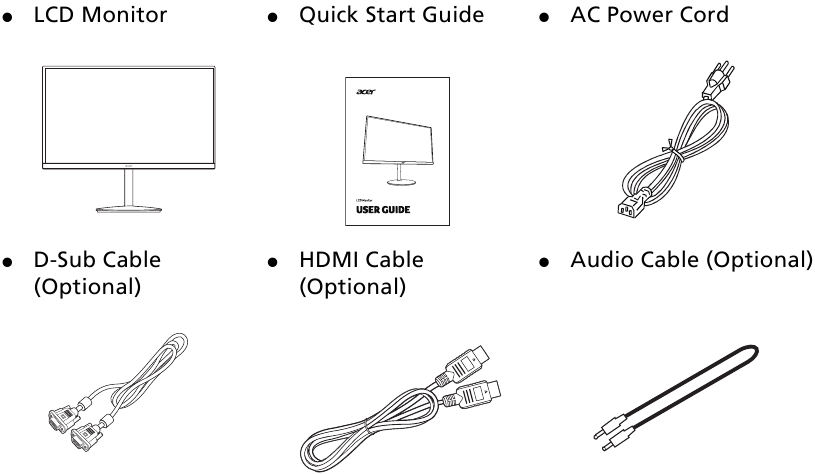
KICSOMAGOLÁS
Kérjük, ellenőrizze, hogy a következő elemek megvannak-e a doboz kibontásakor, és őrizze meg a csomagolóanyagokat arra az esetre, ha a jövőben szállítania vagy szállítania kell a monitort.
A TALP FELSZERELÉSE/ELTÁVOLÍTÁSA
Megjegyzés: Vegye ki a monitort és a monitortalpat a csomagolásból. Óvatosan helyezze a monitort képernyővel lefelé egy stabil felületre – használjon ruhát a képernyő karcolódásának elkerülése érdekében.
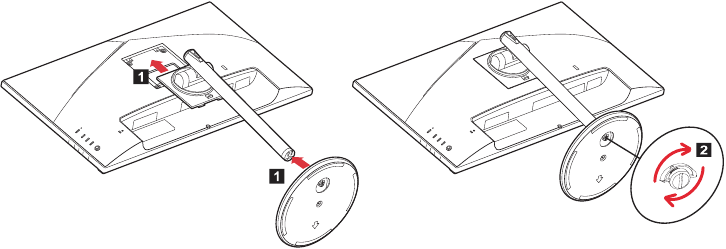
- Rögzítse az állványkart és a talpat a monitorhoz az ábra szerint.
- Győződjön meg arról, hogy a talp szorosan rá van csavarva a monitor állványkarjára.
Megjegyzés: Ha fali rögzítőkészlettel szereli fel, ajánlott VESA rögzítőkészletet (100 mm x 100 mm) használni M4 x 10 (H) mm-es csavarokkal a monitor falra rögzítéséhez
A KÉPERNYŐ POZÍCIÓJÁNAK BEÁLLÍTÁSA
A legjobb látószög optimalizálása érdekében beállíthatja a monitor magasságát/dőlésszögét/elforgatását/elfordítását.
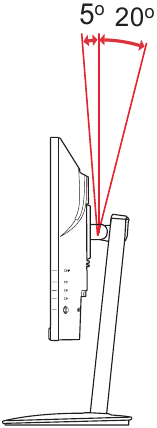
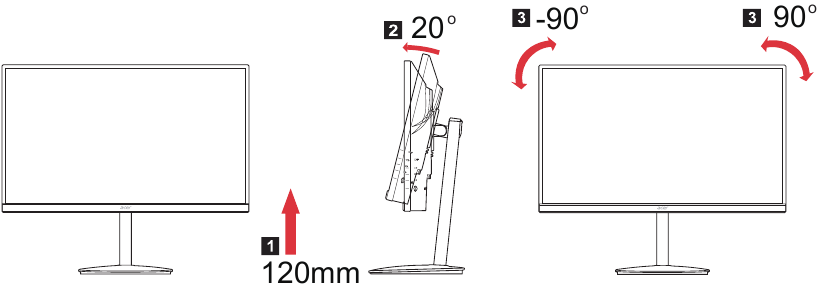
- Döntés
A dőlésszög tartományára példát lásd az alábbi ábrán.
A dőlésszög csak a legmagasabb ponton kínálható 20 fokos hátradőléssel.
![]()
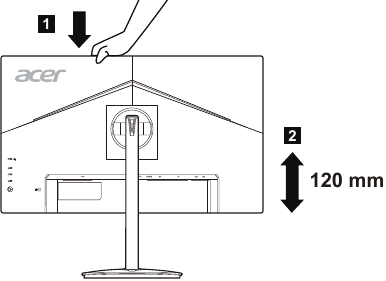
- Magasságállítás
A monitor tetejének megnyomása után beállíthatja a monitor magasságát.

- A monitor elforgatása
A kijelző elforgatása előtt emelje a legfelső pozícióba, majd tolja vissza a lehető legnagyobb mértékben. Forgassa el, amíg a monitor 90°-nál meg nem áll.

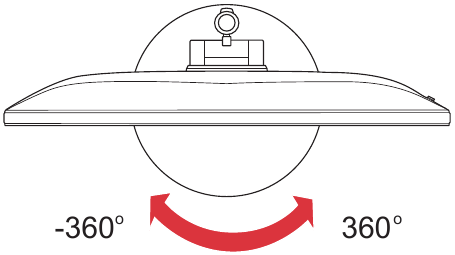
- Elforgatás
A beépített talppal elforgathatja a monitort a legkényelmesebb látószög érdekében.

A TÁPKÁBEL CSATLAKOZTATÁSA
- Először ellenőrizze, hogy a használt tápkábel a megfelelő típus-e az Ön területéhez.
- ˜Ez a monitor univerzális tápegységgel rendelkezik, amely lehetővé teszi a működést 100/120 V AC vagy 220/240 V AC feszültségterületen. Nem szükséges felhasználói beavatkozás.
- ˜Dugja a tápkábel egyik végét a váltóáramú bemenetbe, a másik végét pedig egy váltóáramú aljzatba.
- ˜120 V AC-n használt egységhez:
Használjon UL-tanúsítvánnyal rendelkező kábelt, SVT típusú vezetéket és 10 A/125 V-os névleges dugót. - 220/240 V AC-n (az Egyesült Államokon kívül) használt egységhez:
Használjon H05VV-F kábelből és 10 A, 250 V-os névleges dugóból álló kábelt. A kábelkészletnek rendelkeznie kell a megfelelő biztonsági jóváhagyásokkal abban az országban, ahol a berendezést telepítik. - Kérjük, ellenőrizze, hogy az épületbe szerelt elosztórendszer biztosítja-e a 120/240 V, 20 A (maximum) névleges megszakítót.
BIZTONSÁGI ÓVINTÉZKEDÉSEK
- ˜Ne helyezze a monitort vagy más nehéz tárgyat a tápkábelre, hogy elkerülje a kábel károsodását.
- ˜Ne tegye ki a monitort esőnek, túlzott nedvességnek vagy pornak.
- ˜Ne takarja le a monitor szellőzőnyílásait vagy nyílásait. Mindig olyan helyre helyezze a monitort, ahol megfelelő szellőzés van.
- ˜Ne helyezze a monitort világos háttér elé, vagy olyan helyre, ahol a napfény vagy más fényforrások visszaverődhetnek a monitor felületén. Helyezze a monitort közvetlenül a szemmagasság alá.
- Szállításkor óvatosan kezelje a monitort.
- ˜Ne üsse vagy karcolja meg a képernyőt, mert a képernyő törékeny.
- ˜A monitor károsodásának elkerülése érdekében ne emelje fel a monitort a talpánál fogva.
A MONITOR TISZTÍTÁSA
A monitor tisztításakor gondosan kövesse az alábbi irányelveket.
- ˜Tisztítás előtt mindig húzza ki a monitor tápkábelét.
- ˜Puha ruhával óvatosan törölje le a képernyőt, valamint a ház elejét és oldalát.
- ˜SOHA NE FÚJJON VAGY ÖNTSÖN SEMMILYEN FOLYADÉKOT KÖZVETLENÜL A KÉPERNYŐRE VAGY A HÁZRA.
- ˜NE HASZNÁLJON AMMÓNIÁT VAGY ALKOHOLT TARTALMAZÓ TISZTÍTÓSZERT AZ LCD KIJELZŐN VAGY A HÁZON.
- ˜Az Acer nem vállal felelősséget az ammóniát vagy alkoholt tartalmazó tisztítószerek használatából eredő károkért.
ENERGIATAKARÉKOSSÁG
A monitor a kijelzővezérlő vezérlőjelének hatására "Energiatakarékos" üzemmódba kapcsol, amit a borostyánsárga színű LED jelez.
| Állapot | LED fénye |
| BE | Kék |
| Energiatakarékos mód | Borostyán |
Az energiatakarékos állapotok mindaddig fennmaradnak, amíg vezérlőjelet nem észlelnek, vagy a billentyűzetet vagy egeret nem aktiválják. Az Aktív KI állapotból a BE állapotba való visszatérés ideje körülbelül 3 másodperc.
DDC
A telepítés megkönnyítése érdekében a monitor Plug and Play kompatibilis a rendszerrel, ha a rendszer támogatja a DDC protokollt is. A DDC (Display Data Channel) egy kommunikációs protokoll, amelyen keresztül a monitor automatikusan tájékoztatja a gazdarendszert a képességeiről, például a támogatott felbontásokról és a hozzá tartozó időzítésről. A monitor támogatja a DDC2B szabványt.
CSATLAKOZÓ KIOSZTÁSA
15 tűs színes kijelzőjel-kábel
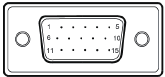
| CSATLAKOZÓSZÁM | LEÍRÁS |
| 1. | Piros |
| 2. | Zöld |
| 3. | Kék |
| 4. | Monitorföldelés |
| 5. | DDC-visszatérés |
| 6. | R-földelés |
| 7. | G-földelés |
| 8. | B-földelés |
| 9. | +5V |
| 10. | Logikai földelés |
| 11. | Monitorföldelés |
| 12. | DDC-soros adat |
| 13. | H-szinkron |
| 14. | V-szinkron |
| 15. | DDC-soros órajel |
19 tűs színes kijelzőjel-kábel
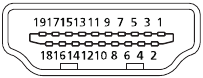
| CSATLAKOZÓ | Jelentés |
| 1. | TMDS Data2+ |
| 2. | TMDS Data2 Shield |
| 3. | TMDS Data2- |
| 4. | TMDS Data1+ |
| 5. | TMDS Data1 Shield |
| 6. | TMDS Data1- |
| 7. | TMDS Data0+ |
| 8. | TMDS Data0 Shield |
| 9. | TMDS Data0- |
| 10. | TMDS Clock+ |
| 11. | TMDS Clock Shield |
| 12. | TMDS Clock- |
| 13. | CEC |
| 14. | Fenntartva (N.C. az eszközön) |
| 15. | SCL |
| 16. | SDA |
| 17. | DDC/CEC földelés |
| 18. | +5V tápellátás |
| 19. | Hot Plug Detect |
Standard időzítési táblázat
| Mód | Felbontás | ||
| 1 | VGA | 640 x 480 | 60 Hz |
| 2 | VGA | 640 x 480 | 72 Hz |
| 3 | VGA | 640 x 480 | 75 Hz |
| 4 | MAC | 640 x 480 | 66.66 Hz |
| 5 | VESA | 720 x 400 | 70 Hz |
| 6 | SVGA | 800 x 600 | 56 Hz |
| 7 | SVGA | 800 x 600 | 60 Hz |
| 8 | SVGA | 800 x 600 | 72 Hz |
| 9 | SVGA | 800 x 600 | 75 Hz |
| 10 | MAC | 832 x 624 | 74.55 Hz |
| 11 | XGA | 1024 x 768 | 60 Hz |
| 12 | XGA | 1024 x 768 | 70 Hz |
| 13 | XGA | 1024 x 768 | 75 Hz |
| 14 | MAC | 1152 x 870 | 75 Hz |
| 15 | VESA | 1152 x 864 | 75 Hz |
| 16 | VESA | 1280 x 960 | 60 Hz |
| 17 | SXGA | 1280 x 1024 | 60 Hz |
| 18 | SXGA | 1280 x 1024 | 75 Hz |
| 19 | VESA | 1280 x 720 | 60 Hz |
| 20 | WXGA | 1280 x 800 | 60 Hz |
| 21 | WXGA+ | 1440 x 900 | 60 Hz |
| 22 | WSXGA+ | 1680 x 1050 | 60 Hz |
| 23 | UXGA | 1920 x 1080 | 60 Hz |
| 24 | UXGA | 1920 x 1080 | 75 Hz |
Note: A HDMI kifejezetten támogatja az AMD FreeSync technológiát, és az AMD grafikus megoldásokat célozza meg. Más GPU-k esetében forduljon a grafikus kártya gyártójához, hogy támogatják-e vagy sem.
TELEPÍTÉS
A monitor állomásrendszerre történő telepítéséhez kövesse az alábbi lépéseket:
-
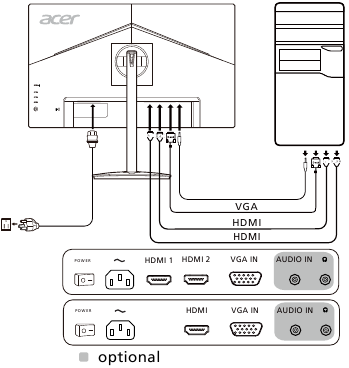
- Csatlakoztassa a videokábelt
- Győződjön meg arról, hogy a monitor és a számítógép is ki van kapcsolva.
- Csatlakoztassa a VGA-kábelt a számítógéphez.
- Csatlakoztassa a HDMI-kábelt (csak a HDMI bemenettel rendelkező modellnél)
- Győződjön meg arról, hogy a monitor és a számítógép is ki van kapcsolva.
- Csatlakoztassa a HDMI-kábelt a számítógéphez.
- Csatlakoztassa a videokábelt
- Csatlakoztassa az audiokábelt (opcionális)
- Dugja be a monitor tápkábelét a monitor hátulján lévő tápcsatlakozóba.
- Dugja be a számítógép és a monitor tápkábelét egy közeli elektromos aljzatba.

Note: A hangerőszabályzó beállítása, valamint a hangszínszabályzó középső állástól eltérő beállításai megnövelhetik a fül-/fejhallgató kimeneti feszültségét, és ezáltal a hangnyomásszintet.
FELHASZNÁLÓI KEZELŐSZERVEK
Alapvető kezelőszervek
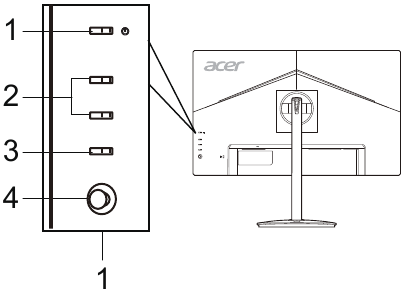
| Sz. | Elem | Leírás |
| 1 | Bekapcsoló gomb/jelző | Be-/kikapcsolja a monitort. A kék jelzi a bekapcsolt állapotot. A borostyánsárga jelzi a készenléti/energiatakarékos üzemmódot. |
| 2 | Gyorsbillentyű 1, 2 gombok | Nyomja meg a felhasználó által definiált gyorsbillentyű funkció aktiválásához. |
| 3 | Bemeneti gomb | Nyomja meg a bemeneti források közötti váltáshoz. |
| 4 | Navi/OK gomb | Nyomja meg az OSD menü aktiválásához, majd használja iránygombként a kívánt funkció kiemeléséhez. Nyomja meg újra a kiválasztáshoz. |
Az OSD beállításainak módosítása
Megjegyzés: A következő tartalom csak általános tájékoztatásra szolgál. A tényleges termékjellemzők eltérhetnek.
Az OSD (képernyőn megjelenő kijelző) használható az LCD monitor beállításainak módosítására. Nyomja meg a MENU gombot az OSD megnyitásához. Az OSD segítségével beállíthatja a képminőséget, az OSD pozícióját és az általános beállításokat. A speciális beállításokhoz kérjük, tekintse meg a következő oldalt:
Főoldal
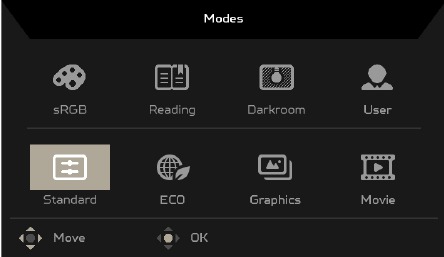
Az 1. és 2. gombok alapértelmezett funkciója a Modes (Módok) és a Brightness (Fényerő). A Hot Key Assignment (Gyorsbillentyű hozzárendelése) funkcióval ezeket a gombokat a kívánt funkciókra állíthatja.
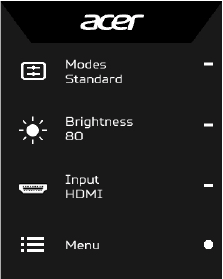
- Modes (Módok)
- Brightness (Fényerő)
- Input (Bemenet)
- Menu (Menü)
A módok beállítása
Bármelyik funkcióoldalról nyomja meg a  gombot a Modes (Módok) vezérlő megnyitásához, és válassza ki a használni kívánt felhasználó által definiált profilt (további információkért lásd a The Function page (A funkcióoldal) című részt).
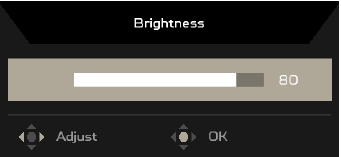
A fényerő beállítása
Nyissa meg a Brightness (Fényerő) vezérlőt, és a Navi/OK gomb segítségével válassza ki a fényerő beállítását. Ha végzett, nyomja meg a Navi/OK gombot a kilépéshez.
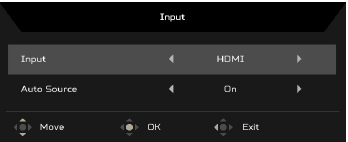
A bemenet kiválasztása
Nyissa meg az Input (Bemenet) vezérlőt, és válassza ki a kívánt bemenetet. Az Auto Source (Automatikus forrás) be- és kikapcsolását is beállíthatja. Ha végzett, a Navi/OK gombbal lépjen ki.
A funkcióoldal
Nyissa meg a Function (Funkció) oldalt egy menüfunkció kiválasztásához, és a Navi/OK gomb segítségével állítsa be a kívánt beállításokat. Ha végzett, nyomja meg a  gombot a kilépéshez. Bármelyik funkcióoldalról megnyomhatja a gombot is a kívánt mód kiválasztásához.
A kép beállítása
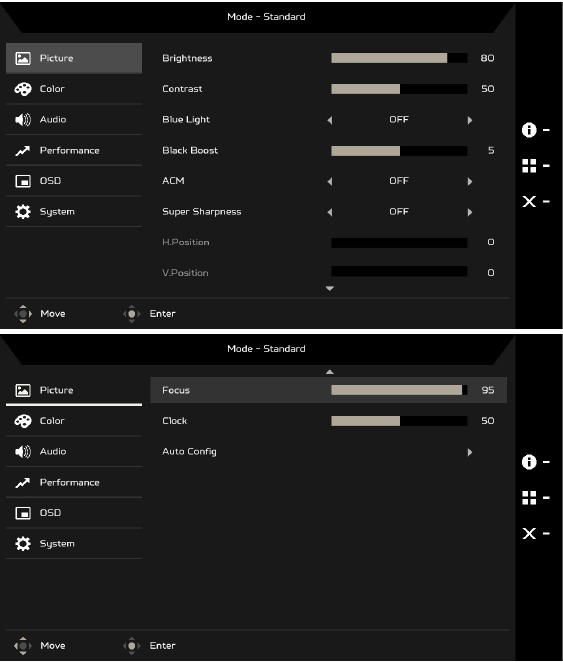
- Nyomja meg a MENU gombot az OSD megnyitásához.
- A Navi/OK gomb segítségével válassza a Picture (Kép) lehetőséget az OSD-ből. Ezután navigáljon a módosítani kívánt beállításhoz.
- A Navi/OK gomb segítségével válassza ki a beállítást.
- Brightness (Fényerő): Állítsa be a fényerőt 0 és 100 között.
Megjegyzés: Beállítja a világos és sötét árnyalatok közötti egyensúlyt. - Contrast (Kontraszt): Állítsa be a kontrasztot 0 és 100 között.
Megjegyzés: Beállítja a világos és sötét területek közötti különbség mértékét. - Blue Light (Kék fény): Szűrje ki a kék fényt a különböző Blue Light (Kék fény) megjelenítési arányok (80%, 70%, 60%, 50%) beállításával.
Megjegyzés: A magasabb értékek több kék fényt engednek át. A legjobb védelem érdekében válasszon alacsonyabb értéket. - Black Boost (Feketekiemelés): Ez felerősíti a kijelző sötét színszintjeinek amplitúdóját – a feketék kevésbé lesznek feketék. Minél magasabb a szint, annál nagyobb a kiemelés.
- ACM: Kapcsolja be vagy ki az ACM-et. Az alapértelmezett érték a Off (Ki).
- A Super Sharpness (Szuper élesség) technológia nagy felbontású képeket szimulálhat az eredeti forrás képpontsűrűségének növelésével. Élesebbé és tisztábbá teheti a képeket.
- H. Position (Vízszintes pozíció) (csak analóg bemeneti modell): Állítsa be a vízszintes pozíciót 0 és 100 között.
- V. Position (Függőleges pozíció) (csak analóg bemeneti modell): Állítsa be a függőleges pozíciót 0 és 100 között.
- Focus (Fókusz) (csak analóg bemeneti modell): Állítsa be a fókuszt 0 és 100 között.
- Clock (Órajel) (csak analóg bemeneti modell): Állítsa be az órajelet 0 és 100 között.
A szín beállítása
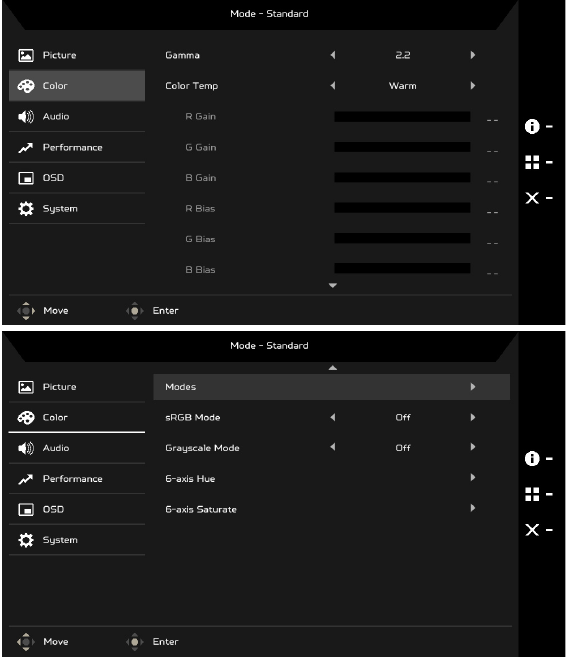
- Nyomja meg a MENU gombot az OSD megnyitásához.
- A Navi/OK gomb segítségével válassza a Color (Szín) lehetőséget az OSD-ből. Ezután navigáljon a módosítani kívánt beállításhoz.
- A Navi/OK gomb segítségével válassza ki a beállítást.
- A Gamma mód lehetővé teszi a fényerő beállítását. Az alapértelmezett érték 2.2 (a Windows szabványos értéke).
- Color temperature (Színhőmérséklet): Az alapértelmezett érték a warm (meleg). Választhatja a Cool (Hideg), Warm (Meleg), Normal (Normál), Bluelight (Kék fény) vagy User (Felhasználói) lehetőséget.
- Modes (Módok): Válassza ki a kívánt módot.
- Az sRGB mód a perifériás eszközzel, például DSC-vel vagy nyomtatóval való jobb színillesztési megjelenítéshez szolgál.
- Grayscale Mode (Szürkeárnyalatos mód): Kapcsolja be vagy ki a szürkeárnyalatos módot.
- 6-axis Hue (6 tengelyes színárnyalat): Állítsa be a vörös, zöld, kék, sárga, bíbor és cián színárnyalatot.
- 6-axis Saturate (6 tengelyes telítettség): Állítsa be a vörös, zöld, kék, sárga, bíbor és cián telítettséget.
A hang beállítása (válogatott modellek)
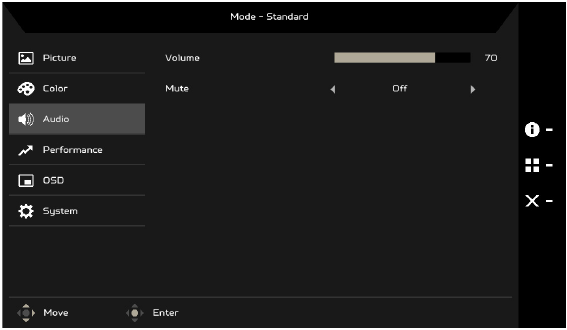
- Nyomja meg a MENU gombot az OSD megnyitásához.
- A Navi/OK gomb segítségével válassza az Audio (Hang) lehetőséget az OSD-ből. Ezután navigáljon a módosítani kívánt beállításhoz.
- A Navi/OK gomb segítségével válassza ki a beállítást.
- Volume (Hangerő): Állítsa be a hangerőt.
- Mute (Némítás): Válassza az On (Be) vagy Off (Ki) lehetőséget.
A teljesítmény beállítása
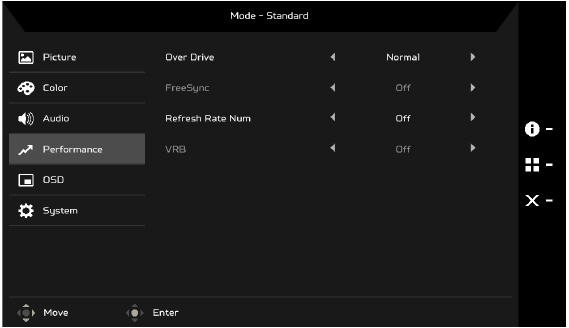
- Nyomja meg a MENU gombot az OSD megnyitásához.
- A Navi/OK gomb segítségével válassza a Performance (Teljesítmény) lehetőséget az OSD-ből. Ezután navigáljon a módosítani kívánt beállításhoz.
- A Navi/OK gomb segítségével válassza ki a beállítást.
- Over Drive (Túlhajtás): Válassza az Off (Ki), Normal (Normál) vagy Extreme (Extrém) lehetőséget.
Megjegyzés:- Ha a FreeSync "ON" (BE), akkor az Over Drive (Túlhajtás) beállítás automatikusan "Normal" (Normál) értékre van állítva
- Ha a FreeSync "OFF" (KI), akkor a felhasználó az Over Drive (Túlhajtás) beállítást a három beállítás egyikére állíthatja, beleértve a következőket: (a) Extreme (Extrém) (b) Normal (Normál) (c) Off (Ki)
- FreeSync: Válassza az On (Be) vagy Off (Ki) lehetőséget. A FreeSync csak az AMD által támogatott grafikus kártyákhoz érhető el.
- Refresh rate num (Frissítési frekvencia száma): Megjeleníti a panel aktuális frissítési gyakoriságát a képernyőn.
- VRB: Ha a VRB Extreme (Extrém) vagy Normal (Normál) értékre van állítva, a VRB élesebb és tisztább dinamikus képet biztosít; az alapértelmezett érték az Off (Ki).
![információ]()
- A VRB nem támogatja a PIP/PBP módot és a HDR módot. (Válogatott modellek)
- Ha a VRB Extreme (Extrém) vagy Normal (Normál) értékre van állítva, a FreeSync automatikusan kikapcsol.
- A VRB befolyásolja a következő elemek fényerejét: Logo, Aim Point (Célpont), Message (Üzenet) és Input Icon (Bemeneti ikon).
- A VRB funkció a monitor maximális frissítési gyakoriságától függ. A legfeljebb 75 Hz-et támogató monitorok esetében a VRB csak akkor érhető el, ha a frissítési gyakoriság 75 Hz-re van állítva.

Az OSD beállítása
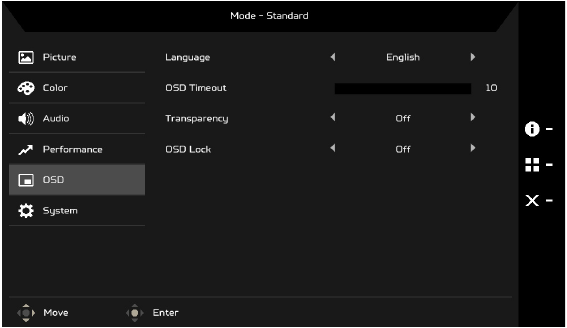
- Nyomja meg a MENU gombot az OSD megnyitásához.
- A Navi/OK gomb segítségével válassza az OSD lehetőséget az OSD-ből. Ezután navigáljon a módosítani kívánt beállításhoz.
- A Navi/OK gomb segítségével válassza ki a beállítást.
- Language (Nyelv): Állítsa be az OSD menü nyelvét.
- OSD timeout (OSD időtúllépése): Állítsa be a késleltetést az OSD menü kikapcsolása előtt.
- Transparency (Átlátszóság): Válassza ki az OSD menü átlátszóságát. Az átlátszóság lehet 0% (OFF) (KI), 20%, 40%, 60% vagy 80%.
- OSD Lock (OSD zárolása): Az OSD Lock (OSD zárolása) funkció az OSD gomb véletlen megnyomásának megakadályozására szolgál. Az OSD Lock (OSD zárolása) üzenet eltávolításához tartsa nyomva folyamatosan a Navi/OK gombot 3 másodpercig, amíg az üzenet el nem tűnik. Ha az OSD Lock (OSD zárolása) üzenet továbbra is megjelenik, ellenőrizze, hogy a Navi/OK gomb nem szorult-e be.
A rendszer beállítása
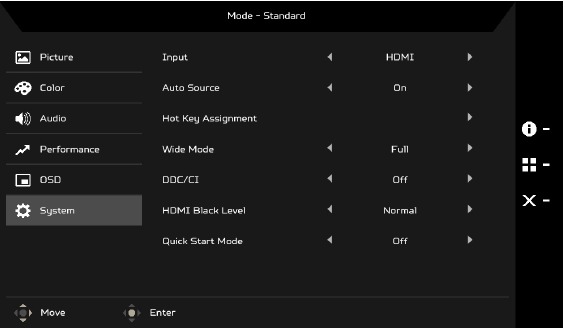
- Nyomja meg a MENU gombot az OSD megnyitásához.
- A Navi/OK gomb segítségével válassza a System (Rendszer) lehetőséget az OSD-ből. Ezután navigáljon a beállítani kívánt beállításhoz.
- A Navi/OK gomb segítségével válassza ki a beállítást.
- Input (Bemenet): Válassza ki a forrást egy elérhető bemeneti forrásból.
- Auto Source (Automatikus forrás): Automatikusan megkeresi az elérhető bemeneti forrásokat.
- Hot Key Assignment (Gyorsbillentyű hozzárendelése): Válassza ki a Hot Key 1 (Gyorsbillentyű 1) vagy a Hot Key 2 (Gyorsbillentyű 2) funkcióját.
- Wide Mode (Széles mód): Kiválaszthatja, hogy melyik képernyőarányt használja. A lehetőségek a Full (Teljes) és az Aspect (Arány).
- DDC/CI: Lehetővé teszi a monitor beállításainak megadását a PC-n lévő szoftveren keresztül.
- HDMI Black Level (HDMI fekete szint): Kiválaszthatja a feketeség szintjét HDMI forrás alatt. A lehetőségek a Normal (Normál) és a Low (Alacsony).
- Quick Start Mode (Gyorsindítási mód): A monitor gyors engedélyezése.
Termékinformációk
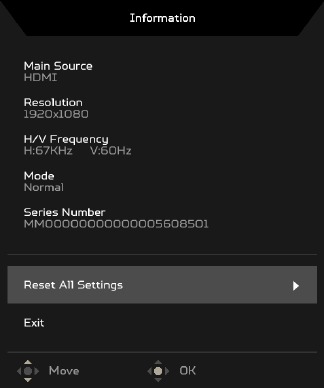
- Bármelyik funkcióoldalról nyomja meg a
![]() gombot az Information (Információ) oldal megnyitásához.
gombot az Information (Információ) oldal megnyitásához. - Reset All Settings (Minden beállítás visszaállítása): Minden beállítás visszaállítása a gyári alapértékekre.
 gombot az Information (Információ) oldal megnyitásához.
HIBAELHÁRÍTÁS
Mielőtt szervizbe küldené az LCD monitort, kérjük, tekintse át az alábbi hibaelhárítási listát, hátha önállóan is meg tudja állapítani a problémát.
VGA mód
| Problémák | Jelenlegi állapot | Javítás |
| Nincs kép | LED világít |
|
| LED nem világít |
| |
| ||
| A LED borostyán színű |
| |
| ||
| Rendellenes kép | Instabil kép |
|
| A kijelzés hiányos, középre van tolva, vagy túl kicsi vagy túl nagy a kijelző mérete |
| |
| ||
| ||
| Rendellenes hang (Csak AudioInput modell) (Opcionális) | Nincs hang, vagy a hangerő túl alacsony |
|
|
HDMI mód
| Problémák | Jelenlegi állapot | Javítás |
| Nincs kép | LED világít |
|
| LED nem világít |
| |
| ||
| A LED borostyán színű |
| |
| ||
| Rendellenes hang (Csak Audio-Input modell) (Opcionális) | Nincs hang, vagy a hangerő túl alacsony |
|
|
Különleges megjegyzések az LCD monitorokról
Az alábbiak normális jelenségek az LCD monitornál, és nem jelentenek problémát.
- A fénycső jellegéből adódóan a képernyő az első használat során villoghat. Kapcsolja ki a hálózati kapcsolót, majd kapcsolja be újra, hogy megbizonyosodjon arról, hogy a villogás megszűnt.
- Enyhén egyenetlen fényerőt tapasztalhat a képernyőn, a használt asztali mintától függően.
- Az LCD képernyő 99,99% vagy annál több effektív képponttal rendelkezik. Tartalmazhat 0,01% vagy annál kisebb hibákat, például hiányzó képpontot vagy egyfolytában világító képpontot.
- Az LCD képernyő jellegéből adódóan az előző képernyő utóképe megmaradhat a kép váltása után, ha ugyanaz a kép órákig jelenik meg. Ebben az esetben a képernyő lassan helyreáll, ha megváltoztatja a képet, vagy kikapcsolja a hálózati kapcsolót néhány órára.
- Az Acer monitor elektronikus eszközökről származó információk videó- és vizuális megjelenítésére szolgál.
Információk az Ön biztonsága és kényelme érdekében
Biztonsági utasítások
Gondosan olvassa el ezeket az utasításokat. Őrizze meg ezt a dokumentumot későbbi felhasználás céljából. Kövesse a terméken feltüntetett összes figyelmeztetést és utasítást.
A monitor tisztítása
Kérjük, gondosan kövesse ezeket az irányelveket a monitor tisztításakor:
- Tisztítás előtt mindig húzza ki a monitort a konnektorból.
- Használjon puha ruhát a képernyő, a szekrény előlapjának és oldalainak letörléséhez.
Az eszköz csatlakoztatása/leválasztása
Tartsa be a következő irányelveket, amikor csatlakoztatja és leválasztja az LCD-monitort az áramforrásról:
- Győződjön meg arról, hogy a monitor az alapjához van rögzítve, mielőtt a tápkábelt a hálózati aljzathoz csatlakoztatná.
- Győződjön meg arról, hogy az LCD-monitor és a számítógép is ki van kapcsolva, mielőtt bármilyen kábelt csatlakoztatna, vagy kihúzná a tápkábelt.
- Ha a rendszernek több áramforrása van, válassza le a rendszert az áramforrásról azáltal, hogy kihúz minden tápkábelt a tápegységekből.
Hozzáférhetőség
Ügyeljen arra, hogy az a konnektor, amelybe a tápkábelt bedugja, könnyen hozzáférhető legyen, és a lehető legközelebb legyen a berendezés kezelőjéhez. Amikor le kell választania a berendezést az áramforrásról, feltétlenül húzza ki a tápkábelt az elektromos aljzatból.
Biztonságos zenehallgatás
Hallása védelme érdekében kövesse ezeket az utasításokat.
- Fokozatosan növelje a hangerőt, amíg tisztán, kényelmesen és torzítás nélkül nem hallja.
- A hangerő beállítása után ne növelje azt, miután a füle megszokta.
- Korlátozza a zenehallgatás idejét nagy hangerőn.
- Kerülje a hangerő feltekerését a zajos környezet kizárása érdekében.
- Vegye le a hangerőt, ha nem hallja a közelben beszélőket.

- Ne használja ezt a terméket víz közelében.
- Ne helyezze ezt a terméket instabil kocsira, állványra vagy asztalra. Ha a termék leesik, súlyosan megsérülhet.
- A nyílások és a rések szellőzést biztosítanak a termék megbízható működésének biztosítása és a túlmelegedés elleni védelem érdekében. Ezeket a nyílásokat nem szabad elzárni vagy letakarni. A nyílásokat soha nem szabad elzárni a termék ágyra, kanapéra, szőnyegre vagy más hasonló felületre helyezésével. Ezt a terméket soha nem szabad radiátor vagy hőleadó közelébe vagy fölé helyezni, vagy beépített szerkezetbe, hacsak nincs biztosítva a megfelelő szellőzés.
- Soha ne nyomjon semmilyen tárgyat a termékbe a szekrény résein keresztül, mert azok veszélyes feszültségpontokat érhetnek, vagy rövidzárlatot okozhatnak, ami tüzet vagy áramütést okozhat. Soha ne öntsön semmilyen folyadékot a termékre vagy a termékbe.
- A belső alkatrészek károsodásának és az akkumulátor szivárgásának elkerülése érdekében ne helyezze a terméket vibráló felületre.
- Soha ne használja sportolás, testmozgás vagy bármilyen vibráló környezetben, mert ez valószínűleg váratlan rövidzárlatot okozhat, vagy károsíthatja a belső eszközöket.
Elektromos áram használata
- Ezt a terméket a jelölőcímkén feltüntetett típusú áramforrásról kell üzemeltetni. Ha nem biztos abban, hogy milyen típusú áramforrás áll rendelkezésre, forduljon a kereskedőhöz vagy a helyi áramszolgáltatóhoz.
- Ne hagyjon semmit a tápkábelen. Ne helyezze ezt a terméket olyan helyre, ahol az emberek ráléphetnek a kábelre.
- Ha hosszabbítót használ ezzel a termékkel, győződjön meg arról, hogy a hosszabbítóba csatlakoztatott berendezés összesített áramerőssége nem haladja meg a hosszabbító áramerősségét. Ezenkívül győződjön meg arról, hogy a fali aljzatba csatlakoztatott összes termék összesített áramerőssége nem haladja meg a biztosíték értékét.
- Ne terhelje túl az elektromos aljzatot, elosztót vagy csatlakozót azzal, hogy túl sok eszközt csatlakoztat rá. A teljes rendszerterhelés nem haladhatja meg az áramköri ág értékének 80%-át. Ha elosztókat használ, a terhelés nem haladhatja meg az elosztó bemeneti értékének 80%-át.
- Ennek a terméknek a tápkábele háromvezetékes földelt dugóval van ellátva. A dugó csak földelt elektromos aljzatba illeszkedik. Győződjön meg arról, hogy az elektromos aljzat megfelelően földelt, mielőtt bedugná a tápkábel dugóját. Ne dugja a dugót nem földelt elektromos aljzatba. További információért forduljon villanyszerelőjéhez.

A földelőcsap biztonsági funkció. A nem megfelelően földelt elektromos aljzat használata áramütést és/vagy sérülést okozhat.
Megjegyzés: A földelőcsap jó védelmet nyújt a közeli elektromos eszközök által okozott váratlan zajok ellen is, amelyek zavarhatják a termék működését. - A terméket csak a mellékelt tápkábelkészlettel használja. Ha ki kell cserélnie a tápkábelkészletet, győződjön meg arról, hogy az új tápkábel megfelel a következő követelményeknek: leválasztható típusú, UL listán szereplő/CSA tanúsítvánnyal rendelkező, SPT-2 típusú, legalább 7 A 125 V névleges feszültségű, VDE által jóváhagyott vagy azzal egyenértékű, 4,5 méter (15 láb) maximális hosszúságú.

Termékszerviz
Ne kísérelje meg saját maga megjavítani ezt a terméket, mert a fedelek felnyitása vagy eltávolítása veszélyes feszültségpontoknak vagy más kockázatoknak teheti ki Önt. Minden szervizelést bízzon képzett szervizszemélyzetre.
Húzza ki ezt a terméket a fali aljzatból, és bízza a szervizelést képzett szervizszemélyzetre, ha:
- a tápkábel vagy a dugó sérült, elvágott vagy kopott
- folyadék került a termékbe
- a termék esőnek vagy víznek volt kitéve
- a termék leesett, vagy a háza megsérült
- a termék teljesítményében egyértelmű változás tapasztalható, ami szervizelést igényel
- a termék nem működik megfelelően a használati utasítás betartása után
Megjegyzés: Csak azokat a kezelőszerveket állítsa be, amelyekre a használati utasítás vonatkozik, mert a többi kezelőszerv helytelen beállítása károsodást okozhat, és gyakran kiterjedt munkát igényel egy képzett szakembertől a termék normál állapotának helyreállításához.
Potenciálisan robbanásveszélyes környezetek
Kapcsolja ki a készülékét minden olyan területen, ahol potenciálisan robbanásveszélyes légkör van, és tartsa be az összes táblát és utasítást. A potenciálisan robbanásveszélyes légkörök közé tartoznak azok a területek, ahol általában azt tanácsolják, hogy kapcsolja ki a jármű motorját. A szikrák ilyen területeken robbanást vagy tüzet okozhatnak, ami testi sérülést vagy akár halált is okozhat. Kapcsolja ki a készüléket a benzinkutak gázpumpái közelében. Tartsa be a rádióberendezések használatára vonatkozó korlátozásokat üzemanyagraktárakban, tárolási és elosztási területeken; vegyi üzemekben; vagy ahol robbantási munkálatok folynak. A potenciálisan robbanásveszélyes légkörű területek gyakran, de nem mindig, meg vannak jelölve. Ide tartoznak a hajók fedélzete alatti területek, a vegyi anyagok átrakodására vagy tárolására szolgáló létesítmények, a cseppfolyósított petróleumgázt (például propánt vagy butánt) használó járművek, valamint azok a területek, ahol a levegő vegyi anyagokat vagy részecskéket, például gabonát, port vagy fémport tartalmaz.
További biztonsági információk
A készüléke és annak tartozékai apró alkatrészeket tartalmazhatnak. Tartsa azokat kisgyermekek elől elzárva.
LCD pixel nyilatkozat
Az LCD-egységet nagy pontosságú gyártási technikákkal állítják elő. Ennek ellenére egyes pixelek időnként hibásan működhetnek, vagy fekete vagy piros pontokként jelenhetnek meg. Ez nincs hatással a rögzített képre, és nem minősül hibás működésnek.
Ez a termék energiagazdálkodásra engedélyezve került kiszállításra:
- A kijelző alvó üzemmódjának aktiválása a felhasználó inaktivitásától számított 15 percen belül.
- A számítógép alvó üzemmódjának aktiválása a felhasználó inaktivitásától számított 30 percen belül.
Tippek és információk a kényelmes használathoz
A számítógép-felhasználók hosszan tartó használat után szemfáradtságra és fejfájásra panaszkodhatnak. A felhasználókat fizikai sérülés veszélye is fenyegeti, ha hosszú órákat dolgoznak a számítógép előtt. A hosszú munkaidő, a rossz testtartás, a rossz munkaszokások, a stressz, a nem megfelelő munkakörülmények, a személyes egészség és egyéb tényezők nagymértékben növelik a fizikai sérülés kockázatát.
A helytelen számítógép-használat alagút szindrómához, ínhüvelygyulladáshoz, ínhüvely-gyulladáshoz vagy más mozgásszervi rendellenességekhez vezethet. A következő tünetek jelentkezhetnek a kézben, a csuklóban, a karban, a vállban, a nyakban vagy a hátban:
- zsibbadás, égő vagy bizsergő érzés
- fájdalom, érzékenység vagy nyomásérzékenység
- fájdalom, duzzanat vagy lüktetés
- merevség vagy feszesség
- hidegség vagy gyengeség
Ha ezek a tünetek jelentkeznek, vagy bármilyen más visszatérő vagy tartós kellemetlenség és/vagy fájdalom jelentkezik a számítógép-használattal kapcsolatban, azonnal forduljon orvoshoz, és tájékoztassa a vállalat egészségvédelmi és biztonsági osztályát.
A következő szakasz tippeket ad a kényelmesebb számítógép-használathoz.
A kényelmi zóna megtalálása
Találja meg a kényelmi zónáját a monitor látószögének beállításával, lábtartó használatával vagy az ülőmagasság növelésével a maximális kényelem elérése érdekében. Tartsa be a következő tippeket:
- tartózkodjon attól, hogy túl sokáig egy rögzített testtartásban maradjon
- kerülje az előre görnyedést és/vagy a hátradőlést
- álljon fel és sétáljon rendszeresen, hogy megszüntesse a lábizmok terhelését
A látás gondozása
A hosszú nézési idő, a helytelen szemüveg vagy kontaktlencse viselése, a tükröződés, a túlzott helyiségvilágítás, a rosszul fókuszált képernyők, a nagyon kicsi betűtípusok és az alacsony kontrasztú kijelzők megterhelhetik a szemét. A következő szakaszok javaslatokat adnak a szemfáradtság csökkentésére.
Szemek
- Gyakran pihentesse a szemét.
- Tartson rendszeres szüneteket a szemének azzal, hogy elnéz a monitortól, és egy távoli pontra fókuszál.
- Gyakran pislogjon, hogy megakadályozza a szeme kiszáradását.
Kijelző
- Tartsa tisztán a kijelzőt.
- Tartsa a fejét a kijelző felső széle fölött, hogy a szeme lefelé nézzen, amikor a kijelző közepére néz.
- Állítsa be a kijelző fényerejét és/vagy kontrasztját egy kényelmes szintre a szöveg jobb olvashatósága és a grafika tisztasága érdekében.
- Szüntesse meg a tükröződést és a visszaverődést a következőkkel:
- helyezze el a kijelzőt úgy, hogy az oldala az ablak vagy bármilyen fényforrás felé nézzen
- minimalizálja a helyiségvilágítást függönyök, árnyékolók vagy redőnyök használatával
- használjon asztali lámpát
- változtassa meg a kijelző látószögét
- használjon tükröződésmentesítő szűrőt
- használjon kijelzővédőt, például egy kartondarabot, amely a kijelző felső elülső szélétől nyúlik ki
- Kerülje a kijelző kényelmetlen látószögbe állítását.
- Kerülje a fényes fényforrások, például a nyitott ablakok hosszan tartó nézését.
Jó munkaszokások kialakítása
Alakítson ki a következő munkaszokásokat, hogy a számítógép használata pihentetőbb és produktívabb legyen:
- Tartson rendszeres és gyakori rövid szüneteket.
- Végezzen néhány nyújtó gyakorlatot.
- Lélegezzen friss levegőt, amilyen gyakran csak lehetséges.
- Gyakoroljon rendszeresen, és tartson fenn egy egészséges testet.
Kézikönyv letöltése
Itt letöltheti a kézikönyv teljes pdf verzióját, amely további biztonsági utasításokat, garanciális információkat, FCC szabályokat stb. tartalmazhat.
Acer CBA242Y kézikönyv letöltése


