Priročnik za Acer CBA242Y
- 1 RAZPAKIRANJE
- 2 NAMESTITEV/ODSTRANITEV PODSTAVKA
- 3 NASTAVITEV POLOŽAJA ZASLONA
- 4 PRIKLJUČITEV NAPAJALNEGA KABLA
- 5 VARNOSTNI UKREPI
- 6 ČIŠČENJE MONITORJA
- 7 VARČEVANJE Z ENERGIJO
- 8 DDC
- 9 DOLOČITEV PINOV PRIKLJUČKA
- 10 Standardna časovna tabela
- 11 NAMESTITEV
- 12 UPORABNIŠKI KONTROLNIKI
- 13 ODPRAVLJANJE TEŽAV
- 14 Posebne opombe o LCD-monitorjih
- 15 Informacije za vašo varnost in udobje
- 16 Prenesi navodilo
- 17 V drugih jezikih
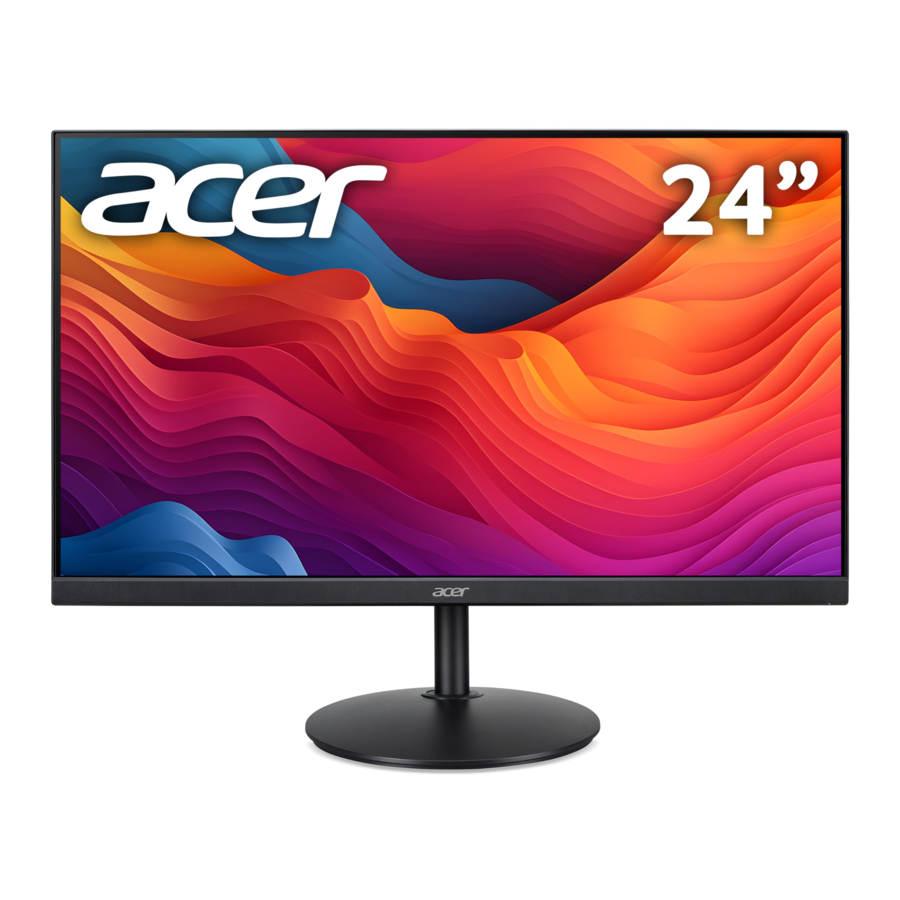
RAZPAKIRANJE
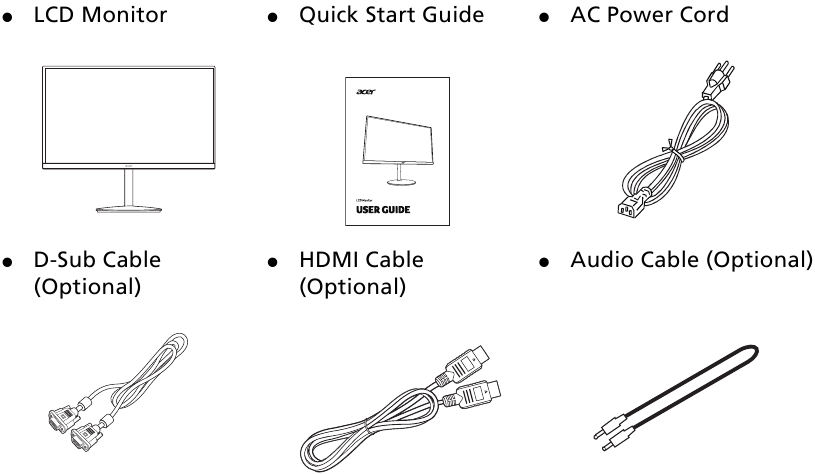
Prosimo, preverite, ali so prisotni naslednji elementi, ko razpakirate škatlo, in shranite embalažni material, če boste morali monitor v prihodnosti poslati ali prevažati.
NAMESTITEV/ODSTRANITEV PODSTAVKA
Opomba: Odstranite monitor in podstavek monitorja iz embalaže. Previdno položite monitor z zaslonom navzdol na stabilno površino – uporabite krpo, da preprečite praske na zaslonu.
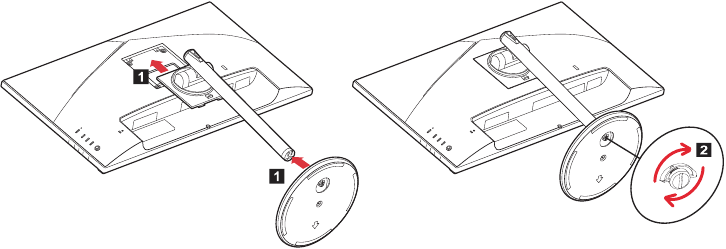
- Pritrdite stojalo in podstavek na monitor, kot je prikazano.
- Zagotovite, da je podstavek privit tesno na roko stojala monitorja.
Opomba: Če nameščate s kompletom za pritrditev na steno, je priporočljivo uporabiti komplet za pritrditev VESA (100 mm x 100 mm) z vijaki M4 x 10 (L) mm za pritrditev monitorja na steno
NASTAVITEV POLOŽAJA ZASLONA
Za optimizacijo najboljšega položaja gledanja lahko prilagodite višino/nagib/vrtenje/zasuk monitorja.
- Nagib
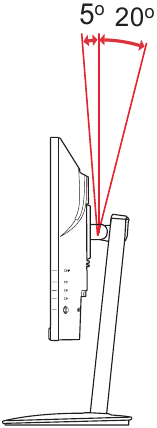
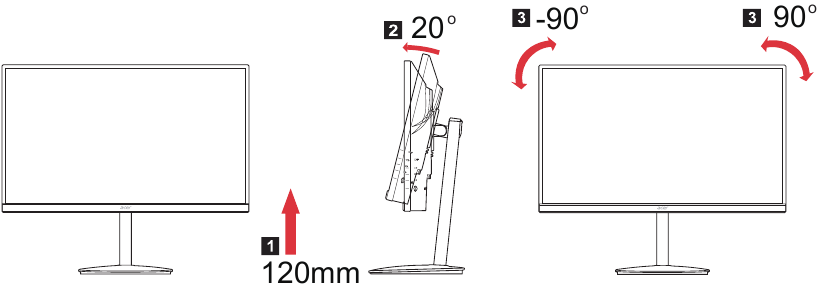
Za primer obsega nagiba si oglejte spodnjo sliko.
Samo na najvišji točki je mogoče ponuditi 20 stopinj nagiba za kot elevacije.
![]()
- Nastavitev višine
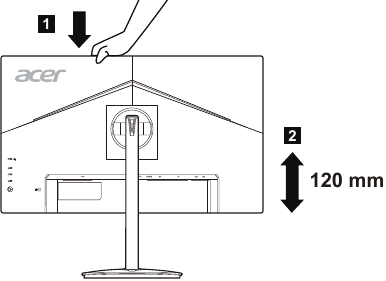
Po pritisku na vrh monitorja lahko prilagodite njegovo višino.

- Vrtenje monitorja
Pred vrtenjem zaslona ga dvignite v najvišji položaj in ga nato potisnite nazaj do največje stopnje. Zavrtite, dokler se monitor ne ustavi pri 90 °.

- Zasuk
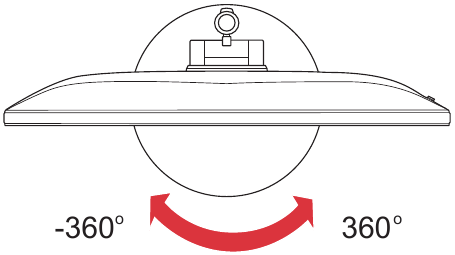
Z vgrajenim podstavkom lahko zasucate monitor za najudobnejši kot gledanja.

PRIKLJUČITEV NAPAJALNEGA KABLA
- Najprej preverite, ali je napajalni kabel, ki ga uporabljate, pravilne vrste za vaše območje.
- ˜Ta monitor ima univerzalni napajalnik, ki omogoča delovanje na območjih z napetostjo 100/120 V AC ali 220/240 V AC. Uporabnik ne potrebuje prilagajanja.
- ˜Priključite en konec napajalnega kabla v vtičnico za izmenični tok, drugi konec pa v vtičnico za izmenični tok.
- ˜Za enoto, ki se uporablja pri 120 V AC:
Uporabite komplet kablov s certifikatom UL, žico tipa SVT in vtič z nazivno vrednostjo 10 A/125 V. - Za enoto, ki se uporablja pri 220/240 V AC (zunaj ZDA):
Uporabite komplet kablov, ki ga sestavljata kabel H05VV-F in vtič z nazivno vrednostjo 10 A, 250 V. Komplet kablov mora imeti ustrezna varnostna potrdila za državo, v kateri bo oprema nameščena. - Potrdite, da mora distribucijski sistem v stavbni inštalaciji zagotoviti odklopnik z nazivno vrednostjo 120/240 V, 20 A (največ).
VARNOSTNI UKREPI
- ˜Izogibajte se polaganju monitorja ali katerega koli drugega težkega predmeta na napajalni kabel, da ne poškodujete kabla.
- ˜Ne izpostavljajte monitorja dežju, prekomerni vlagi ali prahu.
- ˜Ne prekrivajte prezračevalnih rež ali odprtin monitorja. Monitor vedno postavite na mesto z ustreznim prezračevanjem.
- Izogibajte se postavljanju monitorja ob svetlo ozadje ali tja, kjer se sončna svetloba ali drugi viri svetlobe lahko odbijajo na sprednji strani monitorja. Monitor postavite tik pod višino oči.
- Pri prenašanju monitorja ravnajte previdno.
- ˜Ne udarjajte ali praskajte zaslona, saj je zaslon krhek.
- ˜Da preprečite poškodbe monitorja, ga ne dvigujte za podstavek.
ČIŠČENJE MONITORJA
Pri čiščenju monitorja natančno upoštevajte spodnja navodila.
- ˜Pred čiščenjem vedno izključite monitor iz električnega omrežja.
- ˜Uporabite mehko krpo, da nežno obrišete zaslon ter sprednjo in stranske strani ohišja.
- ˜NIKOLI NE PRŠITE ALI IZLIVAJTE NOBENE TEKOČINE NEPOSREDNO NA ZASLON ALI OHIŠJE.
- ˜NE UPORABLJAJTE ČISTIL NA OSNOVI AMONIJAKA ALI ALKOHOLA NA ZASLONU LCD ALI OHIŠJU.
- ˜Acer ne bo odgovoren za škodo, ki bi nastala zaradi uporabe čistil na osnovi amonijaka ali alkohola.
VARČEVANJE Z ENERGIJO
Monitor bo prešel v način "Varčevanje z energijo" s krmilnim signalom krmilnika zaslona, kar bo označeno z oranžno barvo LED za napajanje.
| Stanje | LED lučka |
| VKLOPLJENO | Modra |
| Način varčevanja z energijo | Oranžna |
Stanja varčevanja z energijo se bodo ohranila, dokler ne bo zaznan krmilni signal ali dokler ne bo aktivirana tipkovnica ali miška. Čas povrnitve iz stanja Aktivno IZKLOPLJENO nazaj v stanje VKLOPLJENO je približno 3 sekunde.
DDC
Za lažjo namestitev je monitor sposoben Plug and Play z vašim sistemom, če vaš sistem podpira tudi protokol DDC. DDC (Display Data Channel) je komunikacijski protokol, prek katerega monitor samodejno obvesti gostiteljski sistem o svojih zmogljivostih, na primer o podprtih ločljivostih in ustreznem časovnem razporedu. Monitor podpira standard DDC2B.
DOLOČITEV PINOV PRIKLJUČKA
15-pinski barvni signalni kabel zaslona
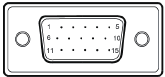
| ŠT. PINA | OPIS |
| 1. | Rdeča |
| 2. | Zelena |
| 3. | Modra |
| 4. | Ozemljitev monitorja |
| 5. | DDC-povratek |
| 6. | R-Ozemljitev |
| 7. | G-Ozemljitev |
| 8. | B-Ozemljitev |
| 9. | +5V |
| 10. | Logična ozemljitev |
| 11. | Ozemljitev monitorja |
| 12. | DDC-serijski podatki |
| 13. | H-Sync |
| 14. | V-Sync |
| 15. | DDC-serijska ura |
19-pinski barvni signalni kabel zaslona
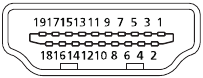
| PIN | Pomen |
| 1. | TMDS Data2+ |
| 2. | TMDS Data2 Shield |
| 3. | TMDS Data2- |
| 4. | TMDS Data1+ |
| 5. | TMDS Data1 Shield |
| 6. | TMDS Data1- |
| 7. | TMDS Data0+ |
| 8. | TMDS Data0 Shield |
| 9. | TMDS Data0- |
| 10. | TMDS Clock+ |
| 11. | TMDS Clock Shield |
| 12. | TMDS Clock- |
| 13. | CEC |
| 14. | Reserved (N.C. on device) |
| 15. | SCL |
| 16. | SDA |
| 17. | DDC/CEC Ground |
| 18. | +5V Power |
| 19. | Hot Plug Detect |
Standardna časovna tabela
| Način | Ločljivost | ||
| 1 | VGA | 640 x 480 | 60 Hz |
| 2 | VGA | 640 x 480 | 72 Hz |
| 3 | VGA | 640 x 480 | 75 Hz |
| 4 | MAC | 640 x 480 | 66.66 Hz |
| 5 | VESA | 720 x 400 | 70 Hz |
| 6 | SVGA | 800 x 600 | 56 Hz |
| 7 | SVGA | 800 x 600 | 60 Hz |
| 8 | SVGA | 800 x 600 | 72 Hz |
| 9 | SVGA | 800 x 600 | 75 Hz |
| 10 | MAC | 832 x 624 | 74.55 Hz |
| 11 | XGA | 1024 x 768 | 60 Hz |
| 12 | XGA | 1024 x 768 | 70 Hz |
| 13 | XGA | 1024 x 768 | 75 Hz |
| 14 | MAC | 1152 x 870 | 75 Hz |
| 15 | VESA | 1152 x 864 | 75 Hz |
| 16 | VESA | 1280 x 960 | 60 Hz |
| 17 | SXGA | 1280 x 1024 | 60 Hz |
| 18 | SXGA | 1280 x 1024 | 75 Hz |
| 19 | VESA | 1280 x 720 | 60 Hz |
| 20 | WXGA | 1280 x 800 | 60 Hz |
| 21 | WXGA+ | 1440 x 900 | 60 Hz |
| 22 | WSXGA+ | 1680 x 1050 | 60 Hz |
| 23 | UXGA | 1920 x 1080 | 60 Hz |
| 24 | UXGA | 1920 x 1080 | 75 Hz |
Note: HDMI is purposely supporting the AMD FreeSync technology and target AMD graphics solutions. For other GPUs, please contact the graphics card manufactures whether they can support or not.
NAMESTITEV
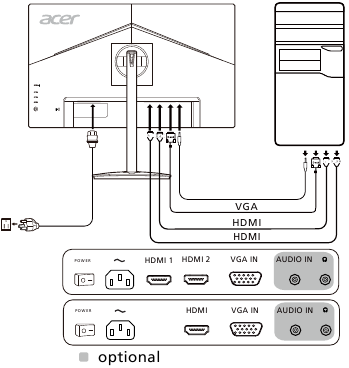
Za namestitev monitorja v vaš sistem gostitelja sledite spodnjim korakom:
-
- Priključite video kabel
- Prepričajte se, da sta monitor in računalnik izklopljena.
- Priključite kabel VGA na računalnik.
- Priključite kabel HDMI (samo model z vhodom HDMI)
- Prepričajte se, da sta monitor in računalnik izklopljena.
- Priključite kabel HDMI na računalnik.
- Priključite video kabel
- Priključite zvočni kabel (izbirno)
- Vstavite napajalni kabel monitorja v napajalna vrata na zadnji strani monitorja.
- Priključite napajalne kable računalnika in monitorja v bližnjo električno vtičnico.

Note: Adjustment of the volume control as well as the equalizer to other settings than the center position may increase the ear-/headphones output voltage and therefore the sound pressure level.
UPORABNIŠKI KONTROLNIKI
Osnovni kontrolniki
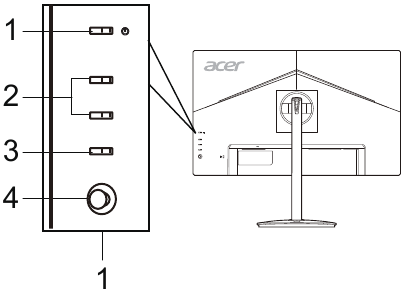
| Št. | Element | Opis |
| 1 | Gumb za vklop/izklop/indikator | Vklopi/izklopi monitor. Modra barva označuje, da je naprava vklopljena. Oranžna barva označuje stanje pripravljenosti/način varčevanja z energijo. |
| 2 | Gumba za bližnjico 1, 2 | Pritisnite za aktiviranje uporabniško definirane funkcije bližnjice. |
| 3 | Gumb za vhod | Pritisnite za preklop vhodnih virov. |
| 4 | Gumb Navi/OK | Pritisnite za aktiviranje menija OSD, nato pa ga uporabite kot smerno tipko za označevanje želene funkcije. Pritisnite ga še enkrat za vstop v izbiro. |
Prilagajanje nastavitev OSD
Opomba: Naslednja vsebina je zgolj splošna referenca. Dejanske specifikacije izdelka se lahko razlikujejo.
OSD (zaslonski prikaz) se lahko uporablja za prilagajanje nastavitev vašega LCD monitorja. Pritisnite gumb MENU, da odprete OSD. OSD lahko uporabite za prilagajanje kakovosti slike, položaja OSD in splošnih nastavitev. Za napredne nastavitve si oglejte naslednjo stran:
Glavna stran
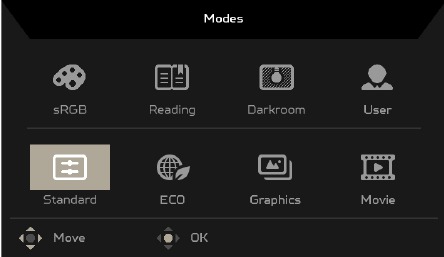
Privzeta funkcija za gumba 1 in 2 sta Načini in Svetlost. Funkcijo Dodatna tipka lahko uporabite za nastavitev teh gumbov na želene funkcije.
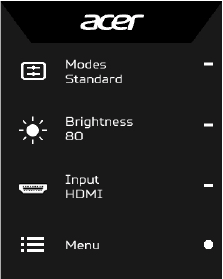
- Načini
- Svetlost
- Vhod
- Meni
Prilagajanje načinov
Na kateri koli strani funkcije pritisnite  , da odprete kontrolnik Načini in izberete, kateri uporabniško definiran profil želite uporabiti (za več informacij glejte razdelek Stran s funkcijo).
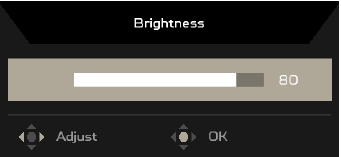
Prilagajanje svetlosti
Odprite kontrolnik Svetlost in izberite nastavitev svetlosti z gumbom Navi/OK. Ko končate, pritisnite gumb Navi/OK, da izstopite.
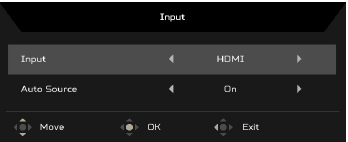
Izbira vhoda
Odprite kontrolnik Vhod in izberite želeni vhod. Lahko tudi vklopite ali izklopite Samodejni vir. Ko končate, za izhod uporabite gumb Navi/OK.
Stran s funkcijo
Odprite stran Funkcija, da izberete funkcijo menija in prilagodite nastavitve, ki jih želite, z gumbom Navi/OK. Ko končate, pritisnite  , da izstopite. Lahko tudi pritisnete s katere koli strani funkcije, da izberete želeni Način.
Prilagajanje slike
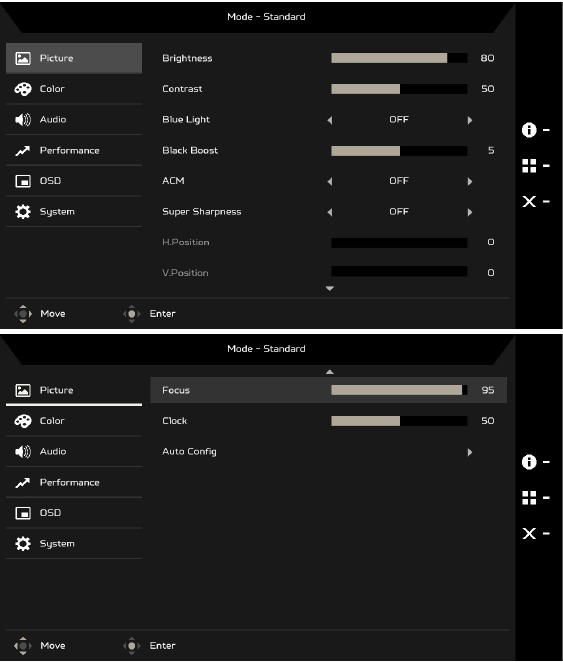
- Pritisnite gumb MENU, da odprete OSD.
- Z gumbom Navi/OK izberite Slika v OSD. Nato se pomaknite do nastavitve, ki jo želite spremeniti.
- Uporabite gumb Navi/OK, da izberete nastavitev.
- Svetlost: Prilagodite svetlost od 0 do 100.
Opomba: Prilagodi ravnovesje med svetlimi in temnimi odtenki. - Kontrast: Prilagodite kontrast od 0 do 100.
Opomba: Nastavi stopnjo razlike med svetlimi in temnimi območji. - Modra svetloba: Filtrirajte modro svetlobo s prilagajanjem različnih razmerij prikaza modre svetlobe - 80 %, 70 %, 60 %, 50 %.
Opomba: Višje vrednosti prepuščajo več modre svetlobe. Za najboljšo zaščito izberite nižjo vrednost. - Black Boost: To poveča amplitudo temnih barvnih nivojev zaslona – črna bo manj črna. Višja kot je raven, večja je povečava.
- ACM: Vklopite ali izklopite ACM. Privzeto je izklopljen.
- Tehnologija Super Sharpness lahko simulira slike visoke ločljivosti s povečanjem gostote slikovnih pik izvirnega vira. Zaradi tega so slike ostrejše in jasnejše.
- H. Položaj (samo model z analognim vhodom): Prilagodite vodoravni položaj od 0 do 100.
- V. Položaj (samo model z analognim vhodom): Prilagodite navpični položaj od 0 do 100.
- Fokus (samo model z analognim vhodom): Prilagodite fokus od 0 do 100.
- Ura (samo model z analognim vhodom): Prilagodite uro od 0 do 100.
Prilagajanje barve
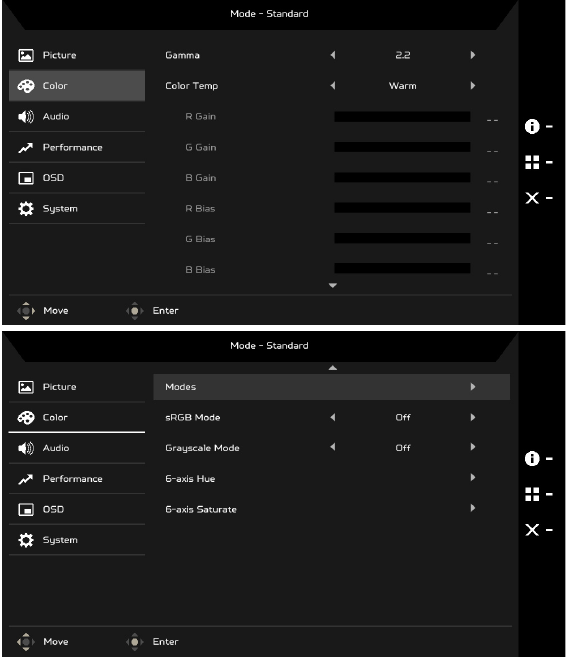
- Pritisnite gumb MENU, da odprete OSD.
- Z gumbom Navi/OK izberite Barva v OSD. Nato se pomaknite do nastavitve, ki jo želite spremeniti.
- Uporabite gumb Navi/OK, da izberete nastavitev.
- Način Gama vam omogoča prilagajanje tona svetilnosti. Privzeta vrednost je 2,2 (standardna vrednost za Windows).
- Barvna temperatura: Privzeta je topla. Izberete lahko Hladno, Toplo, Normalno, Modra svetloba ali Uporabnik.
- Načini: Izberite želeni način.
- Način sRGB je namenjen boljšemu ujemanju barvne predstavitve s periferno napravo, kot so DSC ali tiskalniki.
- Način sivinske lestvice: Vklopite ali izklopite način sivinske lestvice.
- 6-osni odtenek: Prilagodite rdeč, zelen, moder, rumen, magenta in cian odtenek.
- 6-osna nasičenost: Prilagodite rdečo, zeleno, modro, rumeno, magenta in cian nasičenost.
Prilagajanje zvoka (izbrani modeli)
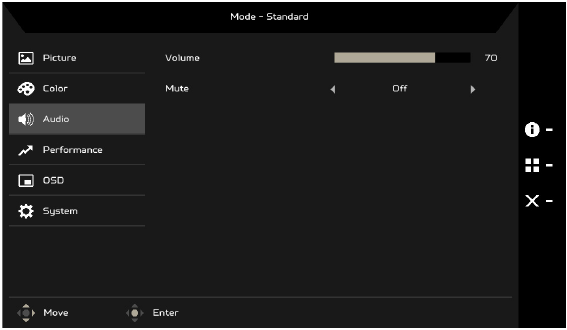
- Pritisnite gumb MENU, da odprete OSD.
- Z gumbom Navi/OK izberite Zvok v OSD. Nato se pomaknite do nastavitve, ki jo želite spremeniti.
- Uporabite gumb Navi/OK, da izberete nastavitev.
- Glasnost: Prilagodite glasnost.
- Izklop zvoka: Izberite Vklop ali Izklop.
Prilagajanje zmogljivosti
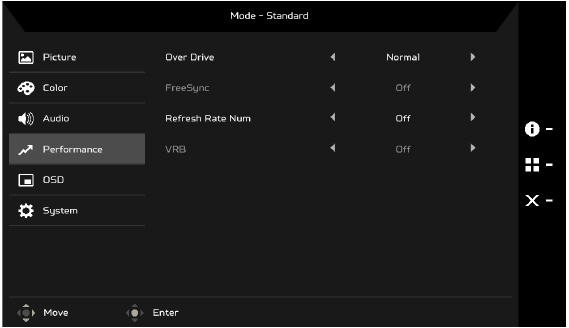
- Pritisnite gumb MENU, da odprete OSD.
- Z gumbom Navi/OK izberite Zmogljivost v OSD. Nato se pomaknite do nastavitve, ki jo želite spremeniti.
- Uporabite gumb Navi/OK, da izberete nastavitev.
- Over Drive: Izberite Izklop, Normalno ali Ekstremno.
Opomba:- Če je FreeSync "ON" (VKLOPLJEN), se izbira Over Drive samodejno nastavi na "Normal" (Normalno).
- Če je FreeSync "OFF" (IZKLOPLJEN), lahko uporabnik nastavi Over Drive na katero koli od treh nastavitev, vključno z: (a) Ekstremno (b) Normalno (c) Izklop
- FreeSync: Izberite Vklop ali Izklop. FreeSync je na voljo samo za grafične kartice, ki jih podpira AMD.
- Število osveževalne frekvence: Na zaslonu prikaže trenutno osveževalno frekvenco plošče.
- VRB: Ko je VRB Ekstremno ali Normalno, VRB zagotavlja ostrejšo in jasnejšo dinamično sliko; privzeto je izklopljeno.
![informacije]()
- VRB ne podpira načina PIP/PBP in načina HDR. (Izbrani modeli)
- Ko je VRB Ekstremno ali Normalno, se FreeSync samodejno izklopi.
- VRB bo vplival na svetlost naslednjega: Logotip, Ciljna točka, Sporočilo in Ikona vhoda.
- Funkcija VRB je odvisna od največje osveževalne frekvence monitorja. Za monitorje, ki podpirajo do 75 Hz, je VRB na voljo samo, ko je osveževalna frekvenca nastavljena na 75 Hz.

Prilagajanje OSD
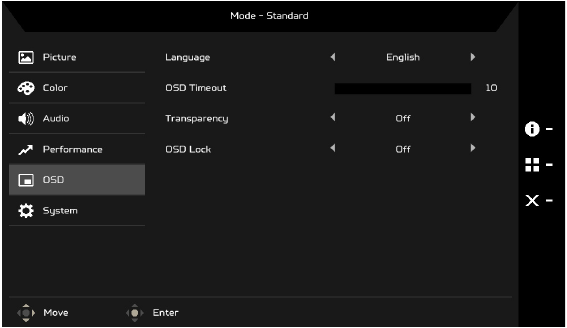
- Pritisnite gumb MENU, da odprete OSD.
- Z gumbom Navi/OK izberite OSD v OSD. Nato se pomaknite do nastavitve, ki jo želite spremeniti.
- Uporabite gumb Navi/OK, da izberete nastavitev.
- Jezik: Nastavite jezik menija OSD.
- Časovna omejitev OSD: Prilagodite zakasnitev pred izklopom menija OSD.
- Prosojnost: Izberite prosojnost menija OSD. Prosojnost je lahko 0 % (IZKLOP), 20 %, 40 %, 60 % ali 80 %.
- Zaklepanje OSD: Funkcija Zaklepanje OSD se uporablja za preprečevanje nenamernega pritiskanja gumba OSD. Če želite odstraniti sporočilo Zaklepanje OSD, neprekinjeno pritiskajte in držite gumb Navi/OK 3 sekunde, dokler sporočilo ne izgine. Če sporočilo Zaklepanje OSD ostane, preverite, ali je gumb Navi/OK zataknjen.
Prilagajanje sistema
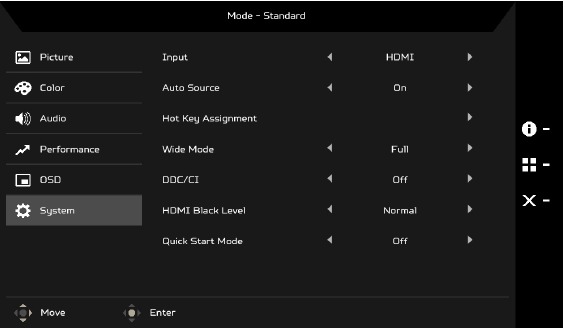
- Pritisnite gumb MENU, da odprete OSD.
- Z gumbom Navi/OK izberite Sistem v OSD. Nato se pomaknite do nastavitve, ki jo želite prilagoditi.
- Uporabite gumb Navi/OK, da izberete nastavitev.
- Vhod: Izberite vir iz razpoložljivega vhoda.
- Samodejni vir: Samodejno išče razpoložljive vire vhoda.
- Dodatna tipka: Izberite funkcijo Dodatne tipke 1 ali Dodatne tipke 2.
- Široki način: Izberete lahko razmerje stranic zaslona, ki ga uporabljate. Možnosti so Polno in Razmerje.
- DDC/CI: Omogoča nastavitev nastavitev monitorja prek programske opreme na računalniku.
- HDMI Black Level: Izberete lahko raven črnine pod virom HDMI. Možnosti so Normalno in Nizko.
- Način hitrega zagona: Omogoči hiter zagon monitorja.
Informacije o izdelku
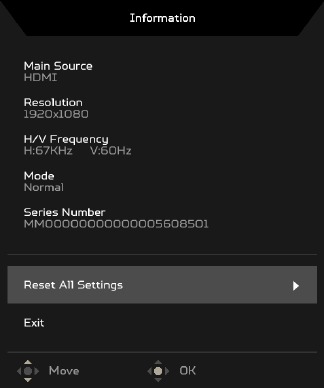
- Na kateri koli strani funkcije pritisnite
![]() , da odprete stran Informacije.
, da odprete stran Informacije. - Ponastavite vse nastavitve: Ponastavite vse nastavitve na tovarniške privzete vrednosti.
 , da odprete stran Informacije.
ODPRAVLJANJE TEŽAV
Preden LCD-monitor pošljete na servis, preverite spodnji seznam za odpravljanje težav in preverite, ali lahko sami diagnosticirate težavo.
Način VGA
| Težave | Trenutno stanje | Rešitev |
| Ni slike | LED dioda sveti |
|
| LED dioda ne sveti |
| |
| ||
| LED dioda sveti oranžno |
| |
| ||
| Nenormalna slika | Nestabilna slika |
|
| Zaslon manjka, je premaknjen na sredino ali je premajhen ali prevelik po velikosti |
| |
| ||
| ||
| Nenormalen zvok (Samo model AudioInput) (Izbirno) | Ni zvoka ali pa je raven zvoka prenizka |
|
|
Način HDMI
| Težave | Trenutno stanje | Rešitev |
| Ni slike | LED dioda sveti |
|
| LED dioda ne sveti |
| |
| ||
| LED dioda sveti oranžno |
| |
| ||
| Nenormalen zvok (Samo model Audio-Input) (Izbirno) | Ni zvoka ali pa je raven zvoka prenizka |
|
|
Posebne opombe o LCD-monitorjih
Naslednje je običajno pri LCD-monitorju in ne kaže na težavo.
- Zaradi narave fluorescenčne svetlobe lahko zaslon utripa med začetno uporabo. Izklopite stikalo za vklop in ga nato ponovno vklopite, da zagotovite, da utripanje izgine.
- Na zaslonu lahko opazite rahlo neenakomerno svetlost, odvisno od vzorca namizja, ki ga uporabljate.
- LCD-zaslon ima 99,99 % ali več učinkovitih slikovnih pik. Lahko vključuje madeže 0,01 % ali manj, kot je manjkajoča slikovna pika ali slikovna pika, ki ves čas sveti.
- Zaradi narave LCD-zaslona lahko po preklopu slike ostane naknadna slika prejšnjega zaslona, če je ista slika prikazana več ur. V tem primeru se zaslon počasi obnovi s spreminjanjem slike ali izklopom stikala za vklop za nekaj ur.
- Monitor Acer je namenjen video in vizualnemu prikazu informacij, pridobljenih iz elektronskih naprav.
Informacije za vašo varnost in udobje
Varnostna navodila
Pozorno preberite ta navodila. Ta dokument shranite za prihodnjo uporabo. Upoštevajte vsa opozorila in navodila, ki so označena na izdelku.
Čiščenje monitorja
Pri čiščenju monitorja natančno upoštevajte ta navodila:
- Pred čiščenjem vedno izključite monitor iz električnega omrežja.
- Z mehko krpo obrišite zaslon ter sprednjo in stranske strani ohišja.
Priključitev/odklop naprave
Pri priklopu in odklopu napajanja LCD monitorja upoštevajte naslednja navodila:
- Preden priključite napajalni kabel v električno vtičnico, se prepričajte, da je monitor pritrjen na podstavek.
- Preden priključite kabel ali izključite napajalni kabel, se prepričajte, da sta LCD monitor in računalnik izklopljena.
- Če ima sistem več virov napajanja, odklopite napajanje sistema tako, da izključite vse napajalne kable iz napajalnikov.
Dostopnost
Prepričajte se, da je električna vtičnica, v katero priključite napajalni kabel, lahko dostopna in se nahaja čim bližje upravljavcu opreme. Ko morate odklopiti napajanje opreme, se prepričajte, da ste izključili napajalni kabel iz električne vtičnice.
Varno poslušanje
Za zaščito sluha upoštevajte ta navodila.
- Postopoma povečujte glasnost, dokler je ne slišite jasno in udobno ter brez popačenj.
- Ko nastavite raven glasnosti, je ne povečujte, ko se vaša ušesa prilagodijo.
- Omejite čas poslušanja glasbe pri visoki glasnosti.
- Izogibajte se povečanju glasnosti, da bi preglasili hrupno okolico.
- Zmanjšajte glasnost, če ne slišite ljudi, ki govorijo v vaši bližini.

- Tega izdelka ne uporabljajte v bližini vode.
- Tega izdelka ne postavljajte na nestabilen voziček, stojalo ali mizo. Če izdelek pade, se lahko resno poškoduje.
- Reže in odprtine so namenjene prezračevanju, da se zagotovi zanesljivo delovanje izdelka in ga zaščiti pred pregrevanjem. Teh odprtin ne smete blokirati ali prekriti. Odprtin nikoli ne smete blokirati s postavljanjem izdelka na posteljo, kavč, preprogo ali drugo podobno površino. Tega izdelka nikoli ne smete postavljati v bližino ali nad radiator ali grelno telo ali v vgrajeno napravo, razen če je zagotovljeno ustrezno prezračevanje.
- Nikoli ne potiskajte predmetov kakršne koli vrste v ta izdelek skozi reže na ohišju, saj se lahko dotaknejo nevarnih napetostnih točk ali povzročijo kratek stik delov, kar lahko povzroči požar ali električni udar. Nikoli ne polivajte tekočine kakršne koli vrste po izdelku ali vanj.
- Da bi se izognili poškodbam notranjih komponent in preprečili iztekanje baterije, izdelka ne postavljajte na vibrirajočo površino.
- Nikoli ga ne uporabljajte med športom, vadbo ali v vibrirajočem okolju, kar bo verjetno povzročilo nepričakovan kratek stik ali poškodovalo notranje naprave.
Uporaba električne energije
- Ta izdelek je treba uporabljati z vrsto napajanja, ki je navedena na oznaki. Če niste prepričani, kakšno vrsto napajanja imate na voljo, se posvetujte s prodajalcem ali lokalnim podjetjem za električno energijo.
- Ne dovolite, da karkoli leži na napajalnem kablu. Tega izdelka ne postavljajte na mesto, kjer bodo ljudje hodili po kablu.
- Če se s tem izdelkom uporablja podaljšek, se prepričajte, da skupna nazivna jakost toka opreme, priključene na podaljšek, ne presega nazivne jakosti toka podaljška. Prav tako se prepričajte, da skupna nazivna moč vseh izdelkov, priključenih v stensko vtičnico, ne presega nazivne vrednosti varovalke.
- Ne preobremenjujte električne vtičnice, razdelilnika ali vtičnice s priključitvijo preveč naprav. Skupna obremenitev sistema ne sme presegati 80 % nazivne vrednosti odcepa. Če se uporabljajo razdelilniki, obremenitev ne sme presegati 80 % nazivne vhodne vrednosti razdelilnika.
- Napajalni kabel tega izdelka je opremljen s trižilnim ozemljenim vtičem. Vtič se prilega samo v ozemljeno električno vtičnico. Prepričajte se, da je električna vtičnica pravilno ozemljena, preden vstavite vtič napajalnega kabla. Ne vstavljajte vtiča v neozemljeno električno vtičnico. Za podrobnosti se obrnite na svojega električarja.

Ozemljitveni pin je varnostna funkcija. Uporaba električne vtičnice, ki ni pravilno ozemljena, lahko povzroči električni udar in/ali poškodbe.
Opomba: Ozemljitveni pin zagotavlja tudi dobro zaščito pred nepričakovanim hrupom, ki ga povzročajo druge bližnje električne naprave in lahko motijo delovanje tega izdelka. - Izdelek uporabljajte samo s priloženim napajalnim kablom. Če morate zamenjati napajalni kabel, se prepričajte, da novi napajalni kabel izpolnjuje naslednje zahteve: snemljiv tip, UL listed/CSA certified, tip SPT-2, nazivna vrednost najmanj 7 A 125 V, VDE approved ali enakovreden, največja dolžina 4,5 metra (15 čevljev).

Servisiranje izdelka
Ne poskušajte sami servisirati tega izdelka, saj lahko odpiranje ali odstranjevanje pokrovov izpostavi nevarne napetostne točke ali druga tveganja. Vse servisiranje prepustite usposobljenemu servisnemu osebju.
Izključite ta izdelek iz električne vtičnice in se za servisiranje obrnite na usposobljeno servisno osebje, ko:
- je napajalni kabel ali vtič poškodovan, prerezan ali obrabljen
- se je tekočina razlila v izdelek
- je bil izdelek izpostavljen dežju ali vodi
- je izdelek padel ali je ohišje poškodovano
- izdelek kaže izrazito spremembo v delovanju, kar kaže na potrebo po servisu
- izdelek ne deluje normalno po upoštevanju navodil za uporabo
Opomba: Prilagodite samo tiste kontrole, ki so zajete v navodilih za uporabo, saj lahko nepravilna prilagoditev drugih kontrol povzroči škodo in bo pogosto zahtevala obsežno delo usposobljenega tehnika, da se izdelek vrne v normalno stanje.
Potencialno eksplozivna okolja
Izklopite svojo napravo na vseh območjih s potencialno eksplozivno atmosfero in upoštevajte vse znake in navodila. Potencialno eksplozivna atmosfera vključuje območja, kjer vam običajno svetujejo, da izklopite motor vozila. Iskre na takih območjih lahko povzročijo eksplozijo ali požar, ki povzroči telesne poškodbe ali celo smrt. Izklopite napravo v bližini bencinskih črpalk na servisnih postajah. Upoštevajte omejitve glede uporabe radijske opreme v skladiščih goriva, skladiščih in distribucijskih območjih; kemičnih tovarnah; ali kjer potekajo miniranja. Območja s potencialno eksplozivno atmosfero so pogosto, vendar ne vedno, označena. Vključujejo območja pod palubo na čolnih, kemične prenosne ali skladiščne naprave, vozila, ki uporabljajo utekočinjeni naftni plin (kot je propan ali butan), in območja, kjer zrak vsebuje kemikalije ali delce, kot so žito, prah ali kovinski prah.
Dodatne varnostne informacije
Vaša naprava in njene izboljšave lahko vsebujejo majhne dele. Hranite jih izven dosega majhnih otrok.
Izjava o slikovnih pikah LCD
Enota LCD je izdelana z visoko natančnimi proizvodnimi tehnikami. Kljub temu lahko nekatere slikovne pike občasno odpovejo ali se pojavijo kot črne ali rdeče pike. To nima vpliva na posneto sliko in ne predstavlja okvare.
Ta izdelek je bil dobavljen z omogočenim upravljanjem porabe energije:
- Aktivirajte način spanja zaslona v 15 minutah neaktivnosti uporabnika.
- Aktivirajte način spanja računalnika v 30 minutah neaktivnosti uporabnika.
Nasveti in informacije za udobno uporabo
Uporabniki računalnikov se lahko po dolgotrajni uporabi pritožujejo nad obremenitvijo oči in glavoboli. Uporabniki so tudi izpostavljeni tveganju telesnih poškodb po dolgih urah dela pred računalnikom. Dolga obdobja dela, slaba drža, slabe delovne navade, stres, neustrezni delovni pogoji, osebno zdravje in drugi dejavniki močno povečajo tveganje telesnih poškodb.
Nepravilna uporaba računalnika lahko privede do sindroma karpalnega kanala, tendinitisa, tenosinovitisa ali drugih mišično-skeletnih motenj. Naslednji simptomi se lahko pojavijo v rokah, zapestjih, rokah, ramenih, vratu ali hrbtu:
- odrevenelost ali občutek žgočega ali mravljinčnega občutka
- bolečina, vnetje ali občutljivost
- bolečina, oteklina ali utripanje
- otrplost ali napetost
- hladnost ali šibkost
Če imate te simptome ali kakršno koli drugo ponavljajoče se ali trajno nelagodje in/ali bolečino, povezano z uporabo računalnika, se nemudoma posvetujte z zdravnikom in obvestite oddelek za zdravje in varnost vašega podjetja.
Naslednji razdelek ponuja nasvete za udobnejšo uporabo računalnika.
Iskanje območja udobja
Poiščite svoje območje udobja tako, da prilagodite kot gledanja monitorja, uporabite oporo za noge ali dvignete višino sedenja, da dosežete največje udobje. Upoštevajte naslednje nasvete:
- se izogibajte predolgemu zadrževanju v enem fiksnem položaju
- se izogibajte sklanjanju naprej in/ali nagibanju nazaj
- redno vstanite in se sprehodite, da odstranite obremenitev mišic nog
Skrb za vaš vid
Dolge ure gledanja, nošenje napačnih očal ali kontaktnih leč, bleščanje, prekomerna osvetlitev prostora, slabo fokusirani zasloni, zelo majhne pisave in zasloni z nizkim kontrastom lahko obremenijo vaše oči. Naslednji razdelki ponujajo predloge, kako zmanjšati obremenitev oči.
Oči
- Pogosto si odpočijte oči.
- Dajte svojim očem redne odmore tako, da pogledate stran od monitorja in se osredotočite na oddaljeno točko.
- Pogosto mežikajte, da preprečite izsušitev oči.
Zaslon
- Ohranjajte zaslon čist.
- Ohranjajte glavo na višji ravni od zgornjega roba zaslona, tako da so vaše oči usmerjene navzdol, ko gledate v sredino zaslona.
- Prilagodite svetlost in/ali kontrast zaslona na udobno raven za izboljšano berljivost besedila in jasnost grafike.
- Odstranite bleščanje in odseve tako, da:
- postavite zaslon tako, da je stran obrnjena proti oknu ali kateremu koli viru svetlobe
- zmanjšajte osvetlitev prostora z uporabo zaves, senčil ali žaluzij
- uporabite namizno svetilko
- spremenite kot gledanja zaslona
- uporabite filter za zmanjšanje bleščanja
- uporabite vizir zaslona, kot je kos kartona, ki se razteza od zgornjega sprednjega roba zaslona
- Se izogibajte prilagajanju zaslona na neroden kot gledanja.
- Se izogibajte dolgotrajnemu gledanju v močne vire svetlobe, kot so odprta okna.
Razvijanje dobrih delovnih navad
Razvijte naslednje delovne navade, da bo vaša uporaba računalnika bolj sproščujoča in produktivna:
- Redno in pogosto si vzemite kratke odmore.
- Izvajajte nekaj razteznih vaj.
- Čim pogosteje vdihavajte svež zrak.
- Redno telovadite in ohranjajte zdravo telo.
Prenesi navodilo
Tukaj lahko prenesete polno pdf različico navodila, ki lahko vsebuje dodatna varnostna navodila, informacije o garanciji, FCC pravila itd.
Prenesi Priročnik za Acer CBA242Y


