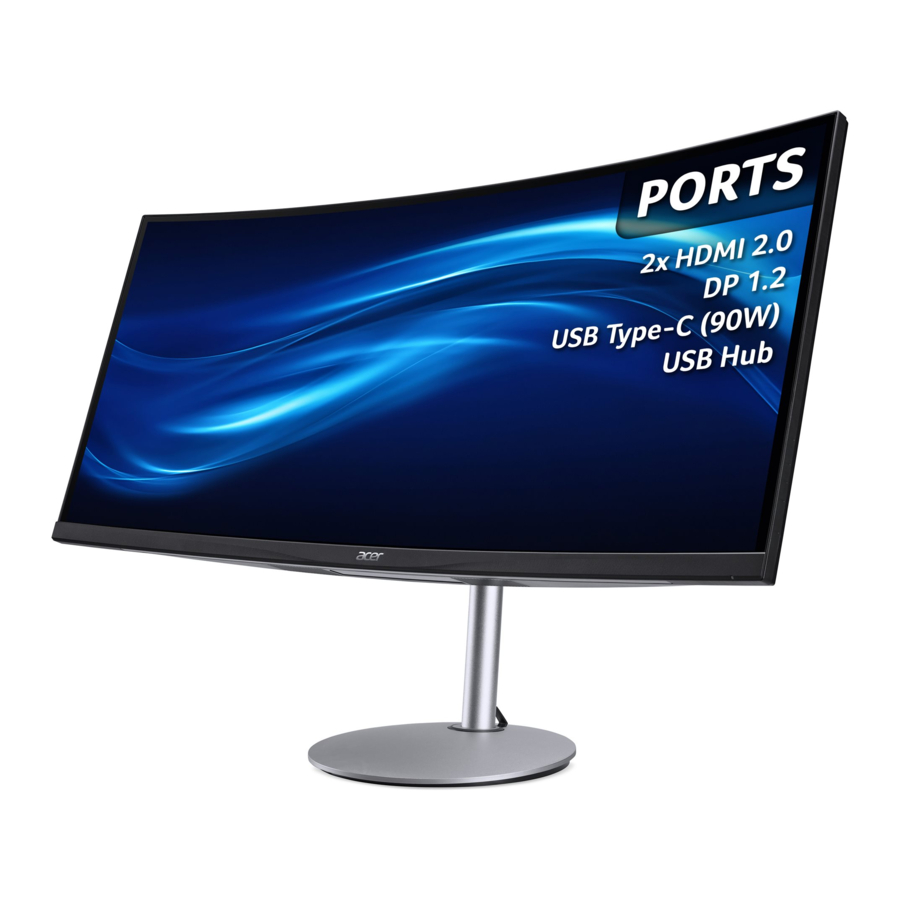
Acer CB342CUR Extension Guide
- 1 Rozložený pohled diagramu se seznamem položek
- 2 Mechanický návod
- 3 Proces upgradu firmwaru
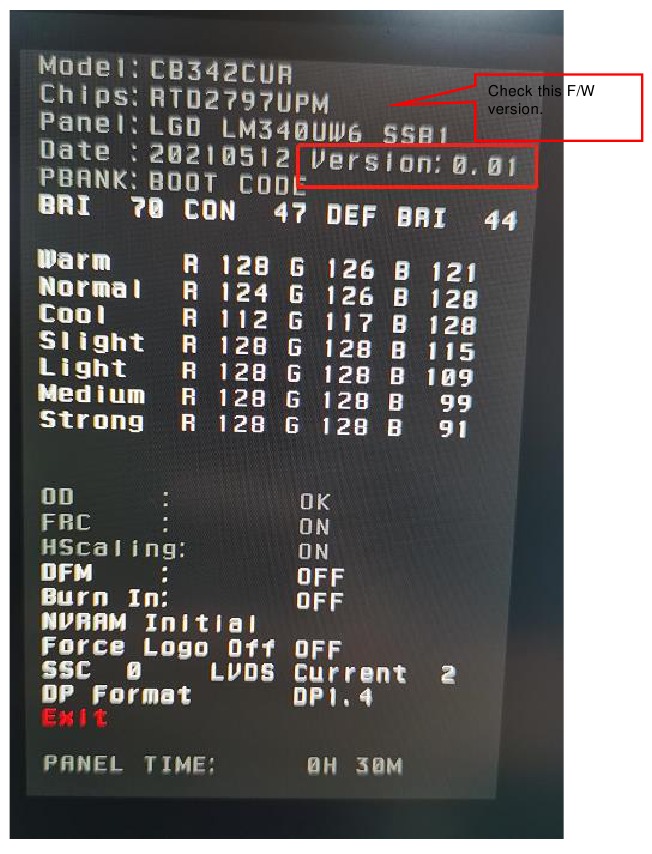
- 4 Zkontrolujte verzi FW po upgradu
- 5 Otázky a odpovědi
- 6 Proces zápisu EDID
- 7 Seznam FRU (jednotka vyměnitelná v terénu)
- 8 Pokyny pro odstraňování problémů
- 9 Důležité bezpečnostní upozornění
- 10 Reference
- 11 Stáhnout návod
- 12 V jiných jazycích
Rozložený pohled diagramu se seznamem položek
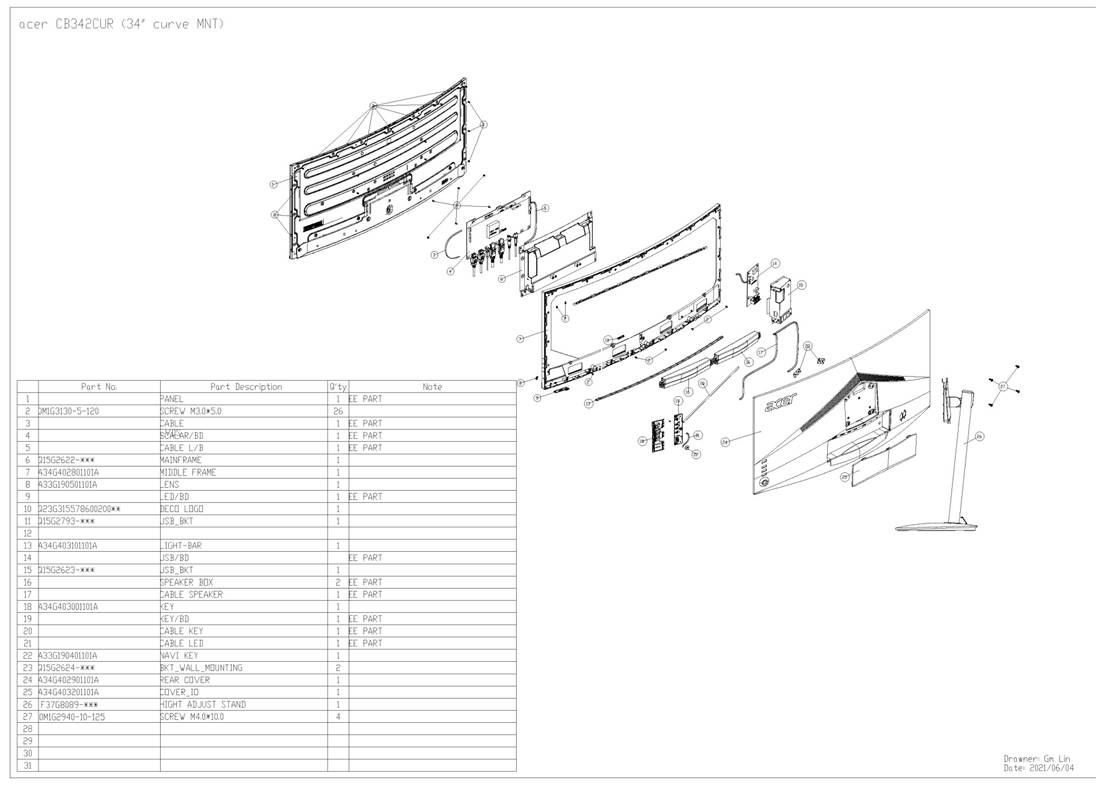
| Položka | TPV Part No. | Popis | Acer Part No. |
| 1 | 750GBG340U6B11N000 | PANEL | |
| 2 | 0M1G3130-5-120 | ŠROUB M3.0*5.0 | |
| 3 | F95G801841D404 | KABELY LVDS | |
| 4 | 756GFHCB0BA0110000 | HLAVNÍ DESKA | |
| 5 | F95G801841D404 | KABEL L/B | |
| 6 | Q15G2622109 | HLAVNÍ RÁM | |
| 7 | 705GFACS813 | STŘEDNÍ RÁM | |
| 8 | N/A | ČOČKA | |
| 9 | LEPCFQL1WB | LED DESKA | |
| 10 | Q23G3155786002 | DEKORATIVNÍ LOGO | |
| 13 | N/A | SVĚTELNÁ LIŠTA | |
| 14 | USBIQAE | USB DESKA | |
| 15 | Q15G2882101 | USB BKT | |
| 16 | F78G0090650YAA00NT | SKŘÍŇ REPRODUKTORU | |
| 17 | F95G8014S4Q081RPNT | KABEL REPRODUKTORU | |
| 18 | A33G1936AEM-1L0100 | KLÁVESA | |
| 19 | KEPCFQK9WB | DESKA KLÁVES | |
| 20 | F95G8014-6Q845RPNT | KABEL KLÁVES | |
| 21 | F95G8022-3Q719RPNT | KABEL LED | |
| 22 | A33G2016AEM-2L0100 | NAVI KEY | |
| 23 | Q15G2228103 | BKT_WALL_MOUNTING | |
| 24 | A34G4161AEM-3L0130 | ZADNÍ KRYT | |
| 25 | A34G4163AEM-1L0100 | KRYT_IO | |
| 26 | F37G8089011 | STOJAN | |
| 27 | 0M1G2940-10-125 | ŠROUB |
Mechanický návod
Požadované nástroje
Uveďte typ a velikost nástrojů, které lze obvykle použít k rozebrání produktu do bodu, kdy lze odstranit součásti a materiály vyžadující selektivní zpracování. Popis nástroje:
- Šroubovák (křížový, šestihranná hlava)
- Kapení nůž
Postupy demontáže
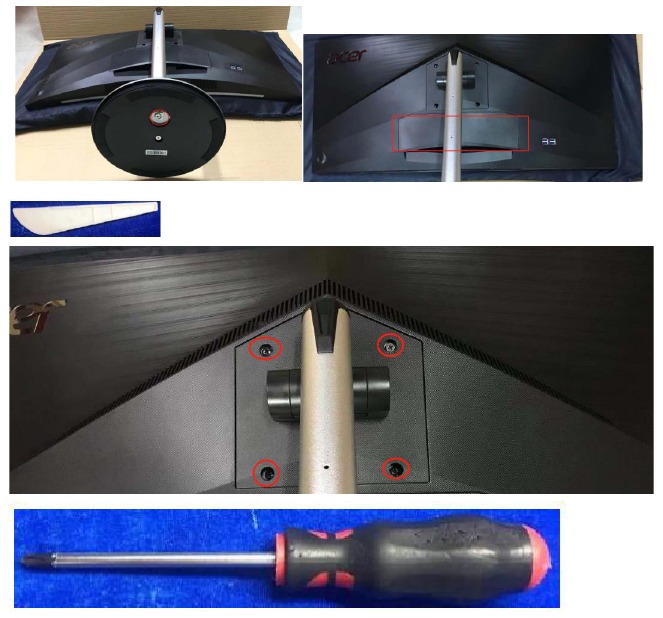
- Položte monitor lícem dolů na odpovídající podložku,
- Pomocí prstu uvolněte šroub a odstraňte základnu.
- Pomocí nástroje vyjměte kryt závěsu.
- Uvolněte šrouby a vyjměte sestavu stojanu.

- Odstraňte zadní kryt.
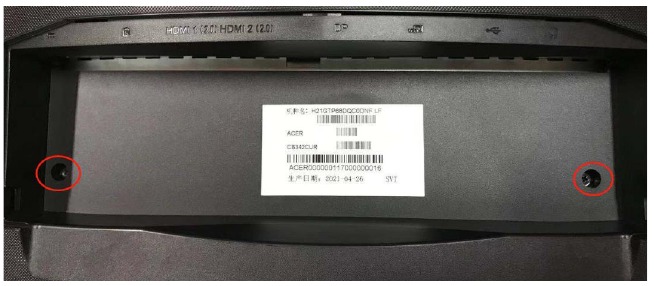
- Uvolněte šrouby.


- Použijte nástroj (jako na obrázku) k otevření všech západky. (Dávejte pozor na polohu klávesnice.) Poznámka: Vždy začněte od otevíracího otvoru ve spodní části krytu. NEOTVÍREJTE jej příliš silně! Může dojít k poškození krytu.

- Odpojte kabel a zcela odstraňte zadní kryt.
![]()



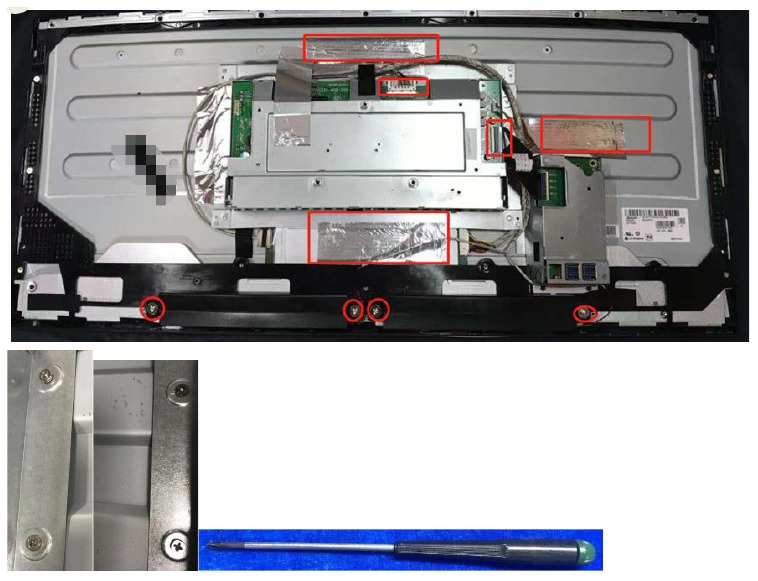
- Odpojte kabely, odtrhněte všechny pásky, uvolněte šrouby a odstraňte hlavní rám, USB BKT a reproduktory.

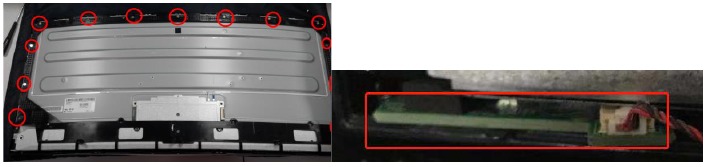
- Uvolněte šrouby, odstraňte střední rám a vyjměte desku LED.

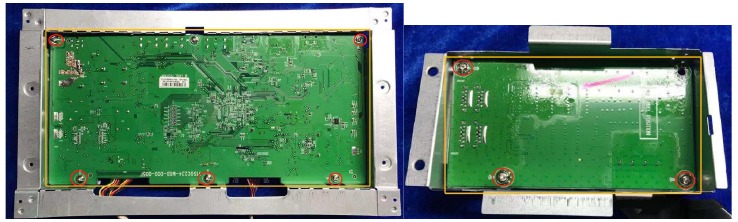
- Uvolněte šrouby pro oddělení hlavní desky a USB desky.

- Hlavní deska, USB deska
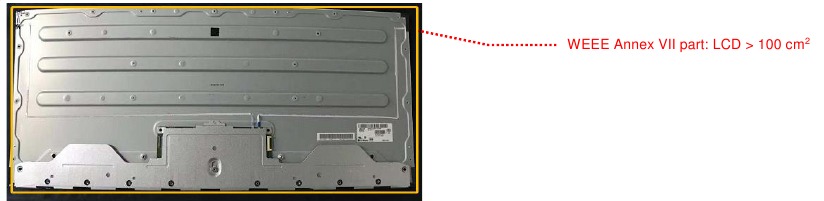
![nebezpečí]() POZNÁMKA: Obvodové desky > 10 cm 2 byly zvýrazněny žlutým obdélníkem, jak ukazuje obrázek výše. Odpojte obvodové desky a postupujte podle místních předpisů pro likvidaci.
POZNÁMKA: Obvodové desky > 10 cm 2 byly zvýrazněny žlutým obdélníkem, jak ukazuje obrázek výše. Odpojte obvodové desky a postupujte podle místních předpisů pro likvidaci.

- Uvolněte šrouby a oddělte střední rám od panelu.
![nebezpečí]() POZNÁMKA: Obvodové desky > 10 cm 2 byly zvýrazněny žlutým obdélníkem, jak ukazuje obrázek výše. Odpojte obvodové desky a postupujte podle místních předpisů pro likvidaci.
POZNÁMKA: Obvodové desky > 10 cm 2 byly zvýrazněny žlutým obdélníkem, jak ukazuje obrázek výše. Odpojte obvodové desky a postupujte podle místních předpisů pro likvidaci.

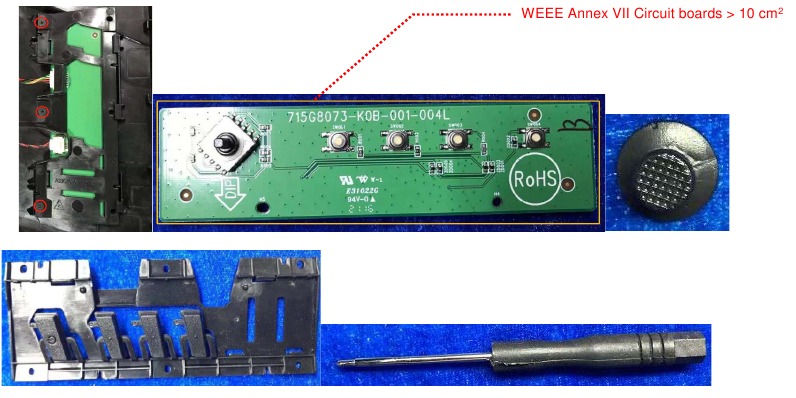
- Uvolněte šrouby a vyjměte desku kláves

 POZNÁMKA: Obvodové desky > 10 cm 2 byly zvýrazněny žlutým obdélníkem, jak ukazuje obrázek výše. Odpojte obvodové desky a postupujte podle místních předpisů pro likvidaci.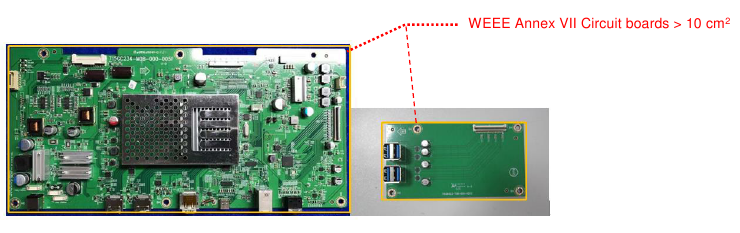
Proces upgradu firmwaru
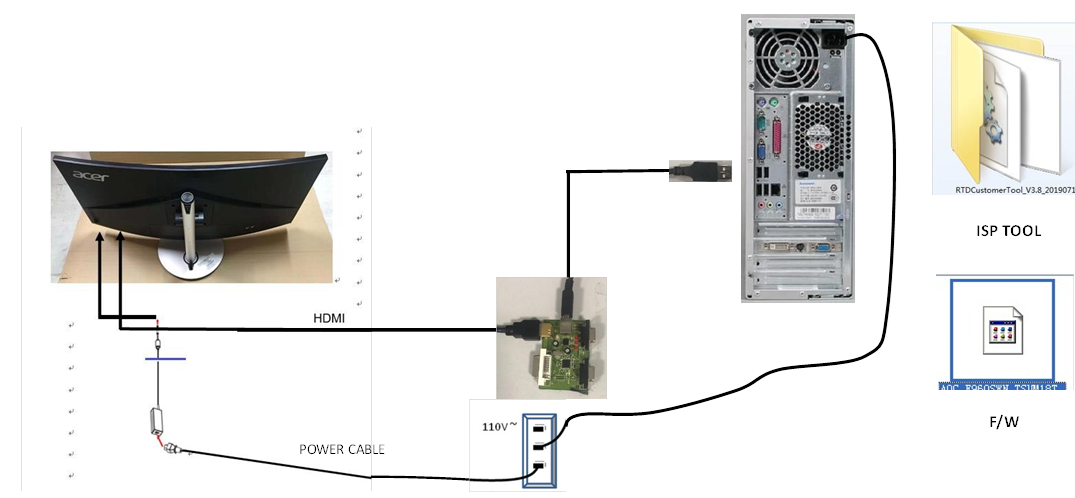
- Příprava

- Otevřete složku a poklepáním na nástroj ISP
![]() jej spusťte.
jej spusťte.
![]()
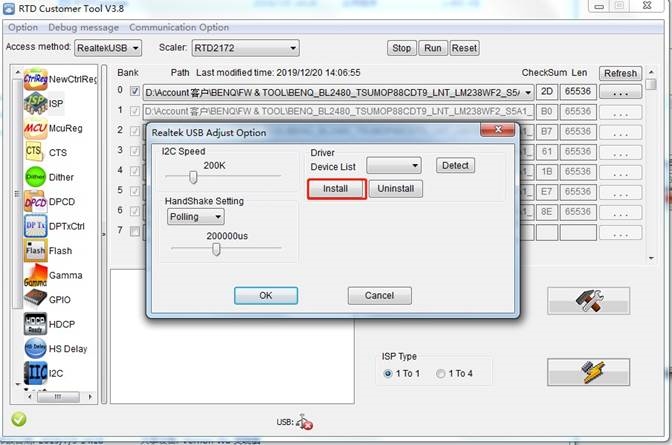
- Nainstalujte ovladač portu USB kliknutím na "Communication Option" (Možnost komunikace).

- Kliknutím na "Install" (Instalovat) jej zpracujte.

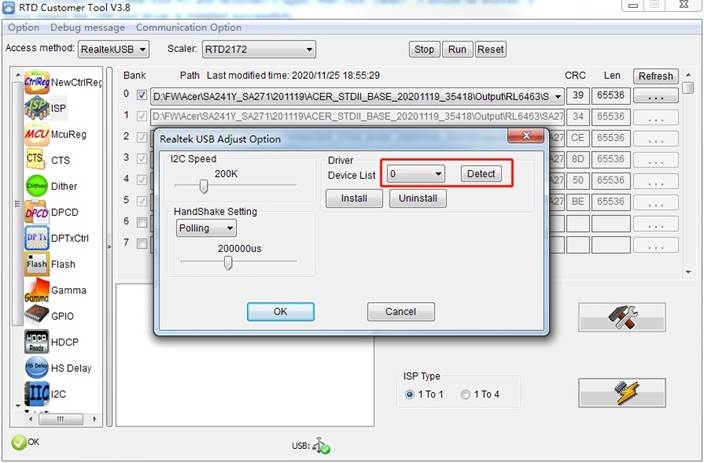
- Odpojte kabel USB od počítače a znovu jej připojte, poté klikněte na "Detect" (Detekovat), měla by se zobrazit "0", což znamená, že ovladač portu USB byl úspěšně nainstalován.

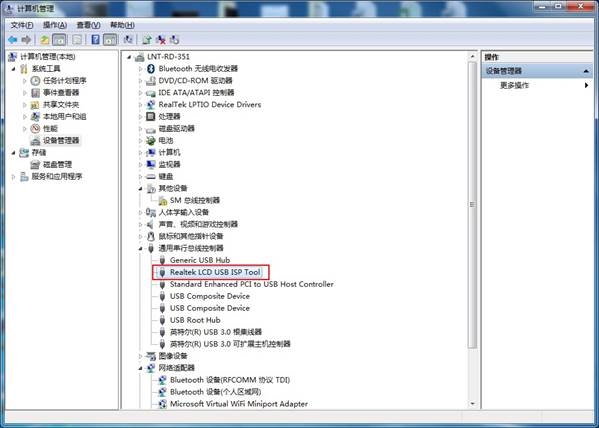
- Vstupte do nabídky správce počítače v počítači a zkontrolujte, zda se zobrazuje níže uvedená červená část, abyste se ujistili, že je tento ovladač ISP úspěšně nainstalován.
![]()
- Kliknutím na "Install" (Instalovat) jej zpracujte.
- Upgrade firmwaru
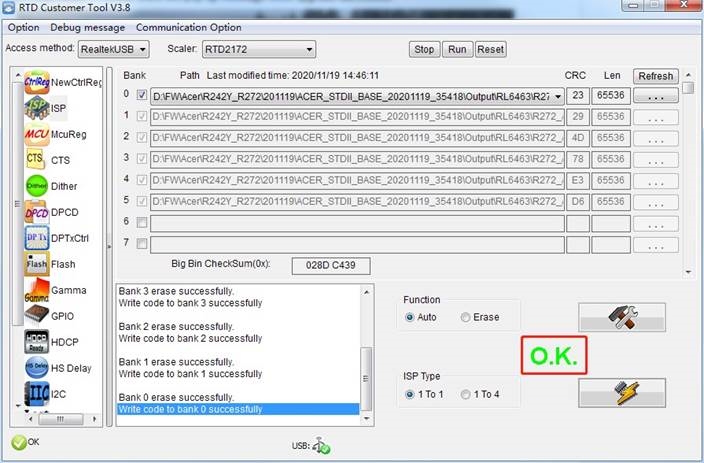
- Zvolte metodu přístupu USB jako Realtek USB.
- Upgradujte firmware podle pořadí.

- Zaškrtněte, √
- načítání požadovaného softwaru
- Možnost ISP
- Asi po 1 minutě se zobrazí zpráva o úspěšném upgradu. (Zde je jako příklad R272)

 jej spusťte.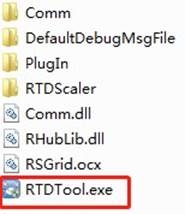


Zkontrolujte verzi FW po upgradu
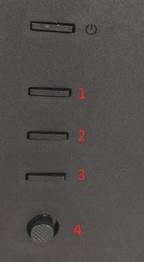
- Způsob otevření továrního menu.
- Připojte zdroj HDMI k monitoru a zapněte jej. Podívejte se prosím na ovládací prvky uživatele, jak je uvedeno níže.
![]()
- Způsob otevření továrního menu: Zapněte monitor, stiskněte tlačítko klávesy 332211, na obrazovce se zobrazí následující.

- Připojte zdroj HDMI k monitoru a zapněte jej. Podívejte se prosím na ovládací prvky uživatele, jak je uvedeno níže.
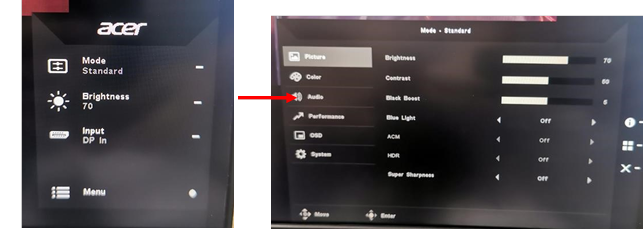
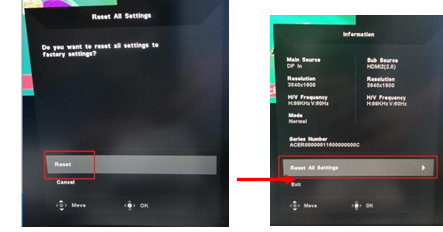
- Proveďte obnovení továrního nastavení v uživatelském menu.
- Po otevření továrního menu restartujte monitor. A poté otevřete uživatelské menu. Stisknutím tlačítka klávesy 4411 obnovíte nastavení.
![]()

- Obnovení továrního nastavení vypne režim "Burn in" (Vypalování), ve kterém obrazovka přepíná barvy mezi červenou, zelenou, modrou a černou.
- Po otevření továrního menu restartujte monitor. A poté otevřete uživatelské menu. Stisknutím tlačítka klávesy 4411 obnovíte nastavení.
Otázky a odpovědi
Za jakých podmínek se má aktualizovat firmware?
Celkově mají X34, XB240HA, XB270HA a XB281HK kombinaci 6 částí firmwaru, aby se staly modelem G-SYNC.
- Bit-stream
Moduly jsou dodávány předprogramované s Rel7, což je přesně stejný RTL a DP CPU kód jako v Rel8. RTL a DP CPU kód se od Rel7 nezměnil. Takže tuto část nemusíme flashovat, pokud NV neaktualizuje RTL nebo DP CPU kód. - Mikrokontrolér modulu
Moduly jsou dodávány předprogramované s 1.12, což je nejnovější verze pro modely G-SYNC. Tuto část nemusíme flashovat, pokud ji NV neaktualizuje pro vyřešení konkrétních problémů. - Bitmapy (.bin)
Kombinace OSD pomocí bitmap seškrabává dohromady, aby se stal Acer style OSD. Proto, pokud dojde k jakékoli změně OSD, například aktualizaci více jazyků nebo změně jakýchkoli bitmap atd., je třeba aktualizovat tuto část. - OSD navigate FW(.elf)
Navigace OSD je řízena touto částí. Proto jakékoli problémy s navigací, které zjistí koncový uživatel, nebo NV aktualizuje OSD_lib pro vyřešení konkrétních problémů atd., je třeba aktualizovat tuto část. - Profil panelu
Profil panelu zahrnuje tabulky OD a Gamma. Obě tabulky byly doladěny společností NVIDIA. Získal také certifikaci od společnosti NVIDIA. Proto jej nemusíme aktualizovat po MP, pokud jej NVIDIA neaktualizuje pro vyřešení konkrétních problémů. - Mikrokontrolér základní desky
Tato část ovládá klávesnici, LED světlo a zapnutí/vypnutí rozbočovače USB. Není třeba jej aktualizovat, pokud nedojde k žádné změně chování klávesnice, LED světla a zapnutí/vypnutí USB atd.
V zásadě budou c, d a e aktualizovány společně na základě zkušeností. Může na základě toho flashovat společně.
Existuje nějaká aktualizační sekvence pro 6 částí FW?
První priorita je Bit-Stream. Poté neexistuje žádná aktualizační sekvence pro dalších 5 částí. Kromě toho, pokud je některá část aktualizována, je třeba provést cyklus napájení střídavým proudem pro resetování a restartování modulu.
Proč OSD nemá Product SN?
Modul G-SYNC neposkytuje komunikační most mezi MNT a PC. Proto TPV nemůže zapisovat PN, kód dodavatele a verzi do EEPROM. Pouze SN může pomocí nástroje NVIDIA zapisovat data do EEPROM.
Jak zkontrolovat, zda je funkce G-SYNC aktivní?
Může odkazovat na http://www.nvidia.com/coolstuff/demos#!/g-sync a stáhnout si demo program.
Jak zkontrolovat, zda je funkce ULMB aktivní?
Dobrým syntetickým demo je test Blur Busters UFO, který naleznete na www.testufo.com. Povolte a zakažte ULMB, zatímco se díváte na pohybující se obrázek UFO.
Proces zápisu EDID
- Příprava testovacího prostředí

- Instalace ovladače LPT
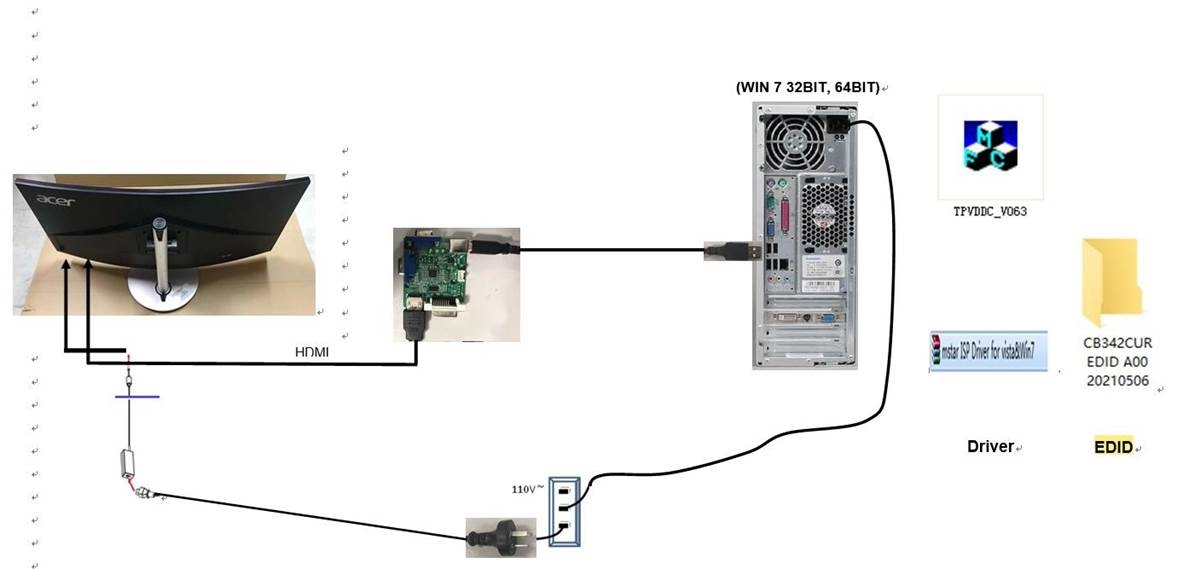
- Dvojitým kliknutím na ikonu
![]() nainstalujte ovladač. Po instalaci restartujte PC.
nainstalujte ovladač. Po instalaci restartujte PC.
 nainstalujte ovladač. Po instalaci restartujte PC.
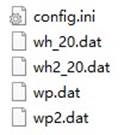
- Připravte EDID pro zápis
![]()
- Zkopírujte Acer CB342CUR do složky DDC a umístěte DDC a nástroj ISP dohromady.
![]()
- Spusťte nástroj ISP
- Dvojitým kliknutím na ikonu
![]() otevřete nástroj.
otevřete nástroj.

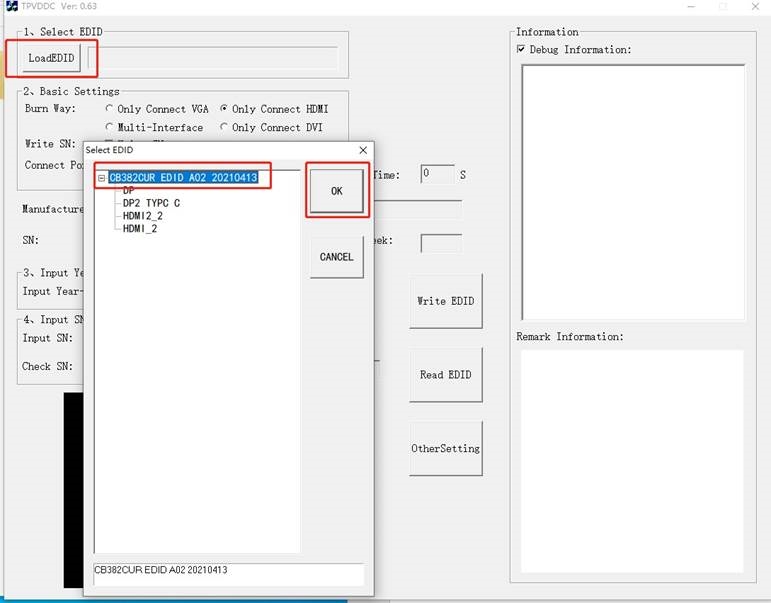
- Vyberte složku EDID (zde je pro příklad CB382CUR).

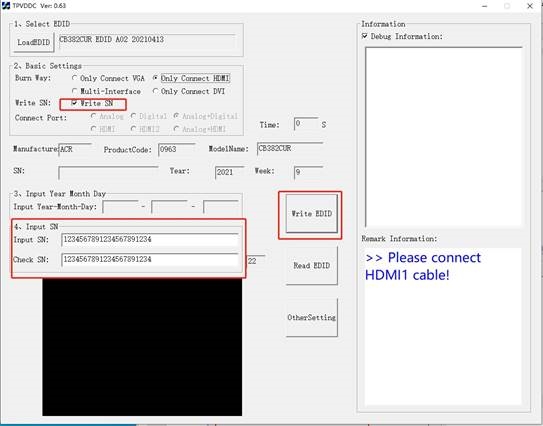
- EDID byl úspěšně načten. Zaškrtněte "Only connect HDMI (Připojit pouze HDMI), zadejte 22 SN a poté klikněte na "Write EDID" (Zapsat EDID). Během zápisu EDID nezavírejte tovární nabídku.

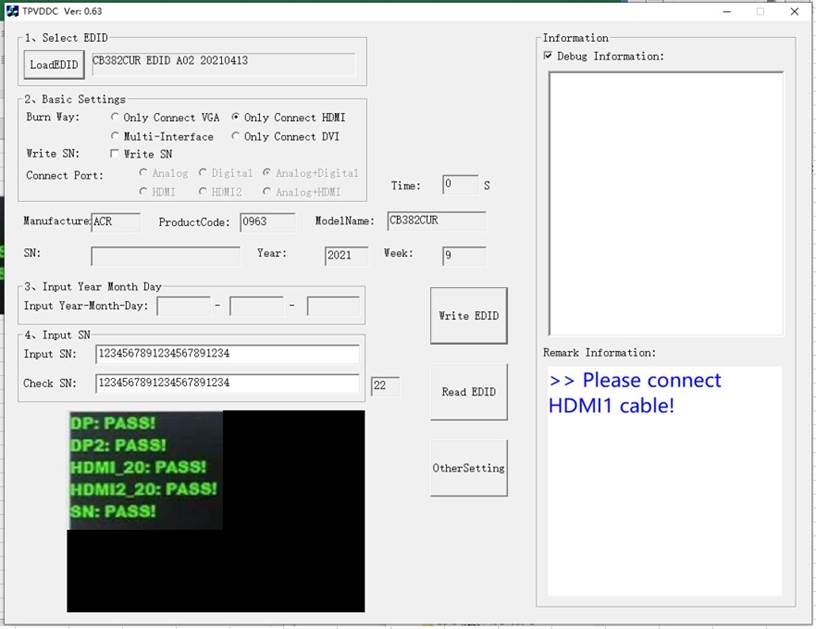
- Když se zobrazí zelené "PASS" (ÚSPĚCH), proces je dokončen.

- Zkontrolujte S/N v uživatelské nabídce monitoru. Stiskněte "MENU" a vyberte "Information" (Informace) — "SN", můžete zkontrolovat SN.
- Řešení problémů
- Nelze zapsat chybu.
- Zkuste následující způsoby, jak vyléčit chyby zápisu!
- Zapněte monitor AC a zapněte jej. (Restartujte monitor)
- Rozložte monitor a připojte 7 pinů EEPROM k GND, abyste deaktivovali ochranu proti zápisu, a poté zapisujte EDID jeden po druhém.
- Nastavte Burn in naposledy a zkuste to znovu.
- Dvojitým kliknutím na ikonu
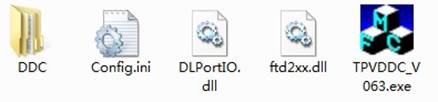
 otevřete nástroj.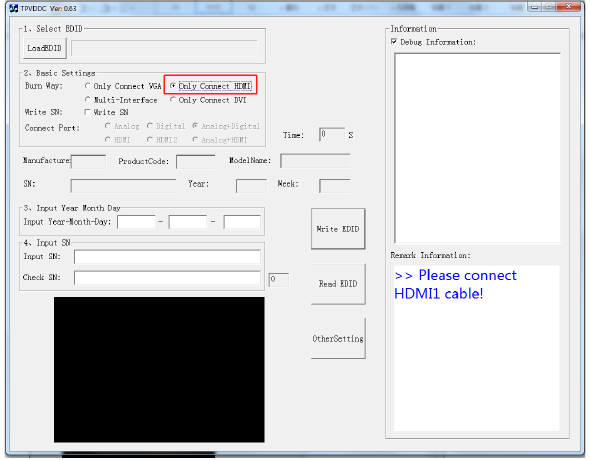
Seznam FRU (jednotka vyměnitelná v terénu)
Tato kapitola vám poskytuje seznam FRU (Field Replaceable Unit) v globálních konfiguracích Acer B246HYL. Podívejte se do této kapitoly vždy, když objednáváte díly pro opravu nebo pro RMA (Return Merchandise Authorization).
Upozorňujeme, že PŘI OBJEDNÁVÁNÍ DÍLŮ FRU byste měli zkontrolovat nejaktuálnější informace dostupné na vašem regionálním webu nebo kanálu. Z jakýchkoli důvodů se změna čísla dílu neprojeví v tištěné servisní příručce. Pro AUTORIZOVANÉ POSKYTOVATELE SERVISU ACER může mít vaše kancelář Acer JINÝ kód čísla dílu než ty, které jsou uvedeny v seznamu FRU v této tištěné servisní příručce. PRO objednávání dílů FRU pro opravy a servis zákaznických zařízení MUSÍTE použít místní seznam FRU poskytnutý vaší regionální kanceláří Acer.
POZNÁMKA: Chcete-li sešrotovat nebo vrátit vadné díly, měli byste se řídit místními vládními nařízeními nebo předpisy o tom, jak je správně zlikvidovat, nebo se řídit pravidly stanovenými vaší regionální kanceláří Acer o tom, jak je vrátit.
| Obrázek | Popis | Číslo dílu TPV | Číslo dílu Acer |
 | HLAVNÍ DESKA PRO PANEL LM340UW6-SSA3 KR LGD S HDMI//DP/Type-c/SPKCBPC1TPC0F0(100GBRGT CA0FT1) | 756GFHCB0BA0110000 | |
 | DESKA USB (Type-c) | USBIQAE | |
 | SESTAVA KLÁVESNICE | KEPCFQK9WB | |
 | DESKA LED (napájecí LED) | LEPCFQL1WB | |
 | Panel LM340UW6-SSB1 KR LGD | 750GBG340U6B11N000 | |
| KABEL HDMI 2.0 1800 mm ČERNÝ BEZ jádra TIEN HSIANG | 389G1848GAAFHH2000 | ||
| KABEL HDMI 2.0 1800 mm HOTRON | 389G1848LAAFHH2000 | ||
| KABEL HDMI 2.0 1800 mm ČERNÝ BEZ jádra COMLINK | 389G1848CAAFHH2000 | ||
| Kabel USB Type-C 1800 mm černý bez jádra COMLINK | 389G1758CAAFCC015E | ||
| Kabel USB Type-C 1800 mm HOTRON | 389G1758LAAFCC015E | ||
| KABEL USB 3.0 1800 mm ČERNÝ BEZ jádra HONGLIN | 389G0175M02ALH | ||
| KABEL USB 3.0 1800 mm ČERNÝ BEZ jádra TIEN HSIANG | 389G0175M02ALG | ||
| KABEL USB 3.0 1800 mm ČERNÝ BEZ jádra Ji-Haw | F89G0175M02ALA | ||
| KABEL DP 1800 mm ČERNÝ | F89G1878LAAF0100AL | ||
| KABEL DP 1800 mm | F89G1878AAAF0100AL | ||
| KABEL DP 1800 mm | F89G1878HAAF0100AL | ||
| NAPÁJECÍ KABEL 1800 MM (EVROPA) | 089G604A18N-HL | ||
| Adaptér 3M 19.5v/9.23A/180w | F80GLA19568DE100NT | ||
 | SPK X20029PF-001 8 OHM 9W 232x37.2mm 50mm BOX SUNLINK | F78G0090650YAA00NT | |
 | SVORKOVNICE 6P-6P P1.25-P2.0 L=410MM 30V (KLÁVESNICE K MB) | F95G8014-6Q845RPNT | |
| SVORKOVNICE 6P-6P P1.25-P2.0 L=410MM 30V (KLÁVESNICE K MB) | F95G8014-6D845RPNT | ||
 | SVORKOVNICE 12P-12P P2.0-P2.0 L=520MM 300V (MB K PANELU) | F95G801412Q843RPNT | |
| SVORKOVNICE 12P-12P P2.0-P2.0 L=520MM 300V (MB K PANELU) | F95G801412W843RPNT | ||
 | SVORKOVNICE 4P-2P+2P P2.0 L=(350+300)MM 30VI (MB K SPK) | F95G8014S4Q081RPNT | |
| SVORKOVNICE 4P-2P 2P P2.0 L=(350 300)MM 30V (MB K SPK) | F95G8014S4W081RPNT | ||
 | SVORKOVNICE 3P-3P P1.25-P1.25 L=100MM 30V (KLÁVESNICE K DESCE LED) | F95G8022-3Q719RPNT | |
| SVORKOVNICE 3P-3P P1.25-P1.25 L=100MM 30V (KLÁVESNICE K DESCE LED) | F95G8022-3W719RPNT | ||
 | KABEL 41P-32P+41P-34P 240MM (MB K PANELU -1- 2) | F95G801841L404 | |
| KABEL LVDS 41P-32P+41P- 34P240MMXINYA (MB K PANELU -1- 2) | F95G801841D404 | ||
 | KABEL 50PIN 0.5MM 120MM JUNFENG (MB K DESCE USB)-Type-c | F95G176M-51008 | |
| KABEL 50PIN 0.5MM 120MM QUNLI (MB K DESCE USB BOARD)-Type-c | F95G176Q-51008 | ||
 | IO-cover (kryt IO) | A34G4163AEM-1L0100 | |
 | SESTAVA ZADNÍHO KRYTU | A34G4029AEM-8L0130 | |
 | SESTAVA středního rámu | 705GFACS813 | |
 | Sestava stojanu | F37G8089021 | |
 | Sestava základny | F37G8089B11 | |
 | USB-BKT | Q15G2623101 | |
 | HLAVNÍ RÁM (H+M+DP+USB)-TYPE-C | Q15G2622109 | |
 | vesa BKT | Q15G2228103 | |
 | KEY (Klávesa) | A33G1936AEM-1L0100 | |
 | Navi-Key pro CB382CUR | A33G1904AEM-2L0100 | |
| Šroub D3x6 | 0D1G1030--6120 |
Pokyny pro odstraňování problémů
HDMI/DP/DP ALT Mode (Volitelné)
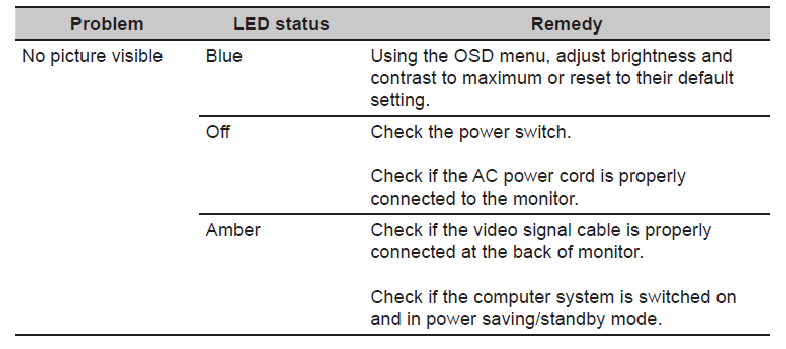
Poznámka: Monitor Acer je určen pro video a vizuální zobrazení informací získaných z elektronických zařízení.
Důležité bezpečnostní upozornění
Oznámení o produktu:
Tento produkt je certifikován pro splnění směrnice RoHS a definice bezolovnaté výroby. Při výměně vadných dílů se doporučuje používat pouze schválené kritické komponenty. Prodejce nepřebírá žádnou odpovědnost, výslovnou ani implicitní, vyplývající z jakékoli neoprávněné úpravy designu nebo výměny dílů, které nejsou RoHS. Poskytovatelé služeb přebírají veškerou odpovědnost.
Kvalifikovaná opravitelnost:
Správný servis a opravy jsou důležité pro bezpečný a spolehlivý provoz všech produktů řady. Poskytovatelé služeb doporučení prodejcem by si měli být vědomi upozornění uvedených v této servisní příručce, aby se minimalizovalo riziko zranění osob při provádění servisních postupů. Kromě toho může případná nesprávná metoda opravy poškodit zařízení nebo produkty. Doporučuje se, aby servisní technici měli znalosti o opravách, zkušenosti a také odpovídající produktové školení pro každý nový model před prováděním servisních postupů.
UPOZORNĚNÍ:
 Abyste předešli úrazu elektrickým proudem, měly by být produkty připojeny k autorizovanému napájecímu kabelu a před odpojením napájecího kabelu vždy vypněte hlavní vypínač.
 Chraňte výrobek před vodou a nevystavujte jej extrémně vlhkému prostředí.
Pro zajištění trvalé spolehlivosti tohoto produktu používejte pouze díly specifikované původním výrobcem! Pro zajištění bezpečného chování při opravách položte vyměněný díl na stranu součástek PWBA, nikoli na stranu pájky.
Pro zajištění použití správného šroubováku dodržujte točivý moment a sílu uvedené v postupech montáže a demontáže pro šroubování a odšroubování šroubů.
Používejte bezolovnatou pájku k řádnému upevnění dílů.
Bod tavení bezolovnaté pájky vyžaduje teplotu 220 °C.
Reference


Stáhnout návod
Zde si můžete stáhnout úplnou verzi návodu ve formátu pdf, může obsahovat další bezpečnostní pokyny, informace o záruce, pravidla FCC atd.
Stáhnout Acer CB342CUR Extension Guide


