ATEN UC9020 - Többcsatornás AV Mixer Gyors üzembe helyezési útmutató
- 1 Hardver áttekintés
- 2 Rendszerkövetelmények
- 3 Hardver telepítése
- 4 Szoftver telepítése
- 5 Működés
- 6 Helyi videofájl lejátszása
- 7 Mikrofon támogatás
- 8 Támogatási és dokumentációs megjegyzés
- 9 Műszaki támogatás
- 10 További információkért szkennelje be
- 11 EMC információk
- 12 Hivatkozások
- 13 Kézikönyv letöltése
- 14 Más nyelveken
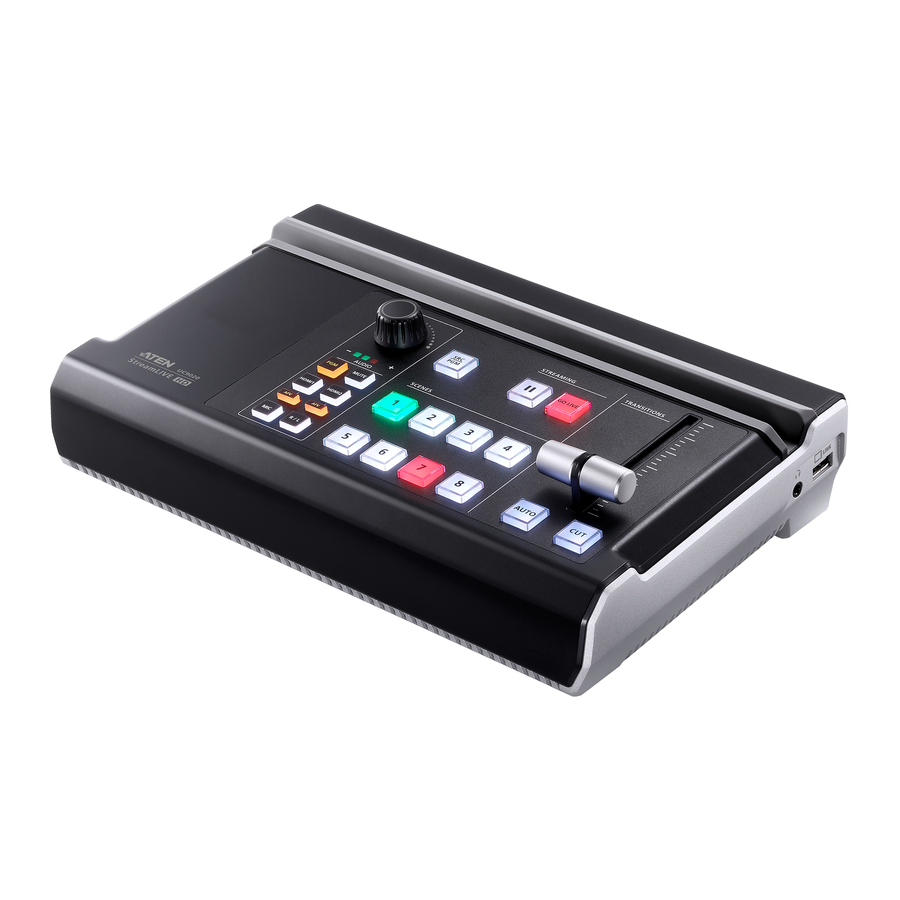
Hardver áttekintés
Felülnézet

- Audio Level Control (Hangszintszabályozás)
- iPad Stand (iPad állvány)
- SRC / PGM View Selector (SRC / PGM nézetválasztó)
- Stream Control (Stream vezérlés)
- Transition Control with T-Bar (Áttűnésvezérlés T-sávval)
- Scenes Selector (Jelenetválasztó)

Hátsó nézet
- SRC / PGM Output Port (SRC / PGM kimeneti port)
- 4K HDMI Loop out Port / 4K HDMI Input Port (4K HDMI Loop out port / 4K HDMI bemeneti port)
- 1080P Video Input Port (1080P videó bemeneti port)
- Ethernet Port (Ethernet port)
- USB 3.2 Gen1 Type-A Port (USB 3.2 Gen1 Type-A port)
- RCA Line In Port / MIC In Port (RCA vonalbemeneti port / MIC bemeneti port)
- AC Power Socket (AC tápcsatlakozó)
Oldalnézet
- iPad Link Port (Data only) (iPad Link port (csak adat))
- 3.5mm Audio Monitor Jack (3,5 mm-es audio monitor csatlakozó)
Rendszerkövetelmények
- Ethernet Connection (Ethernet kapcsolat)
- iPad Pro (3rd Gen or later) with iOS 11 or later (iPad Pro (3. generációs vagy újabb) iOS 11-gyel vagy újabbal)
- The following iPad with iOS 11 or later (A következő iPad iOS 11-gyel vagy újabbal)
- iPad Pro (1st/2nd Gen) (iPad Pro (1./2. generációs))
- iPad (5th Gen or later) (iPad (5. generációs vagy újabb))
- iPad Air (3rd Gen or later) (iPad Air (3. generációs vagy újabb))
- iPad Mini (5th Gen or later) (iPad Mini (5. generációs vagy újabb))
Hardver telepítése
- Plug the AC power cord and wait for the device boot-up luminous sequence (Scenes Key) finished. (Dugja be a hálózati tápkábelt, és várja meg, amíg az eszköz indítási fényjelzése (Jelenetek gomb) befejeződik.)

- Connect the HDMI video source here. (Csatlakoztassa ide a HDMI videóforrást.)

- Connect the microphone or any other audio source respectively. (Csatlakoztassa a mikrofont vagy bármilyen más hangforrást.)

- (Optional) Connect the HDMI Output cable if necessary: ((Opcionális) Csatlakoztassa a HDMI kimeneti kábelt, ha szükséges:)
- Connect the HDMI display to the SRC/PGM Output Port. (Csatlakoztassa a HDMI kijelzőt az SRC/PGM kimeneti porthoz.)
- Connect the HDMI display to the Loop Out Port. (Csatlakoztassa a HDMI kijelzőt a Loop Out porthoz.)

- Connect an Ethernet cable here for internet access. Need additional network setting via iPad before you click GO LIVE Button for live streaming. (Csatlakoztasson ide egy Ethernet-kábelt az internet-hozzáféréshez. További hálózati beállításokra van szükség iPad-en, mielőtt a GO LIVE (Élő adás indítása) gombra kattintana az élő közvetítéshez.)

- Connect your iPad to the iPad Link Port for control purpose. * (Csatlakoztassa iPadjét az iPad Link porthoz vezérlési célból. *)


*Note: For iPad with USB-C connector, simply connect the USB-A to USB-C cable to the UC9020. Or use the USB-A to USB-A cable along with an Apple Lightning USB 3 Adapter (not included, may need additional purchase) to iPad with the lightning connector. (*Megjegyzés: USB-C csatlakozóval rendelkező iPad esetén egyszerűen csatlakoztassa az USB-A - USB-C kábelt az UC9020-hoz. Vagy használja az USB-A - USB-A kábelt egy Apple Lightning USB 3 adapterrel (nem tartozék, további vásárlás szükséges lehet) a lightning csatlakozóval rendelkező iPadhez.)
Szoftver telepítése
Download the ATEN OnAir App from the App Store and install on the iPad. (Töltse le az ATEN OnAir alkalmazást az App Store-ból, és telepítse az iPadre.)

Note: ATEN OnAir App is a control panel designed for UC9020 to monitor program results, editing scenes, and make changes to streaming settings. (Megjegyzés: Az ATEN OnAir App egy UC9020-hoz tervezett vezérlőpanel a program eredményeinek figyeléséhez, a jelenetek szerkesztéséhez és a streaming beállítások módosításához.)
Click to open the ATEN OnAir App and the Tutorial will be prompted for the fi rst time when you open the ATEN OnAir App. This tutorial will guide you through the process of how to operate the ATEN OnAir App with UC9020. (Kattintson az ATEN OnAir App megnyitásához, és az oktatóprogram az ATEN OnAir App első megnyitásakor jelenik meg. Ez az oktatóprogram végigvezeti az ATEN OnAir App UC9020-szal való működtetésének folyamatán.)
To run the Tutorial again, click on the Menu (Az oktatóprogram újbóli futtatásához kattintson a Menü gombra)  on the top left corner and select (a bal felső sarokban, és válassza a)
  .
.
Működés
AUDIO
Make audio adjustment by choosing different audio source and use to Volume Control to adjust. (Végezzen hangbeállítást különböző hangforrások kiválasztásával, és használja a Volume Control (Hangerőszabályozás) funkciót a beállításhoz.)
STREAMING
SRC/PGM Pushbutton, press it to switch between Sources or Program video contents to be displayed. (SRC/PGM nyomógomb, nyomja meg a források vagy a megjelenítendő programvideó-tartalmak közötti váltáshoz.)
Press the GO LIVE pushbutton to live stream your video content, and press (Nyomja meg a GO LIVE (ÉLŐ ADÁS) nyomógombot a videótartalom élő közvetítéséhez, és nyomja meg a)  to stop (a leállításhoz).
JELENETEK
Choose different scenes to be displayed, when the red LED appears, it means current scene is being displayed, and the green LED means it is in PRV mode. (Válasszon különböző megjelenítendő jeleneteket, amikor a piros LED világít, az azt jelenti, hogy az aktuális jelenet jelenik meg, a zöld LED pedig azt jelenti, hogy PRV módban van.)
ÁTTŰNÉSEK
Use the T-bar to adjust the transitions, press AUTO and CUT to switch video and audio contents. (Használja a T-sávot az áttűnések beállításához, nyomja meg az AUTO és a CUT gombot a videó- és hangtartalmak váltásához.)
Helyi videofájl lejátszása
UC9020 accepts HDMI and non-HDCP protected video sources. (Az UC9020 elfogadja a HDMI és a nem HDCP-vel védett videóforrásokat.)
If your consumer-grade camera/camcoder video input (Ha a fogyasztói kategóriájú kamera/videokamera videobemenete)
- supports Clean HDMI Output, it can provide the best (támogatja a Clean HDMI Output (Tiszta HDMI kimenet) funkciót, akkor a legjobb) video layout (videóelrendezést biztosítja).
- does not support Clean HDMI Output, use resize/crop (nem támogatja a Clean HDMI Output (Tiszta HDMI kimenet) funkciót, használjon átméretező/vágó) tool(s) to avoid overlapped areas (between the video and the GUI) (eszköz(öke)t az átfedő területek elkerülése érdekében (a videó és a GUI között))
Mikrofon támogatás
Use 6.35mm connectors/adapters. (Használjon 6,35 mm-es csatlakozókat/adaptereket.)
Since UC9020 does not provide +48V phantom power, condenser microphones require additional power supply to maintain normal operations. You can use phantom power supply/adapter, audio interface, or microphone preamp. (Mivel az UC9020 nem biztosít +48 V-os fantomtápot, a kondenzátor mikrofonoknak további tápellátásra van szükségük a normál működéshez. Használhat fantomtápot/adaptert, audio interfészt vagy mikrofon előerősítőt.)
Támogatási és dokumentációs megjegyzés
All information, documentation, firmware, software utilities, and specifications contained in this package are subject to change without prior notification by the manufacturer. To reduce the environmental impact of our products, ATEN documentation and software can be found online at (A csomagban található minden információ, dokumentáció, firmware, szoftvereszköz és specifikáció a gyártó előzetes értesítése nélkül változhat. Termékeink környezeti hatásának csökkentése érdekében az ATEN dokumentáció és szoftver online megtalálható a) http://www.aten.com/download/
Műszaki támogatás
További információkért szkennelje be
ATEN Website (ATEN weboldal)

User Manual (Felhasználói kézikönyv)


EMC információk
FEDERAL COMMUNICATIONS COMMISSION INTERFERENCE (SZÖVETSÉGI TÁVKÖZLÉSI BIZOTTSÁG INTERFERENCIA) STATEMENT (NYILATKOZAT):
This equipment has been tested and found to comply with the limits for a Class A digital device, pursuant to Part 15 of the FCC Rules. These limits are designed to provide reasonable protection against harmful interference when the equipment is operated in a commercial environment. This equipment generates, uses, and can radiate radio frequency energy and, if not installed and used in accordance with the instruction manual, may cause harmful interference to radio communications. Operation of this equipment in a residential area is likely to cause harmful interference in which case the user will be required to correct the interference at his own expense. (Ezt a berendezést tesztelték, és megfelel az FCC szabályok 15. részében meghatározott A osztályú digitális eszközökre vonatkozó határértékeknek. Ezeket a határértékeket úgy tervezték, hogy ésszerű védelmet nyújtsanak a káros interferencia ellen, ha a berendezést kereskedelmi környezetben üzemeltetik. Ez a berendezés rádiófrekvenciás energiát generál, használ és sugározhat, és ha nem a használati utasításnak megfelelően telepítik és használják, káros interferenciát okozhat a rádiókommunikációban. A berendezés lakóövezetben történő üzemeltetése valószínűleg káros interferenciát okoz, amely esetben a felhasználónak saját költségén kell kijavítania az interferenciát.)
FCC Caution: Any changes or modifications not expressly approved by the party responsible for compliance could void the user's authority to operate this equipment. (FCC figyelmeztetés: Bármilyen változtatás vagy módosítás, amelyet a megfelelésért felelős fél kifejezetten nem hagyott jóvá, érvénytelenítheti a felhasználó jogosultságát a berendezés üzemeltetésére.)

Operation of this equipment in a residential environment could cause radio interference. (A berendezés lakókörnyezetben történő üzemeltetése rádióinterferenciát okozhat.)
This device complies with Part 15 of the FCC Rules. Operation is subject to the following two conditions: (Ez az eszköz megfelel az FCC szabályok 15. részének. A működésre a következő két feltétel vonatkozik:)
- this device mat not cause harmful interference, and (ez az eszköz nem okozhat káros interferenciát, és)
- this device must accept any interference received, including interference that may cause undesired operation. (ennek az eszköznek el kell fogadnia minden beérkező interferenciát, beleértve azokat is, amelyek nem kívánt működést okozhatnak.)
© Copyright 2020 ATEN® International Co., Ltd.
ATEN and the ATEN logo are trademarks of ATEN International Co., Ltd. All rights reserved. All other trademarks are the property of their respective owners. (Az ATEN és az ATEN logó az ATEN International Co., Ltd. védjegyei. Minden jog fenntartva. Minden más védjegy a megfelelő tulajdonosok tulajdonát képezi.)
Part No. PAPE-1223-R91G Printing Date: 06/2020


Hivatkozások


Kézikönyv letöltése
Itt letöltheti a kézikönyv teljes pdf verzióját, amely további biztonsági utasításokat, garanciális információkat, FCC szabályokat stb. tartalmazhat.
ATEN UC9020 - Többcsatornás AV Mixer Gyors üzembe helyezési útmutató letöltése