Guia de Início Rápido da Série Lenovo ideacentre 310A/510A
- 1 Desembalagem
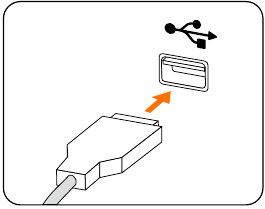
- 2 Ligar o teclado e o rato
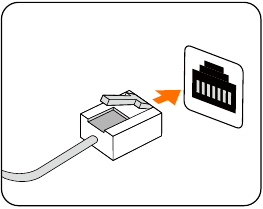
- 3 Ligar o cabo Ethernet
- 4 Ligar o monitor
- 5 Escolher a voltagem correta
- 6 Ligar o cabo de alimentação
- 7 Ligar o computador
- 8 Ligar à Internet
- 9 Vista frontal/superior do computador
- 10 Vista traseira do computador
- 11 Informações de serviço e suporte
-
12
Substituir ou atualizar hardware
- 12.1 Informações de segurança para substituir CRUs
- 12.2 Instruções de pré-desmontagem
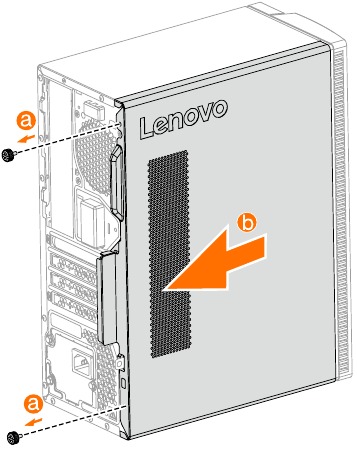
- 12.3 Remover a tampa do computador
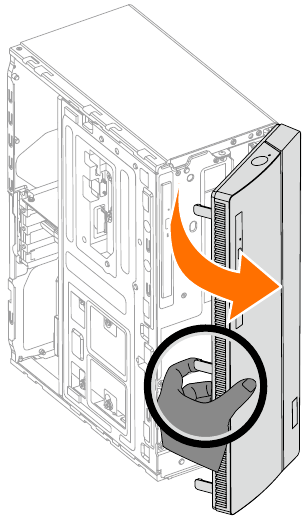
- 12.4 Remover a moldura frontal
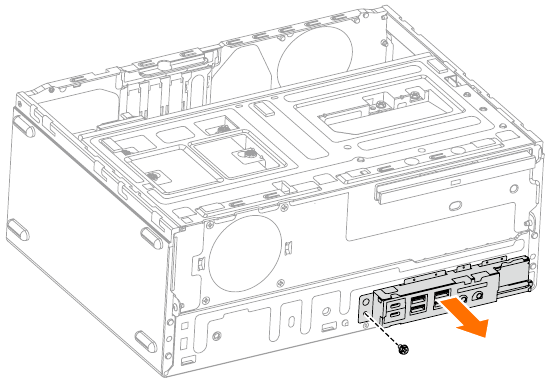
- 12.5 Substituir o módulo leitor de cartões
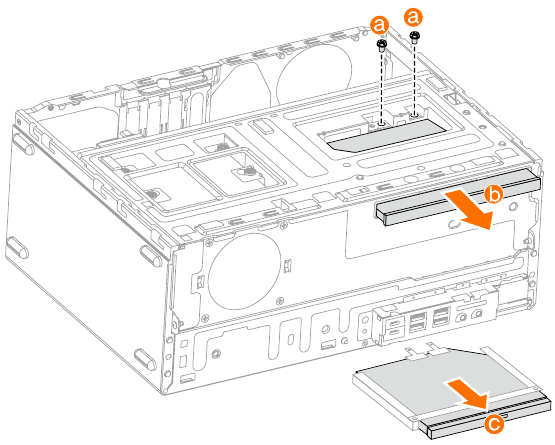
- 12.6 Substituir a unidade ótica
- 12.7 Substituir uma unidade de disco rígido
- 12.8 Substituir um adaptador PCI express
- 12.9 Substituir um módulo de memória
- 13 Sistema de ajuda do Windows
- 14 Referências
- 15 Descarregar manual
- 16 Em Outros Idiomas
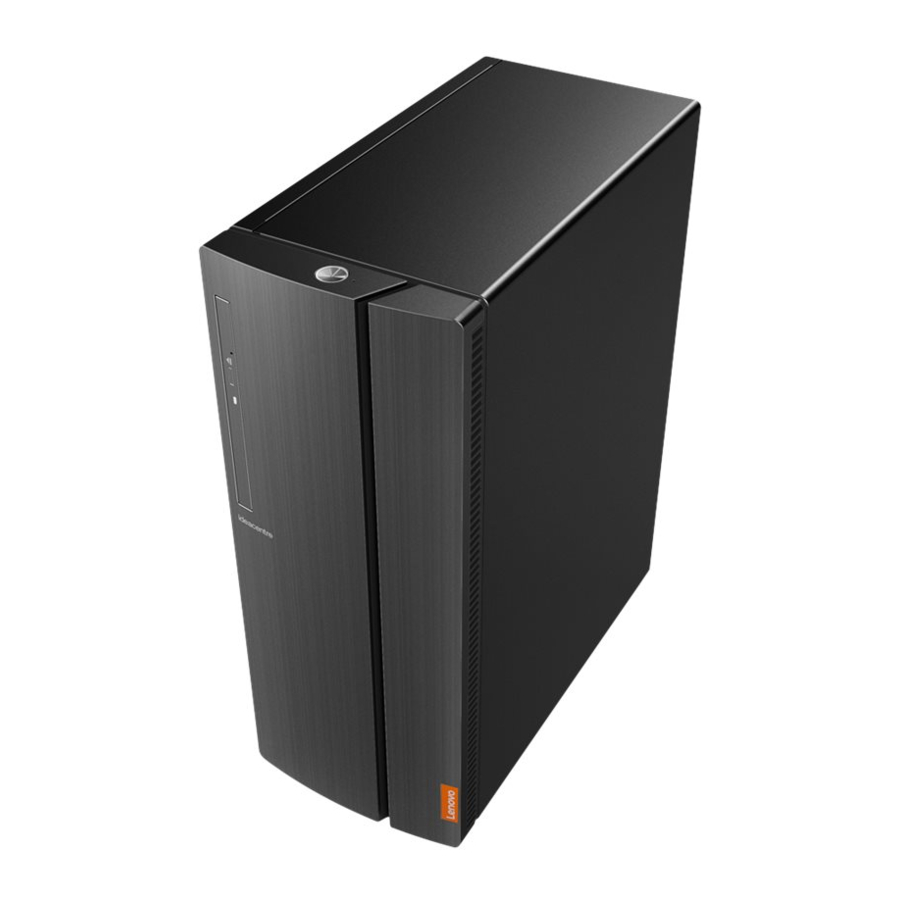
Desembalagem
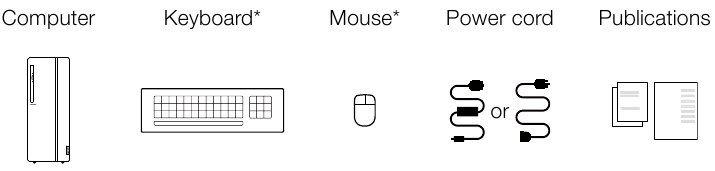
* Apenas modelos selecionados.
NOTA: Alguns modelos podem conter itens não listados aqui.
Ligar o teclado e o rato
Ligar o cabo Ethernet
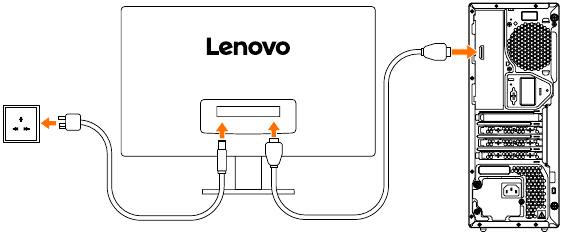
Ligar o monitor
Escolher a voltagem correta
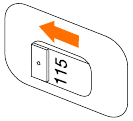
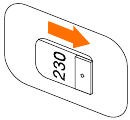
Os modelos selecionados estão equipados com um interruptor de seleção de voltagem. Pode encontrá-lo na parte traseira do seu computador. Os modelos sem interruptor de seleção de voltagem controlam a voltagem automaticamente.
Se o intervalo de fornecimento de eletricidade for 100-127 V AC, coloque o interruptor em 115 V.
Se o intervalo de fornecimento de eletricidade for 200-240 V AC, coloque o interruptor em 230 V.
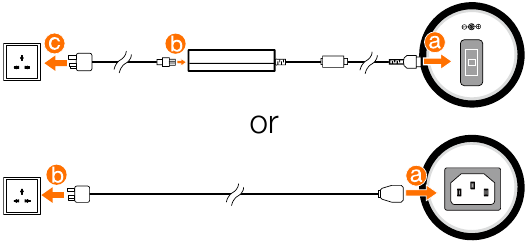
Ligar o cabo de alimentação
Ligar o computador
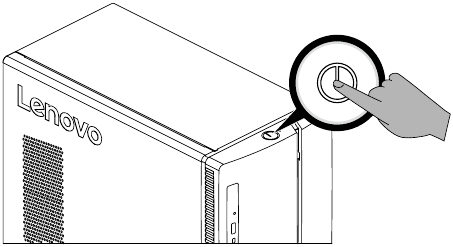
Ligar à Internet
Precisa de um contrato com um Fornecedor de Serviços de Internet (ISP) e algum hardware para se ligar à Internet. Os ISPs e os serviços que oferecem variam consoante o país. Contacte o seu ISP para saber os serviços disponíveis no seu país. O seu computador suporta redes sem fios (apenas modelos selecionados) ou redes com fios que ligam o seu computador a outros dispositivos.
Ligação de rede com fios
Para redes com fios, ligue uma extremidade de um cabo Ethernet (adquirido separadamente) ao conector Ethernet no seu computador e, em seguida, ligue a outra extremidade ao router de rede ou modem de banda larga. Consulte o seu ISP para obter instruções de configuração detalhadas.
NOTA: Os procedimentos de instalação do modem de banda larga e do router variam dependendo do fabricante. Siga as instruções do fabricante.
Ligação de rede sem fios
Para redes sem fios, pode usar a antena Wi-Fi incorporada para aceder à sua rede doméstica sem fios. Para ligar o seu computador à rede sem fios: Clique ou toque no ícone de rede na barra de tarefas e, em seguida, selecione o nome do seu router. Clique ou toque em "Connect" (Ligar) e, em seguida, siga os passos no ecrã. Teste a rede sem fios abrindo o seu navegador Web e acedendo a qualquer site Web.
Vista frontal/superior do computador
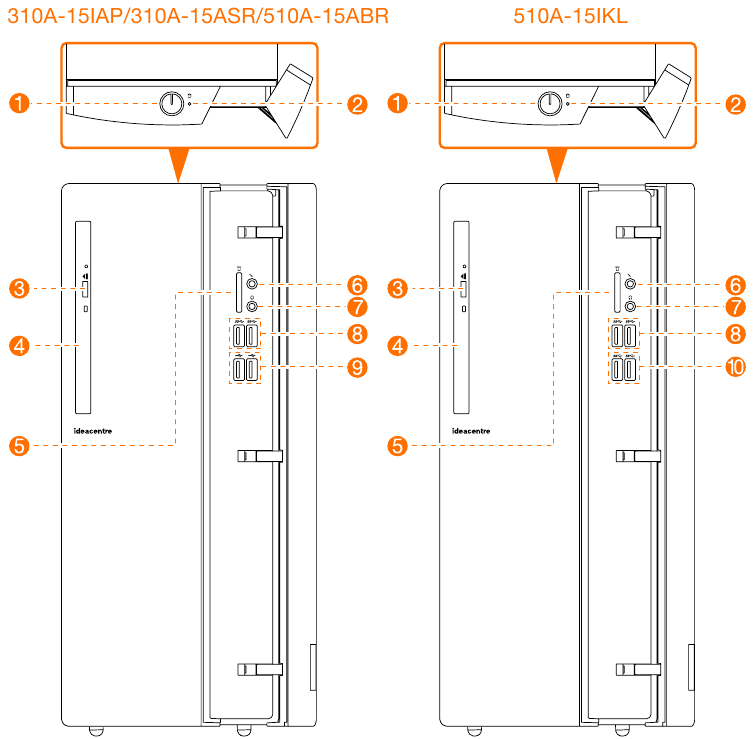
- Botão de alimentação
- Indicador da unidade de disco rígido
- Botão de ejeção da unidade ótica
- Unidade ótica
- Leitor de cartões de memória
- Conector do microfone
- Conector dos auscultadores
- Conectores USB 3.0 (2)
- Conectores USB 2.0 (2)
- Conectores USB 3.0 (2)
ATENÇÃO: Certifique-se de que não bloqueia nenhuma ventilação de ar no computador. As ventilações de ar bloqueadas podem causar problemas térmicos.
Vista traseira do computador
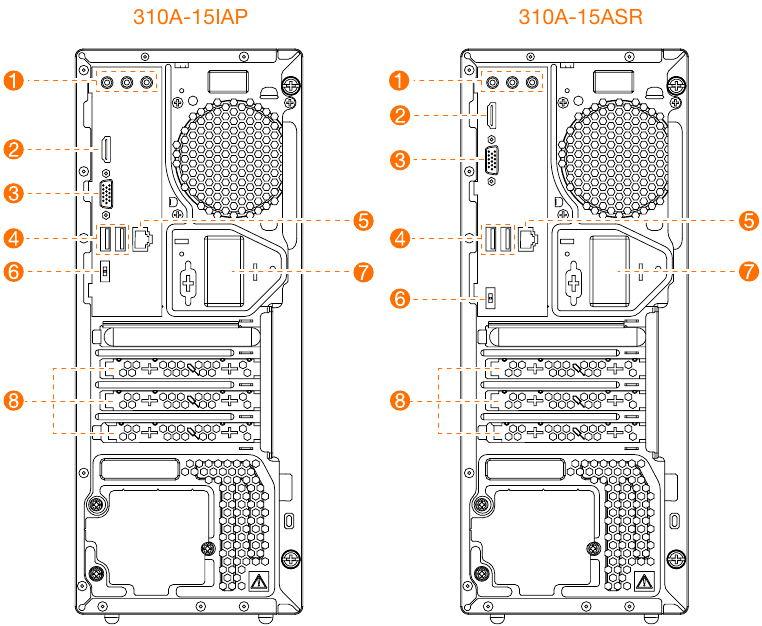
- Conectores de áudio
- Conector HDMI-out
- Conector VGA-out
- Conectores USB 2.0 (2)
- Conector Ethernet
- Conector de alimentação
- Antena Wi-Fi 1
- Ranhuras para placas de expansão 2
1 Apenas modelos selecionados.
2 Alguns modelos estão equipados com USB 3.0 ou placa de sintonizador de TV.
NOTA: Se o seu modelo tiver dois conectores de monitor VGA, certifique-se de que usa o conector no adaptador gráfico.
ATENÇÃO: Não abra a tampa da antena Wi-Fi.
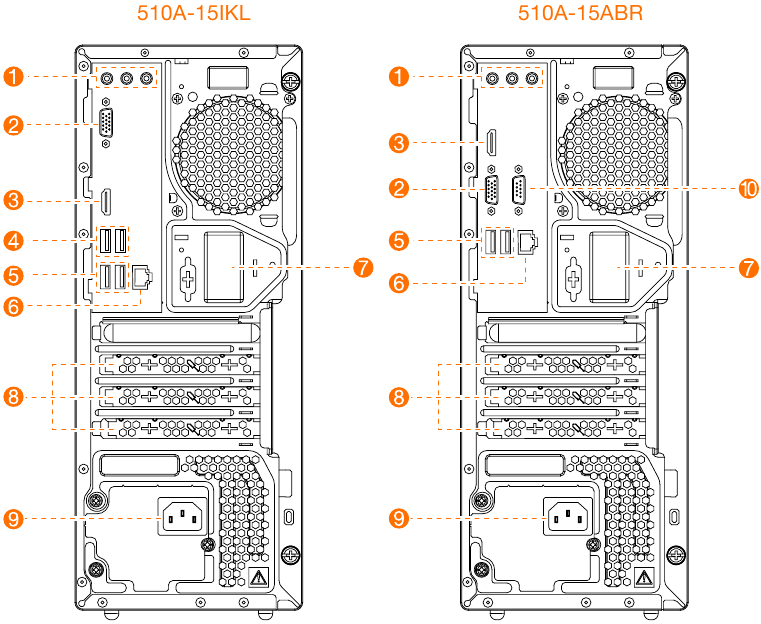
- Conectores de áudio
- Conector VGA-out
- Conector HDMI-out
- Conectores USB 3.0 (2)
- Conectores USB 2.0 (2)
- Conector Ethernet
- Antena Wi-Fi 1
- Ranhuras para placas de expansão 2
- Conector de alimentação
- Conector de série
1 Apenas modelos selecionados.
2 Alguns modelos estão equipados com USB 3.0 ou placa de sintonizador de TV.
NOTA: Se o seu modelo tiver dois conectores de monitor VGA, certifique-se de que usa o conector no adaptador gráfico.
ATENÇÃO: Não abra a tampa da antena Wi-Fi.
Informações de serviço e suporte
As informações a seguir descrevem o suporte técnico que está disponível para o seu produto, durante o período de garantia ou durante toda a vida útil do seu produto.
Consulte a Garantia Limitada da Lenovo para obter uma explicação completa dos termos de garantia da Lenovo. Se adquiriu serviços da Lenovo, consulte os seguintes termos e condições para obter informações detalhadas:
- Para atualizações ou extensões do serviço de garantia da Lenovo,
aceda a: http://support.lenovo.com/lwsu - Para serviços de proteção contra danos acidentais da Lenovo,
aceda a: http://support.lenovo.com/ladps - O suporte técnico online está disponível durante a vida útil de um produto em:
http://www.lenovo.com/support
Substituir ou atualizar hardware
Informações de segurança para substituir CRUs
Não abra o seu computador nem tente fazer reparações antes de ler as "Informações de segurança importantes" no Guia de informações de segurança, garantia, ambiente e reciclagem e no Guia de informações importantes sobre o produto que foram incluídos com o seu computador.
Instruções de pré-desmontagem
Antes de prosseguir com o procedimento de desmontagem, certifique-se de que faz o seguinte:
- Desligue a alimentação do sistema e de todos os periféricos.
- Desligue todos os cabos de alimentação e de sinal do computador.
- Coloque o sistema numa superfície plana e estável.
As CRUs para o seu computador incluem: teclado, rato, unidade de disco rígido, unidade ótica, módulo leitor de cartões, adaptador PCI express e módulo de memória.
Esta parte contém instruções para substituir as seguintes peças:
- Módulo leitor de cartões (Siga os passos:
![]()
![]()
![]()
- Unidade ótica (Siga os passos:
![]()
![]()
![]()
- Unidade de disco rígido (Siga os passos:
![]()
![]()
![]()
- Adaptador PCI express (Siga os passos:
![]()
![]()
![]()
- Módulo de memória (Siga os passos:
![]()
![]()
![]()


Remover a tampa do computador
Remover a moldura frontal
Substituir o módulo leitor de cartões
Substituir a unidade ótica
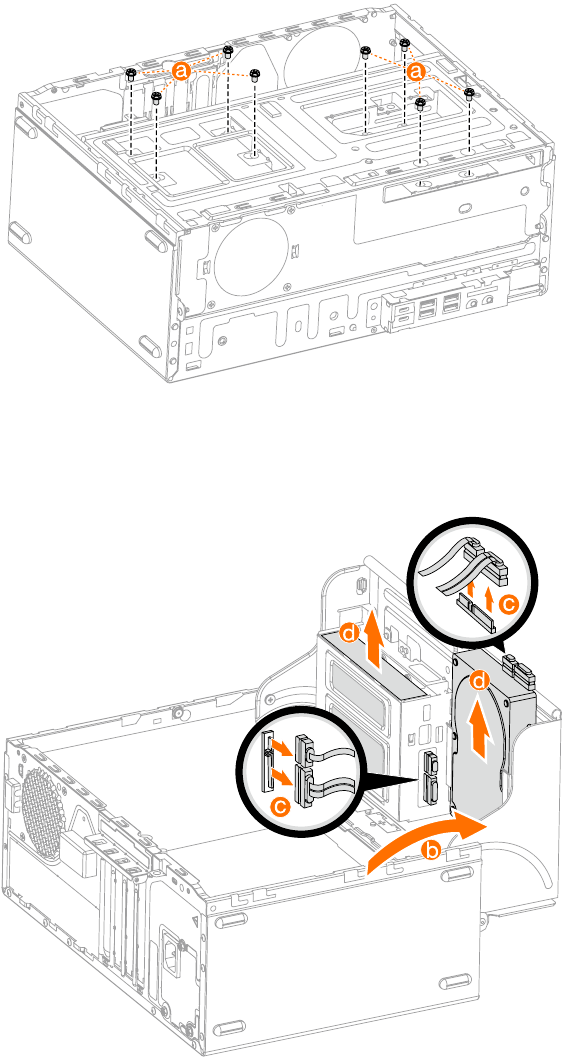
Substituir uma unidade de disco rígido
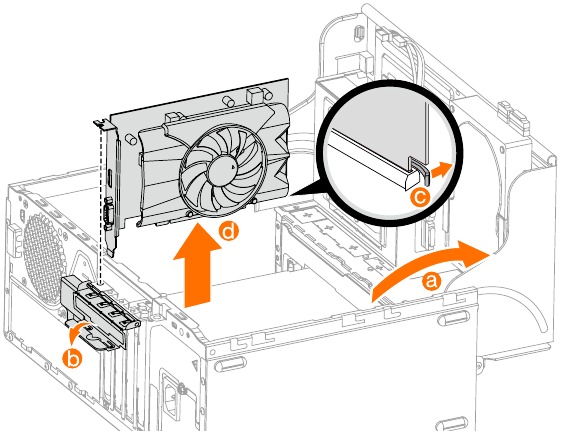
Substituir um adaptador PCI express
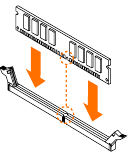
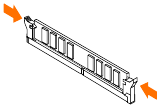
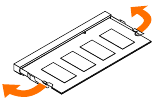
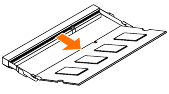
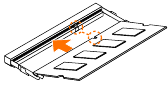
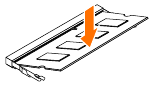
Substituir um módulo de memória
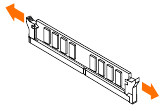
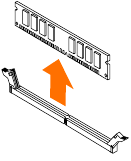
ou
Sistema de ajuda do Windows
O sistema de ajuda do Windows fornece informações detalhadas sobre como usar o sistema operativo Windows. Para aceder ao sistema de ajuda do Windows, faça o seguinte:
Abra o menu Iniciar e, em seguida, clique ou toque em Get Started (Introdução) para obter mais detalhes.
Também pode introduzir Get Started (Introdução) ou o que procura na caixa de pesquisa na barra de tarefas. Irá obter sugestões e respostas às suas perguntas sobre o Windows e os melhores resultados de pesquisa disponíveis no seu PC e na Internet.
Para efetuar a recuperação do sistema após um erro grave no Windows 10, clique ou toque no botão Iniciar e selecione Settings → Update & security → Recovery (Definições → Atualização e segurança → Recuperação). Em seguida, siga as instruções no ecrã para a recuperação do sistema.
ATENÇÃO: O sistema operativo Windows é fornecido pela Microsoft Corporation. Use-o de acordo com o CONTRATO DE LICENÇA DE UTILIZADOR FINAL (EULA) entre si e a Microsoft. Para qualquer questão relacionada com o sistema operativo, contacte a Microsoft diretamente.
As informações a seguir referem-se ao tipo de máquina da série ideacentre 310A/510A:
90GS [310A-15ASR/Energy Star] / 90GT [310A-15IAP/Energy Star]
90GU [510A-15ABR/Energy Star] / 90GV [510A-15IKL/Energy Star]
As descrições neste guia podem ser diferentes do que vê no seu computador, dependendo do modelo e da configuração do computador. O design e as especificações do produto podem ser alterados sem aviso prévio.
Lenovo, o logótipo da Lenovo e ideacentre são marcas comerciais da Lenovo nos Estados Unidos, noutros países ou em ambos.
Windows é uma marca comercial do grupo de empresas Microsoft.
Outros nomes de empresas, produtos ou serviços podem ser marcas comerciais ou marcas de serviço de outros.
© Copyright Lenovo 2017. AVISO DE DIREITOS LIMITADOS E RESTRITOS: Se os dados ou o software forem entregues de acordo com um contrato da General Services Administration "GSA", o uso, a reprodução ou a divulgação estão sujeitos às restrições estabelecidas no Contrato N.º GS-35F-05925

Referências

Descarregar manual
Aqui pode descarregar a versão completa em PDF do manual, ela pode conter instruções de segurança adicionais, informações de garantia, regras da FCC, etc.
Descarregar Guia de Início Rápido da Série Lenovo ideacentre 310A/510A


