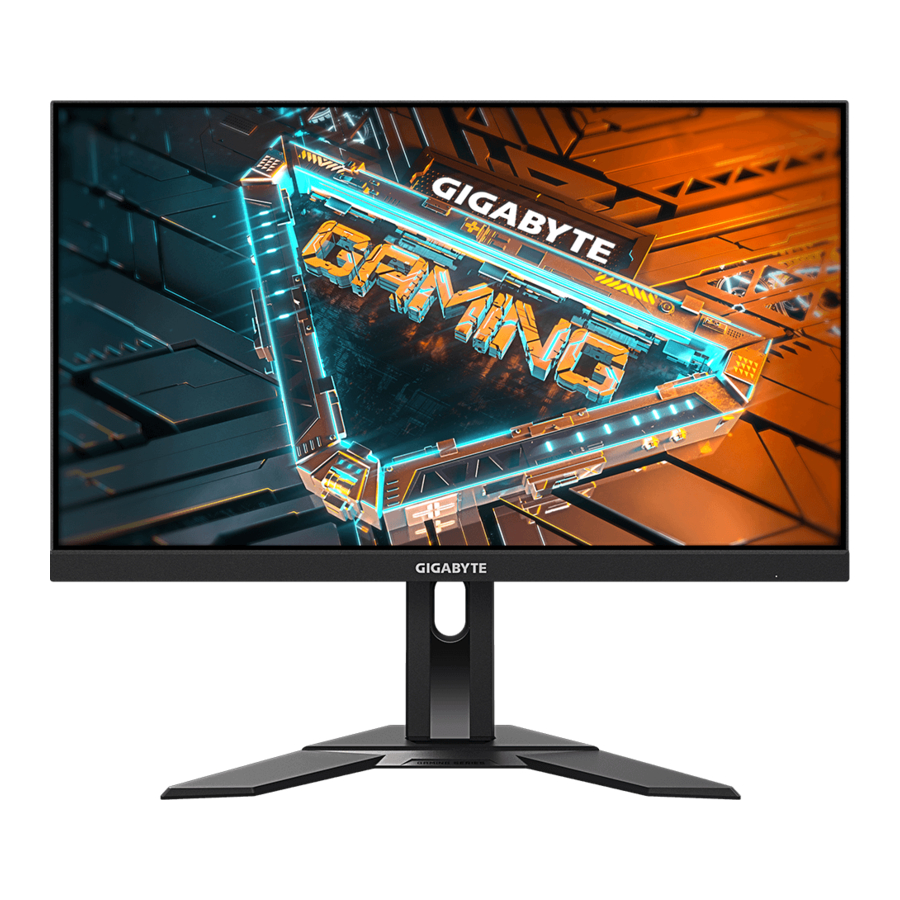
GIGABYTE G24F 2 - Príručka k hernému monitoru
ÚVOD
Rozbalenie
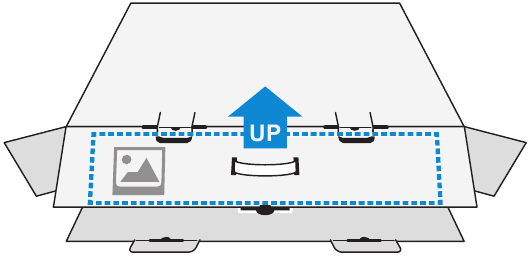
- Otvorte vrchný kryt obalu. Potom si všimnite štítok o rozbalení pripevnený na vnútornom kryte.
- Uistite sa, že je krabica v správnej orientácii, opatrne ju položte na stabilný povrch.

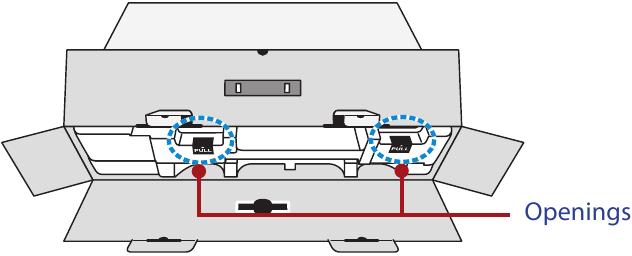
- Otvorte vnútorný kryt.

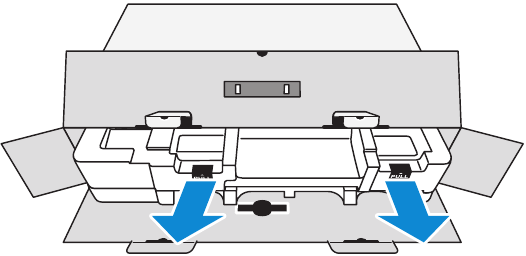
- Uchopte zostavu EPS peny (cez otvory) a vytiahnite ju z krabice.

- Vyberte položky z hornej EPS peny.

- Odstráňte hornú EPS penu. Potom môžete vybrať monitor z dolnej EPS peny.

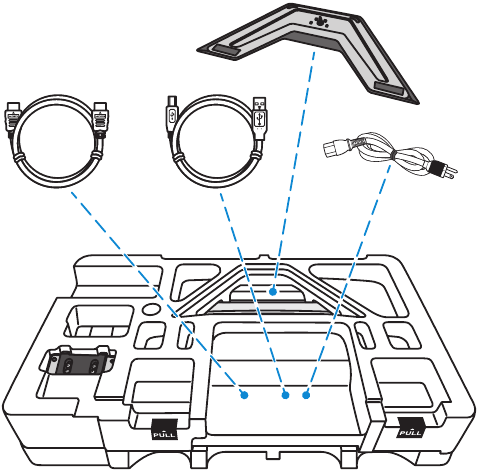
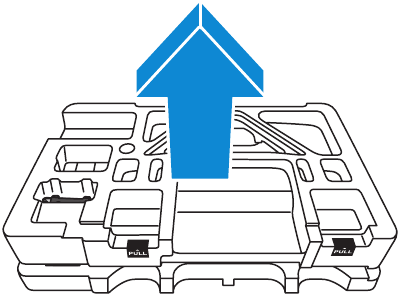
Obsah balenia
Nasledujúce položky sa dodávajú s obalom. Ak niektorá z nich chýba, kontaktujte svojho miestneho predajcu.
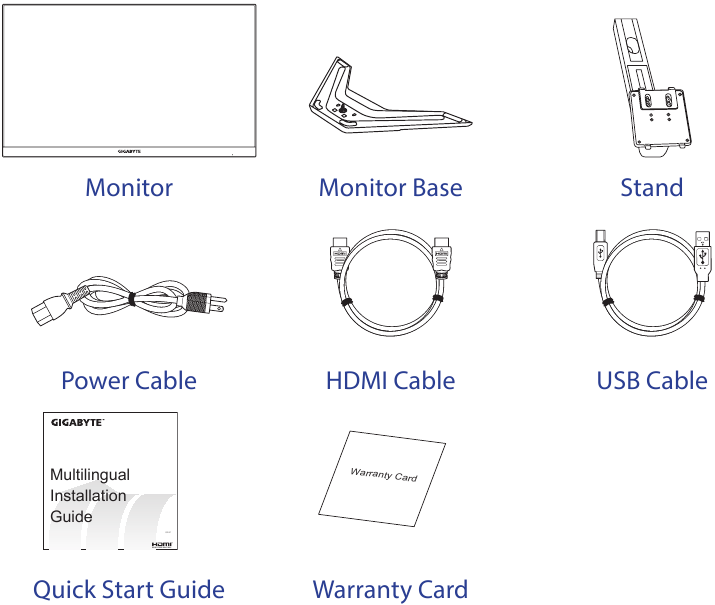
Poznámka: Obal a baliace materiály si uschovajte pre budúcu prepravu monitora.
Prehľad o produkte
Pohľad spredu
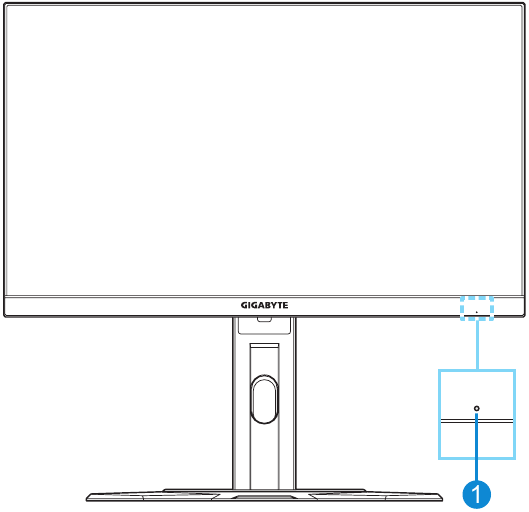
- LED dióda napájania
Pohľad zozadu
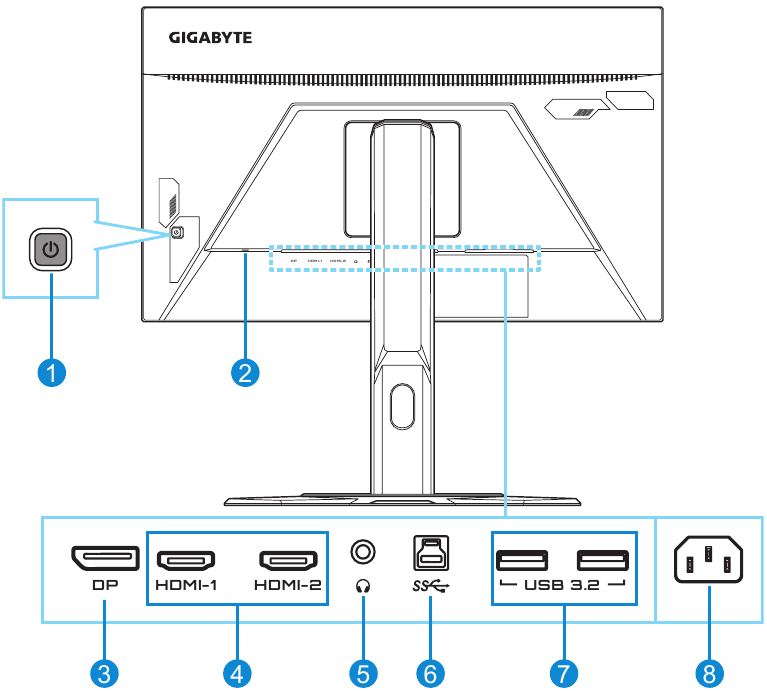
- Ovládacie tlačidlo
- Kensingtonský zámok
- DisplayPort
- HDMI porty (x2)
- Konektor pre slúchadlá
- USB upstream port
- USB 3.2 porty (x2)
- AC IN jack
Poznámka:

HDMI, logo HDMI a High-Definition Multimedia Interface sú ochranné známky alebo registrované ochranné známky spoločnosti HDMI Licensing LLC.
ZAČÍNAME
Inštalácia základne monitora
- Položte monitor na spodnú EPS penu obrazovkou nadol.
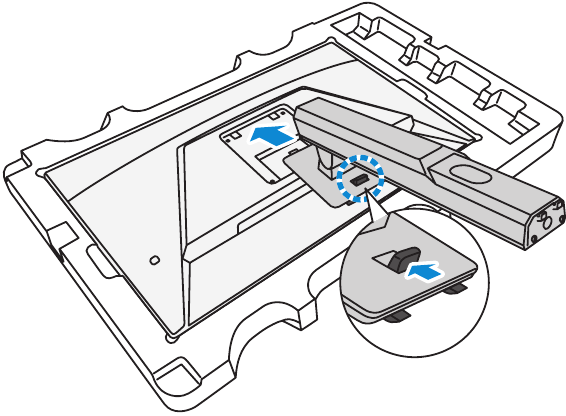
- Zarovnajte a zasuňte horné háčiky na stojane do montážnych otvorov na zadnej strane monitora. Zatlačte aretačnú západku dopredu a potom ju uvoľnite, aby ste zaistili spodné háčiky na stojane do montážnych otvorov na zadnej strane monitora.

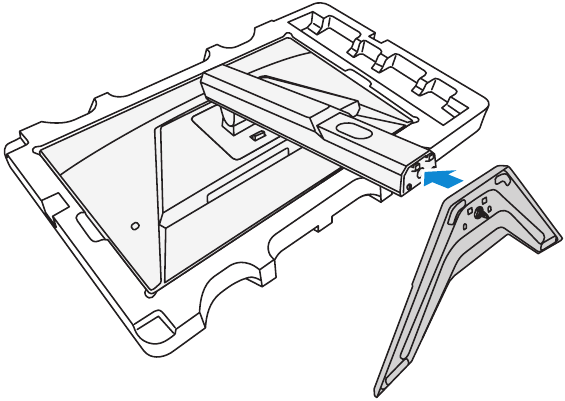
- Zarovnajte základňu monitora s podložkou pod stojanom. Potom pripevnite základňu na stojan.

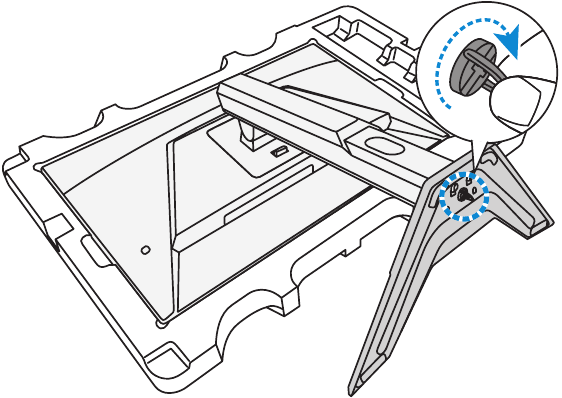
- Zdvihnite skrutkovací krúžok a otočte ho v smere hodinových ručičiek, aby ste zaistili základňu monitora na mieste.

- Zdvihnite monitor do zvislej polohy a položte ho na stôl.
Nastavenie uhla pohľadu
Poznámka: Držte základňu monitora, aby sa obrazovka pri nastavovaní neprevrátila.
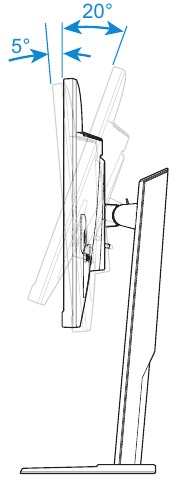
Nastavenie uhla naklonenia
Nakloňte obrazovku dopredu alebo dozadu do požadovaného uhla pohľadu (-5˚ až 20˚).
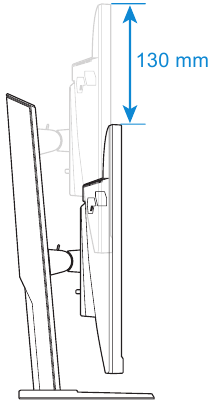
Nastavenie výšky obrazovky
Znížte alebo zvýšte obrazovku do požadovanej výšky (0 až 130 mm).
Inštalácia držiaka na stenu (voliteľné)
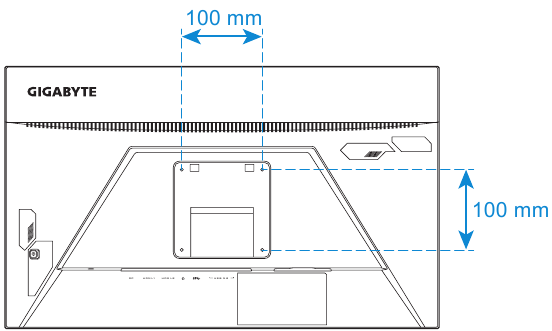
Používajte iba súpravu na montáž na stenu 100 x 100 mm odporúčanú výrobcom.
- Položte monitor na spodnú EPS penu obrazovkou nadol.
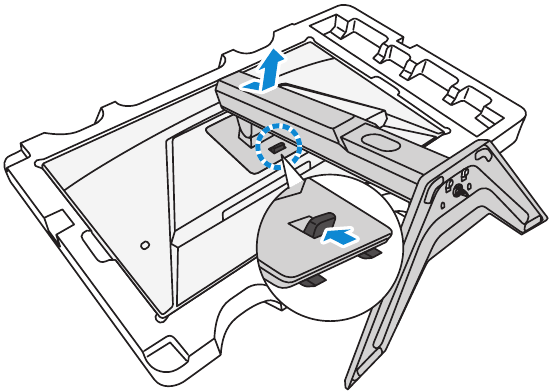
- Počas zatlačenia aretačnej západky dopredu posuňte stojan dozadu, aby ste uvoľnili horné háčiky z montážnych otvorov na zadnej strane monitora. Potom odstráňte stojan.

- Pripevnite montážnu konzolu k montážnym otvorom na zadnej strane monitora. Potom pomocou skrutiek zaistite konzolu na mieste.

Poznámka: Ak chcete monitor namontovať na stenu, pozrite si inštalačnú príručku, ktorá je súčasťou súpravy držiaka na stenu.
Vytváranie pripojení
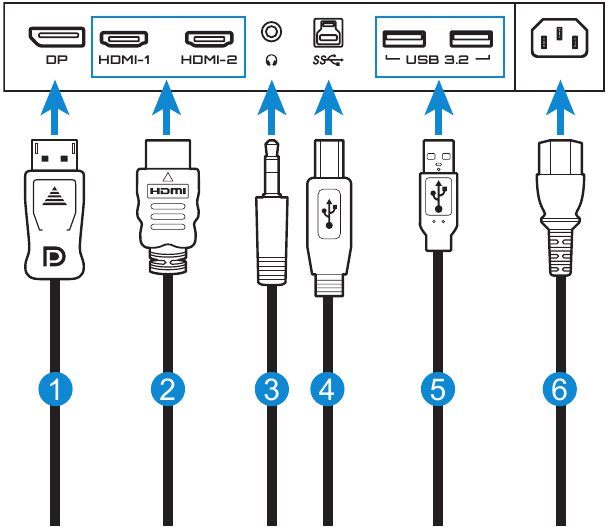
- Kábel DisplayPort
- Kábel HDMI
- Kábel slúchadiel
- Kábel USB (A-Male to B-Male)
- USB kábel
- Napájací kábel
POUŽÍVANIE ZARIADENIA
Zapnutie/vypnutie napájania
Zapnutie
- Pripojte jeden koniec napájacieho kábla do AC IN jacku na zadnej strane monitora.
- Pripojte druhý koniec napájacieho kábla do elektrickej zásuvky.
- Stlačením tlačidla Control (Ovládanie) zapnite monitor. LED dióda napájania sa rozsvieti na bielo, čo znamená, že monitor je pripravený na použitie.

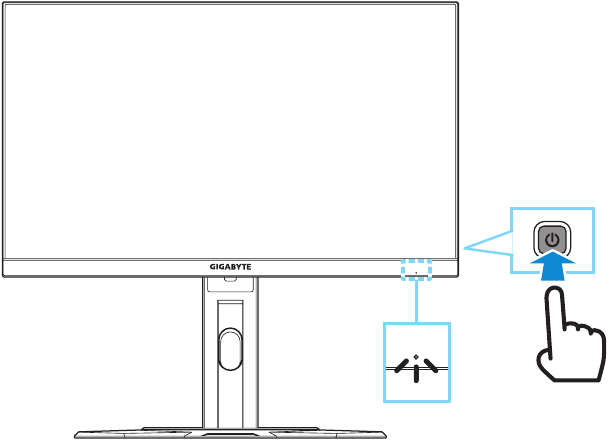
Poznámka: Ak nie je žiadny signál, monitor na chvíľu zobrazí upozornenie No Signal (Žiadny signál). Potom monitor prejde do režimu úspory energie a LED dióda napájania svieti na bielo a začne blikať s periódou jednej sekundy.
Vypnutie
Stlačením tlačidla Control (Ovládanie) na 2 sekundy vypnite monitor. Poznámka: Keď sa na obrazovke zobrazí ponuka Main (Hlavná), môžete monitor vypnúť aj posunutím tlačidla Control (Ovládanie) nadol ( ).
).
Odporúčania pre pohodlie používateľa
Monitor využíva technológiu Flicker-Free, ktorá odstraňuje viditeľné blikanie monitora a zabraňuje používateľom trpieť namáhaním a únavou očí.
Tu je niekoľko tipov na pohodlné sledovanie monitora:
- Optimálne vzdialenosti sledovania monitorov sa pohybujú od približne 510 mm do 760 mm (20 palcov až 30 palcov).
- Všeobecným pravidlom je umiestniť monitor tak, aby horná časť obrazovky bola na úrovni alebo mierne pod úrovňou očí, keď pohodlne sedíte.
- Používajte dostatočné osvetlenie pre typ práce, ktorú vykonávate.
- Robte si pravidelné a časté prestávky (aspoň na 10 minút) každých 30 minút.
- Počas prestávok sa pravidelne odvracajte od obrazovky monitora a zamerajte sa na vzdialený objekt aspoň na 20 sekúnd.
- Cvičenie očí môže pomôcť znížiť namáhanie očí. Opakujte tieto cvičenia často:
- pozerajte sa hore a dole
- pomaly krúžte očami
- pohybujte očami diagonálne.
Výber vstupného zdroja
- Posuňte tlačidlo Control (Ovládanie) doprava (
![]() ) pre vstup do ponuky Input (Vstup).
) pre vstup do ponuky Input (Vstup). - Posuňte tlačidlo Control (Ovládanie) hore/dole (
![]() ) pre výber požadovaného vstupu. Potom stlačením tlačidla Control (Ovládanie) potvrďte.
) pre výber požadovaného vstupu. Potom stlačením tlačidla Control (Ovládanie) potvrďte.

 ) pre vstup do ponuky Input (Vstup).
 ) pre výber požadovaného vstupu. Potom stlačením tlačidla Control (Ovládanie) potvrďte.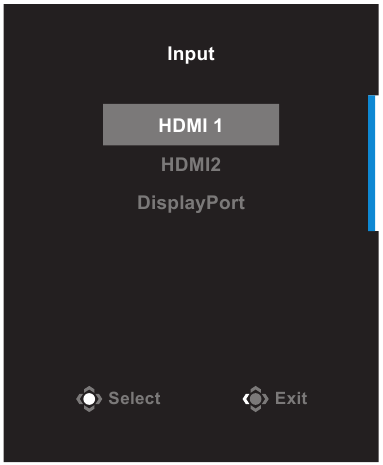
OPERÁCIE
Rýchle menu
Horúca klávesa
Predvolene je tlačidlu Control priradená špecifická funkcia.
Poznámka: Ak chcete zmeniť prednastavenú funkciu horúcej klávesy, pozrite si časť "Rýchly prepínač".
Ak chcete získať prístup k funkcii horúcej klávesy, postupujte takto:
- Posuňte tlačidlo Control nahor (
![]() ) na vstup do menu Black Equalizer.
) na vstup do menu Black Equalizer.
Posuňte tlačidlo Control nahor/nadol (![]() ) na úpravu nastavenia a potvrďte stlačením tlačidla Control.
) na úpravu nastavenia a potvrďte stlačením tlačidla Control.

- Posuňte tlačidlo Control nadol (
![]() ) na vstup do menu Picture Mode.
) na vstup do menu Picture Mode.
Posuňte tlačidlo Control nahor/nadol (![]() ) na výber požadovanej možnosti a potvrďte stlačením tlačidla Control.
) na výber požadovanej možnosti a potvrďte stlačením tlačidla Control.

- Posuňte tlačidlo Control doľava (
![]() ) na vstup do menu Volume. Posuňte tlačidlo Control nahor/nadol (
) na vstup do menu Volume. Posuňte tlačidlo Control nahor/nadol (![]() ) na úpravu úrovne hlasitosti slúchadiel a potvrďte stlačením tlačidla Control.
) na úpravu úrovne hlasitosti slúchadiel a potvrďte stlačením tlačidla Control. - Posuňte tlačidlo Control doprava (
![]() ) na vstup do menu Input.
) na vstup do menu Input.

Pozrite si časť "Výber vstupného zdroja".
Poznámka: Na zatvorenie menu posuňte tlačidlo Control doľava (![]() ).
).
 ) na vstup do menu Black Equalizer.
 ) na úpravu nastavenia a potvrďte stlačením tlačidla Control.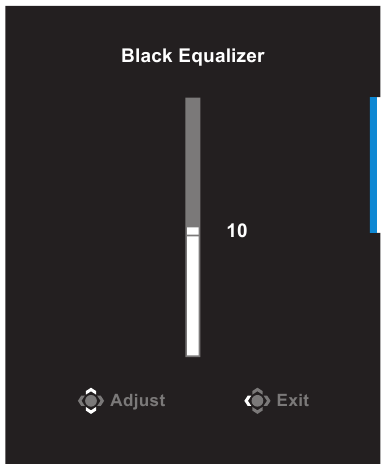
 ) na vstup do menu Picture Mode.
 ) na výber požadovanej možnosti a potvrďte stlačením tlačidla Control.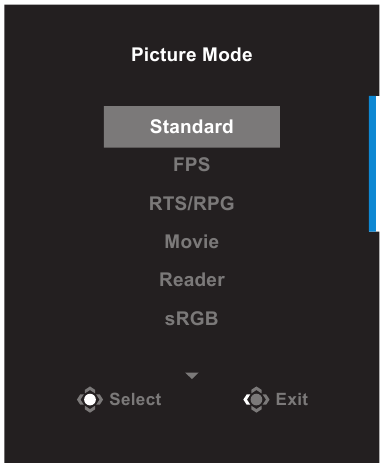
 ) na vstup do menu Volume. Posuňte tlačidlo Control nahor/nadol (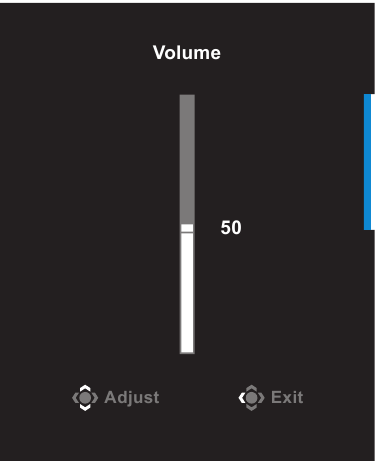
 ).
).Návod na používanie funkčných klávesov
Stlačením tlačidla Control zobrazíte menu Main.
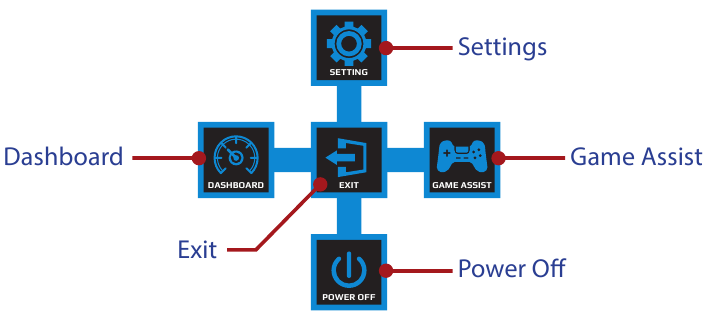
Potom pomocou tlačidla Control vyberte požadovanú funkciu a nakonfigurujte súvisiace nastavenia.
Dashboard
Keď sa na obrazovke zobrazí menu Main, posuňte tlačidlo Control doľava ( ) na vstup do menu Dashboard.
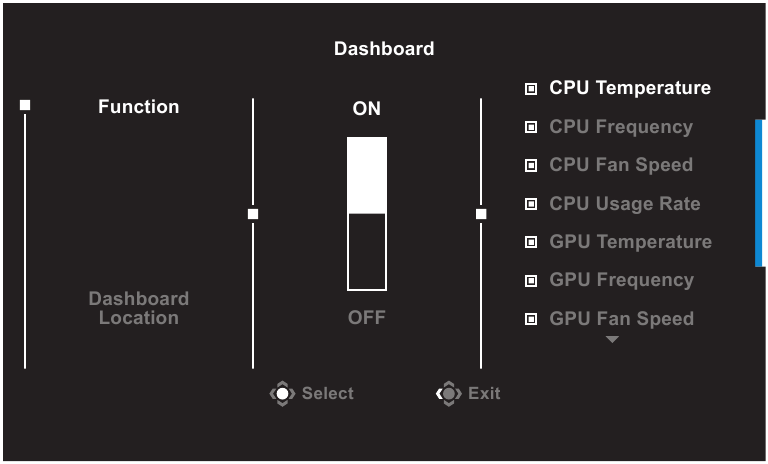
- Function: Povolenie/zakázanie funkcie. Ak je táto funkcia povolená, môžete vybrať požadované možnosti, ktoré sa majú zobraziť na obrazovke.
- Dashboard Location: Zadajte umiestnenie informácií na paneli Dashboard, ktoré sa majú zobraziť na obrazovke.
Po dokončení konfigurácie panela Dashboard prenesie systémové dáta do SOC cez USB port a zobrazí hodnotu vybraných funkcií na obrazovke.

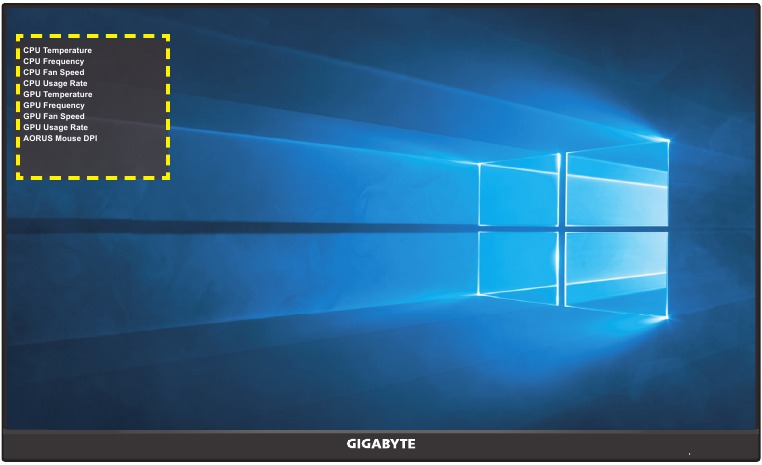
Poznámka: Uistite sa, že je USB kábel správne pripojený k upstream portu USB monitora a USB portu vášho počítača.
Game Assist
Keď sa na obrazovke zobrazí menu Main, posuňte tlačidlo Control doprava ( ) na vstup do menu Game Assist.
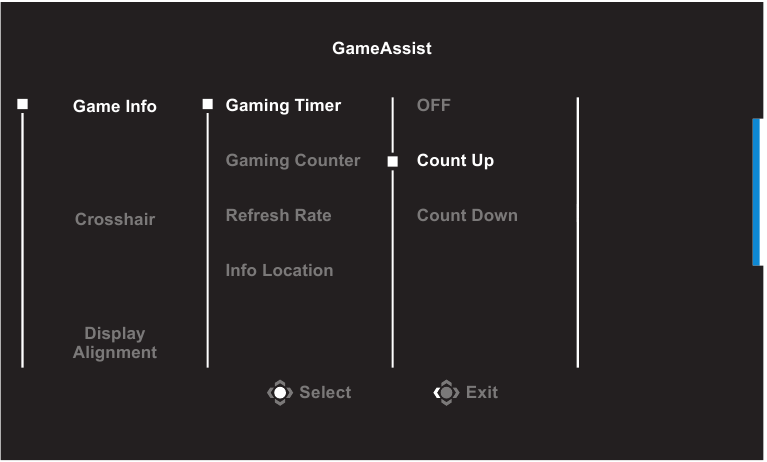
- Game Info: Konfigurácia nastavení súvisiacich s FPS (First Person Shooting) hrami.
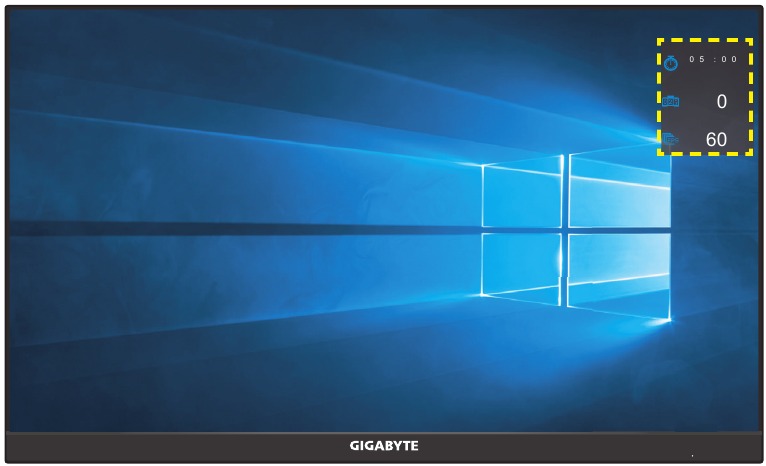
- Vyberte Gaming Timer na výber režimu odpočítavania času. Ak chcete túto funkciu vypnúť, nastavte nastavenie na OFF.
- Vyberte Gaming Counter alebo Refresh Rate na povolenie/zakázanie herného počítadla alebo nastavenia obnovovacej frekvencie v reálnom čase.
- Vyberte Info Location na zadanie umiestnenia informácií, ktoré sa majú zobraziť na obrazovke.

- Crosshair: Vyberte požadovaný typ zameriavacieho kríža, ktorý vyhovuje vášmu hernému prostrediu. Uľahčuje mierenie.
- Display Alignment: Keď je táto funkcia povolená, zobrazuje na štyroch stranách obrazovky čiary zarovnania, čo vám poskytuje praktický nástroj na dokonalé zarovnanie viacerých monitorov.
Konfigurácia nastavení zariadenia
Keď sa na obrazovke zobrazí menu Main, posuňte tlačidlo Control nahor ( ) na vstup do menu Settings.
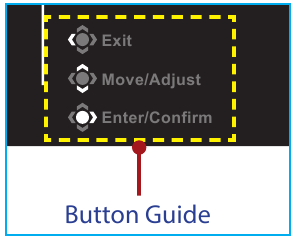
Poznámka: Na navigáciu v menu a vykonávanie úprav použite tlačidlo Control.
Gaming
Konfigurácia nastavení súvisiacich s hrami.
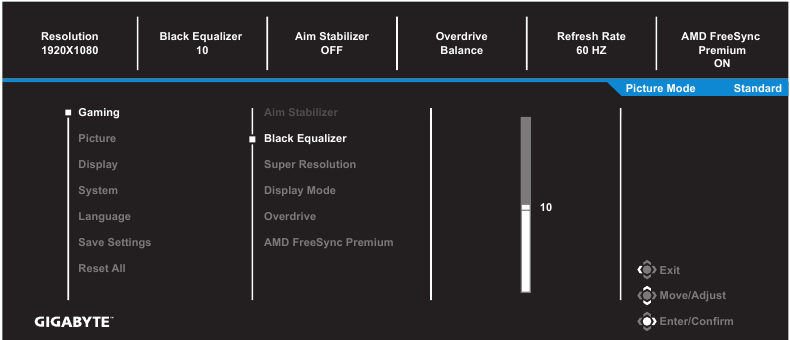
| Položka | Popis |
| Aim Stabilizer | Keď je táto funkcia povolená, znižuje rozmazanie pohybu v rýchlych hrách. Poznámka: Táto funkcia nie je dostupná za nasledujúcich podmienok:
|
| Black Equalizer | Úprava jasu čiernych oblastí. |
| Super Resolution | Zaostrenie obrázkov s nízkym rozlíšením. |
| Display Mode Vyberte pomer strán obrazovky. |
|
| Overdrive | Zlepšenie doby odozvy LCD monitora. |
| AMD FreeSync Premium | Keď je táto funkcia povolená, eliminuje oneskorenie a trhanie obrazovky pri hraní hier. |
Obraz
Konfigurácia nastavení súvisiacich s obrazom.
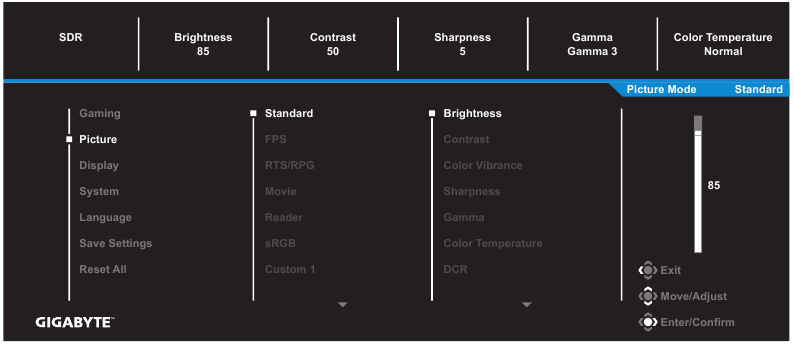
Vyberte jeden z prednastavených režimov obrazu.
- Standard: Na úpravu dokumentov alebo prehliadanie webových stránok.
- FPS: Na hranie hier FPS (First Person Shooting).
- RTS/RPG: Na hranie hier RTS (Real-Time Strategy) alebo RPG (Role-Playing Game).
- Movie: Na sledovanie filmov.
- Reader: Na prezeranie dokumentov.
- sRGB: Na prezeranie fotografií a grafiky v počítači.
- Custom 1: Prispôsobené nastavenia režimu obrazu.
- Custom 2: Prispôsobené nastavenia režimu obrazu.
- Custom 3: Prispôsobené nastavenia režimu obrazu.
Potom môžete nakonfigurovať nasledujúce nastavenia obrazu.
| Položka | Popis |
| Brightness | Úprava jasu obrazu. |
| Contrast | Úprava kontrastu obrazu. |
| Color Vibrance | Úprava intenzity tlmených farieb. |
| Sharpness | Úprava ostrosti obrazu. |
| Gamma | Úprava strednej úrovne jasu. |
| Color Temperature | Výber teploty farieb. Poznámka: Vyberte možnosť User Define na prispôsobenie teploty farieb úpravou úrovne červenej (R), zelenej (G) alebo modrej (B) farby podľa vlastných preferencií. |
| DCR | Úprava úrovne čiernej farby obrazu na dosiahnutie optimálneho kontrastu. |
| Reset Picture | Obnovenie všetkých nastavení obrazu na predvolené nastavenia. |
Displej
Konfigurácia nastavení súvisiacich s obrazovkou displeja.
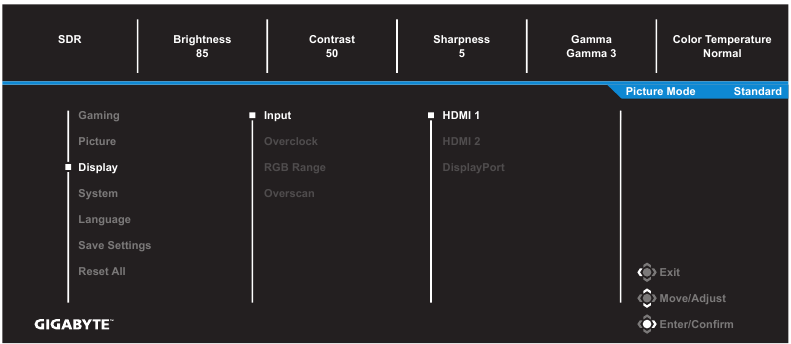
| Položka | Popis |
| Input | Výber vstupného zdroja. |
| Overclock | Povolenie monitora na použitie vyššej obnovovacej frekvencie. Poznámka: Keď je povolené pretaktovanie, monitor môže mať za následok blikanie alebo iné nepriaznivé účinky, ktoré môžu pochádzať z celkovej konfigurácie systému a prípadne zo špecifikácií panela displeja. Tieto účinky je možné znížiť nastavením nižšej obnovovacej frekvencie. |
| RGB Range | Výber vhodného nastavenia rozsahu RGB alebo nechajte monitor, aby ho automaticky zistil. Poznámka: Táto možnosť je dostupná iba pre vstup HDMI. |
| Overscan | Keď je táto funkcia povolená, mierne zväčší vstupný obraz, aby skryl vonkajšie okraje obrazu. Poznámka: Táto možnosť je dostupná iba pre vstup HDMI. |
Systém
Konfigurácia nastavení súvisiacich so systémom.
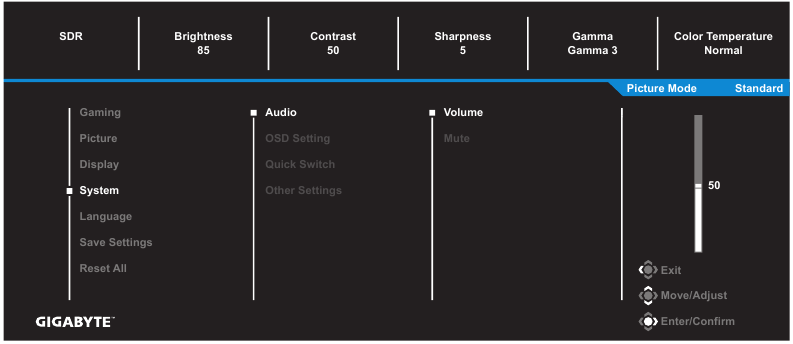
| Položka | Popis |
| Audio | Konfigurácia nastavení zvuku.
|
| OSD Settings | Konfigurácia nastavení súvisiacich s menu OSD (On-Screen Display).
|
| Quick Switch | Priradenie funkcie horúcich klávesov. Dostupné možnosti: Aim Stabilizer, Black Equalizer, Volume, Input, Contrast, Brightness a Picture Mode. Predvolené nastavenie horúcich klávesov je nasledovné:  Hore ( Hore ( ): Black EqualizerDole ( ): Black EqualizerDole ( ): Picture ModeDoprava ( ): Picture ModeDoprava ( ): InputDoľava ( ): InputDoľava ( ): Volume ): VolumePoznámka: Monitor používa panel s nízkym modrým svetlom a je v súlade s hardvérovým riešením TÜV Rheinland Low Blue Light Hardware Solution v režime obnovenia továrenských nastavení/predvoleného nastavenia (Brightness: 45 %, Contrast: 50 %, CCT: Normal, Preset mode: Standard). |
| Other Settings |
|
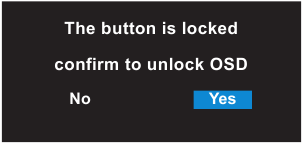
Jazyk
Výber dostupného jazyka pre menu OSD.
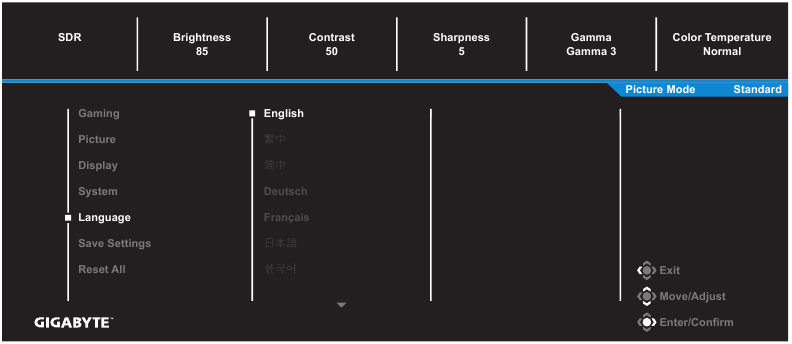
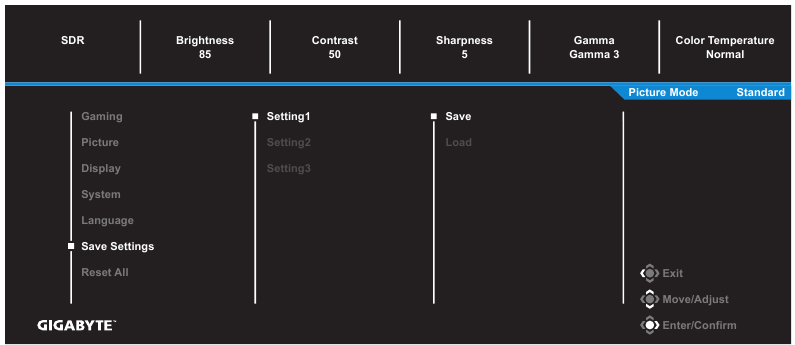
Uložiť nastavenia
Nastavenie prispôsobených konfigurácií OSD pre Setting1, Setting2 alebo Setting3.
| Položka | Popis |
| Save | Uloženie prispôsobených nastavení. |
| Load | Načítanie uložených nastavení. |
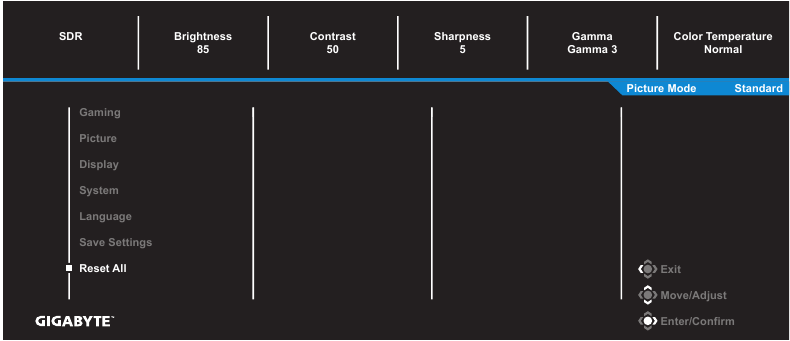
Resetovať všetko
Obnovenie továrenských nastavení monitora.
Špecifikácie
| Položka | Špecifikácie |
| Veľkosť panela | 23,8-palcový |
| Pomer strán | 16:9 |
| Rozlíšenie | 1920 x 1080 |
| Životnosť LED | 30 000 hodín |
| Rozstup pixelov | 0,2745(H) x 0,2745(V) |
| Jas | 300 nitov (typ.) |
| Kontrastný pomer | 1100:1 (typ.) |
| Farebná hĺbka | 16,7M |
| Aktívna zobrazovacia oblasť | 527,04(H) x 296,46(V) |
| Pozorovací uhol | 178°(H) / 178°(V) |
| Vstupné/výstupné terminály |
|
| Napájanie | AC 100~240V pri 50/60Hz |
| Spotreba energie |
|
| Rozmery (Š x V x H) | 541 x 519,3 x 136,75 mm (so stojanom) |
| Hmotnosť |
|
| Teplotný rozsah (prevádzka) | 0°C až 40°C |
Poznámka: Špecifikácie sa môžu zmeniť bez predchádzajúceho upozornenia.
Zoznam podporovaných časovaní
| Zoznam časovaní | HDMI | DisplayPort |
| 720X400 / 70Hz | V | V |
| 720X400 / 88Hz | V | V |
| 640X480 / 60Hz | V | V |
| 640X480 / 67Hz | V | V |
| 640X480 / 72Hz | V | V |
| 640X480 / 75Hz | V | V |
| 800X600 / 56Hz | V | V |
| 800X600 / 60Hz | V | V |
| 800X600 / 72Hz | V | V |
| 800X600 / 75Hz | V | V |
| 832X624 / 75Hz | V | V |
| 1024X768 / 87Hz | V | V |
| 1024X768 / 60Hz | V | V |
| 1024X768 / 70Hz | V | V |
| 1024X768 / 75Hz | V | V |
| 1280X1024 / 75Hz | V | V |
| 1152X870 / 75Hz | V | V |
| 1152X864 / 75Hz/4:3 | V | V |
| 1280X720 / 60Hz/16:9 | V | V |
| 1280X800 / 60Hz/16:10 | V | V |
| 1280X960 / 60Hz/4:3 | V | V |
| 1280X1024 / 60Hz/5:4 | V | V |
| 1440X900 / 60Hz/16:10 | V | V |
| 1600X900 / 60Hz/16:9 | V | V |
| 1680X1050 / 60Hz/16:10 | V | V |
| 720X480 / 60Hz | V | V |
| 1280X720 / 50Hz | V | V |
| 1280X720 / 60Hz | V | V |
| 1280X720 / 100Hz | V | V |
| 1440X480 / 60Hz | V | V |
| 1920X1080 / 50Hz | V | V |
| 1920X1080 / 60Hz | V | V |
| 1920X1080 / 100Hz | V | V |
| 1920X1080 / 120Hz | V | V |
| 1920x1080 / 144Hz | V | V |
| 1920X1080 / 165Hz | V | V |
Riešenie problémov
| Problém | Možné riešenie |
| Žiadne napájanie |
|
| Na obrazovke sa nezobrazuje žiadny obraz |
|
| Obraz nezapĺňa celú obrazovku |
|
| Farby sú skreslené |
|
| Žiadny zvuk alebo nízka hlasitosť |
|
Poznámka: Ak problém pretrváva, kontaktujte našu zákaznícku službu pre ďalšiu pomoc.
Základná starostlivosť
Keď sa obrazovka zašpiní, vyčistite ju nasledovne:
- Obrazovku utrite mäkkou handričkou, ktorá nepúšťa vlákna, aby ste odstránili zvyškový prach.
- Nastriekajte alebo naneste čistiaci prostriedok na mäkkú handričku. Potom obrazovku jemne utrite vlhkou handričkou.
Poznámka:
- Uistite sa, že je handrička vlhká, ale nie mokrá.
- Pri utieraní sa vyhnite nadmernému tlaku na obrazovku.
- Kyslé alebo abrazívne čistiace prostriedky môžu poškodiť obrazovku.
Poznámky k nabíjaniu cez USB
Nasledujúce zariadenia nie sú kompatibilné s BC 1.2 režimu CDP. Keď je rozbočovač pripojený k počítaču PC, tieto zariadenia sa nedajú nabíjať pomocou kábla USB.
| Výrobca | Zariadenie | PID/VID |
| Apple | iPad | PID_129A/VID_05AC |
| Samsung | GALAXY Tab2 10.1 | PID_6860/VID_04E8 |
| Samsung | GALAXY TabPro | PID_6860/VID_04E8 |
Servisné informácie GIGABYTE
Viac servisných informácií nájdete na oficiálnej webovej stránke GIGABYTE: https://www.gigabyte.com/
BEZPEČNOSTNÉ INFORMÁCIE
Pred použitím monitora si prečítajte nasledujúce bezpečnostné opatrenia.
Bezpečnostné opatrenia
- Používajte iba príslušenstvo, ktoré je dodávané s monitorom alebo ktoré odporúča výrobca.
- Plastový obalový sáčok produktu uchovávajte na mieste, ktoré je mimo dosahu detí.
- Pred pripojením monitora do elektrickej zásuvky sa uistite, že menovité napätie napájacieho kábla je kompatibilné so špecifikáciou napájania v krajine, kde sa nachádzate.
- Zástrčka napájacieho kábla musí byť pripojená k správne zapojenej a uzemnenej elektrickej zásuvke.
- Nedotýkajte sa zástrčky mokrými rukami, inak ľahko spôsobíte úraz elektrickým prúdom.
- Umiestnite monitor na stabilné a dobre vetrané miesto.
- Neumiestňujte monitor v blízkosti zdrojov tepla, ako sú elektrické radiátory alebo priame slnečné svetlo.
- Otvor alebo otvory na monitore slúžia na vetranie. Nezakrývajte ani neblokujte vetracie otvory žiadnymi predmetmi.
- Nepoužívajte monitor v blízkosti vody, nápojov alebo všetkých druhov tekutín. V opačnom prípade môže dôjsť k úrazu elektrickým prúdom alebo k poškodeniu monitora.
- Pred čistením sa uistite, že ste monitor odpojili od elektrickej zásuvky.
- Pretože sa povrch obrazovky ľahko poškriabe, nedotýkajte sa povrchu tvrdými alebo ostrými predmetmi.
- Na utretie obrazovky používajte mäkkú handričku, ktorá nepúšťa vlákna, namiesto papierovej vreckovky. V prípade potreby môžete na čistenie monitora použiť čistič skla. Nikdy však nestriekajte čistič priamo na obrazovku.
- Ak monitor dlhší čas nepoužívate, odpojte napájací kábel.
- Nepokúšajte sa monitor sami rozoberať alebo opravovať.
Bezpečnostné opatrenia týkajúce sa nebezpečenstva stability
- Produkt môže spadnúť a spôsobiť vážne zranenie alebo smrť. Aby ste predišli zraneniu, tento produkt musí byť bezpečne pripevnený k podlahe/stene v súlade s pokynmi na inštaláciu.
- Mnohým zraneniam, najmä u detí, sa dá predísť jednoduchými opatreniami, ako sú:
- VŽDY používajte stojany alebo spôsoby inštalácie odporúčané výrobcom súpravy produktov.
- VŽDY používajte nábytok, ktorý bezpečne unesie produkt.
- VŽDY sa uistite, že produkt neprevisuje cez okraj nábytku, ktorý ho podopiera.
- VŽDY poučte deti o nebezpečenstvách spojených s lezením po nábytku, aby dosiahli na produkt alebo jeho ovládacie prvky.
- VŽDY veďte káble a káble pripojené k vášmu produktu tak, aby sa o ne nedalo zakopnúť, ťahať ani ich uchopiť.
- NIKDY neumiestňujte produkt na vysoký nábytok (napríklad skrine alebo knižnice) bez toho, aby ste nábytok aj produkt upevnili k vhodnej podložke.
- NIKDY neumiestňujte produkt na látku alebo iné materiály, ktoré sa môžu nachádzať medzi produktom a nábytkom, ktorý ho podopiera.
- NIKDY neumiestňujte predmety, ktoré by mohli deti lákať k lezeniu, ako sú hračky a diaľkové ovládače, na vrch produktu alebo nábytku, na ktorom je produkt umiestnený.
- Ak sa má existujúci produkt ponechať a premiestniť, mali by sa uplatňovať rovnaké úvahy ako vyššie.
- Aby ste predišli zraneniu osôb alebo poškodeniu produktu spôsobenému prevrhnutím v dôsledku zemetrasenia alebo iných otrasov, uistite sa, že ste produkt nainštalovali na stabilné miesto a prijali opatrenia na zabránenie pádu.

Referencie

Stiahnuť návod
Tu si môžete stiahnuť úplnú verziu návodu vo formáte pdf, môže obsahovať ďalšie bezpečnostné pokyny, informácie o záruke, pravidlá FCC atď.
Stiahnuť GIGABYTE G24F 2 - Príručka k hernému monitoru


