GIGABYTE G27FC A - Herný monitor – manuál
- 1 ÚVOD
- 2 ZAČÍNAME
- 3 POUŽÍVANIE ZARIADENIA
- 4 PREVÁDZKA
- 5 Špecifikácie
- 6 Zoznam podporovaných časovaní
- 7 Riešenie problémov
- 8 Základná starostlivosť
- 9 Poznámky k nabíjaniu cez USB
- 10 BEZPEČNOSTNÉ INFORMÁCIE
- 11 Servisné informácie spoločnosti GIGABYTE
- 12 Autorské práva
- 13 Vylúčenie zodpovednosti
- 14 Referencie
- 15 Stiahnuť návod
- 16 V iných jazykoch
ÚVOD
Rozbalenie
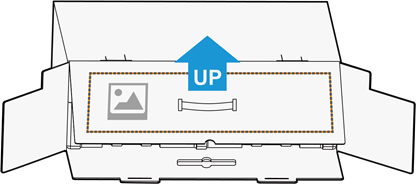
- Otvorte horný kryt balenia. Potom si prečítajte pokyny na rozbalenie, ktoré sú pripevnené na vnútornom kryte. Uistite sa, že je krabica v správnej orientácii, a opatrne ju položte na stabilný povrch.

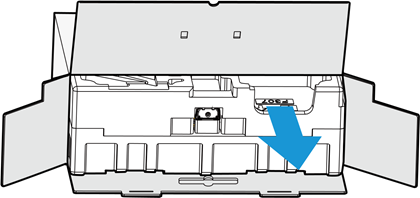
- Otvorte vnútorný kryt. Uchopte zostavu z EPS peny (cez otvory) a vytiahnite ju z krabice.

- Vyberte položky z hornej EPS peny.

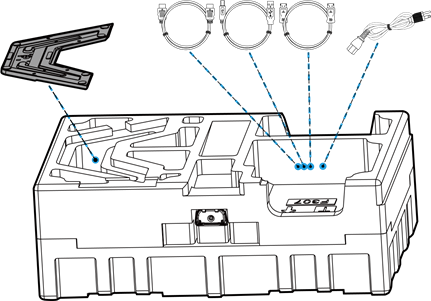
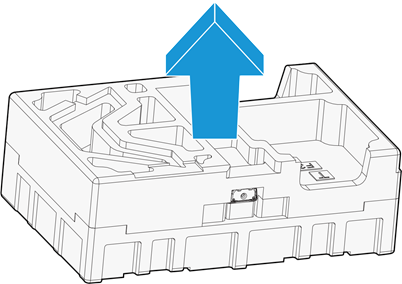
- Odstráňte hornú EPS penu. Potom môžete odstrániť stojan z dolnej EPS peny.

Obsah balenia
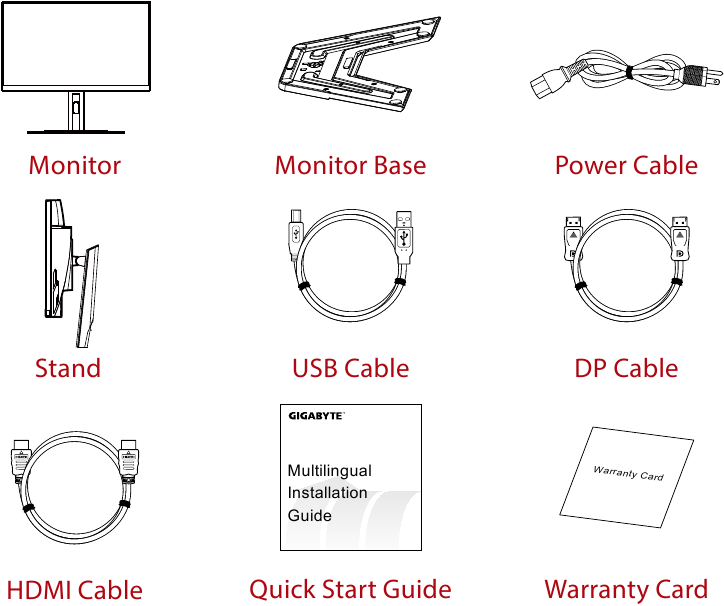
Súčasťou balenia sú nasledujúce položky. Ak niektorá z nich chýba, kontaktujte svojho miestneho predajcu.
Poznámka: Obalovú krabicu a obalový materiál si uschovajte pre budúcu prepravu monitora.
Prehľad produktu
Pohľad spredu
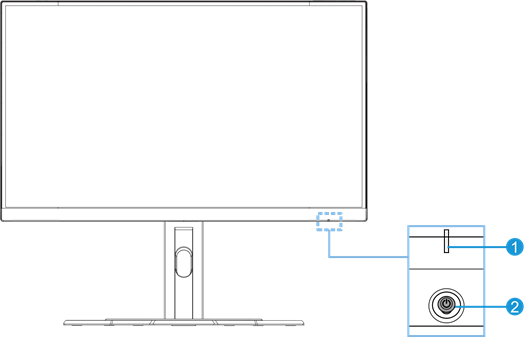
- LED dióda napájania
- Ovládacie tlačidlo
Pohľad zozadu
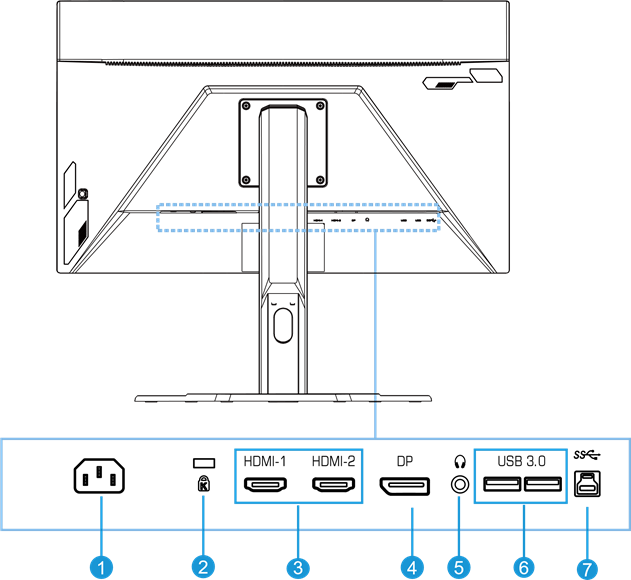
- Konektor AC IN
- Zámok Kensington
- Porty HDMI (x2)
- DisplayPort
- Konektor pre slúchadlá
- Porty USB 3.0 (x2)
- Port USB upstream
ZAČÍNAME
Inštalácia základne stojana
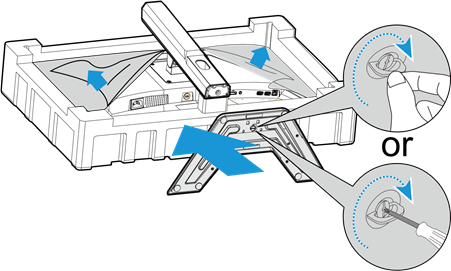
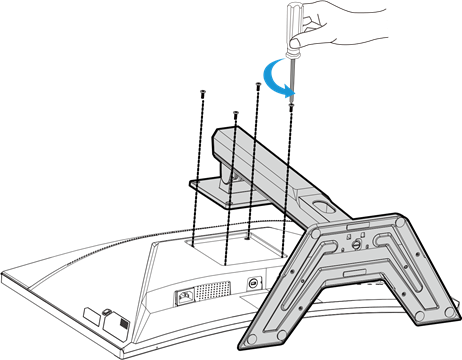
- Zarovnajte základňu stojana so stojanom pod ním. Potom pripevnite základňu na stojan. Utiahnite skrutku, aby ste zaistili základňu monitora na mieste.

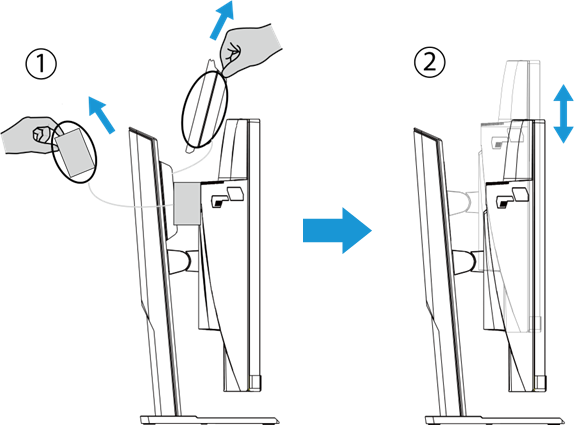
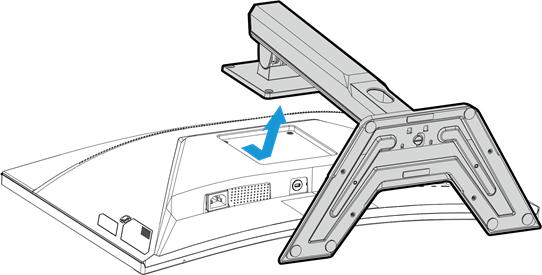
Poznámka: Na utiahnutie skrutky môžete použiť mincu alebo malý plochý skrutkovač. - Zdvihnite zostavený stojan a základňu do zvislej polohy a položte ho na stôl. Potom spustite dosku stojana, aby sa bezpečnostná doska automaticky uvoľnila zo svojho slotu.

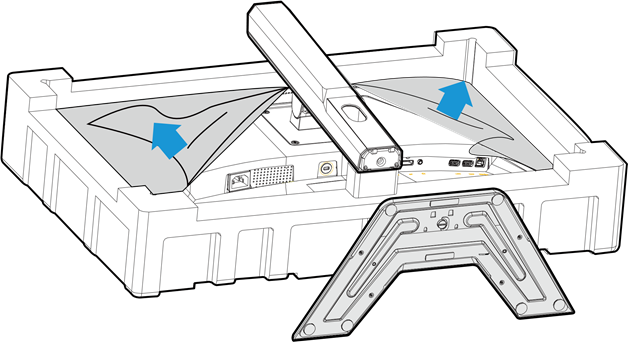
- Položte monitor na podložku balenia alebo na rovný povrch, displejom nadol. Odtrhnite vrecko EPE, nainštalujte stojan na zadnú stranu monitora. Potom môžete vybrať monitor z dolnej EPS peny držaním ramena stojana. Opatrne zdvihnite monitor. Umiestnite ho vo zvislej polohe na stôl.

Zdvihnite monitor
Vyberte monitor z krabice uchopením za rameno stojana. Opatrne zdvihnite monitor, otočte ho a umiestnite ho vo zvislej polohe na jeho stojan na rovný povrch. Odstráňte penový obal z monitora.
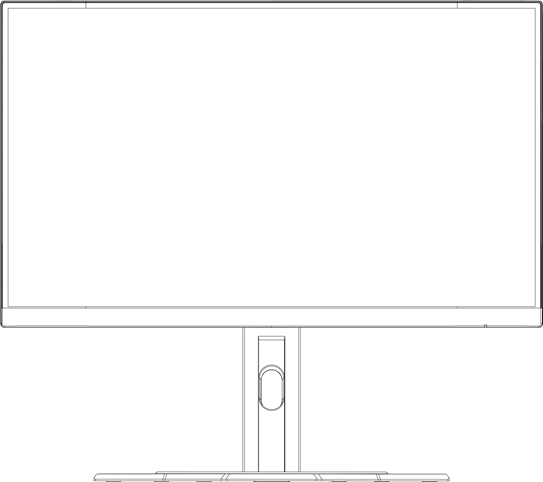
Poznámka: Zvážte uschovanie krabice a obalu v sklade pre budúce použitie, keď budete musieť monitor prepraviť. Tvarované penové balenie je ideálne na ochranu monitora počas prepravy.
Nastavenie uhla pohľadu
Poznámka: Držte základňu monitora, aby sa obrazovka pri nastavovaní neprevrátila.
Nastavenie uhla sklonu
Nakloňte obrazovku dopredu alebo dozadu do požadovaného uhla pohľadu (-5˚ až 20˚).
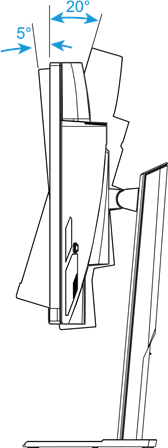
Zmena orientácie obrazovky
Zdvihnite obrazovku do najvyššej polohy (130 mm).
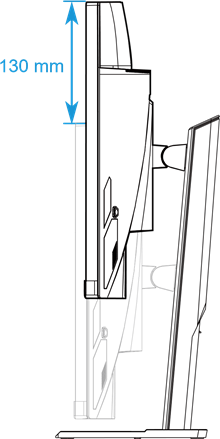
Poznámka: Pred nastavením výšky sa uistite, že ste odstránili bezpečnostnú dosku zo stojana.
Inštalácia držiaka na stenu (voliteľné)
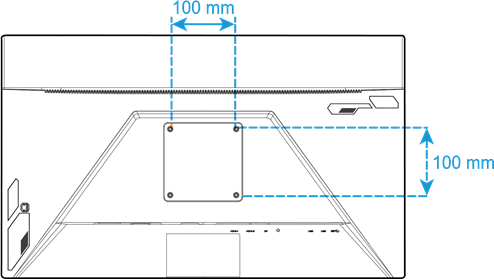
Používajte iba súpravu na montáž na stenu 100 x 100 mm odporúčanú výrobcom.
- Položte monitor na rovný povrch, obrazovkou nadol.
Poznámka: Odporúčame vám zakryť povrch stola mäkkou handričkou, aby ste predišli poškodeniu monitora. - Zatlačte zaisťovacie spony dovnútra, aby ste odpojili stojan od monitora.

- Mierne potiahnite stojan nadol, aby ste uvoľnili háčiky. Potom odstráňte stojan.

- Pripevnite montážnu konzolu k montážnym otvorom na zadnej strane monitora. Potom pomocou skrutiek zaistite konzolu na mieste.

Poznámka: Ak chcete monitor namontovať na stenu, pozrite si inštalačnú príručku, ktorá je súčasťou súpravy držiaka na stenu.
Vytváranie pripojení
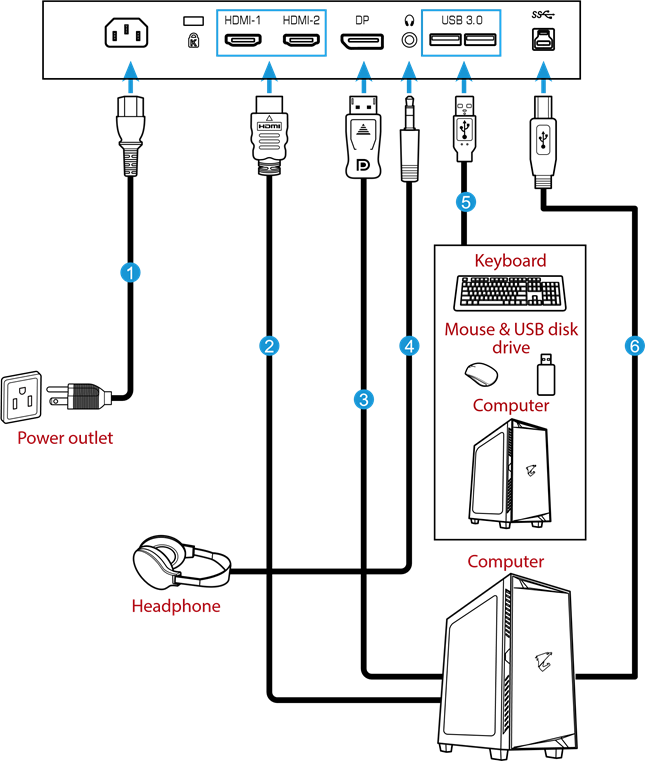
- Napájací kábel
- Kábel HDMI
- Kábel DisplayPort
- Kábel slúchadiel
- Kábel USB
- Kábel USB (A-Male na B-Male)
POUŽÍVANIE ZARIADENIA
Zapnutie/vypnutie napájania
Uistite sa, že je vypínač vedľa konektora AC vstupu napájania prepnutý do polohy ON (ZAPNUTÉ).
Zapnutie
- Pripojte jeden koniec napájacieho kábla do konektora AC IN na zadnej strane monitora.
- Pripojte druhý koniec napájacieho kábla do elektrickej zásuvky.
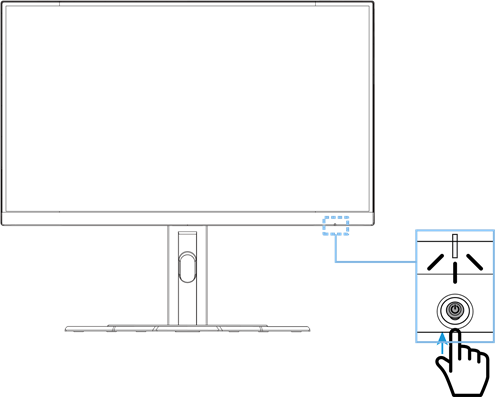
- Stlačením tlačidla Control (Ovládanie) zapnite monitor. LED dióda napájania sa rozsvieti na bielo, čo znamená, že monitor je pripravený na použitie.

Vypnutie
Stlačením tlačidla Control (Ovládanie) na 2 sekundy vypnite monitor.
Poznámka: Keď sa na obrazovke zobrazí ponuka Main (Hlavná), môžete monitor vypnúť aj posunutím tlačidla Control (Ovládanie) nadol ( ).
).
Odporúčania pre pohodlie používateľa
Nasledujú niektoré tipy pre pohodlné sledovanie monitora:
- Optimálna vzdialenosť sledovania monitorov je približne 510 mm až 760 mm (20" až 30").
- Všeobecným pravidlom je umiestniť monitor tak, aby horná časť obrazovky bola vo výške očí alebo mierne pod ňou, keď sedíte pohodlne.
- Používajte primerané osvetlenie pre typ práce, ktorú vykonávate.
- Robte si pravidelné a časté prestávky (aspoň na 10 minút) každú polhodinu.
- Počas prestávok sa nezabudnite pravidelne pozerať preč od obrazovky monitora a zamerať sa na vzdialený objekt aspoň na 20 sekúnd.
- Cvičenie očí môže pomôcť znížiť namáhanie očí. Často opakujte tieto cvičenia:
- pozerajte sa hore a dole
- pomaly otáčajte okom
- pohybujte očami diagonálne.
Výber zdroja vstupu
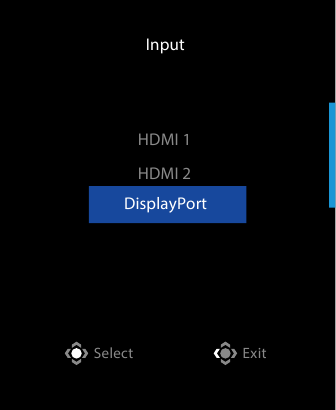
- Posuňte tlačidlo Control (Ovládanie) doprava (
![]() ) pre vstup do ponuky Input (Vstup).
) pre vstup do ponuky Input (Vstup). - Posuňte tlačidlo Control (Ovládanie) do stredu (
![]() ) na výber požadovaného zdroja vstupu. Potom stlačením tlačidla Control (Ovládanie) potvrďte.
) na výber požadovaného zdroja vstupu. Potom stlačením tlačidla Control (Ovládanie) potvrďte.
 ) pre vstup do ponuky Input (Vstup).
 ) na výber požadovaného zdroja vstupu. Potom stlačením tlačidla
 PREVÁDZKA
Rýchle menu
Horúca klávesa
Štandardne je tlačidlu Control priradená špecifická funkcia.
Poznámka: Ak chcete zmeniť prednastavenú funkciu horúcej klávesy, pozrite si časť „Rýchle prepínanie“.
Ak chcete získať prístup k funkcii horúcej klávesy, postupujte takto:
- Posuňte tlačidlo Control nahor (
![]() ) pre vstup do menu Black Equalizer (Čierny ekvalizér).
) pre vstup do menu Black Equalizer (Čierny ekvalizér).
Posuňte tlačidlo Control nahor/nadol (![]() ) na nastavenie a stlačením tlačidla Control potvrďte.
) na nastavenie a stlačením tlačidla Control potvrďte.

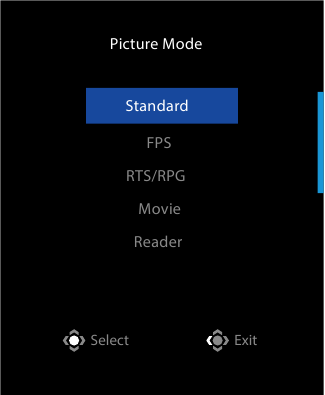
- Posuňte tlačidlo Control nadol (
![]() ) pre vstup do menu Picture Mode (Režim obrazu).
) pre vstup do menu Picture Mode (Režim obrazu).
Posuňte tlačidlo Control do stredu (![]() ) na výber požadovanej možnosti a stlačením tlačidla Control potvrďte.
) na výber požadovanej možnosti a stlačením tlačidla Control potvrďte.

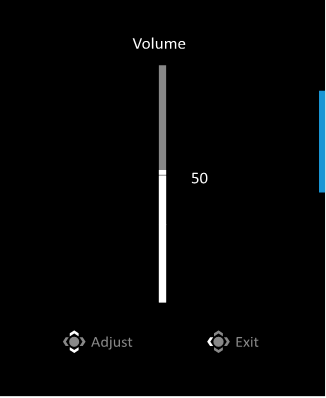
- Posuňte tlačidlo Control doľava (
![]() ) pre vstup do menu Volume (Hlasitosť).
) pre vstup do menu Volume (Hlasitosť).
Posuňte tlačidlo Control nahor/nadol (![]() ) na nastavenie úrovne hlasitosti slúchadiel a stlačením tlačidla Control potvrďte.
) na nastavenie úrovne hlasitosti slúchadiel a stlačením tlačidla Control potvrďte.

- Posuňte tlačidlo Control doprava (
![]() ) pre vstup do menu Input (Vstup). Pozrite si časť „Výber zdroja vstupu“.
) pre vstup do menu Input (Vstup). Pozrite si časť „Výber zdroja vstupu“.
 ) na nastavenie a stlačením tlačidla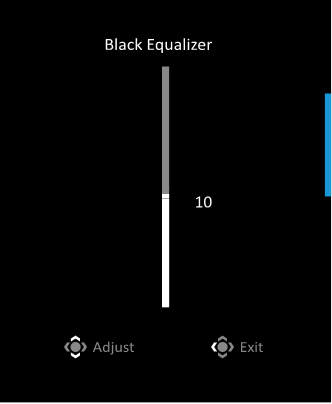
 ) pre vstup do menu Input (Vstup). Pozrite si časť „Výber zdroja vstupu“.
Poznámka: Ak chcete zatvoriť menu, posuňte tlačidlo Control doľava ( ).
).
Sprievodca funkčnými klávesmi
- Stlačením tlačidla Control zobrazíte Hlavné menu.

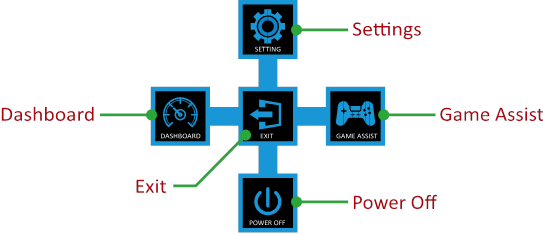
Potom pomocou tlačidla Control vyberte požadovanú funkciu a nakonfigurujte súvisiace nastavenia.
Informačný panel
Keď sa na obrazovke zobrazí Hlavné menu, posuňte tlačidlo Control doľava () pre vstup do menu Dashboard (Informačný panel).
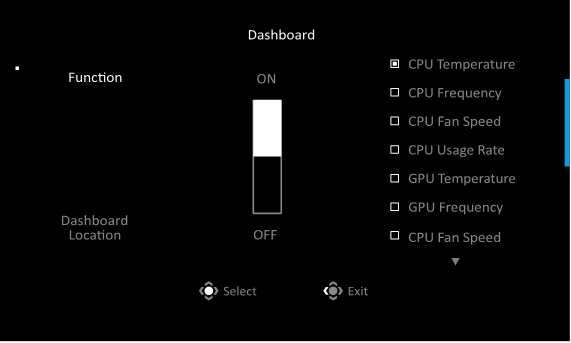
- Function (Funkcia): Povolenie/zakázanie funkcie. Keď je povolená, môžete vybrať požadované možnosti, ktoré sa majú zobraziť na obrazovke.
- Dashboard Location (Umiestnenie informačného panela): Určite umiestnenie informácií informačného panela, ktoré sa majú zobraziť na obrazovke.
Po dokončení konfigurácie informačného panela prenesie systémové dáta do SOC cez USB port a zobrazí hodnotu vybranej funkcie (funkcií) na obrazovke.
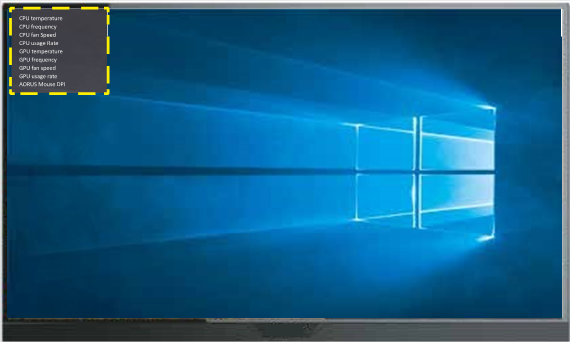
Poznámka: Uistite sa, že je USB kábel správne pripojený k USB upstream portu monitora a USB portu vášho počítača.
Poznámka: Vyžaduje sa inštalácia a spustenie softvéru "OSD Sidekick".
Pomocník pre hru
- Keď sa na obrazovke zobrazí Hlavné menu, posuňte tlačidlo Control doprava (
![]() ) pre vstup do menu Game Assist (Pomocník pre hru).
) pre vstup do menu Game Assist (Pomocník pre hru).

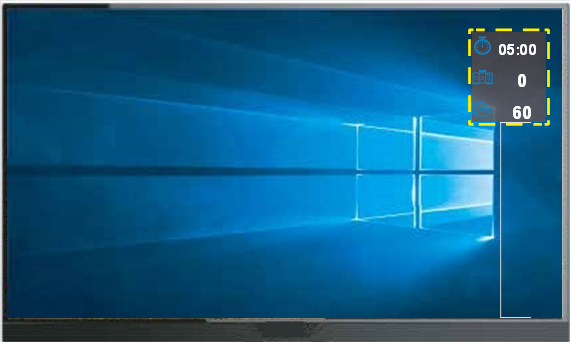
- Game INFO (Informácie o hre): Nakonfigurujte nastavenia súvisiace s hrou FPS (First Person Shooting).
- Vyberte Gaming Timer (Herný časovač) pre výber režimu časovača odpočítavania. Ak chcete túto funkciu vypnúť, nastavte nastavenie na OFF (VYP.).
- Vyberte Gaming Counter (Herný počítadlo) alebo Refresh Rate (Obnovovacia frekvencia) na povolenie/zakázanie herného počítadla alebo nastavenia obnovovacej frekvencie v reálnom čase.
- Vyberte Info Location (Umiestnenie informácií) na určenie umiestnenia informácií, ktoré sa majú zobraziť na obrazovke.

- Crosshair (Zameriavač): Vyberte požadovaný typ zameriavača, ktorý vyhovuje vášmu hernému prostrediu. Uľahčuje mierenie.
- Display Alignment (Zarovnanie displeja): Keď je táto funkcia povolená, zobrazuje čiary zarovnania na štyroch stranách obrazovky, čím poskytuje praktický nástroj na dokonalé zarovnanie viacerých monitorov.
 ) pre vstup do menu Game Assist (Pomocník pre hru).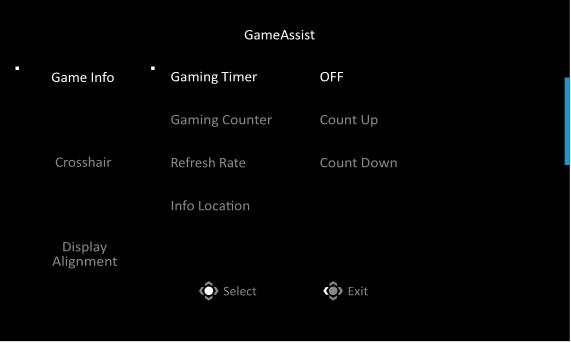
Konfigurácia nastavení zariadenia
Keď sa na obrazovke zobrazí hlavné menu Main (Hlavné), posuňte tlačidlo Control (Ovládanie) nahor ( ) pre vstup do menu Settings (Nastavenia).
Poznámka: Na navigáciu v menu a vykonávanie úprav použite tlačidlo Control (Ovládanie).
Hranie
Konfigurácia nastavení súvisiacich s hrami.
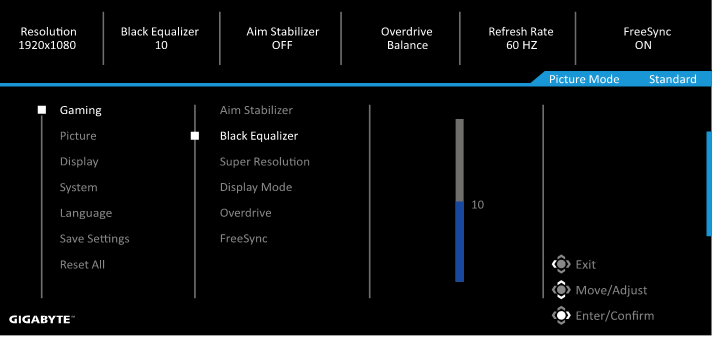
| Položka | Popis |
| Stabilizátor cieľa | Keď je táto funkcia povolená, znižuje rozmazanie pohybu v rýchlych hrách. Poznámka: Táto funkcia nie je dostupná za nasledujúcich podmienok:
|
| Ekvalizér čiernej | Upravte jas čiernych oblastí. |
| Super rozlíšenie | Zostrite obrázky s nízkym rozlíšením. |
| Režim zobrazenia | Vyberte pomer strán obrazovky.
Poznámka: Táto možnosť nie je kompatibilná s funkciami FreeSync a PIP/PBP. |
| Overdrive | Zlepšite dobu odozvy LCD monitora. |
| FreeSync | Keď je táto funkcia povolená, eliminuje oneskorenie obrazovky a trhanie pri hraní hier. |
Obraz
Konfigurácia nastavení súvisiacich s obrazom.
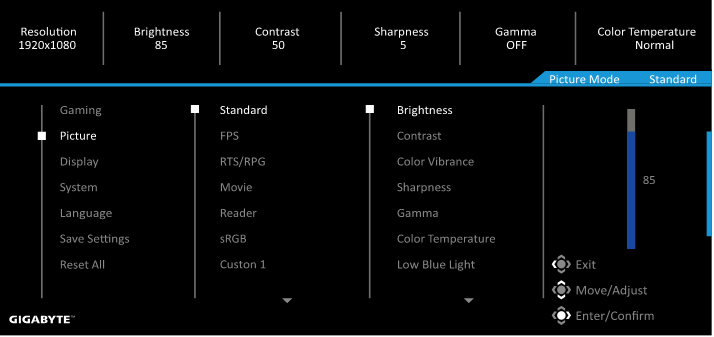
| Položka | Popis |
| Štandardné | Na úpravu dokumentov alebo prehliadanie webových stránok. |
| FPS | Na hranie hier FPS (First Person Shooting). |
| RTS/RPG | Na hranie hier RTS (Real-Time Strategy) alebo RPG (Role-Playing Game). |
| Film | Na sledovanie filmov. |
| Čítačka | Na prezeranie dokumentov. |
| sRGB | Na prezeranie fotografií a grafiky v počítači. |
| Vlastné 1 | Prispôsobené nastavenia obrazového režimu. |
| Vlastné 2 | Prispôsobené nastavenia obrazového režimu. |
| Vlastné 3 | Prispôsobené nastavenia obrazového režimu. |
Poznámka: Režim obrazu "Standard" (Štandardné), Low blue light (Nízke modré svetlo) "Level 10" (Úroveň 10) je optimalizované nastavenie v súlade s certifikáciou TUV Low Blue Light".
Displej
Konfigurácia nastavení súvisiacich s obrazovkou.
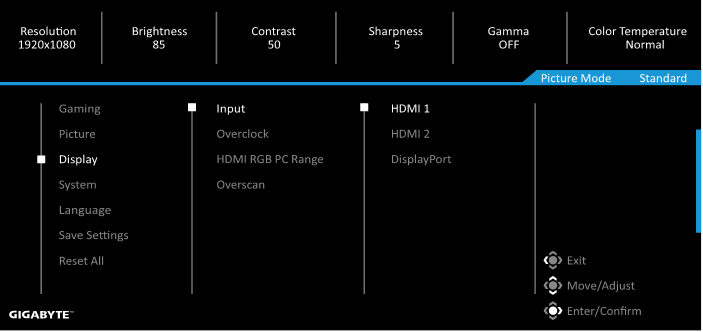
| Položka | Popis |
| Vstup | Vyberte zdroj vstupu. |
| Pretaktovanie | Povoľte monitoru, aby používal vyššiu obnovovaciu frekvenciu. Poznámka: Keď je povolené pretaktovanie, monitor môže vykazovať blikanie alebo iné nepriaznivé účinky, ktoré môžu pochádzať z celkovej konfigurácie systému a prípadne zo špecifikácií panela displeja. Takéto účinky je možné znížiť nastavením nižšej obnovovacej frekvencie. |
| Rozsah PC RGB HDMI | Vyberte vhodné nastavenie rozsahu RGB alebo nechajte monitor, aby ho automaticky zistil. Poznámka: Táto možnosť je dostupná iba pre vstup HDMI. |
| Preskenovanie | Keď je táto funkcia povolená, mierne zväčší vstupný obraz, aby skryl najvzdialenejšie okraje obrazu. |
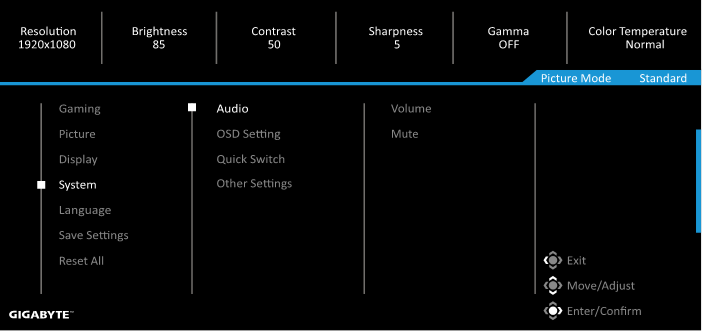
Systém
Konfigurácia nastavení súvisiacich so systémom.
| Položka | Popis | ||
| Zvuk | Konfigurácia nastavení slúchadiel.
| ||
| Nastavenia OSD | Konfigurácia nastavení súvisiacich s ponukou zobrazenia na obrazovke (OSD).
| ||
 | |||
| Rýchly prepínač | Priraďte funkciu klávesovým skratkám. Dostupné možnosti: Stabilizátor cieľa, Ekvalizér čiernej, Nízke modré svetlo, Hlasitosť, Vstup, Kontrast, Jas a Režim obrazu. Predvolené nastavenie klávesových skratiek je uvedené nižšie:
| ||
| Ostatné nastavenia |
| ||
| |||
 ): Režim obrazu
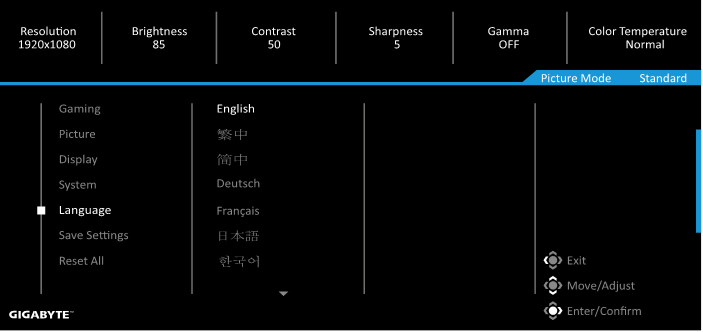
Jazyk
| Položka | Popis |
| Jazyk | Vyberte dostupný jazyk pre ponuku OSD. |
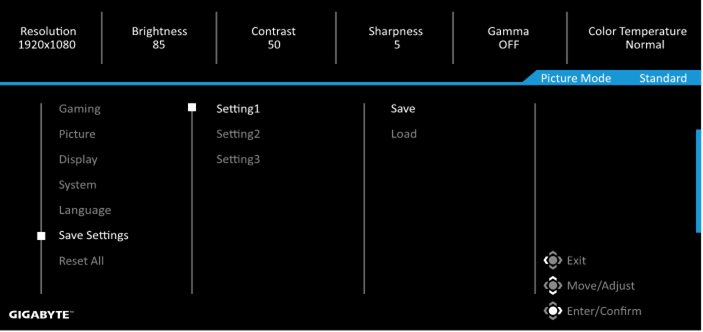
Uložiť nastavenia
Uložte všetky údaje.
| Položka | Popis |
| Nastavenie1 | Po výbere sa zobrazí ponuka Save and Load (Uložiť a načítať), z ktorej si hráč môže vybrať. |
| Nastavenie2 | Po výbere sa zobrazí ponuka Save and Load (Uložiť a načítať), z ktorej si hráč môže vybrať. |
| Nastavenie3 | Po výbere sa zobrazí ponuka Save and Load (Uložiť a načítať), z ktorej si hráč môže vybrať. |
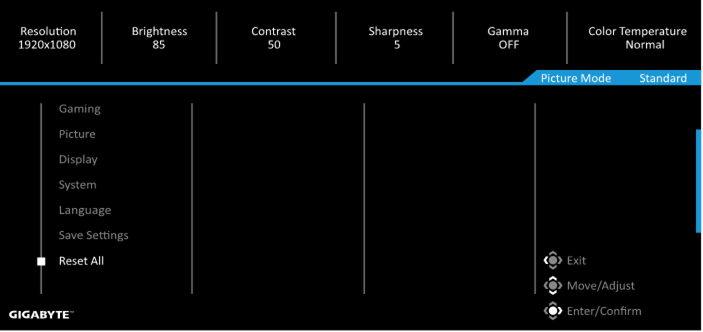
Resetovať všetko
Obnovte monitor do výrobného nastavenia.
Špecifikácie
| Položka | Špecifikácie | |
| Veľkosť panela | 27-palcový | |
| Pomer strán | 16:9 | |
| Rozlíšenie | 1920 x 1080 | |
| Obnovovacia frekvencia | 165 Hz | |
| Životnosť LED | 30 000 hodín (min.) | |
| Rozstup pixelov | 0,3114(H) x 0,3114(V) | |
| Čas odozvy | 1 ms MPRT | |
| Jas | 250 nitov (typ.) / 200 nitov (min.) | |
| Kontrastný pomer | 3000:1 (typ.) | |
| Farebná hĺbka | 16,7 M (8 bitov) | |
| Aktívna oblasť zobrazenia | 597,888(H) x 336,312(V) | |
| Pozorovací uhol | 178°(H)/178°(V) | |
| Frekvencia | 48~165 Hz | |
| Vstupné/výstupné terminály |
| |
| Napájanie | AC 100 ~ 240 V pri 50/60 Hz | |
| Spotreba energie |
| |
| Rozmery (Š x V x H) | 610,3 x 531 x 203 mm (so stojanom) | |
| Hmotnosť | 6,39 kg (netto) | |
| Teplotný rozsah (prevádzka) | 0 °C až 40 °C | |
Poznámka: Špecifikácie sa môžu zmeniť bez predchádzajúceho upozornenia.
Zoznam podporovaných časovaní
| Port | FHD | Port | FHD |
| HDMI | 640 x 480 pri 60 Hz | DP | 640 x 480 pri 60 Hz |
| 640 x 480 pri 75 Hz | 640 x 480 pri 75 Hz | ||
| 720 x 480 pri 60 Hz | 720 x 480 pri 60 Hz | ||
| 800 x 600 pri 60 Hz | 800 x 600 pri 60 Hz | ||
| 800 x 600 pri 75 Hz | 800 x 600 pri 75 Hz | ||
| 1024 x 768 pri 60 Hz | 1024 x 768 pri 60 Hz | ||
| 1024 x 768 pri 75 Hz | 1024 x 768 pri 75 Hz | ||
| 1280 x 720 pri 60 Hz | 1280 x 720 pri 60 Hz | ||
| 1280 x 720 pri 120 Hz | 1280 x 720 pri 120 Hz | ||
| 1280 x 720 pri 144 Hz | 1280 x 720 pri 144 Hz | ||
| 1920 x 1080 pri 60 Hz | 1920 x 1080 pri 60 Hz | ||
| 1920 x 1080 pri 120 Hz | 1920 x 1080 pri 120 Hz | ||
| 1920 x 1080 pri 144 Hz | 1920 x 1080 pri 144 Hz | ||
| 1920 x 1080 pri 165 Hz |
Riešenie problémov
| Problém | Možné riešenie(ia) |
| Žiadne napájanie |
|
| Na obrazovke sa nezobrazuje žiadny obraz |
|
| Obraz nezapĺňa celú obrazovku |
|
| Farby sú skreslené |
|
| Žiadny zvuk alebo nízka hlasitosť |
|
Poznámka: Ak problém pretrváva, kontaktujte naše oddelenie služieb zákazníkom pre ďalšiu pomoc.
Základná starostlivosť
Keď sa obrazovka zašpiní, postupujte podľa nasledujúcich pokynov na čistenie obrazovky:
- Obrazovku utrite mäkkou handričkou, ktorá nepúšťa vlákna, aby ste odstránili zvyškový prach.
- Nastriekajte alebo naneste čistiaci prostriedok na mäkkú handričku. Potom obrazovku jemne utrite vlhkou handričkou.
Poznámka:
- Uistite sa, že je handrička vlhká, ale nie mokrá.
- Pri utieraní sa vyhnite nadmernému tlaku na obrazovku.
- Kyslé alebo abrazívne čistiace prostriedky môžu poškodiť obrazovku.
Poznámky k nabíjaniu cez USB
Nasledujúce zariadenia nie sú kompatibilné s BC 1.2 režimu CDP. Keď je rozbočovač pripojený k PC, tieto zariadenia sa nedajú nabíjať pomocou kábla USB.
| Výrobca | Zariadenie | PID/VID |
| Apple | IPad | PID_129A/VID_05AC |
| Samsung | Galaxy Tab2 10.1 | PID_6860/VID_04E8 |
| Samsung | GALAXY TabPro | PID_6860/VID_04E8 |
BEZPEČNOSTNÉ INFORMÁCIE
Pred použitím monitora si prečítajte nasledujúce Bezpečnostné opatrenia.
- Používajte iba príslušenstvo, ktoré sa dodáva s monitorom alebo ktoré odporúča výrobca.
- Plastové obaly na výrobok uchovávajte na mieste, ktoré je mimo dosahu detí.
- Pred pripojením monitora do elektrickej zásuvky sa uistite, že menovité napätie napájacieho kábla je kompatibilné so špecifikáciou napájania v krajine, v ktorej sa nachádzate.
- Zástrčka napájacieho kábla musí byť pripojená k správne zapojenej a uzemnenej elektrickej zásuvke.
- Nedotýkajte sa zástrčky mokrými rukami, inak ľahko spôsobíte úraz elektrickým prúdom.
- Umiestnite monitor na stabilné a dobre vetrané miesto.
- Neumiestňujte monitor v blízkosti zdrojov tepla, ako sú elektrické radiátory alebo priame slnečné svetlo.
- Otvory na monitore slúžia na vetranie. Nezakrývajte ani neblokujte vetracie otvory žiadnymi predmetmi.
- Nepoužívajte monitor v blízkosti vody, nápojov alebo akýchkoľvek tekutín. V opačnom prípade môže dôjsť k úrazu elektrickým prúdom alebo poškodeniu monitora.
- Pred čistením nezabudnite odpojiť monitor z elektrickej zásuvky.
- Pretože sa povrch obrazovky ľahko poškriabe, nedotýkajte sa povrchu žiadnym tvrdým alebo ostrým predmetom.
- Namiesto vreckovky použite mäkkú handričku, ktorá nepúšťa vlákna. Ak je to potrebné, na čistenie monitora môžete použiť čistič skla. Nikdy však nestriekajte čistič priamo na obrazovku.
- Odpojte napájací kábel, ak monitor dlhší čas nepoužívate.
- Nepokúšajte sa monitor sami rozoberať alebo opravovať.
Servisné informácie spoločnosti GIGABYTE
Viac servisných informácií nájdete na oficiálnej webovej stránke spoločnosti GIGABYTE: https://www.gigabyte.com/
Autorské práva
© 2020 GIGA-BYTE TECHNOLOGY CO., LTD. Všetky práva vyhradené.
Ochranné známky uvedené v tejto príručke sú zákonne registrované ich príslušným vlastníkom.
Vylúčenie zodpovednosti
Informácie v tejto príručke sú chránené autorským zákonom a sú majetkom spoločnosti GIGABYTE.
Zmeny špecifikácií a funkcií v tejto príručke môže spoločnosť GIGABYTE vykonať bez predchádzajúceho upozornenia.
Žiadna časť tejto príručky sa nesmie reprodukovať, kopírovať, prekladať, prenášať ani publikovať v žiadnej forme alebo akýmikoľvek prostriedkami bez predchádzajúceho písomného povolenia spoločnosti GIGABYTE.
- Aby ste tento monitor mohli používať, pozorne si prečítajte používateľskú príručku.
- Viac informácií nájdete na našej webovej stránke: https://www.gigabyte.com

Referencie

Stiahnuť návod
Tu si môžete stiahnuť úplnú verziu návodu vo formáte pdf, môže obsahovať ďalšie bezpečnostné pokyny, informácie o záruke, pravidlá FCC atď.
Stiahnuť GIGABYTE G27FC A - Herný monitor – manuál


