GIGABYTE G27FC A - žaidimų monitoriaus vadovas
- 1 ĮVADAS
- 2 DARBO PRADŽIA
- 3 ĮRENGINIO NAUDOJIMAS
- 4 OPERACIJOS
- 5 Specifikacijos
- 6 Palaikomų laiko nustatymų sąrašas
- 7 Trikčių šalinimas
- 8 Pagrindinė priežiūra
- 9 Pastabos dėl USB įkrovimo
- 10 INFORMACIJA APIE SAUGUMĄ
- 11 GIGABYTE paslaugų informacija
- 12 Autorių teisės
- 13 Atsisakymas
- 14 Nuorodos
- 15 Atsisiųsti instrukciją
- 16 Kitomis kalbomis
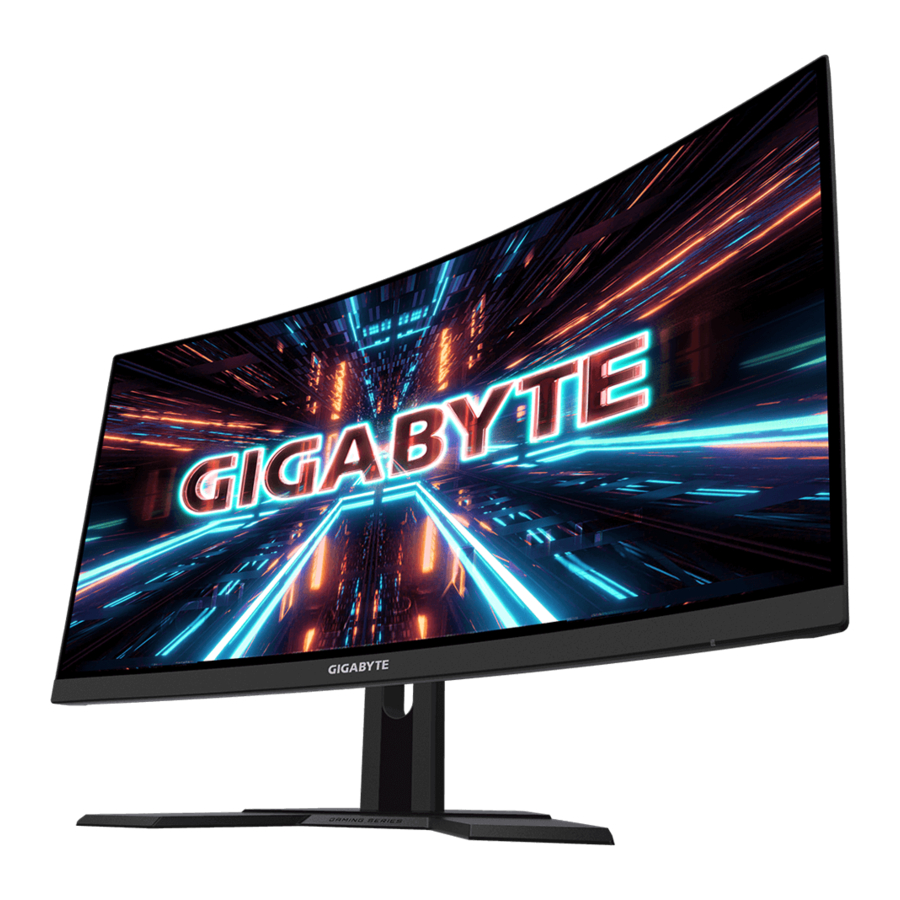
ĮVADAS
Išpakavimas
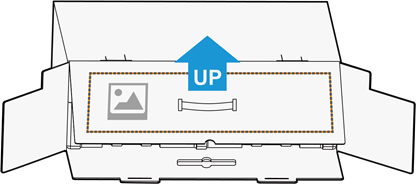
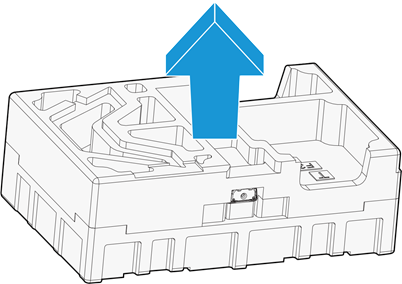
- Atidarykite viršutinį pakuotės dėžės dangtį. Tada apžiūrėkite išpakavimo instrukciją, pritvirtintą prie vidinio dangčio. Įsitikinkite, kad dėžė yra tinkamai orientuota, atsargiai paguldykite dėžę ant stabilaus paviršiaus.

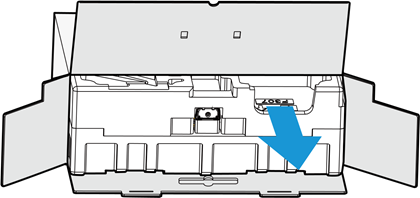
- Atidarykite vidinį dangtį. Suimkite EPS putų surinkimą (per angas), kad ištrauktumėte jį iš dėžės.

- Išimkite elementus iš viršutinių EPS putų.

- Nuimkite viršutines EPS putas. Tada galite nuimti stovą nuo apatinių EPS putų.

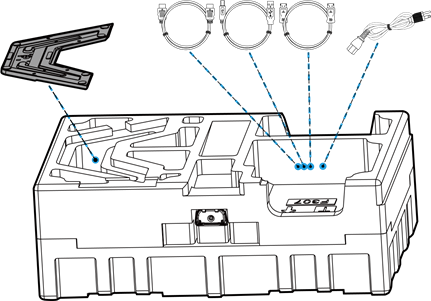
Pakuotės turinys
Su jūsų pakavimo dėže pateikiami šie elementai. Jei kurio nors iš jų trūksta, kreipkitės į vietinį pardavėją.
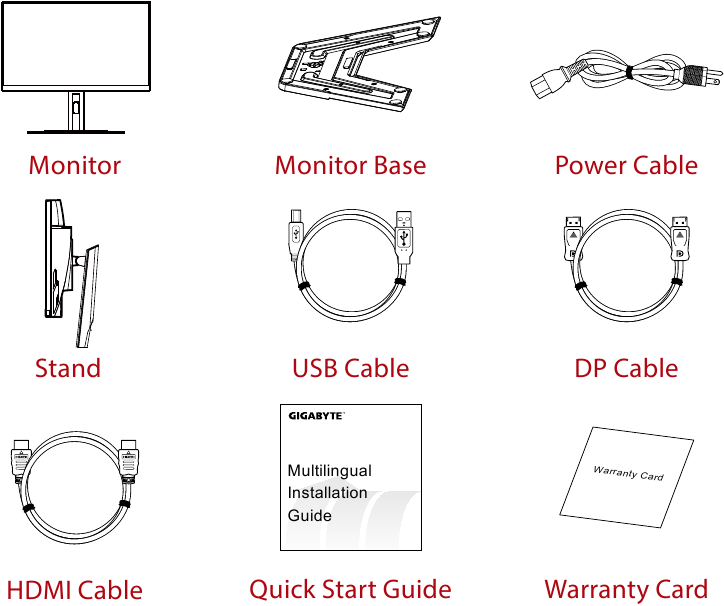
Pastaba: išsaugokite pakavimo dėžę ir pakavimo medžiagas, kad galėtumėte ateityje transportuoti monitorių.
Produkto apžvalga
Vaizdas iš priekio
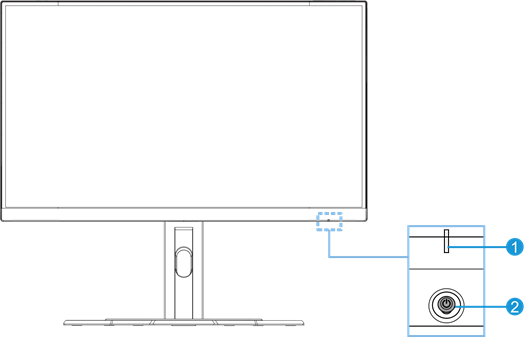
- Maitinimo šviesos diodas
- Valdymo mygtukas
Vaizdas iš galo
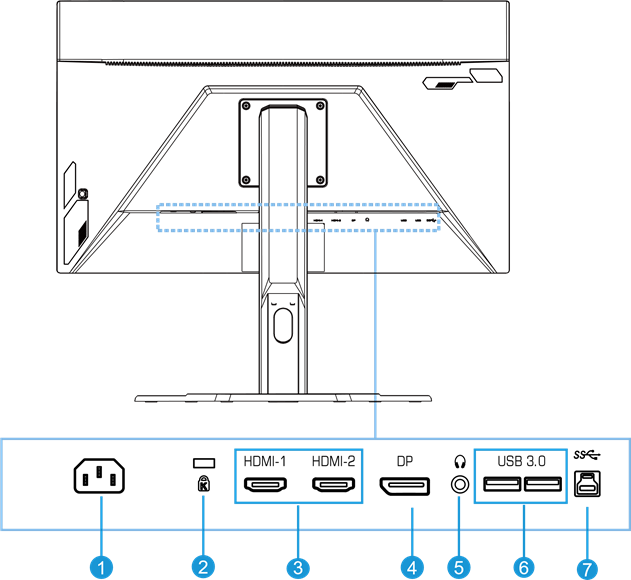
- Kintamosios srovės įvesties lizdas
- Kensingtono užraktas
- HDMI prievadai (x2)
- DisplayPort
- Ausinių lizdas
- USB 3.0 prievadai (x2)
- USB aukštesniojo lygio prievadas
DARBO PRADŽIA
Stovo pagrindo montavimas
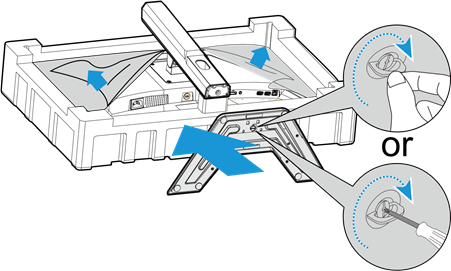
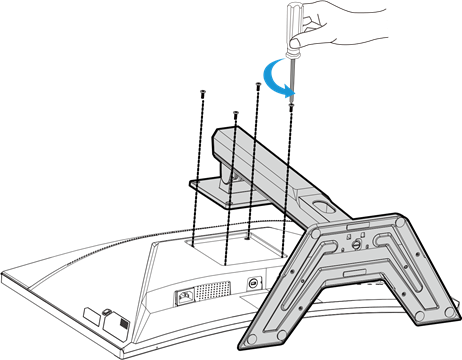
- Sulygiuokite stovo pagrindą su stovo atrama po stovu. Tada pritvirtinkite pagrindą prie stovo. Priveržkite varžtą, kad pritvirtintumėte monitoriaus pagrindą.

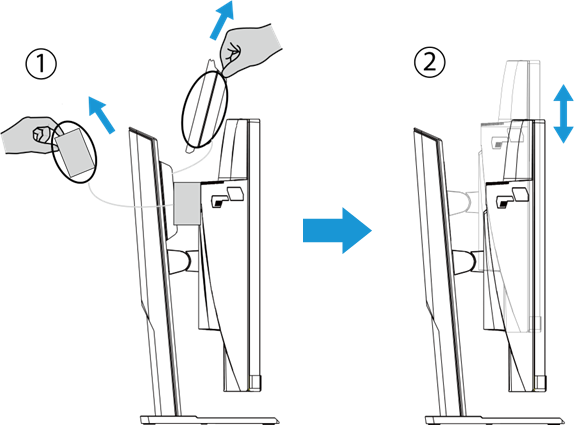
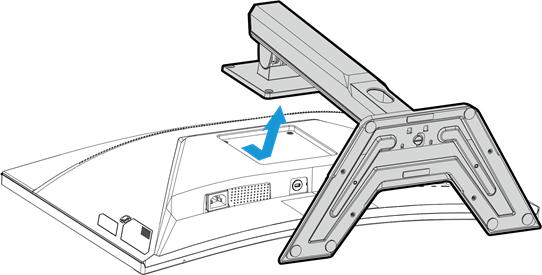
Pastaba: varžtui priveržti galite naudoti monetą arba mažą plokščiagalvį atsuktuvą. - Pakelkite surinktą stovą ir pagrindą į vertikalią padėtį ir padėkite ant stalo. Tada nuleiskite stovo plokštę, kad apsauginė plokštė automatiškai atsilaisvintų iš lizdo.

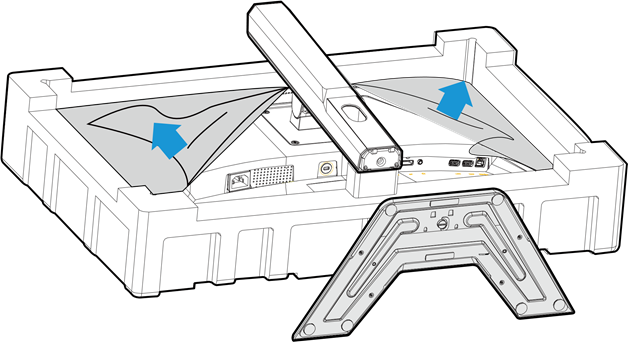
- Padėkite monitorių ant pakuotės pagalvėlės arba plokščio paviršiaus ekranu žemyn. Nuplėškite EPE maišelį, įdiekite stovą galinėje monitoriaus pusėje. Tada galite paimti monitorių iš apatinių EPS putų laikydami už stovo svirties. Atsargiai pakelkite monitorių. Padėkite jį stačią ant stalo.

Pakelkite monitorių
Išimkite monitorių iš dėžės laikydami už stovo svirties. Atsargiai pakelkite monitorių, apverskite jį ir padėkite stačią ant stovo ant plokščio lygaus paviršiaus. Nuimkite putų įvyniojimą nuo monitoriaus.
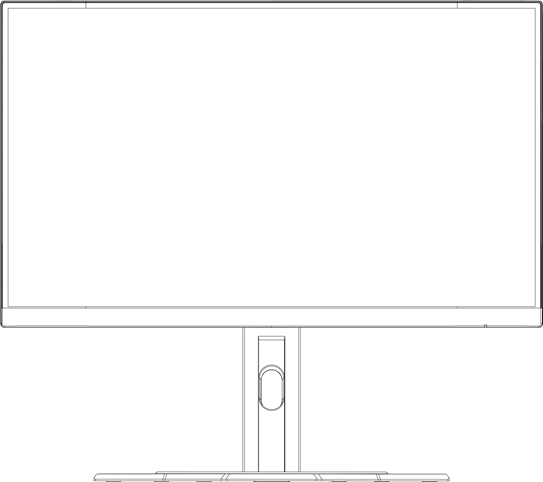
Pastaba: apsvarstykite galimybę laikyti dėžę ir pakuotę sandėlyje, kad galėtumėte naudoti ateityje, kai jums gali prireikti transportuoti monitorių. Pritaikytas putų pakavimas idealiai tinka apsaugoti monitorių transportavimo metu.
Žiūrėjimo kampo reguliavimas
Pastaba: laikykite monitoriaus pagrindą, kad ekranas nenuvirstų, kai atliekate reguliavimą.
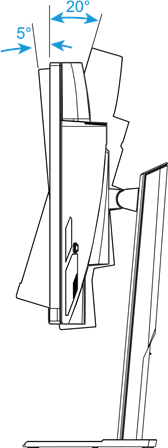
Posvyrio kampo reguliavimas
Pakreipkite ekraną į priekį arba atgal iki norimo žiūrėjimo kampo (-5˚ iki 20˚).
Ekrano orientacijos keitimas
Pakelkite ekraną į aukščiausią padėtį (130 mm).
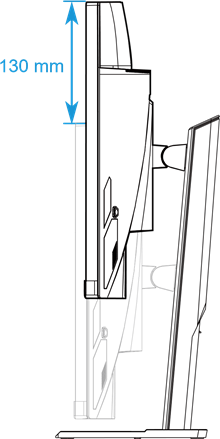
Pastaba: prieš atlikdami aukščio reguliavimą, įsitikinkite, kad nuėmėte apsauginę plokštę nuo stovo.
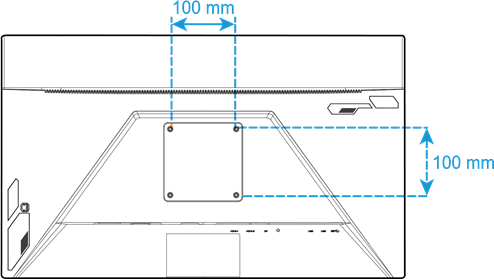
Sieninio laikiklio montavimas (pasirinktinai)
Naudokite tik gamintojo rekomenduojamą 100 x 100 mm sieninio laikiklio rinkinį.
- Padėkite monitorių ant lygaus paviršiaus ekranu žemyn.
Pastaba: rekomenduojame stalo paviršių uždengti minkštu audiniu, kad nepažeistumėte monitoriaus. - Įstumkite fiksavimo spaustukus į vidų, kad atjungtumėte stovą nuo monitoriaus.

- Šiek tiek patraukite stovą žemyn, kad atlaisvintumėte kabliukus. Tada nuimkite stovą.

- Pritvirtinkite tvirtinimo laikiklį prie tvirtinimo angų monitoriaus gale. Tada naudokite varžtus, kad pritvirtintumėte laikiklį.

Pastaba: norėdami pritvirtinti monitorių prie sienos, žr. montavimo vadovą, kuris yra sieninio laikiklio rinkinyje.
Jungčių prijungimas
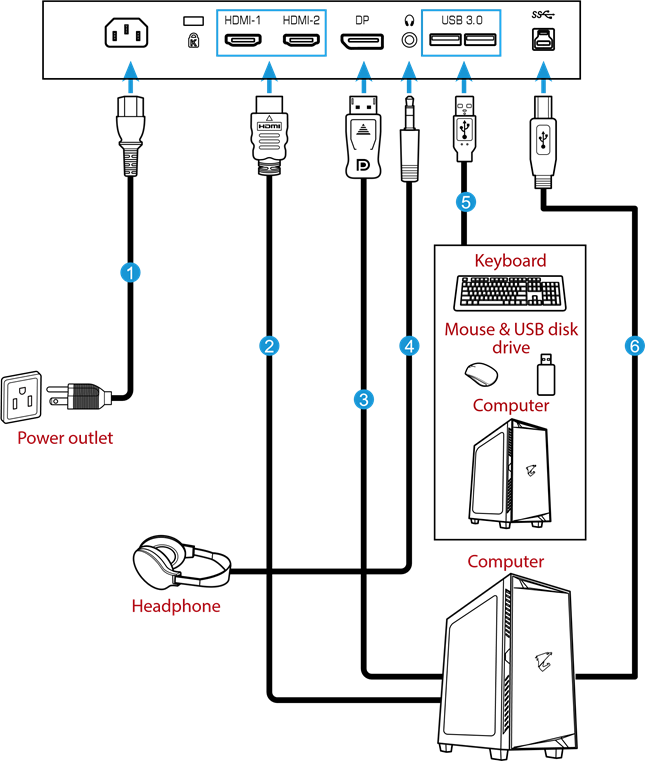
- Maitinimo kabelis
- HDMI kabelis
- DisplayPort kabelis
- Ausinių kabelis
- USB kabelis
- USB (A-Male į B-Male) kabelis
ĮRENGINIO NAUDOJIMAS
Maitinimo įjungimas/išjungimas
Įsitikinkite, kad maitinimo jungiklis šalia kintamosios srovės maitinimo įvesties lizdo yra įjungtas į ON (įjungta) padėtį.
Įjungimas
- Prijunkite vieną maitinimo kabelio galą prie kintamosios srovės įvesties lizdo monitoriaus gale.
- Prijunkite kitą maitinimo kabelio galą prie maitinimo lizdo.
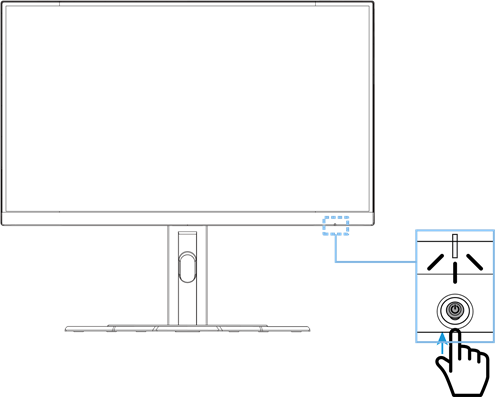
- Paspauskite Control (Valdymas) mygtuką, kad įjungtumėte monitorių. Maitinimo šviesos diodas šviečia baltai, nurodydamas, kad monitorius yra paruoštas naudoti.

Išjungimas
Paspauskite Control (Valdymas) mygtuką 2 sekundes, kad išjungtumėte monitorių.
Pastaba: kai ekrane pasirodo Main (Pagrindinis) meniu, taip pat galite išjungti monitorių pastumdami Control (Valdymas) mygtuką žemyn ( ).
).
Patogaus naudojimo rekomendacijos
Štai keletas patarimų, kaip patogiai žiūrėti į monitorių:
- Optimalūs žiūrėjimo atstumai monitoriams svyruoja nuo maždaug 510 mm iki 760 mm (20" iki 30").
- Bendra taisyklė yra pastatyti monitorių taip, kad ekrano viršus būtų jūsų akių lygyje arba šiek tiek žemiau, kai patogiai sėdite.
- Naudokite tinkamą apšvietimą atliekamam darbui.
- Darykite reguliarias ir dažnas pertraukas (bent 10 minučių) kas pusvalandį.
- Būtinai periodiškai atitraukite žvilgsnį nuo monitoriaus ekrano ir sutelkite dėmesį į tolimą objektą bent 20 sekundžių per pertraukas.
- Akių mankšta gali padėti sumažinti akių įtampą. Dažnai kartokite šiuos pratimus:
- žiūrėkite aukštyn ir žemyn
- lėtai pasukite akį
- judinkite akis įstrižai.
Įvesties šaltinio pasirinkimas
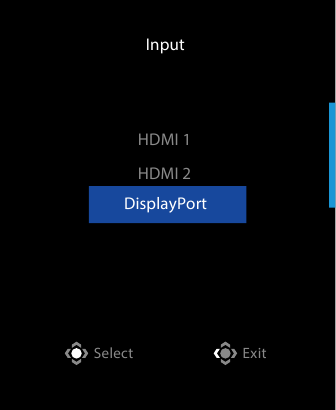
- Pastumkite Control (Valdymas) mygtuką į dešinę (
![]() ), kad įeitumėte į Input (Įvestis) meniu.
), kad įeitumėte į Input (Įvestis) meniu. - Pastumkite Control (Valdymas) mygtuką į centrą (
![]() ), kad pasirinktumėte norimą įvesties šaltinį. Tada paspauskite Control (Valdymas) mygtuką, kad patvirtintumėte.
), kad pasirinktumėte norimą įvesties šaltinį. Tada paspauskite Control (Valdymas) mygtuką, kad patvirtintumėte.
 ), kad įeitumėte į Input (Įvestis) meniu.
 ), kad pasirinktumėte norimą įvesties šaltinį. Tada paspauskite
 OPERACIJOS
Greitasis meniu
Spartusis klavišas
Pagal numatytuosius nustatymus, mygtukui Control priskirta konkreti funkcija.
Pastaba: Norėdami pakeisti iš anksto nustatytą spartųjį klavišą, žr. skyrių "Greitasis perjungimas".
Norėdami pasiekti spartaus klavišo funkciją, atlikite šiuos veiksmus:
- Pakelkite mygtuką Control į viršų (
![]() ), kad įeitumėte į meniu Black Equalizer (juodų spalvų lygintuvas).
), kad įeitumėte į meniu Black Equalizer (juodų spalvų lygintuvas).
Stumkite mygtuką Control aukštyn/žemyn (![]() ), kad sureguliuotumėte nustatymą, ir paspauskite mygtuką Control, kad patvirtintumėte.
), kad sureguliuotumėte nustatymą, ir paspauskite mygtuką Control, kad patvirtintumėte.

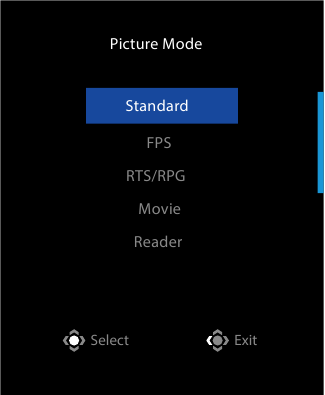
- Nuspauskite mygtuką Control žemyn (
![]() ) , kad įeitumėte į meniu Picture Mode (nuotraukos režimas).
) , kad įeitumėte į meniu Picture Mode (nuotraukos režimas).
Nuspauskite mygtuką Control į centrą (![]() ), kad pasirinktumėte norimą parinktį, ir paspauskite mygtuką Control, kad patvirtintumėte.
), kad pasirinktumėte norimą parinktį, ir paspauskite mygtuką Control, kad patvirtintumėte.

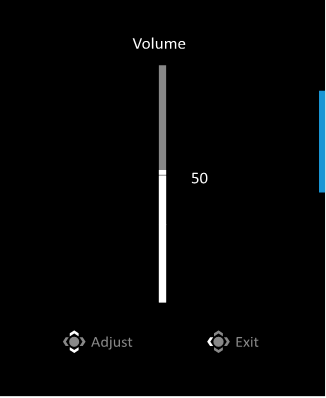
- Nuspauskite mygtuką Control į kairę (
![]() ), kad įeitumėte į meniu Volume (garsumas).
), kad įeitumėte į meniu Volume (garsumas).
Stumkite mygtuką Control aukštyn/žemyn (![]() ), kad sureguliuotumėte ausinių garsumo lygį, ir paspauskite mygtuką Control, kad patvirtintumėte.
), kad sureguliuotumėte ausinių garsumo lygį, ir paspauskite mygtuką Control, kad patvirtintumėte.

- Nuspauskite mygtuką Control į dešinę (
![]() ), kad įeitumėte į meniu Input (įvestis). Žr. skyrių "Įvesties šaltinio pasirinkimas".
), kad įeitumėte į meniu Input (įvestis). Žr. skyrių "Įvesties šaltinio pasirinkimas".
 ), kad sureguliuotumėte nustatymą, ir paspauskite mygtuką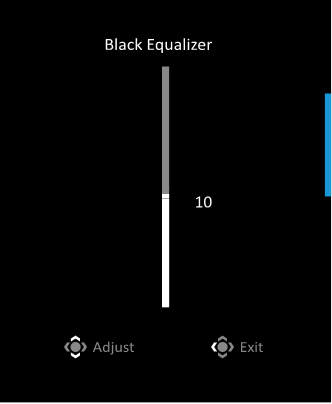
 ), kad įeitumėte į meniu Input (įvestis). Žr. skyrių "Įvesties šaltinio pasirinkimas".
Pastaba: Norėdami uždaryti meniu, nuspauskite mygtuką Control į kairę ( ).
).
Funkcinio klavišo vadovas
- Paspauskite mygtuką Control, kad būtų atvertas pagrindinis meniu.

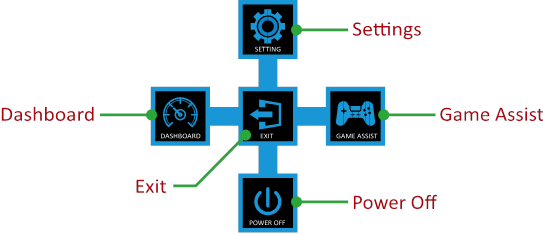
Tada naudokite mygtuką Control, kad pasirinktumėte norimą funkciją ir konfigūruotumėte susijusius nustatymus.
Informacijos suvestinė
Kai ekrane pasirodo meniu Main (pagrindinis), perkelkite mygtuką Control į kairę (), kad įeitumėte į meniu Dashboard (informacijos suvestinė).
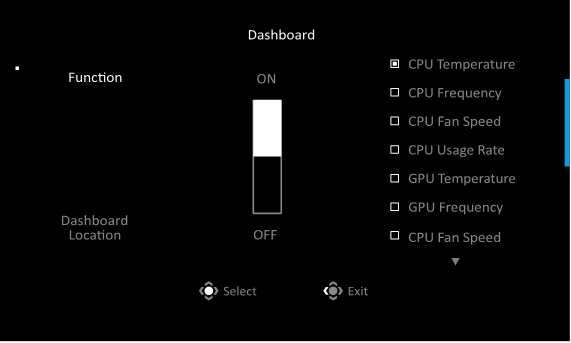
- Function (funkcija): Įjunkite / išjunkite funkciją. Kai ji įjungta, galite pasirinkti norimas parinktis, kurios bus rodomos ekrane.
- Dashboard Location (informacijos suvestinės vieta): Nurodykite informacijos suvestinės informacijos, kuri bus rodoma ekrane, vietą.
Kai informacijos suvestinės konfigūracija bus baigta, ji perduos sistemos duomenis į SOC per USB prievadą ir ekrane parodys pasirinktos (-ų) funkcijos (-ų) reikšmę (-es).
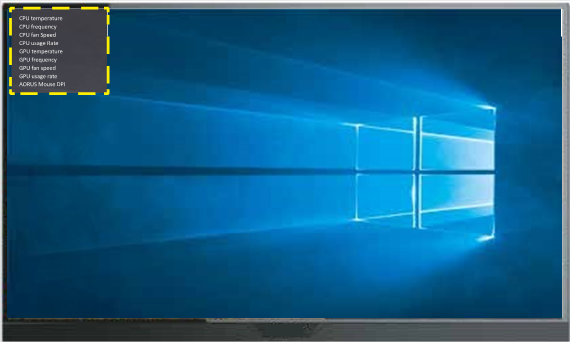
Pastaba: Įsitikinkite, kad USB kabelis tinkamai prijungtas prie monitoriaus USB aukštesniojo lygio prievado ir kompiuterio USB prievado.
Pastaba: Reikalingas "OSD Sidekick" programinės įrangos įdiegimas ir vykdymas.
Pagalba žaidime
- Kai ekrane pasirodo meniu Main (pagrindinis), perkelkite mygtuką Control į dešinę (
![]() ), kad įeitumėte į meniu Game Assist (pagalba žaidime).
), kad įeitumėte į meniu Game Assist (pagalba žaidime).

- Game INFO (informacija apie žaidimą): Konfigūruokite FPS (First Person Shooting) žaidimo susijusius nustatymus.
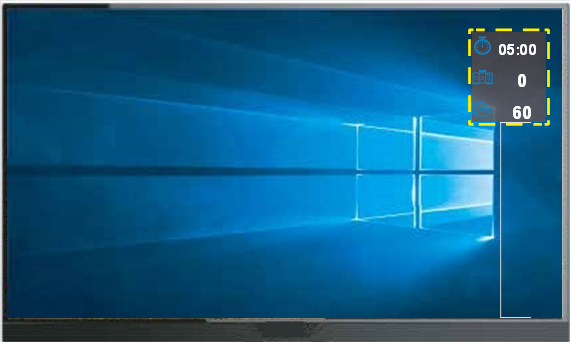
- Pasirinkite Gaming Timer (žaidimų laikmatis), kad pasirinktumėte atgalinio skaičiavimo laikmačio režimą. Norėdami išjungti šią funkciją, nustatykite nustatymą į OFF (išjungta).
- Pasirinkite Gaming Counter (žaidimų skaitiklis) arba Refresh Rate (atnaujinimo dažnis), kad įjungtumėte / išjungtumėte žaidimų skaitiklio arba realaus laiko atnaujinimo dažnio nustatymą.
- Pasirinkite Info Location (informacijos vieta), kad nurodytumėte informacijos, kuri bus rodoma ekrane, vietą.

- Crosshair (taikiklis): Pasirinkite norimą taikiklio tipą, kad jis atitiktų jūsų žaidimų aplinką. Tai labai palengvina taikymą.
- Display Alignment (ekrano lygiavimas): Kai funkcija įjungta, ji rodo lygiavimo linijas keturiose ekrano pusėse, todėl galite patogiai išlygiuoti kelis monitorius.
 ), kad įeitumėte į meniu Game Assist (pagalba žaidime).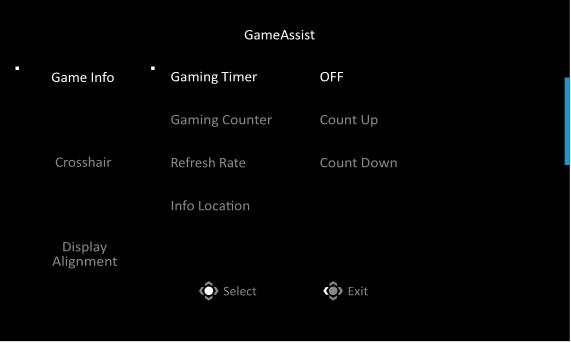
Įrenginio nustatymų konfigūravimas
Kai ekrane pasirodo Pagrindinis meniu, perkelkite Valdymo mygtuką aukštyn ( ), kad įeitumėte į Nustatymų meniu.
Pastaba: naudokite Valdymo mygtuką, kad naršytumėte meniu ir atliktumėte koregavimus.
Žaidimai
Konfigūruokite su žaidimu susijusius nustatymus.
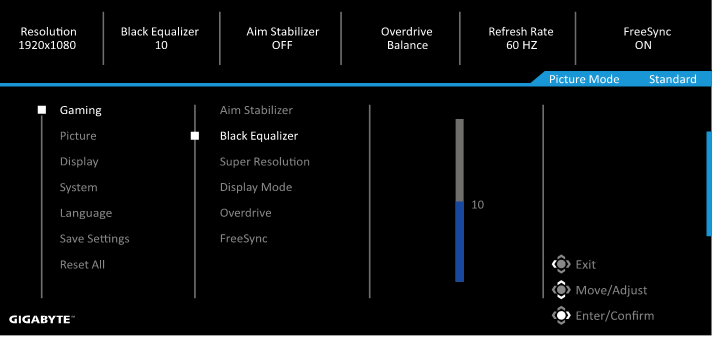
| Elementas | Aprašymas |
| Aim Stabilizer | Kai ši funkcija įjungta, ji sumažina judesio suliejimą greitai judančiuose žaidimuose. Pastaba: ši funkcija negalima esant šioms sąlygoms:
|
| Black Equalizer | Sureguliuokite juodų sričių ryškumą. |
| Super Resolution | Paryškinkite žemos skiriamosios gebos vaizdus. |
| Display Mode | Pasirinkite ekrano kraštinių santykį.
Pastaba: ši parinktis nesuderinama su FreeSync ir PIP/PBP funkcijomis. |
| Overdrive | Pagerinkite LCD monitoriaus atsako laiką. |
| FreeSync | Kai ši funkcija įjungta, ji pašalina ekrano vėlavimą ir trūkinėjimą žaidžiant žaidimus. |
Paveikslėlis
Konfigūruokite su vaizdu susijusius nustatymus.
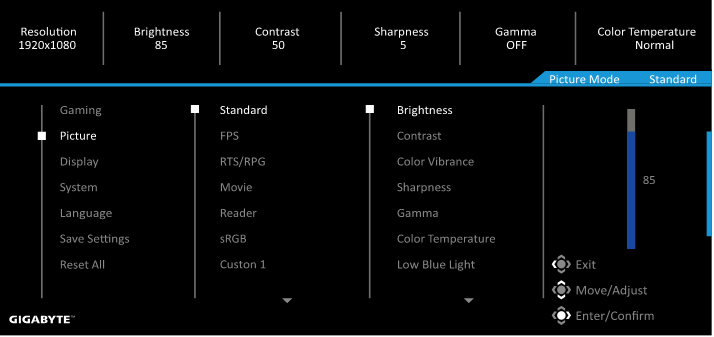
| Elementas | Aprašymas |
| Standard | Skirtas redaguoti dokumentus arba naršyti svetaines. |
| FPS | Skirtas žaisti FPS (First Person Shooting) žaidimus. |
| RTS/RPG | Skirtas žaisti RTS (Real-Time Strategy) arba RPG (Role-Playing Game) žaidimus. |
| Movie | Skirtas žiūrėti filmus. |
| Reader | Skirtas peržiūrėti dokumentus. |
| sRGB | Skirtas peržiūrėti nuotraukas ir grafiką kompiuteryje. |
| Custom 1 | Individualūs paveikslėlio režimo nustatymai. |
| Custom 2 | Individualūs paveikslėlio režimo nustatymai. |
| Custom 3 | Individualūs paveikslėlio režimo nustatymai. |
Pastaba: Paveikslėlio režimas "Standard" (standartinis), žemos mėlynos šviesos "Level 10" (10 lygis) yra optimizuotas nustatymas, atitinkantis TUV Low Blue Light sertifikatą.
Ekranas
Konfigūruokite su ekrano atvaizdavimu susijusius nustatymus.
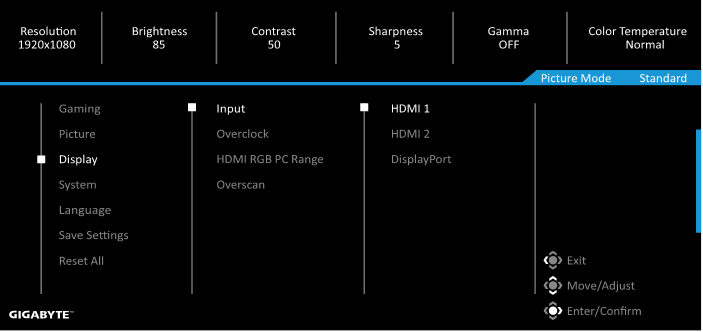
| Elementas | Aprašymas |
| Input | Pasirinkite įvesties šaltinį. |
| Overclock | Įgalinkite monitoriui taikyti didesnį atnaujinimo dažnį. Pastaba: Kai įjungtas spartinimas, monitorius gali mirgėti arba atsirasti kitų neigiamų efektų, kurie gali atsirasti dėl bendros sistemos konfigūracijos ir galbūt ekrano skydelio specifikacijų. Tokius efektus galima sumažinti nustatant mažesnį atnaujinimo dažnį. |
| HDMI RGB PC Range | Pasirinkite tinkamą RGB diapazono nustatymą arba leiskite monitoriui jį aptikti automatiškai. Pastaba: ši parinktis pasiekiama tik HDMI įvesties atveju. |
| Overscan | Kai ši funkcija įjungta, ji šiek tiek padidina įvesties vaizdą, kad paslėptų tolimiausius vaizdo kraštus. |
Sistema
Konfigūruokite su sistema susijusius nustatymus.
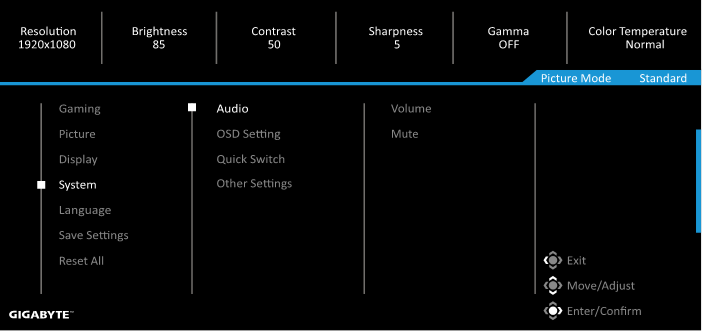
| Elementas | Aprašymas | ||
| Audio | Konfigūruokite ausinių nustatymus.
| ||
| OSD Settings | Konfigūruokite su ekrano meniu (OSD) susijusius nustatymus.
| ||
 | |||
| Quick Switch | Priskirkite sparčiųjų klavišų funkciją. Galimos parinktys: Aim Stabilizer (taikiklio stabilizatorius), Black Equalizer (juodos spalvos ekvalaizeris), Low Blue Light (žema mėlyna šviesa), Volume (garsumas), Input (įvestis), Contrast (kontrastas), Brightness (ryškumas) ir Picture Mode (paveikslėlio režimas). Numatytasis sparčiųjų klavišų nustatymas, kaip nurodyta toliau:
| ||
| Other Settings |
| ||
| |||
 ): Picture Mode (paveikslėlio režimas)
Kalba
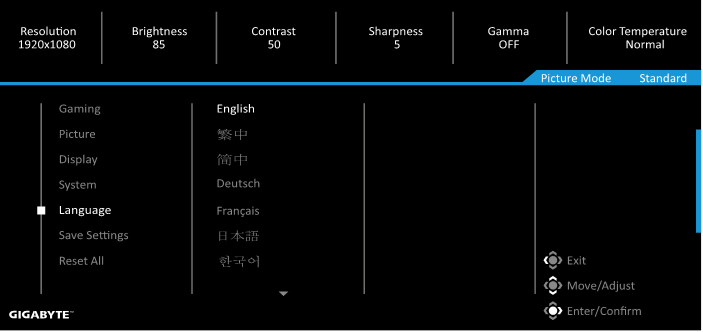
| Elementas | Aprašymas |
| Language | Pasirinkite galimą OSD meniu kalbą. |
Įrašyti nustatymai
Išsaugokite visus duomenis.
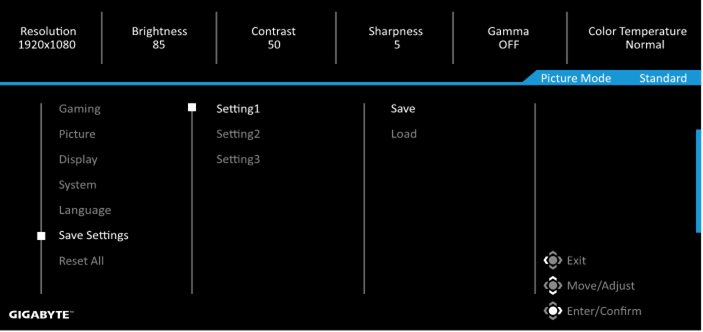
| Elementas | Aprašymas |
| Setting1 | Pasirinkus, žaidėjui bus rodomas išsaugojimo ir įkėlimo meniu, iš kurio jis galės rinktis. |
| Setting2 | Pasirinkus, žaidėjui bus rodomas išsaugojimo ir įkėlimo meniu, iš kurio jis galės rinktis. |
| Setting3 | Pasirinkus, žaidėjui bus rodomas išsaugojimo ir įkėlimo meniu, iš kurio jis galės rinktis. |
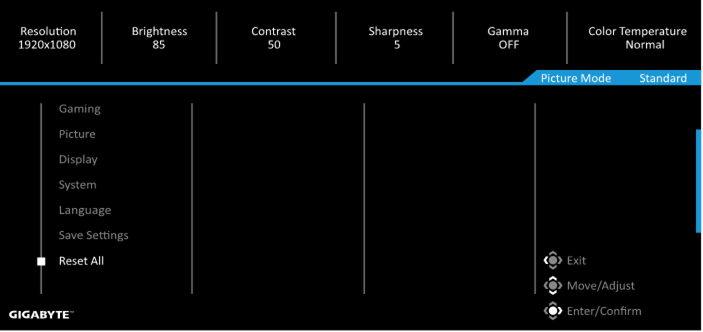
Atkurti viską
Atkurkite monitoriaus gamyklinius numatytuosius nustatymus.
Specifikacijos
| Elementas | Specifikacijos | |
| Panelės dydis | 27 colių | |
| Kraštinių santykis | 16:9 | |
| Raiška | 1920 x 1080 | |
| Atnaujinimo dažnis | 165Hz | |
| LED tarnavimo laikas | 30000 valandų (min.) | |
| Pikselių žingsnis | 0.3114(H) x 0.3114(V) | |
| Reakcijos laikas | 1ms MPRT | |
| Ryškumas | 250 nitų (tip.) / 200 nitų (min.) | |
| Kontrasto santykis | 3000:1 (tip.) | |
| Spalvų gylis | 16.7M ( 8Bit) | |
| Aktyvi rodymo sritis | 597.888(H) x 336.312(V) | |
| Žiūrėjimo kampas | 178°(H)/178°(V) | |
| Dažnis | 48~165Hz | |
| Įvesties/išvesties terminalai |
| |
| Maitinimo šaltinis | AC 100 ~ 240V esant 50/60Hz | |
| Energijos sąnaudos |
| |
| Matmenys (P x A x G) | 610.3 x 531 x 203 mm (su stovu) | |
| Svoris | 6.39 kg (neto) | |
| Temperatūros diapazonas (veikimas) | 0°C iki 40°C | |
Pastaba: Specifikacijos gali keistis be išankstinio įspėjimo.
Palaikomų laiko nustatymų sąrašas
| Prievadas | FHD | Prievadas | FHD |
| HDMI | 640x480@60Hz | DP | 640x480@60Hz |
| 640x480@75Hz | 640x480@75Hz | ||
| 720x480@60Hz | 720x480@60Hz | ||
| 800x600@60Hz | 800x600@60Hz | ||
| 800x600@75Hz | 800x600@75Hz | ||
| 1024x768@60Hz | 1024x768@60Hz | ||
| 1024x768@75Hz | 1024x768@75Hz | ||
| 1280x720@60Hz | 1280x720@60Hz | ||
| 1280x720@120Hz | 1280x720@120Hz | ||
| 1280x720@144Hz | 1280x720@144Hz | ||
| 1920x1080@60Hz | 1920x1080@60Hz | ||
| 1920x1080@120Hz | 1920x1080@120Hz | ||
| 1920x1080@144Hz | 1920x1080@144Hz | ||
| 1920x1080@165Hz |
Trikčių šalinimas
| Problema | Galimi sprendimai |
| Nėra maitinimo |
|
| Ekrane nerodomas vaizdas |
|
| Vaizdas neužpildo viso ekrano |
|
| Spalvos iškraipytos |
|
| Nėra garso arba garsas yra tylus |
|
Pastaba: Jei problema išlieka, kreipkitės į mūsų klientų aptarnavimo skyrių, kad gautumėte papildomos pagalbos.
Pagrindinė priežiūra
Kai ekranas tampa nešvarus, atlikite toliau nurodytus veiksmus, kad jį išvalytumėte:
- Nuvalykite ekraną minkštu, nepūkuotu skudurėliu, kad pašalintumėte dulkes.
- Purkškite arba užtepkite valymo skystį ant minkšto skudurėlio. Tada švelniai nuvalykite ekraną drėgnu skudurėliu.
Pastaba:
- Įsitikinkite, kad skudurėlis drėgnas, bet ne šlapias.
- Valydami stenkitės per stipriai nespausti ekrano.
- Rūgštiniai arba abrazyviniai valikliai gali sugadinti ekraną.
Pastabos dėl USB įkrovimo
Šie įrenginiai nesuderinami su BC 1.2 CDP režimu. Kai koncentratorius prijungtas prie kompiuterio, šių įrenginių negalima įkrauti naudojant USB laidą.
| Pardavėjas | Įrenginys | PID/VID |
| Apple | IPad | PID_129A/VID_05AC |
| Samsung | Galaxy Tab2 10.1 | PID_6860/VID_04E8 |
| Samsung | GALAXY TabPro | PID_6860/VID_04E8 |
INFORMACIJA APIE SAUGUMĄ
Prieš naudodami monitorių, perskaitykite toliau pateiktas saugos priemones.
- Naudokite tik tuos priedus, kurie tiekiami kartu su monitoriumi arba kuriuos rekomenduoja gamintojas.
- Laikykite plastikinį produkto pakavimo maišelį vaikams nepasiekiamoje vietoje.
- Prieš prijungdami monitorių prie maitinimo lizdo, įsitikinkite, kad maitinimo laido įtampa atitinka maitinimo specifikaciją šalyje, kurioje esate.
- Maitinimo laido kištukas turi būti prijungtas prie tinkamai prijungto ir įžeminto maitinimo lizdo.
- Nelieskite kištuko šlapiomis rankomis, nes tai gali sukelti elektros šoką.
- Padėkite monitorių stabilioje ir gerai vėdinamoje vietoje.
- Nestatykite monitoriaus šalia šilumos šaltinių, tokių kaip elektriniai radiatoriai ar tiesioginiai saulės spinduliai.
- Monitoriaus skylės arba angos skirtos ventiliacijai. Neuždenkite ir neužblokuokite ventiliacijos angų jokiais daiktais.
- Nenaudokite monitoriaus šalia vandens, gėrimų ar visų rūšių skysčių. To nepadarius, galite patirti elektros šoką arba sugadinti monitorių.
- Prieš valydami būtinai atjunkite monitorių nuo maitinimo lizdo.
- Kadangi ekrano paviršių lengva subraižyti, nelieskite paviršiaus jokiais kietais ar aštriais daiktais.
- Ekrano valymui naudokite minkštą, nepūkuotą skudurėlį, o ne servetėlę. Jei reikia, galite naudoti stiklo valiklį monitoriui valyti. Tačiau niekada nepurkškite valiklio tiesiai ant ekrano.
- Atjunkite maitinimo laidą, jei monitorius nebus naudojamas ilgą laiką.
- Nemėginkite patys išardyti ar taisyti monitoriaus.
GIGABYTE paslaugų informacija
Daugiau paslaugų informacijos rasite oficialioje GIGABYTE svetainėje: https://www.gigabyte.com/
Autorių teisės
© 2020 GIGA-BYTE TECHNOLOGY CO., LTD. Visos teisės saugomos.
Šiame vadove paminėti prekių ženklai yra teisėtai įregistruoti atitinkamiems jų savininkams.
Atsisakymas
Šiame vadove pateikta informacija yra saugoma autorių teisių įstatymų ir yra GIGABYTE nuosavybė.
GIGABYTE gali keisti šiame vadove pateiktas specifikacijas ir funkcijas be išankstinio įspėjimo.
Jokia šio vadovo dalis negali būti atgaminta, kopijuojama, verčiama, perduodama ar publikuojama jokia forma ar priemonėmis be išankstinio raštiško GIGABYTE leidimo.
- Norėdami padėti naudoti šį monitorių, atidžiai perskaitykite vartotojo vadovą.
- Norėdami gauti daugiau informacijos, apsilankykite mūsų svetainėje: https://www.gigabyte.com

Nuorodos

Atsisiųsti instrukciją
Čia galite atsisiųsti visą pdf instrukcijos versiją, kurioje gali būti papildomų saugos instrukcijų, garantijos informacijos, FCC taisyklių ir kt.
Atsisiųsti GIGABYTE G27FC A - žaidimų monitoriaus vadovas


