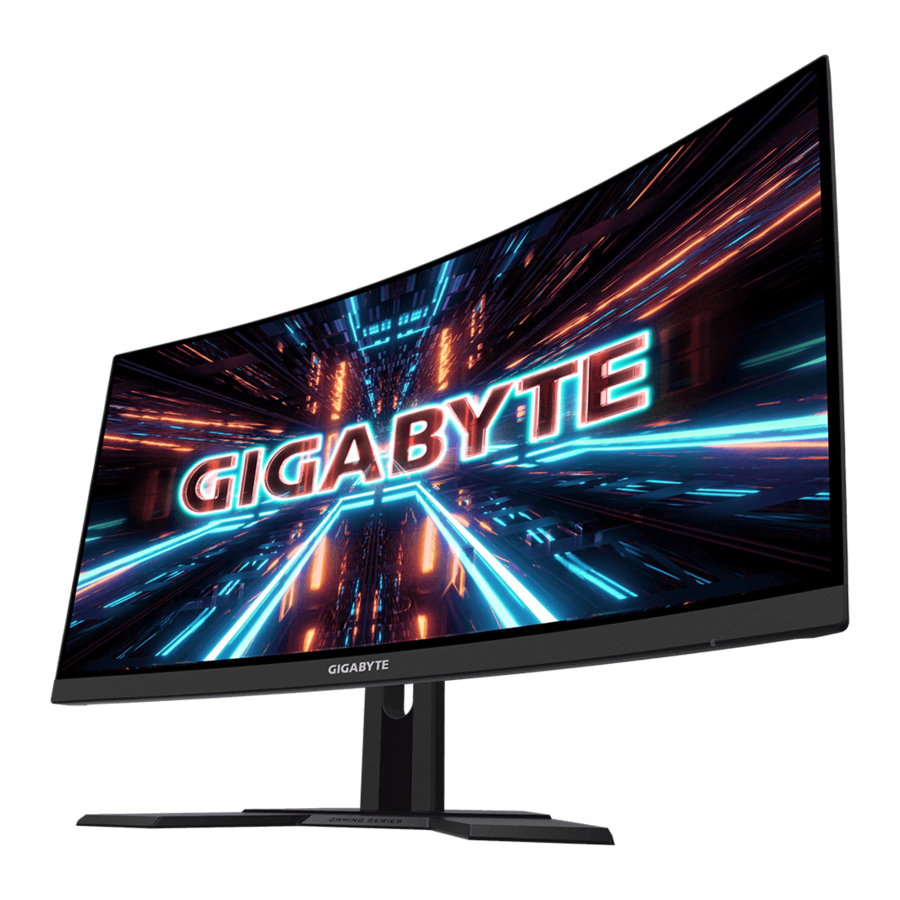
Ръководство за гейминг монитор GIGABYTE G27FC A
- 1 ВЪВЕДЕНИЕ
- 2 ПЪРВИ СТЪПКИ
- 3 ИЗПОЛЗВАНЕ НА УСТРОЙСТВОТО
- 4 ОПЕРАЦИИ
- 5 Спецификации
- 6 Списък на поддържаните времена
- 7 Отстраняване на неизправности
- 8 Основна грижа
- 9 Бележки за USB зареждането
- 10 ИНФОРМАЦИЯ ЗА БЕЗОПАСНОСТ
- 11 Информация за обслужване на GIGABYTE
- 12 Авторско право
- 13 Отказ от отговорност
- 14 Препратки
- 15 Изтегли ръководство
- 16 На други езици
ВЪВЕДЕНИЕ
Разопаковане
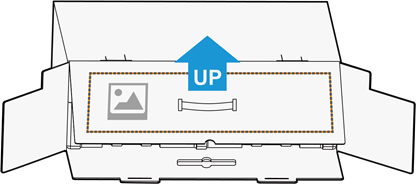
- Отворете горния капак на опаковъчната кутия. След това наблюдавайте инструкциите за разопаковане, прикрепени към вътрешния капак. Уверете се, че кутията е в правилната ориентация, внимателно поставете кутията върху стабилна повърхност.

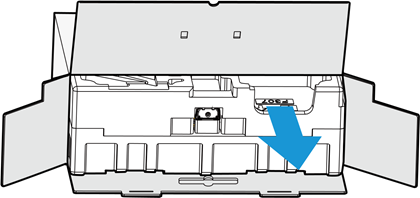
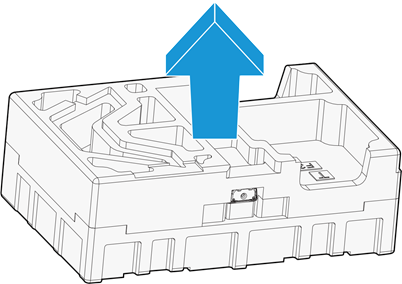
- Отворете вътрешния капак. Хванете EPS пяната (през отворите), за да я извадите от кутията.

- Извадете елементите от горната EPS пяна.

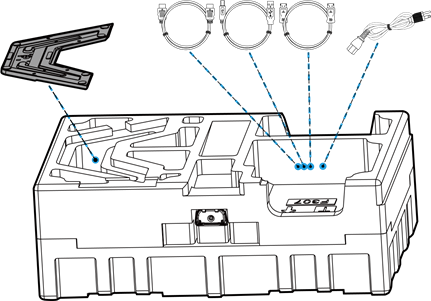
- Извадете горната EPS пяна. След това можете да извадите стойката от долната EPS пяна.

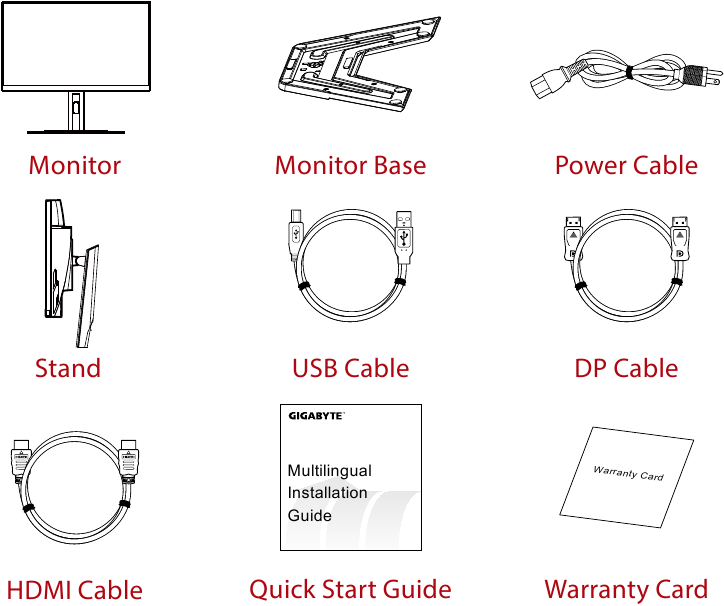
Съдържание на пакета
С вашата опаковъчна кутия се доставят следните елементи. Ако някой от тях липсва, моля, свържете се с местния дилър.
Забележка: Моля, запазете опаковъчната кутия и опаковъчните материали за бъдещ транспорт на монитора.
Общ преглед на продукта
Преден изглед
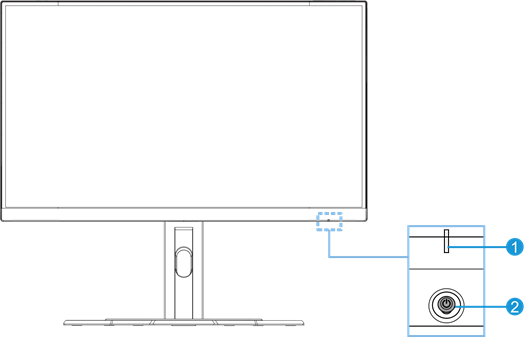
- Power LED
- Контролен бутон
Заден изглед
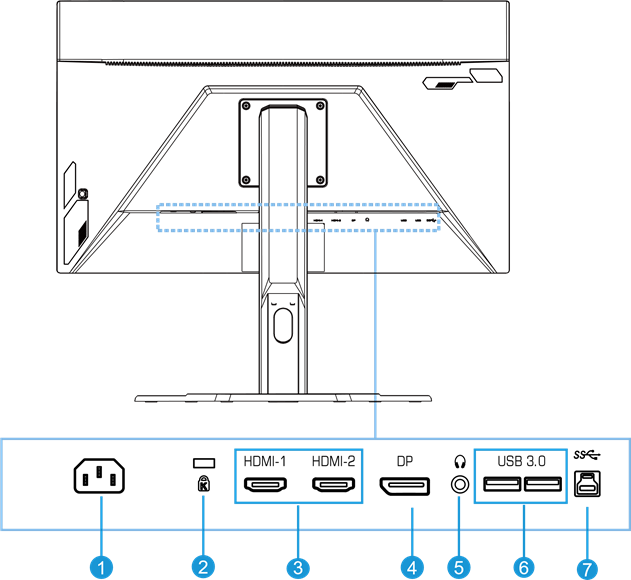
- AC IN жак
- Кенсингтънска ключалка
- HDMI портове (x2)
- DisplayPort
- Жак за слушалки
- USB 3.0 портове (x2)
- USB upstream порт
ПЪРВИ СТЪПКИ
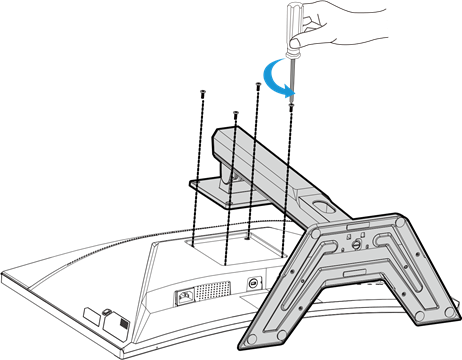
Инсталиране на основата на стойката
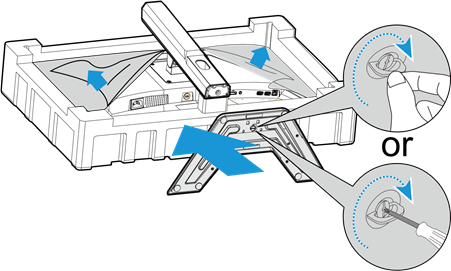
- Подравнете основата на стойката със стойката под стойката. След това закрепете основата към стойката. Затегнете винта, за да закрепите основата на монитора на място.

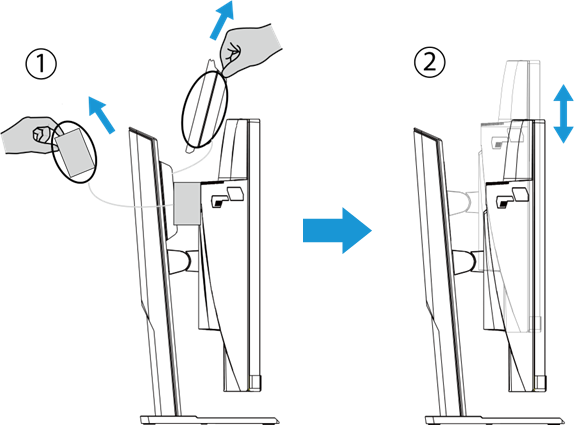
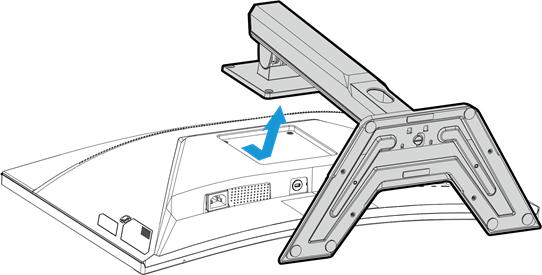
Забележка: Можете да използвате монета или малка отвертка с плоска глава, за да затегнете винта. - Повдигнете сглобената стойка и основа в изправено положение и я поставете на маса. След това спуснете плочата на стойката, за да позволите на предпазната плоча автоматично да се освободи от слота си.

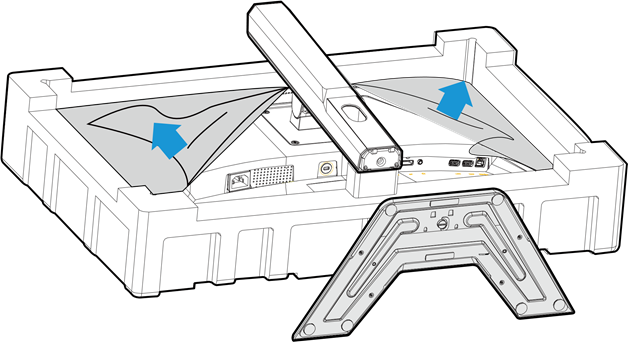
- Поставете монитора върху възглавницата на опаковката или равна повърхност, с екрана надолу. Разкъсайте EPE торбичката, инсталирайте стойката на задната страна на монитора. След това можете да вземете монитора от долната EPS пяна, като държите рамото на стойката. Внимателно повдигнете монитора. Поставете го изправен на маса.

Повдигнете монитора
Извадете монитора от кутията, като държите рамото на стойката. Внимателно повдигнете монитора, обърнете го и го поставете изправен на стойката му върху равна повърхност. Отстранете опаковката от пяна от монитора.
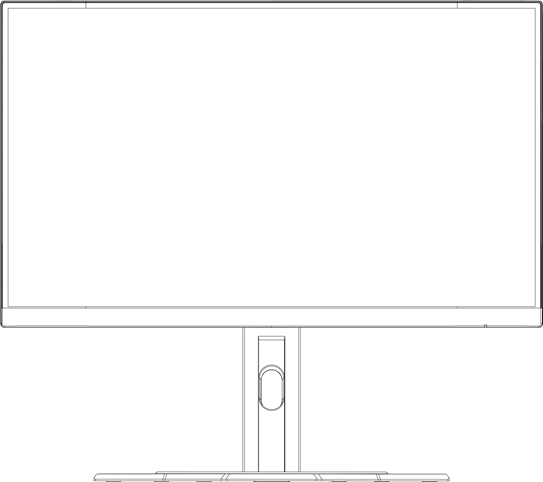
Забележка: Обмислете да запазите кутията и опаковката в склад за бъдеща употреба, когато може да се наложи да транспортирате монитора. Подходящата опаковка от пяна е идеална за защита на монитора по време на транспортиране.
Регулиране на ъгъла на гледане
Забележка: Дръжте основата на монитора, така че екранът да не падне, когато правите корекцията.
Регулиране на ъгъла на наклон
Наклонете екрана напред или назад до желания ъгъл на гледане (-5˚ до 20˚).
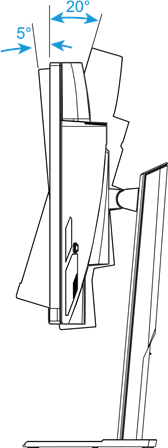
Промяна на ориентацията на екрана
Повдигнете екрана до най-високата позиция (130 мм).
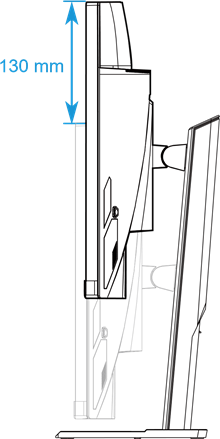
Забележка: Преди да извършите регулиране на височината, уверете се, че сте отстранили предпазната плоча от стойката.
Инсталиране на конзола за стенен монтаж (по избор)
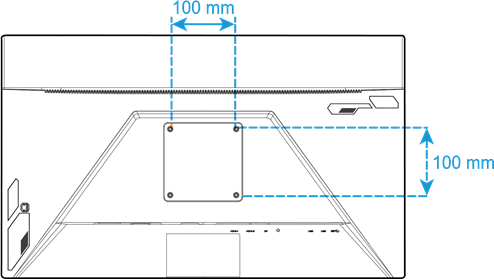
Използвайте само комплекта за стенен монтаж 100 x 100 mm, препоръчан от производителя.
- Поставете монитора върху равна повърхност, с екрана надолу.
Забележка: Препоръчваме ви да покриете повърхността на масата с мека кърпа, за да предотвратите повреда на монитора. - Натиснете заключващите скоби навътре, за да отделите стойката от монитора.

- Издърпайте леко стойката надолу, за да освободите куките. След това отстранете стойката.

- Прикрепете монтажната скоба към монтажните отвори на гърба на монитора. След това използвайте винтовете, за да закрепите скобата на място.

Забележка: За да монтирате монитора на стената, вижте ръководството за инсталиране, което е включено в комплекта на конзолата за стенен монтаж.
Осъществяване на връзки
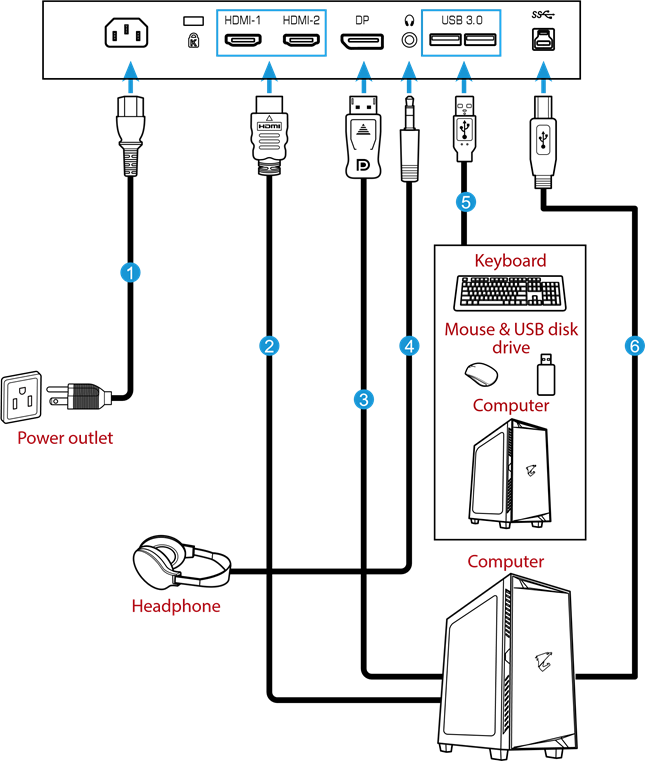
- Захранващ кабел
- HDMI кабел
- DisplayPort кабел
- Кабел за слушалки
- USB кабел
- USB (A-Male към B-Male) кабел
ИЗПОЛЗВАНЕ НА УСТРОЙСТВОТО
Включване/изключване на захранването
Уверете се, че превключвателят на захранването до AC захранващия входен жак е превключен на ON.
Включване
- Свържете единия край на захранващия кабел към AC IN жака на гърба на монитора.
- Свържете другия край на захранващия кабел към електрически контакт.
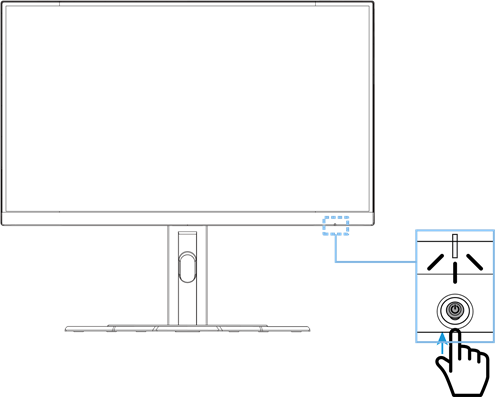
- Натиснете бутона Control, за да включите монитора. Power LED ще светне в бяло, показвайки, че мониторът е готов за употреба.

Изключване
Натиснете бутона Control за 2 секунди, за да изключите монитора.
Забележка: Когато менюто Main се появи на екрана, можете също да изключите монитора, като преместите бутона Control надолу ( ).
).
Препоръки за комфорт на потребителя
Следват някои съвети за удобно гледане на вашия монитор:
- Оптималните разстояния за гледане на монитори варират от приблизително 510 mm до 760 mm (20" до 30").
- Общо правило е да позиционирате монитора така, че горната част на екрана да е на или малко под височината на очите ви, когато седите удобно.
- Използвайте адекватно осветление за типа работа, която извършвате.
- Правете редовни и чести почивки (поне за 10 минути) на всеки половин час.
- Уверете се, че периодично отклонявате поглед от екрана на монитора и се фокусирате върху далечен обект за поне 20 секунди по време на почивките.
- Упражненията за очи могат да помогнат за намаляване на напрежението в очите. Повтаряйте тези упражнения често:
- погледнете нагоре и надолу
- бавно завъртете очите си
- движете очите си диагонално.
Избор на източник на вход
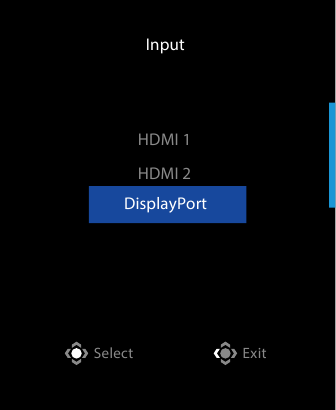
- Преместете бутона Control надясно (
![]() ), за да влезете в менюто Input (Вход).
), за да влезете в менюто Input (Вход). - Преместете бутона Control в центъра (
![]() ), за да изберете желания източник на вход. След това натиснете бутона Control, за да потвърдите.
), за да изберете желания източник на вход. След това натиснете бутона Control, за да потвърдите.
 ), за да влезете в менюто Input (Вход).
 ), за да изберете желания източник на вход. След това натиснете бутона
 ОПЕРАЦИИ
Бързо меню
Бърз клавиш
По подразбиране бутонът Control е зададен със специфична функция.
Забележка: За да промените предварително зададената функция на бързия клавиш, вижте раздела "Бързо превключване".
За да получите достъп до функцията на бързия клавиш, направете следното:
- Преместете бутона Control нагоре (
![]() ), за да влезете в менюто Black Equalizer.
), за да влезете в менюто Black Equalizer.
Преместете бутона Control нагоре/надолу (![]() ), за да регулирате настройката, и натиснете бутона Control , за да потвърдите.
), за да регулирате настройката, и натиснете бутона Control , за да потвърдите.

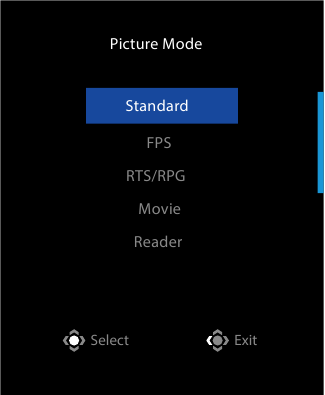
- Преместете бутона Control надолу (
![]() ) , за да влезете в менюто Picture Mode.
) , за да влезете в менюто Picture Mode.
Преместете бутона Control в центъра (![]() ), за да изберете желаната опция, и натиснете бутона Control, за да потвърдите.
), за да изберете желаната опция, и натиснете бутона Control, за да потвърдите.

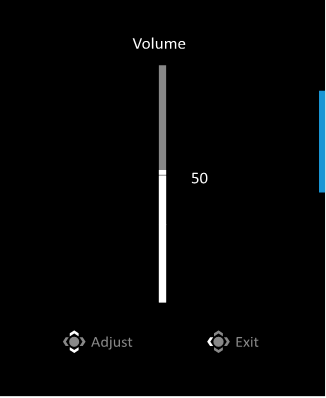
- Преместете бутона Control наляво (
![]() ), за да влезете в менюто Volume.
), за да влезете в менюто Volume.
Преместете бутона Control нагоре/надолу (![]() ), за да регулирате нивото на звука на слушалките, и натиснете бутона Control, за да потвърдите.
), за да регулирате нивото на звука на слушалките, и натиснете бутона Control, за да потвърдите.

- Преместете бутона Control надясно (
![]() ), за да влезете в менюто Input. Вижте раздела "Избор на източник на вход".
), за да влезете в менюто Input. Вижте раздела "Избор на източник на вход".
 ), за да регулирате настройката, и натиснете бутона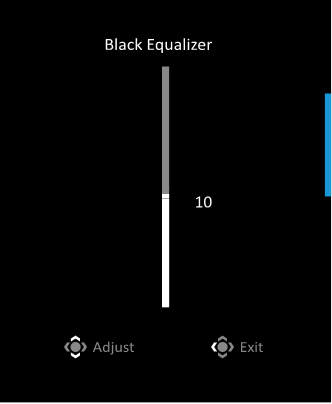
 ), за да влезете в менюто Input. Вижте раздела "Избор на източник на вход".
Забележка: За да затворите менюто, преместете бутона Control наляво ( ).
).
Ръководство за функционалните клавиши
- Натиснете бутона Control , за да се покаже главното меню.

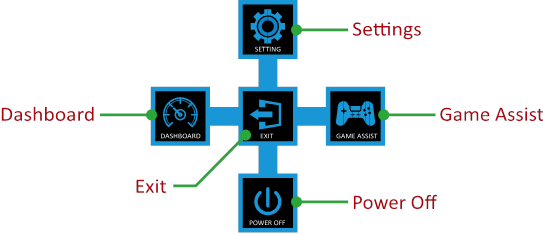
След това използвайте бутона Control , за да изберете желаната функция и да конфигурирате свързаните настройки.
Табло
Когато менюто Main се появи на екрана, преместете бутона Control наляво (), за да влезете в менюто Dashboard.
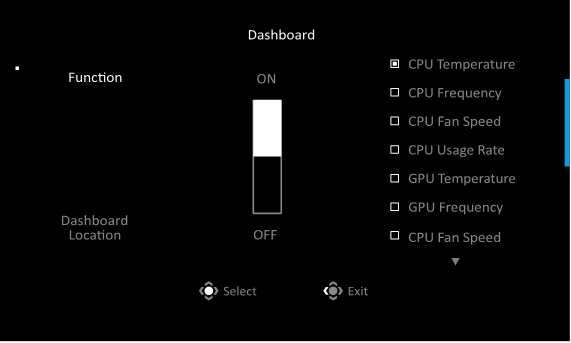
- Function (Функция): Активиране/деактивиране на функцията. Когато е активирана, можете да изберете желаните опции, които да се показват на екрана.
- Dashboard Location (Местоположение на таблото): Задайте местоположението на информацията от таблото, която да се показва на екрана.
След като конфигурацията на таблото приключи, тя ще прехвърли системните данни към SOC през USB порта и ще покаже стойността на избраните функции на екрана.
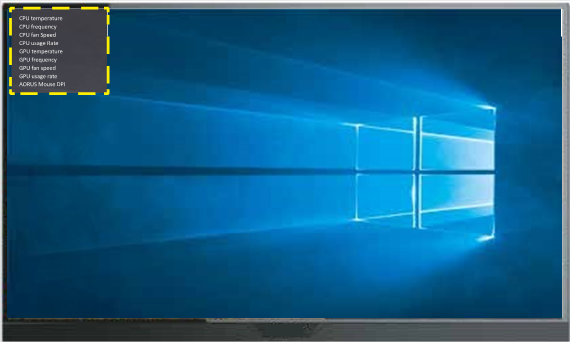
Забележка: Уверете се, че USB кабелът е правилно свързан към USB порта за качване на монитора и USB порта на вашия компютър.
Забележка: Изисква се инсталиране и изпълнение на софтуера "OSD Sidekick".
Помощ за играта
- Когато менюто Main се появи на екрана, преместете бутона Control надясно (
![]() ), за да влезете в менюто Game Assist.
), за да влезете в менюто Game Assist.

- Game INFO: Конфигуриране на настройките, свързани с FPS (First Person Shooting) играта.
- Изберете Gaming Timer (Таймер за игра), за да изберете режим на таймер за обратно отброяване. За да деактивирате тази функция, задайте настройката на OFF (ИЗКЛ.).
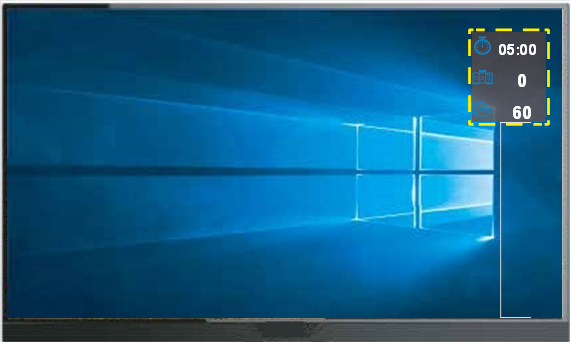
- Изберете Gaming Counter (Брояч за игра) или Refresh Rate (Честота на опресняване), за да активирате/деактивирате настройката за брояч за игра или честота на опресняване в реално време.
- Изберете Info Location (Местоположение на информацията), за да зададете местоположението на информацията, която да се показва на екрана.

- Crosshair (Мерник): Изберете желания тип мерник, който да отговаря на вашата игрална среда. Това прави прицелването много по-лесно.
- Display Alignment (Подравняване на дисплея): Когато функцията е активирана, тя показва линиите за подравняване от четирите страни на екрана, предоставяйки удобен инструмент, който да ви помогне да подравните перфектно няколко монитора.
 ), за да влезете в менюто Game Assist.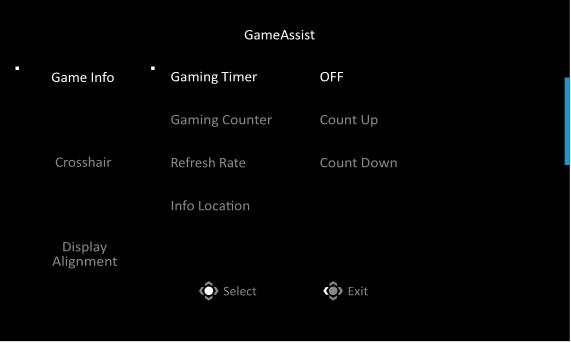
Конфигуриране на настройките на устройството
Когато Main (Основното) меню се появи на екрана, преместете бутона Control нагоре ( ), за да влезете в менюто Settings (Настройки).
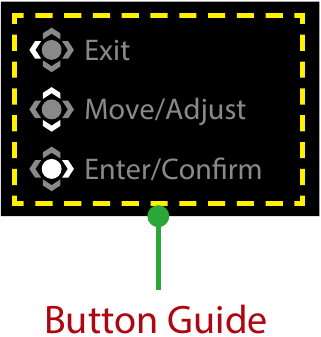
Забележка: Използвайте бутона Control, за да навигирате през менюто и да извършвате настройки.
Игри
Конфигурирайте настройките, свързани с игрите.
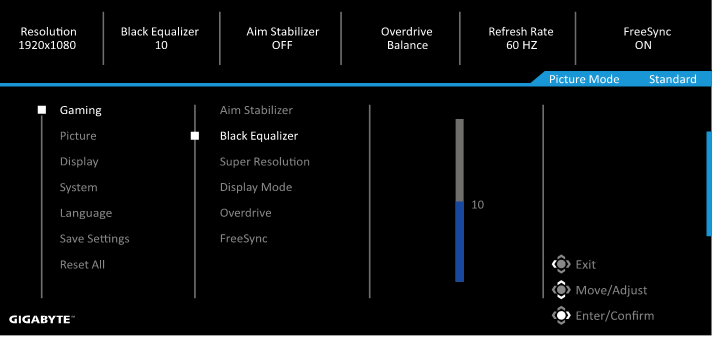
| Елемент | Описание |
| Стабилизатор на прицела | Когато тази функция е активирана, тя намалява размазването при движение в бързи игри. Забележка: Тази функция не е налична при следните условия:
|
| Black Equalizer | Регулирайте яркостта на черните области. |
| Super Resolution | Подобрете остротата на изображенията с ниска разделителна способност. |
| Display Mode | Изберете съотношението на страните на екрана.
Забележка: Тази опция не е съвместима с функциите FreeSync и PIP/PBP. |
| Overdrive | Подобрете времето за реакция на LCD монитора. |
| FreeSync | Когато тази функция е активирана, тя елиминира забавянето и накъсването на екрана по време на игра. |
Картина
Конфигурирайте настройките, свързани с изображението.
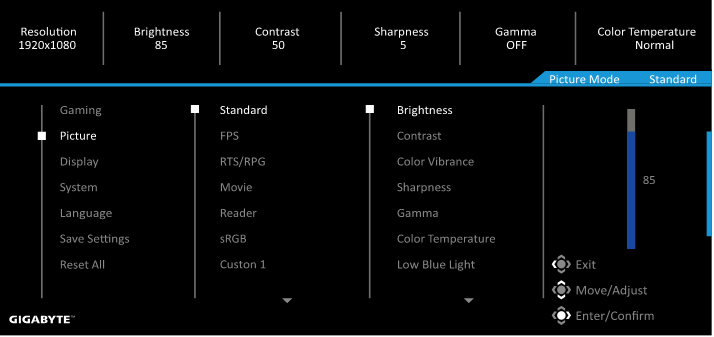
| Елемент | Описание |
| Standard | За редактиране на документи или сърфиране в уебсайтове. |
| FPS | За игра на FPS (First Person Shooting) игри. |
| RTS/RPG | За игра на RTS (Real-Time Strategy) или RPG (Role-Playing Game) игри. |
| Movie | За гледане на филми. |
| Reader | За преглед на документи. |
| sRGB | За преглед на снимки и графики на компютъра. |
| Custom 1 | Персонализирани настройки на режима на картината. |
| Custom 2 | Персонализирани настройки на режима на картината. |
| Custom 3 | Персонализирани настройки на режима на картината. |
Забележка: Режим на картина "Standard" (Стандартен), Ниска синя светлина "Level 10" (Ниво 10) е оптимизираната настройка в съответствие със сертификата TUV Low Blue Light".
Дисплей
Конфигурирайте настройките, свързани с екрана на дисплея.
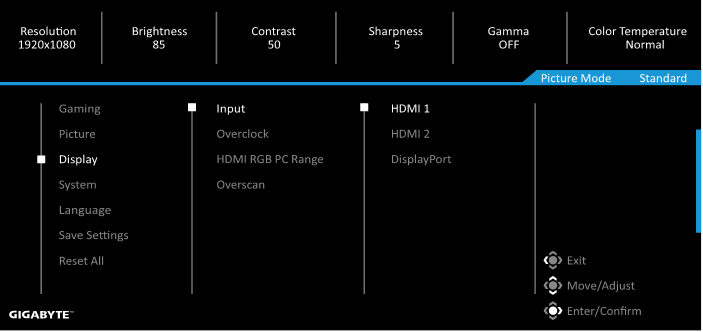
| Елемент | Описание |
| Input | Изберете източника на вход. |
| Overclock | Активирайте монитора, за да приложи по-висока честота на опресняване. Забележка: Когато Overclocking (Овърклокването) е активирано, мониторът може да доведе до трептене или други неблагоприятни ефекти, които могат да произтичат от общата конфигурация на системата и евентуално спецификациите на панела на дисплея. Възможно е да се намалят тези ефекти чрез задаване на по-ниска честота на опресняване. |
| HDMI RGB PC Range | Изберете подходяща настройка за RGB диапазона или оставете монитора да я открие автоматично. Забележка: Тази опция е налична само за HDMI вход. |
| Overscan | Когато тази функция е активирана, тя леко увеличава входното изображение, за да скрие най-външните краища на изображението. |
Система
Конфигурирайте настройките, свързани със системата.
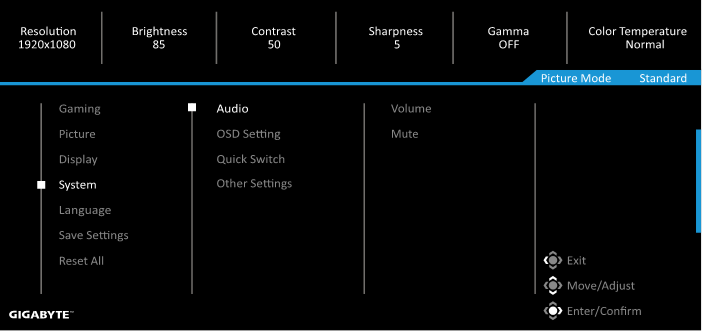
| Елемент | Описание | ||
| Audio | Конфигурирайте настройките на слушалките.
| ||
| OSD Settings | Конфигурирайте настройките, свързани с екранното меню (OSD).
| ||
 | |||
| Quick Switch | Присвояване на функцията на горещите клавиши. Налични опции: Aim Stabilizer, Black Equalizer, Low Blue Light, Volume, Input, Contrast, Brightness и Picture Mode. Настройката по подразбиране на горещите клавиши е, както следва:
| ||
| Other Settings |
| ||
| |||
 ): Picture Mode
Език
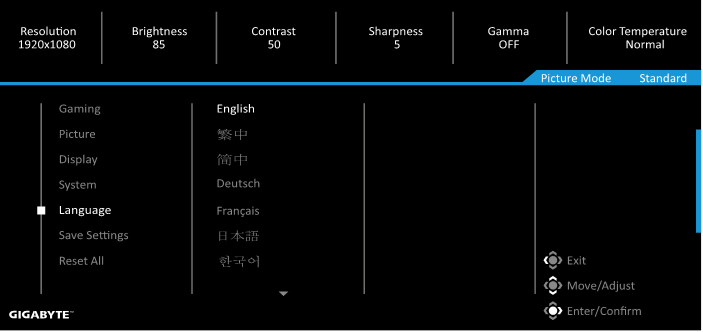
| Елемент | Описание |
| Language | Изберете наличен език за OSD менюто. |
Запазване на настройките
Запазете всички данни.
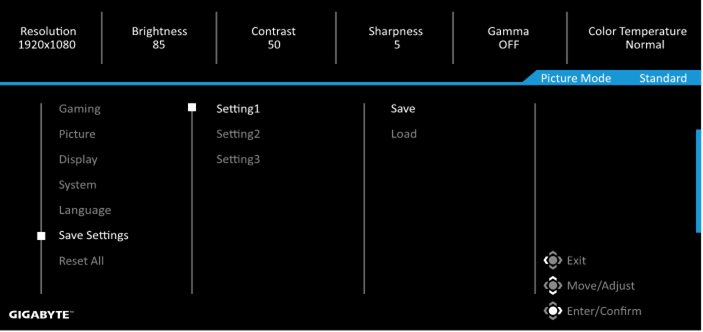
| Елемент | Описание |
| Setting1 | След избиране ще се появи менюто Save and Load (Запазване и зареждане), от което играчът да избира. |
| Setting2 | След избиране ще се появи менюто Save and Load (Запазване и зареждане), от което играчът да избира. |
| Setting3 | След избиране ще се появи менюто Save and Load (Запазване и зареждане), от което играчът да избира. |
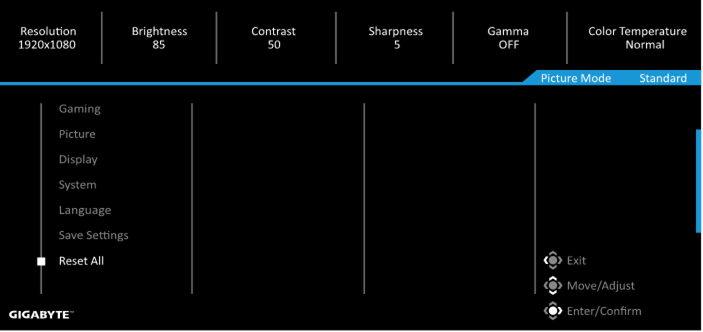
Възстановяване на всички настройки
Възстановете фабричните настройки по подразбиране на монитора.
Спецификации
| Артикул | Спецификации | |
| Размер на панела | 27-инчов | |
| Съотношение на страните | 16:9 | |
| Резолюция | 1920 x 1080 | |
| Честота на опресняване | 165Hz | |
| Живот на светодиодите | 30000 часа (мин.) | |
| Стъпка на пикселите | 0.3114(H) x 0.3114(V) | |
| Време за реакция | 1ms MPRT | |
| Яркост | 250 нита (тип.) / 200 нита (мин.) | |
| Контрастно съотношение | 3000:1 (тип.) | |
| Дълбочина на цветовете | 16.7M (8Bit) | |
| Активна област на дисплея | 597.888(H) x 336.312(V) | |
| Зрителен ъгъл | 178°(H)/178°(V) | |
| Честота | 48~165Hz | |
| Входни/изходни терминали |
| |
| Захранване | AC 100 ~ 240V при 50/60Hz | |
| Консумация на мощност |
| |
| Размери (Ш x В x Д) | 610.3 x 531 x 203 mm (със стойка) | |
| Тегло | 6.39 kg (нето) | |
| Температурен диапазон (работа) | 0°C до 40°C | |
Забележка: Спецификациите подлежат на промяна без предупреждение.
Списък на поддържаните времена
| Порт | FHD | Порт | FHD |
| HDMI | 640x480@60Hz | DP | 640x480@60Hz |
| 640x480@75Hz | 640x480@75Hz | ||
| 720x480@60Hz | 720x480@60Hz | ||
| 800x600@60Hz | 800x600@60Hz | ||
| 800x600@75Hz | 800x600@75Hz | ||
| 1024x768@60Hz | 1024x768@60Hz | ||
| 1024x768@75Hz | 1024x768@75Hz | ||
| 1280x720@60Hz | 1280x720@60Hz | ||
| 1280x720@120Hz | 1280x720@120Hz | ||
| 1280x720@144Hz | 1280x720@144Hz | ||
| 1920x1080@60Hz | 1920x1080@60Hz | ||
| 1920x1080@120Hz | 1920x1080@120Hz | ||
| 1920x1080@144Hz | 1920x1080@144Hz | ||
| 1920x1080@165Hz |
Отстраняване на неизправности
| Проблем | Възможни решения |
| Няма захранване |
|
| На екрана не се появява изображение |
|
| Изображението не запълва целия екран |
|
| Цветовете са изкривени |
|
| Няма звук или силата на звука е ниска |
|
Забележка: Ако проблемът продължава, моля, свържете се с нашето обслужване на клиенти за допълнителна помощ.
Основна грижа
Когато екранът се замърси, направете следното, за да го почистите:
- Избършете екрана с мека кърпа, която не оставя власинки, за да отстраните остатъчния прах.
- Напръскайте или нанесете почистващата течност върху мека кърпа. След това избършете внимателно екрана с влажната кърпа.
Забележка:
- Уверете се, че кърпата е влажна, но не и мокра.
- Когато избърсвате, избягвайте да прилагате прекомерен натиск върху екрана.
- Киселинните или абразивните почистващи препарати могат да повредят екрана.
Бележки за USB зареждането
Следните устройства не са съвместими с BC 1.2 на CDP режим. Когато хъбът е свързан към компютър, тези устройства не могат да се зареждат чрез USB кабела.
| Производител | Устройство | PID/VID |
| Apple | IPad | PID_129A/VID_05AC |
| Samsung | Galaxy Tab2 10.1 | PID_6860/VID_04E8 |
| Samsung | GALAXY TabPro | PID_6860/VID_04E8 |
ИНФОРМАЦИЯ ЗА БЕЗОПАСНОСТ
Прочетете следните Предпазни мерки за безопасност преди да използвате монитора.
- Използвайте само аксесоарите, които са доставени с монитора или които са препоръчани от производителя.
- Съхранявайте пластмасовата опаковъчна торба за продукта на място, недостъпно за деца.
- Преди да свържете монитора към електрическия контакт, се уверете, че номиналното напрежение на захранващия кабел е съвместимо със спецификацията за захранване в страната, в която се намирате.
- Щепселът на захранващия кабел трябва да бъде свързан към правилно окабелен и заземен електрически контакт.
- Не докосвайте щепсела с мокри ръце, в противен случай лесно може да причините токов удар.
- Поставете монитора на стабилно и добре проветриво място.
- Не поставяйте монитора близо до източници на топлина, като например електрически радиатори или пряка слънчева светлина.
- Отворите на монитора са предназначени за вентилация. Не покривайте и не блокирайте вентилационните отвори с никакви предмети.
- Не използвайте монитора близо до вода, напитки или всякакви видове течности. Неспазването на това може да доведе до токов удар или повреда на монитора.
- Не забравяйте да изключите монитора от електрическия контакт преди почистване.
- Тъй като повърхността на екрана лесно се надрасква, избягвайте да докосвате повърхността с твърди или остри предмети.
- Използвайте мека кърпа, която не оставя власинки, вместо хартиена кърпа, за да избършете екрана. Можете да използвате препарат за почистване на стъкла, за да почистите монитора, ако е необходимо. Въпреки това, никога не пръскайте препарата директно върху екрана.
- Изключете захранващия кабел, ако мониторът няма да се използва дълго време.
- Не се опитвайте да разглобявате или поправяте монитора сами.
Информация за обслужване на GIGABYTE
Повече информация за обслужването, моля, посетете официалния уебсайт на GIGABYTE: https://www.gigabyte.com/
Авторско право
© 2020 GIGA-BYTE TECHNOLOGY CO., LTD. Всички права запазени.
Търговските марки, споменати в това ръководство, са законно регистрирани на съответните им собственици.
Отказ от отговорност
Информацията в това ръководство е защитена от законите за авторското право и е собственост на GIGABYTE.
Промени в спецификациите и характеристиките в това ръководство могат да бъдат направени от GIGABYTE без предварително уведомление.
Никаква част от това ръководство не може да бъде възпроизвеждана, копирана, превеждана, предавана или публикувана под каквато и да е форма или по какъвто и да е начин без предварителното писмено разрешение на GIGABYTE.
- За да подпомогнете използването на този монитор, прочетете внимателно Ръководството за потребителя.
- За повече информация проверете на нашия уебсайт на адрес: https://www.gigabyte.com

Препратки

Изтегли ръководство
Тук можете да изтеглите пълната версия на ръководството в pdf формат, което може да съдържа допълнителни инструкции за безопасност, информация за гаранцията, правила на FCC и др.
Изтегли Ръководство за гейминг монитор GIGABYTE G27FC A


