Razer COBRA, RZ01 Ръководство
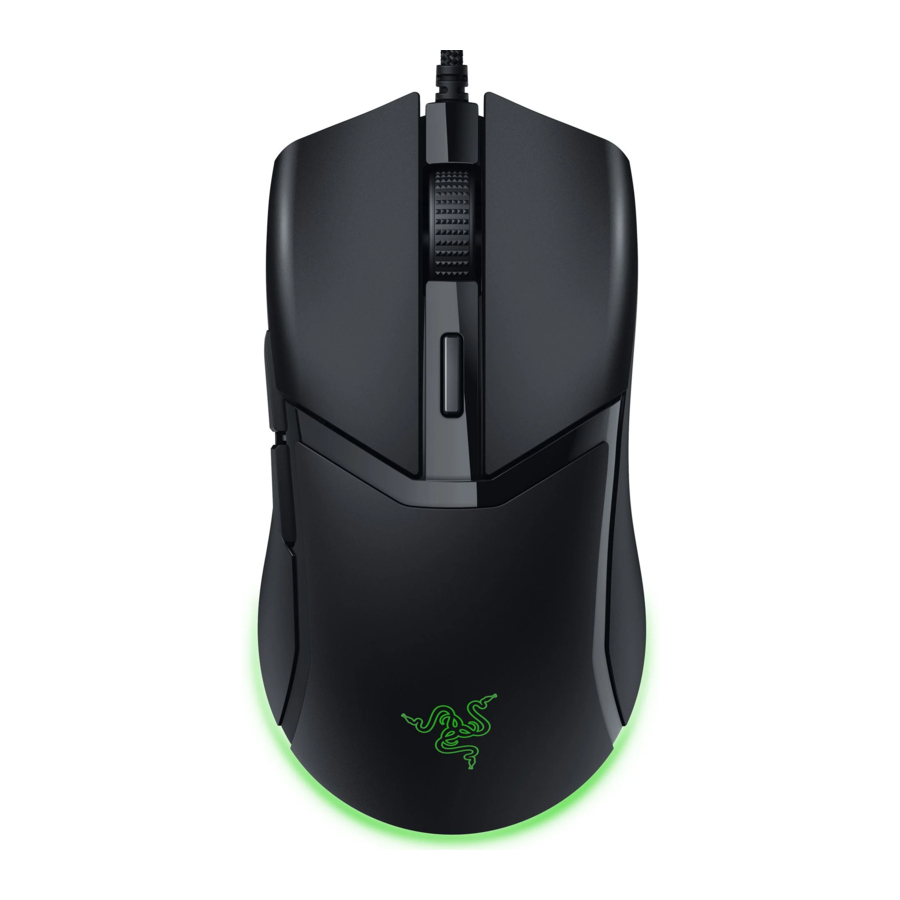
ВЪВЕДЕНИЕ
Улучете целта за прецизност и потапяне с Razer Cobra — лека жична гейминг мишка, захранвана от Razer Chroma™ RGB. Въоръжена с ултра-издръжливи превключватели и украсена с градиентно Chroma осветление, никога не бихте очаквали толкова малка мишка да притежава толкова голяма производителност.
КАКВО ИМА ВЪТРЕ
- Razer Cobra

- RazerTM Speedflex кабел
- Ляв бутон на мишката
- Десен бутон на мишката
- Колело за превъртане
- Бутон на мишката 5
- Бутон на мишката 4
- Бутон за смяна на DPI*
- PTFE крачета на мишката
- Razer TM 8,500 DPI оптичен сензор
- Chroma осветление с градиентно осветяване, захранвано от Razer ChromaTM RGB

*Степените на DPI са 400, 800, 1600 (по подразбиране), 3200 и 6400 и могат да бъдат персонализирани с помощта на Razer Synapse.
- Ръководство с важна информация за продукта
КАКВО Е НЕОБХОДИМО
ПРОДУКТОВИ ИЗИСКВАНИЯ
- USB Type A порт
ИЗИСКВАНИЯ КЪМ RAZER SYNAPSE
- Windows® 10 64-битов (или по-нов)
- Интернет връзка за инсталиране на софтуера
НЕКА ВИ ПОКРИЕМ
Регистрирайте продукта си и получете ексклузивни предимства razerid.razer.com/warranty

ТЕХНИЧЕСКИ СПЕЦИФИКАЦИИ
- Форм фактор: Симетричен за дясна ръка
- Свързаност: Жичен - Razer™ Speedflex кабел
- RGB осветление: Razer Chroma RGB
- Сензор: 8500 DPI оптичен сензор
- Максимална чувствителност (DPI): 8500
- Максимална скорост (IPS): 300
- Максимално ускорение (G): 35
- Програмируеми бутони: 6
- Тип превключвател: Оптични превключватели за мишка Gen-3
- Жизнен цикъл на превключвателя: 90 милиона кликвания
- Профили на вградената памет: 1
- Крачета на мишката: 100% PTFE
- Кабел: Razer™ Speedflex кабел
- Честота на запитване/интервал: 1000 Hz
НАСТРОЙВАНЕ НА ВАШАТА RAZER COBRA
Свържете вашето Razer устройство към USB порта на вашия компютър.

 Инсталирайте Razer Synapse, когато бъдете подканени, или изтеглете инсталатора от razer.com/synapse за да персонализирате DPI настройките на вашата мишка, конфигурациите на бутоните, честотата на запитване и други функции.
КОНФИГУРИРАНЕ НА ВАШАТА RAZER COBRA ЧРЕЗ RAZER SYNAPSE
Необходима е интернет връзка за инсталиране, актуализации и функции, базирани на облак. Препоръчва се регистриране за акаунт в Razer ID, но не е задължително. Всички изброени функции подлежат на промяна в зависимост от текущата версия на софтуера, свързаните устройства и поддържаните приложения и софтуер.
РАЗДЕЛ SYNAPSE
Разделът Synapse е вашият раздел по подразбиране, когато стартирате за първи път Razer Synapse. Този раздел ви позволява да навигирате в подраздела Dashboard.
Dashboard
Подразделът Dashboard е общ преглед на вашия Razer Synapse, където можете да получите достъп до всички ваши Razer устройства, модули и онлайн услуги.

Модули
Подразделът Modules показва всички инсталирани и налични модули за инсталиране.

Глобални клавишни комбинации
Свържете операции или функции на Razer Synapse към персонализирани клавишни комбинации от всякакви Razer Synapse-активирани устройства, които се прилагат към всички профили на устройства.
Ще бъдат разпознати само Razer Synapse-активирани устройства.

РАЗДЕЛ ЗА МИШКАТА
Разделът за мишката е основният раздел за вашата Razer Cobra. От тук можете да промените настройките на вашето устройство, като например присвояване на бутони, DPI чувствителност и осветление. Промените в този раздел се запазват автоматично във вашата система и в облачното хранилище.
Персонализиране
Подразделът за персонализиране е за промяна на присвояванията на бутоните на вашата мишка.

Профил
Профилът е хранилище на данни за запазване на всички настройки на вашите Razer периферни устройства. По подразбиране името на профила се базира на името на вашата система. За да добавите, преименувате, дублирате или изтриете профил, просто натиснете бутона "Разни" (  ).
).
Стандартен/Hypershift
Режимът Hypershift е вторичен набор от присвоявания на бутони, който се активира, когато клавишът Hypershift е натиснат. По подразбиране клавишът Hypershift е присвоен на клавиша fn на вашата клавиатура, поддържана от Razer Synapse. Можете обаче да зададете и всеки бутон на мишката като клавиш Hypershift.
Странична лента
Щракването върху бутона на страничната лента ( ) ще разкрие всички текущи присвоявания на бутони за вашата Razer Cobra.

Като алтернатива, можете да преминете към конкретно присвояване на бутон, като го изберете в раздела "Персонализиране".

След като изберете присвояване на бутон, можете да го промените на една от следните функции:
 По подразбиране
Тази опция ви позволява да върнете бутона на мишката към първоначалната му настройка.
 Функция на клавиатурата
Тази опция променя присвояването на бутона във функция на клавиатурата. Можете също да активирате Turbo mode, който ви позволява да емулирате повторна функция на клавиатурата, докато бутонът е задържан.
 Функция на мишката
Тази опция замества текущото присвояване на бутона с друга функция на мишката. По-долу са изброени функциите, от които можете да избирате:
- Ляв бутон - Изпълнява щракване с левия бутон на мишката, като използва присвоения бутон.
- Десен бутон - Изпълнява щракване с десния бутон на мишката, като използва присвоения бутон.
- Щракване скрол - Активира универсалната функция за превъртане.
- Двойно щракване - Изпълнява двойно щракване с левия бутон на мишката, като използва присвоения бутон.
- Бутон на мишката 4 - Изпълнява команда "Назад" за повечето интернет браузъри.
- Бутон на мишката 5 - Изпълнява команда "Напред" за повечето интернет браузъри.
- Превъртане нагоре - Изпълнява команда "Превъртане нагоре", като използва присвоения бутон.
- Превъртане надолу - Изпълнява команда "Превъртане надолу", като използва присвоения бутон.
- Превъртане наляво - Изпълнява команда "Превъртане наляво", като използва присвоения бутон.
- Превъртане надясно - Изпълнява команда "Превъртане надясно", като използва присвоения бутон.
Можете също да изберете да активирате Turbo mode в някои от функциите на мишката, което ви позволява да емулирате многократно натискане и освобождаване на споменатата функция, докато бутонът е задържан.
 Чувствителност
Тази функция ви позволява да манипулирате настройката DPI на вашата Razer Cobra с едно докосване на бутон. По-долу са изброени опциите за чувствителност и тяхното описание:
- Sensitivity Clutch (Съединител за чувствителност) - Променя чувствителността на предварително зададен DPI, докато определения бутон е задържан. Освобождаването на бутона ще го върне към предишната чувствителност.
- Sensitivity Stage Up (Повишаване на етапа на чувствителност) - Увеличава текущата чувствителност с един етап.
- Sensitivity Stage Down (Понижаване на етапа на чувствителност) - Намалява текущата чувствителност с един етап.
- On-The-Fly Sensitivity (Чувствителност в движение) - Натискането на определения бутон и преместването на колелото за превъртане нагоре или надолу ще увеличи или намали текущия DPI.
- Cycle Up Sensitivity Stages (Циклично преминаване през етапите на повишаване на чувствителността) - Увеличава текущия етап на чувствителност с един. След като достигне най-високия етап на чувствителност, той ще се върне към етап 1, когато бутонът бъде натиснат отново.
- Cycle Down Sensitivity Stages (Циклично преминаване през етапите на понижаване на чувствителността) - Намалява текущия етап на чувствителност с един. След като достигне етап 1, той ще се върне към най-високия етап на чувствителност, когато бутонът бъде натиснат отново.
 Макрос
Макросът е предварително записана последователност от натискания на клавиши и бутони, която се изпълнява с прецизно време. Можете удобно да изпълните верига от команди, като зададете функцията на бутона на макрос. Тази функция ще бъде видима само когато е инсталиран модулът Macro.
 Между устройства
Между устройства ви позволява да промените функционалността на други устройства, поддържащи Razer Synapse. Някои от тези функционалности са специфични за устройството, като например използването на вашата Razer геймърска клавиатура за промяна на етапа на чувствителност на вашата Razer геймърска мишка.
 Превключване на профил
Превключването на профил ви позволява бързо да променяте профилите и да зареждате нов набор от присвоявания на бутони. Известие на екрана ще се появи всеки път, когато превключвате профили.
 Превключване на осветлението
Превключването на осветлението ви позволява лесно да превключвате между всички разширени светлинни ефекти. Тази функция ще бъде видима само когато е инсталиран модулът Chroma Studio.
 Razer Hypershift
Задаването на бутона на Razer Hypershift ще ви позволи да активирате режима Hypershift, докато бутонът е задържан.
 Стартиране на програма
Стартиране на програма ви позволява да отворите приложение или уебсайт, като използвате присвоения бутон. Когато изберете Стартиране на програма, ще се появят два избора, които изискват да потърсите конкретно приложение, което искате да отворите, или да напишете адреса на уебсайта, който искате да посетите.
 Мултимедия
Тази опция ви позволява да присвоите мултимедийни контроли на вашето Razer устройство. По-долу са изброени мултимедийните контроли, от които можете да избирате:
- Намаляване на звука - Намалява звука.
- Увеличаване на звука - Увеличава звука.
- Заглушаване на звука - Заглушава звука.
- Увеличаване на звука на микрофона - Увеличава звука на микрофона.
- Намаляване на звука на микрофона - Намалява звука на микрофона.
- Заглушаване на микрофона - Заглушава микрофона.
- Заглушаване на всички - Заглушава както микрофона, така и звука.
- Възпроизвеждане/Пауза - Възпроизвежда, поставя на пауза или възобновява възпроизвеждането на текущата медия.
- Предишна песен - Пуска предишната медийна песен.
- Следваща песен - Пуска следващата медийна песен.
Windows преки пътища
Тази опция ви позволява да присвоите предпочитания от вас бутон на команда за пряк път на операционната система Windows. За повече информация, моля посетете: support.microsoft.com/kb/126449
 Текстова функция
Текстовата функция ви позволява да въведете предварително написан текст с едно докосване на бутон. Просто напишете желания от вас текст в даденото поле и вашият текст ще бъде въведен всеки път, когато бъде натиснат присвоеният бутон. Тази функция има пълна Unicode поддръжка и можете също да вмъквате специални символи от карти на знаци.
 Деактивиране
Тази опция прави присвоения бутон неизползваем. Използвайте "Деактивиране", ако не искате да използвате избрания бутон или ако той пречи на вашата игра.
Производителност
Подразделът "Производителност" ви позволява да променяте чувствителността, ускорението и честотата на запитване.

Чувствителност
Чувствителността се отнася до разстоянието, което курсорът ще измине въз основа на това колко далеч е преместена мишката. Колкото по-висок е DPI, толкова по-далеч ще измине курсорът, като се има предвид същото разстояние на движение на мишката.
Етапи на чувствителност
Етапът на чувствителност е предварително зададена стойност на чувствителност. Можете да създадете до 5 различни етапа на чувствителност, през които можете да преминавате с помощта на бутона за циклично преминаване през DPI.
Скорост на запитване
Колкото по-висока е скоростта на запитване, толкова по-често компютърът получава информация за състоянието на вашата мишка, като ефективно намалява латентността на входа и подобрява времето за реакция на показалеца на мишката. Можете да превключвате между 125Hz, 500Hz и 1000Hz, като изберете желаната от вас скорост на запитване от предоставените опции.
Свойства на мишката
Достъп до свойствата на мишката в Windows, където можете да промените настройките на операционната система, които пряко засягат вашата мишка.
Осветление
Подразделът "Осветление" ви позволява да променяте настройките на светлината на вашето Razer устройство.

Яркост
Можете да изключите осветлението на вашето Razer устройство, като превключите опцията "Яркост" или увеличите/намалите яркостта с помощта на плъзгача.
Изключване на осветлението
Този инструмент за пестене на енергия ви позволява да деактивирате осветлението на вашето устройство в отговор на изключването на дисплея на вашата система и/или автоматично да го изключите, когато вашата Razer Cobra е неактивна за определено време.
Бързи ефекти
Няколко бързи ефекта могат да бъдат избрани и приложени към осветлението на вашата мишка, както е посочено тук:
| Име | Описание | Как да настроите | |
 | Аудио метър | Светодиодите ще светят според нивото на звука с спектър от цветове по подразбиране | Изберете ниво на усилване на цветовете |
 | Дишане | Осветлението ще избледнява и ще се появява в избрания(ите) цвят(ове) | Изберете до 2 цвята или задайте случайни цветове |
 | Реактивно | Светодиодите ще светнат, когато щракнете върху някой от бутоните на мишката | Изберете цвят и продължителност |
 | Циклично преминаване през спектъра | Осветлението ще преминава циклично между 16,8 милиона цвята безкрайно | Не е необходимо допълнително персонализиране |
 | Статично | Светодиодите ще останат светещи в избрания цвят | Изберете цвят |
Ако имате други поддържани Razer Chroma устройства, можете да синхронизирате техните бързи ефекти с вашето Razer устройство, като щракнете върху бутона Chroma Sync (  ).
).
Ще се синхронизират само устройства, които поддържат избрания светлинен ефект.
Разширени ефекти
Опцията "Разширени ефекти" ви позволява да изберете Chroma Effect, който искате да използвате на вашето Razer Chroma периферно устройство. За да започнете да създавате свой собствен Chroma Effect, просто натиснете бутона Chroma Studio (  ).
).
Калибриране
Калибрирайте мишката Razer, за да оптимизирате нейния сензор на поддържаните подложки за мишка Razer. За да използвате тази функция, трябва да щракнете върху опцията Добавяне на повърхност, където можете да избирате от изчерпателен списък с подложки за мишка Razer.

РАЗДЕЛ PROFILES
Раздел Profiles е удобен начин да управлявате всичките си профили и да ги свързвате с вашите игри и приложения.
Устройства
Вижте кои игри са свързани с профилите на всяко устройство или кой Chroma ефект е свързан с конкретни игри, като използвате подраздела Devices.

Можете да импортирате профили от компютъра си или от облака чрез бутона за импортиране (  ) или да създавате нови профили в избраното устройство, като използвате бутона за добавяне (
  ). За да преименувате, дублирате, експортирате или изтриете профил, просто натиснете бутона Miscellaneous (
  ). Всеки профил може да бъде настроен да се активира, когато стартирате приложение, като използвате опцията Linked Games.
Свързани игри
Подразделът Linked Games ви позволява да добавяте игри, да преглеждате устройства, свързани с игри, или да търсите добавени игри. Можете също така да сортирате игрите въз основа на азбучен ред, последно играна или най-играна. Добавените игри ще бъдат изброени тук, дори ако не са свързани към устройство Razer.

За да свържете игри към свързани устройства Razer или Chroma ефекти, просто щракнете върху коя да е игра от списъка и след това щракнете върху Select a device and its profile to launch automatically during gameplay, за да изберете устройството Razer или Chroma ефекта, с който ще се свърже. След като се свържете, можете да щракнете върху бутона Miscellaneous ( ) на съответния Chroma ефект или устройство, за да изберете конкретен Chroma ефект или профил.
ПРОЗОРЕЦ НАСТРОЙКИ
Прозорецът Settings, достъпен чрез щракване върху бутона (  ) на Razer Synapse, ви позволява да конфигурирате поведението при стартиране и езика на дисплея на Razer Synapse, да преглеждате основните ръководства на всяко свързано устройство Razer или да извършите възстановяване на фабричните настройки на всяко свързано устройство Razer.

Раздел General
Разделът General ви позволява да промените езика на дисплея на софтуера, поведението при стартиране, темата и показването на известията на екрана. Можете също така ръчно да синхронизирате профилите си с облака (  ) или да прегледате основното ръководство на всички свързани устройства Razer и инсталирани модули.
Раздел Dashboard
Използвайте раздела Dashboard, за да персонализирате кои препоръки за устройство Razer въз основа на вашата настройка и игрите, които играете, ще се показват в Dashboard.
Раздел Reset
Разделът Reset ви позволява да извършите възстановяване на фабричните настройки на всички свързани устройства Razer с вградена памет и/или да нулирате уроците на Razer Synapse, за да се запознаете отново с новите функции на Razer Synapse при следващото му стартиране.
Всички профили, съхранени във вградената памет на избраното устройство, ще бъдат изтрити, когато нулирате устройство Razer.
Раздел About
Разделът About показва кратка информация за софтуера и изявление за авторски права и предоставя съответните връзки към условията му за използване. Можете също така да използвате този раздел, за да проверите за актуализации на софтуера или като бърз достъп до социалните общности на Razer.
БЕЗОПАСНОСТ И ПОДДРЪЖКА
УКАЗАНИЯ ЗА БЕЗОПАСНОСТ
За да постигнете максимална безопасност при използване на вашата Razer Cobra, ви препоръчваме да спазвате следните указания:
Ако имате проблеми с правилната работа на устройството и отстраняването на неизправности не работи, изключете устройството и се свържете с горещата линия на Razer или посетете support.razer.com за поддръжка.
Не разглобявайте устройството и не се опитвайте да го използвате при необичайни токови натоварвания. Това ще анулира гаранцията ви.
Дръжте устройството далеч от течности, влага или влажност. Работете с устройството само в специфичния температурен диапазон от 0°C (32°F) до 40°C (104°F). Ако температурата надвиши този диапазон, изключете и/или изключете устройството, за да стабилизирате температурата до оптимално ниво.
КОМФОРТ
Изследванията показват, че дългите периоди на повтарящи се движения, неправилното позициониране на компютърните ви периферни устройства, неправилната позиция на тялото и лошите навици могат да бъдат свързани с физически дискомфорт и нараняване на нерви, сухожилия и мускули. По-долу са дадени някои указания за избягване на наранявания и осигуряване на оптимален комфорт при използване на вашата Razer Cobra.
- Позиционирайте клавиатурата и монитора си директно пред вас, с мишката до тях. Поставете лактите си до тялото си, не твърде далеч, а клавиатурата си на леснодостъпно място.
- Регулирайте височината на стола и масата си така, че клавиатурата и мишката да са на или под височината на лактите ви.
- Дръжте краката си добре подпрени, стойката си изправена и раменете си отпуснати.
- По време на игра отпуснете китката си и я дръжте изправена. Ако изпълнявате едни и същи задачи с ръцете си многократно, опитайте се да не огъвате, изпъвате или извивате ръцете си за дълги периоди.
- Не опирайте китките си върху твърди повърхности за дълги периоди. Използвайте подложка за китки, за да поддържате китката си по време на игра.
- Не седете в една и съща позиция цял ден. Ставайте, отдалечете се от бюрото си и правете упражнения за разтягане на ръцете, раменете, врата и краката.
Ако почувствате физически дискомфорт, докато използвате мишката си, като болка, изтръпване или мравучкане в ръцете, китките, лактите, раменете, врата или гърба си, моля, консултирайте се незабавно с квалифициран лекар.
ПОДДРЪЖКА И ИЗПОЛЗВАНЕ
Razer Cobra изисква минимална поддръжка, за да се поддържа в оптимално състояние. Веднъж месечно ви препоръчваме да изключвате устройството от компютъра и да го почиствате с мека кърпа или памучен тампон, за да предотвратите натрупването на мръсотия. Не използвайте сапун или агресивни почистващи препарати.
За да получите максимално изживяване при движение и контрол, силно препоръчваме първокласна подложка за мишка от Razer. Някои повърхности ще причинят прекомерно износване на крачетата, което изисква постоянна грижа и евентуална подмяна.
Обърнете внимание, че сензорът на Razer Cobra е "настроен" или оптимизиран специално за подложките за мишка Razer. Това означава, че сензорът е тестван задълбочено, за да се потвърди, че Razer Cobra чете и проследява най-добре върху подложки за мишка Razer.
Препратки
![Razer ID]() Razer ID
Razer ID![Razer Synapse 4: Advanced Device Control and Lighting Software | Razer United States]() Razer Synapse 4: Advanced Device Control and Lighting Software | Razer United States
Razer Synapse 4: Advanced Device Control and Lighting Software | Razer United States![Клавишни комбинации в Windows - поддръжка на Microsoft]() Клавишни комбинации в Windows - поддръжка на Microsoft
Клавишни комбинации в Windows - поддръжка на Microsoft![Официална поддръжка на Razer]() Официална поддръжка на Razer
Официална поддръжка на Razer


Изтегли ръководство
Тук можете да изтеглите пълната версия на ръководството в pdf формат, което може да съдържа допълнителни инструкции за безопасност, информация за гаранцията, правила на FCC и др.
Изтегли Razer COBRA, RZ01 Ръководство


