Εγχειρίδιο Razer COBRA, RZ01
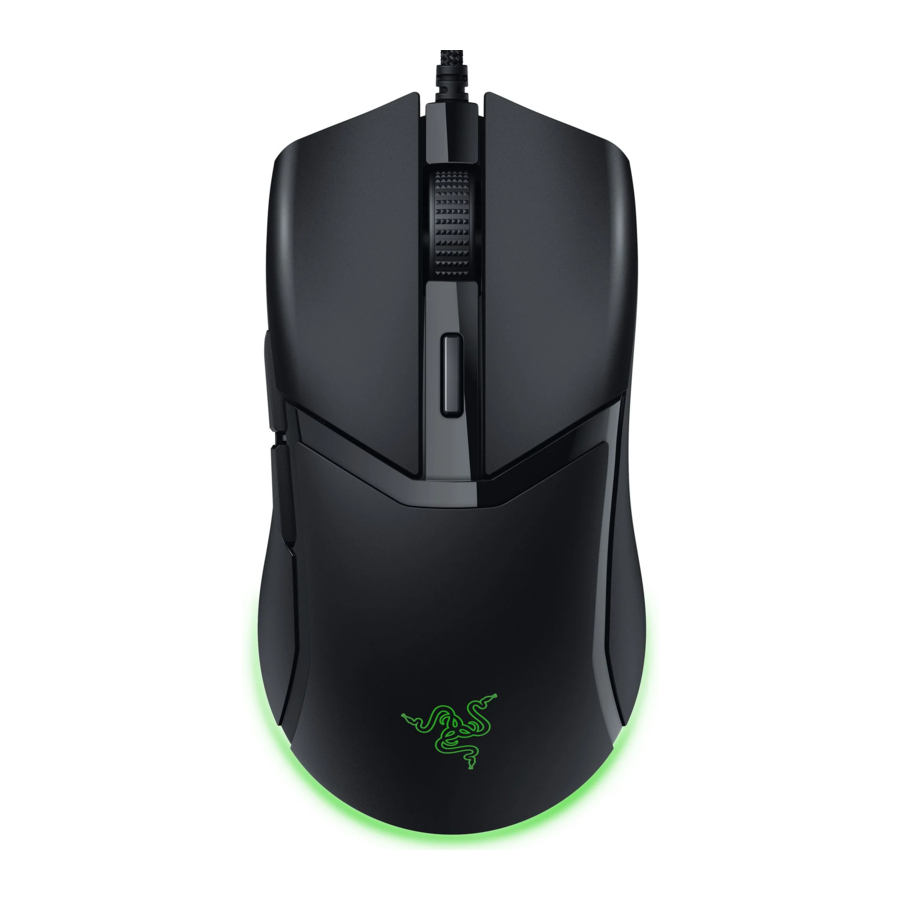
ΕΙΣΑΓΩΓΗ
Πιάστε το στόχο για ακρίβεια και εμβάθυνση με το Razer Cobra — ένα ελαφρύ ενσύρματο gaming mouse που τροφοδοτείται από το Razer Chroma™ RGB. Οπλισμένο με εξαιρετικά ανθεκτικούς διακόπτες και στολισμένο με ένα gradient Chroma underglow, δεν θα περιμένατε ποτέ ότι ένα τόσο μικρό ποντίκι θα είχε τόσο μεγάλη απόδοση.
ΤΙ ΠΕΡΙΕΧΕΤΑΙ ΜΕΣΑ
- Razer Cobra

- Καλώδιο RazerTM Speedflex
- Αριστερό κουμπί ποντικιού
- Δεξί κουμπί ποντικιού
- Τροχός κύλισης
- Κουμπί ποντικιού 5
- Κουμπί ποντικιού 4
- Κουμπί κύκλου DPI*
- PTFE βάσεις ποντικιού
- Οπτικός αισθητήρας Razer TM 8.500 DPI
- Φωτισμός Chroma με gradient underglow Powered by Razer ChromaTM RGB

*Τα στάδια DPI είναι 400, 800, 1600 (προεπιλογή), 3200 και 6400 και μπορούν να προσαρμοστούν χρησιμοποιώντας το Razer Synapse.
- Σημαντικός οδηγός πληροφοριών προϊόντος
ΤΙ ΧΡΕΙΑΖΕΤΑΙ
ΑΠΑΙΤΗΣΕΙΣ ΠΡΟΪΟΝΤΟΣ
- Θύρα USB Type A
ΑΠΑΙΤΗΣΕΙΣ RAZER SYNAPSE
- Windows® 10 64-bit (ή νεότερη έκδοση)
- Σύνδεση στο Διαδίκτυο για εγκατάσταση λογισμικού
ΑΣ ΣΑΣ ΚΑΛΥΨΟΥΜΕ
Καταχωρίστε το προϊόν σας και κερδίστε αποκλειστικά προνόμια razerid.razer.com/warranty

ΤΕΧΝΙΚΕΣ ΠΡΟΔΙΑΓΡΑΦΕΣ
- Form factor: Right-handed Symmetrical
- Connectivity: Wired - Razer™ Speedflex Cable
- RGB lighting: Razer Chroma RGB
- Αισθητήρας: Οπτικός αισθητήρας 8500 DPI
- Μέγιστη ευαισθησία (DPI): 8500
- Μέγιστη ταχύτητα (IPS): 300
- Μέγιστη επιτάχυνση (G): 35
- Προγραμματιζόμενα κουμπιά: 6
- Τύπος διακόπτη: Optical Mouse Switches Gen-3
- Διάρκεια ζωής διακόπτη: 90 εκατομμύρια κλικ
- Ενσωματωμένα προφίλ μνήμης: 1
- Βάσεις ποντικιού: 100% PTFE
- Καλώδιο: Razer™ Speedflex Cable
- Ρυθμός/διάστημα Polling: 1000 Hz
ΡΥΘΜΙΣΗ ΤΟΥ RAZER COBRA ΣΑΣ
Συνδέστε τη συσκευή Razer στη θύρα USB του υπολογιστή σας.

 Εγκαταστήστε το Razer Synapse όταν σας ζητηθεί ή κατεβάστε το πρόγραμμα εγκατάστασης από το razer.com/synapse για να εξατομικεύσετε τις ρυθμίσεις DPI, τις διαμορφώσεις κουμπιών, το ρυθμό polling και άλλες λειτουργίες του ποντικιού σας.
ΡΥΘΜΙΣΗ ΤΟΥ RAZER COBRA ΣΑΣ ΜΕΣΩ ΤΟΥ RAZER SYNAPSE
Απαιτείται σύνδεση στο Internet για την εγκατάσταση, τις ενημερώσεις και τις λειτουργίες που βασίζονται στο cloud. Συνιστάται η εγγραφή για έναν λογαριασμό Razer ID, αλλά είναι προαιρετική. Όλες οι αναφερόμενες λειτουργίες υπόκεινται σε αλλαγές με βάση την τρέχουσα έκδοση του λογισμικού, τις συνδεδεμένες συσκευές και τις υποστηριζόμενες εφαρμογές και λογισμικό.
ΚΑΡΤΕΛΑ SYNAPSE
Η καρτέλα Synapse είναι η προεπιλεγμένη καρτέλα όταν εκκινείτε για πρώτη φορά το Razer Synapse. Αυτή η καρτέλα σάς επιτρέπει να περιηγηθείτε στην υποκαρτέλα Dashboard.
Dashboard
Η υποκαρτέλα Dashboard είναι μια επισκόπηση του Razer Synapse σας, όπου μπορείτε να αποκτήσετε πρόσβαση σε όλες τις συσκευές Razer, τις λειτουργικές μονάδες και τις διαδικτυακές υπηρεσίες σας.

Λειτουργικές μονάδες
Η υποκαρτέλα Modules εμφανίζει όλες τις εγκατεστημένες και διαθέσιμες λειτουργικές μονάδες για εγκατάσταση.

Συντομεύσεις Global
Δεσμεύστε λειτουργίες ή λειτουργίες Razer Synapse σε προσαρμοσμένους συνδυασμούς πλήκτρων από οποιαδήποτε είσοδο συσκευής με δυνατότητα Razer Synapse, οι οποίοι ισχύουν σε όλα τα προφίλ συσκευής.
Θα αναγνωριστούν μόνο οι είσοδοι συσκευής με δυνατότητα Razer Synapse.

ΚΑΡΤΈΛΑ ΠΟΝΤΙΚΙΟΎ
Η καρτέλα Ποντικιού είναι η κύρια καρτέλα για το Razer Cobra. Από εδώ, μπορείτε να αλλάξετε τις ρυθμίσεις της συσκευής σας, όπως την αντιστοίχιση κουμπιών, την ευαισθησία DPI και τον φωτισμό. Οι αλλαγές σε αυτήν την καρτέλα αποθηκεύονται αυτόματα στο σύστημα και στον χώρο αποθήκευσης στο cloud.
Προσαρμογή
Η υποκαρτέλα Προσαρμογή είναι για την τροποποίηση των αντιστοιχίσεων κουμπιών του ποντικιού σας.

Προφίλ
Ένα Προφίλ είναι μια αποθήκευση δεδομένων για τη διατήρηση όλων των ρυθμίσεων των περιφερειακών Razer. Από προεπιλογή, το όνομα του προφίλ βασίζεται στο όνομα του συστήματός σας. Για να προσθέσετε, να μετονομάσετε, να αντιγράψετε ή να διαγράψετε ένα προφίλ, απλώς πατήστε το κουμπί Διάφορα (  ).
).
Standard/Hypershift
Η λειτουργία Hypershift είναι ένα δευτερεύον σύνολο αντιστοιχίσεων κουμπιών που ενεργοποιείται όταν πατηθεί το πλήκτρο Hypershift. Από προεπιλογή, το πλήκτρο Hypershift αντιστοιχίζεται στο πλήκτρο fn του πληκτρολογίου σας που υποστηρίζεται από το Razer Synapse. Ωστόσο, μπορείτε επίσης να ορίσετε οποιοδήποτε κουμπί του ποντικιού ως πλήκτρο Hypershift.
Πλαϊνή γραμμή
Κάνοντας κλικ στο κουμπί Πλαϊνή γραμμή ( ) θα αποκαλυφθούν όλες οι τρέχουσες αντιστοιχίσεις κουμπιών για το Razer Cobra.

Εναλλακτικά, μπορείτε να μεταβείτε σε μια συγκεκριμένη αντιστοίχιση κουμπιών, επιλέγοντάς την στην καρτέλα Προσαρμογή.

Όταν επιλέξετε μια αντιστοίχιση κουμπιών, μπορείτε να την αλλάξετε σε μία από τις ακόλουθες λειτουργίες:
 Προεπιλογή
Αυτή η επιλογή σάς επιτρέπει να επαναφέρετε το κουμπί του ποντικιού στην αρχική του ρύθμιση.
 Λειτουργία πληκτρολογίου
Αυτή η επιλογή αλλάζει την αντιστοίχιση κουμπιών σε μια λειτουργία πληκτρολογίου. Μπορείτε επίσης να ενεργοποιήσετε τη λειτουργία Turbo, η οποία σας επιτρέπει να εξομοιώσετε μια επαναλαμβανόμενη λειτουργία πληκτρολογίου ενώ το κουμπί είναι πατημένο.
 Λειτουργία ποντικιού
Αυτή η επιλογή αντικαθιστά την τρέχουσα αντιστοίχιση κουμπιών με μια άλλη λειτουργία ποντικιού. Παρακάτω παρατίθενται οι λειτουργίες από τις οποίες μπορείτε να επιλέξετε:
- Αριστερό κλικ - Εκτελεί ένα αριστερό κλικ του ποντικιού χρησιμοποιώντας το αντιστοιχισμένο κουμπί.
- Δεξί κλικ - Εκτελεί ένα δεξί κλικ του ποντικιού χρησιμοποιώντας το αντιστοιχισμένο κουμπί.
- Κλικ κύλισης - Ενεργοποιεί την καθολική λειτουργία κύλισης.
- Διπλό κλικ - Εκτελεί ένα διπλό αριστερό κλικ χρησιμοποιώντας το αντιστοιχισμένο κουμπί.
- Κουμπί ποντικιού 4 - Εκτελεί μια εντολή "Προηγούμενο" για τους περισσότερους browsers internet.
- Κουμπί ποντικιού 5 - Εκτελεί μια εντολή "Επόμενο" για τους περισσότερους browsers internet.
- Κύλιση προς τα πάνω - Εκτελεί μια εντολή "Κύλιση προς τα πάνω" χρησιμοποιώντας το αντιστοιχισμένο κουμπί.
- Κύλιση προς τα κάτω - Εκτελεί μια εντολή "Κύλιση προς τα κάτω" χρησιμοποιώντας το αντιστοιχισμένο κουμπί.
- Κύλιση προς τα αριστερά - Εκτελεί μια εντολή "Κύλιση προς τα αριστερά" χρησιμοποιώντας το αντιστοιχισμένο κουμπί.
- Κύλιση προς τα δεξιά - Εκτελεί μια εντολή "Κύλιση προς τα δεξιά" χρησιμοποιώντας το αντιστοιχισμένο κουμπί.
Μπορείτε επίσης να επιλέξετε να ενεργοποιήσετε τη λειτουργία Turbo σε ορισμένες από τις λειτουργίες του ποντικιού, η οποία σας επιτρέπει να εξομοιώσετε επανειλημμένες πιέσεις και απελευθερώσεις της εν λόγω λειτουργίας ενώ το κουμπί είναι πατημένο.
 Ευαισθησία
Αυτή η λειτουργία σάς επιτρέπει να χειριστείτε τη ρύθμιση DPI του Razer Cobra με το πάτημα ενός κουμπιού. Παρακάτω παρατίθενται οι επιλογές Ευαισθησίας και η περιγραφή τους:
- Συμπλέκτης ευαισθησίας - Αλλάζει την ευαισθησία σε ένα προκαθορισμένο DPI ενώ το καθορισμένο κουμπί είναι πατημένο. Η απελευθέρωση του κουμπιού θα το επαναφέρει στην προηγούμενη ευαισθησία.
- Αύξηση σταδίου ευαισθησίας - Αυξάνει την τρέχουσα ευαισθησία κατά ένα στάδιο.
- Μείωση σταδίου ευαισθησίας - Μειώνει την τρέχουσα ευαισθησία κατά ένα στάδιο.
- Ευαισθησία εν κινήσει - Πατώντας το καθορισμένο κουμπί και μετακινώντας τον τροχό κύλισης είτε προς τα πάνω είτε προς τα κάτω θα αυξήσετε ή θα μειώσετε το τρέχον DPI.
- Κύκλος σταδίων αύξησης ευαισθησίας - Αυξάνει το τρέχον στάδιο ευαισθησίας κατά ένα. Μόλις φτάσει στο υψηλότερο στάδιο ευαισθησίας, θα επιστρέψει στο στάδιο 1 όταν πατηθεί ξανά το κουμπί.
- Κύκλος σταδίων μείωσης ευαισθησίας - Μειώνει το τρέχον στάδιο ευαισθησίας κατά ένα. Μόλις φτάσει στο στάδιο 1, θα επιστρέψει στο υψηλότερο στάδιο ευαισθησίας όταν πατηθεί ξανά το κουμπί.
 Μακροεντολή
Μια Μακροεντολή είναι μια προκαταγεγραμμένη ακολουθία πατημάτων πλήκτρων και κουμπιών που εκτελείται με ακριβή χρονισμό. Μπορείτε να εκτελέσετε εύκολα μια αλυσίδα εντολών ορίζοντας τη λειτουργία του κουμπιού σε Μακροεντολή. Αυτή η λειτουργία θα είναι ορατή μόνο όταν είναι εγκατεστημένη η μονάδα Μακροεντολής.
 Μεταξύ συσκευών
Το Μεταξύ συσκευών σάς επιτρέπει να αλλάξετε τη λειτουργικότητα άλλων συσκευών που είναι ενεργοποιημένες για το Razer Synapse. Ορισμένες από αυτές τις λειτουργίες είναι συγκεκριμένες για τη συσκευή, όπως η χρήση του πληκτρολογίου παιχνιδιών Razer για την αλλαγή του Σταδίου ευαισθησίας του ποντικιού παιχνιδιών Razer.
 Εναλλαγή προφίλ
Το Εναλλαγή προφίλ σάς επιτρέπει να αλλάζετε γρήγορα προφίλ και να φορτώνετε ένα νέο σύνολο αντιστοιχίσεων κουμπιών. Θα εμφανιστεί μια ειδοποίηση στην οθόνη κάθε φορά που αλλάζετε προφίλ.
 Εναλλαγή φωτισμού
Το Εναλλαγή φωτισμού σάς επιτρέπει να κάνετε εναλλαγή μεταξύ όλων των προηγμένων εφέ φωτισμού εύκολα. Αυτή η λειτουργία θα είναι ορατή μόνο όταν είναι εγκατεστημένη η μονάδα Chroma Studio.
 Razer Hypershift
Η ρύθμιση του κουμπιού σε Razer Hypershift θα σας επιτρέψει να ενεργοποιήσετε τη λειτουργία Hypershift όσο το κουμπί είναι πατημένο.
 Εκκίνηση προγράμματος
Το Εκκίνηση προγράμματος σάς επιτρέπει να ανοίξετε μια εφαρμογή ή έναν ιστότοπο χρησιμοποιώντας το αντιστοιχισμένο κουμπί. Όταν επιλέξετε Εκκίνηση προγράμματος, θα εμφανιστούν δύο επιλογές, οι οποίες απαιτούν να αναζητήσετε μια συγκεκριμένη εφαρμογή που θέλετε να ανοίξετε ή να γράψετε τη διεύθυνση του ιστότοπου που θέλετε να επισκεφτείτε.
 Πολυμέσα
Αυτή η επιλογή σάς επιτρέπει να αντιστοιχίσετε στοιχεία ελέγχου πολυμέσων στη συσκευή σας Razer. Παρακάτω παρατίθενται τα στοιχεία ελέγχου πολυμέσων από τα οποία μπορείτε να επιλέξετε:
- Μείωση έντασης ήχου - Μειώνει την έξοδο ήχου.
- Αύξηση έντασης ήχου - Αυξάνει την έξοδο ήχου.
- Σίγαση έντασης ήχου - Σιγάζει τον ήχο.
- Αύξηση έντασης μικροφώνου - Αυξάνει την ένταση του μικροφώνου.
- Μείωση έντασης μικροφώνου - Μειώνει την ένταση του μικροφώνου.
- Σίγαση μικροφώνου - Σιγάζει το μικρόφωνο.
- Σίγαση όλων - Σιγάζει τόσο το μικρόφωνο όσο και την έξοδο ήχου.
- Αναπαραγωγή/Παύση - Αναπαράγει, θέτει σε παύση ή συνεχίζει την αναπαραγωγή του τρέχοντος μέσου.
- Προηγούμενο κομμάτι - Αναπαράγει το προηγούμενο κομμάτι μέσου.
- Επόμενο κομμάτι - Αναπαράγει το επόμενο κομμάτι μέσου.
Συντομεύσεις Windows
Αυτή η επιλογή σάς επιτρέπει να αντιστοιχίσετε το προτιμώμενο κουμπί σας σε μια εντολή συντόμευσης του λειτουργικού συστήματος Windows. Για περισσότερες πληροφορίες, επισκεφθείτε: support.microsoft.com/kb/126449
 Λειτουργία κειμένου
Η Λειτουργία κειμένου σάς επιτρέπει να πληκτρολογήσετε ένα προγραμμένο κείμενο με το πάτημα ενός κουμπιού. Απλώς γράψτε το επιθυμητό κείμενό σας στο συγκεκριμένο πεδίο και το κείμενό σας θα πληκτρολογηθεί κάθε φορά που πατηθεί το αντιστοιχισμένο κουμπί. Αυτή η λειτουργία έχει πλήρη υποστήριξη Unicode και μπορείτε επίσης να εισαγάγετε ειδικά σύμβολα από χάρτες χαρακτήρων.
 Απενεργοποίηση
Αυτή η επιλογή καθιστά το αντιστοιχισμένο κουμπί άχρηστο. Χρησιμοποιήστε την Απενεργοποίηση εάν δεν θέλετε να χρησιμοποιήσετε το επιλεγμένο κουμπί ή εάν παρεμβαίνει στο παιχνίδι σας.
Απόδοση
Η υποκαρτέλα Απόδοση σάς επιτρέπει να τροποποιήσετε την ευαισθησία, την επιτάχυνση και τον ρυθμό δημοσκόπησης.

Ευαισθησία
Η ευαισθησία αναφέρεται στην απόσταση που θα διανύσει ο δρομέας με βάση την απόσταση που μετακινήθηκε το ποντίκι. Όσο υψηλότερο είναι το DPI, τόσο μεγαλύτερη απόσταση θα διανύσει ο δρομέας, δεδομένης της ίδιας απόστασης μετακίνησης του ποντικιού.
Στάδια ευαισθησίας
Ένα στάδιο ευαισθησίας είναι μια προκαθορισμένη τιμή ευαισθησίας. Μπορείτε να δημιουργήσετε έως και 5 διαφορετικά στάδια ευαισθησίας, τα οποία μπορείτε να κάνετε εναλλαγή χρησιμοποιώντας το κουμπί κύκλου DPI.
Ρυθμός δημοσκόπησης
Όσο υψηλότερος είναι ο ρυθμός δημοσκόπησης, τόσο συχνότερα ο υπολογιστής λαμβάνει πληροφορίες σχετικά με την κατάσταση του ποντικιού σας, μειώνοντας αποτελεσματικά την καθυστέρηση εισόδου και βελτιώνοντας τον χρόνο αντίδρασης του δείκτη του ποντικιού σας. Μπορείτε να κάνετε εναλλαγή μεταξύ 125Hz, 500Hz και 1000Hz επιλέγοντας τον επιθυμητό ρυθμό δημοσκόπησης από τις παρεχόμενες επιλογές.
Ιδιότητες ποντικιού
Αποκτήστε πρόσβαση στις Ιδιότητες ποντικιού των Windows, όπου μπορείτε να τροποποιήσετε τις ρυθμίσεις του λειτουργικού συστήματος που επηρεάζουν άμεσα το ποντίκι σας.
Φωτισμός
Η υποκαρτέλα Φωτισμός σάς επιτρέπει να τροποποιήσετε τις ρυθμίσεις φωτισμού της συσκευής Razer.

Φωτεινότητα
Μπορείτε να απενεργοποιήσετε τον φωτισμό της συσκευής Razer κάνοντας εναλλαγή της επιλογής Φωτεινότητα ή να αυξήσετε/μειώσετε τη φωτεινότητα χρησιμοποιώντας το ρυθμιστικό.
Απενεργοποίηση φωτισμού
Αυτό το εργαλείο εξοικονόμησης ενέργειας σάς επιτρέπει να απενεργοποιήσετε τον φωτισμό της συσκευής σας ως απάντηση στην απενεργοποίηση της οθόνης του συστήματός σας ή/και να απενεργοποιήσετε αυτόματα όταν το Razer Cobra σας είναι αδρανές για ένα καθορισμένο χρονικό διάστημα.
Γρήγορα εφέ
Μπορούν να επιλεγούν και να εφαρμοστούν πολλά γρήγορα εφέ στον φωτισμό του ποντικιού σας, όπως αναφέρονται εδώ:
| Όνομα | Περιγραφή | Τρόπος ρύθμισης | |
 | Μετρητής ήχου | Τα LED θα ανάβουν ανάλογα με το επίπεδο ήχου με ένα προεπιλεγμένο φάσμα χρωμάτων | Επιλέξτε ένα επίπεδο ενίσχυσης χρώματος |
 | Αναπνοή | Ο φωτισμός θα εξασθενίσει και θα επανέλθει στα επιλεγμένα χρώματα | Επιλέξτε έως και 2 χρώματα ή τυχαιοποιήστε τα χρώματα |
 | Αντίδραση | Τα LED θα ανάψουν όταν κάνετε κλικ σε οποιοδήποτε από τα κουμπιά του ποντικιού | Επιλέξτε ένα χρώμα και μια διάρκεια |
 | Κύκλος φάσματος | Ο φωτισμός θα εναλλάσσεται μεταξύ 16,8 εκατομμυρίων χρωμάτων επ' αόριστον | Δεν απαιτείται περαιτέρω προσαρμογή |
 | Στατικό | Τα LED θα παραμείνουν αναμμένα στο επιλεγμένο χρώμα | Επιλέξτε ένα χρώμα |
Εάν έχετε άλλες υποστηριζόμενες συσκευές με δυνατότητα Razer Chroma, μπορείτε να συγχρονίσετε τα γρήγορα εφέ τους με τη συσκευή Razer κάνοντας κλικ στο κουμπί Συγχρονισμός Chroma (  ).
).
Μόνο οι συσκευές που υποστηρίζουν το επιλεγμένο εφέ φωτισμού θα συγχρονιστούν.
Προηγμένα εφέ
Η επιλογή Προηγμένα εφέ σάς επιτρέπει να επιλέξετε ένα εφέ Chroma που θέλετε να χρησιμοποιήσετε στην περιφερειακή συσκευή σας με δυνατότητα Razer Chroma. Για να ξεκινήσετε να δημιουργείτε το δικό σας εφέ Chroma, απλώς πατήστε το κουμπί Chroma Studio (  ).
).
Βαθμονόμηση
Βαθμονομήστε το ποντίκι Razer για να βελτιστοποιήσετε τον αισθητήρα του σε υποστηριζόμενα mouse mats Razer. Για να χρησιμοποιήσετε αυτήν τη δυνατότητα, πρέπει να κάνετε κλικ στην επιλογή Προσθήκη επιφάνειας, όπου μπορείτε να επιλέξετε από μια ολοκληρωμένη λίστα mouse mats Razer.

ΚΑΡΤΕΛΑ PROFILES (ΠΡΟΦΙΛ)
Η καρτέλα Profiles (Προφίλ) είναι ένας εύχρηστος τρόπος να διαχειριστείτε όλα τα προφίλ σας και να τα συνδέσετε με τα παιχνίδια και τις εφαρμογές σας.
Συσκευές
Δείτε ποια παιχνίδια είναι συνδεδεμένα με τα προφίλ κάθε συσκευής ή ποιο Chroma Effect είναι συνδεδεμένο με συγκεκριμένα παιχνίδια χρησιμοποιώντας την υποκαρτέλα Devices (Συσκευές).

Μπορείτε να εισαγάγετε προφίλ από τον υπολογιστή σας ή το cloud μέσω του κουμπιού εισαγωγής (  ) ή να δημιουργήσετε νέα προφίλ μέσα στην επιλεγμένη συσκευή χρησιμοποιώντας το κουμπί προσθήκης (
  ). Για να μετονομάσετε, να αντιγράψετε, να εξαγάγετε ή να διαγράψετε ένα προφίλ, απλώς πατήστε το κουμπί Miscellaneous (Διάφορα) (
  ). Κάθε προφίλ μπορεί να ρυθμιστεί να ενεργοποιείται όταν εκτελείτε μια εφαρμογή χρησιμοποιώντας την επιλογή Linked Games (Συνδεδεμένα παιχνίδια).
Συνδεδεμένα παιχνίδια
Η υποκαρτέλα Linked Games (Συνδεδεμένα παιχνίδια) σάς επιτρέπει να προσθέτετε παιχνίδια, να βλέπετε συσκευές συνδεδεμένες με παιχνίδια ή να αναζητάτε παιχνίδια που έχουν προστεθεί. Μπορείτε επίσης να ταξινομήσετε παιχνίδια με βάση την αλφαβητική σειρά, το τελευταίο παιχνίδι που παίχτηκε ή το παιχνίδι που παίχτηκε περισσότερο. Τα παιχνίδια που έχουν προστεθεί θα εξακολουθούν να εμφανίζονται εδώ, ακόμη και αν δεν είναι συνδεδεμένα με μια συσκευή Razer.

Για να συνδέσετε παιχνίδια σε συνδεδεμένες συσκευές Razer ή Chroma Effects, απλώς κάντε κλικ σε οποιοδήποτε παιχνίδι από τη λίστα και, στη συνέχεια, κάντε κλικ στο Select a device and its profile to launch automatically during gameplay (Επιλέξτε μια συσκευή και το προφίλ της για αυτόματη εκκίνηση κατά τη διάρκεια του παιχνιδιού) για να επιλέξετε τη συσκευή Razer ή το Chroma Effect με το οποίο θα συνδεθεί. Μόλις συνδεθείτε, μπορείτε να κάνετε κλικ στο κουμπί Miscellaneous (Διάφορα) ( ) του αντίστοιχου Chroma Effect ή της συσκευής για να επιλέξετε ένα συγκεκριμένο Chroma Effect ή προφίλ.
ΠΑΡΑΘΥΡΟ SETTINGS (ΡΥΘΜΙΣΕΙΣ)
Το παράθυρο Settings (Ρυθμίσεις), στο οποίο μπορείτε να αποκτήσετε πρόσβαση κάνοντας κλικ στο κουμπί (  ) στο Razer Synapse, σας επιτρέπει να διαμορφώσετε τη συμπεριφορά εκκίνησης και τη γλώσσα εμφάνισης του Razer Synapse, να δείτε τους κύριους οδηγούς κάθε συνδεδεμένης συσκευής Razer ή να εκτελέσετε επαναφορά εργοστασιακών ρυθμίσεων σε οποιαδήποτε συνδεδεμένη συσκευή Razer.

Καρτέλα General (Γενικά)
Η καρτέλα General (Γενικά) σάς επιτρέπει να αλλάξετε τη γλώσσα εμφάνισης του λογισμικού, τη συμπεριφορά εκκίνησης, το θέμα και την εμφάνιση των ειδοποιήσεων στην οθόνη. Μπορείτε επίσης να συγχρονίσετε μη αυτόματα τα προφίλ σας στο cloud (  ) ή να δείτε τον κύριο οδηγό όλων των συνδεδεμένων συσκευών Razer και των εγκατεστημένων λειτουργικών μονάδων.
Καρτέλα Dashboard (Πίνακας εργαλείων)
Χρησιμοποιήστε την καρτέλα Dashboard (Πίνακας εργαλείων) για να προσαρμόσετε ποιες προτάσεις συσκευών Razer με βάση τη ρύθμισή σας και τα παιχνίδια που παίζετε θα εμφανίζονται στον πίνακα εργαλείων.
Καρτέλα Reset (Επαναφορά)
Η καρτέλα Reset (Επαναφορά) σάς επιτρέπει να εκτελέσετε επαναφορά εργοστασιακών ρυθμίσεων σε όλες τις συνδεδεμένες συσκευές Razer με ενσωματωμένη μνήμη ή/και να επαναφέρετε τα εκπαιδευτικά προγράμματα του Razer Synapse για να εξοικειωθείτε ξανά με τις νέες λειτουργίες του Razer Synapse στην επόμενη εκκίνησή του.
Όλα τα προφίλ που είναι αποθηκευμένα στην ενσωματωμένη μνήμη της επιλεγμένης συσκευής θα διαγραφούν όταν επαναφέρετε μια συσκευή Razer.
Καρτέλα About (Πληροφορίες)
Η καρτέλα About (Πληροφορίες) εμφανίζει σύντομες πληροφορίες λογισμικού και δήλωση πνευματικών δικαιωμάτων και παρέχει σχετικούς συνδέσμους για τους όρους χρήσης της. Μπορείτε επίσης να χρησιμοποιήσετε αυτήν την καρτέλα για να ελέγξετε για ενημερώσεις λογισμικού ή ως γρήγορη πρόσβαση στις κοινωνικές κοινότητες της Razer.
ΑΣΦΑΛΕΙΑ ΚΑΙ ΣΥΝΤΗΡΗΣΗ
ΟΔΗΓΙΕΣ ΑΣΦΑΛΕΙΑΣ
Για να επιτύχετε μέγιστη ασφάλεια κατά τη χρήση του Razer Cobra, συνιστούμε να ακολουθήσετε τις παρακάτω οδηγίες:
Εάν αντιμετωπίζετε προβλήματα με τη σωστή λειτουργία της συσκευής και η αντιμετώπιση προβλημάτων δεν λειτουργεί, αποσυνδέστε τη συσκευή και επικοινωνήστε με την τηλεφωνική γραμμή της Razer ή επισκεφθείτε τη διεύθυνση support.razer.com για υποστήριξη.
Μην αποσυναρμολογείτε τη συσκευή και μην επιχειρήσετε να τη χρησιμοποιήσετε υπό μη φυσιολογικά φορτία ρεύματος. Κάτι τέτοιο θα ακυρώσει την εγγύησή σας.
Κρατήστε τη συσκευή μακριά από υγρά, υγρασία ή υγρασία. Χρησιμοποιήστε τη συσκευή μόνο εντός του συγκεκριμένου εύρους θερμοκρασιών από 0°C (32°F) έως 40°C (104°F). Εάν η θερμοκρασία υπερβεί αυτό το εύρος, αποσυνδέστε ή/και απενεργοποιήστε τη συσκευή για να σταθεροποιήσετε τη θερμοκρασία σε ένα βέλτιστο επίπεδο.
ΑΝΕΣΗ
Έρευνες έχουν δείξει ότι οι μεγάλες περίοδοι επαναλαμβανόμενων κινήσεων, η ακατάλληλη τοποθέτηση των περιφερειακών του υπολογιστή σας, η λανθασμένη θέση του σώματος και οι κακές συνήθειες μπορεί να σχετίζονται με σωματική δυσφορία και τραυματισμό νεύρων, τενόντων και μυών. Παρακάτω είναι μερικές οδηγίες για την αποφυγή τραυματισμών και τη διασφάλιση της βέλτιστης άνεσης κατά τη χρήση του Razer Cobra.
- Τοποθετήστε το πληκτρολόγιο και την οθόνη σας ακριβώς μπροστά σας με το ποντίκι σας δίπλα τους. Τοποθετήστε τους αγκώνες σας δίπλα σας, όχι πολύ μακριά, και το πληκτρολόγιό σας σε κοντινή απόσταση.
- Ρυθμίστε το ύψος της καρέκλας και του τραπεζιού σας έτσι ώστε το πληκτρολόγιο και το ποντίκι να βρίσκονται στο ύψος του αγκώνα ή κάτω από αυτό.
- Κρατήστε τα πόδια σας καλά στηριγμένα, τη στάση του σώματος ίσια και τους ώμους σας χαλαρούς.
- Κατά τη διάρκεια του παιχνιδιού, χαλαρώστε τον καρπό σας και κρατήστε τον ίσιο. Εάν κάνετε τις ίδιες εργασίες με τα χέρια σας επανειλημμένα, προσπαθήστε να μην λυγίζετε, να μην τεντώνετε ή να μην στρίβετε τα χέρια σας για μεγάλα χρονικά διαστήματα.
- Μην ακουμπάτε τους καρπούς σας σε σκληρές επιφάνειες για μεγάλα χρονικά διαστήματα. Χρησιμοποιήστε ένα στήριγμα καρπού για να στηρίξετε τον καρπό σας ενώ παίζετε παιχνίδια.
- Μην κάθεστε στην ίδια θέση όλη την ημέρα. Σηκωθείτε, απομακρυνθείτε από το γραφείο σας και κάντε ασκήσεις για να τεντώσετε τα χέρια, τους ώμους, το λαιμό και τα πόδια σας.
Εάν αντιμετωπίσετε οποιαδήποτε σωματική δυσφορία κατά τη χρήση του ποντικιού σας, όπως πόνο, μούδιασμα ή μυρμήγκιασμα στα χέρια, τους καρπούς, τους αγκώνες, τους ώμους, το λαιμό ή την πλάτη σας, συμβουλευτείτε αμέσως έναν εξειδικευμένο ιατρό.
ΣΥΝΤΗΡΗΣΗ ΚΑΙ ΧΡΗΣΗ
Το Razer Cobra απαιτεί ελάχιστη συντήρηση για να διατηρηθεί σε άριστη κατάσταση. Μία φορά το μήνα, συνιστούμε να αποσυνδέετε τη συσκευή από τον υπολογιστή και να την καθαρίζετε χρησιμοποιώντας ένα μαλακό πανί ή βαμβάκι για να αποφύγετε τη συσσώρευση βρωμιάς. Μην χρησιμοποιείτε σαπούνι ή σκληρά καθαριστικά.
Για να έχετε την απόλυτη εμπειρία στην κίνηση και τον έλεγχο, συνιστούμε ιδιαίτερα ένα premium mouse mat από τη Razer. Ορισμένες επιφάνειες θα προκαλέσουν αδικαιολόγητη φθορά στα πόδια, απαιτώντας συνεχή φροντίδα και τελικά αντικατάσταση.
Σημειώστε ότι ο αισθητήρας του Razer Cobra είναι "ρυθμισμένος" ή βελτιστοποιημένος ειδικά για τα mouse mats της Razer. Αυτό σημαίνει ότι ο αισθητήρας έχει δοκιμαστεί εκτενώς για να επιβεβαιωθεί ότι το Razer Cobra διαβάζει και παρακολουθεί καλύτερα στα mouse mats της Razer.
Αναφορές
![Razer ID]() Razer ID
Razer ID![razer.com]() Razer Synapse 4: Advanced Device Control and Lighting Software | Razer United States
Razer Synapse 4: Advanced Device Control and Lighting Software | Razer United States![support.microsoft.com]() Συντομεύσεις πληκτρολογίου στα Windows - Υποστήριξη της Microsoft
Συντομεύσεις πληκτρολογίου στα Windows - Υποστήριξη της Microsoft![Επίσημη υποστήριξη Razer]() Επίσημη υποστήριξη Razer
Επίσημη υποστήριξη Razer


Λήψη εγχειριδίου
Εδώ μπορείτε να κατεβάσετε την πλήρη έκδοση pdf του εγχειριδίου, μπορεί να περιέχει πρόσθετες οδηγίες ασφαλείας, πληροφορίες εγγύησης, κανόνες FCC κ.λπ.
Λήψη Εγχειρίδιο Razer COBRA, RZ01


