Razer COBRA, RZ01 kasutusjuhend
SISSEJUHATUS
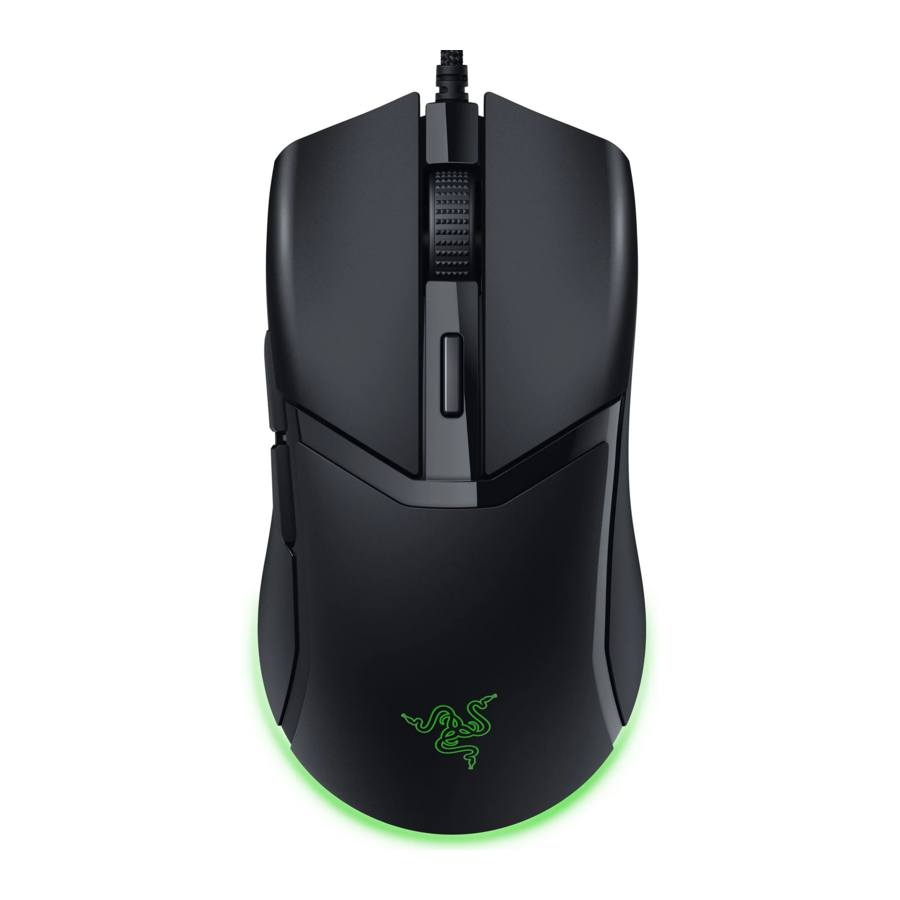
Saavuta täpsus ja haaravus Razer Cobra abil – kerge kaablitega mängurihiir, mida toidab Razer Chroma™ RGB. Ülimalt vastupidavate lülititega ja gradientse Chroma alavalgusega varustatud hiirelt ei oskaks oodata nii väikese suurusenumbriga nii suurt jõudlust.
MIS ON PAKENDIS
- Razer Cobra

- RazerTM Speedflex kaabel
- Vasak hiirenupp
- Parem hiirenupp
- Kerimisratas
- Hiirenupp 5
- Hiirenupp 4
- DPI tsükli nupp*
- PTFE hiirejalad
- Razer TM 8500 DPI optiline sensor
- Chroma valgustus gradientse alavalgusega, mida toidab Razer ChromaTM RGB

*DPI tasemed on 400, 800, 1600 (vaikimisi), 3200 ja 6400 ning neid saab kohandada Razer Synapse'i abil.
- Oluline tooteteabe juhend
MIDA VAJAD
TOOTE NÕUDED
- USB Type A port
RAZER SYNAPSE'I NÕUDED
- Windows® 10 64-bit (või uuem)
- Internetiühendus tarkvara installimiseks
LAS ME KATAME SIND
Registreerige oma toode ja hankige eksklusiivseid eeliseid razerid.razer.com/warranty

TEHNILISED ANDMED
- Vormitegur: paremakäeline sümmeetriline
- Ühenduvus: juhtmega - Razer™ Speedflex kaabel
- RGB valgustus: Razer Chroma RGB
- Sensor: 8500 DPI optiline sensor
- Maksimaalne tundlikkus (DPI): 8500
- Maksimaalne kiirus (IPS): 300
- Maksimaalne kiirendus (G): 35
- Programmeeritavad nupud: 6
- Lüliti tüüp: optilised hiirelülitid Gen-3
- Lüliti elutsükkel: 90 miljonit klõpsu
- Sisseehitatud mälukohad: 1
- Hiirejalad: 100% PTFE
- Kaabel: Razer™ Speedflex kaabel
- Küsitlussagedus/intervall: 1000 Hz
RAZER COBRA SEADISTAMINE
Ühendage oma Razer seade oma arvuti USB-porti.

 Installige Razer Synapse, kui seda küsitakse, või laadige installer alla aadressilt razer.com/synapse, et isikupärastada oma hiire DPI sätteid, nuppude konfiguratsioone, küsitlussagedust ja muid funktsioone.
RAZER COBRA KONFIGUREERIMINE RAKENDUSEGA RAZER SYNAPSE
Installimiseks, värskendusteks ja pilvepõhisteks funktsioonideks on vajalik internetiühendus. Razer ID kontoga registreerimine on soovitatav, kuid vabatahtlik. Kõik loetletud funktsioonid võivad muutuda sõltuvalt praegusest tarkvara versioonist, ühendatud seadmetest ning toetatud rakendustest ja tarkvarast.
SAKTIKAS SYNAPSE
Saktikas Synapse on teie vaikesaktikas, kui Razer Synapse esimest korda käivitate. See saktikas võimaldab teil navigeerida alametiketis Armatuurlaud.
Armatuurlaud
Alametikett Armatuurlaud on ülevaade teie Razer Synapse'ist, kus pääsete juurde kõigile oma Razeri seadmetele, moodulitele ja võrguteenustele.

Moodulid
Alametikett Moodulid kuvab kõik installitud ja installimiseks saadaval olevad moodulid.

Globaalsed otseteed
Siduge toimingud või Razer Synapse'i funktsioonid kohandatud klahvikombinatsioonidega mis tahes Razer Synapse'i toega seadme sisenditest, mida rakendatakse kõigis seadmeprofiilides.
Ainult Razer Synapse'i toega seadme sisendeid tuvastatakse.

VAHEKAART HIIREGA
Vahekaart Hiir (Mouse tab) on teie Razer Cobra peamine vahekaart. Siin saate muuta oma seadme sätteid, näiteks nuppude määramist, DPI tundlikkust ja valgustust. Sellel vahekaardil tehtud muudatused salvestatakse automaatselt teie süsteemi ja pilvesalvestusse.
Kohandamine
Alamvahekaart Kohanda (Customize) on mõeldud hiire nuppude määramise muutmiseks.

Profiil
Profiil on andmesalvestus, kus hoitakse kõiki teie Razeri välisseadmete sätteid. Vaikimisi põhineb profiili nimi teie süsteemi nimel. Profiili lisamiseks, ümbernimetamiseks, dubleerimiseks või kustutamiseks vajutage lihtsalt nuppu Mitmesugused (Miscellaneous button) (  ).
).
Standardne/Hypershift
Hypershift režiim on nuppude määrangute teine komplekt, mis aktiveeritakse siis, kui Hypershift klahvi all hoitakse. Vaikimisi on Hypershift klahv määratud teie Razer Synapse'i toetatud klaviatuuri klahvile fn. Kuid te saate ka määrata mis tahes hiirenuppu Hypershift klahviks.
Külgriba
Külgriba (Sidebar button) nupule klõpsamine ( ) toob esile kõik teie Razer Cobra praegused nuppude määrangud.

Teise võimalusena võite minna otse konkreetse nuputoimingu juurde, valides selle vahekaardil Kohanda (Customize).

Nupu valimisel võite selle muuta üheks järgmistest funktsioonidest:
 Vaikimisi
See suvand võimaldab teil hiirenuppu algsesse seadistusse tagasi viia.
 Klaviatuuri funktsioon
See suvand muudab nupu määrangu klaviatuuri funktsiooniks. Saate lubada ka Turbo režiimi, mis võimaldab teil emuleerida korduvat klaviatuurifunktsiooni, kui nuppu all hoitakse.
 Hiire funktsioon
See suvand asendab praeguse nupu määrangu teise hiire funktsiooniga. Allpool on loetletud funktsioonid, mille hulgast saate valida:
- Vasakklõps – teeb määratud nupuga hiire vasakklõpsu.
- Paremklõps – teeb määratud nupuga hiire paremklõpsu.
- Kerimisklõps – aktiveerib universaalse kerimisfunktsiooni.
- Topeltklõps – teeb määratud nupuga hiire topelt vasakklõpsu.
- Hiirenupp 4 – teeb enamiku veebibrauserite jaoks käsu "Tagasi".
- Hiirenupp 5 – teeb enamiku veebibrauserite jaoks käsu "Edasi".
- Keri üles – teeb määratud nupuga käsu "Keri üles".
- Keri alla – teeb määratud nupuga käsu "Keri alla".
- Keri vasakule – teeb määratud nupuga käsu "Keri vasakule".
- Keri paremale – teeb määratud nupuga käsu "Keri paremale".
Samuti saate mõnes hiire funktsioonis lubada Turbo režiimi, mis võimaldab teil emuleerida korduvalt selle funktsiooni vajutamist ja vabastamist, kui nuppu all hoitakse.
 Tundlikkus
See funktsioon võimaldab teil Razer Cobra DPI sätteid nupuvajutusega muuta. Allpool on loetletud tundlikkuse valikud ja nende kirjeldus:
- Tundlikkuse sidur – muudab tundlikkuse eelmääratud DPI-ks, kui määratud nuppu all hoitakse. Nupu vabastamine viib selle tagasi eelmisele tundlikkusele.
- Tundlikkuse etapi suurendamine – suurendab praegust tundlikkust ühe etapi võrra.
- Tundlikkuse etapi vähendamine – vähendab praegust tundlikkust ühe etapi võrra.
- Lennult reguleeritav tundlikkus – määratud nupu vajutamine ja kerimisratta üles või alla liigutamine suurendab või vähendab praegust DPI-d.
- Tundlikkuse etappide ülespoole tsükkel – suurendab praegust tundlikkuse etappi ühe võrra. Kui see jõuab kõrgeima tundlikkuse etapini, naaseb see uuesti nupu vajutamisel 1. etapile.
- Tundlikkuse etappide allapoole tsükkel – vähendab praegust tundlikkuse etappi ühe võrra. Kui see jõuab 1. etapini, naaseb see uuesti nupu vajutamisel kõrgeima tundlikkuse etapile.
 Makro
Makro
Makro on eelnevalt salvestatud klahvivajutuste ja nupuvajutuste jada, mida täidetakse täpse ajastusega. Saate mugavalt täita käskude ahela, seades nupu funktsiooniks Makro. See funktsioon on nähtav ainult siis, kui on installitud moodul Makro.
 Seadmetevaheline
Seadmetevaheline võimaldab teil muuta teiste Razer Synapse'i toega seadmete funktsionaalsust. Mõned neist funktsioonidest on seadmespetsiifilised, näiteks Razer mänguklaviatuuri kasutamine Razer mänguhiire tundlikkuse etapi muutmiseks.
 Profiili vahetamine
Profiili vahetamine võimaldab teil kiiresti profiile vahetada ja laadida uue komplekti nuppude määranguid. Ekraanile ilmub teade, kui profiile vahetate.
 Valgustuse vahetamine
Valgustuse vahetamine võimaldab teil hõlpsalt vahetada kõigi täiustatud valgusefektide vahel. See funktsioon on nähtav ainult siis, kui on installitud moodul Chroma Studio.
 Razer Hypershift
Nupu määramine Razer Hypershiftile võimaldab teil aktiveerida Hypershift režiimi seni, kuni nuppu all hoitakse.
 Programmi käivitamine
Programmi käivitamine võimaldab teil määratud nupu abil avada rakenduse või veebisaidi. Kui valite Programmi käivitamine (Launch Program), kuvatakse kaks valikut, mis nõuavad teil otsima konkreetset rakendust, mida soovite avada, või kirjutama veebisaidi aadressi, mida soovite külastada.
 Multimeedia
See suvand võimaldab teil määrata oma Razer seadmele multimeedia juhtnupud. Allpool on loetletud multimeedia juhtnupud, mille hulgast saate valida:
- Helitugevuse vähendamine – vähendab heliväljundit.
- Helitugevuse suurendamine – suurendab heliväljundit.
- Heli vaigistamine – vaigistab heli.
- Mikrofoni helitugevuse suurendamine – suurendab mikrofoni helitugevust.
- Mikrofoni helitugevuse vähendamine – vähendab mikrofoni helitugevust.
- Mikrofoni vaigistamine – vaigistab mikrofoni.
- Kõigi vaigistamine – vaigistab nii mikrofoni kui ka heliväljundi.
- Esita/peata – esitab, peatab või jätkab praeguse meedia taasesitust.
- Eelmine lugu – esitab eelmise meedia loo.
- Järgmine lugu – esitab järgmise meedia loo.
Windowsi otseteed
See suvand võimaldab teil määrata oma eelistatud nupu Windowsi operatsioonisüsteemi otsetee käsule. Lisateabe saamiseks külastage: support.microsoft.com/kb/126449
 Teksti funktsioon
Teksti funktsioon võimaldab teil nupuvajutusega kirjutada eelnevalt kirjutatud teksti. Lihtsalt kirjutage soovitud tekst antud väljale ja teie tekst kirjutatakse, kui määratud nuppu vajutatakse. Sellel funktsioonil on täielik Unicode tugi ja saate lisada ka erisümboleid märkide kaartidelt.
 Keela
Keela
See suvand muudab määratud nupu kasutuskõlbmatuks. Kasutage Keela (Disable), kui te ei soovi valitud nuppu kasutada või kui see häirib teie mängimist.
Jõudlus
Alamvahekaart Jõudlus (Performance) võimaldab teil muuta tundlikkust, kiirendust ja küsitlussagedust.

Tundlikkus
Tundlikkus viitab vahemaale, mille kursor läbib, lähtudes sellest, kui kaugele hiirt liigutati. Mida kõrgem on DPI, seda kaugemale kursor liigub, arvestades sama hiire liikumiskaugust.
Tundlikkuse etapid
Tundlikkuse etapp on eelseadistatud tundlikkuse väärtus. Saate luua kuni 5 erinevat tundlikkuse etappi, mida saate kasutada DPI tsükli nupu abil.
Küsitlussagedus
Mida kõrgem on küsitlussagedus, seda sagedamini saab arvuti teavet teie hiire oleku kohta, vähendades seeläbi sisendi latentsust ja parandades hiirekursori reaktsiooniaega. Saate vahetada 125 Hz, 500 Hz ja 1000 Hz vahel, valides pakutavatest valikutest soovitud küsitlussageduse.
Hiire omadused
Avage Windowsi hiire omadused, kus saate muuta operatsioonisüsteemi sätteid, mis mõjutavad otseselt teie hiirt.
Valgustus
Alamvahekaart Valgustus (Lighting) võimaldab teil muuta oma Razer seadme valgussätteid.

Heledus
Saate oma Razer seadme valgustuse välja lülitada, lülitades suvandi Heledus (Brightness) välja või suurendades/vähendades heledust liuguri abil.
Lülita valgustus välja
See energiasäästlik tööriist võimaldab teil keelata oma seadme valgustuse vastuseks teie süsteemi ekraani väljalülitamisele ja/või automaatselt välja lülitada, kui teie Razer Cobra on teatud aja jooksul jõude olnud.
Kiirefektid
Saate valida mitu kiirefekti ja rakendada neid oma hiire valgustusele, nagu on siin loetletud:
| Nimi | Kirjeldus | Kuidas seadistada | |
 | Helimõõtur | LED-id süttivad vastavalt helitasemele koos vaikevärvide spektriga | Valige värvitugevuse tase |
 | Hingamine | Valgustus hajub valitud värvidesse ja sealt välja | Valige kuni 2 värvi või juhuslikud värvid |
 | Reaktiivne | LED-id süttivad, kui klõpsate mõnda hiirenuppu | Valige värv ja kestus |
 | Spektri tsükkel | Valgustus tsüklib lõputult 16,8 miljoni värvi vahel | Täiendavat kohandamist pole vaja |
 | Staatiline | LED-id jäävad põlema valitud värviga | Valige värv |
Kui teil on muid toetatud Razer Chroma toega seadmeid, saate nende kiirefekte oma Razer seadmega sünkroonida, klõpsates nuppu Chroma Sync (  ).
).
Sünkroonitakse ainult seadmed, mis toetavad valitud valgusefekti.
Täpsemad efektid
Suvand Täpsemad efektid (Advanced Effects) võimaldab teil valida Chroma efekti, mida soovite kasutada oma Razer Chroma toega välisseadmel. Oma Chroma efekti loomise alustamiseks vajutage lihtsalt nuppu Chroma Studio (  ).
).
Kalibreerimine
Kalibreerige Razer hiir, et optimeerida selle sensorit toetatud Razer hiiremattidel. Selle funktsiooni kasutamiseks peate klõpsama valikul Lisa pind (Add A Surface), kust saate valida Razer hiiremattide põhjaliku loendi.

VAHEKAART PROFIILID
Vahekaart Profiilid on mugav viis hallata kõiki oma profiile ja linkida neid oma mängude ja rakendustega.
Seadmed
Vaadake, millised mängud on lingitud iga seadme profiilidega või milline Chroma efekt on lingitud konkreetsete mängudega, kasutades alavahekaarti Seadmed.

Saate importida profiile oma arvutist või pilvest impordi nupu (  ) kaudu või luua uusi profiile valitud seadmes, kasutades lisamisnuppu (
  ). Profiili ümbernimetamiseks, dubleerimiseks, eksportimiseks või kustutamiseks vajutage lihtsalt nuppu Mitmesugust (
  ). Iga profiili saab seadistada aktiveeruma, kui käivitate rakenduse, kasutades valikut Lingitud mängud.
Lingitud mängud
Alavahekaart Lingitud mängud võimaldab teil lisada mänge, vaadata mängudega lingitud seadmeid või otsida lisatud mänge. Samuti saate sorteerida mänge tähestikulise järjekorra, viimati mängitud või kõige rohkem mängitud mängu alusel. Lisatud mängud kuvatakse siin ka siis, kui need pole lingitud Razeri seadmega.

Mängude linkimiseks ühendatud Razeri seadmete või Chroma efektidega klõpsake lihtsalt suvalisel mängul loendis ja seejärel klõpsake Valige seade ja selle profiil, et see automaatselt mängimise ajal käivitada, et valida Razeri seade või Chroma efekt, millega see lingitakse. Pärast ühendamist võite klõpsata vastava Chroma efekti või seadme nupul Mitmesugust ( ), et valida konkreetne Chroma efekt või profiil.
AKEN SEADED
Akent Seaded, millele pääseb juurde, klõpsates nuppu (  ) Razer Synapse'is, võimaldab teil konfigureerida Razer Synapse'i käivitamise käitumist ja kuvakeelt, vaadata iga ühendatud Razeri seadme peamisi juhendeid või teha mis tahes ühendatud Razeri seadmele tehaseseadete lähtestamise.

Vahekaart Üldine
Vahekaart Üldine võimaldab teil muuta tarkvara kuvakeelt, käivitamise käitumist, teemat ja ekraanil kuvatavaid teateid. Samuti saate oma profiile käsitsi pilvega sünkroonida (  ) või vaadata kõigi ühendatud Razeri seadmete ja installitud moodulite peamist juhendit.
Vahekaart Armatuurlaud
Kasutage vahekaarti Armatuurlaud, et kohandada, millised teie seadistusel põhinevad Razeri seadmete soovitused ja teie mängitavad mängud kuvatakse armatuurlaual.
Vahekaart Lähtesta
Vahekaart Lähtesta võimaldab teil teostada tehaseseadete lähtestamist kõigis ühendatud Razeri seadmetes, millel on sisseehitatud mälu ja/või lähtestada Razer Synapse'i õpetused, et Razer Synapse'i uute funktsioonidega selle järgmisel käivitamisel uuesti tutvuda.
Kõik valitud seadme sisseehitatud mällu salvestatud profiilid kustutatakse Razeri seadme lähtestamisel.
Vahekaart Teave
Vahekaart Teave kuvab lühiteavet tarkvara kohta ja autoriõiguse avalduse ning pakub asjakohaseid linke selle kasutustingimustele. Saate seda vahekaarti kasutada ka tarkvaravärskenduste kontrollimiseks või kiireks juurdepääsuks Razeri sotsiaalsetele kogukondadele.
OHUTUS JA HOOLDUS
OHUTUSJUHISED
Razer Cobra kasutamisel maksimaalse ohutuse saavutamiseks soovitame teil järgida järgmisi juhiseid:
Kui teil on seadme õige toimimisega probleeme ja tõrkeotsing ei aita, eemaldage seade vooluvõrgust ja võtke ühendust Razeri abitelefoniga või minge aadressile support.razer.com, et saada tuge.
Ärge võtke seadet lahti ja ärge proovige seda kasutada ebanormaalsete voolukoormuste korral. See tühistab teie garantii.
Hoidke seadet eemal vedelikust, niiskusest või veest. Kasutage seadet ainult kindlaksmääratud temperatuurivahemikus 0 °C (32 °F) kuni 40 °C (104 °F). Kui temperatuur ületab seda vahemikku, eemaldage seade vooluvõrgust ja/või lülitage see välja, et stabiliseerida temperatuur optimaalsele tasemele.
MUGAVUS
Uuringud on näidanud, et pikad perioodid korduvate liigutustega, arvuti välisseadmete vale paigutus, vale kehaasend ja halvad harjumused võivad olla seotud füüsilise ebamugavuse ja närvide, kõõluste ja lihaste vigastustega. Allpool on mõned juhised, et vältida vigastusi ja tagada optimaalne mugavus Razer Cobra kasutamisel.
- Asetage klaviatuur ja monitor otse enda ette ning hiir selle kõrvale. Asetage küünarnukid külje kõrvale, mitte liiga kaugele, ja klaviatuur käeulatusse.
- Reguleerige tooli ja laua kõrgust nii, et klaviatuur ja hiir oleksid küünarnuki kõrgusel või sellest madalamal.
- Hoidke jalad hästi toetatuna, kehahoiak sirge ja õlad lõdvestunud.
- Mängimise ajal lõdvestage randmeosa ja hoidke seda sirgena. Kui teete kätega korduvalt samu toiminguid, proovige mitte painutada, sirutada ega väänata käsi pikka aega.
- Ärge toetage randmeid pikka aega kõvadele pindadele. Kasutage mängimise ajal randmetuge, et randmeid toetada.
- Ärge istuge terve päev samas asendis. Tõuske püsti, eemalduge lauast ja tehke harjutusi käte, õlgade, kaela ja jalgade venitamiseks.
Kui teil tekib hiire kasutamisel füüsilist ebamugavust, näiteks valu, tuimus või surin kätes, randmetes, küünarnukkides, õlgades, kaelas või seljas, pidage kohe nõu kvalifitseeritud arstiga.
HOOLDUS JA KASUTAMINE
Razer Cobra vajab optimaalses seisukorras hoidmiseks minimaalset hooldust. Kord kuus soovitame seade arvutist lahti ühendada ja puhastada seda pehme lapi või vatitikuga, et vältida mustuse kogunemist. Ärge kasutage seepi ega tugevaid puhastusvahendeid.
Liikumise ja juhtimise osas ülima kogemuse saamiseks soovitame tungivalt Razeri kvaliteetset hiirematti. Mõned pinnad põhjustavad jalgadele põhjendamatut kulumist, mis nõuab pidevat hooldust ja lõpuks väljavahetamist.
Pange tähele, et Razer Cobra andur on "häälestatud" või optimeeritud spetsiaalselt Razeri hiiremattide jaoks. See tähendab, et andurit on põhjalikult testitud, et kinnitada, et Razer Cobra loeb ja jälgib kõige paremini Razeri hiiremattidel.
Viited
![razerid.razer.com]() Razer ID
Razer ID![razer.com]() Razer Synapse 4: Advanced Device Control and Lighting Software | Razer United States
Razer Synapse 4: Advanced Device Control and Lighting Software | Razer United States![support.microsoft.com]() Keyboard shortcuts in Windows - Microsofti tugi
Keyboard shortcuts in Windows - Microsofti tugi![support.razer.com]() Official Razer Support
Official Razer Support


Laadi alla juhend
Siin saate alla laadida juhendi täieliku pdf-versiooni, mis võib sisaldada täiendavaid ohutusjuhiseid, garantiiteavet, FCC eeskirju jne.
Laadi alla Razer COBRA, RZ01 kasutusjuhend


