Razer COBRA, RZ01 нұсқаулығы
КІРІСПЕ
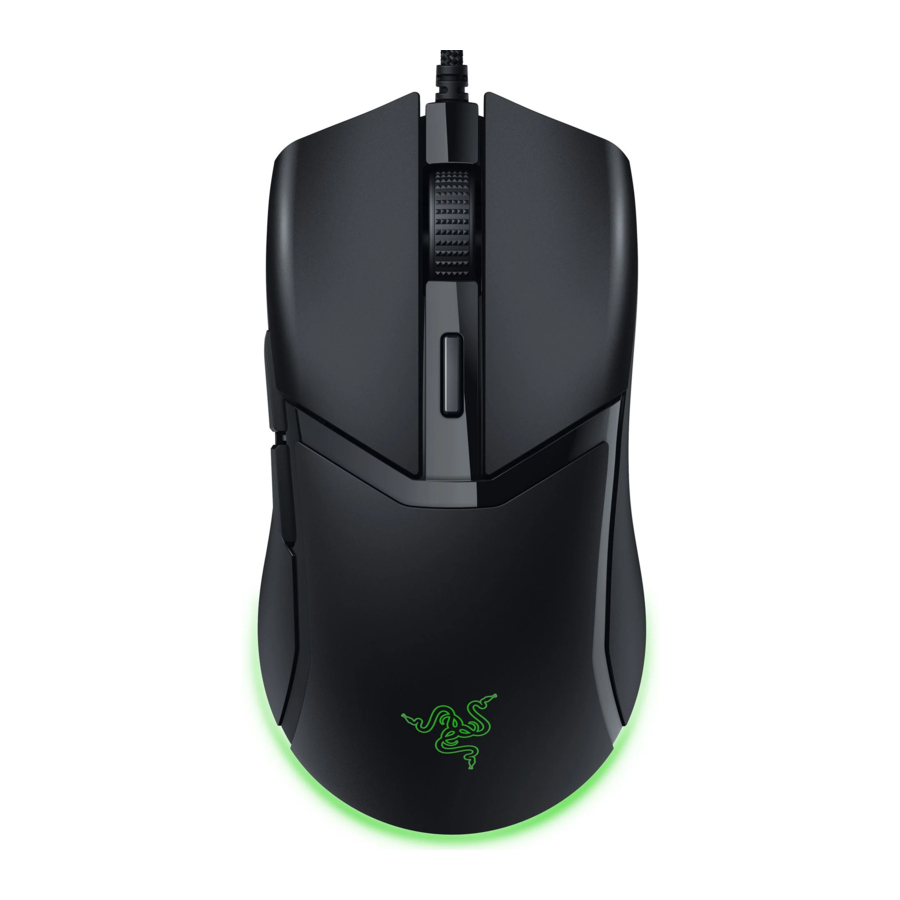
Razer Cobra — Razer Chroma™ RGB-мен жабдықталған жеңіл сымды ойын тышқанының көмегімен дәлдік пен енуге қол жеткізіңіз. Өте берік қосқыштармен қаруланған және градиентті Chroma астыңғы жарығымен безендірілген, сіз бұл кішкентай тышқанның үлкен ойын өнімділігін беретінін ешқашан күтпеген боларсыз.
ҚҰТЫДА НЕ БАР
- Razer Cobra

- RazerTM Speedflex кабелі
- Тышқанның сол жақ батырмасы
- Тышқанның оң жақ батырмасы
- Айналдыру дөңгелегі
- Тышқан батырмасы 5
- Тышқан батырмасы 4
- DPI циклінің батырмасы*
- PTFE тышқан аяқтары
- Razer TM 8 500 DPI оптикалық сенсоры
- Razer ChromaTM RGB-мен жұмыс істейтін градиентті төменгі жарықтандыруы бар Chroma жарықтандыруы

*DPI сатылары 400, 800, 1600 (әдепкі), 3200 және 6400 болып табылады және оларды Razer Synapse көмегімен теңшеуге болады.
- Маңызды өнім туралы ақпарат нұсқаулығы
НЕ ҚАЖЕТ
ӨНІМГЕ ҚОЙЫЛАТЫН ТАЛАПТАР
- USB Type A порты
RAZER SYNAPSE ТАЛАПТАРЫ
- Windows® 10 64-bit (немесе одан жоғары)
- Бағдарламалық құралды орнату үшін интернет байланысы
СІЗДІ ҚАМТАМАСЫЗ ЕТУГЕ РҰҚСАТ ЕТІҢІЗ
Өніміңізді тіркеңіз және эксклюзивті артықшылықтарға ие болыңыз razerid.razer.com/warranty

ТЕХНИКАЛЫҚ СИПАТТАМАЛАРЫ
- Форм-фактор: Оң қолға арналған симметриялы
- Қосылым: Сымды - Razer™ Speedflex Cable
- RGB жарықтандыру: Razer Chroma RGB
- Сенсор: 8500 DPI оптикалық сенсоры
- Максималды сезімталдық (DPI): 8500
- Максималды жылдамдық (IPS): 300
- Максималды үдеу (G): 35
- Бағдарламаланатын батырмалар: 6
- Қосқыш түрі: Optical Mouse Switches Gen-3
- Қосқыштың қызмет ету мерзімі: 90 миллион рет басу
- Борттағы жад профильдері: 1
- Тышқан аяқтары: 100% PTFE
- Кабель: Razer™ Speedflex Cable
- Сұрау жиілігі/аралығы: 1000 Hz
RAZER COBRA-НЫ ОРНАТУ
Razer құрылғысын компьютердің USB портына қосыңыз.

 Сұралған кезде Razer Synapse орнатыңыз немесе тышқанның DPI параметрлерін, батырма конфигурацияларын, сұрау жиілігін және басқа мүмкіндіктерін жекелендіру үшін орнатқышты razer.com/synapse сайтынан жүктеп алыңыз.
RAZER SYNAPSE арқылы RAZER COBRA құрылғысын конфигурациялау
Орнату, жаңарту және бұлтқа негізделген мүмкіндіктер үшін интернет қосылымы қажет. Razer ID тіркелгісіне тіркелу ұсынылады, бірақ міндетті емес. Тізімделген барлық мүмкіндіктер ағымдағы бағдарламалық құрал нұсқасына, қосылған құрылғыларға және қолдау көрсетілетін қолданбалар мен бағдарламалық құралға байланысты өзгеруі мүмкін.
SYNAPSE қойындысы
Synapse қойындысы — бұл Razer Synapse-ті бірінші рет іске қосқандағы әдепкі қойындыңыз. Бұл қойынды ақпарат тақтасының қосымша қойындысында шарлауға мүмкіндік береді.
Ақпарат тақтасы
Ақпарат тақтасының қосымша қойындысы — Razer Synapse-тіңізге шолу, мұнда барлық Razer құрылғыларына, модульдеріне және онлайн қызметтеріне қол жеткізуге болады.

Модульдер
Модульдер қосымша қойындысында барлық орнатылған және орнатуға болатын модульдер көрсетіледі.

Жалпы параметрлер
Кез келген Razer Synapse қосылған құрылғы енгізулерінен реттелетін перне тіркесімдеріне операцияларды немесе Razer Synapse функцияларын байлаңыз, олар барлық құрылғы профильдеріне қолданылады.
Тек Razer Synapse қосылған құрылғы енгізулері танылады.

ТЫШҚАНША ҚОСЫМШАСЫ
Тышқанша қосымшасы — сіздің Razer Cobra құрылғыңыздың негізгі қосымшасы. Осы жерден сіз құрылғының батырма тағайындау, DPI сезімталдығы және жарықтандыру сияқты параметрлерін өзгерте аласыз. Осы қосымшадағы өзгертулер жүйеңізде және бұлттық сақтауда автоматты түрде сақталады.
Реттеу
Реттеу қосымшасы тышқаншаңыздың батырма тағайындауларын өзгертуге арналған.

Профиль
Профиль — бұл барлық Razer перифериялық құрылғыларыңыздың параметрлерін сақтауға арналған деректер қоймасы. Әдепкі бойынша, профиль атауы жүйеңіздің атауына негізделген. Профильді қосу, қайта атау, көшіру немесе жою үшін Әр түрлі батырмасын жай басыңыз (  ).
).
Стандартты/Hypershift
Hypershift режимі — Hypershift пернесі басылған кезде іске қосылатын батырма тағайындауларының екінші жинағы. Әдепкі бойынша, Hypershift пернесі Razer Synapse қолдайтын пернетақтаңыздың fn пернесіне тағайындалады. Дегенмен, кез келген тышқанша батырмасын Hypershift пернесі ретінде де орнатуға болады.
Бүйірлік тақта
Бүйірлік тақта батырмасын ( ) басу Razer Cobra құрылғысына арналған барлық ағымдағы батырма тағайындауларын көрсетеді.

Сонымен қатар, Реттеу қосымшасында оны таңдау арқылы белгілі бір батырма тағайындауына өтуге болады.

Батырма тағайындауын таңдағаннан кейін оны келесі функциялардың біріне өзгертуге болады:
 Әдепкі
Бұл опция тышқанша батырмасын бастапқы параметріне қайтаруға мүмкіндік береді.
 Пернетақта функциясы
Бұл опция батырма тағайындауын пернетақта функциясына өзгертеді. Сондай-ақ Turbo режимін қосуға болады, ол батырма басылып тұрғанда пернетақта функциясын қайталауға мүмкіндік береді.
 Тышқанша функциясы
Бұл опция ағымдағы батырма тағайындауын басқа тышқанша функциясына ауыстырады. Төменде таңдауға болатын функциялар тізімі берілген:
- Сол жақпен шерту - Тағайындалған батырманы пайдаланып, тышқаншаның сол жақ батырмасын шертеді.
- Оң жақпен шерту - Тағайындалған батырманы пайдаланып, тышқаншаның оң жақ батырмасын шертеді.
- Айналдыру батырмасын шерту - Ғаламдық айналдыру функциясын іске қосады.
- Қос шерту - Тағайындалған батырманы пайдаланып, тышқаншаның сол жақ батырмасын екі рет шертеді.
- Тышқаншаның 4-батырмасы - Көптеген интернет-шолғыштар үшін "Артқа" командасын орындайды.
- Тышқаншаның 5-батырмасы - Көптеген интернет-шолғыштар үшін "Алға" командасын орындайды.
- Жоғары айналдыру - Тағайындалған батырманы пайдаланып, "Жоғары айналдыру" командасын орындайды.
- Төмен айналдыру - Тағайындалған батырманы пайдаланып, "Төмен айналдыру" командасын орындайды.
- Солға айналдыру - Тағайындалған батырманы пайдаланып, "Солға айналдыру" командасын орындайды.
- Оңға айналдыру - Тағайындалған батырманы пайдаланып, "Оңға айналдыру" командасын орындайды.
Сондай-ақ, кейбір тышқанша функцияларында Turbo режимін қосуға болады, ол батырма басылып тұрғанда көрсетілген функцияны қайта-қайта басып, босатуға мүмкіндік береді.
 Сезімталдық
Бұл функция Razer Cobra құрылғысының DPI параметрін батырманы басу арқылы өзгертуге мүмкіндік береді. Төменде Сезімталдық параметрлері және олардың сипаттамасы берілген:
- Сезімталдық ілінісуі - Белгіленген батырма басылып тұрғанда сезімталдықты алдын ала анықталған DPI мәніне өзгертеді. Батырманы босату оны алдыңғы сезімталдыққа қайтарады.
- Сезімталдық кезеңін жоғарылату - Ағымдағы сезімталдықты бір кезеңге арттырады.
- Сезімталдық кезеңін төмендету - Ағымдағы сезімталдықты бір кезеңге азайтады.
- Жедел сезімталдық - Белгіленген батырманы басу және айналдыру дөңгелегін жоғары немесе төмен жылжыту ағымдағы DPI мәнін арттырады немесе азайтады.
- Сезімталдық кезеңдерін жоғарылату арқылы ауыстыру - Ағымдағы сезімталдық кезеңін бірге арттырады. Ең жоғары сезімталдық кезеңіне жеткеннен кейін, батырма қайта басылғанда 1-кезеңге қайтады.
- Сезімталдық кезеңдерін төмендету арқылы ауыстыру - Ағымдағы сезімталдық кезеңін бірге азайтады. 1-кезеңге жеткеннен кейін, батырма қайта басылғанда ең жоғары сезімталдық кезеңіне қайтады.
 Макрос
Макрос — дәл уақытпен орындалатын пернелер мен батырмаларды басудың алдын ала жазылған тізбегі. Батырма функциясын Макросқа орнату арқылы командалар тізбегін ыңғайлы түрде орындай аласыз. Бұл функция тек Макрос модулі орнатылған кезде көрінеді.
 Құрылғыаралық
Құрылғыаралық басқа Razer Synapse қолдайтын құрылғылардың функционалдығын өзгертуге мүмкіндік береді. Бұл функционалдылықтардың кейбірі құрылғыға тән, мысалы, Razer ойын пернетақтасын Razer ойын тышқаншасының сезімталдық кезеңін өзгерту үшін пайдалану.
 Профильді ауыстыру
Профильді ауыстыру профильдерді жылдам өзгертуге және батырма тағайындауларының жаңа жинағын жүктеуге мүмкіндік береді. Профильдерді ауыстырған сайын экранда хабарландыру пайда болады.
 Жарықтандыруды ауыстыру
Жарықтандыруды ауыстыру барлық жетілдірілген жарықтандыру эффектілерінің арасында оңай ауысуға мүмкіндік береді. Бұл функция тек Chroma Studio модулі орнатылған кезде көрінеді.
 Razer Hypershift
Батырманы Razer Hypershift күйіне орнату батырма басылып тұрғанша Hypershift режимін іске қосуға мүмкіндік береді.
 Бағдарламаны іске қосу
Бағдарламаны іске қосу тағайындалған батырманы пайдаланып қолданбаны немесе веб-сайтты ашуға мүмкіндік береді. Бағдарламаны іске қосуды таңдаған кезде екі таңдау пайда болады, олар ашылғыңыз келетін нақты қолданбаны іздеуді немесе кіргіңіз келетін веб-сайт мекенжайын жазуды талап етеді.
 Мультимедиа
Бұл опция Razer құрылғысына мультимедиа басқару элементтерін тағайындауға мүмкіндік береді. Төменде таңдауға болатын мультимедиа басқару элементтерінің тізімі берілген:
- Дыбысты төмендету - Дыбыс шығысын азайтады.
- Дыбысты жоғарылату - Дыбыс шығысын арттырады.
- Дыбысты өшіру - Дыбысты өшіреді.
- Микрофон дыбысын жоғарылату - Микрофонның дыбысын арттырады.
- Микрофон дыбысын төмендету - Микрофонның дыбысын азайтады.
- Микрофонды өшіру - Микрофонды өшіреді.
- Барлығын өшіру - Микрофонды да, дыбыс шығысын да өшіреді.
- Ойнату/Кідірту - Ағымдағы медианы ойнатады, кідіртеді немесе қайта бастайды.
- Алдыңғы трек - Алдыңғы медиа тректі ойнатады.
- Келесі трек - Келесі медиа тректі ойнатады.
Windows тілқысқалары
Бұл опция қалаған батырманы Windows операциялық жүйесінің тілқысқа командасына тағайындауға мүмкіндік береді. Қосымша ақпарат алу үшін мына сайтқа кіріңіз: support.microsoft.com/kb/126449
 Мәтін функциясы
Мәтін функциясы батырманы басу арқылы алдын ала жазылған мәтінді теруге мүмкіндік береді. Берілген өріске қалаған мәтінді жазыңыз, сонда тағайындалған батырма басылған сайын мәтін теріледі. Бұл функцияда Unicode қолдауы толық және таңбалар картасынан арнайы таңбаларды да қоюға болады.
 Өшіру
Өшіру
Бұл опция тағайындалған батырманы пайдалануға жарамсыз етеді. Егер таңдалған батырманы пайдаланғыңыз келмесе немесе ол ойыныңызға кедергі келтірсе, Өшіру опциясын пайдаланыңыз.
Өнімділік
Өнімділік қосымшасы сезімталдықты, үдеуді және сұрау жиілігін өзгертуге мүмкіндік береді.

Сезімталдық
Сезімталдық тышқанша қаншалықты алыс жылжығанына байланысты курсордың жүретін қашықтығын білдіреді. DPI неғұрлым жоғары болса, тышқаншаның қозғалыс қашықтығы бірдей болған жағдайда, курсор соғұрлым алыс жүреді.
Сезімталдық кезеңдері
Сезімталдық кезеңі — бұл алдын ала орнатылған сезімталдық мәні. DPI циклы батырмасын пайдаланып ауыстыруға болатын 5 түрлі сезімталдық кезеңін жасауға болады.
Сұрау жиілігі
Сұрау жиілігі неғұрлым жоғары болса, компьютер тышқаншаның күйі туралы ақпаратты соғұрлым жиі алады, бұл енгізу кідірісін тиімді түрде азайтады және тышқанша көрсеткішінің реакция уақытын жақсартады. Берілген опциялардан қалаған сұрау жиілігін таңдау арқылы 125 Гц, 500 Гц және 1000 Гц арасында ауысуға болады.
Тышқанша сипаттары
Windows тышқаншасының сипаттарына кіріңіз, онда тышқаншаға тікелей әсер ететін операциялық жүйе параметрлерін өзгертуге болады.
Жарықтандыру
Жарықтандыру қосымшасы Razer құрылғыңыздың жарық параметрлерін өзгертуге мүмкіндік береді.

Жарықтық
Жарықтық опциясын ауыстыру арқылы Razer құрылғыңыздың жарықтандыруын өшіруге немесе жылжытқыны пайдаланып жарықтылықты арттыруға/азайтуға болады.
Жарықтандыруды өшіру
Бұл қуат үнемдеу құралы жүйеңіздің дисплейі өшірілгенде құрылғының жарықтандыруын өшіруге және/немесе Razer Cobra құрылғысы белгілі бір уақыт бойы әрекетсіз болғанда автоматты түрде өшіруге мүмкіндік береді.
Жылдам эффектілер
Бірнеше жылдам эффектілерді таңдап, тышқаншаның жарықтандыруына қолдануға болады, олардың тізімі осында келтірілген:
| Атауы | Сипаттамасы | Орнату тәсілі | |
 | Аудио өлшегіш | Жарықдиодтар түстердің әдепкі спектрімен дыбыс деңгейіне сәйкес жанады | Түс күшейту деңгейін таңдаңыз |
 | Тыныс алу | Жарықтандыру таңдалған түсті(лерді) бірте-бірте күшейтіп, бірте-бірте өшіреді | 2 түске дейін таңдаңыз немесе түстерді кездейсоқ жасаңыз |
 | Реактивті | Тышқаншаның кез келген батырмасын басқан кезде жарықдиодтар жанады | Түсті және ұзақтықты таңдаңыз |
 | Спектрлік цикл | Жарықтандыру шексіз 16,8 миллион түс арасында ауысады | Қосымша реттеу қажет емес |
 | Статикалық | Жарықдиодтар таңдалған түсте жанып тұрады | Түсті таңдаңыз |
Егер сізде басқа қолдайтын Razer Chroma қолдайтын құрылғылар болса, Chroma Sync батырмасын басу арқылы олардың жылдам эффектілерін Razer құрылғысымен синхрондауға болады (  ).
).
Тек таңдалған жарықтандыру эффектісін қолдайтын құрылғылар синхрондалады.
Кеңейтілген эффектілер
Кеңейтілген эффектілер опциясы Razer Chroma қолдайтын перифериялық құрылғыда пайдаланғыңыз келетін Chroma эффектісін таңдауға мүмкіндік береді. Chroma эффектісін жасауды бастау үшін Chroma Studio батырмасын жай басыңыз (  ).
).
Калибрлеу
Қолдайтын Razer тышқанша кілемшелеріндегі сенсорын оңтайландыру үшін Razer тышқаншасын калибрлеңіз. Бұл мүмкіндікті пайдалану үшін сіз Razer тышқанша кілемшелерінің толық тізімінен таңдауға болатын Бетті қосу опциясын басуыңыз керек.

PROFILES TAB (ПРОФИЛЬДЕР ЖАҢҒАҒЫ)
Профильдер жаңғағы — барлық профильдерді басқарудың және оларды ойындар мен қолданбаларға байланыстырудың ыңғайлы тәсілі.
Құрылғылар
Құрылғылар қосымша жақтауын пайдаланып, әр құрылғының профильдеріне қандай ойындардың байланыстырылғанын немесе қандай Chroma Effect белгілі бір ойындарға байланыстырылғанын қараңыз.

Сіз профильдерді компьютерден немесе бұлттан импорттау батырмасы арқылы импорттай аласыз (  ) немесе қосу батырмасын пайдаланып таңдалған құрылғы ішінде жаңа профильдер жасай аласыз (
  ). Профильді қайта атау, көшіру, экспорттау немесе жою үшін Әр түрлі батырмасын басыңыз (
  ). Әрбір профильді Байланыстырылған ойындар опциясын пайдаланып, қолданбаны іске қосқан кезде белсендіруге болады.
Байланыстырылған ойындар
Байланыстырылған ойындар қосымша жақтауы ойындарды қосуға, ойындарға байланыстырылған құрылғыларды қарауға немесе қосылған ойындарды іздеуге мүмкіндік береді. Сондай-ақ, ойындарды алфавиттік ретпен, соңғы ойнатылған немесе ең көп ойнатылған бойынша сұрыптауға болады. Қосылған ойындар тіпті олар Razer құрылғысына байланыстырылмаса да, осында көрсетіледі.

Ойындарды қосылған Razer құрылғыларына немесе Chroma эффектілеріне байланыстыру үшін тізімнен кез келген ойынды басыңыз, содан кейін оны байланыстыратын Razer құрылғысын немесе Chroma эффектісін таңдау үшін Ойын кезінде автоматты түрде іске қосу үшін құрылғы мен оның профилін таңдаңыз түймесін басыңыз. Қосылғаннан кейін белгілі бір Chroma эффектісін немесе профильді таңдау үшін сәйкес Chroma эффектісінің немесе құрылғының Әр түрлі батырмасын ( ) басуға болады.
ПАРАМЕТРЛЕР ТЕРЕЗЕСІ
Razer Synapse бағдарламасындағы (  ) батырмасын басу арқылы қол жеткізуге болатын Параметрлер терезесі Razer Synapse бағдарламасының іске қосылу режимін және көрсету тілін конфигурациялауға, қосылған әрбір Razer құрылғысының бас нұсқаулығын қарауға немесе кез келген қосылған Razer құрылғысында зауыттық қалпына келтіруді орындауға мүмкіндік береді.

Жалпы жақтау
Жалпы жақтау бағдарламалық жасақтаманың көрсету тілін, іске қосылу режимін, тақырыбын және экрандағы хабарландырулардың көрсетілуін өзгертуге мүмкіндік береді. Сондай-ақ, профильдеріңізді бұлтқа қолмен синхрондай аласыз (  ) немесе барлық қосылған Razer құрылғылары мен орнатылған модульдердің бас нұсқаулығын көре аласыз.
Басқару тақтасы жақтауы
Басқару тақтасы жақтауын орнатуға негізделген Razer құрылғысының қандай ұсыныстары мен ойнайтын ойындарыңыздың Басқару тақтасында пайда болатынын теңшеу үшін пайдаланыңыз.
Қалпына келтіру жақтауы
Қалпына келтіру жақтауы борттық жады бар барлық қосылған Razer құрылғыларында зауыттық қалпына келтіруді орындауға және/немесе келесі іске қосылған кезде Razer Synapse бағдарламасының жаңа мүмкіндіктерімен қайта танысу үшін Razer Synapse оқулықтарын қалпына келтіруге мүмкіндік береді.
Таңдалған құрылғының борттық жадында сақталған барлық профильдер Razer құрылғысын қалпына келтірген кезде жойылады.
Туралы жақтауы
Туралы жақтауында қысқаша бағдарламалық жасақтама туралы ақпарат пен авторлық құқық туралы мәлімдеме көрсетіледі және пайдалану шарттары үшін тиісті сілтемелер беріледі. Сондай-ақ, осы жақтауды бағдарламалық жасақтама жаңартуларын тексеру үшін немесе Razer әлеуметтік қауымдастықтарына жылдам қол жеткізу үшін пайдалануға болады.
ҚАУІПСІЗДІК ЖӘНЕ ҚЫЗМЕТ КӨРСЕТУ
ҚАУІПСІЗДІК НҰСҚАУЛЫҒЫ
Razer Cobra құрылғысын пайдалану кезінде қауіпсіздікті барынша арттыру үшін келесі ұсыныстарды орындаңыз:
Егер құрылғыны дұрыс пайдалануда қиындықтар туындаса және ақаулықтарды жою көмектеспесе, құрылғыны розеткадан ажыратып, Razer жедел желісіне хабарласыңыз немесе қолдау алу үшін support.razer.com сайтына өтіңіз.
Құрылғыны бөлшектемеңіз және оны аномальды ток жүктемелерінде пайдалануға тырыспаңыз. Бұл сіздің кепілдігіңізді жояды.
Құрылғыны сұйықтықтан, ылғалдан немесе судан алыс ұстаңыз. Құрылғыны тек 0°C (32°F) - 40°C (104°F) нақты температура диапазонында пайдаланыңыз. Егер температура осы диапазонан асып кетсе, температураны оңтайлы деңгейге дейін тұрақтандыру үшін құрылғыны розеткадан ажыратыңыз және/немесе өшіріңіз.
ЖАЙЛЫЛЫҚ
Зерттеулер ұзақ уақыт бойы қайталанатын қозғалыстар, компьютерлік перифериялық құрылғылардың дұрыс орналаспауы, дене бітімінің дұрыс болмауы және нашар әдеттер физикалық ыңғайсыздықпен және жүйкелердің, сіңірлердің және бұлшықеттердің зақымдануымен байланысты болуы мүмкін екенін көрсетті. Төменде Razer Cobra құрылғысын пайдалану кезінде жарақаттануды болдырмау және оңтайлы жайлылықты қамтамасыз ету бойынша бірнеше ұсыныстар берілген.
- Пернетақта мен мониторды тікелей алдыңызда, ал тінтуірді оның жанына қойыңыз. Шынтақтарыңызды бүйіріңізге жақын ұстаңыз, тым алыс емес, ал пернетақтаны қол жетімді жерде ұстаңыз.
- Пернетақта мен тінтуір шынтақ биіктігінде немесе одан төмен болуы үшін орындық пен үстелдің биіктігін реттеңіз.
- Аяқтарыңызды жақсы тіреп, қалыпты тік ұстаңыз және иықтарыңызды босаңсытыңыз.
- Ойын ойнау кезінде білектеріңізді босаңсытып, түзу ұстаңыз. Егер сіз қолдарыңызбен бірдей тапсырмаларды қайта-қайта орындайтын болсаңыз, қолдарыңызды ұзақ уақыт бойы бүкпеуге, созбауға немесе бұрамауға тырысыңыз.
- Білектеріңізді ұзақ уақыт бойы қатты беттерге қоймаңыз. Ойын ойнау кезінде білектеріңізді тіреу үшін білек тіреуішін пайдаланыңыз.
- Күні бойы бір қалыпта отырмаңыз. Тұрыңыз, үстелден алыстаңыз және қолдарыңызды, иықтарыңызды, мойныңызды және аяқтарыңызды созу үшін жаттығулар жасаңыз.
Егер сіз тінтуірді пайдалану кезінде қандай да бір физикалық ыңғайсыздықты сезінсеңіз, мысалы, қолдарыңызда, білектеріңізде, шынтақтарыңызда, иықтарыңызда, мойныңызда немесе арқаңызда ауырсыну, ұю немесе шаншу сезілсе, дереу білікті медициналық дәрігерге хабарласыңыз.
ТЕХНИКАЛЫҚ ҚЫЗМЕТ КӨРСЕТУ ЖӘНЕ ПАЙДАЛАНУ
Razer Cobra құрылғысы оны оңтайлы күйде ұстау үшін ең аз техникалық қызмет көрсетуді қажет етеді. Ай сайын құрылғыны компьютерден ажыратып, кірдің жиналуын болдырмау үшін жұмсақ шүберекпен немесе мақта таяқшасымен тазалауды ұсынамыз. Сабынды немесе күшті тазалағыш заттарды пайдаланбаңыз.
Қозғалыс пен басқарудың керемет тәжірибесін алу үшін біз Razer компаниясының премиум тінтуір төсенішін ұсынамыз. Кейбір беттер аяқтардың шамадан тыс тозуына әкеледі, бұл үнемі күтімді және ақыр соңында ауыстыруды қажет етеді.
Razer Cobra сенсорының Razer тінтуір төсеніштері үшін арнайы "реттелгенін" немесе оңтайландырылғанын ескеріңіз. Бұл Razer Cobra құрылғысының Razer тінтуір төсеніштерінде ең жақсы оқитынын және бақылайтынын растау үшін сенсор кеңінен тестіленгенін білдіреді.
Сілтемелер
![razerid.razer.com]() Razer ID
Razer ID![razer.com]() Razer Synapse 4: Advanced Device Control and Lighting Software | Razer United States
Razer Synapse 4: Advanced Device Control and Lighting Software | Razer United States![support.microsoft.com]() Windows жүйесіндегі пернелер тіркесімі - Microsoft Support
Windows жүйесіндегі пернелер тіркесімі - Microsoft Support![support.razer.com]() Razer ресми қолдауы
Razer ресми қолдауы


Нұсқаулықты жүктеп алу
Мұнда нұсқаулықтың толық pdf нұсқасын жүктеп алуға болады, онда қосымша қауіпсіздік нұсқаулары, кепілдік туралы ақпарат, FCC ережелері және т.б. болуы мүмкін.
Razer COBRA, RZ01 нұсқаулығы жүктеп алу


