Razer COBRA, RZ01 vadovas
ĮVADAS
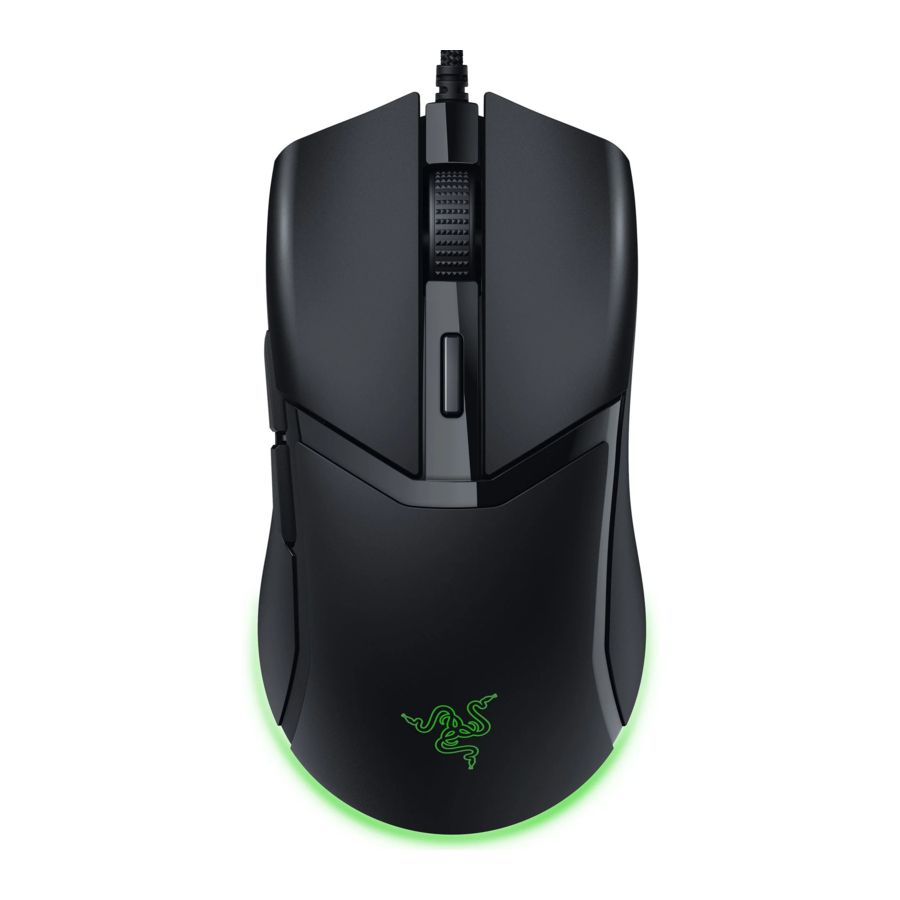
Su Razer Cobra – lengva laidine žaidimų pele, kurią maitina Razer Chroma™ RGB, pasiekite tikslumą ir įsitraukimą. Apginkluota itin patvariais jungikliais ir papuošta gradientiniu Chroma apšvietimu, niekada nesitikėtumėte, kad tokia maža pelė pasižymės tokia didele žaidimų našumu.
KAS YRA VIDUJE
- Razer Cobra

- RazerTM Speedflex kabelis
- Kairysis pelės mygtukas
- Dešinysis pelės mygtukas
- Slinkties ratukas
- Pelės mygtukas 5
- Pelės mygtukas 4
- DPI ciklo mygtukas*
- PTFE pelės kojelės
- Razer TM 8 500 DPI optinis jutiklis
- Chroma apšvietimas su gradientiniu apačios apšvietimu, maitinamas Razer ChromaTM RGB

*DPI lygiai yra 400, 800, 1600 (numatytasis), 3200 ir 6400, ir gali būti pritaikyti naudojant Razer Synapse.
- Svarbus gaminio informacijos vadovas
KO REIKIA
PRODUKTO REIKALAVIMAI
- USB Type A prievadas
RAZER SYNAPSE REIKALAVIMAI
- Windows® 10 64 bitų (arba naujesnė versija)
- Interneto ryšys, skirtas programinės įrangos diegimui
LEISKITE JUMS PADĖTI
Užregistruokite savo produktą ir gaukite išskirtinių privilegijų razerid.razer.com/warranty

TECHNINĖS SPECIFIKACIJOS
- Formos faktorius: Dešiniarankis simetriškas
- Prisijungimas: Laidinis - Razer™ Speedflex kabelis
- RGB apšvietimas: Razer Chroma RGB
- Jutiklis: 8500 DPI optinis jutiklis
- Maksimalus jautrumas (DPI): 8500
- Maksimalus greitis (IPS): 300
- Maksimalus pagreitis (G): 35
- Programuojami mygtukai: 6
- Jungiklio tipas: Optical Mouse Switches Gen-3
- Jungiklio gyvavimo ciklas: 90 milijonų paspaudimų
- Integruotos atminties profiliai: 1
- Pelės kojelės: 100% PTFE
- Kabelis: Razer™ Speedflex kabelis
- Apklausos dažnis / intervalas: 1000 Hz
RAZER COBRA NUSTATYMAS
Prijunkite savo Razer įrenginį prie kompiuterio USB prievado.

 Įdiekite Razer Synapse, kai būsite paraginti, arba atsisiųskite diegimo programą iš razer.com/synapse , kad suasmenintumėte pelės DPI nustatymus, mygtukų konfigūracijas, apklausos dažnį ir kitas funkcijas.
RAZER COBRA KONFIGŪRAVIMAS PER „RAZER SYNAPSE“
Diegiant, atnaujinant ir naudojant debesies funkcijas reikalingas interneto ryšys. Registruotis į Razer ID paskyrą rekomenduojama, bet nebūtina. Visos išvardytos funkcijos gali keistis priklausomai nuo dabartinės programinės įrangos versijos, prijungto (-ų) įrenginio (-ių) ir palaikomų programų bei programinės įrangos.
SYNAPSE SKIRTUKAS
„Synapse“ skirtukas yra numatytasis skirtukas, kai pirmą kartą paleidžiate „Razer Synapse“. Šis skirtukas leidžia naršyti valdymo skydelio poskirtyje.
Valdymo skydelis
Valdymo skydelio poskirtis yra jūsų „Razer Synapse“ apžvalga, kur galite pasiekti visus savo „Razer“ įrenginius, modulius ir internetines paslaugas.

Moduliai
Modulių poskirtyje rodomi visi įdiegti ir galimi moduliai, kuriuos galima įdiegti.

Globalūs spartieji klavišai
Susiekite operacijas arba „Razer Synapse“ funkcijas su pasirinktais klavišų deriniais iš bet kurio „Razer Synapse“ įgalinto įrenginio įvesties, kurie galioja visuose įrenginio profiliuose.
Bus atpažintos tik „Razer Synapse“ įgalinto įrenginio įvestys.

PELĖS SKIRTUKAS
Skirtukas Pelė (angl. Mouse tab) yra pagrindinis jūsų Razer Cobra skirtukas. Čia galite keisti įrenginio nustatymus, pvz., mygtukų priskyrimą, DPI jautrumą ir apšvietimą. Šiame skirtuke atlikti pakeitimai automatiškai išsaugomi jūsų sistemoje ir debesies saugykloje.
Tinkinti
Potabuliacija Tinkinti skirta pelės mygtukų priskyrimams keisti.

Profilis
Profilis yra duomenų saugykla, kurioje saugomi visi jūsų Razer periferinių įrenginių nustatymai. Pagal numatytuosius nustatymus profilio pavadinimas yra pagrįstas jūsų sistemos pavadinimu. Norėdami pridėti, pervardyti, dubliuoti ar ištrinti profilį, tiesiog paspauskite mygtuką Įvairūs (  ).
).
Standartinis / Hypershift
Hypershift režimas yra antrinis mygtukų priskyrimų rinkinys, kuris įjungiamas, kai nuspaustas Hypershift klavišas. Pagal numatytuosius nustatymus Hypershift klavišas priskirtas fn klavišui jūsų Razer Synapse palaikomoje klaviatūroje. Tačiau bet kurį pelės mygtuką taip pat galite nustatyti kaip Hypershift klavišą.
Šoninė juosta
Paspaudus mygtuką Šoninė juosta (Sidebar button) ( ), bus atskleisti visi dabartiniai jūsų Razer Cobra mygtukų priskyrimai.

Arba galite pereiti prie konkretaus mygtuko priskyrimo pasirinkdami jį skirtuke Tinkinti.

Pasirinkę mygtuko priskyrimą, galite jį pakeisti į vieną iš šių funkcijų:
 Numatytasis
Ši parinktis leidžia jums grąžinti pelės mygtuką į pradinį nustatymą.
 Klaviatūros funkcija
Ši parinktis pakeičia mygtuko priskyrimą į klaviatūros funkciją. Taip pat galite įjungti Turbo režimą, kuris leidžia emuliuoti pakartotinę klaviatūros funkciją, kol mygtukas yra nuspaustas.
 Pelės funkcija
Ši parinktis pakeičia dabartinį mygtuko priskyrimą kita pelės funkcija. Žemiau pateiktos funkcijos, iš kurių galite rinktis:
- Kairysis spustelėjimas – atlieka kairįjį pelės spustelėjimą naudojant priskirtą mygtuką.
- Dešinysis spustelėjimas – atlieka dešinįjį pelės spustelėjimą naudojant priskirtą mygtuką.
- Slinkties spustelėjimas – įjungia universalią slinkties funkciją.
- Dvigubas spustelėjimas – atlieka dvigubą kairįjį spustelėjimą naudojant priskirtą mygtuką.
- Pelės mygtukas 4 – atlieka komandą "Atgal" daugumai interneto naršyklių.
- Pelės mygtukas 5 – atlieka komandą "Pirmyn" daugumai interneto naršyklių.
- Slinkti aukštyn – atlieka komandą "Slinkti aukštyn" naudojant priskirtą mygtuką.
- Slinkti žemyn – atlieka komandą "Slinkti žemyn" naudojant priskirtą mygtuką.
- Slinkti į kairę – atlieka komandą "Slinkti į kairę" naudojant priskirtą mygtuką.
- Slinkti į dešinę – atlieka komandą "Slinkti į dešinę" naudojant priskirtą mygtuką.
Taip pat galite pasirinkti įjungti Turbo režimą kai kuriose pelės funkcijose, kuris leidžia emuliuoti pakartotinį minėtos funkcijos paspaudimą ir atleidimą, kol mygtukas yra nuspaustas.
 Jautrumas
Ši funkcija leidžia jums manipuliuoti jūsų Razer Cobra DPI nustatymu vienu mygtuko paspaudimu. Žemiau pateiktos jautrumo parinktys ir jų aprašymas:
- Jautrumo sankaba – keičia jautrumą į iš anksto nustatytą DPI, kol laikomas nuspaustas nurodytas mygtukas. Atleidus mygtuką, jautrumas grįš į ankstesnį.
- Jautrumo pakopa aukštyn – padidina dabartinį jautrumą viena pakopa.
- Jautrumo pakopa žemyn – sumažina dabartinį jautrumą viena pakopa.
- Jautrumas skrydžio metu – paspaudus nurodytą mygtuką ir judinant slinkties ratuką aukštyn arba žemyn, dabartinis DPI padidės arba sumažės.
- Ciklo aukštyn jautrumo pakopos – padidina dabartinę jautrumo pakopą viena. Pasiekus aukščiausią jautrumo pakopą, ji grįš į 1 pakopą, kai mygtukas bus paspaustas dar kartą.
- Ciklo žemyn jautrumo pakopos – sumažina dabartinę jautrumo pakopą viena. Pasiekus 1 pakopą, ji grįš į aukščiausią jautrumo pakopą, kai mygtukas bus paspaustas dar kartą.
 Makrokomanda
Makrokomanda yra iš anksto įrašyta klavišų paspaudimų ir mygtukų paspaudimų seka, kuri vykdoma tiksliai laiku. Galite patogiai vykdyti komandų grandinę nustatydami mygtuko funkciją į Makrokomanda. Ši funkcija bus matoma tik įdiegus Makrokomandų modulį.
 Įrenginių sąveika
Įrenginių sąveika leidžia jums pakeisti kitų Razer Synapse įgalintų įrenginių funkcionalumą. Kai kurie iš šių funkcionalumų yra specifiniai įrenginiui, pvz., naudojant jūsų Razer žaidimų klaviatūrą, norint pakeisti jūsų Razer žaidimų pelės jautrumo pakopą.
 Perjungti profilį
Perjungti profilį leidžia jums greitai pakeisti profilius ir įkelti naują mygtukų priskyrimų rinkinį. Ekrane pasirodys pranešimas, kai tik perjungiate profilius.
 Perjungti apšvietimą
Perjungti apšvietimą leidžia jums lengvai perjungti visus išplėstinius apšvietimo efektus. Ši funkcija bus matoma tik įdiegus Chroma Studio modulį.
 Razer Hypershift
Nustačius mygtuką į Razer Hypershift, galėsite įjungti Hypershift režimą tol, kol mygtukas yra nuspaustas.
 Paleisti programą
Paleisti programą leidžia jums atidaryti programą arba svetainę naudojant priskirtą mygtuką. Pasirinkus Paleisti programą, pasirodys du pasirinkimai, kurie reikalauja, kad ieškotumėte konkrečios programos, kurią norite atidaryti, arba parašytumėte svetainės adresą, kurį norite aplankyti.
 Multimedija
Ši parinktis leidžia jums priskirti multimedijos valdiklius jūsų Razer įrenginiui. Žemiau pateikti multimedijos valdikliai, iš kurių galite rinktis:
- Garsas žemyn – sumažina garso išvestį.
- Garsas aukštyn – padidina garso išvestį.
- Nutildyti garsą – nutildo garsą.
- Mikrofono garsas aukštyn – padidina mikrofono garsumą.
- Mikrofono garsas žemyn – sumažina mikrofono garsumą.
- Nutildyti mikrofoną – nutildo mikrofoną.
- Nutildyti viską – nutildo tiek mikrofoną, tiek garso išvestį.
- Leisti / Pristabdyti – leidžia, pristabdo arba atnaujina dabartinės medijos atkūrimą.
- Ankstesnis takelis – leidžia ankstesnį medijos takelį.
- Kitas takelis – leidžia kitą medijos takelį.
Windows spartieji klavišai
Ši parinktis leidžia jums priskirti pageidaujamą mygtuką Windows operacinės sistemos spartaus klavišo komandai. Daugiau informacijos rasite: support.microsoft.com/kb/126449
 Teksto funkcija
Teksto funkcija leidžia jums įvesti iš anksto parašytą tekstą vienu mygtuko paspaudimu. Tiesiog parašykite norimą tekstą nurodytame lauke, ir jūsų tekstas bus įvestas kiekvieną kartą, kai bus paspaustas priskirtas mygtukas. Ši funkcija turi pilną Unicode palaikymą, ir jūs taip pat galite įterpti specialius simbolius iš simbolių žemėlapių.
 Išjungti
Ši parinktis padaro priskirtą mygtuką nenaudojamu. Naudokite Išjungti, jei nenorite naudoti pasirinkto mygtuko arba jei jis trukdo jūsų žaidimui.
Našumas
Potabuliacija Našumas leidžia jums keisti jautrumą, pagreitį ir apklausos dažnį.

Jautrumas
Jautrumas nurodo atstumą, kurį kursorius nueis priklausomai nuo to, kaip toli pelė pajudėjo. Kuo didesnis DPI, tuo toliau kursorius nueis, atsižvelgiant į tą patį pelės judėjimo atstumą.
Jautrumo pakopos
Jautrumo pakopa yra iš anksto nustatyta jautrumo vertė. Galite sukurti iki 5 skirtingų jautrumo pakopų, kurias galite perjungti naudodami DPI ciklo mygtuką.
Apklausos dažnis
Kuo didesnis apklausos dažnis, tuo dažniau kompiuteris gauna informaciją apie jūsų pelės būseną, veiksmingai sumažindamas įvesties delsą ir pagerindamas jūsų pelės žymeklio reakcijos laiką. Galite perjungti tarp 125 Hz, 500 Hz ir 1000 Hz pasirinkdami norimą apklausos dažnį iš pateiktų parinkčių.
Pelės ypatybės
Pasiekite Windows pelės ypatybes, kur galite keisti operacinės sistemos nustatymus, kurie tiesiogiai veikia jūsų pelę.
Apšvietimas
Potabuliacija Apšvietimas leidžia jums keisti jūsų Razer įrenginio apšvietimo nustatymus.

Ryškumas
Galite išjungti savo Razer įrenginio apšvietimą įjungdami arba išjungdami parinktį Ryškumas arba padidinti / sumažinti šviesumą naudodami slankiklį.
Išjungti apšvietimą
Šis energijos taupymo įrankis leidžia jums išjungti jūsų įrenginio apšvietimą reaguojant į jūsų sistemos ekrano išjungimą ir (arba) automatiškai išjungti maitinimą, kai jūsų Razer Cobra buvo nenaudojama nustatytą laiką.
Greiti efektai
Galima pasirinkti ir pritaikyti keletą greitų efektų jūsų pelės apšvietimui, kaip nurodyta čia:
| Pavadinimas | Aprašymas | Kaip nustatyti | |
 | Garso matuoklis | Šviesos diodai užsidegs pagal garso lygį su numatytuoju spalvų spektru | Pasirinkite spalvos stiprinimo lygį |
 | Kvėpavimas | Apšvietimas išnyks ir vėl atsiras pasirinktoje (-ose) spalvoje (-ose) | Pasirinkite iki 2 spalvų arba atsitiktines spalvas |
 | Reaktyvus | Šviesos diodai užsidegs, kai spustelėsite bet kurį iš pelės mygtukų | Pasirinkite spalvą ir trukmę |
 | Spektro ciklas | Apšvietimas nuolat pereis tarp 16,8 milijonų spalvų | Jokių papildomų tinkinimo veiksmų nereikia |
 | Statinis | Šviesos diodai liks apšviesti pasirinkta spalva | Pasirinkite spalvą |
Jei turite kitų palaikomų Razer Chroma įgalintų įrenginių, galite sinchronizuoti jų greitus efektus su savo Razer įrenginiu spustelėdami mygtuką Chroma Sync (  ).
).
Sinchronizuosis tik įrenginiai, kurie palaiko pasirinktą apšvietimo efektą.
Išplėstiniai efektai
Išplėstinių efektų parinktis leidžia jums pasirinkti Chroma efektą, kurį norite naudoti savo Razer Chroma įgalintame periferiniame įrenginyje. Norėdami pradėti kurti savo Chroma efektą, tiesiog paspauskite mygtuką Chroma Studio (  ).
).
Kalibravimas
Kalibruokite Razer pelę, kad optimizuotumėte jos jutiklį ant palaikomų Razer pelės kilimėlių. Norėdami naudoti šią funkciją, turite spustelėti parinktį Pridėti paviršių (Add A Surface), kur galite pasirinkti iš išsamaus Razer pelės kilimėlių sąrašo.

PROFILIŲ SKIRTUKAS
Profilų skirtukas yra patogus būdas valdyti visus savo profilius ir susieti juos su žaidimais ir programomis.
Įrenginiai
Peržiūrėkite, kurie žaidimai yra susieti su kiekvieno įrenginio profiliais arba kuris „Chroma Effect“ yra susietas su konkrečiais žaidimais, naudodami įrenginių poskiltį.

Galite importuoti profilius iš savo kompiuterio arba debesies naudodami importavimo mygtuką (  ) arba kurti naujus profilius pasirinktame įrenginyje naudodami pridėjimo mygtuką (
  ). Norėdami pervardyti, dubliuoti, eksportuoti arba ištrinti profilį, tiesiog paspauskite įvairių mygtuką (
  ). Kiekvieną profilį galima nustatyti, kad jis būtų suaktyvintas paleidus programą naudojant parinktį „Linked Games“ (Susieti žaidimai).
Susieti žaidimai
Poskiltis „Linked Games“ (Susieti žaidimai) leidžia pridėti žaidimų, peržiūrėti su žaidimais susietus įrenginius arba ieškoti pridėtų žaidimų. Taip pat galite rūšiuoti žaidimus pagal abėcėlės tvarką, paskutinį žaidimą arba dažniausiai žaidžiamus žaidimus. Pridėti žaidimai vis tiek bus rodomi čia, net jei jie nėra susieti su „Razer“ įrenginiu.

Norėdami susieti žaidimus su prijungtais „Razer“ įrenginiais arba „Chroma Effects“, tiesiog spustelėkite bet kurį žaidimą iš sąrašo, tada spustelėkite Select a device and its profile to launch automatically during gameplay (Pasirinkite įrenginį ir jo profilį, kad jis būtų paleistas automatiškai žaidimo metu), kad pasirinktumėte „Razer“ įrenginį arba „Chroma Effect“, su kuriuo jis bus susietas. Prisijungę galite spustelėti atitinkamo „Chroma Effect“ arba įrenginio mygtuką „Miscellaneous“ (Įvairūs) ( ), kad pasirinktumėte konkretų „Chroma Effect“ arba profilį.
NUSTATYMŲ LANGA
Nustatymų langas, pasiekiamas spustelėjus (  ) mygtuką „Razer Synapse“, leidžia konfigūruoti „Razer Synapse“ paleisties veikimą ir rodymo kalbą, peržiūrėti kiekvieno prijungto „Razer“ įrenginio pagrindinius vadovus arba atlikti gamyklinius nustatymus bet kuriame prijungtame „Razer“ įrenginyje.

Skirtukas „General“ (Bendras)
Skirtukas „General“ (Bendras) leidžia keisti programinės įrangos rodymo kalbą, paleisties veikimą, temą ir ekrano pranešimų rodymą. Taip pat galite rankiniu būdu sinchronizuoti savo profilius su debesimi (  ) arba peržiūrėti visų prijungtų „Razer“ įrenginių ir įdiegtų modulių pagrindinį vadovą.
Skirtukas „Dashboard“ (Informacijos suvestinė)
Naudokite skirtuką „Dashboard“ (Informacijos suvestinė), kad tinkintumėte, kurie „Razer“ įrenginių rekomendacijos, pagrįstos jūsų sąranka, ir žaidimai, kuriuos žaidžiate, bus rodomi informacijos suvestinėje.
Skirtukas „Reset“ (Atstatyti)
Skirtukas „Reset“ (Atstatyti) leidžia atlikti gamyklinius nustatymus visuose prijungtuose „Razer“ įrenginiuose su integruota atmintimi ir (arba) atstatyti „Razer Synapse“ mokomuosius vaizdo įrašus, kad vėl susipažintumėte su naujomis „Razer Synapse“ funkcijomis kitą kartą ją paleidus.
Visi profiliai, saugomi pasirinkto įrenginio integruotoje atmintyje, bus ištrinti, kai atstatysite „Razer“ įrenginį.
Skirtukas „About“ (Apie)
Skirtuke „About“ (Apie) rodoma trumpa programinės įrangos informacija ir pareiškimas dėl autorių teisių bei pateikiamos atitinkamos nuorodos į naudojimo sąlygas. Taip pat galite naudoti šį skirtuką norėdami patikrinti, ar nėra programinės įrangos atnaujinimų, arba greitai pasiekti „Razer“ socialines bendruomenes.
SAUGUMAS IR PRIEŽIŪRA
SAUGOS NURODYMAI
Norėdami užtikrinti maksimalų saugumą naudodami savo Razer Cobra, siūlome laikytis šių nurodymų:
Jei jums kyla problemų tinkamai valdyti įrenginį ir trikčių šalinimas neveikia, atjunkite įrenginį ir susisiekite su Razer karštąja linija arba eikite į support.razer.com, kad gautumėte pagalbos.
Neardykite įrenginio ir nebandykite jo eksploatuoti esant neįprastoms srovės apkrovoms. Taip padarius, jūsų garantija neteks galios.
Saugokite įrenginį nuo skysčių, drėgmės ar drėgmės. Prietaisą naudokite tik nurodytame temperatūros diapazone nuo 0 °C (32 °F) iki 40 °C (104 °F). Jei temperatūra viršija šį diapazoną, atjunkite ir (arba) išjunkite įrenginį, kad temperatūra stabilizuotųsi iki optimalaus lygio.
KOMFORTAS
Tyrimai parodė, kad ilgas pasikartojančių judesių laikotarpis, netinkama kompiuterio periferinių įrenginių padėtis, neteisinga kūno padėtis ir blogi įpročiai gali būti susiję su fiziniu diskomfortu ir nervų, sausgyslių bei raumenų pažeidimais. Toliau pateikiami keli patarimai, kaip išvengti sužalojimų ir užtikrinti optimalų komfortą naudojant Razer Cobra.
- Padėkite klaviatūrą ir monitorių tiesiai priešais save, o šalia – pelę. Laikykite alkūnes šalia šono, ne per toli, o klaviatūra turi būti lengvai pasiekiama.
- Sureguliuokite kėdės ir stalo aukštį taip, kad klaviatūra ir pelė būtų alkūnių aukštyje arba žemiau.
- Laikykite kojas gerai atremtas, laikyseną tiesią, o pečius atpalaiduotus.
- Žaidimo metu atpalaiduokite riešą ir laikykite jį tiesiai. Jei tuos pačius veiksmus atliekate rankomis pakartotinai, stenkitės ilgą laiką nelenkti, neitiesti ar nesukti rankų.
- Ilgą laiką nelaikykite riešų ant kietų paviršių. Norėdami palaikyti riešą žaidžiant, naudokite riešo atramą.
- Nesėdėkite toje pačioje padėtyje visą dieną. Atsikelkite, atsitraukite nuo stalo ir darykite pratimus, kad ištemptumėte rankas, pečius, kaklą ir kojas.
Jei naudodami pelę jaučiate kokį nors fizinį diskomfortą, pvz., skausmą, tirpimą ar dilgčiojimą rankose, riešuose, alkūnėse, pečiuose, kakle ar nugaroje, nedelsdami kreipkitės į kvalifikuotą gydytoją.
PRIEŽIŪRA IR NAUDOJIMAS
Razer Cobra reikia minimalios priežiūros, kad jis būtų optimalios būklės. Kartą per mėnesį rekomenduojame atjungti įrenginį nuo kompiuterio ir nuvalyti jį minkštu skudurėliu arba vatos tamponu, kad nesikauptų nešvarumai. Nenaudokite muilo ar stiprių valiklių.
Norėdami gauti didžiausią judėjimo ir valdymo patirtį, labai rekomenduojame aukščiausios kokybės Razer pelės kilimėlį. Kai kurie paviršiai sukels pernelyg didelį kojų susidėvėjimą, todėl reikės nuolatinės priežiūros ir galiausiai jas pakeisti.
Atminkite, kad Razer Cobra jutiklis yra "sureguliuotas" arba specialiai optimizuotas Razer pelės kilimėliams. Tai reiškia, kad jutiklis buvo plačiai išbandytas, siekiant patvirtinti, kad Razer Cobra geriausiai skaito ir seka Razer pelės kilimėlius.
Nuorodos
![razerid.razer.com]() Razer ID
Razer ID![razer.com]() Razer Synapse 4: Advanced Device Control and Lighting Software | Razer United States
Razer Synapse 4: Advanced Device Control and Lighting Software | Razer United States![support.microsoft.com]() Spartieji klavišai sistemoje Windows – „Microsoft“ palaikymas
Spartieji klavišai sistemoje Windows – „Microsoft“ palaikymas![support.razer.com]() Oficiali Razer pagalba
Oficiali Razer pagalba


Atsisiųsti instrukciją
Čia galite atsisiųsti visą pdf instrukcijos versiją, kurioje gali būti papildomų saugos instrukcijų, garantijos informacijos, FCC taisyklių ir kt.
Atsisiųsti Razer COBRA, RZ01 vadovas


