Razer COBRA, RZ01 Kılavuzu
GİRİŞ
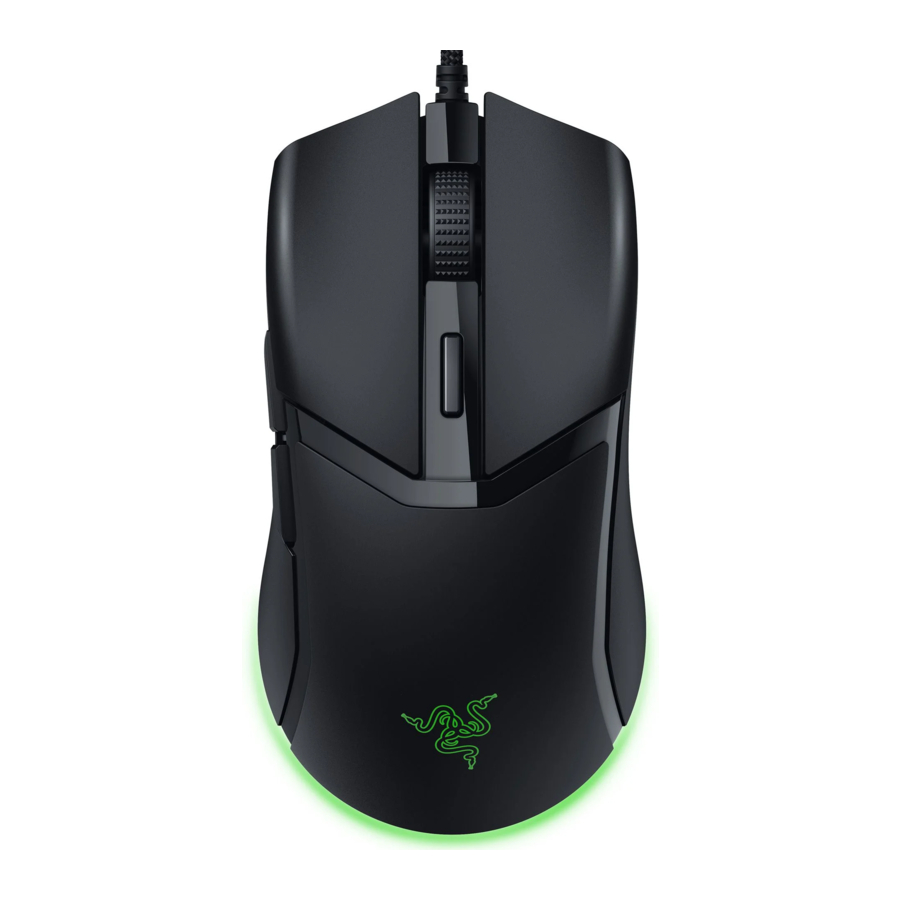
Razer Cobra — Razer Chroma™ RGB ile güçlendirilen hafif kablolu oyuncu faresiyle hassasiyet ve sürükleyicilik için hedefi tam on ikiden vurun. Ultra dayanıklı anahtarlarla donatılmış ve degrade Chroma alt ışıltısıyla süslenmiş bu kadar küçük bir farenin bu kadar büyük oyun performansı sergilemesini asla beklemezdiniz.
KUTUNUN İÇİNDEKİLER
- Razer Cobra

- RazerTM Speedflex kablosu
- Sol fare düğmesi
- Sağ fare düğmesi
- Kaydırma tekerleği
- Fare düğmesi 5
- Fare düğmesi 4
- DPI döngüsü düğmesi*
- PTFE fare ayakları
- Razer TM 8.500 DPI optik sensör
- Razer ChromaTM RGB ile güçlendirilen degrade alt ışıltılı Chroma aydınlatma

*DPI aşamaları 400, 800, 1600 (varsayılan), 3200 ve 6400'dür ve Razer Synapse kullanılarak özelleştirilebilir.
- Önemli Ürün Bilgileri Kılavuzu
GEREKSİNİMLER
ÜRÜN GEREKSİNİMLERİ
- USB Type A bağlantı noktası
RAZER SYNAPSE GEREKSİNİMLERİ
- Windows® 10 64 bit (veya üstü)
- Yazılım kurulumu için internet bağlantısı
SİZE YARDIMCI OLALIM
Ürününüzü kaydettirin ve özel avantajlar elde edin razerid.razer.com/warranty

TEKNİK ÖZELLİKLER
- Form faktörü: Sağ elini kullananlar için Simetrik
- Bağlantı: Kablolu - Razer™ Speedflex Kablosu
- RGB aydınlatma: Razer Chroma RGB
- Sensör: 8500 DPI Optik Sensör
- Maks. hassasiyet (DPI): 8500
- Maks. hız (IPS): 300
- Maks. hızlanma (G): 35
- Programlanabilir düğmeler: 6
- Anahtar türü: Optik Fare Anahtarları Gen-3
- Anahtar kullanım ömrü: 90 Milyon Tıklama
- Yerleşik bellek profilleri: 1
- Fare ayakları: %100 PTFE
- Kablo: Razer™ Speedflex Kablosu
- Yoklama oranı/aralığı: 1000 Hz
RAZER COBRA'NIZI AYARLAMA
Razer cihazınızı bilgisayarınızın USB bağlantı noktasına bağlayın.

 İstendiğinde Razer Synapse'i yükleyin veya farenizin DPI ayarlarını, düğme yapılandırmalarını, yoklama oranını ve diğer özellikleri kişiselleştirmek için yükleyiciyi şuradan indirin: razer.com/synapse
RAZER SYNAPSE ARACILIĞIYLA RAZER COBRA'NIZI YAPILANDIRMA
Kurulum, güncellemeler ve bulut tabanlı özellikler için internet bağlantısı gereklidir. Bir Razer ID hesabına kaydolmanız önerilir, ancak isteğe bağlıdır. Listelenen tüm özellikler, mevcut yazılım sürümüne, bağlı cihaz(lar)a ve desteklenen uygulama ve yazılımlara bağlı olarak değişebilir.
SYNAPSE SEKME
Synapse sekmesi, Razer Synapse'i ilk başlattığınızda varsayılan sekmenizdir. Bu sekme, Kontrol Paneli alt sekmesinde gezinmenizi sağlar.
Kontrol Paneli
Kontrol Paneli alt sekmesi, tüm Razer cihazlarınıza, modüllerinize ve çevrimiçi hizmetlerinize erişebileceğiniz Razer Synapse'inizin bir genel görünümüdür.

Modüller
Modüller alt sekmesi, yüklü ve kuruluma hazır tüm modülleri görüntüler.

Global Kısayollar
İşlemleri veya Razer Synapse fonksiyonlarını, tüm cihaz profillerinde geçerli olan herhangi bir Razer Synapse özellikli cihaz girişinden özel tuş kombinasyonlarına bağlayın.
Yalnızca Razer Synapse özellikli cihaz girişleri tanınacaktır.

FARE SEKME
Fare sekmesi, Razer Cobra'nızın ana sekmesidir. Buradan, cihazınızın ayarlarını, örneğin düğme ataması, DPI hassasiyeti ve aydınlatma gibi ayarlarını değiştirebilirsiniz. Bu sekme altındaki değişiklikler otomatik olarak sisteminize ve bulut depolama alanına kaydedilir.
Özelleştir
Özelleştir alt sekmesi, farenizin düğme atamalarını değiştirmek içindir.

Profil
Profil, tüm Razer çevre birimlerinizin ayarlarını saklamak için bir veri deposudur. Varsayılan olarak, profil adı sisteminizin adına göre belirlenir. Bir profili eklemek, yeniden adlandırmak, çoğaltmak veya silmek için, Çeşitli düğmesine (  ) basmanız yeterlidir.
Standart/Hypershift
Hypershift modu, Hypershift tuşu basılı tutulduğunda etkinleştirilen ikincil bir düğme atamaları kümesidir. Varsayılan olarak, Hypershift tuşu Razer Synapse destekli klavyenizin fn tuşuna atanmıştır. Ancak, herhangi bir fare düğmesini de bir Hypershift tuşu olarak ayarlayabilirsiniz.
Kenar Çubuğu
Kenar Çubuğu düğmesine ( ) tıklamak, Razer Cobra'nız için mevcut tüm düğme atamalarını gösterecektir.

Alternatif olarak, Özelleştir sekmesinde seçerek belirli bir düğme atamasına atlayabilirsiniz.

Bir düğme ataması seçtikten sonra, bunu aşağıdaki işlevlerden birine değiştirebilirsiniz:
 Varsayılan
Bu seçenek, fare düğmesini orijinal ayarına döndürmenizi sağlar.
 Klavye İşlevi
Bu seçenek, düğme atamasını bir klavye işlevine dönüştürür. Ayrıca, düğme basılı tutulurken tekrarlanan bir klavye işlevini taklit etmenizi sağlayan Turbo modunu da etkinleştirebilirsiniz.
 Fare İşlevi
Bu seçenek, mevcut düğme atamasını başka bir fare işleviyle değiştirir. Aşağıda, seçebileceğiniz işlevler listelenmiştir:
- Sol Tıklama - Atanan düğmeyi kullanarak bir sol fare tıklaması gerçekleştirir.
- Sağ Tıklama - Atanan düğmeyi kullanarak bir sağ fare tıklaması gerçekleştirir.
- Kaydırma Tıklaması - Evrensel kaydırma işlevini etkinleştirir.
- Çift Tıklama - Atanan düğmeyi kullanarak çift sol tıklama gerçekleştirir.
- Fare Düğmesi 4 - Çoğu internet tarayıcısı için bir "Geri" komutu gerçekleştirir.
- Fare Düğmesi 5 - Çoğu internet tarayıcısı için bir "İleri" komutu gerçekleştirir.
- Yukarı Kaydır - Atanan düğmeyi kullanarak bir "Yukarı Kaydır" komutu gerçekleştirir.
- Aşağı Kaydır - Atanan düğmeyi kullanarak bir "Aşağı Kaydır" komutu gerçekleştirir.
- Sola Kaydır - Atanan düğmeyi kullanarak bir "Sola Kaydır" komutu gerçekleştirir.
- Sağa Kaydır - Atanan düğmeyi kullanarak bir "Sağa Kaydır" komutu gerçekleştirir.
Ayrıca, düğme basılı tutulurken söz konusu işlevi tekrar tekrar basıp bırakmayı taklit etmenizi sağlayan bazı fare işlevlerinde Turbo modunu etkinleştirmeyi de seçebilirsiniz.
 Hassasiyet
Bu işlev, bir düğmeye dokunarak Razer Cobra'nızın DPI ayarını değiştirmenizi sağlar. Aşağıda, Hassasiyet seçenekleri ve açıklamaları listelenmiştir:
- Hassasiyet Kavraması - Belirlenen düğme basılı tutulurken hassasiyeti önceden tanımlanmış bir DPI'ye değiştirir. Düğmeyi bırakmak, önceki hassasiyete geri döndürür.
- Hassasiyet Aşaması Yukarı - Mevcut hassasiyeti bir aşama artırır.
- Hassasiyet Aşaması Aşağı - Mevcut hassasiyeti bir aşama azaltır.
- Anında Hassasiyet - Belirlenen düğmeye basmak ve kaydırma tekerleğini yukarı veya aşağı hareket ettirmek mevcut DPI'yi artırır veya azaltır.
- Hassasiyet Aşamalarını Yukarı Döngü - Mevcut hassasiyet aşamasını bir artırır. En yüksek hassasiyet aşamasına ulaştığında, düğmeye tekrar basıldığında 1. aşamaya geri döner.
- Hassasiyet Aşamalarını Aşağı Döngü - Mevcut hassasiyet aşamasını bir azaltır. 1. aşamaya ulaştığında, düğmeye tekrar basıldığında en yüksek hassasiyet aşamasına geri döner.
 Makro
Makro
Makro, hassas zamanlamayla yürütülen önceden kaydedilmiş bir tuş vuruşları ve düğme basmaları dizisidir. Düğme işlevini Makro olarak ayarlayarak kolayca bir komut zinciri yürütebilirsiniz. Bu işlev yalnızca Makro modülü yüklendiğinde görünür olacaktır.
 Cihazlar Arası
Cihazlar Arası, diğer Razer Synapse özellikli cihazların işlevselliğini değiştirmenize olanak tanır. Bu işlevlerin bazıları, Razer oyun klavyenizi Razer oyun farenizin Hassasiyet Aşaması'nı değiştirmek için kullanmak gibi cihaza özeldir.
 Profili Değiştir
Profili Değiştir, profilleri hızla değiştirmenize ve yeni bir düğme atamaları kümesi yüklemenize olanak tanır. Profilleri her değiştirdiğinizde ekranda bir bildirim görünür.
 Aydınlatmayı Değiştir
Aydınlatmayı Değiştir, tüm gelişmiş aydınlatma efektleri arasında kolayca geçiş yapmanızı sağlar. Bu işlev yalnızca Chroma Studio modülü yüklendiğinde görünür olacaktır.
 Razer Hypershift
Düğmeyi Razer Hypershift olarak ayarlamak, düğme basılı tutulduğu sürece Hypershift modunu etkinleştirmenizi sağlayacaktır.
 Program Başlat
Program Başlat, atanan düğmeyi kullanarak bir uygulama veya web sitesi açmanızı sağlar. Program Başlat'ı seçtiğinizde, açmak istediğiniz belirli bir uygulamayı aramanızı veya ziyaret etmek istediğiniz web sitesi adresini yazmanızı gerektiren iki seçenek görünecektir.
 Multimedya
Bu seçenek, Razer cihazınıza multimedya kontrolleri atamanıza olanak tanır. Aşağıda, seçebileceğiniz multimedya kontrolleri listelenmiştir:
- Ses Kısma - Ses çıkışını azaltır.
- Ses Açma - Ses çıkışını artırır.
- Sesi Kapat - Sesi kapatır.
- Mikrofon Sesi Açma - Mikrofon sesini artırır.
- Mikrofon Sesi Kısma - Mikrofon sesini azaltır.
- Mikrofonu Kapat - Mikrofonu kapatır.
- Tümünü Kapat - Hem mikrofonu hem de ses çıkışını kapatır.
- Oynat/Duraklat - Mevcut medyanın oynatılmasını oynatır, duraklatır veya devam ettirir.
- Önceki Parça - Önceki medya parçasını oynatır.
- Sonraki Parça - Sonraki medya parçasını oynatır.
Windows Kısayolları
Bu seçenek, tercih ettiğiniz düğmeyi bir Windows İşletim Sistemi kısayol komutuna atamanıza olanak tanır. Daha fazla bilgi için lütfen şu adresi ziyaret edin: support.microsoft.com/kb/126449
 Metin İşlevi
Metin İşlevi, bir düğmeye dokunarak önceden yazılmış bir metin yazmanızı sağlar. İstediğiniz metni verilen alana yazmanız yeterlidir; atanan düğmeye her basıldığında metniniz yazılacaktır. Bu işlev tam Unicode desteğine sahiptir ve karakter haritalarından özel semboller de ekleyebilirsiniz.
 Devre Dışı Bırak
Bu seçenek, atanan düğmeyi kullanılamaz hale getirir. Seçilen düğmeyi kullanmak istemiyorsanız veya oyununuza müdahale ediyorsa Devre Dışı Bırak'ı kullanın.
Performans
Performans alt sekmesi, hassasiyeti, hızlanmayı ve yoklama hızını değiştirmenizi sağlar.

Hassasiyet
Hassasiyet, imlecin farenin ne kadar hareket ettiğine bağlı olarak kat edeceği mesafeyi ifade eder. DPI ne kadar yüksek olursa, aynı fare hareket mesafesi verildiğinde imleç o kadar uzağa gider.
Hassasiyet Aşamaları
Hassasiyet aşaması, önceden ayarlanmış bir hassasiyet değeridir. DPI döngüsü düğmesini kullanarak geçiş yapabileceğiniz 5 farklı hassasiyet aşamasına kadar oluşturabilirsiniz.
Yoklama Hızı
Yoklama hızı ne kadar yüksek olursa, bilgisayar farenizin durumu hakkında o kadar sık bilgi alır, bu da giriş gecikmesini etkili bir şekilde azaltır ve fare imlecinizin tepki süresini iyileştirir. Sağlanan seçeneklerden istediğiniz yoklama hızını seçerek 125Hz, 500Hz ve 1000Hz arasında geçiş yapabilirsiniz.
Fare Özellikleri
Farenizi doğrudan etkileyen işletim sistemi ayarlarını değiştirebileceğiniz Windows Fare Özellikleri'ne erişin.
Aydınlatma
Aydınlatma alt sekmesi, Razer cihazınızın ışık ayarlarını değiştirmenizi sağlar.

Parlaklık
Parlaklık seçeneğini değiştirerek Razer cihazınızın aydınlatmasını kapatabilir veya kaydırıcıyı kullanarak parlaklığı artırabilir/azaltabilirsiniz.
Aydınlatmayı Kapat
Bu güç tasarrufu aracı, sisteminizin ekranının kapanmasına yanıt olarak cihazınızın aydınlatmasını devre dışı bırakmanıza ve/veya Razer Cobra'nız belirli bir süre boşta kaldığında otomatik olarak kapanmasına olanak tanır.
Hızlı efektler
Burada listelendiği gibi, birkaç hızlı efekt seçilebilir ve farenizin aydınlatmasına uygulanabilir:
| Ad | Açıklama | Nasıl ayarlanır | |
 | Ses ölçer | LED'ler, varsayılan bir renk spektrumuyla ses seviyesine göre yanacaktır | Bir Renk Artırma seviyesi seçin |
 | Nefes Alma | Aydınlatma, seçilen renkte(lerde) açılıp kapanacaktır | En fazla 2 renk seçin veya renkleri rastgele seçin |
 | Tepkisel | Fare düğmelerinden herhangi birine tıkladığınızda LED'ler yanacaktır | Bir renk ve bir süre seçin |
 | Spektrum döngüsü | Aydınlatma, süresiz olarak 16,8 milyon renk arasında geçiş yapacaktır | Başka bir özelleştirme gerekmez |
 | Statik | LED'ler seçilen renkte yanık kalacaktır | Bir renk seçin |
Diğer desteklenen Razer Chroma özellikli cihazlarınız varsa, Chroma Sync düğmesine (  ) tıklayarak hızlı efektlerini Razer cihazınızla senkronize edebilirsiniz.
Yalnızca seçilen aydınlatma efektini destekleyen cihazlar senkronize edilecektir.
Gelişmiş Efektler
Gelişmiş Efektler seçeneği, Razer Chroma özellikli çevre biriminizde kullanmak istediğiniz bir Chroma Efekti seçmenizi sağlar. Kendi Chroma Efektinizi oluşturmaya başlamak için, Chroma Studio düğmesine (  ) basmanız yeterlidir.
Kalibrasyon
Desteklenen Razer fare altlıklarında sensörünü optimize etmek için Razer faresini kalibre edin. Bu özelliği kullanmak için, kapsamlı bir Razer fare altlıkları listesinden seçim yapabileceğiniz Yüzey Ekle seçeneğine tıklamanız gerekir.

PROFILLER SEKMESİ
Profiller sekmesi, tüm profillerinizi yönetmek ve bunları oyunlarınıza ve uygulamalarınıza bağlamak için kullanışlı bir yoldur.
Cihazlar
Cihazlar alt sekmesini kullanarak hangi oyunların her bir cihazın profillerine veya hangi Chroma Efektinin belirli oyunlara bağlı olduğunu görüntüleyin.

İçe aktar düğmesi (  ) aracılığıyla bilgisayarınızdan veya buluttan Profil içe aktarabilir veya ekle düğmesini (
  ) kullanarak seçilen cihazda yeni profiller oluşturabilirsiniz. Bir profili yeniden adlandırmak, çoğaltmak, dışa aktarmak veya silmek için, Diğer düğmesine (
  ) basmanız yeterlidir. Her profil, Bağlı Oyunlar seçeneği kullanılarak bir uygulamayı çalıştırdığınızda etkinleşecek şekilde ayarlanabilir.
Bağlı Oyunlar
Bağlı Oyunlar alt sekmesi, oyun eklemenize, oyunlara bağlı cihazları görüntülemenize veya eklenen oyunları aramanıza olanak tanır. Ayrıca oyunları alfabetik sıraya, son oynanan veya en çok oynanan oyunlara göre sıralayabilirsiniz. Eklenen oyunlar, bir Razer cihazına bağlı olmasalar bile burada listelenmeye devam edecektir.

Oyunları bağlı Razer cihazlarına veya Chroma Efektlerine bağlamak için, listeden herhangi bir oyuna tıklamanız ve ardından bağlanacağı Razer cihazını veya Chroma Efektini seçmek için Oyun sırasında otomatik olarak başlatmak için bir cihaz ve profilini seçin öğesine tıklamanız yeterlidir. Bağlandıktan sonra, belirli bir Chroma Efekti veya profil seçmek için ilgili Chroma Efektinin veya cihazın Diğer düğmesine ( ) tıklayabilirsiniz.
AYARLAR PENCERESİ
Razer Synapse'te (  ) düğmesine tıklayarak erişilebilen Ayarlar penceresi, Razer Synapse'in başlangıç davranışını ve görüntüleme dilini yapılandırmanıza, bağlı her Razer cihazının ana kılavuzlarını görüntülemenize veya bağlı herhangi bir Razer cihazında fabrika ayarlarına sıfırlama gerçekleştirmenize olanak tanır.

Genel sekmesi
Genel sekmesi, yazılımın görüntüleme dilini, başlangıç davranışını, temasını ve ekran bildirimleri ekranını değiştirmenizi sağlar. Ayrıca profillerinizi buluta manuel olarak senkronize edebilir (  ) veya bağlı tüm Razer cihazlarının ve yüklü modüllerin ana kılavuzunu görüntüleyebilirsiniz.
Gösterge Paneli sekmesi
Kurulumunuza göre hangi Razer cihazı önerilerinin ve oynadığınız oyunların Gösterge Panosunda görüneceğini özelleştirmek için Gösterge Paneli sekmesini kullanın.
Sıfırla sekmesi
Sıfırla sekmesi, yerleşik belleğe sahip tüm bağlı Razer cihazlarında fabrika ayarlarına sıfırlama yapmanıza ve/veya bir sonraki başlatılışında Razer Synapse'in yeni özelliklerini yeniden tanımanız için Razer Synapse öğreticilerini sıfırlamanıza olanak tanır.
Seçilen cihazın yerleşik belleğinde depolanan tüm profiller, bir Razer cihazını sıfırladığınızda silinecektir.
Hakkında sekmesi
Hakkında sekmesi, kısa yazılım bilgilerini ve telif hakkı beyanını görüntüler ve kullanım koşulları için ilgili bağlantılar sağlar. Yazılım güncellemelerini kontrol etmek veya Razer'ın sosyal topluluklarına hızlı erişim için de bu sekmeyi kullanabilirsiniz.
GÜVENLİK VE BAKIM
GÜVENLİK YÖNERGELERİ
Razer Cobra'nızı kullanırken maksimum güvenliği sağlamak için aşağıdaki yönergeleri uygulamanızı öneririz:
Cihazı düzgün şekilde çalıştırmakta sorun yaşıyorsanız ve sorun giderme işe yaramıyorsa, cihazı fişten çekin ve Razer yardım hattıyla iletişime geçin veya destek için support.razer.com adresine gidin.
Cihazı parçalarına ayırmayın ve anormal akım yükleri altında çalıştırmaya çalışmayın. Bunu yapmak garantinizi geçersiz kılacaktır.
Cihazı sıvıdan, nemden veya rutubetten uzak tutun. Cihazı yalnızca 0°C (32°F) ila 40°C (104°F) arasındaki belirli sıcaklık aralığında çalıştırın. Sıcaklık bu aralığı aşarsa, sıcaklığı optimum bir seviyeye sabitlemek için cihazı fişten çekin ve/veya kapatın.
RAHATLIK
Araştırmalar, uzun süreli tekrarlayan hareketlerin, bilgisayar çevre birimlerinizin yanlış konumlandırılmasının, yanlış vücut pozisyonunun ve kötü alışkanlıkların fiziksel rahatsızlık ve sinirlere, tendonlara ve kaslara zarar verebileceğini göstermiştir. Razer Cobra'nızı kullanırken yaralanmayı önlemek ve optimum rahatlığı sağlamak için aşağıda bazı yönergeler bulunmaktadır.
- Klavyenizi ve monitörünüzü doğrudan önünüze, farenizi de yanına yerleştirin. Dirseklerinizi çok uzakta olmayacak şekilde yanınızda tutun ve klavyenizi kolayca ulaşabileceğiniz bir yere yerleştirin.
- Sandalyenizin ve masanızın yüksekliğini, klavye ve farenin dirsek yüksekliğinde veya altında olacak şekilde ayarlayın.
- Ayaklarınızı iyi destekleyin, duruşunuzu dik tutun ve omuzlarınızı rahat bırakın.
- Oyun oynarken bileğinizi rahat bırakın ve düz tutun. Ellerinizi kullanarak aynı görevleri tekrar tekrar yapıyorsanız, ellerinizi uzun süre bükmeyin, uzatmayın veya çevirmeyin.
- Bileklerinizi uzun süre sert yüzeylere dayamayın. Oyun oynarken bileğinizi desteklemek için bir bilek desteği kullanın.
- Bütün gün aynı pozisyonda oturmayın. Kalkın, masanızdan uzaklaşın ve kollarınızı, omuzlarınızı, boynunuzu ve bacaklarınızı esnetmek için egzersizler yapın.
Farenizi kullanırken ellerinizde, bileklerinizde, dirseklerinizde, omuzlarınızda, boynunuzda veya sırtınızda ağrı, uyuşma veya karıncalanma gibi herhangi bir fiziksel rahatsızlık hissederseniz, lütfen derhal yetkili bir doktora danışın.
BAKIM VE KULLANIM
Razer Cobra'nın optimum durumda kalması için minimum bakım gerekir. Ayda bir kez, cihazı bilgisayardan çıkarmanızı ve kir birikmesini önlemek için yumuşak bir bez veya pamuklu çubukla temizlemenizi öneririz. Sabun veya sert temizlik maddeleri kullanmayın.
Hareket ve kontrolde en üst düzey deneyimi elde etmek için Razer'dan birinci sınıf bir fare altlığı kullanmanızı şiddetle tavsiye ederiz. Bazı yüzeyler, ayaklarda sürekli bakıma ve sonunda değiştirilmeye ihtiyaç duyacak aşırı aşınmaya neden olacaktır.
Razer Cobra'nın sensörünün Razer fare altlıkları için özel olarak "ayarlanmış" veya optimize edilmiş olduğunu unutmayın. Bu, sensörün Razer Cobra'nın Razer fare altlıklarında en iyi şekilde okuduğunu ve izlediğini doğrulamak için kapsamlı bir şekilde test edildiği anlamına gelir.
Referanslar
![Razer ID]() Razer ID
Razer ID![razer.com]() Razer Synapse 4: Advanced Device Control and Lighting Software | Razer United States
Razer Synapse 4: Advanced Device Control and Lighting Software | Razer United States![support.microsoft.com]() Windows'ta klavye kısayolları - Microsoft Desteği
Windows'ta klavye kısayolları - Microsoft Desteği![Official Razer Support]() Official Razer Support
Official Razer Support


Kılavuzu indir
Burada kılavuzun tam PDF sürümünü indirebilirsiniz, ek güvenlik talimatları, garanti bilgileri, FCC kuralları vb. içerebilir.
Razer COBRA, RZ01 Kılavuzu indir


