Razer COBRA, RZ01 -käyttöohje
JOHDANTO
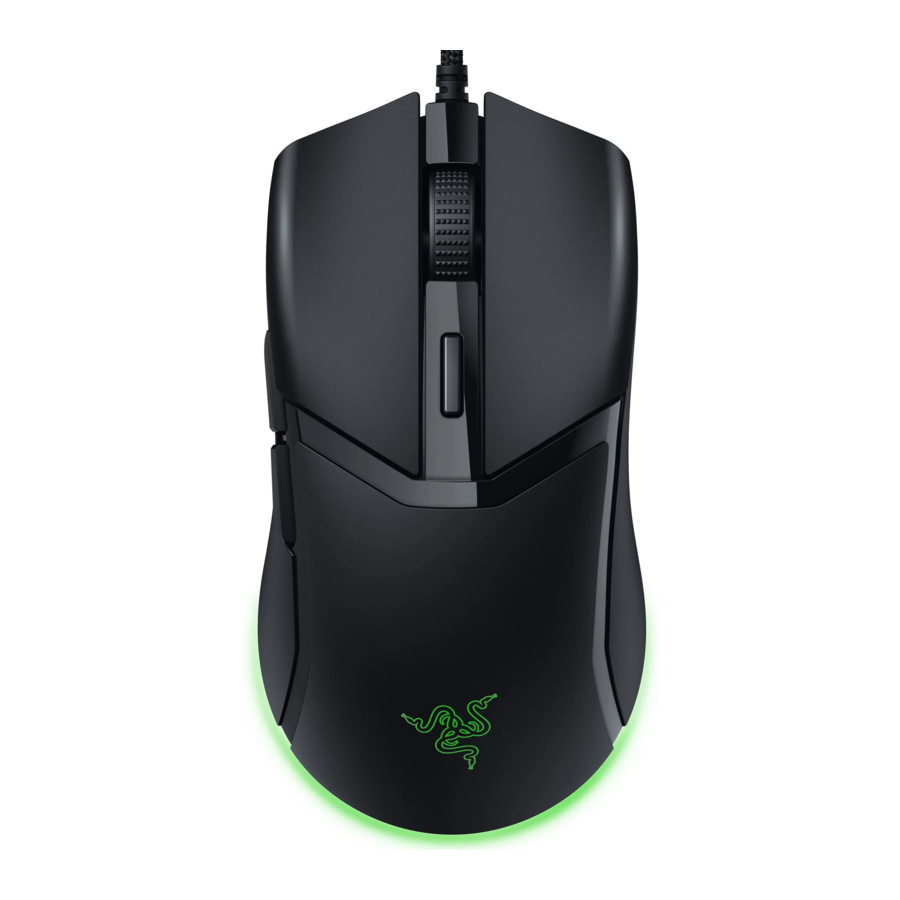
Saavuta tarkkuus ja uppoudu peliin Razer Cobra -hiirellä, joka on kevyt, langallinen pelihiiri Razer Chroma™ RGB -valaistuksella. Ultra-kestävien kytkinten ja liukuvärjätyn Chroma-pohjavalon ansiosta et uskoisi, että näin pieni hiiri pystyy näin ison pelin suorituskykyyn.
MITÄ PAKETTI SISÄLTÄÄ
- Razer Cobra

- RazerTM Speedflex -kaapeli
- Vasemmanpuoleinen hiiren painike
- Oikeanpuoleinen hiiren painike
- Vierityspyörä
- Hiiren painike 5
- Hiiren painike 4
- DPI-vaihtopainike*
- PTFE-hiiren jalat
- Razer TM 8 500 DPI:n optinen sensori
- Chroma-valaistus liukuvärjätyllä pohjavalolla. Powered by Razer ChromaTM RGB

*DPI-tasot ovat 400, 800, 1 600 (oletus), 3 200 ja 6 400, ja niitä voidaan mukauttaa Razer Synapsen avulla.
- Tärkeitä tuotetietoja
MITÄ TARVITAAN
TUOTTEEN VAATIMUKSET
- USB Type A -portti
RAZER SYNAPSE -VAATIMUKSET
- Windows® 10 64-bittinen (tai uudempi)
- Internet-yhteys ohjelmiston asennusta varten
HUOLEHDITAAN SINUSTA
Rekisteröi tuotteesi ja hanki ainutlaatuisia etuja razerid.razer.com/warranty

TEKNISET TIEDOT
- Muototekijä: Oikeakätinen, symmetrinen
- Liitettävyys: Langallinen - Razer™ Speedflex -kaapeli
- RGB-valaistus: Razer Chroma RGB
- Sensori: 8500 DPI:n optinen sensori
- Suurin herkkyys (DPI): 8500
- Suurin nopeus (IPS): 300
- Suurin kiihtyvyys (G): 35
- Ohjelmoitavat painikkeet: 6
- Kytkintyyppi: Optical Mouse Switches Gen-3
- Kytkimen elinkaari: 90 miljoonaa klikkausta
- Sisäänrakennetut muistiprofiilit: 1
- Hiiren jalat: 100 % PTFE
- Kaapeli: Razer™ Speedflex -kaapeli
- Väliaikatiheys/väli: 1000 Hz
RAZER COBRA -HIIREN MÄÄRITTÄMINEN
Liitä Razer-laite tietokoneen USB-porttiin.

 Asenna Razer Synapse, kun sitä pyydetään, tai lataa asennusohjelma osoitteesta razer.com/synapse mukauttaaksesi hiiren DPI-asetuksia, painikekokoonpanoja, väliaikatiheyttä ja muita ominaisuuksia.
RAZER COBRA:N MÄÄRITTÄMINEN RAZER SYNAPSEN KAUTTA
Internet-yhteys vaaditaan asennusta, päivityksiä ja pilvipohjaisia ominaisuuksia varten. Razer ID -tilin rekisteröintiä suositellaan, mutta se on valinnaista. Kaikki luetellut ominaisuudet voivat muuttua nykyisen ohjelmistoversion, yhdistettyjen laitteiden sekä tuettujen sovellusten ja ohjelmistojen mukaan.
SYNAPSE-VÄLILEHTI
Synapse-välilehti on oletusvälilehtesi, kun käynnistät Razer Synapsen ensimmäisen kerran. Tämän välilehden avulla voit siirtyä Dashboard-alavälilehteen.
Dashboard
Dashboard-alavälilehti on yleiskatsaus Razer Synapseen, jossa voit käyttää kaikkia Razer-laitteitasi, -moduulejasi ja -verkkopalveluitasi.

Moduulit
Moduulit-alavälilehti näyttää kaikki asennetut ja asennettavissa olevat moduulit.

Globaalit pikanäppäimet
Yhdistä toiminnot tai Razer Synapse -toiminnot mukautettuihin näppäinyhdistelmiin mistä tahansa Razer Synapse -yhteensopivasta laitteesta, jotka koskevat kaikkia laiteprofiileja.
Vain Razer Synapse -yhteensopivan laitteen syötteet tunnistetaan.

HIIRI-VÄLILEHTI
Hiiri-välilehti on Razer Cobra -laitteesi päävälilehti. Täältä voit muuttaa laitteesi asetuksia, kuten painikkeiden määrityksiä, DPI-herkkyyttä ja valaistusta. Tällä välilehdellä tehdyt muutokset tallennetaan automaattisesti järjestelmään ja pilvitallennustilaan.
Mukauta
Mukauta-alavälilehdellä voit muokata hiiren painikkeiden määrityksiä.

Profiili
Profiili on tietovarasto, jossa säilytetään kaikki Razer-oheislaitteiden asetukset. Oletuksena profiilin nimi perustuu järjestelmän nimeen. Voit lisätä, nimetä uudelleen, monistaa tai poistaa profiilin yksinkertaisesti painamalla sekalaisia-painiketta (  ).
).
Vakio/Hypershift
Hypershift-tila on toissijainen painikkeiden määrityssarja, joka aktivoidaan, kun Hypershift-näppäintä pidetään painettuna. Oletuksena Hypershift-näppäin on määritetty Razer Synapse -tuetun näppäimistön fn-näppäimelle. Voit kuitenkin määrittää minkä tahansa hiiren painikkeen Hypershift-näppäimeksi.
Sivupalkki
Sivupalkki-painikkeen napsauttaminen ( ) paljastaa kaikki Razer Cobra -laitteesi nykyiset painikkeiden määritykset.

Vaihtoehtoisesti voit siirtyä tiettyyn painikemääritykseen valitsemalla sen Mukauta-välilehdeltä.

Kun olet valinnut painikemäärityksen, voit muuttaa sen yhdeksi seuraavista toiminnoista:
 Oletus
Tämän asetuksen avulla voit palauttaa hiiren painikkeen alkuperäiseen asetukseensa.
 Näppäimistötoiminto
Tämä asetus muuttaa painikkeen määrityksen näppäimistötoiminnoksi. Voit myös ottaa käyttöön Turbo-tilan, jonka avulla voit emuloida toistuvaa näppäimistötoimintoa, kun painiketta pidetään painettuna.
 Hiiren toiminto
Tämä asetus korvaa nykyisen painikkeen määrityksen toisella hiiren toiminnolla. Alla on lueteltu toiminnot, joista voit valita:
- Vasen napsautus – Suorittaa hiiren vasemman napsautuksen määritetyllä painikkeella.
- Oikea napsautus – Suorittaa hiiren oikean napsautuksen määritetyllä painikkeella.
- Vieritysnapsautus – Aktivoi yleisen vieritystoiminnon.
- Kaksoisnapsautus – Suorittaa vasemman kaksoisnapsautuksen määritetyllä painikkeella.
- Hiiren painike 4 – Suorittaa "Takaisin"-komennon useimmille Internet-selaimille.
- Hiiren painike 5 – Suorittaa "Eteenpäin"-komennon useimmille Internet-selaimille.
- Vieritä ylös – Suorittaa "Vieritä ylös" -komennon määritetyllä painikkeella.
- Vieritä alas – Suorittaa "Vieritä alas" -komennon määritetyllä painikkeella.
- Vieritä vasemmalle – Suorittaa "Vieritä vasemmalle" -komennon määritetyllä painikkeella.
- Vieritä oikealle – Suorittaa "Vieritä oikealle" -komennon määritetyllä painikkeella.
Voit myös ottaa käyttöön Turbo-tilan joissakin hiiren toiminnoissa, joiden avulla voit emuloida toistuvasti toiminnon painamista ja vapauttamista, kun painiketta pidetään painettuna.
 Herkkyys
Tämän toiminnon avulla voit muuttaa Razer Cobra -laitteesi DPI-asetusta painikkeen kosketuksella. Alla on lueteltu herkkyysasetukset ja niiden kuvaukset:
- Herkkyyskytkin – Muuttaa herkkyyden ennalta määritettyyn DPI:hen, kun määritettyä painiketta pidetään painettuna. Painikkeen vapauttaminen palauttaa sen edelliseen herkkyyteen.
- Herkkyystaso ylös – Nostaa nykyistä herkkyyttä yhdellä tasolla.
- Herkkyystaso alas – Laskee nykyistä herkkyyttä yhdellä tasolla.
- Lennossa-herkkyys – Määritettyä painiketta painamalla ja vierityspyörää ylös- tai alaspäin liikuttamalla nykyistä DPI:tä voidaan lisätä tai vähentää.
- Siirry ylös herkkyystasoissa – Nostaa nykyistä herkkyystasoa yhdellä. Kun se saavuttaa korkeimman herkkyystason, se palaa tasolle 1, kun painiketta painetaan uudelleen.
- Siirry alas herkkyystasoissa – Laskee nykyistä herkkyystasoa yhdellä. Kun se saavuttaa tason 1, se palaa korkeimmalle herkkyystasolle, kun painiketta painetaan uudelleen.
 Makro
Makro
Makro on ennalta tallennettu näppäinpainallusten ja painikkeen painallusten sarja, joka suoritetaan tarkalla ajoituksella. Voit kätevästi suorittaa komentoketjun asettamalla painikkeen toiminnoksi Makro. Tämä toiminto on näkyvissä vain, kun Makro-moduuli on asennettu.
 Laitteiden välinen
Laitteiden välinen -toiminnon avulla voit muuttaa muiden Razer Synapse -yhteensopivien laitteiden toimintoja. Jotkin näistä toiminnoista ovat laitekohtaisia, kuten Razer-pelinäppäimistön käyttäminen Razer-pelihiiren herkkyystason muuttamiseen.
 Vaihda profiilia
Vaihda profiilia -toiminnon avulla voit nopeasti vaihtaa profiileja ja ladata uuden painikkeiden määrityssarjan. Näyttöön tulee ilmoitus aina, kun vaihdat profiilia.
 Vaihda valaistus
Vaihda valaistus -toiminnon avulla voit helposti vaihtaa kaikkien edistyneiden valaistustehosteiden välillä. Tämä toiminto on näkyvissä vain, kun Chroma Studio -moduuli on asennettu.
 Razer Hypershift
Painikkeen asettaminen Razer Hypershift -tilaan mahdollistaa Hypershift-tilan aktivoinnin niin kauan kuin painiketta pidetään painettuna.
 Käynnistä ohjelma
Käynnistä ohjelma -toiminnon avulla voit avata sovelluksen tai verkkosivuston määritetyllä painikkeella. Kun valitset Käynnistä ohjelma, näkyviin tulee kaksi vaihtoehtoa, jotka edellyttävät, että etsit tietyn avattavan sovelluksen tai kirjoitat verkkosivuston osoitteen, jolla haluat vierailla.
 Multimedia
Tämän asetuksen avulla voit määrittää multimediasäätimiä Razer-laitteellesi. Alla on lueteltu multimediasäätimet, joista voit valita:
- Äänenvoimakkuus pienemmälle – Pienentää äänenvoimakkuutta.
- Äänenvoimakkuus suuremmalle – Suurentaa äänenvoimakkuutta.
- Äänen mykistys – Mykistää äänen.
- Mikrofonin äänenvoimakkuus suuremmalle – Suurentaa mikrofonin äänenvoimakkuutta.
- Mikrofonin äänenvoimakkuus pienemmälle – Pienentää mikrofonin äänenvoimakkuutta.
- Mykistä mikrofoni – Mykistää mikrofonin.
- Mykistä kaikki – Mykistää sekä mikrofonin että äänen ulostulon.
- Toista/Keskeytä – Toistaa, keskeyttää tai jatkaa nykyisen median toistoa.
- Edellinen raita – Toista edellinen mediaraita.
- Seuraava raita – Toista seuraava mediaraita.
Windows-pikakuvakkeet
Tämän asetuksen avulla voit määrittää haluamasi painikkeen Windows-käyttöjärjestelmän pikakomentoon. Lisätietoja on osoitteessa: support.microsoft.com/kb/126449
 Tekstitoiminto
Tekstitoiminnon avulla voit kirjoittaa esikirjoitetun tekstin painikkeen kosketuksella. Kirjoita haluamasi teksti annettuun kenttään, niin tekstisi kirjoitetaan aina, kun määritettyä painiketta painetaan. Tällä toiminnolla on täysi Unicode-tuki, ja voit myös lisätä erikoismerkkejä merkkikartoista.
 Poista käytöstä
Tämä asetus tekee määritetystä painikkeesta käyttökelvottoman. Käytä Poista käytöstä -toimintoa, jos et halua käyttää valittua painiketta tai jos se häiritsee pelaamistasi.
Suorituskyky
Suorituskyky-alavälilehden avulla voit muokata herkkyyttä, kiihtyvyyttä ja kyselynopeutta.

Herkkyys
Herkkyys viittaa etäisyyteen, jonka kohdistin kulkee sen perusteella, kuinka pitkälle hiirtä on siirretty. Mitä suurempi DPI, sitä kauemmas kohdistin kulkee samalla hiiren liike-etäisyydellä.
Herkkyystasot
Herkkyystaso on esiasetettu herkkyysarvo. Voit luoda jopa 5 erilaista herkkyystasoa, joita voit selata DPI-kiertopainikkeella.
Kyselynopeus
Mitä suurempi kyselynopeus, sitä useammin tietokone vastaanottaa tietoja hiiren tilasta, mikä tehokkaasti vähentää syöttöviivettä ja parantaa hiiren osoittimen reaktioaikaa. Voit vaihtaa 125 Hz:n, 500 Hz:n ja 1 000 Hz:n välillä valitsemalla haluamasi kyselynopeuden annetuista vaihtoehdoista.
Hiiren ominaisuudet
Käytä Windowsin Hiiren ominaisuudet -toimintoa, jossa voit muokata käyttöjärjestelmän asetuksia, jotka vaikuttavat suoraan hiireen.
Valaistus
Valaistus-alavälilehden avulla voit muokata Razer-laitteesi valoasetuksia.

Kirkkaus
Voit sammuttaa Razer-laitteesi valaistuksen vaihtamalla Kirkkaus-asetusta tai lisätä/vähentää luminanssia liukusäätimellä.
Sammuta valaistus
Tämän virransäästötyökalun avulla voit poistaa laitteesi valaistuksen käytöstä, kun järjestelmäsi näyttö sammuu, ja/tai sammuttaa virran automaattisesti, kun Razer Cobra on ollut käyttämättömänä jonkin aikaa.
Pikatehosteet
Useita pikatehosteita voidaan valita ja soveltaa hiiren valaistukseen, kuten tässä on lueteltu:
| Nimi | Kuvaus | Miten se asennetaan | |
 | Äänimittari | LEDit syttyvät äänenvoimakkuuden mukaan oletusvärispektrillä | Valitse värin vahvistustaso |
 | Hengitys | Valaistus haalistuu valitun värin/-värien sisään ja ulos | Valitse enintään 2 väriä tai satunnaista värejä |
 | Reaktiivinen | LEDit syttyvät, kun napsautat mitä tahansa hiiren painikkeista | Valitse väri ja kesto |
 | Spektrin kierrätys | Valaistus kiertää 16,8 miljoonan värin välillä loputtomasti | Lisää mukauttamista ei tarvita |
 | Staattinen | LEDit pysyvät valaistuina valitussa värissä | Valitse väri |
Jos sinulla on muita tuettuja Razer Chroma -yhteensopivia laitteita, voit synkronoida niiden pikatehosteet Razer-laitteesi kanssa napsauttamalla Chroma Sync -painiketta (  ).
).
Vain laitteet, jotka tukevat valittua valaistustehostetta, synkronoidaan.
Lisätehosteet
Lisätehosteet-asetuksen avulla voit valita Chroma-tehosteen, jota haluat käyttää Razer Chroma -yhteensopivassa oheislaitteessasi. Aloita oman Chroma-tehosteen tekeminen painamalla Chroma Studio -painiketta (  ).
).
Kalibrointi
Kalibroi Razer-hiiri optimoidaksesi sen anturin tuetuilla Razer-hiirimatoilla. Jos haluat käyttää tätä ominaisuutta, sinun on napsautettava Lisää pinta -vaihtoehtoa, josta voit valita kattavasta Razer-hiirimattojen luettelosta.

PROFIILIT-VÄLILEHTI
Profiilit-välilehti on kätevä tapa hallita kaikkia profiilejasi ja yhdistää ne peleihisi ja sovelluksiisi.
Laitteet
Näet Laitteet-alavälilehdeltä, mitkä pelit on yhdistetty kunkin laitteen profiileihin tai mikä Chroma Effect on yhdistetty tiettyihin peleihin.

Voit tuoda profiileja tietokoneeltasi tai pilvestä tuontipainikkeen (  ) kautta tai luoda uusia profiileja valitussa laitteessa käyttämällä lisäyspainiketta (
  ). Voit nimetä profiilin uudelleen, monistaa sen, viedä sen tai poistaa sen yksinkertaisesti painamalla Sekalaista-painiketta (
  ). Jokainen profiili voidaan asettaa aktivoitumaan, kun suoritat sovelluksen Käytä linkitettyjä pelejä -toiminnon avulla.
Linkitetyt pelit
Linkitetyt pelit -alavälilehden avulla voit lisätä pelejä, tarkastella peleihin linkitettyjä laitteita tai etsiä lisättyjä pelejä. Voit myös lajitella pelejä aakkosjärjestyksen, viimeksi pelatun tai eniten pelatun perusteella. Lisätyt pelit näkyvät tässä edelleen, vaikka niitä ei olisi yhdistetty Razer-laitteeseen.

Jos haluat linkittää pelejä yhdistettyihin Razer-laitteisiin tai Chroma Effects -tehosteisiin, napsauta mitä tahansa peliä luettelosta ja valitse sitten Valitse laite ja sen profiili käynnistettäväksi automaattisesti pelin aikana valitaksesi Razer-laitteen tai Chroma Effect -tehosteen, johon se linkitetään. Kun yhteys on muodostettu, voit napsauttaa vastaavan Chroma Effect -tehosteen tai laitteen Sekalaista-painiketta ( ) valitaksesi tietyn Chroma Effect -tehosteen tai profiilin.
ASETUSIKKUNA
Asetusikkunan, johon pääset napsauttamalla (  ) -painiketta Razer Synapsessa, avulla voit määrittää Razer Synapsen käynnistyskäyttäytymisen ja näyttökielen, tarkastella kunkin yhdistetyn Razer-laitteen pääoppaita tai suorittaa tehdasasetusten palautuksen mille tahansa yhdistetylle Razer-laitteelle.

Yleinen-välilehti
Yleinen-välilehden avulla voit muuttaa ohjelmiston näyttökielen, käynnistyskäyttäytymisen, teeman ja näyttöilmoitusten näytön. Voit myös manuaalisesti synkronoida profiilisi pilveen (  ) tai tarkastella kaikkien yhdistettyjen Razer-laitteiden ja asennettujen moduulien pääopasta.
Kojelauta-välilehti
Kojelauta-välilehden avulla voit mukauttaa, mitkä Razer-laitesuositukset asetuksiesi perusteella ja pelaamasi pelit näkyvät Kojelaudassa.
Palauta-välilehti
Palauta-välilehden avulla voit suorittaa tehdasasetusten palautuksen kaikille yhdistetyille Razer-laitteille, joissa on sisäänrakennettu muisti, ja/tai palauttaa Razer Synapse -opetusohjelmat tutustuaksesi uudelleen Razer Synapsen uusiin ominaisuuksiin sen seuraavassa käynnistyksessä.
Kaikki valitun laitteen sisäänrakennettuun muistiin tallennetut profiilit poistetaan, kun palautat Razer-laitteen.
Tietoja-välilehti
Tietoja-välilehti näyttää lyhyet ohjelmistotiedot ja tekijänoikeusilmoituksen sekä tarjoaa asiaankuuluvat linkit sen käyttöehtoihin. Voit myös käyttää tätä välilehteä ohjelmistopäivitysten tarkistamiseen tai nopeaan pääsyyn Razerin sosiaalisiin yhteisöihin.
TURVALLISUUS JA HUOLTO
TURVALLISUUSOHJEET
Suosittelemme noudattamaan seuraavia ohjeita Razer Cobra -laitteen käytön aikana, jotta turvallisuus olisi mahdollisimman hyvä:
Jos laitteen asianmukaisessa käytössä on ongelmia, eikä vianmääritys toimi, irrota laite ja ota yhteyttä Razerin palvelunumeroon tai siirry osoitteeseen support.razer.com saadaksesi tukea.
Älä pura laitetta äläkä yritä käyttää sitä epänormaaleilla virtakuormilla. Tämä mitätöi takuun.
Pidä laite loitolla nesteestä, kosteudesta tai vedestä. Käytä laitetta vain määritetyllä lämpötila-alueella 0 °C (32 °F) – 40 °C (104 °F). Jos lämpötila ylittää tämän alueen, irrota ja/tai kytke laite pois päältä, jotta lämpötila vakiintuu optimaaliselle tasolle.
MUKAVUUS
Tutkimukset ovat osoittaneet, että pitkät toistuvat liikkeet, tietokoneen oheislaitteiden virheellinen sijoittelu, väärä kehon asento ja huonot tavat voivat liittyä fyysiseen epämukavuuteen sekä hermojen, jänteiden ja lihasten vaurioihin. Alla on joitain ohjeita, joiden avulla voit välttää vammoja ja varmistaa optimaalisen mukavuuden Razer Cobra -laitetta käyttäessäsi.
- Aseta näppäimistö ja näyttö suoraan eteesi ja hiiri niiden viereen. Sijoita kyynärpäät lähelle vartaloasi, ei liian kauas, ja näppäimistö helposti ulottuville.
- Säädä tuolin ja pöydän korkeutta niin, että näppäimistö ja hiiri ovat kyynärpään korkeudella tai sen alapuolella.
- Pidä jalat hyvin tuettuina, ryhti suorana ja hartiat rentoina.
- Pelaamisen aikana rentouta ranteesi ja pidä se suorana. Jos teet samoja tehtäviä käsilläsi toistuvasti, yritä välttää käsien taivuttamista, ojentamista tai kiertämistä pitkiä aikoja.
- Älä lepuuta ranteitasi kovilla pinnoilla pitkiä aikoja. Käytä rannetukea tukemaan rannettasi pelaamisen aikana.
- Älä istu samassa asennossa koko päivää. Nouse ylös, poistu työpöydän äärestä ja tee harjoituksia käsivarsien, hartioiden, niskan ja jalkojen venyttämiseksi.
Jos tunnet fyysistä epämukavuutta hiirtä käyttäessäsi, kuten kipua, tunnottomuutta tai pistelyä käsissäsi, ranteissasi, kyynärpäissäsi, hartioissasi, niskassasi tai selässäsi, ota välittömästi yhteyttä pätevään lääkäriin.
HUOLTO JA KÄYTTÖ
Razer Cobra vaatii vain vähän huoltoa pysyäkseen optimaalisessa kunnossa. Suosittelemme irrottamaan laitteen tietokoneesta kerran kuukaudessa ja puhdistamaan sen pehmeällä liinalla tai vanupuikolla lian kerääntymisen estämiseksi. Älä käytä saippuaa tai voimakkaita puhdistusaineita.
Liikkeen ja hallinnan takaamiseksi suosittelemme erittäin laadukasta hiirimattoa Razerilta. Jotkin pinnat aiheuttavat tarpeetonta kulumista jaloissa, mikä vaatii jatkuvaa hoitoa ja lopulta niiden vaihtamista.
Huomaa, että Razer Cobran anturi on "viritetty" tai optimoitu erityisesti Razerin hiirimatoille. Tämä tarkoittaa, että anturi on testattu laajasti sen varmistamiseksi, että Razer Cobra lukee ja seuraa parhaiten Razerin hiirimatoilla.
Viitteet
![razerid.razer.com]() Razer ID
Razer ID![razer.com]() Razer Synapse 4: Advanced Device Control and Lighting Software | Razer United States
Razer Synapse 4: Advanced Device Control and Lighting Software | Razer United States![support.microsoft.com]() Keyboard shortcuts in Windows - Microsoft Support
Keyboard shortcuts in Windows - Microsoft Support![support.razer.com]() Official Razer Support
Official Razer Support


Lataa käyttöohje
Täältä voit ladata täydellisen pdf-version käyttöohjeesta, se voi sisältää lisäturvallisuusohjeita, takuutietoja, FCC-sääntöjä jne.
Lataa Razer COBRA, RZ01 -käyttöohje


