Razer COBRA, RZ01 Руководство
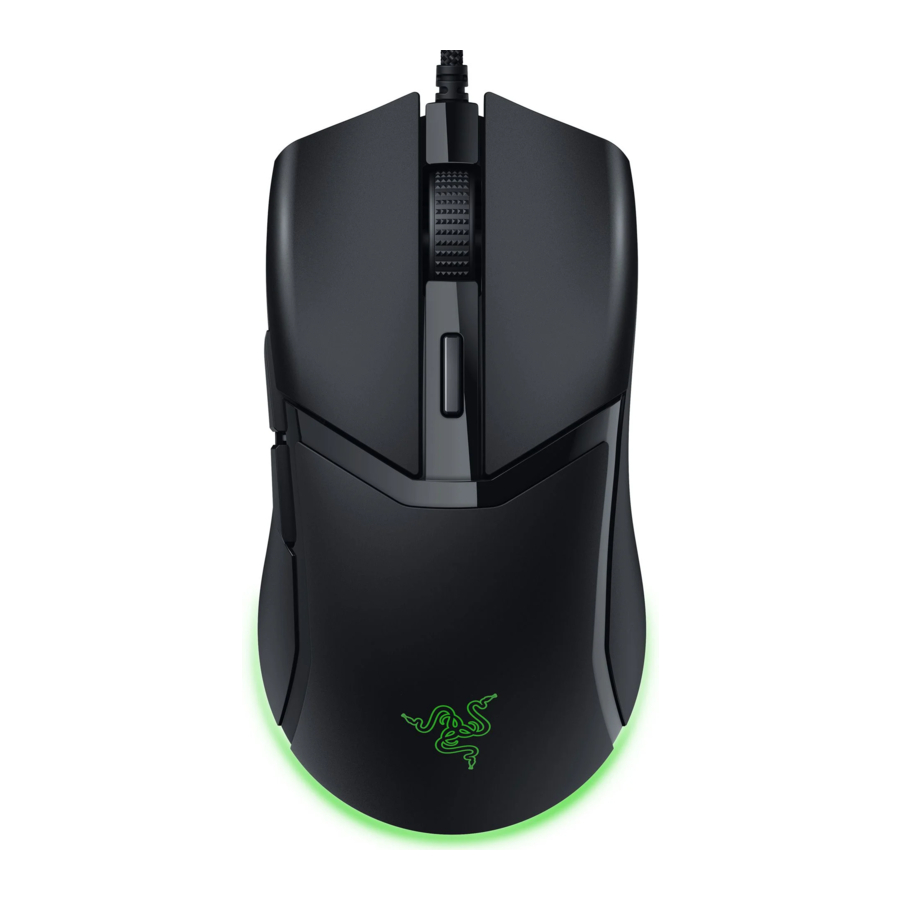
ВВЕДЕНИЕ
Добейтесь точности и полного погружения с Razer Cobra — легкой проводной игровой мышью с подсветкой Razer Chroma™ RGB. Оснащенная сверхпрочными переключателями и украшенная градиентной подсветкой Chroma, вы никогда бы не подумали, что такая маленькая мышь может обладать такой высокой производительностью.
ЧТО ВНУТРИ
- Razer Cobra

- Кабель RazerTM Speedflex
- Левая кнопка мыши
- Правая кнопка мыши
- Колесо прокрутки
- Кнопка 5 мыши
- Кнопка 4 мыши
- Кнопка переключения DPI*
- Ножки мыши из PTFE
- Оптический сенсор Razer TM 8,500 DPI
- Подсветка Chroma с градиентной нижней подсветкой Powered by Razer ChromaTM RGB

*Предустановленные значения DPI: 400, 800, 1600 (по умолчанию), 3200 и 6400, которые можно настроить с помощью Razer Synapse.
- Руководство по важной информации о продукте
ЧТО НЕОБХОДИМО
ТРЕБОВАНИЯ К ПРОДУКТУ
- Порт USB Type A
ТРЕБОВАНИЯ RAZER SYNAPSE
- Windows® 10 64-bit (или выше)
- Подключение к Интернету для установки программного обеспечения
ПОЛУЧИТЕ ПОЛНУЮ ПОДДЕРЖКУ
Зарегистрируйте свой продукт и получите эксклюзивные преимущества razerid.razer.com/warranty

ТЕХНИЧЕСКИЕ ХАРАКТЕРИСТИКИ
- Форм-фактор: Симметричный для правой руки
- Подключение: Проводное - кабель Razer™ Speedflex
- RGB-подсветка: Razer Chroma RGB
- Сенсор: Оптический сенсор 8500 DPI
- Максимальная чувствительность (DPI): 8500
- Максимальная скорость (IPS): 300
- Максимальное ускорение (G): 35
- Программируемые кнопки: 6
- Тип переключателя: Оптические переключатели мыши Gen-3
- Жизненный цикл переключателя: 90 миллионов нажатий
- Профили встроенной памяти: 1
- Ножки мыши: 100% PTFE
- Кабель: Кабель Razer™ Speedflex
- Частота опроса/интервал: 1000 Гц
НАСТРОЙКА RAZER COBRA
Подключите устройство Razer к USB-порту компьютера.

 Установите Razer Synapse при появлении запроса или загрузите установщик с razer.com/synapse чтобы настроить параметры DPI мыши, конфигурации кнопок, частоту опроса и другие функции.
НАСТРОЙКА ВАШЕЙ RAZER COBRA ЧЕРЕЗ RAZER SYNAPSE
Для установки, обновлений и облачных функций требуется подключение к Интернету. Регистрация учетной записи Razer ID рекомендуется, но не является обязательной. Все перечисленные функции могут быть изменены в зависимости от текущей версии программного обеспечения, подключенного устройства (устройств), а также поддерживаемых приложений и программного обеспечения.
ВКЛАДКА SYNAPSE
Вкладка Synapse — это вкладка по умолчанию при первом запуске Razer Synapse. Эта вкладка позволяет перемещаться по подвкладке Dashboard.
Панель управления
Подвкладка Dashboard — это обзор вашего Razer Synapse, где вы можете получить доступ ко всем своим устройствам Razer, модулям и онлайн-сервисам.

Модули
Подвкладка Modules отображает все установленные и доступные для установки модули.

Глобальные сочетания клавиш
Привязывайте операции или функции Razer Synapse к пользовательским комбинациям клавиш с любого устройства ввода с поддержкой Razer Synapse, которые применяются ко всем профилям устройств.
Будут распознаны только устройства ввода с поддержкой Razer Synapse.

ВКЛАДКА "МЫШЬ"
Вкладка "Мышь" — это основная вкладка для вашей Razer Cobra. Здесь вы можете изменять настройки устройства, такие как назначение кнопок, чувствительность DPI и подсветка. Изменения на этой вкладке автоматически сохраняются в вашей системе и облачном хранилище.
Настройка
Подвкладка "Настройка" предназначена для изменения назначения кнопок мыши.

Профиль
Профиль — это хранилище данных для хранения всех настроек периферийных устройств Razer. По умолчанию имя профиля основано на имени вашей системы. Чтобы добавить, переименовать, дублировать или удалить профиль, просто нажмите кнопку "Разное" (  ).
).
Стандартный/Hypershift
Режим Hypershift — это вторичный набор назначений кнопок, который активируется при удержании клавиши Hypershift. По умолчанию клавиша Hypershift назначена клавише fn вашей клавиатуры, поддерживающей Razer Synapse. Однако вы также можете назначить любую кнопку мыши в качестве клавиши Hypershift.
Боковая панель
Нажатие кнопки боковой панели ( ) отобразит все текущие назначения кнопок для вашей Razer Cobra.

Кроме того, вы можете перейти к определенному назначению кнопки, выбрав ее на вкладке "Настройка".

После выбора назначения кнопки вы можете изменить его на одну из следующих функций:
 По умолчанию
Эта опция позволяет вернуть кнопку мыши к исходной настройке.
 Функция клавиатуры
Эта опция изменяет назначение кнопки на функцию клавиатуры. Вы также можете включить режим Turbo, который позволяет эмулировать повторяющуюся функцию клавиатуры, пока кнопка удерживается нажатой.
 Функция мыши
Эта опция заменяет текущее назначение кнопки другой функцией мыши. Ниже перечислены функции, которые вы можете выбрать:
- Левый щелчок — выполняет левый щелчок мышью с помощью назначенной кнопки.
- Правый щелчок — выполняет правый щелчок мышью с помощью назначенной кнопки.
- Щелчок колесиком — активирует универсальную функцию прокрутки.
- Двойной щелчок — выполняет двойной левый щелчок с помощью назначенной кнопки.
- Кнопка мыши 4 — выполняет команду "Назад" для большинства интернет-браузеров.
- Кнопка мыши 5 — выполняет команду "Вперед" для большинства интернет-браузеров.
- Прокрутка вверх — выполняет команду "Прокрутка вверх" с помощью назначенной кнопки.
- Прокрутка вниз — выполняет команду "Прокрутка вниз" с помощью назначенной кнопки.
- Прокрутка влево — выполняет команду "Прокрутка влево" с помощью назначенной кнопки.
- Прокрутка вправо — выполняет команду "Прокрутка вправо" с помощью назначенной кнопки.
Вы также можете включить режим Turbo в некоторых функциях мыши, который позволяет эмулировать многократное нажатие и отпускание указанной функции, пока кнопка удерживается нажатой.
 Чувствительность
Эта функция позволяет вам управлять настройкой DPI вашей Razer Cobra одним нажатием кнопки. Ниже перечислены параметры чувствительности и их описание:
- Муфта чувствительности — изменяет чувствительность на заданное значение DPI, пока удерживается назначенная кнопка. Отпускание кнопки вернет ее к предыдущей чувствительности.
- Повышение ступени чувствительности — увеличивает текущую чувствительность на одну ступень.
- Понижение ступени чувствительности — уменьшает текущую чувствительность на одну ступень.
- Чувствительность на лету — нажатие назначенной кнопки и перемещение колеса прокрутки вверх или вниз увеличит или уменьшит текущий DPI.
- Цикл повышения ступеней чувствительности — увеличивает текущую ступень чувствительности на одну. Как только она достигнет наивысшей ступени чувствительности, она вернется к ступени 1 при повторном нажатии кнопки.
- Цикл понижения ступеней чувствительности — уменьшает текущую ступень чувствительности на одну. Как только она достигнет ступени 1, она вернется к наивысшей ступени чувствительности при повторном нажатии кнопки.
 Макрос
Макрос — это предварительно записанная последовательность нажатий клавиш и кнопок, которая выполняется с точным временем. Вы можете удобно выполнять цепочку команд, установив для функции кнопки значение "Макрос". Эта функция будет видна только при установленном модуле "Макрос".
 Межкомпонентное взаимодействие
Межкомпонентное взаимодействие позволяет вам изменять функциональность других устройств с поддержкой Razer Synapse. Некоторые из этих функций являются специфическими для устройства, например, использование вашей игровой клавиатуры Razer для изменения ступени чувствительности вашей игровой мыши Razer.
 Переключить профиль
Переключение профиля позволяет быстро переключать профили и загружать новый набор назначений кнопок. Уведомление на экране будет появляться всякий раз, когда вы переключаете профили.
 Переключить подсветку
Переключение подсветки позволяет легко переключаться между всеми расширенными эффектами подсветки. Эта функция будет видна только при установленном модуле Chroma Studio.
 Razer Hypershift
Установка кнопки на Razer Hypershift позволит вам активировать режим Hypershift, пока кнопка удерживается нажатой.
 Запустить программу
Запуск программы позволяет открыть приложение или веб-сайт с помощью назначенной кнопки. При выборе "Запустить программу" появится два варианта, которые потребуют от вас поиска определенного приложения, которое вы хотите открыть, или ввода адреса веб-сайта, который вы хотите посетить.
 Мультимедиа
Эта опция позволяет вам назначать элементы управления мультимедиа вашему устройству Razer. Ниже перечислены элементы управления мультимедиа, которые вы можете выбрать:
- Уменьшить громкость — уменьшает выходной уровень звука.
- Увеличить громкость — увеличивает выходной уровень звука.
- Отключить звук — отключает звук.
- Увеличить громкость микрофона — увеличивает громкость микрофона.
- Уменьшить громкость микрофона — уменьшает громкость микрофона.
- Отключить микрофон — отключает микрофон.
- Отключить все — отключает и микрофон, и выходной звук.
- Воспроизведение/Пауза — воспроизведение, приостановка или возобновление воспроизведения текущего медиафайла.
- Предыдущий трек — воспроизведение предыдущего медиатрека.
- Следующий трек — воспроизведение следующего медиатрека.
Сочетания клавиш Windows
Эта опция позволяет вам назначить предпочитаемую кнопку команде сочетания клавиш операционной системы Windows. Для получения дополнительной информации, пожалуйста, посетите: support.microsoft.com/kb/126449
 Текстовая функция
Текстовая функция позволяет вам вводить предварительно написанный текст одним нажатием кнопки. Просто напишите желаемый текст в заданном поле, и ваш текст будет введен всякий раз, когда будет нажата назначенная кнопка. Эта функция имеет полную поддержку Unicode, и вы также можете вставлять специальные символы из карт символов.
 Отключить
Эта опция делает назначенную кнопку непригодной для использования. Используйте "Отключить", если вы не хотите использовать выбранную кнопку или если она мешает вашей игре.
Производительность
Подвкладка "Производительность" позволяет изменять чувствительность, ускорение и частоту опроса.

Чувствительность
Чувствительность относится к расстоянию, которое пройдет курсор в зависимости от того, насколько переместилась мышь. Чем выше DPI, тем дальше переместится курсор при том же расстоянии перемещения мыши.
Ступени чувствительности
Ступень чувствительности — это предустановленное значение чувствительности. Вы можете создать до 5 различных ступеней чувствительности, которые вы можете переключать с помощью кнопки цикла DPI.
Частота опроса
Чем выше частота опроса, тем чаще компьютер получает информацию о состоянии вашей мыши, что эффективно снижает задержку ввода и улучшает время реакции указателя мыши. Вы можете переключаться между 125 Гц, 500 Гц и 1000 Гц, выбрав желаемую частоту опроса из предложенных вариантов.
Свойства мыши
Получите доступ к свойствам мыши Windows, где вы можете изменить настройки операционной системы, которые напрямую влияют на вашу мышь.
Подсветка
Подвкладка "Подсветка" позволяет изменять настройки подсветки вашего устройства Razer.

Яркость
Вы можете выключить подсветку вашего устройства Razer, переключив опцию "Яркость", или увеличить/уменьшить яркость с помощью ползунка.
Выключить подсветку
Этот инструмент энергосбережения позволяет отключить подсветку вашего устройства в ответ на выключение дисплея вашей системы и/или автоматически отключать питание, когда ваша Razer Cobra неактивна в течение установленного времени.
Быстрые эффекты
Несколько быстрых эффектов могут быть выбраны и применены к подсветке вашей мыши, как указано здесь:
| Название | Описание | Как настроить | |
 | Аудиометр | Светодиоды будут загораться в соответствии с уровнем звука со спектром цветов по умолчанию | Выберите уровень усиления цвета |
 | Дыхание | Подсветка будет плавно появляться и исчезать из выбранного цвета(ов) | Выберите до 2 цветов или выберите цвета случайным образом |
 | Реактивный | Светодиоды будут загораться при нажатии любой из кнопок мыши | Выберите цвет и продолжительность |
 | Цикличное изменение спектра | Подсветка будет циклически переключаться между 16,8 миллионами цветов бесконечно | Дополнительная настройка не требуется |
 | Статический | Светодиоды будут оставаться подсвеченными выбранным цветом | Выберите цвет |
Если у вас есть другие поддерживаемые устройства с поддержкой Razer Chroma, вы можете синхронизировать их быстрые эффекты с вашим устройством Razer, нажав кнопку Chroma Sync (  ).
).
Синхронизируются только устройства, поддерживающие выбранный эффект подсветки.
Расширенные эффекты
Опция "Расширенные эффекты" позволяет вам выбрать эффект Chroma, который вы хотите использовать на своем периферийном устройстве с поддержкой Razer Chroma. Чтобы начать создавать свой собственный эффект Chroma, просто нажмите кнопку Chroma Studio (  ).
).
Калибровка
Откалибруйте мышь Razer, чтобы оптимизировать ее сенсор на поддерживаемых ковриках для мыши Razer. Чтобы использовать эту функцию, вы должны нажать опцию Добавить поверхность, где вы можете выбрать из полного списка ковриков для мыши Razer.

ВКЛАДКА PROFILES
Вкладка Profiles (Профили) — это удобный способ управления всеми вашими профилями и их привязки к играм и приложениям.
Устройства
Просматривайте, какие игры связаны с профилями каждого устройства, или какой эффект Chroma связан с конкретными играми, используя подвкладку Devices (Устройства).

Вы можете импортировать профили со своего компьютера или из облака с помощью кнопки импорта (  ) или создавать новые профили на выбранном устройстве с помощью кнопки добавления (
  ). Чтобы переименовать, дублировать, экспортировать или удалить профиль, просто нажмите кнопку Miscellaneous (Разное) (
  ). Каждый профиль можно настроить на активацию при запуске приложения с помощью параметра Linked Games (Связанные игры).
Связанные игры
Подвкладка Linked Games (Связанные игры) позволяет добавлять игры, просматривать устройства, связанные с играми, или искать добавленные игры. Вы также можете сортировать игры по алфавиту, по последней игре или по самой популярной. Добавленные игры будут по-прежнему отображаться здесь, даже если они не связаны с устройством Razer.

Чтобы связать игры с подключенными устройствами Razer или эффектами Chroma, просто щелкните любую игру из списка, а затем щелкните Select a device and its profile to launch automatically during gameplay (Выберите устройство и его профиль для автоматического запуска во время игры), чтобы выбрать устройство Razer или эффект Chroma, с которым оно будет связано. После подключения вы можете нажать кнопку Miscellaneous (Разное) ( ) соответствующего эффекта Chroma или устройства, чтобы выбрать конкретный эффект Chroma или профиль.
ОКНО SETTINGS
Окно Settings (Настройки), доступное при нажатии кнопки (  ) в Razer Synapse, позволяет настроить поведение при запуске и язык отображения Razer Synapse, просмотреть основные руководства для каждого подключенного устройства Razer или выполнить сброс к заводским настройкам любого подключенного устройства Razer.

Вкладка General (Общие)
Вкладка General (Общие) позволяет изменить язык отображения программного обеспечения, поведение при запуске, тему и отображение экранных уведомлений. Вы также можете вручную синхронизировать свои профили с облаком (  ) или просмотреть основное руководство для всех подключенных устройств Razer и установленных модулей.
Вкладка Dashboard
Используйте вкладку Dashboard (Панель управления), чтобы настроить, какие рекомендации устройств Razer на основе вашей настройки и игр, в которые вы играете, будут отображаться на панели управления.
Вкладка Reset (Сброс)
Вкладка Reset (Сброс) позволяет выполнить сброс к заводским настройкам всех подключенных устройств Razer со встроенной памятью и/или сбросить учебные пособия Razer Synapse, чтобы снова ознакомиться с новыми функциями Razer Synapse при следующем запуске.
Все профили, хранящиеся во встроенной памяти выбранного устройства, будут удалены при сбросе устройства Razer.
Вкладка About (О программе)
На вкладке About (О программе) отображается краткая информация о программном обеспечении и заявление об авторских правах, а также предоставляются соответствующие ссылки на условия использования. Вы также можете использовать эту вкладку для проверки наличия обновлений программного обеспечения или для быстрого доступа к социальным сообществам Razer.
БЕЗОПАСНОСТЬ И ОБСЛУЖИВАНИЕ
РУКОВОДСТВО ПО БЕЗОПАСНОСТИ
Для достижения максимальной безопасности при использовании Razer Cobra, мы рекомендуем вам придерживаться следующих рекомендаций:
Если у вас возникли проблемы с правильной работой устройства, и устранение неполадок не помогает, отключите устройство и обратитесь на горячую линию Razer или перейдите на сайт support.razer.com для получения поддержки.
Не разбирайте устройство и не пытайтесь использовать его при ненормальных токовых нагрузках. Это приведет к аннулированию гарантии.
Держите устройство вдали от жидкостей, влажности или сырости. Эксплуатируйте устройство только в пределах определенного температурного диапазона от 0 °C (32 °F) до 40 °C (104 °F). Если температура превышает этот диапазон, отключите и/или выключите устройство, чтобы стабилизировать температуру до оптимального уровня.
КОМФОРТ
Исследования показали, что длительные периоды повторяющихся движений, неправильное расположение компьютерных периферийных устройств, неправильное положение тела и плохие привычки могут быть связаны с физическим дискомфортом и повреждением нервов, сухожилий и мышц. Ниже приведены некоторые рекомендации, которые помогут избежать травм и обеспечить оптимальный комфорт при использовании Razer Cobra.
- Расположите клавиатуру и монитор прямо перед собой, а мышь рядом с ними. Расположите локти рядом с боком, не слишком далеко, а клавиатуру в пределах легкой досягаемости.
- Отрегулируйте высоту стула и стола так, чтобы клавиатура и мышь находились на высоте локтя или ниже.
- Держите ноги в хорошей опоре, спину прямо, а плечи расслабленными.
- Во время игры расслабьте запястье и держите его прямо. Если вы выполняете одни и те же задачи руками повторно, старайтесь не сгибать, не вытягивать и не скручивать руки в течение длительного времени.
- Не опирайтесь запястьями на твердые поверхности в течение длительного времени. Используйте подставку для запястий, чтобы поддерживать запястье во время игры.
- Не сидите в одном и том же положении весь день. Встаньте, отойдите от стола и сделайте упражнения для растяжки рук, плеч, шеи и ног.
Если вы испытываете какой-либо физический дискомфорт при использовании мыши, такой как боль, онемение или покалывание в руках, запястьях, локтях, плечах, шее или спине, немедленно обратитесь к квалифицированному врачу.
ОБСЛУЖИВАНИЕ И ИСПОЛЬЗОВАНИЕ
Razer Cobra требует минимального обслуживания для поддержания его в оптимальном состоянии. Раз в месяц мы рекомендуем отключать устройство от компьютера и чистить его мягкой тканью или ватным тампоном, чтобы предотвратить скопление грязи. Не используйте мыло или агрессивные чистящие средства.
Чтобы получить максимальное удовольствие от движения и управления, мы настоятельно рекомендуем использовать коврик для мыши премиум-класса от Razer. Некоторые поверхности могут вызвать чрезмерный износ ножек, требующий постоянного ухода и в конечном итоге замены.
Обратите внимание, что датчик Razer Cobra "настроен" или специально оптимизирован для ковриков для мыши Razer. Это означает, что датчик был тщательно протестирован, чтобы подтвердить, что Razer Cobra лучше всего читает и отслеживает на ковриках для мыши Razer.
Ссылки
![Razer ID]() Razer ID
Razer ID![Razer Synapse 4: Advanced Device Control and Lighting Software | Razer United States]() Razer Synapse 4: Advanced Device Control and Lighting Software | Razer United States
Razer Synapse 4: Advanced Device Control and Lighting Software | Razer United States![Сочетания клавиш в Windows - служба поддержки Майкрософт]() Сочетания клавиш в Windows - Microsoft Support
Сочетания клавиш в Windows - Microsoft Support![Официальная поддержка Razer]() Official Razer Support
Official Razer Support


Скачать инструкцию
Здесь вы можете скачать полную PDF‑версию инструкции. Она может содержать дополнительные инструкции по безопасности, информацию о гарантии, правила FCC и т. д.
Скачать Razer COBRA, RZ01 Руководство


