Manual do Razer COBRA, RZ01
INTRODUÇÃO
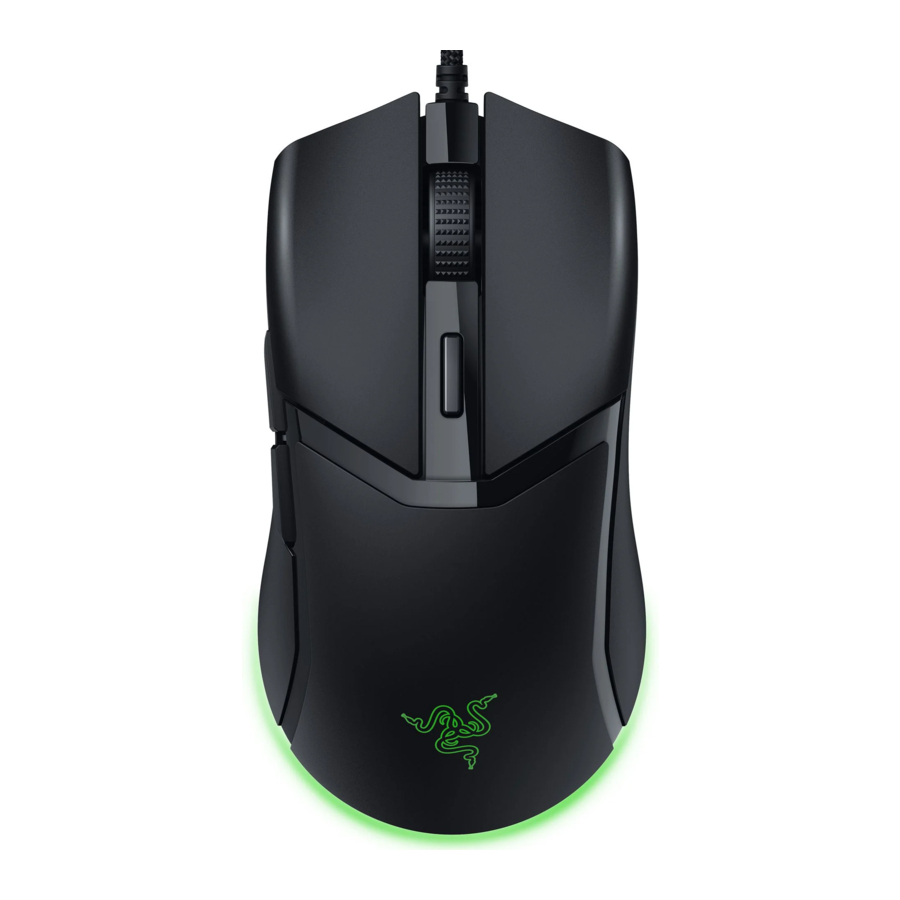
Acerte no alvo com precisão e imersão com o Razer Cobra — um rato gaming leve com fios alimentado por Razer Chroma™ RGB. Armado com switches ultraduráveis e decorado com um brilho inferior Chroma gradiente, nunca esperaria que um rato tão pequeno tivesse um desempenho de jogo tão grande.
O QUE ESTÁ INCLUÍDO
- Razer Cobra

- Cabo RazerTM Speedflex
- Botão esquerdo do rato
- Botão direito do rato
- Roda de deslocamento
- Botão do rato 5
- Botão do rato 4
- Botão de ciclo de DPI*
- Pés do rato em PTFE
- Sensor ótico Razer TM de 8500 DPI
- Iluminação Chroma com brilho inferior gradiente Alimentado por Razer ChromaTM RGB

*Os níveis de DPI são 400, 800, 1600 (predefinição), 3200 e 6400, e podem ser personalizados através do Razer Synapse.
- Guia de Informações Importantes Sobre o Produto
O QUE É NECESSÁRIO
REQUISITOS DO PRODUTO
- Porta USB Tipo A
REQUISITOS DO RAZER SYNAPSE
- Windows® 10 de 64 bits (ou superior)
- Ligação à internet para instalação do software
NÓS TRATAMOS DE TUDO
Registe o seu produto e obtenha benefícios exclusivos razerid.razer.com/warranty

ESPECIFICAÇÕES TÉCNICAS
- Fator de forma: Simétrico para destros
- Conectividade: Com fios - Cabo Razer™ Speedflex
- Iluminação RGB: Razer Chroma RGB
- Sensor: Sensor Ótico de 8500 DPI
- Sensibilidade máxima (DPI): 8500
- Velocidade máxima (IPS): 300
- Aceleração máxima (G): 35
- Botões programáveis: 6
- Tipo de switch: Optical Mouse Switches Gen-3
- Ciclo de vida do switch: 90 milhões de cliques
- Perfis de memória integrados: 1
- Pés do rato: 100% PTFE
- Cabo: Cabo Razer™ Speedflex
- Taxa de polling/intervalo: 1000 Hz
CONFIGURAR O SEU RAZER COBRA
Ligue o seu dispositivo Razer à porta USB do seu computador.

 Instale o Razer Synapse quando solicitado ou transfira o instalador de razer.com/synapse para personalizar as definições de DPI, configurações de botões, taxa de polling e outras funcionalidades do seu rato.
CONFIGURAR O SEU RAZER COBRA ATRAVÉS DO RAZER SYNAPSE
É necessária uma ligação à Internet para a instalação, atualizações e funcionalidades baseadas na nuvem. Recomenda-se o registo para uma conta Razer ID, mas é opcional. Todas as funcionalidades listadas estão sujeitas a alterações com base na versão atual do software, no(s) dispositivo(s) ligado(s) e nas aplicações e software suportados.
TABELA SYNAPSE
A tabela Synapse é a sua tabela predefinida quando inicia o Razer Synapse pela primeira vez. Esta tabela permite-lhe navegar na subtabela Dashboard.
Dashboard
A subtabela Dashboard é uma visão geral do seu Razer Synapse, onde pode aceder a todos os seus dispositivos Razer, módulos e serviços online.

Módulos
A subtabela Módulos exibe todos os módulos instalados e disponíveis para instalação.

Atalhos Globais
Associe operações ou funções do Razer Synapse a combinações de teclas personalizadas a partir de quaisquer entradas de dispositivos ativados no Razer Synapse, que se aplicam a todos os perfis de dispositivos.
Apenas as entradas de dispositivos ativados no Razer Synapse serão reconhecidas.

separador RATO
O separador Rato é o separador principal do seu Razer Cobra. Aqui, pode alterar as definições do seu dispositivo, como a atribuição de botões, a sensibilidade de DPI e a iluminação. As alterações neste separador são automaticamente guardadas no seu sistema e no armazenamento na cloud.
Personalizar
O subseparador Personalizar serve para modificar as atribuições de botões do seu rato.

Perfil
Um Perfil é um armazenamento de dados para guardar todas as definições dos seus periféricos Razer. Por predefinição, o nome do perfil baseia-se no nome do seu sistema. Para adicionar, renomear, duplicar ou eliminar um perfil, basta premir o botão Diversos ( ).
).
Standard/Hypershift
O modo Hypershift é um conjunto secundário de atribuições de botões ativado quando a tecla Hypershift é mantida premida. Por predefinição, a tecla Hypershift é atribuída à tecla fn do seu teclado suportado pelo Razer Synapse. No entanto, também pode definir qualquer botão do rato como uma tecla Hypershift.
Barra lateral
Clicar no botão Barra lateral ( ) irá revelar todas as atribuições de botões atuais para o seu Razer Cobra.

Em alternativa, pode saltar para uma atribuição de botão específica selecionando-a no separador Personalizar.

Ao selecionar uma atribuição de botão, pode alterá-la para uma das seguintes funções:
 Predefinido
Esta opção permite-lhe devolver o botão do rato à sua definição original.
 Função de teclado
Esta opção altera a atribuição do botão para uma função de teclado. Também pode ativar o modo Turbo, que lhe permite emular uma função de teclado repetida enquanto o botão é mantido premido.
 Função do rato
Esta opção substitui a atribuição do botão atual por outra função do rato. Abaixo estão listadas as funções que pode escolher:
- Clique esquerdo - Realiza um clique esquerdo do rato usando o botão atribuído.
- Clique direito - Realiza um clique direito do rato usando o botão atribuído.
- Clique de deslocamento - Ativa a função de deslocamento universal.
- Clique duplo - Realiza um clique esquerdo duplo usando o botão atribuído.
- Botão do rato 4 - Realiza um comando "Retroceder" para a maioria dos navegadores de internet.
- Botão do rato 5 - Realiza um comando "Avançar" para a maioria dos navegadores de internet.
- Deslocar para cima - Realiza um comando "Deslocar para cima" usando o botão atribuído.
- Deslocar para baixo - Realiza um comando "Deslocar para baixo" usando o botão atribuído.
- Deslocar para a esquerda - Realiza um comando "Deslocar para a esquerda" usando o botão atribuído.
- Deslocar para a direita - Realiza um comando "Deslocar para a direita" usando o botão atribuído.
Também pode optar por ativar o modo Turbo em algumas das funções do rato, que lhe permite emular a pressão e libertação repetidas da referida função enquanto o botão é mantido premido.
 Sensibilidade
Esta função permite-lhe manipular a definição de DPI do seu Razer Cobra com um toque num botão. Abaixo estão listadas as opções de sensibilidade e a sua descrição:
- Embraiagem de sensibilidade - Altera a sensibilidade para um DPI predefinido enquanto o botão designado é mantido premido. Libertar o botão irá devolvê-lo à sensibilidade anterior.
- Aumentar fase de sensibilidade - Aumenta a sensibilidade atual em uma fase.
- Diminuir fase de sensibilidade - Diminui a sensibilidade atual em uma fase.
- Sensibilidade em tempo real - Premir o botão designado e mover a roda de deslocamento para cima ou para baixo irá aumentar ou diminuir o DPI atual.
- Aumentar fases de sensibilidade do ciclo - Aumenta a fase de sensibilidade atual em um. Assim que atingir a fase de sensibilidade mais alta, voltará à fase 1 quando o botão for premido novamente.
- Diminuir fases de sensibilidade do ciclo - Diminui a fase de sensibilidade atual em um. Assim que atingir a fase 1, voltará à fase de sensibilidade mais alta quando o botão for premido novamente.
 Macro
Macro
Uma Macro é uma sequência pré-gravada de toques de teclas e pressões de botões que é executada com uma temporização precisa. Pode executar convenientemente uma cadeia de comandos definindo a função do botão para Macro. Esta função só estará visível quando o módulo Macro estiver instalado.
 Interdispositivo
O interdispositivo permite-lhe alterar a funcionalidade de outros dispositivos com Razer Synapse ativado. Algumas destas funcionalidades são específicas do dispositivo, como usar o seu teclado de gaming Razer para alterar a fase de sensibilidade do seu rato de gaming Razer.
 Mudar de perfil
Mudar de perfil permite-lhe mudar rapidamente de perfil e carregar um novo conjunto de atribuições de botões. Uma notificação no ecrã irá aparecer sempre que mudar de perfil.
 Mudar de iluminação
Mudar de iluminação permite-lhe alternar facilmente entre todos os efeitos de iluminação avançados. Esta função só estará visível quando o módulo Chroma Studio estiver instalado.
 Razer Hypershift
Definir o botão para Razer Hypershift irá permitir-lhe ativar o modo Hypershift enquanto o botão for mantido premido.
 Iniciar programa
Iniciar programa permite-lhe abrir uma aplicação ou um website usando o botão atribuído. Quando seleciona Iniciar programa, irão aparecer duas opções, que exigem que procure uma aplicação específica que pretende abrir ou escreva o endereço do website que pretende visitar.
 Multimédia
Esta opção permite-lhe atribuir controlos multimédia ao seu dispositivo Razer. Abaixo estão listados os controlos multimédia que pode escolher:
- Diminuir volume - Diminui a saída de áudio.
- Aumentar volume - Aumenta a saída de áudio.
- Silenciar volume - Silencia o áudio.
- Aumentar volume do microfone - Aumenta o volume do microfone.
- Diminuir volume do microfone - Diminui o volume do microfone.
- Silenciar microfone - Silencia o microfone.
- Silenciar tudo - Silencia o microfone e a saída de áudio.
- Reproduzir/Pausar - Reproduz, pausa ou retoma a reprodução do conteúdo multimédia atual.
- Faixa anterior - Reproduz a faixa multimédia anterior.
- Faixa seguinte - Reproduz a faixa multimédia seguinte.
Atalhos do Windows
Esta opção permite-lhe atribuir o seu botão preferido a um comando de atalho do sistema operativo Windows. Para obter mais informações, visite: support.microsoft.com/kb/126449
 Função de texto
A função de texto permite-lhe escrever um texto pré-escrito com um toque num botão. Basta escrever o seu texto desejado no campo fornecido e o seu texto será escrito sempre que o botão atribuído for premido. Esta função tem suporte Unicode total e também pode inserir símbolos especiais de mapas de carateres.
 Desativar
Esta opção torna o botão atribuído inutilizável. Use Desativar se não quiser usar o botão selecionado ou se este interferir com o seu jogo.
Desempenho
O subseparador Desempenho permite-lhe modificar a sensibilidade, a aceleração e a taxa de polling.

Sensibilidade
Sensibilidade refere-se à distância que o cursor percorrerá com base na distância que o rato se moveu. Quanto maior for o DPI, mais longe o cursor irá percorrer, dada a mesma distância de movimento do rato.
Fases de sensibilidade
Uma fase de sensibilidade é um valor de sensibilidade predefinido. Pode criar até 5 fases de sensibilidade diferentes, pelas quais pode alternar usando o botão de ciclo de DPI.
Taxa de polling
Quanto maior for a taxa de polling, mais frequentemente o computador recebe informações sobre o estado do seu rato, reduzindo efetivamente a latência de entrada e melhorando o tempo de reação do ponteiro do seu rato. Pode alternar entre 125 Hz, 500 Hz e 1000 Hz selecionando a taxa de polling desejada nas opções fornecidas.
Propriedades do rato
Aceda às Propriedades do rato do Windows, onde pode modificar as definições do sistema operativo que afetam diretamente o seu rato.
Iluminação
O subseparador Iluminação permite-lhe modificar as definições de luz do seu dispositivo Razer.

Brilho
Pode desligar a iluminação do seu dispositivo Razer alternando a opção Brilho ou aumentar/diminuir a luminância usando o controlo de deslize.
Desligar iluminação
Esta ferramenta de poupança de energia permite-lhe desativar a iluminação do seu dispositivo em resposta ao ecrã do seu sistema a desligar e/ou desligar automaticamente quando o seu Razer Cobra estiver inativo durante um determinado período de tempo.
Efeitos rápidos
Vários efeitos rápidos podem ser selecionados e aplicados à iluminação do seu rato, conforme listado aqui:
| Nome | Descrição | Como configurar | |
 | Medidor de áudio | Os LEDs acenderão de acordo com o nível de áudio com um espectro de cores predefinido | Selecione um nível de Reforço de cor |
 | Respiração | A iluminação irá esvanecer e aparecer na(s) cor(es) selecionada(s) | Selecione até 2 cores ou randomize as cores |
 | Reativo | Os LEDs acenderão quando clicar em qualquer um dos botões do rato | Selecione uma cor e uma duração |
 | Ciclo de espectro | A iluminação irá alternar entre 16,8 milhões de cores indefinidamente | Não é necessária mais personalização |
 | Estático | Os LEDs permanecerão acesos na cor selecionada | Selecione uma cor |
Se tiver outros dispositivos suportados com Razer Chroma ativado, pode sincronizar os seus efeitos rápidos com o seu dispositivo Razer clicando no botão Chroma Sync ( ).
).
Apenas os dispositivos que suportam o efeito de iluminação selecionado serão sincronizados.
Efeitos avançados
A opção Efeitos avançados permite-lhe escolher um efeito Chroma que pretende usar no seu periférico com Razer Chroma ativado. Para começar a criar o seu próprio efeito Chroma, basta premir o botão Chroma Studio ( ).
).
Calibração
Calibre o rato Razer para otimizar o seu sensor em tapetes de rato Razer suportados. Para usar esta funcionalidade, tem de clicar na opção Adicionar uma superfície, onde pode selecionar numa lista abrangente de tapetes de rato Razer.

ABA PROFILES
O separador Profiles (Perfis) é uma forma prática de gerir todos os seus perfis e ligá-los aos seus jogos e aplicações.
Dispositivos
Veja quais os jogos que estão ligados aos perfis de cada dispositivo ou qual o Efeito Chroma que está ligado a jogos específicos utilizando a subaba Devices (Dispositivos).

Pode importar Perfis do seu computador ou da nuvem através do botão de importação ( ) ou criar novos perfis dentro do dispositivo selecionado utilizando o botão de adição (
 ). Para renomear, duplicar, exportar ou eliminar um perfil, basta premir o botão Miscellaneous (Diversos) (
 ). Cada perfil pode ser definido para ativar quando executa uma aplicação utilizando a opção Linked Games (Jogos Ligados).
Jogos Ligados
A subaba Linked Games (Jogos Ligados) permite-lhe adicionar jogos, ver dispositivos ligados a jogos ou procurar jogos adicionados. Também pode ordenar os jogos por ordem alfabética, última vez jogado ou mais jogado. Os jogos adicionados continuarão a ser listados aqui, mesmo que não estejam ligados a um dispositivo Razer.

Para ligar jogos a dispositivos Razer ligados ou Efeitos Chroma, basta clicar em qualquer jogo da lista e, em seguida, clicar em Select a device and its profile to launch automatically during gameplay (Selecionar um dispositivo e o respetivo perfil para iniciar automaticamente durante o jogo) para selecionar o dispositivo Razer ou Efeito Chroma ao qual será ligado. Uma vez ligado, pode clicar no botão Miscellaneous (Diversos) () do Efeito Chroma ou dispositivo correspondente para selecionar um Efeito Chroma ou perfil específico.
JANELA DE DEFINIÇÕES
A janela Settings (Definições), acessível ao clicar no botão ( ) no Razer Synapse, permite-lhe configurar o comportamento de arranque e o idioma de exibição do Razer Synapse, ver os guias principais de cada dispositivo Razer ligado ou efetuar uma reposição de fábrica em qualquer dispositivo Razer ligado.

Separador General (Geral)
O separador General (Geral) permite-lhe alterar o idioma de exibição, o comportamento de arranque, o tema e a exibição de notificações no ecrã do software. Também pode sincronizar manualmente os seus perfis com a nuvem ( ) ou ver o guia principal de todos os dispositivos Razer ligados e módulos instalados.
Separador Dashboard
Utilize o separador Dashboard para personalizar quais as recomendações de dispositivos Razer com base na sua configuração e os jogos que joga que aparecerão no Dashboard.
Separador Reset (Repor)
O separador Reset (Repor) permite-lhe efetuar uma reposição de fábrica em todos os dispositivos Razer ligados com memória integrada e/ou repor os tutoriais do Razer Synapse para se familiarizar novamente com as novas funcionalidades do Razer Synapse no seu próximo lançamento.
Todos os perfis armazenados na memória integrada do dispositivo selecionado serão apagados quando repuser um dispositivo Razer.
Separador About (Acerca de)
O separador About (Acerca de) exibe informações breves sobre o software e a declaração de direitos de autor e fornece links relevantes para os seus termos de utilização. Também pode utilizar este separador para procurar atualizações de software ou como acesso rápido às comunidades sociais da Razer.
SEGURANÇA E MANUTENÇÃO
DIRETRIZES DE SEGURANÇA
Para obter a máxima segurança ao usar o seu Razer Cobra, sugerimos que adote as seguintes diretrizes:
Se tiver problemas ao operar o dispositivo corretamente e a resolução de problemas não funcionar, desligue o dispositivo e entre em contacto com a linha direta da Razer ou aceda a support.razer.com para obter suporte.
Não desmonte o dispositivo e não tente operá-lo sob cargas de corrente anormais. Fazê-lo anulará a sua garantia.
Mantenha o dispositivo longe de líquidos, humidade ou humidade. Opere o dispositivo apenas dentro da faixa de temperatura específica de 0 °C (32 °F) a 40 °C (104 °F). Se a temperatura exceder esta faixa, desligue e/ou desligue o dispositivo para estabilizar a temperatura para um nível ideal.
CONFORTO
A pesquisa mostrou que longos períodos de movimento repetitivo, posicionamento inadequado dos periféricos do computador, posição incorreta do corpo e maus hábitos podem estar associados a desconforto físico e lesões nos nervos, tendões e músculos. Abaixo estão algumas diretrizes para evitar lesões e garantir o conforto ideal ao usar o seu Razer Cobra.
- Posicione o teclado e o monitor diretamente à sua frente com o rato ao lado. Coloque os cotovelos junto ao seu lado, não muito longe, e o teclado ao alcance fácil.
- Ajuste a altura da sua cadeira e mesa para que o teclado e o rato estejam na altura ou abaixo da altura do cotovelo.
- Mantenha os seus pés bem apoiados, a postura reta e os seus ombros relaxados.
- Durante o jogo, relaxe o seu pulso e mantenha-o reto. Se fizer as mesmas tarefas com as suas mãos repetidamente, tente não dobrar, estender ou torcer as suas mãos por longos períodos.
- Não descanse os seus pulsos em superfícies duras por longos períodos. Use um apoio de pulso para apoiar o seu pulso enquanto joga.
- Não se sente na mesma posição o dia todo. Levante-se, afaste-se da sua secretária e faça exercícios para esticar os seus braços, ombros, pescoço e pernas.
Se sentir algum desconforto físico ao usar o seu rato, como dor, dormência ou formigueiro nas suas mãos, pulsos, cotovelos, ombros, pescoço ou costas, consulte um médico qualificado imediatamente.
MANUTENÇÃO E UTILIZAÇÃO
O Razer Cobra requer manutenção mínima para o manter em ótimas condições. Uma vez por mês, recomendamos que desligue o dispositivo do computador e o limpe com um pano macio ou cotonete para evitar o acúmulo de sujidade. Não use sabão ou produtos de limpeza agressivos.
Para obter a melhor experiência em movimento e controlo, recomendamos vivamente um tapete de rato premium da Razer. Algumas superfícies causarão desgaste indevido nos pés, exigindo cuidados constantes e eventual substituição.
Observe que o sensor do Razer Cobra é "ajustado" ou otimizado especialmente para os tapetes de rato Razer. Isto significa que o sensor foi testado extensivamente para confirmar que o Razer Cobra lê e rastreia melhor nos tapetes de rato Razer.
Referências
 Razer ID
![razer.com]() Razer Synapse 4: Software avançado de controlo de dispositivos e iluminação | Razer United States
Razer Synapse 4: Software avançado de controlo de dispositivos e iluminação | Razer United States![support.microsoft.com]() Teclas de atalho no Windows - Suporte da Microsoft
Teclas de atalho no Windows - Suporte da Microsoft Suporte oficial da Razer


Descarregar manual
Aqui pode descarregar a versão completa em PDF do manual, ela pode conter instruções de segurança adicionais, informações de garantia, regras da FCC, etc.
Descarregar Manual do Razer COBRA, RZ01


