Manuali Razer COBRA, RZ01
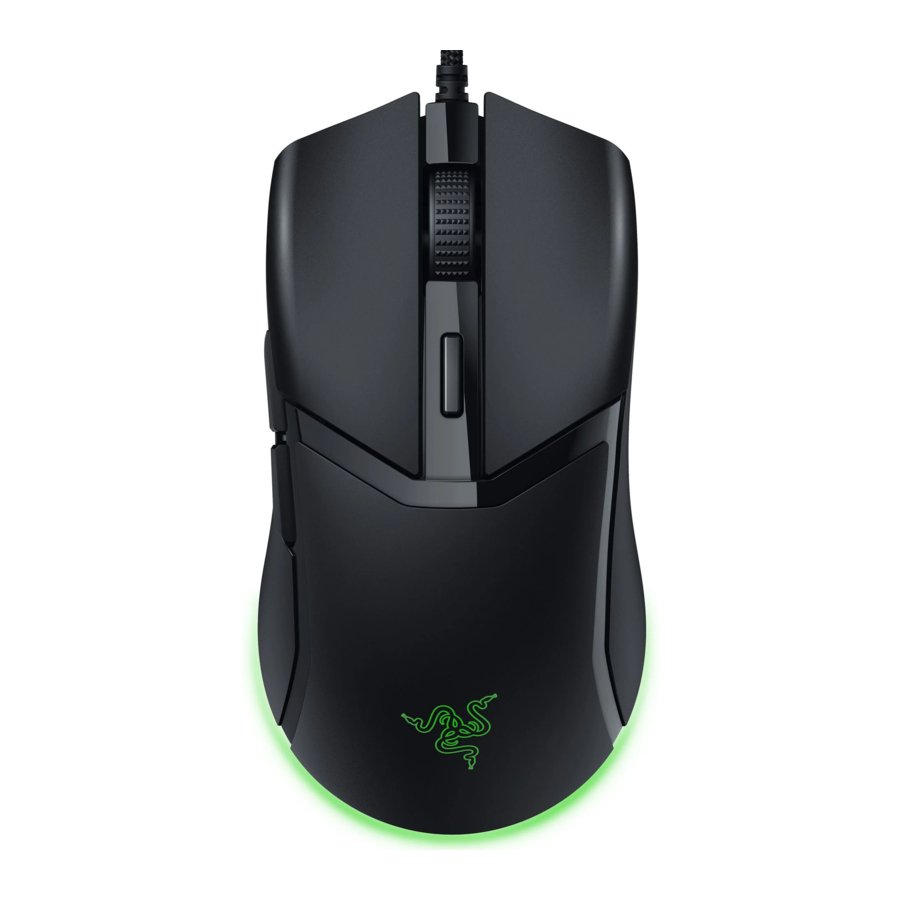
HYRJE
Qëlloni për saktësi dhe zhytje me Razer Cobra — një maus lojrash me tela të lehtë, i fuqizuar nga Razer Chroma™ RGB. I armatosur me çelësa ultra të qëndrueshëm dhe i zbukuruar me një ndriçim gradient Chroma, kurrë nuk do ta prisnit që një maus kaq i vogël të paketojë një performancë kaq të madhe loje.
ÇFARË KA BRENDA
- Razer Cobra

- Kabllo RazerTM Speedflex
- Butoni i majtë i mausit
- Butoni i djathtë i mausit
- Rrota e lëvizjes
- Butoni i mausit 5
- Butoni i mausit 4
- Butoni i ciklit DPI*
- Këmbët e mausit PTFE
- Sensori optik Razer TM 8,500 DPI
- Ndriçimi Chroma me ndriçim gradient Powered by Razer ChromaTM RGB

*Fazat DPI janë 400, 800, 1600 (parazgjedhur), 3200 dhe 6400 dhe mund të personalizohen duke përdorur Razer Synapse.
- Udhëzues i rëndësishëm i informacionit të produktit
ÇFARË NEVOITET
KËRKESAT E PRODUKTIT
- Portë USB Type A
KËRKESAT RAZER SYNAPSE
- Windows® 10 64-bit (ose më i lartë)
- Lidhje interneti për instalimin e softuerit
LE T'JU MBULOJMË
Regjistroni produktin tuaj dhe fitoni përfitime ekskluzive razerid.razer.com/warranty

SPECIFIKIMET TEKNIKE
- Faktor forme: Simetrik me dorën e djathtë
- Lidhshmëria: Me tela - Kabllo Razer™ Speedflex
- Ndriçimi RGB: Razer Chroma RGB
- Sensori: Sensor optik 8500 DPI
- Ndjeshmëria maksimale (DPI): 8500
- Shpejtësia maksimale (IPS): 300
- Nxitimi maksimal (G): 35
- Butona të programueshëm: 6
- Lloji i çelësit: Çelësat optikë të mausit Gen-3
- Cikli jetësor i çelësit: 90 milion klikime
- Profilet e memories në bord: 1
- Këmbët e mausit: 100% PTFE
- Kabllo: Kabllo Razer™ Speedflex
- Shkalla/intervali i anketimit: 1000 Hz
KONFIGURIMI I RAZER COBRA-S TUAJ
Lidheni pajisjen tuaj Razer në portën USB të kompjuterit tuaj.

 Instaloni Razer Synapse kur të kërkohet, ose shkarkoni instaluesin nga razer.com/synapse për të personalizuar cilësimet DPI të mausit tuaj, konfigurimet e butonave, shkallën e anketimit dhe veçori të tjera.
KONFIGURIMI I RAZER COBRA JUAJ NËPËRMJET RAZER SYNAPSE
Kërkohet lidhje interneti për instalim, përditësime dhe funksione të bazuara në cloud. Regjistrimi për një llogari Razer ID rekomandohet, por është opsional. Të gjitha veçoritë e listuara mund të ndryshojnë në bazë të versionit aktual të softuerit, pajisjeve të lidhura dhe aplikacioneve dhe softuerit të mbështetur.
TABI SYNAPSE
Tabi Synapse është tabi juaj i parazgjedhur kur e hapni për herë të parë Razer Synapse. Ky tab ju lejon të navigoni në nëntabin Paneli i kontrollit.
Paneli i kontrollit
Nëntabi Paneli i kontrollit është një përmbledhje e Razer Synapse tuaj, ku mund të hyni në të gjitha pajisjet, modulet dhe shërbimet online Razer.

Modulet
Nëntabi Modulet shfaq të gjitha modulet e instaluara dhe të disponueshme për instalim.

Shkurtoret globale
Lidhni veprime ose funksione Razer Synapse me kombinime tastesh të personalizuara nga çdo hyrje pajisjeje e aktivizuar nga Razer Synapse, të cilat zbatohen në të gjitha profilet e pajisjes.
Do të njihen vetëm hyrjet e pajisjeve të aktivizuara nga Razer Synapse.

TAB-i i MOUSE-it
Tab-i i Mouse-it është tab-i kryesor për Razer Cobra-n tuaj. Nga këtu, mund të ndryshoni cilësimet e pajisjes suaj, si p.sh., caktimin e butonave, ndjeshmërinë DPI dhe ndriçimin. Ndryshimet nën këtë tab ruhen automatikisht në sistemin tuaj dhe në hapësirën ruajtëse në cloud.
Personalizo
Nëntab-i Customize është për modifikimin e caktimit të butonave të mausit tuaj.

Profili
Një Profil është një hapësirë ruajtëse e të dhënave për mbajtjen e të gjitha cilësimeve të pajisjeve periferike Razer. Si parazgjedhje, emri i profilit bazohet në emrin e sistemit tuaj. Për të shtuar, riemëruar, dubluar ose fshirë një profil, thjesht shtypni butonin e ndryshëm (  ).
).
Standard/Hypershift
Modaliteti Hypershift është një grup dytësor i caktimit të butonave që aktivizohet kur mbahet i shtypur çelësi Hypershift. Si parazgjedhje, çelësi Hypershift caktohet në çelësin fn të tastierës suaj të mbështetur nga Razer Synapse. Megjithatë, mund të caktoni edhe çdo buton të mausit si çelës Hypershift.
Shiriti anësor
Klikimi i butonit Shiriti anësor ( ) do të zbulojë të gjitha caktimet aktuale të butonave për Razer Cobra-n tuaj.

Përndryshe, mund të kaloni në një caktim specifik të butonit duke e zgjedhur atë në tab-in Customize.

Pasi të zgjidhni një caktim butoni, mund ta ndryshoni atë në njërën nga funksionet e mëposhtme:
 Parazgjedhur
Ky opsion ju mundëson ta ktheni butonin e mausit në cilësimin e tij origjinal.
 Funksioni i tastierës
Ky opsion e ndryshon caktimin e butonit në një funksion të tastierës. Mund të aktivizoni edhe modalitetin Turbo, i cili ju mundëson të imitoni një funksion të përsëritur të tastierës ndërsa mbahet i shtypur butoni.
 Funksioni i mausit
Ky opsion zëvendëson caktimin aktual të butonit me një funksion tjetër të mausit. Më poshtë janë renditur funksionet që mund të zgjidhni:
- Klikimi i majtë - Kryen një klikim të majtë të mausit duke përdorur butonin e caktuar.
- Klikimi i djathtë - Kryen një klikim të djathtë të mausit duke përdorur butonin e caktuar.
- Klikimi me rrotë - Aktivizon funksionin universal të lëvizjes.
- Klikimi i dyfishtë - Kryen një klikim të dyfishtë të majtë duke përdorur butonin e caktuar.
- Butoni i mausit 4 - Kryen një komandë "Prapa" për shumicën e shfletuesve të internetit.
- Butoni i mausit 5 - Kryen një komandë "Përpara" për shumicën e shfletuesve të internetit.
- Lëviz lart - Kryen një komandë "Lëviz lart" duke përdorur butonin e caktuar.
- Lëviz poshtë - Kryen një komandë "Lëviz poshtë" duke përdorur butonin e caktuar.
- Lëviz majtas - Kryen një komandë "Lëviz majtas" duke përdorur butonin e caktuar.
- Lëviz djathtas - Kryen një komandë "Lëviz djathtas" duke përdorur butonin e caktuar.
Mund të zgjidhni gjithashtu të aktivizoni modalitetin Turbo në disa nga funksionet e mausit, i cili ju mundëson të imitoni shtypjen dhe lëshimin e përsëritur të funksionit të përmendur ndërsa mbahet i shtypur butoni.
 Ndjeshmëria
Ky funksion ju mundëson të manipuloni cilësimin DPI të Razer Cobra-s tuaj me prekjen e një butoni. Më poshtë janë renditur opsionet e ndjeshmërisë dhe përshkrimi i tyre:
- Ndjeshmëria Clutch - E ndryshon ndjeshmërinë në një DPI të paracaktuar ndërsa mbahet i shtypur butoni i caktuar. Lëshimi i butonit do ta kthejë atë në ndjeshmërinë e mëparshme.
- Rritja e shkallës së ndjeshmërisë - E rrit ndjeshmërinë aktuale me një shkallë.
- Ulja e shkallës së ndjeshmërisë - E ul ndjeshmërinë aktuale me një shkallë.
- Ndjeshmëria në kohë reale - Shtypja e butonit të caktuar dhe lëvizja e rrotës lart ose poshtë do ta rrisë ose zvogëlojë DPI-në aktuale.
- Cikli i rritjes së shkallëve të ndjeshmërisë - E rrit shkallën aktuale të ndjeshmërisë me një. Pasi të arrijë shkallën më të lartë të ndjeshmërisë, do të kthehet në shkallën 1 kur të shtypet përsëri butoni.
- Cikli i uljes së shkallëve të ndjeshmërisë - E ul shkallën aktuale të ndjeshmërisë me një. Pasi të arrijë shkallën 1, do të kthehet në shkallën më të lartë të ndjeshmërisë kur të shtypet përsëri butoni.
 Makro
Makro
Një makro është një sekuencë e pararegjistruar e shtypjeve të tasteve dhe shtypjeve të butonave që ekzekutohet me kohë të saktë. Mund të ekzekutoni me lehtësi një zinxhir komandash duke e vendosur funksionin e butonit në Makro. Ky funksion do të jetë i dukshëm vetëm kur të jetë instaluar moduli Makro.
 Ndër-pajisje
Ndër-pajisja ju mundëson të ndryshoni funksionalitetin e pajisjeve të tjera të aktivizuara nga Razer Synapse. Disa nga këto funksionalitete janë specifike për pajisjen, si p.sh., përdorimi i tastierës suaj të lojërave Razer për të ndryshuar shkallën e ndjeshmërisë së mausit tuaj të lojërave Razer.
 Ndërro profilin
Ndërro profilin ju lejon të ndërroni shpejt profilet dhe të ngarkoni një grup të ri caktimi butonash. Një njoftim në ekran do të shfaqet sa herë që të ndërroni profilet.
 Ndërro ndriçimin
Ndërro ndriçimin ju lejon të ndërroni lehtësisht midis të gjitha efekteve të ndriçimit të avancuara. Ky funksion do të jetë i dukshëm vetëm kur të jetë instaluar moduli Chroma Studio.
 Razer Hypershift
Vendosja e butonit në Razer Hypershift do t'ju lejojë të aktivizoni modalitetin Hypershift për sa kohë që mbahet i shtypur butoni.
 Nis programin
Nis programin ju lejon të hapni një aplikacion ose një faqe interneti duke përdorur butonin e caktuar. Kur të zgjidhni Nis programin, do të shfaqen dy zgjedhje, të cilat ju kërkojnë të kërkoni një aplikacion specifik që dëshironi të hapni ose të shkruani adresën e faqes interneti që dëshironi të vizitoni.
 Multimedia
Ky opsion ju lejon të caktoni kontrolle multimediale në pajisjen tuaj Razer. Më poshtë janë renditur kontrollet multimediale që mund të zgjidhni:
- Ulja e volumit - E ul prodhimin audio.
- Rritja e volumit - E rrit prodhimin audio.
- Shuani volumin - E shuan audion.
- Rritja e volumit të mikrofonit - E rrit volumin e mikrofonit.
- Ulja e volumit të mikrofonit - E ul volumin e mikrofonit.
- Shuani mikrofonin - E shuan mikrofonin.
- Shuani të gjitha - E shuan mikrofonin dhe prodhimin audio.
- Luaj/Pauzë - Luan, vë në pauzë ose rifillon riprodhimin e medias aktuale.
- Pista e mëparshme - Luan pistën e mëparshme mediatike.
- Pista tjetër - Luan pistën tjetër mediatike.
Shkurtoret e Windows
Ky opsion ju lejon të caktoni butonin tuaj të preferuar në një komandë shkurtore të sistemit operativ Windows. Për më shumë informacion, ju lutemi vizitoni: support.microsoft.com/kb/126449
 Funksioni tekst
Funksioni tekst ju mundëson të shkruani një tekst të parashkruar me prekjen e një butoni. Thjesht shkruani tekstin tuaj të dëshiruar në fushën e dhënë dhe teksti juaj do të shkruhet sa herë që të shtypet butoni i caktuar. Ky funksion ka mbështetje të plotë Unicode dhe mund të futni gjithashtu simbole speciale nga hartat e karaktereve.
 Çaktivizo
Ky opsion e bën butonin e caktuar të papërdorshëm. Përdorni Çaktivizo nëse nuk dëshironi ta përdorni butonin e zgjedhur ose nëse ai ndërhyn në lojën tuaj.
Performanca
Nëntab-i Performanca ju lejon të modifikoni ndjeshmërinë, përshpejtimin dhe shpejtësinë e anketimit.

Ndjeshmëria
Ndjeshmëria i referohet distancës që do të përshkojë kursori bazuar në distancën që ka lëvizur mausi. Sa më i lartë DPI-ja, aq më larg do të udhëtojë kursori, duke pasur parasysh të njëjtën distancë lëvizjeje të mausit.
Shkallët e ndjeshmërisë
Një shkallë ndjeshmërie është një vlerë e paravendosur e ndjeshmërisë. Mund të krijoni deri në 5 shkallë të ndryshme ndjeshmërie, të cilat mund t'i ciklonit duke përdorur butonin e ciklit DPI.
Shpejtësia e anketimit
Sa më e lartë të jetë shpejtësia e anketimit, aq më shpesh kompjuteri merr informacion për statusin e mausit tuaj, duke reduktuar në mënyrë efektive vonesën e hyrjes dhe duke përmirësuar kohën e reagimit të treguesit të mausit tuaj. Mund të kaloni midis 125Hz, 500Hz dhe 1000Hz duke zgjedhur shpejtësinë e dëshiruar të anketimit nga opsionet e ofruara.
Vetitë e mausit
Hyni në Vetitë e mausit të Windows, ku mund të modifikoni cilësimet e sistemit operativ që ndikojnë drejtpërdrejt në mausin tuaj.
Ndriçimi
Nëntab-i Ndriçimi ju mundëson të modifikoni cilësimet e dritës së pajisjes tuaj Razer.

Shkëlqimi
Mund ta fikni ndriçimin e pajisjes suaj Razer duke ndërruar opsionin Shkëlqimi ose duke rritur/zvogëluar ndriçimin duke përdorur rrëshqitësin.
Fikja e ndriçimit
Kjo veglë për kursimin e energjisë ju mundëson të çaktivizoni ndriçimin e pajisjes suaj në përgjigje të fikjes së ekranit të sistemit tuaj dhe/ose të fikni automatikisht energjinë kur Razer Cobra juaj ka qenë e papunë për një kohë të caktuar.
Efekte të shpejta
Disa efekte të shpejta mund të zgjidhen dhe të aplikohen në ndriçimin e mausit tuaj, siç janë renditur këtu:
| Emri | Përshkrimi | Si të konfigurohet | |
 | Matësi audio | LED-et do të ndizen sipas nivelit audio me një spektër ngjyrash të parazgjedhur | Zgjidhni një nivel Rritje ngjyre |
 | Frymëmarrja | Ndriçimi do të zbehet dhe do të dalë nga ngjyra(at) e zgjedhur(a) | Zgjidhni deri në 2 ngjyra ose rastësoni ngjyrat |
 | Reagues | LED-et do të ndizen kur të klikoni ndonjë nga butonat e mausit | Zgjidhni një ngjyrë dhe një kohëzgjatje |
 | Cikli i spektrit | Ndriçimi do të ciklohet midis 16.8 milionë ngjyrave përgjithmonë | Nuk kërkohet personalizim i mëtejshëm |
 | Statike | LED-et do të qëndrojnë të ndezura në ngjyrën e zgjedhur | Zgjidhni një ngjyrë |
Nëse keni pajisje të tjera të mbështetura të aktivizuara nga Razer Chroma, mund t'i sinkronizoni efektet e tyre të shpejta me pajisjen tuaj Razer duke klikuar butonin Sinkronizimi Chroma (  ).
).
Vetëm pajisjet që mbështesin efektin e ndriçimit të zgjedhur do të sinkronizohen.
Efekte të avancuara
Opsioni Efekte të avancuara ju lejon të zgjidhni një efekt Chroma që dëshironi të përdorni në pajisjen tuaj periferike të aktivizuar nga Razer Chroma. Për të filluar krijimin e efektit tuaj Chroma, thjesht shtypni butonin Chroma Studio (  ).
).
Kalibrimi
Kalibroni mausin Razer për të optimizuar sensorin e tij në shtresat e mausit Razer të mbështetura. Për ta përdorur këtë veçori, duhet të klikoni opsionin Shto një sipërfaqe, ku mund të zgjidhni nga një listë gjithëpërfshirëse e shtresave të mausit Razer.

SKEDA PROFILAT
Skeda Profilat është një mënyrë e përshtatshme për të menaxhuar të gjitha profilet tuaja dhe për t'i lidhur ato me lojërat dhe aplikacionet tuaja.
Pajisjet
Shikoni se cilat lojëra janë të lidhura me profilet e çdo pajisjeje ose cili Efekt Chroma është i lidhur me lojëra specifike duke përdorur nënskedën Pajisjet.

Mund të importoni profile nga kompjuteri juaj ose nga cloud-i përmes butonit të importimit (  ) ose të krijoni profile të reja brenda pajisjes së zgjedhur duke përdorur butonin e shtimit (
  ). Për të riemëruar, dublikuar, eksportuar ose fshirë një profil, thjesht shtypni butonin e ndryshëm (
  ). Çdo profil mund të vendoset të aktivizohet kur ekzekutoni një aplikacion duke përdorur opsionin Lojërat e lidhura.
Lojërat e lidhura
Nënskeda Lojërat e lidhura ju lejon të shtoni lojëra, të shikoni pajisjet e lidhura me lojërat ose të kërkoni lojëra të shtuara. Ju gjithashtu mund të renditni lojërat bazuar në rendin alfabetik, lojën e fundit ose më të luajturën. Lojërat e shtuara do të jenë ende të listuara këtu, edhe nëse nuk janë të lidhura me një pajisje Razer.

Për të lidhur lojëra me pajisjet Razer të lidhura ose Efektet Chroma, thjesht klikoni në çdo lojë nga lista dhe më pas klikoni Zgjidhni një pajisje dhe profilin e saj për t'u nisur automatikisht gjatë lojës për të zgjedhur pajisjen Razer ose Efektin Chroma me të cilin do të lidhet. Pasi të jeni lidhur, mund të klikoni butonin e ndryshëm ( ) të Efektit Chroma ose pajisjes përkatëse për të zgjedhur një Efekt ose profil specifik Chroma.
DRITARJA E CILËSIMEVE
Dritarja e Cilësimeve, e aksesueshme duke klikuar butonin (  ) në Razer Synapse, ju mundëson të konfiguroni sjelljen e nisjes dhe gjuhën e shfaqjes së Razer Synapse, të shikoni udhëzuesit kryesorë të çdo pajisjeje Razer të lidhur ose të kryeni një rivendosje të fabrikës në çdo pajisje Razer të lidhur.

Skeda e Përgjithshme
Skeda e Përgjithshme ju lejon të ndryshoni gjuhën e shfaqjes së softuerit, sjelljen e nisjes, temën dhe shfaqjen e njoftimeve në ekran. Ju gjithashtu mund të sinkronizoni manualisht profilet tuaja në cloud (  ) ose të shikoni udhëzuesin kryesor të të gjitha pajisjeve Razer të lidhura dhe moduleve të instaluara.
Skeda Paneli i kontrollit
Përdorni skedën Paneli i kontrollit për të personalizuar cilat rekomandime të pajisjes Razer bazuar në konfigurimin tuaj dhe lojërat që luani do të shfaqen në Panelin e kontrollit.
Skeda Rivendos
Skeda Rivendos ju lejon të kryeni një rivendosje të fabrikës në të gjitha pajisjet Razer të lidhura me memorie në bord dhe/ose të rivendosni tutorialet Razer Synapse për t'u njohur përsëri me veçoritë e reja të Razer Synapse në nisjen e tij të ardhshme.
Të gjitha profilet e ruajtura në memorien në bord të pajisjes së zgjedhur do të fshihen kur të rivendosni një pajisje Razer.
Skeda Rreth
Skeda Rreth shfaq informacione të shkurtra të softuerit dhe deklaratën e të drejtave të autorit dhe ofron lidhje përkatëse për kushtet e tij të përdorimit. Ju gjithashtu mund të përdorni këtë skedë për të kontrolluar për përditësime të softuerit, ose si qasje të shpejtë në komunitetet sociale të Razer.
SIGURIA DHE MIRËMBAJTJA
UDHËZIME SIGURIE
Për të arritur sigurinë maksimale gjatë përdorimit të Razer Cobra-s tënd, ne sugjerojmë që të ndiqni udhëzimet e mëposhtme:
Nëse keni probleme me funksionimin e duhur të pajisjes dhe zgjidhja e problemeve nuk funksionon, shkëputeni pajisjen dhe kontaktoni linjën e ndihmës Razer ose shkoni te support.razer.com për ndihmë.
Mos e çmontoni pajisjen dhe mos u përpiqni ta përdorni atë nën ngarkesa anormale të rrymës. Duke vepruar kështu do të anuloni garancinë tuaj.
Mbajeni pajisjen larg lëngjeve, lagështisë ose njomështisë. Përdoreni pajisjen vetëm brenda intervalit të caktuar të temperaturës prej 0°C (32°F) deri në 40°C (104°F). Nëse temperatura e kalon këtë interval, shkëputeni dhe/ose fikeni pajisjen për të stabilizuar temperaturën në një nivel optimal.
KOMODITETI
Hulumtimet kanë treguar se periudhat e gjata të lëvizjeve të përsëritura, pozicionimi i pahijshëm i pajisjeve periferike të kompjuterit tuaj, pozicioni i gabuar i trupit dhe zakonet e këqija mund të lidhen me shqetësime fizike dhe dëmtime të nervave, tendinave dhe muskujve. Më poshtë janë disa udhëzime për të shmangur dëmtimet dhe për të siguruar rehati optimale gjatë përdorimit të Razer Cobra-s tënd.
- Vendoseni tastierën dhe monitorin tuaj drejtpërdrejt përpara jush me mausin tuaj pranë tij. Vendosni bërrylat tuaj pranë anës tuaj, jo shumë larg dhe tastierën tuaj brenda mundësive të lehta.
- Rregulloni lartësinë e karriges dhe tavolinës tuaj në mënyrë që tastiera dhe mausi të jenë në ose nën lartësinë e bërrylit.
- Mbajini këmbët tuaja të mbështetura mirë, qëndrimin drejt dhe shpatullat tuaja të relaksuara.
- Gjatë lojës, relaksoni kyçin tuaj dhe mbajeni drejt. Nëse i bëni të njëjtat detyra me duart tuaja në mënyrë të përsëritur, përpiquni të mos i përkulni, zgjatni ose përdredhni duart tuaja për periudha të gjata.
- Mos i mbështetni kyçet tuaja në sipërfaqe të forta për periudha të gjata. Përdorni një mbështetëse kyçi për të mbështetur kyçin tuaj gjatë lojës.
- Mos rrini ulur në të njëjtin pozicion gjithë ditën. Çohuni, largoheni nga tavolina juaj dhe bëni ushtrime për të shtrirë krahët, shpatullat, qafën dhe këmbët.
Nëse përjetoni ndonjë shqetësim fizik gjatë përdorimit të mausit tuaj, si p.sh. dhimbje, mpirje ose ndjesi shpimi gjilpërash në duart, kyçet, bërrylat, shpatullat, qafën ose shpinën, ju lutemi konsultohuni menjëherë me një mjek të kualifikuar.
MIRËMBAJTJA DHE PËRDORIMI
Razer Cobra kërkon mirëmbajtje minimale për ta mbajtur atë në gjendje optimale. Një herë në muaj, ne ju rekomandojmë që ta shkëputni pajisjen nga kompjuteri dhe ta pastroni atë duke përdorur një leckë të butë ose një shtupë pambuku për të parandaluar grumbullimin e papastërtive. Mos përdorni sapun ose agjentë të ashpër pastrimi.
Për të marrë përvojën e fundit në lëvizje dhe kontroll, ne rekomandojmë shumë një mbështetëse mausi premium nga Razer. Disa sipërfaqe do të shkaktojnë konsumim të panevojshëm në këmbë që kërkojnë kujdes të vazhdueshëm dhe zëvendësim përfundimtar.
Vini re se sensori i Razer Cobra është "i akorduar" ose i optimizuar posaçërisht për mbështetëset e mausit Razer. Kjo do të thotë që sensori është testuar gjerësisht për të konfirmuar se Razer Cobra lexon dhe gjurmon më së miri në mbështetëset e mausit Razer.
Referencat
![Razer ID]() Razer ID
Razer ID![razer.com]() Razer Synapse 4: Advanced Device Control and Lighting Software | Razer United States
Razer Synapse 4: Advanced Device Control and Lighting Software | Razer United States![support.microsoft.com]() Keyboard shortcuts in Windows - Microsoft Support
Keyboard shortcuts in Windows - Microsoft Support![support.razer.com]() Official Razer Support
Official Razer Support


Shkarko manual
Këtu mund të shkarkoni versionin e plotë pdf të manualit, ai mund të përmbajë udhëzime shtesë sigurie, informacione garancioni, rregulla FCC, etj.
Shkarko Manuali Razer COBRA, RZ01


