Ръководство за Tenda RX27 Pro, TX27 Pro
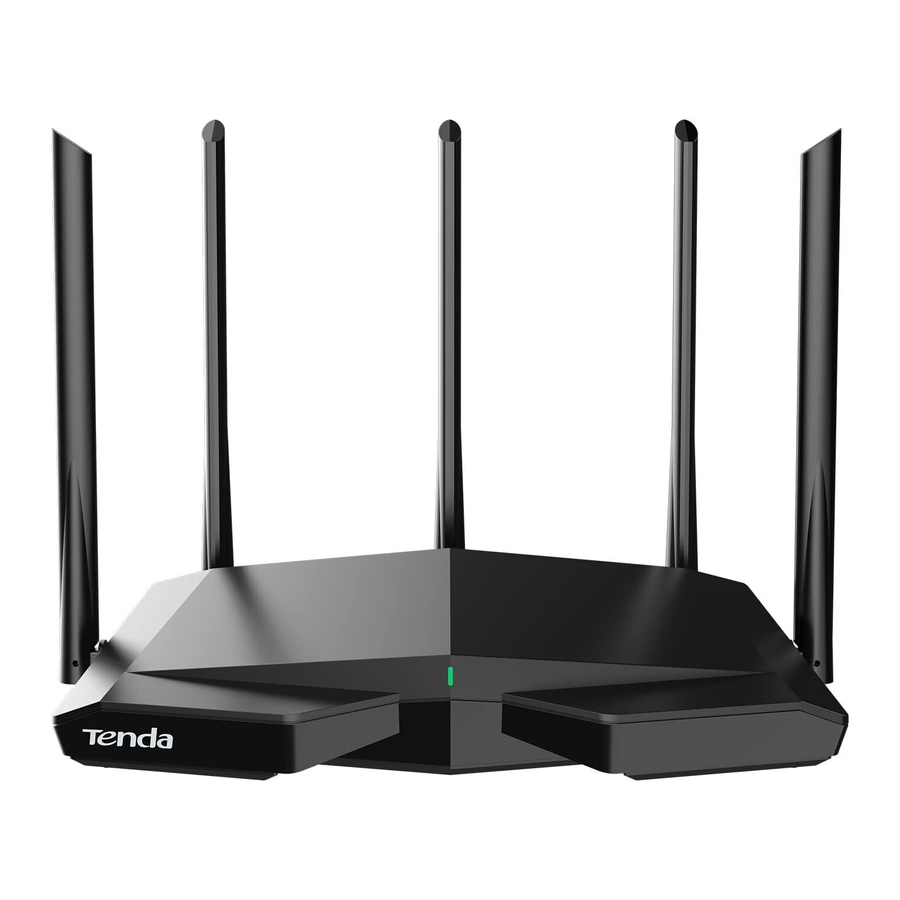
Съдържание на пакета
- Безжичен рутер x 1
- Захранващ адаптер x 1
- Ethernet кабел x 1
- Ръководство за бърза инсталация x 1
Моля, прочетете това ръководство, преди да започнете с бързата настройка при първата употреба.
Това ръководство ви инструктира как да инсталирате и свържете устройството. За повече информация, като например описание на символите, показани на съответните материали, моля, посетете www.tendacn.com.
Настройка на устройството като рутер
Свързване на рутера
„Новият рутер“ и „рутерът“ в това ръководство се отнасят до рутера в пакета.
- Импортиране на вашето PPPoE потребителско име и парола в новия рутер (по избор)
![информация]() Съвети
Съвети
Тази функция е приложима само когато типът връзка на оригиналния рутер е PPPoE, с изключение на PPPoE на някои специални доставчици на интернет услуги или PPPoE връзка, настроена ръчно с VLAN информация.

- Включете оригиналния и новия рутер.
- Свържете WAN порта на оригиналния рутер към LAN порт (1, 2 или IPTV/3) на рутера с помощта на Ethernet кабел. След като LED индикаторът на новия рутер мига бързо в продължение на 8 секунди, PPPoE потребителското име и парола се импортират във вашия нов рутер.
- Премахнете оригиналния рутер.

- Свързване на WAN порта на рутера
![предупреждение]() Забележка
Забележка
Ако използвате модема за достъп до интернет, моля, изключете първо модема, преди да свържете WAN порта на рутера към LAN порта на вашия модем.

- Уверете се, че рутерът е включен.
- Свържете WAN порта на рутера към LAN порта на вашия модем или Ethernet жака с помощта на Ethernet кабел.


Настройка чрез уеб потребителски интерфейс
- Свържете клиента към рутера.

- Свържете безжичния клиент, като например мобилен телефон, към WiFi мрежата на рутера. SSID и паролата могат да бъдат намерени на долния етикет на устройството.
- Използвайте Ethernet кабел, за да свържете компютъра към порт 1, 2 или IPTV/3 на рутера.

- Стартирайте браузър на клиента (компютър, използван като пример) и въведете tendawifi.com в адресната лента, за да получите достъп до уеб потребителския интерфейс. След това щракнете върху Start Now (Стартирай сега).
![информация]() Съвети
Съвети
Ако не можете да влезете в уеб потребителския интерфейс, вижте Q1 в FAQ.


- Рутерът автоматично открива типа на вашата връзка.

- Ако сте импортирали вашето PPPoE потребителско име и парола в рутера, щракнете върху Next (Напред).
- Ако не сте импортирали вашето PPPoE потребителско име и парола в рутера, изберете ISP Type (Тип доставчик на интернет услуги) въз основа на вашия регион и доставчик на интернет услуги и въведете необходимите параметри (ако има такива). След това щракнете върху Next (Напред).

- Задайте WiFi име, WiFi парола и парола за вход за рутера. Щракнете върху Next (Напред).


 Съвети
WiFi паролата се използва за свързване към WiFi мрежата, докато паролата за вход се използва за влизане в уеб потребителския интерфейс на рутера.
 Готово.

За достъп до интернет с:
- Кабелни устройства: Свържете се към LAN порта на вашия рутер.
- Безжични устройства: Свържете се към вашата WiFi мрежа, като използвате WiFi името и паролата, които сте задали.
Свързване на рутера към интернет
Метод 1: Настройка чрез Tenda WiFi App
- Изтеглете приложението Tenda WiFi на мобилното си устройство, като сканирате QR кода или потърсите Tenda WiFi в Google Play или App Store. След това инсталирайте приложението Tenda WiFi.
![]()
ИЛИ
![www.apple.com]()
![play.google.com]()
![]()
![]()
- Свържете мобилния телефон към WiFi мрежата на рутера. SSID и паролата могат да бъдат намерени на долния етикет на рутера.

- Изпълнете приложението Tenda WiFi и следвайте инструкциите на екрана, за да свържете рутера към интернет. След като рутерът е свързан към интернет, неговият LED индикатор светва постоянно в зелено.


Готово.
- За достъп до интернет с:
- Кабелни устройства: Свържете се към LAN порта на вашия рутер.
- Безжични устройства: Свържете се към вашата WiFi мрежа, като използвате WiFi името и паролата, които сте задали.
- Ако искате да управлявате мрежата дистанционно, докоснете на началната страница на приложението и използвайте вашия акаунт, за да влезете.
LED индикатори&Жак, портове и бутони

След като рутерът е включен за около 40 секунди, системата завършва стартирането. Състоянието на LED индикатора е показано в следната таблица.
| Тип възел | Състояние на LED индикатора | Описание |
| Първичен възел | Постоянно зелено | Системата стартира или рутерът вече е свързан с интернет. |
| Бавно мигащо зелено | Рутерът не е свързан с интернет. | |
| Бързо мигащо зелено за 2 минути | Рутерът чака или извършва WPS договаряне или Mesh мрежа. | |
| Бавно мигащо червено | Рутерът не успя да се свърже с интернет. | |
| Вторичен възел | Постоянно зелено | Мрежовото свързване е успешно. Добро качество на връзката. |
| Постоянно жълто | Мрежовото свързване е успешно. Средно качество на връзката. | |
| Постоянно червено | Мрежовото свързване е успешно. Лошо качество на връзката. | |
| Бързо мигащо зелено | Рутерът се свързва в мрежа с друг възел. | |
| Бавно мигащо червено | Рутерът не успя да се свърже с интернет или мрежа с друг възел. |

| Жак/Порт/ Бутон | Описание |
| POWER | Захранващ жак. Моля, използвайте включения захранващ адаптер, за да свържете този жак към източник на захранване за захранване. |
| WPS | WPS/Mesh бутон.
|
| Reset | Бутон за нулиране. Когато рутерът работи нормално, задръжте бутона надолу с помощта на предмет, подобен на игла (като например щифт) за около 8 секунди и след това го освободете, когато LED индикаторът мига бързо в червено. Рутерът е нулиран. |
| WAN | 10/100/1000 Mbps WAN порт с автоматично договаряне. Използва се за свързване към модем или Ethernet жак с помощта на Ethernet кабел за достъп до интернет. |
| 1, 2 | 10/100/1000 Mbps LAN порт с автоматично договаряне. Използва се за свързване към компютри, комутатори или игрални машини и др. |
| IPTV/3 | 10/100/1000 Mbps LAN/IPTV порт с автоматично договаряне. По подразбиране е LAN порт. Когато функцията IPTV е активирана, той може да служи само като IPTV порт за свързване към set-top box. |
Настройване като допълнителен възел
Добавяне на рутера към съществуваща мрежа
Съвети
- Моля, уверете се, че рутерът никога не е бил използван. Ако не е така, първо го нулирайте.
- В момента RX27 Pro/TX27 Pro може да бъде свързан в мрежа със същия модел, Mesh6X, Mesh12X, RX12 Pro или TX12 Pro.
- Поставете рутера на повдигнато и отворено място на разстояние до 3 метра от съществуващия възел.
- Използвайте захранващия адаптер, за да свържете рутера към източник на захранване, и изчакайте, докато неговият LED индикатор мига бавно в зелено.
- Натиснете бутона WPS на рутера за около 3 секунди. LED индикаторът мига бързо в зелено. В рамките на 2 минути натиснете бутона MESH/WPS на възела на съществуващата мрежа за 3 секунди, за да договорите с този рутер.
Когато LED индикаторът на рутера светне постоянно в зелено, мрежовото свързване е успешно и рутерът става вторичен възел в мрежата.
Преместване на рутера
- Вижте следните съвети за преместване, за да позиционирате рутера на подходящо място:
- Уверете се, че разстоянието между всеки два възела е по-малко от 10 метра.
- Дръжте възлите си далеч от електроника със силни смущения, като микровълнови печки, индукционни печки и хладилници.
- Поставете възлите на висока позиция с малко препятствия.
- Включете отново рутера, докато LED индикаторът мига бавно в зелено.
![информация]() Съвети
Съвети
Ако LED индикаторът на рутера продължава да мига бавно в зелено повече от 3 минути, преместете рутера и го преместете по-близо до първичния възел.

- Наблюдавайте LED индикатора на рутера, докато LED индикаторът светне в един от следните цветове:
Постоянно зелено Мрежовото свързване е успешно. Отлично качество на връзката. Постоянно жълто Мрежовото свързване е успешно. Средно качество на връзката. Постоянно червено Мрежовото свързване е успешно. Лошо качество на връзката. - Ако LED индикаторът на рутера мига бавно в червено, го преместете, като повторите предишните стъпки, за да получите оптимално качество на връзката.

Готово.
За достъп до интернет с:
- Кабелни устройства: Свържете се към LAN портовете на вашите възли.
- Безжични устройства: Свържете се към вашата WiFi мрежа, като използвате WiFi името и паролата на съществуващата ви WiFi мрежа.
ЧЗВ
Не мога да вляза в уеб интерфейса, като посетя tendawifi.com, какво да правя?
Опитайте следните решения:
- Ако използвате безжично устройство, като например смартфон:
- Уверете се, че е свързано към WiFi мрежата на рутера.
- Уверете се, че клетъчната мрежа (мобилни данни) на клиента е деактивирана.
- Ако използвате кабелно устройство, като например компютър:
- Уверете се, че tendawifi.com е въведен правилно в адресната лента, а не в лентата за търсене на уеб браузъра.
- Уверете се, че компютърът е свързан правилно към LAN порта на рутера с помощта на Ethernet кабел.
- Уверете се, че компютърът е настроен да получава IP адрес автоматично и да получава автоматично адрес на DNS сървър.
Ако проблемът продължава, моля, нулирайте рутера и опитайте отново.
Как да възстановя устройството си до фабричните настройки?
Когато устройството ви работи правилно, задръжте бутона Reset на устройството си с помощта на предмет, подобен на игла (като например щифт) за около 8 секунди и го освободете, когато LED индикаторът мига бързо в червено. Когато LED индикаторът светне постоянно в зелено, устройството ви е нулирано успешно.
Устройството не успя да бъде открито от приложението Tenda WiFi при първото ми използване на устройството, какво трябва да направя?
Опитайте следните решения:
- Уверете се, че мобилният ви телефон е свързан към WiFi мрежата по подразбиране на устройството.
- Уверете се, че разрешението за мрежата на приложението Tenda WiFi е активирано, можете да докоснете Settings (Настройки) > Tenda WiFi, за да го активирате.
Ако проблемът продължава, моля, нулирайте рутера и опитайте отново.
Когато използвам продукта като рутер, нямам достъп до интернет след конфигурацията. Какво трябва да направя?
Опитайте следните решения:
- Проверете дали WAN портът на рутера е свързан правилно към модем или Ethernet жак.
- Влезте в уеб интерфейса на рутера и отидете на страницата Internet Settings (Интернет настройки).
Следвайте инструкциите на страницата, за да разрешите проблема.
Ако проблемът продължава, опитайте следните решения: - За устройства с WiFi:
- Проверете дали вашите устройства с WiFi са свързани към WiFi мрежата на рутера.
- Посетете tendawifi.com, за да влезете в уеб интерфейса и да промените вашето WiFi име и WiFi парола на страницата WiFi Settings (WiFi настройки). След това опитайте отново.
- За кабелни устройства:
- Проверете дали кабелните ви устройства са свързани правилно към LAN порт.
- Проверете дали кабелните устройства са настроени да получават IP адрес автоматично и да получават автоматично адрес на DNS сървър.
Не мога да намеря 5 GHz/6 GHz WiFi мрежата на рутера на устройството си с WiFi. Какво трябва да направя?
Опитайте следните решения:
- Проверете дали вашето устройство с WiFi поддържа 5 GHz или 6 GHz WiFi мрежа. Само устройства, поддържащи 5 GHz/6 GHz мрежа, могат да намерят и да се свържат към 5 GHz/ 6 GHz WiFi мрежата.
- Проверете дали сте активирали Unify 2.4 GHz & 5 GHz или Unify 2.4 GHz & 5 GHz & 6 GHz на страницата WiFi Settings (WiFi настройки). Ако е активирано, деактивирайте го и опитайте отново.
Предпазни мерки
Преди да извършите операция, прочетете инструкциите за експлоатация и предпазните мерки, които трябва да бъдат взети, и ги следвайте, за да предотвратите злополуки. Елементите за предупреждение и опасност в други документи не обхващат всички предпазни мерки, които трябва да бъдат спазвани. Те са само допълнителна информация и инсталационният и обслужващият персонал трябва да разберат основните предпазни мерки, които трябва да бъдат взети.
- Оборудването е подходящо само за монтаж на височини ≤ 2 m.
- Не използвайте устройството на място, където безжични устройства не са разрешени.
- Моля, използвайте включения захранващ адаптер.
- Мрежовият щепсел се използва като устройство за изключване и трябва да остане лесно работещ.
- Захранващият контакт трябва да бъде инсталиран близо до устройството и да бъде лесно достъпен.- Работна среда: Температура: 0℃ – 40℃; Влажност: (10% – 90%) RH, ℃ ℃ без конденз; Среда за съхранение: Температура: -40 до +70; Влажност: (5% – 90%) RH, без конденз.
- Дръжте устройството далеч от вода, огън, високо електрическо поле, високо магнитно поле и запалими и експлозивни предмети.
- Изключете това устройство и изключете всички кабели по време на гръмотевични бури или когато устройството не се използва за дълги периоди.
- Не използвайте захранващия адаптер, ако неговият щепсел или кабел са повредени.
- Ако се появят такива явления като дим, необичаен звук или миризма, когато използвате устройството, незабавно спрете да го използвате и изключете захранването му, изключете всички свързани кабели и се свържете с персонала за следпродажбено обслужване.
- Разглобяването или модифицирането на устройството или неговите аксесоари без разрешение анулира гаранцията и може да причини опасности за безопасността.
Техническа поддръжка
Shenzhen Tenda Technology Co., Ltd.
Floor 6-8, Tower E3, No.1001, Zhongshanyuan Road, Nanshan District, Shenzhen, China.
518052
USA hotline: 1-800-570-5892 Toll Free: 7 x 24 hours
Canada hotline: 1-888-998-8966
Toll Free: Mon - Fri 9 am - 6 pm PST
Hong Kong hotline: 00852-81931998
United Kingdom hotline: +44 0800 041 8955
Global hotline: +86 755-2765 7180 (China Time Zone)
Website: www.tendacn.com
E-mail: support@tenda.com.cn support.de@tenda.cn (Deutsch) support.fr@tenda.cn (Français) support.es@tenda.cn (Español) support.it@tenda.cn (Italiano) support.uk@tenda.cn (United Kingdom)
Препратки


Изтегли ръководство
Тук можете да изтеглите пълната версия на ръководството в pdf формат, което може да съдържа допълнителни инструкции за безопасност, информация за гаранцията, правила на FCC и др.
Изтегли Ръководство за Tenda RX27 Pro, TX27 Pro

