Tenda RX27 Pro, TX27 Pro -manual
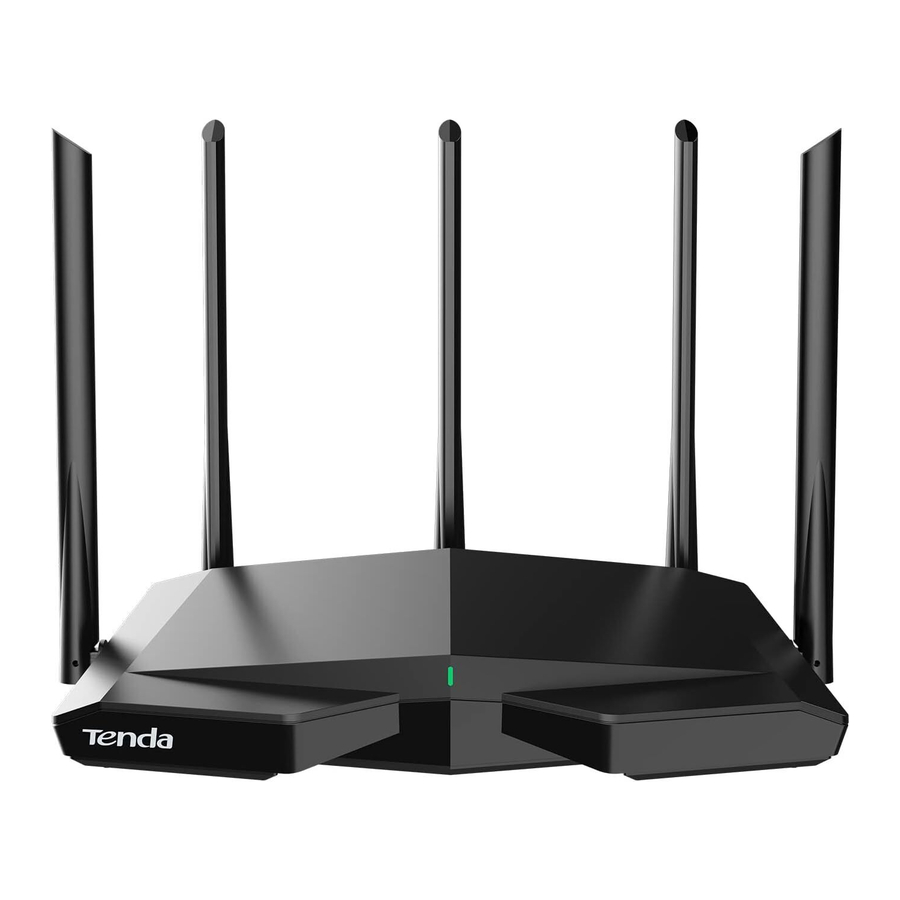
Pakkeinnhold
- Trådløs ruter x 1
- Strømadapter x 1
- Ethernet-kabel x 1
- Hurtiginstallasjonsveiledning x 1
Les denne veiledningen før du starter med hurtigoppsettet ved første gangs bruk.
Denne veiledningen beskriver hvordan du installerer og kobler til enheten. For mer informasjon, som beskrivelsen av symboler som vises på relevant materiale, kan du gå til www.tendacn.com.
Konfigurer enheten som en ruter
Koble til ruteren
«Ny ruter» og «ruter» i denne veiledningen refererer til ruteren i pakken.
- Importer PPPoE-brukernavn og -passord til den nye ruteren (valgfritt)
![informasjon]() Tips
Tips
Denne funksjonen gjelder bare når tilkoblingstypen til den originale ruteren er PPPoE, bortsett fra PPPoE fra enkelte spesielle Internett-leverandører eller PPPoE-tilkobling som er konfigurert manuelt med VLAN-informasjon.

- Slå på de originale og nye rutene dine.
- Koble WAN-porten på den originale ruteren til en LAN-port (1, 2 eller IPTV/3) på ruteren ved hjelp av en Ethernet-kabel. Når LED-indikatoren på den nye ruteren blinker raskt i 8 sekunder, importeres PPPoE-brukernavnet og -passordet til din nye ruter.
- Fjern den originale ruteren.

- Koble til WAN-porten på ruteren
![advarsel]() Merk
Merk
Hvis du bruker modemet for internettilgang, må du slå av modemet først før du kobler WAN-porten på ruteren til LAN-porten på modemet.

- Sørg for at ruteren er slått på.
- Koble WAN-porten på ruteren til LAN-porten på modemet eller Ethernet-kontakten ved hjelp av en Ethernet-kabel.


Oppsett via web-UI
- Koble klienten til ruteren.

- Koble den trådløse klienten, som en mobiltelefon, til WiFi-nettverket til ruteren. SSID og passord finner du på etiketten nederst på enheten.
- Bruk en Ethernet-kabel for å koble datamaskinen til port 1, 2 eller IPTV/3 på ruteren.

- Start en nettleser på klienten (datamaskinen som brukes som eksempel) og skriv inn tendawifi.com i adressefeltet for å få tilgang til web-UI. Klikk deretter på Start Now (Start nå).
![informasjon]() Tips
Tips
Hvis du ikke får logget deg på web-UI, kan du se Q1 i FAQ.


- Ruteren oppdager tilkoblingstypen din automatisk.

- Hvis du har importert PPPoE-brukernavnet og -passordet ditt til ruteren, klikker du på Next (Neste).
- Hvis du ikke har importert PPPoE-brukernavnet og -passordet ditt til ruteren, velger du ISP Type (Internett-leverandørtype) basert på din region og Internett-leverandør og skriver inn nødvendige parametere (hvis aktuelt). Klikk deretter på Next (Neste).

- Angi WiFi-navn, WiFi-passord og påloggingspassord for ruteren. Klikk på Next (Neste).


 Tips
Tips
WiFi-passordet brukes til å koble til WiFi-nettverket, mens påloggingspassordet brukes til å logge på web-UI-en til ruteren.
 Ferdig.

Slik får du tilgang til internett med:
- Kablede enheter: Koble til LAN-porten på ruteren din.
- Trådløse enheter: Koble til WiFi-nettverket ditt ved hjelp av WiFi-navnet og -passordet du angir.
Koble ruteren til internett
Metode 1: Oppsett via Tenda WiFi-appen
- Last ned Tenda WiFi-appen på mobilenheten din ved å skanne QR-koden eller søke etter Tenda WiFi i Google Play eller App Store. Installer deretter Tenda WiFi-appen.
![]()
ELLER
![www.apple.com]()
![play.google.com]()
![]()
![]()
- Koble mobiltelefonen til WiFi-nettverket til ruteren. SSID og passord finner du på etiketten nederst på ruteren.

- Kjør Tenda WiFi-appen og følg instruksjonene på skjermen for å koble ruteren til internett. Når ruteren er koblet til internett, lyser LED-indikatoren grønt.


Ferdig.
- Slik får du tilgang til internett med:
- Kablede enheter: Koble til LAN-porten på ruteren din.
- Trådløse enheter: Koble til WiFi-nettverket ditt ved hjelp av WiFi-navnet og -passordet du angir.
- Hvis du vil administrere nettverket eksternt, trykker du på på App-hjemmesiden og bruker kontoen din til å logge på.
LED-indikatorer og -kontakter, porter og knapper

Etter at ruteren er slått på i omtrent 40 sekunder, fullfører systemet oppstarten. Statusen til LED-indikatoren vises i tabellen nedenfor.
| Nodetype | LED-indikatorstatus | Beskrivelse |
| Primærnode | Grønt lys | Systemet starter opp, eller ruteren er allerede koblet til internett. |
| Blinker sakte grønt | Ruteren er ikke koblet til internett. | |
| Blinker raskt grønt i 2 minutter | Ruteren venter på eller utfører WPS-forhandling eller Mesh-nettverk. | |
| Blinker sakte rødt | Ruteren kunne ikke koble til internett. | |
| Sekundærnode | Grønt lys | Nettverkstilkoblingen er vellykket. God tilkoblingskvalitet. |
| Gult lys | Nettverkstilkoblingen er vellykket. Akseptabel tilkoblingskvalitet. | |
| Rødt lys | Nettverkstilkoblingen er vellykket. Dårlig tilkoblingskvalitet. | |
| Blinker raskt grønt | Ruteren er i nettverk med en annen node. | |
| Blinker sakte rødt | Ruteren kunne ikke koble til internett eller nettverk med en annen node. |

| Kontakt/Port/Knapp | Beskrivelse |
| POWER | Strømkontakt. Bruk den medfølgende strømadapteren for å koble denne kontakten til en strømkilde for strømforsyning. |
| WPS | WPS/Mesh-knapp.
|
| Reset | Tilbakestillingsknapp. Når ruteren fungerer normalt, holder du knappen nede med en nålelignende gjenstand (som en nål) i omtrent 8 sekunder, og slipper den deretter når LED-indikatoren blinker raskt rødt. Ruteren er tilbakestilt. |
| WAN | 10/100/1000 Mbps automatisk forhandlings-WAN-port. Brukes til å koble til et modem eller Ethernet-kontakten ved hjelp av en Ethernet-kabel for internettilgang. |
| 1, 2 | 10/100/1000 Mbps automatisk forhandlings-LAN-port. Brukes til å koble til datamaskiner, brytere eller spillmaskiner osv. |
| IPTV/3 | 10/100/1000 Mbps automatisk forhandlings-LAN/IPTV-port. Det er en LAN-port som standard. Når IPTV-funksjonen er aktivert, kan den bare fungere som en IPTV-port for å koble til en set-top-boks. |
Konfigurer som en tilleggsnode
Legg til ruteren i et eksisterende nettverk
Tips
- Forsikre deg om at ruteren aldri har vært brukt. Hvis ikke, tilbakestill den først.
- For øyeblikket kan RX27 Pro/TX27 Pro kobles til nettverk med samme modell, Mesh6X, Mesh12X, RX12 Pro eller TX12 Pro.
- Plasser ruteren i en hevet og åpen posisjon innen 3 meter fra din eksisterende node.
- Bruk strømadapteren til å koble ruteren til en strømkilde, og vent til LED-indikatoren blinker sakte grønt.
- Trykk på WPS-knappen på ruteren i omtrent 3 sekunder. LED-indikatoren blinker raskt grønt. Innen 2 minutter trykker du på MESH/WPS-knappen på noden i det eksisterende nettverket i 3 sekunder for å forhandle med denne ruteren.
Når LED-indikatoren på ruteren lyser konstant grønt, er nettverkstilkoblingen vellykket, og ruteren blir en sekundærnode i nettverket.
Flytt ruteren
- Se følgende flyttetips for å plassere ruteren på en passende posisjon:
- Forsikre deg om at avstanden mellom to noder er mindre enn 10 meter.
- Hold nodene unna elektronikk med sterk interferens, som mikrobølgeovner, induksjonskomfyrer og kjøleskap.
- Plasser nodene i en høy posisjon med få hindringer.
- Slå på ruteren igjen til LED-indikatoren blinker sakte grønt.
![informasjon]() Tips
Tips
Hvis LED-indikatoren på ruteren fortsetter å blinke sakte grønt i mer enn 3 minutter, flytter du ruteren og flytter den nærmere den primære noden.

- Observer LED-indikatoren på ruteren til LED-indikatoren lyser en av følgende farger:
Grønt lys Nettverkstilkoblingen er vellykket. Utmerket tilkoblingskvalitet. Gult lys Nettverkstilkoblingen er vellykket. Akseptabel tilkoblingskvalitet. Rødt lys Nettverkstilkoblingen er vellykket. Dårlig tilkoblingskvalitet. - Hvis ruteren LED-indikator blinker sakte rødt, flytter du den ved å gjenta de foregående trinnene for å få en optimal tilkoblingskvalitet.

Ferdig.
For å få tilgang til internett med:
- Kablede enheter: Koble til LAN-portene på nodene dine.
- Trådløse enheter: Koble til WiFi-nettverket ditt ved hjelp av WiFi-navnet og passordet til ditt eksisterende WiFi-nettverk.
FAQ
Jeg får ikke logget på webgrensesnittet ved å besøke tendawifi.com, hva skal jeg gjøre?
Prøv følgende løsninger:
- Hvis du bruker en trådløs enhet, for eksempel en smarttelefon:
- Forsikre deg om at den er koblet til WiFi-nettverket til ruteren.
- Forsikre deg om at mobilnettverket (mobildata) til klienten er deaktivert.
- Hvis du bruker en kablet enhet, for eksempel en datamaskin:
- Forsikre deg om at tendawifi.com er skrevet riktig i adresselinjen, i stedet for søkefeltet i nettleseren.
- Forsikre deg om at datamaskinen er koblet til LAN-porten på ruteren på riktig måte ved hjelp av en Ethernet-kabel.
- Forsikre deg om at datamaskinen er satt til å hente en IP-adresse automatisk og hente DNS-serveradresse automatisk.
Hvis problemet vedvarer, må du tilbakestille ruteren og prøve på nytt.
Hvordan gjenoppretter jeg enheten til fabrikkinnstillinger?
Når enheten fungerer som den skal, holder du nede Reset (Tilbakestill)-knappen på enheten din ved hjelp av en nålelignende gjenstand (som en nål) i omtrent 8 sekunder, og slipper den når LED-indikatoren blinker raskt rødt. Når LED-indikatoren lyser konstant grønt, er enheten din tilbakestilt.
Enheten ble ikke oppdaget av Tenda WiFi-appen da jeg brukte enheten for første gang, hva skal jeg gjøre?
Prøv følgende løsninger:
- Forsikre deg om at mobiltelefonen din er koblet til standard WiFi-nettverk til enheten.
- Forsikre deg om at nettverkstillatelsen til Tenda WiFi-appen er aktivert, du kan trykke på Innstillinger > Tenda WiFi for å aktivere den.
Hvis problemet vedvarer, må du tilbakestille ruteren og prøve på nytt.
Når jeg bruker produktet som en ruter, får jeg ikke tilgang til internett etter konfigurasjonen. Hva skal jeg gjøre?
Prøv følgende løsninger:
- Kontroller om WAN-porten på ruteren er koblet til et modem eller Ethernet-kontakt på riktig måte.
- Logg på webgrensesnittet til ruteren og naviger til siden Internet Settings (Internett-innstillinger).
Følg instruksjonene på siden for å løse problemet.
Hvis problemet vedvarer, kan du prøve følgende løsninger: - For WiFi-aktiverte enheter:
- Kontroller om dine WiFi-aktiverte enheter er koblet til WiFi-nettverket til ruteren.
- Besøk tendawifi.com for å logge på webgrensesnittet og endre WiFi-navnet og WiFi-passordet ditt på siden WiFi Settings (WiFi-innstillinger). Prøv deretter på nytt.
- For kablede enheter:
- Kontroller om de kablede enhetene er koblet til en LAN-port på riktig måte.
- Kontroller om kablede enheter er satt til å hente en IP-adresse automatisk og hente DNS-serveradresse automatisk.
Jeg finner ikke 5 GHz/6 GHz WiFi-nettverket til ruteren på min WiFi-aktiverte enhet. Hva skal jeg gjøre?
Prøv følgende løsninger:
- Kontroller om din WiFi-aktiverte enhet støtter 5 GHz eller 6 GHz WiFi-nettverk. Bare enheter som støtter 5 GHz/6 GHz-nettverk, kan finne og koble til 5 GHz/6 GHz WiFi-nettverket.
- Sjekk om du har aktivert Unify 2.4 GHz & 5 GHz or Unify 2.4 GHz & 5 GHz & 6 GHz på siden WiFi Settings (WiFi-innstillinger). Hvis den er aktivert, deaktiverer du den og prøver på nytt.
Sikkerhetsforholdsregler
Før du utfører en operasjon, les bruksanvisningen og forholdsreglene som må tas, og følg dem for å unngå ulykker. Advarsels- og farepunktene i andre dokumenter dekker ikke alle sikkerhetsforholdsregler som må følges. De er bare tilleggsinformasjon, og installasjons- og vedlikeholdspersonell må forstå de grunnleggende sikkerhetsforholdsreglene som må tas.
- Utstyret er kun egnet for montering i høyder ≤ 2 m.
- Ikke bruk enheten på et sted der trådløse enheter ikke er tillatt.
- Bruk den medfølgende strømadapteren.
- Nettstøpsel brukes som frakoblingsenhet og skal være lett å betjene.
- Stikkontakten skal installeres i nærheten av enheten og være lett tilgjengelig.- Driftsmiljø: Temperatur: 0 ℃ – 40 ℃; Luftfuktighet: (10 % – 90 %) RF, ℃ ℃ ikke-kondenserende; Lagringsmiljø: Temperatur: -40 til +70; Luftfuktighet: (5 % – 90 %) RF, ikke-kondenserende.
- Hold enheten unna vann, brann, høyt elektrisk felt, høyt magnetisk felt og brannfarlige og eksplosive gjenstander.
- Koble fra denne enheten og koble fra alle kabler under tordenvær eller når enheten ikke er i bruk over lengre tid.
- Ikke bruk strømadapteren hvis støpselet eller ledningen er skadet.
- Hvis fenomener som røyk, unormal lyd eller lukt oppstår når du bruker enheten, må du umiddelbart slutte å bruke den og koble fra strømforsyningen, koble fra alle tilkoblede kabler og kontakte ettersalgsservicepersonalet.
- Demontering eller endring av enheten eller dens tilbehør uten autorisasjon ugyldiggjør garantien og kan forårsake sikkerhetsfarer.
Teknisk støtte
Shenzhen Tenda Technology Co., Ltd.
Floor 6-8, Tower E3, No.1001, Zhongshanyuan Road, Nanshan District, Shenzhen, China.
518052
USA hotline: 1-800-570-5892 Toll Free: 7 x 24 hours
Canada hotline: 1-888-998-8966
Toll Free: Mon - Fri 9 am - 6 pm PST
Hong Kong hotline: 00852-81931998
United Kingdom hotline: +44 0800 041 8955
Global hotline: +86 755-2765 7180 (China Time Zone)
Website: www.tendacn.com
E-mail: support@tenda.com.cn support.de@tenda.cn (Deutsch) support.fr@tenda.cn (Français) support.es@tenda.cn (Español) support.it@tenda.cn (Italiano) support.uk@tenda.cn (United Kingdom)
Referanser


Last ned manual
Her kan du laste ned fullstendig pdf-versjon av manualen, den kan inneholde ytterligere sikkerhetsinstruksjoner, garantiinformasjon, FCC-regler, etc.
Last ned Tenda RX27 Pro, TX27 Pro -manual

