Εγχειρίδιο Tenda RX27 Pro, TX27 Pro
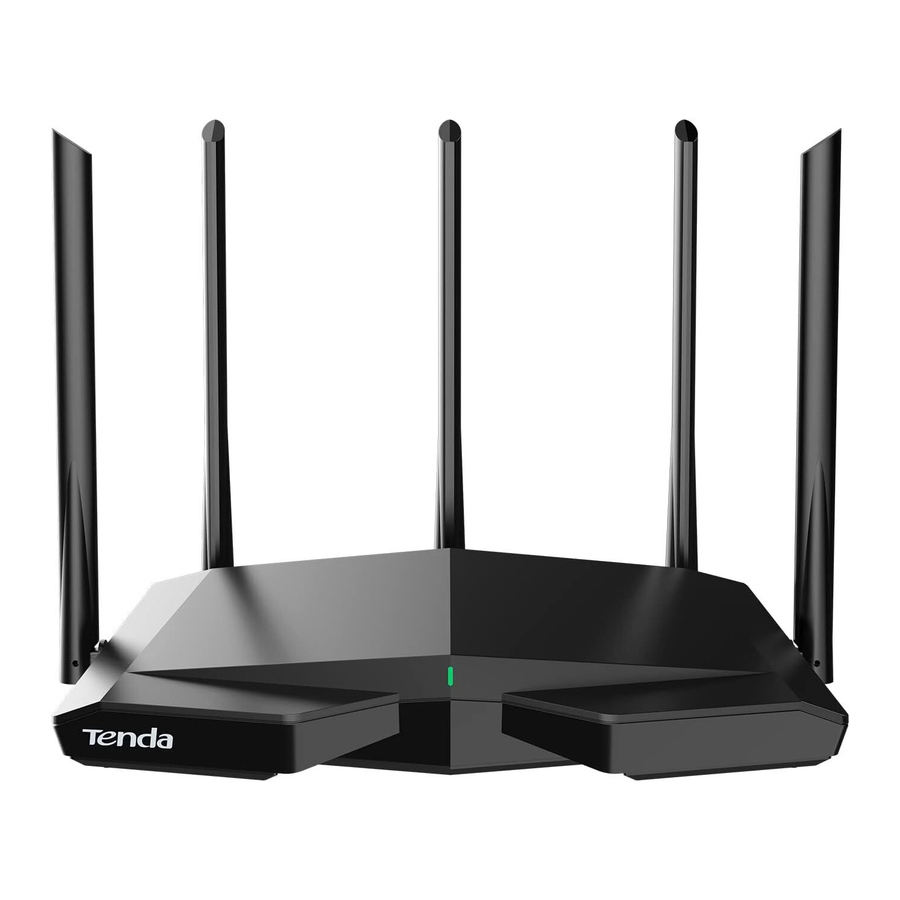
Περιεχόμενα συσκευασίας
- Ασύρματο router x 1
- Τροφοδοτικό x 1
- Καλώδιο Ethernet x 1
- Οδηγός γρήγορης εγκατάστασης x 1
Διαβάστε αυτόν τον οδηγό πριν ξεκινήσετε με τη γρήγορη εγκατάσταση κατά την πρώτη χρήση.
Αυτός ο οδηγός παρέχει οδηγίες για την εγκατάσταση και τη σύνδεση της συσκευής. Για περισσότερες πληροφορίες, όπως η περιγραφή των συμβόλων που εμφανίζονται σε σχετικά υλικά, επισκεφθείτε τη διεύθυνση www.tendacn.com.
Ρύθμιση της συσκευής ως router
Σύνδεση του router
Ο όρος "νέο router" και "router" σε αυτόν τον οδηγό αναφέρεται στο router στη συσκευασία.
- Εισαγωγή του ονόματος χρήστη και του κωδικού πρόσβασης PPPoE στο νέο router (Προαιρετικό)
![πληροφορίες]() Συμβουλές
Συμβουλές
Αυτή η λειτουργία είναι εφαρμόσιμη μόνο όταν ο τύπος σύνδεσης του αρχικού router είναι PPPoE, εκτός από PPPoE ορισμένων ειδικών ISP ή σύνδεση PPPoE που έχει ρυθμιστεί με μη αυτόματο τρόπο με πληροφορίες VLAN.

- Ενεργοποιήστε το αρχικό και το νέο router.
- Συνδέστε τη θύρα WAN του αρχικού router σε μια θύρα LAN (1, 2 ή IPTV/3) του router χρησιμοποιώντας ένα καλώδιο Ethernet. Αφού η ένδειξη LED του νέου router αναβοσβήσει γρήγορα για 8 δευτερόλεπτα, το όνομα χρήστη και ο κωδικός πρόσβασης PPPoE εισάγονται στο νέο σας router.
- Αφαιρέστε το αρχικό router.

- Σύνδεση της θύρας WAN του router
![προειδοποίηση]() Σημείωση
Σημείωση
Εάν χρησιμοποιείτε το modem για πρόσβαση στο internet, απενεργοποιήστε πρώτα το modem πριν συνδέσετε τη θύρα WAN του router στη θύρα LAN του modem σας.

- Βεβαιωθείτε ότι το router είναι ενεργοποιημένο.
- Συνδέστε τη θύρα WAN του router στη θύρα LAN του modem σας ή την υποδοχή Ethernet χρησιμοποιώντας ένα καλώδιο Ethernet.


Εγκατάσταση μέσω web UI
- Συνδέστε τον υπολογιστή-πελάτη στο router.

- Συνδέστε τον ασύρματο υπολογιστή-πελάτη, όπως ένα κινητό τηλέφωνο, στο δίκτυο WiFi του router. Το SSID και ο κωδικός πρόσβασης βρίσκονται στην κάτω ετικέτα της συσκευής.
- Χρησιμοποιήστε ένα καλώδιο Ethernet για να συνδέσετε τον υπολογιστή στη θύρα 1, 2 ή IPTV/3 του router.

- Εκκινήστε ένα πρόγραμμα περιήγησης στον υπολογιστή-πελάτη (υπολογιστής που χρησιμοποιείται ως παράδειγμα) και πληκτρολογήστε tendawifi.com στη γραμμή διευθύνσεων για πρόσβαση στο web UI. Στη συνέχεια, κάντε κλικ στην επιλογή Start Now (Έναρξη τώρα).
![πληροφορίες]() Συμβουλές
Συμβουλές
Εάν δεν μπορείτε να συνδεθείτε στο web UI, ανατρέξτε στην ερώτηση Q1 στις Συχνές ερωτήσεις.


- Το router εντοπίζει αυτόματα τον τύπο σύνδεσής σας.

- Εάν έχετε εισαγάγει το όνομα χρήστη και τον κωδικό πρόσβασης PPPoE στο router, κάντε κλικ στην επιλογή Next (Επόμενο).
- Εάν δεν εισαγάγατε το όνομα χρήστη και τον κωδικό πρόσβασης PPPoE στο router, επιλέξτε τον τύπο ISP με βάση την περιοχή και τον ISP σας και εισαγάγετε τις απαιτούμενες παραμέτρους (εάν υπάρχουν). Στη συνέχεια, κάντε κλικ στην επιλογή Next (Επόμενο).

- Ορίστε το όνομα WiFi, τον κωδικό πρόσβασης WiFi και τον κωδικό πρόσβασης σύνδεσης για το router. Κάντε κλικ στην επιλογή Next (Επόμενο).


 Συμβουλές
Ο κωδικός πρόσβασης WiFi χρησιμοποιείται για τη σύνδεση στο δίκτυο WiFi, ενώ ο κωδικός πρόσβασης σύνδεσης χρησιμοποιείται για τη σύνδεση στο web UI του router.
 Ολοκληρώθηκε.

Για πρόσβαση στο internet με:
- Ενσύρματες συσκευές: Συνδεθείτε στη θύρα LAN του router σας.
- Ασύρματες συσκευές: Συνδεθείτε στο δίκτυο WiFi χρησιμοποιώντας το όνομα και τον κωδικό πρόσβασης WiFi που ορίσατε.
Σύνδεση του router στο internet
Μέθοδος 1: Εγκατάσταση μέσω της εφαρμογής Tenda WiFi
- Κάντε λήψη της εφαρμογής Tenda WiFi στην κινητή συσκευή σας σαρώνοντας τον κώδικα QR ή αναζητώντας το στοιχείο Tenda WiFi στο Google Play ή στο App Store. Στη συνέχεια, εγκαταστήστε την εφαρμογή Tenda WiFi.
![]()
Ή
![www.apple.com]()
![play.google.com]()
![]()
![]()
- Συνδέστε το κινητό τηλέφωνο στο δίκτυο WiFi του router. Το SSID και ο κωδικός πρόσβασης βρίσκονται στην κάτω ετικέτα του router.

- Εκτελέστε την εφαρμογή Tenda WiFi και ακολουθήστε τις οδηγίες στην οθόνη για να συνδέσετε το router στο internet. Αφού το router συνδεθεί στο internet, η ένδειξη LED ανάβει σταθερά πράσινη.


Ολοκληρώθηκε.
- Για πρόσβαση στο internet με:
- Ενσύρματες συσκευές: Συνδεθείτε στη θύρα LAN του router σας.
- Ασύρματες συσκευές: Συνδεθείτε στο δίκτυο WiFi χρησιμοποιώντας το όνομα και τον κωδικό πρόσβασης WiFi που ορίσατε.
- Εάν θέλετε να διαχειριστείτε το δίκτυο απομακρυσμένα, πατήστε στην αρχική σελίδα της εφαρμογής και χρησιμοποιήστε τον λογαριασμό σας για να συνδεθείτε.
Ενδείξεις LED & Υποδοχές, θύρες και κουμπιά

Αφού ο δρομολογητής ενεργοποιηθεί για περίπου 40 δευτερόλεπτα, το σύστημα ολοκληρώνει την εκκίνηση. Η κατάσταση της ένδειξης LED εμφανίζεται στον παρακάτω πίνακα.
| Τύπος κόμβου | Κατάσταση ένδειξης LED | Περιγραφή |
| Πρωτεύων κόμβος | Σταθερό πράσινο | Το σύστημα ξεκινά ή ο δρομολογητής είναι ήδη συνδεδεμένος στο διαδίκτυο. |
| Πράσινο που αναβοσβήνει αργά | Ο δρομολογητής δεν είναι συνδεδεμένος στο διαδίκτυο. | |
| Πράσινο που αναβοσβήνει γρήγορα για 2 λεπτά | Ο δρομολογητής εκκρεμεί ή εκτελεί διαπραγμάτευση WPS ή δικτύωση Mesh. | |
| Κόκκινο που αναβοσβήνει αργά | Ο δρομολογητής απέτυχε να συνδεθεί στο διαδίκτυο. | |
| Δευτερεύων κόμβος | Σταθερό πράσινο | Η δικτύωση είναι επιτυχής. Καλή ποιότητα σύνδεσης. |
| Σταθερό κίτρινο | Η δικτύωση είναι επιτυχής. Μέτρια ποιότητα σύνδεσης. | |
| Σταθερό κόκκινο | Η δικτύωση είναι επιτυχής. Κακή ποιότητα σύνδεσης. | |
| Πράσινο που αναβοσβήνει γρήγορα | Ο δρομολογητής δικτυώνεται με έναν άλλο κόμβο. | |
| Κόκκινο που αναβοσβήνει αργά | Ο δρομολογητής απέτυχε να συνδεθεί στο διαδίκτυο ή να δικτυωθεί με έναν άλλο κόμβο. |

| Υποδοχή/Θύρα/Κουμπί | Περιγραφή |
| POWER | Υποδοχή τροφοδοσίας. Χρησιμοποιήστε τον παρεχόμενο μετασχηματιστή ρεύματος για να συνδέσετε αυτήν την υποδοχή σε μια πηγή τροφοδοσίας για παροχή ρεύματος. |
| WPS | Κουμπί WPS/Mesh.
|
| Reset | Κουμπί επαναφοράς. Όταν ο δρομολογητής λειτουργεί κανονικά, κρατήστε πατημένο το κουμπί χρησιμοποιώντας ένα αντικείμενο σαν βελόνα (όπως μια καρφίτσα) για περίπου 8 δευτερόλεπτα και, στη συνέχεια, αφήστε το όταν η ένδειξη LED αναβοσβήνει κόκκινη γρήγορα. Ο δρομολογητής επαναφέρεται. |
| WAN | Θύρα WAN αυτόματης διαπραγμάτευσης 10/100/1000 Mbps. Χρησιμοποιείται για σύνδεση σε ένα μόντεμ ή στην υποδοχή Ethernet χρησιμοποιώντας ένα καλώδιο Ethernet για πρόσβαση στο διαδίκτυο. |
| 1, 2 | Θύρα LAN αυτόματης διαπραγμάτευσης 10/100/1000 Mbps. Χρησιμοποιείται για σύνδεση σε υπολογιστές, διακόπτες ή κονσόλες παιχνιδιών κ.λπ. |
| IPTV/3 | Θύρα LAN/IPTV αυτόματης διαπραγμάτευσης 10/100/1000 Mbps. Από προεπιλογή, είναι μια θύρα LAN. Όταν είναι ενεργοποιημένη η λειτουργία IPTV, μπορεί να χρησιμεύσει μόνο ως θύρα IPTV για σύνδεση σε ένα αποκωδικοποιητή. |
Ρύθμιση ως κόμβος προσθήκης
Προσθήκη του δρομολογητή σε ένα υπάρχον δίκτυο
Συμβουλές
- Βεβαιωθείτε ότι ο δρομολογητής δεν έχει χρησιμοποιηθεί ποτέ. Εάν όχι, επαναφέρετέ τον πρώτα.
- Επί του παρόντος, το RX27 Pro/TX27 Pro μπορεί να δικτυωθεί με το ίδιο μοντέλο, Mesh6X, Mesh12X, RX12 Pro ή TX12 Pro.
- Τοποθετήστε το δρομολογητή σε μια ανυψωμένη και ανοιχτή θέση σε απόσταση 3 μέτρων από τον υπάρχοντα κόμβο σας.
- Χρησιμοποιήστε τον μετασχηματιστή ρεύματος για να συνδέσετε το δρομολογητή σε μια πηγή ρεύματος και περιμένετε έως ότου η ένδειξη LED αναβοσβήνει πράσινη αργά.
- Πατήστε το κουμπί WPS του δρομολογητή για περίπου 3 δευτερόλεπτα. Η ένδειξη LED αναβοσβήνει πράσινη γρήγορα. Εντός 2 λεπτών, πατήστε το κουμπί MESH/WPS του κόμβου του υπάρχοντος δικτύου για 3 δευτερόλεπτα για να διαπραγματευτείτε με αυτόν το δρομολογητή.
Όταν η ένδειξη LED του δρομολογητή ανάβει σταθερά πράσινη, η δικτύωση είναι επιτυχής και ο δρομολογητής γίνεται ένας δευτερεύων κόμβος στο δίκτυο.
Μετεγκατάσταση του δρομολογητή
- Ανατρέξτε στις ακόλουθες συμβουλές μετεγκατάστασης για να τοποθετήσετε το δρομολογητή σε μια κατάλληλη θέση:
- Βεβαιωθείτε ότι η απόσταση μεταξύ δύο κόμβων είναι μικρότερη από 10 μέτρα.
- Κρατήστε τους κόμβους σας μακριά από ηλεκτρονικές συσκευές με ισχυρές παρεμβολές, όπως φούρνους μικροκυμάτων, επαγωγικές κουζίνες και ψυγεία.
- Τοποθετήστε τους κόμβους σε μια υψηλή θέση με λίγα εμπόδια.
- Ενεργοποιήστε ξανά το δρομολογητή έως ότου η ένδειξη LED αναβοσβήνει πράσινη αργά.
![πληροφορίες]() Συμβουλές
Συμβουλές
Εάν η ένδειξη LED του δρομολογητή συνεχίσει να αναβοσβήνει πράσινη αργά για περισσότερα από 3 λεπτά, μετεγκαταστήστε το δρομολογητή και μετακινήστε τον πιο κοντά στον πρωτεύοντα κόμβο.

- Παρατηρήστε την ένδειξη LED του δρομολογητή έως ότου η ένδειξη LED ανάψει ένα από τα ακόλουθα χρώματα:
Σταθερό πράσινο Η δικτύωση είναι επιτυχής. Εξαιρετική ποιότητα σύνδεσης. Σταθερό κίτρινο Η δικτύωση είναι επιτυχής. Μέτρια ποιότητα σύνδεσης. Σταθερό κόκκινο Η δικτύωση είναι επιτυχής. Κακή ποιότητα σύνδεσης. - Εάν η ένδειξη LED του δρομολογητή αναβοσβήνει κόκκινη αργά, μετεγκαταστήστε τον επαναλαμβάνοντας τα προηγούμενα βήματα για να αποκτήσετε μια βέλτιστη ποιότητα σύνδεσης.

Έγινε.
Για να αποκτήσετε πρόσβαση στο διαδίκτυο με:
- Ενσύρματες συσκευές: Συνδεθείτε στις θύρες LAN των κόμβων σας.
- Ασύρματες συσκευές: Συνδεθείτε στο δίκτυο WiFi χρησιμοποιώντας το όνομα και τον κωδικό πρόσβασης WiFi του υπάρχοντος δικτύου WiFi.
Συχνές ερωτήσεις
Δεν μπορώ να συνδεθώ στο web UI επισκεπτόμενος το tendawifi.com, τι πρέπει να κάνω;
Δοκιμάστε τις ακόλουθες λύσεις:
- Εάν χρησιμοποιείτε μια ασύρματη συσκευή, όπως ένα smartphone:
- Βεβαιωθείτε ότι είναι συνδεδεμένο στο δίκτυο WiFi του δρομολογητή.
- Βεβαιωθείτε ότι το δίκτυο κινητής τηλεφωνίας (δεδομένα κινητής τηλεφωνίας) του πελάτη είναι απενεργοποιημένο.
- Εάν χρησιμοποιείτε μια ενσύρματη συσκευή, όπως έναν υπολογιστή:
- Βεβαιωθείτε ότι το tendawifi.com έχει εισαχθεί σωστά στη γραμμή διευθύνσεων και όχι στη γραμμή αναζήτησης του προγράμματος περιήγησης ιστού.
- Βεβαιωθείτε ότι ο υπολογιστής είναι συνδεδεμένος σωστά στη θύρα LAN του δρομολογητή χρησιμοποιώντας ένα καλώδιο Ethernet.
- Βεβαιωθείτε ότι ο υπολογιστής έχει ρυθμιστεί να λαμβάνει αυτόματα μια διεύθυνση IP και να λαμβάνει αυτόματα τη διεύθυνση του διακομιστή DNS.
Εάν το πρόβλημα εξακολουθεί να υφίσταται, επαναφέρετε το δρομολογητή και δοκιμάστε ξανά.
Πώς να επαναφέρω τη συσκευή μου στις εργοστασιακές ρυθμίσεις;
Όταν η συσκευή σας λειτουργεί σωστά, κρατήστε πατημένο το κουμπί Reset της συσκευής σας χρησιμοποιώντας ένα αντικείμενο σαν βελόνα (όπως μια καρφίτσα) για περίπου 8 δευτερόλεπτα και αφήστε το όταν η ένδειξη LED αναβοσβήνει κόκκινη γρήγορα. Όταν η ένδειξη LED ανάψει σταθερά πράσινη, η συσκευή σας έχει επαναφερθεί με επιτυχία.
Η συσκευή απέτυχε να ανιχνευθεί από την εφαρμογή Tenda WiFi κατά την πρώτη χρήση της συσκευής, τι πρέπει να κάνω;
Δοκιμάστε τις ακόλουθες λύσεις:
- Βεβαιωθείτε ότι το κινητό σας τηλέφωνο είναι συνδεδεμένο στο προεπιλεγμένο δίκτυο WiFi της συσκευής.
- Βεβαιωθείτε ότι είναι ενεργοποιημένη η άδεια δικτύου της εφαρμογής Tenda WiFi, μπορείτε να πατήσετε Ρυθμίσεις > Tenda WiFi για να την ενεργοποιήσετε.
Εάν το πρόβλημα εξακολουθεί να υφίσταται, επαναφέρετε το δρομολογητή και δοκιμάστε ξανά.
Όταν χρησιμοποιώ το προϊόν ως δρομολογητή, δεν μπορώ να αποκτήσω πρόσβαση στο διαδίκτυο μετά τη διαμόρφωση. Τι πρέπει να κάνω;
Δοκιμάστε τις ακόλουθες λύσεις:
- Ελέγξτε εάν η θύρα WAN του δρομολογητή είναι συνδεδεμένη σωστά σε ένα μόντεμ ή σε μια υποδοχή Ethernet.
- Συνδεθείτε στο web UI του δρομολογητή και μεταβείτε στη σελίδα Internet Settings (Ρυθμίσεις διαδικτύου).
Ακολουθήστε τις οδηγίες στη σελίδα για να επιλύσετε το πρόβλημα.
Εάν το πρόβλημα εξακολουθεί να υφίσταται, δοκιμάστε τις ακόλουθες λύσεις: - Για συσκευές με δυνατότητα WiFi:
- Ελέγξτε εάν οι συσκευές σας με δυνατότητα WiFi είναι συνδεδεμένες στο δίκτυο WiFi του δρομολογητή.
- Επισκεφθείτε το tendawifi.com για να συνδεθείτε στο web UI και να αλλάξετε το όνομα και τον κωδικό πρόσβασης WiFi στη σελίδα WiFi Settings (Ρυθμίσεις WiFi). Στη συνέχεια, δοκιμάστε ξανά.
- Για ενσύρματες συσκευές:
- Ελέγξτε εάν οι ενσύρματες συσκευές σας είναι συνδεδεμένες σωστά σε μια θύρα LAN.
- Ελέγξτε εάν οι ενσύρματες συσκευές έχουν ρυθμιστεί να λαμβάνουν αυτόματα μια διεύθυνση IP και να λαμβάνουν αυτόματα τη διεύθυνση διακομιστή DNS.
Δεν μπορώ να βρω το δίκτυο WiFi 5 GHz/6 GHz του δρομολογητή στη συσκευή μου με δυνατότητα WiFi. Τι πρέπει να κάνω;
Δοκιμάστε τις ακόλουθες λύσεις:
- Ελέγξτε εάν η συσκευή σας με δυνατότητα WiFi υποστηρίζει δίκτυο WiFi 5 GHz ή 6 GHz. Μόνο οι συσκευές που υποστηρίζουν δίκτυο 5 GHz/6 GHz μπορούν να βρουν και να συνδεθούν στο δίκτυο WiFi 5 GHz/6 GHz.
- Ελέγξτε εάν έχετε ενεργοποιήσει το Unify 2.4 GHz & 5 GHz ή Unify 2.4 GHz & 5 GHz & 6 GHz στη σελίδα WiFi Settings (Ρυθμίσεις WiFi). Εάν είναι ενεργοποιημένο, απενεργοποιήστε το και δοκιμάστε ξανά.
Προφυλάξεις ασφαλείας
Πριν εκτελέσετε μια λειτουργία, διαβάστε τις οδηγίες λειτουργίας και τις προφυλάξεις που πρέπει να λάβετε και ακολουθήστε τις για να αποφύγετε ατυχήματα. Τα στοιχεία προειδοποίησης και κινδύνου σε άλλα έγγραφα δεν καλύπτουν όλες τις προφυλάξεις ασφαλείας που πρέπει να ακολουθούνται. Είναι μόνο συμπληρωματικές πληροφορίες και το προσωπικό εγκατάστασης και συντήρησης πρέπει να κατανοήσει τις βασικές προφυλάξεις ασφαλείας που πρέπει να ληφθούν.
- Ο εξοπλισμός είναι κατάλληλος μόνο για τοποθέτηση σε ύψη ≤ 2 m.
- Μην χρησιμοποιείτε τη συσκευή σε μέρη όπου δεν επιτρέπονται οι ασύρματες συσκευές.
- Χρησιμοποιήστε τον παρεχόμενο μετασχηματιστή ρεύματος.
- Το βύσμα τροφοδοσίας χρησιμοποιείται ως συσκευή αποσύνδεσης και θα πρέπει να παραμένει άμεσα λειτουργικό.
- Η πρίζα ρεύματος πρέπει να είναι εγκατεστημένη κοντά στη συσκευή και να είναι εύκολα προσβάσιμη.- Περιβάλλον λειτουργίας: Θερμοκρασία: 0℃ – 40℃; Υγρασία: (10% – 90%) RH, ℃ ℃ χωρίς συμπύκνωση; Περιβάλλον αποθήκευσης: Θερμοκρασία: -40 έως +70; Υγρασία: (5% – 90%) RH, χωρίς συμπύκνωση.
- Κρατήστε τη συσκευή μακριά από νερό, φωτιά, υψηλό ηλεκτρικό πεδίο, υψηλό μαγνητικό πεδίο και εύφλεκτα και εκρηκτικά αντικείμενα.
- Αποσυνδέστε αυτήν τη συσκευή και αποσυνδέστε όλα τα καλώδια κατά τη διάρκεια καταιγίδων ή όταν η συσκευή δεν χρησιμοποιείται για μεγάλα χρονικά διαστήματα.
- Μη χρησιμοποιείτε τον μετασχηματιστή ρεύματος εάν το βύσμα ή το καλώδιό του είναι κατεστραμμένο.
- Εάν εμφανιστούν φαινόμενα όπως καπνός, μη φυσιολογικός ήχος ή οσμή όταν χρησιμοποιείτε τη συσκευή, σταματήστε αμέσως να τη χρησιμοποιείτε και αποσυνδέστε την παροχή ρεύματος, αποσυνδέστε όλα τα συνδεδεμένα καλώδια και επικοινωνήστε με το προσωπικό εξυπηρέτησης μετά την πώληση.
- Η αποσυναρμολόγηση ή η τροποποίηση της συσκευής ή των αξεσουάρ της χωρίς εξουσιοδότηση ακυρώνει την εγγύηση και ενδέχεται να προκαλέσει κινδύνους για την ασφάλεια.
Τεχνική υποστήριξη
Shenzhen Tenda Technology Co., Ltd.
Floor 6-8, Tower E3, No.1001, Zhongshanyuan Road, Nanshan District, Shenzhen, China.
518052
USA hotline: 1-800-570-5892 Toll Free: 7 x 24 hours
Canada hotline: 1-888-998-8966
Toll Free: Mon - Fri 9 am - 6 pm PST
Hong Kong hotline: 00852-81931998
United Kingdom hotline: +44 0800 041 8955
Global hotline: +86 755-2765 7180 (China Time Zone)
Website: www.tendacn.com
E-mail: support@tenda.com.cn support.de@tenda.cn (Deutsch) support.fr@tenda.cn (Français) support.es@tenda.cn (Español) support.it@tenda.cn (Italiano) support.uk@tenda.cn (United Kingdom)
Αναφορές


Λήψη εγχειριδίου
Εδώ μπορείτε να κατεβάσετε την πλήρη έκδοση pdf του εγχειριδίου, μπορεί να περιέχει πρόσθετες οδηγίες ασφαλείας, πληροφορίες εγγύησης, κανόνες FCC κ.λπ.
Λήψη Εγχειρίδιο Tenda RX27 Pro, TX27 Pro

