Tenda RX27 Pro, TX27 Pro manual
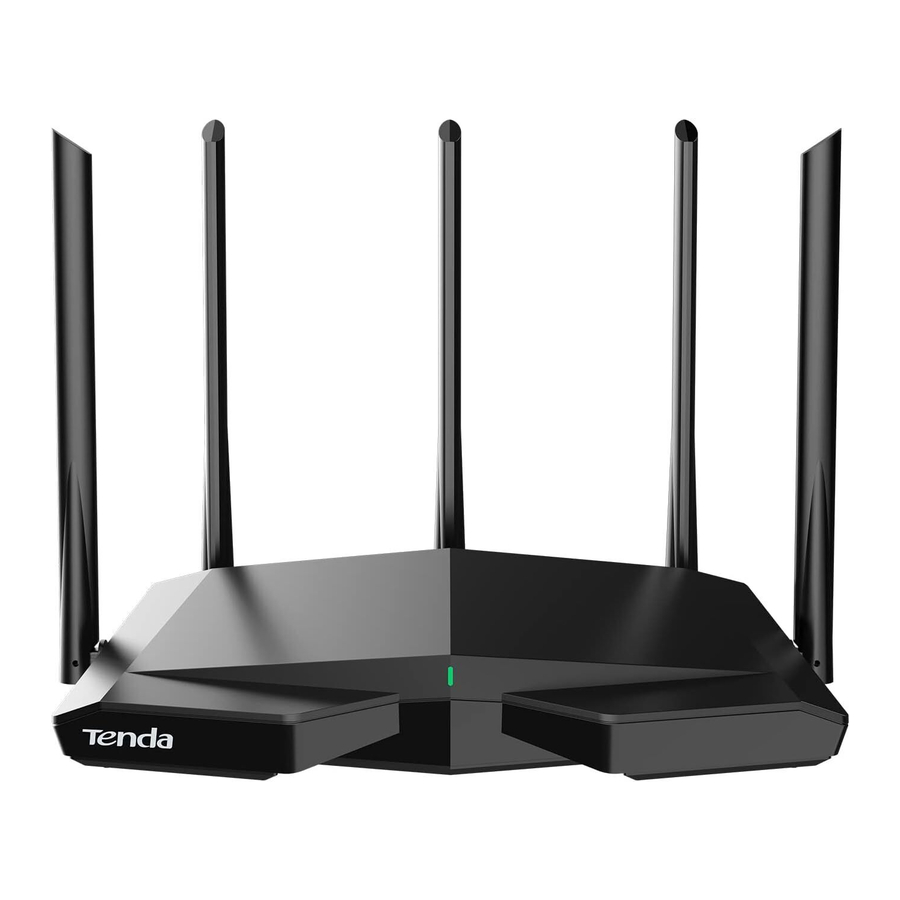
Pakkens indhold
- Trådløs router x 1
- Strømadapter x 1
- Ethernet-kabel x 1
- Hurtig installationsvejledning x 1
Læs denne vejledning, før du starter med den hurtige opsætning ved første brug.
Denne vejledning instruerer, hvordan du installerer og tilslutter enheden. For mere information, såsom beskrivelsen af symboler, der vises på relevante materialer, besøg venligst www.tendacn.com.
Opsæt enheden som en router
Tilslut routeren
"Ny router" og "router" i denne vejledning henviser til routeren i pakken.
- Importer dit PPPoE-brugernavn og adgangskode til den nye router (valgfrit)
![information]() Tips
Tips
Denne funktion er kun gældende, når forbindelsestypen på den originale router er PPPoE, undtagen PPPoE for nogle specielle internetudbydere eller PPPoE-forbindelse, der er opsat manuelt med VLAN-oplysninger.

- Tænd for dine originale og nye routere.
- Tilslut WAN-porten på den originale router til en LAN-port (1, 2 eller IPTV/3) på routeren ved hjælp af et Ethernet-kabel. Når LED-indikatoren på den nye router blinker hurtigt i 8 sekunder, importeres PPPoE-brugernavnet og -adgangskoden til din nye router.
- Fjern den originale router.

- Tilslut WAN-porten på routeren
![advarsel]() Bemærk
Bemærk
Hvis du bruger modemmet til internetadgang, skal du slukke for modemmet først, før du tilslutter WAN-porten på routeren til LAN-porten på dit modem.

- Sørg for, at routeren er tændt.
- Tilslut WAN-porten på routeren til LAN-porten på dit modem eller Ethernet-stikket ved hjælp af et Ethernet-kabel.


Opsætning via web-UI
- Tilslut klienten til routeren.

- Tilslut den trådløse klient, såsom en mobiltelefon, til routerens WiFi-netværk. SSID og adgangskode kan findes på bundetiketten på enheden.
- Brug et Ethernet-kabel til at tilslutte computeren til port 1, 2 eller IPTV/3 på routeren.

- Start en browser på klienten (computer brugt som eksempel) og indtast tendawifi.com i adresselinjen for at få adgang til web-UI. Klik derefter på Start Now (Start nu).
![information]() Tips
Tips
Hvis du ikke kan logge ind på web-UI'en, se Q1 i FAQ.


- Routeren registrerer automatisk din forbindelsestype.

- Hvis du har importeret dit PPPoE-brugernavn og -adgangskode til routeren, skal du klikke på Next (Næste).
- Hvis du ikke importerede dit PPPoE-brugernavn og -adgangskode til routeren, skal du vælge ISP Type baseret på din region og internetudbyder og indtaste de krævede parametre (hvis nogen). Klik derefter på Next (Næste).

- Indstil WiFi-navn, WiFi-adgangskode og login-adgangskode til routeren. Klik på Næste.


 Tips
Tips
WiFi-adgangskoden bruges til at oprette forbindelse til WiFi-netværket, mens login-adgangskoden bruges til at logge ind på web-UI'en på routeren.
 Færdig.

For at få adgang til internettet med:
- Kablede enheder: Opret forbindelse til LAN-porten på din router.
- Trådløse enheder: Opret forbindelse til dit WiFi-netværk ved hjælp af WiFi-navnet og -adgangskoden, du har indstillet.
Tilslut routeren til internettet
Metode 1: Opsætning via Tenda WiFi-app
- Download Tenda WiFi App til din mobile enhed ved at scanne QR -koden eller søge efter Tenda WiFi i Google Play eller App Store. Installer derefter Tenda WiFi App.
![]()
ELLER
![www.apple.com]()
![play.google.com]()
![]()
![]()
- Tilslut mobiltelefonen til routerens WiFi-netværk. SSID og adgangskode kan findes på bundetiketten på routeren.

- Kør Tenda WiFi App og følg instruktionerne på skærmen for at tilslutte routeren til internettet. Når routeren er tilsluttet internettet, lyser dens LED-indikator konstant grønt.


Færdig.
- For at få adgang til internettet med:
- Kablede enheder: Opret forbindelse til LAN-porten på din router.
- Trådløse enheder: Opret forbindelse til dit WiFi-netværk ved hjælp af WiFi-navnet og -adgangskoden, du har indstillet.
- Hvis du vil administrere netværket eksternt, skal du trykke på på App-hjemmesiden og bruge din konto til at logge ind.
LED-indikatorer og -stik, porte og knapper

Når routeren er tændt i ca. 40 sekunder, fuldfører systemet opstarten. Status for LED-indikatoren vises i følgende tabel.
| Nodetype | LED-indikatorstatus | Beskrivelse |
| Primær node | Konstant grøn | Systemet starter op, eller routeren er allerede forbundet til internettet. |
| Blinker langsomt grønt | Routeren er ikke forbundet til internettet. | |
| Blinker hurtigt grønt i 2 minutter | Routeren afventer eller udfører WPS-forhandling eller Mesh-netværk. | |
| Blinker langsomt rødt | Routeren kunne ikke oprette forbindelse til internettet. | |
| Sekundær node | Konstant grøn | Netværk lykkes. God forbindelseskvalitet. |
| Konstant gul | Netværk lykkes. Rimelig forbindelseskvalitet. | |
| Konstant rød | Netværk lykkes. Dårlig forbindelseskvalitet. | |
| Blinker hurtigt grønt | Routeren opretter netværk med en anden node. | |
| Blinker langsomt rødt | Routeren kunne ikke oprette forbindelse til internettet eller netværk med en anden node. |

| Stik/Port/Knap | Beskrivelse |
| POWER | Strømstik. Brug den medfølgende strømadapter til at tilslutte dette stik til en strømkilde for strømforsyning. |
| WPS | WPS/Mesh-knap.
|
| Reset | Nulstillingsknap. Når routeren fungerer normalt, skal du holde knappen nede ved hjælp af en nålelignende genstand (f.eks. en nål) i ca. 8 sekunder og derefter slippe den, når LED-indikatoren blinker hurtigt rødt. Routeren er nulstillet. |
| WAN | 10/100/1000 Mbps automatisk forhandlings-WAN-port. Bruges til at oprette forbindelse til et modem eller Ethernet-stikket ved hjælp af et Ethernet-kabel for internetadgang. |
| 1, 2 | 10/100/1000 Mbps automatisk forhandlings-LAN-port. Bruges til at oprette forbindelse til computere, switche eller spillemaskiner osv. |
| IPTV/3 | 10/100/1000 Mbps automatisk forhandlings-LAN/IPTV-port. Det er som standard en LAN-port. Når IPTV-funktionen er aktiveret, kan den kun fungere som en IPTV-port til at oprette forbindelse til en set-top-boks. |
Konfigurer som en tilføjelsesnode
Tilføj routeren til et eksisterende netværk
Tips
- Sørg for, at routeren aldrig er blevet brugt. Hvis ikke, skal du nulstille den først.
- På nuværende tidspunkt kan RX27 Pro/TX27 Pro netværkes med den samme model, Mesh6X, Mesh12X, RX12 Pro eller TX12 Pro.
- Placer routeren i en hævet og åben position inden for 3 meter fra din eksisterende node.
- Brug strømadapteren til at tilslutte routeren til en strømkilde, og vent, indtil dens LED-indikator blinker langsomt grønt.
- Tryk på WPS-knappen (WPS) på routeren i ca. 3 sekunder. LED-indikatoren blinker hurtigt grønt. Inden for 2 minutter skal du trykke på MESH/WPS-knappen (MESH/WPS) på noden i det eksisterende netværk i 3 sekunder for at forhandle med denne router.
Når LED-indikatoren på routeren lyser konstant grønt, er netværket vellykket, og routeren bliver en sekundær node i netværket.
Flyt routeren
- Se følgende flyttetips for at placere routeren på en passende position:
- Sørg for, at afstanden mellem to noder er mindre end 10 meter.
- Hold dine noder væk fra elektronik med stærk interferens, f.eks. mikrobølgeovne, induktionskomfurer og køleskabe.
- Placer noderne i en høj position med få forhindringer.
- Tænd for routeren igen, indtil LED-indikatoren blinker langsomt grønt.
![information]() Tips
Tips
Hvis routerens LED-indikator fortsætter med at blinke langsomt grønt i mere end 3 minutter, skal du flytte routeren og flytte den tættere på den primære node.

- Observer routerens LED-indikator, indtil LED-indikatoren lyser en af følgende farver:
Konstant grøn Netværk lykkes. Fremragende forbindelseskvalitet. Konstant gul Netværk lykkes. Rimelig forbindelseskvalitet. Konstant rød Netværk lykkes. Dårlig forbindelseskvalitet. - Hvis routerens LED-indikator blinker langsomt rødt, skal du flytte den ved at gentage de foregående trin for at få en optimal forbindelseskvalitet.

Færdig.
For at få adgang til internettet med:
- Kablede enheder: Opret forbindelse til LAN-portene på dine noder.
- Trådløse enheder: Opret forbindelse til dit WiFi-netværk ved hjælp af WiFi-navnet og adgangskoden til dit eksisterende WiFi-netværk.
FAQ
Jeg kan ikke logge ind på web-UI ved at besøge tendawifi.com, hvad skal jeg gøre?
Prøv følgende løsninger:
- Hvis du bruger en trådløs enhed, f.eks. en smartphone:
- Sørg for, at den er forbundet til routerens WiFi-netværk.
- Sørg for, at klientens mobilnetværk (mobildata) er deaktiveret.
- Hvis du bruger en kablet enhed, f.eks. en computer:
- Sørg for, at tendawifi.com er indtastet korrekt i adresselinjen i stedet for i søgefeltet i webbrowseren.
- Sørg for, at computeren er korrekt tilsluttet routerens LAN-port ved hjælp af et Ethernet-kabel.
- Sørg for, at computeren er indstillet til at hente en IP-adresse automatisk og hente DNS-serveradresse automatisk.
Hvis problemet fortsætter, skal du nulstille routeren og prøve igen.
Hvordan gendannes min enhed til fabriksindstillingerne?
Når din enhed fungerer korrekt, skal du holde Reset-knappen (Nulstil) på din enhed nede ved hjælp af en nålelignende genstand (f.eks. en nål) i ca. 8 sekunder og slippe den, når LED-indikatoren blinker hurtigt rødt. Når LED-indikatoren lyser konstant grønt, er din enhed nulstillet.
Enheden kunne ikke registreres af Tenda WiFi-appen, da jeg brugte enheden første gang, hvad skal jeg gøre?
Prøv følgende løsninger:
- Sørg for, at din mobiltelefon er forbundet til enhedens standard-WiFi-netværk.
- Sørg for, at netværkstilladelsen for Tenda WiFi-appen er aktiveret, du kan trykke på Indstillinger > Tenda WiFi for at aktivere den.
Hvis problemet fortsætter, skal du nulstille routeren og prøve igen.
Når jeg bruger produktet som en router, kan jeg ikke få adgang til internettet efter konfigurationen. Hvad skal jeg gøre?
Prøv følgende løsninger:
- Kontroller, om routerens WAN-port er korrekt tilsluttet et modem eller Ethernet-stik.
- Log ind på routerens web-UI, og naviger til siden Internetindstillinger (Internet Settings).
Følg instruktionerne på siden for at løse problemet.
Hvis problemet fortsætter, kan du prøve følgende løsninger: - For WiFi-aktiverede enheder:
- Kontroller, om dine WiFi-aktiverede enheder er forbundet til routerens WiFi-netværk.
- Besøg tendawifi.com for at logge ind på web-UI og ændre dit WiFi-navn og din WiFi-adgangskode på siden WiFi-indstillinger (WiFi Settings). Prøv derefter igen.
- For kablede enheder:
- Kontroller, om dine kablede enheder er korrekt tilsluttet en LAN-port.
- Kontroller, om kablede enheder er indstillet til at hente en IP-adresse automatisk og hente DNS-serveradresse automatisk.
Jeg kan ikke finde routerens 5 GHz/6 GHz WiFi-netværk på min WiFi-aktiverede enhed. Hvad skal jeg gøre?
Prøv følgende løsninger:
- Kontroller, om din WiFi-aktiverede enhed understøtter 5 GHz eller 6 GHz WiFi-netværk. Kun enheder, der understøtter 5 GHz/6 GHz-netværk, kan finde og oprette forbindelse til 5 GHz/6 GHz WiFi-netværket.
- Kontroller, om du har aktiveret Unify 2.4 GHz & 5 GHz eller Unify 2.4 GHz & 5 GHz & 6 GHz (Saml 2,4 GHz og 5 GHz eller Saml 2,4 GHz og 5 GHz og 6 GHz) på siden WiFi-indstillinger (WiFi Settings). Hvis den er aktiveret, skal du deaktivere den og prøve igen.
Sikkerhedsforanstaltninger
Inden du udfører en handling, skal du læse betjeningsvejledningen og de forholdsregler, der skal tages, og følge dem for at undgå ulykker. Advarsels- og farepunkterne i andre dokumenter dækker ikke alle de sikkerhedsforanstaltninger, der skal følges. De er kun supplerende oplysninger, og installations- og vedligeholdelsespersonalet skal forstå de grundlæggende sikkerhedsforanstaltninger, der skal træffes.
- Udstyret er kun egnet til montering i højder ≤ 2 m.
- Brug ikke enheden et sted, hvor trådløse enheder ikke er tilladt.
- Brug den medfølgende strømadapter.
- Stikket bruges som afbryderanordning og skal være let tilgængeligt.
- Stikkontakten skal installeres i nærheden af enheden og være let tilgængelig.- Driftsmiljø: Temperatur: 0℃ – 40℃; Luftfugtighed: (10% – 90%) RH, ℃ ℃ ikke-kondenserende; Opbevaringsmiljø: Temperatur: -40 til +70; Luftfugtighed: (5% – 90%) RH, ikke-kondenserende.
- Hold enheden væk fra vand, ild, højt elektrisk felt, højt magnetisk felt og brandfarlige og eksplosive genstande.
- Tag stikket ud af denne enhed, og afbryd alle kabler under tordenvejr, eller når enheden ikke bruges i længere perioder.
- Brug ikke strømadapteren, hvis stikket eller ledningen er beskadiget.
- Hvis der opstår fænomener som røg, unormal lyd eller lugt, når du bruger enheden, skal du straks stoppe med at bruge den og afbryde strømforsyningen, tage alle tilsluttede kabler ud og kontakte eftersalgsservicepersonalet.
- Adskillelse eller ændring af enheden eller dens tilbehør uden tilladelse annullerer garantien og kan medføre sikkerhedsrisici.
Teknisk support
Shenzhen Tenda Technology Co., Ltd.
Floor 6-8, Tower E3, No.1001, Zhongshanyuan Road, Nanshan District, Shenzhen, China.
518052
USA hotline: 1-800-570-5892 Toll Free: 7 x 24 hours
Canada hotline: 1-888-998-8966
Toll Free: Mon - Fri 9 am - 6 pm PST
Hong Kong hotline: 00852-81931998
United Kingdom hotline: +44 0800 041 8955
Global hotline: +86 755-2765 7180 (China Time Zone)
Website: www.tendacn.com
E-mail: support@tenda.com.cn support.de@tenda.cn (Deutsch) support.fr@tenda.cn (Français) support.es@tenda.cn (Español) support.it@tenda.cn (Italiano) support.uk@tenda.cn (United Kingdom)
Referencer


Download manual
Her kan du downloade fuld pdf-version af manualen, den kan indeholde yderligere sikkerhedsinstruktioner, garantioplysninger, FCC-regler osv.
Download Tenda RX27 Pro, TX27 Pro manual

