Manual do Tenda RX27 Pro, TX27 Pro
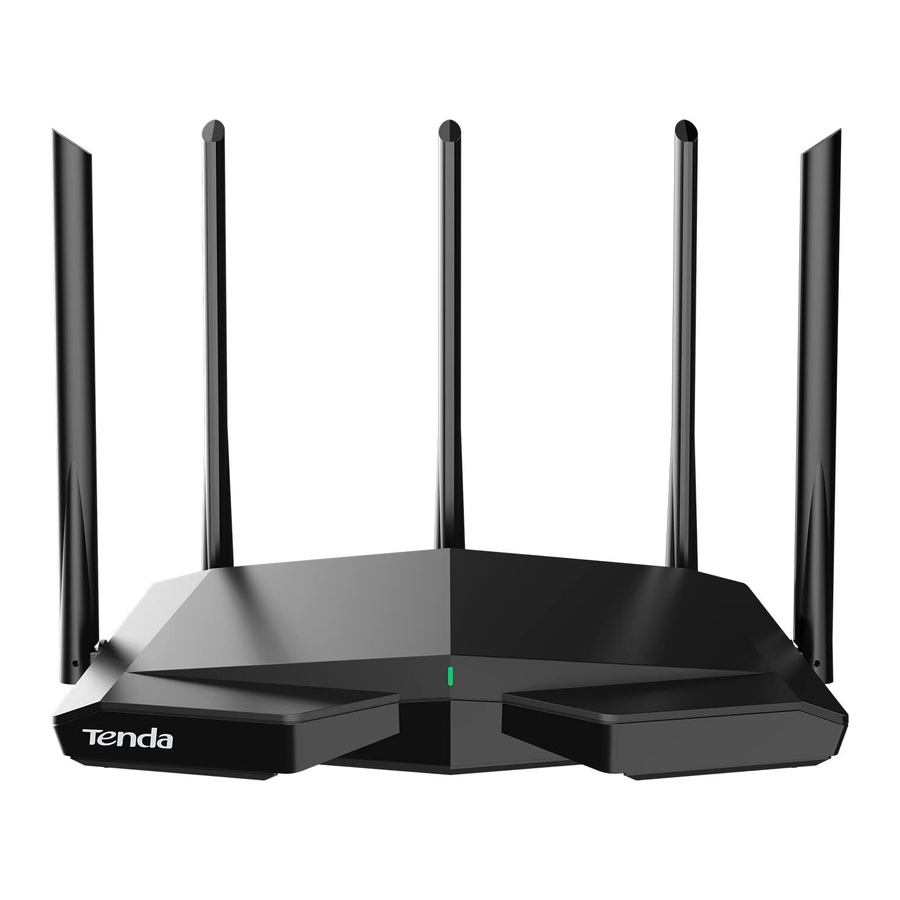
Conteúdo da embalagem
- Roteador sem fio x 1
- Adaptador de energia x 1
- Cabo Ethernet x 1
- Guia de instalação rápida x 1
Leia este guia antes de começar com a configuração rápida no primeiro uso.
Este guia ensina como instalar e conectar o dispositivo. Para obter mais informações, como a descrição dos símbolos exibidos em materiais relevantes, visite www.tendacn.com.
Configurar o dispositivo como um roteador
Conectar o roteador
O "novo roteador" e o "roteador" neste guia se referem ao roteador na embalagem.
- Importe seu nome de usuário e senha PPPoE para o novo roteador (opcional)
![informações]() Dicas
Dicas
Esta função só é aplicável quando o tipo de conexão do roteador original é PPPoE, exceto para PPPoE de alguns ISPs especiais ou conexão PPPoE configurada manualmente com informações de VLAN.

- Ligue seus roteadores original e novo.
- Conecte a porta WAN do roteador original a uma porta LAN (1, 2 ou IPTV/3) do roteador usando um cabo Ethernet. Depois que o indicador LED do novo roteador piscar rapidamente por 8 segundos, o nome de usuário e a senha PPPoE serão importados para o novo roteador.
- Remova o roteador original.

- Conecte a porta WAN do roteador
![aviso]() Observação
Observação
Se você usar o modem para acesso à internet, desligue o modem primeiro antes de conectar a porta WAN do roteador à porta LAN do seu modem.

- Certifique-se de que o roteador esteja ligado.
- Conecte a porta WAN do roteador à porta LAN do seu modem ou ao conector Ethernet usando um cabo Ethernet.


Configuração através da interface do usuário da web
- Conecte o cliente ao roteador.

- Conecte o cliente sem fio, como um telefone celular, à rede WiFi do roteador. O SSID e a senha podem ser encontrados na etiqueta inferior do dispositivo.
- Use um cabo Ethernet para conectar o computador à porta 1, 2 ou IPTV/3 do roteador.

- Inicie um navegador no cliente (computador usado como exemplo) e insira tendawifi.com na barra de endereço para acessar a interface do usuário da web. Em seguida, clique em Start Now (Começar agora).
![informações]() Dicas
Dicas
Se você não conseguir fazer login na interface do usuário da web, consulte Q1 em FAQ.


- O roteador detecta seu tipo de conexão automaticamente.

- Se você importou seu nome de usuário e senha PPPoE para o roteador, clique em Next (Próximo).
- Se você não importou seu nome de usuário e senha PPPoE para o roteador, selecione o ISP Type (Tipo de ISP) com base em sua região e ISP e insira os parâmetros necessários (se houver). Em seguida, clique em Next (Próximo).

- Defina o nome WiFi, a senha WiFi e a senha de login para o roteador. Clique em Next (Próximo).


 Dicas
Dicas
A senha WiFi é usada para se conectar à rede WiFi, enquanto a senha de login é usada para fazer login na interface do usuário da web do roteador.
 Concluído.

Para acessar a internet com:
- Dispositivos com fio: Conecte-se à porta LAN do seu roteador.
- Dispositivos sem fio: Conecte-se à sua rede WiFi usando o nome e a senha WiFi que você definiu.
Conecte o roteador à internet
Método 1: Configuração através do Tenda WiFi App
- Baixe o Tenda WiFi App para seu dispositivo móvel escaneando o código QR ou procurando por Tenda WiFi no Google Play ou App Store. Em seguida, instale o Tenda WiFi App.
![]()
OU
![www.apple.com]()
![play.google.com]()
![]()
![]()
- Conecte o celular à rede WiFi do roteador. O SSID e a senha podem ser encontrados na etiqueta inferior do roteador.

- Execute o Tenda WiFi App e siga as instruções na tela para conectar o roteador à internet. Depois que o roteador estiver conectado à internet, o indicador LED acenderá em verde fixo.


Concluído.
- Para acessar a internet com:
- Dispositivos com fio: Conecte-se à porta LAN do seu roteador.
- Dispositivos sem fio: Conecte-se à sua rede WiFi usando o nome e a senha WiFi que você definiu.
- Se você quiser gerenciar a rede remotamente, toque em na página inicial do App e use sua conta para fazer login.
Indicadores LED, jacks, portas e botões

Depois que o roteador é ligado por cerca de 40 segundos, o sistema conclui a inicialização. O status do indicador LED é mostrado na tabela a seguir.
| Tipo de nó | Status do indicador LED | Descrição |
| Nó primário | Verde contínuo | O sistema está inicializando ou o roteador já está conectado à internet. |
| Verde piscando lentamente | O roteador não está conectado à internet. | |
| Verde piscando rapidamente por 2 minutos | O roteador está pendente ou realizando negociação WPS ou rede Mesh. | |
| Vermelho piscando lentamente | O roteador não conseguiu se conectar à internet. | |
| Nó secundário | Verde contínuo | Rede bem-sucedida. Boa qualidade de conexão. |
| Amarelo contínuo | Rede bem-sucedida. Qualidade de conexão razoável. | |
| Vermelho contínuo | Rede bem-sucedida. Qualidade de conexão ruim. | |
| Verde piscando rapidamente | O roteador está se conectando a outro nó. | |
| Vermelho piscando lentamente | O roteador não conseguiu conectar à internet ou rede com outro nó. |

| Jack/Porta/Botão | Descrição |
| POWER | Jack de alimentação. Use o adaptador de alimentação incluído para conectar este jack a uma fonte de alimentação. |
| WPS | Botão WPS/Mesh.
|
| Reset | Botão Reset. Quando o roteador estiver funcionando normalmente, mantenha o botão pressionado usando um item semelhante a uma agulha (como um pino) por cerca de 8 segundos e, em seguida, solte-o quando o indicador LED piscar em vermelho rapidamente. O roteador é reiniciado. |
| WAN | Porta WAN de negociação automática de 10/100/1000 Mbps. Usada para conectar a um modem ou ao jack Ethernet usando um cabo Ethernet para acesso à internet. |
| 1, 2 | Porta LAN de negociação automática de 10/100/1000 Mbps. Usada para conectar a computadores, switches ou consoles de jogos, etc. |
| IPTV/3 | Porta LAN/IPTV de negociação automática de 10/100/1000 Mbps. É uma porta LAN por padrão. Quando a função IPTV está habilitada, ela só pode servir como uma porta IPTV para conectar a um decodificador. |
Configurar como um nó adicional
Adicionar o roteador a uma rede existente
Dicas
- Certifique-se de que o roteador nunca foi usado. Caso contrário, reinicie-o primeiro.
- Atualmente, RX27 Pro/TX27 Pro podem ser conectados em rede com o mesmo modelo, Mesh6X, Mesh12X, RX12 Pro ou TX12 Pro.
- Coloque o roteador em uma posição elevada e aberta a 3 metros do seu nó existente.
- Use o adaptador de energia para conectar o roteador a uma fonte de energia e espere até que o indicador LED pisque em verde lentamente.
- Pressione o botão WPS do roteador por cerca de 3 segundos. O indicador LED piscará em verde rapidamente. Dentro de 2 minutos, pressione o botão MESH/WPS do nó da rede existente por 3 segundos para negociar com este roteador.
Quando o indicador LED do roteador acender em verde contínuo, a conexão em rede será bem-sucedida e o roteador se tornará um nó secundário na rede.
Realocar o roteador
- Consulte as dicas de realocação a seguir para localizar o roteador em uma posição adequada:
- Certifique-se de que a distância entre dois nós seja inferior a 10 metros.
- Mantenha seus nós longe de eletrônicos com forte interferência, como fornos de micro-ondas, fogões de indução e geladeiras.
- Coloque os nós em uma posição alta com poucos obstáculos.
- Ligue o roteador novamente até que o indicador LED pisque em verde lentamente.
![informação]() Dicas
Dicas
Se o indicador LED do roteador continuar piscando em verde lentamente por mais de 3 minutos, realoque o roteador e mova-o para mais perto do nó principal.

- Observe o indicador LED do roteador até que ele acenda uma das seguintes cores:
Verde contínuo Rede bem-sucedida. Excelente qualidade de conexão. Amarelo contínuo Rede bem-sucedida. Qualidade de conexão razoável. Vermelho contínuo Rede bem-sucedida. Qualidade de conexão ruim. - Se o indicador LED do roteador piscar em vermelho lentamente, realoque-o repetindo as etapas anteriores para obter uma qualidade de conexão ideal.

Concluído.
Para acessar a internet com:
- Dispositivos com fio: Conecte-se às portas LAN de seus nós.
- Dispositivos sem fio: Conecte-se à sua rede WiFi usando o nome e a senha do WiFi da sua rede WiFi existente.
FAQ
Não consigo fazer login na interface do usuário da web visitando tendawifi.com, o que devo fazer?
Tente as seguintes soluções:
- Se você estiver usando um dispositivo sem fio, como um smartphone:
- Certifique-se de que ele esteja conectado à rede WiFi do roteador.
- Certifique-se de que a rede celular (dados móveis) do cliente esteja desativada.
- Se você estiver usando um dispositivo com fio, como um computador:
- Certifique-se de que tendawifi.com seja inserido corretamente na barra de endereço, em vez da barra de pesquisa do navegador da web.
- Certifique-se de que o computador esteja conectado à porta LAN do roteador corretamente usando um cabo Ethernet.
- Certifique-se de que o computador esteja configurado para obter um endereço IP automaticamente e obter o endereço do servidor DNS automaticamente.
Se o problema persistir, reinicie o roteador e tente novamente.
Como restaurar meu dispositivo para as configurações de fábrica?
Quando seu dispositivo estiver funcionando corretamente, mantenha pressionado o botão Reset do seu dispositivo usando um item semelhante a uma agulha (como um pino) por cerca de 8 segundos e solte-o quando o indicador LED piscar em vermelho rapidamente. Quando o indicador LED acender em verde contínuo, seu dispositivo será reiniciado com sucesso.
O dispositivo não foi detectado pelo aplicativo Tenda WiFi na primeira vez que usei o dispositivo, o que devo fazer?
Tente as seguintes soluções:
- Certifique-se de que seu celular esteja conectado à rede WiFi padrão do dispositivo.
- Certifique-se de que a permissão de rede do aplicativo Tenda WiFi esteja habilitada; você pode tocar em Configurações > Tenda WiFi para habilitá-la.
Se o problema persistir, reinicie o roteador e tente novamente.
Quando uso o produto como roteador, não consigo acessar a internet após a configuração. O que devo fazer?
Tente as seguintes soluções:
- Verifique se a porta WAN do roteador está conectada a um modem ou jack Ethernet corretamente.
- Faça login na interface do usuário da web do roteador e navegue até a página Internet Settings (Configurações de internet).
Siga as instruções na página para resolver o problema.
Se o problema persistir, tente as seguintes soluções: - Para dispositivos habilitados para WiFi:
- Verifique se seus dispositivos habilitados para WiFi estão conectados à rede WiFi do roteador.
- Visite tendawifi.com para fazer login na interface do usuário da web e alterar seu nome e senha do WiFi na página WiFi Settings (Configurações de WiFi). Em seguida, tente novamente.
- Para dispositivos com fio:
- Verifique se seus dispositivos com fio estão conectados a uma porta LAN corretamente.
- Verifique se os dispositivos com fio estão configurados para obter um endereço IP automaticamente e obter o endereço do servidor DNS automaticamente.
Não consigo encontrar a rede WiFi de 5 GHz/6 GHz do roteador no meu dispositivo habilitado para WiFi. O que devo fazer?
Tente as seguintes soluções:
- Verifique se o seu dispositivo habilitado para WiFi suporta rede WiFi de 5 GHz ou 6 GHz. Apenas dispositivos que suportam rede de 5 GHz/6 GHz podem encontrar e se conectar à rede WiFi de 5 GHz/6 GHz.
- Verifique se você habilitou Unify 2.4 GHz & 5 GHz ou Unify 2.4 GHz & 5 GHz & 6 GHz (Unificar 2,4 GHz e 5 GHz ou Unificar 2,4 GHz e 5 GHz e 6 GHz) na página WiFi Settings (Configurações de WiFi). Se estiver habilitado, desabilite-o e tente novamente.
Precauções de segurança
Antes de realizar uma operação, leia as instruções de operação e as precauções a serem tomadas e siga-as para evitar acidentes. Os itens de aviso e perigo em outros documentos não cobrem todas as precauções de segurança que devem ser seguidas. Eles são apenas informações complementares, e o pessoal de instalação e manutenção precisa entender as precauções básicas de segurança a serem tomadas.
- O equipamento é adequado apenas para montagem em alturas ≤ 2 m.
- Não use o dispositivo em um local onde dispositivos sem fio não são permitidos.
- Use o adaptador de energia incluído.
- O plugue principal é usado como dispositivo de desconexão e deve permanecer prontamente operável.
- A tomada de energia deve ser instalada perto do dispositivo e de fácil acesso.- Ambiente operacional: Temperatura: 0℃ – 40℃; Umidade: (10% – 90%) RH, ℃ ℃ sem condensação; Ambiente de armazenamento: Temperatura: -40 a +70; Umidade: (5% – 90%) RH, sem condensação.
- Mantenha o dispositivo longe de água, fogo, alto campo elétrico, alto campo magnético e itens inflamáveis e explosivos.
- Desconecte este dispositivo e desconecte todos os cabos durante tempestades com raios ou quando o dispositivo não for usado por longos períodos.
- Não use o adaptador de energia se o plugue ou cabo estiver danificado.
- Se fenômenos como fumaça, som ou cheiro anormal aparecerem quando você usar o dispositivo, pare imediatamente de usá-lo e desconecte sua fonte de alimentação, desconecte todos os cabos conectados e entre em contato com o pessoal de serviço pós-venda.
- Desmontar ou modificar o dispositivo ou seus acessórios sem autorização anula a garantia e pode causar riscos à segurança.
Suporte técnico
Shenzhen Tenda Technology Co., Ltd.
6º a 8º andares, Torre E3, nº 1001, Zhongshanyuan Road, Nanshan District, Shenzhen, China.
518052
Linha direta dos EUA: 1-800-570-5892 Ligação gratuita: 7 x 24 horas
Linha direta do Canadá: 1-888-998-8966
Ligação gratuita: de segunda a sexta, das 9h às 18h PST
Linha direta de Hong Kong: 00852-81931998
Linha direta do Reino Unido: +44 0800 041 8955
Linha direta global: +86 755-2765 7180 (fuso horário da China)
Site: www.tendacn.com
E-mail: support@tenda.com.cn support.de@tenda.cn (Deutsch) support.fr@tenda.cn (Français) support.es@tenda.cn (Español) support.it@tenda.cn (Italiano) support.uk@tenda.cn (United Kingdom)
Referências


Baixar manual
Aqui você pode baixar a versão completa em PDF do manual, ela pode conter instruções de segurança adicionais, informações de garantia, regras da FCC, etc.
Baixar Manual do Tenda RX27 Pro, TX27 Pro

