Manual de Tenda RX27 Pro, TX27 Pro
- 1 Contenido del paquete
- 2 Configure el dispositivo como router
- 3 Configuración a través de la interfaz de usuario web
- 4 Indicadores LED, conectores, puertos y botones
- 5 Configurar como un nodo complementario
- 6 Preguntas frecuentes
- 7 Precauciones de seguridad
- 8 Asistencia técnica
- 9 Referencias
- 10 Descargar manual
- 11 En otros idiomas
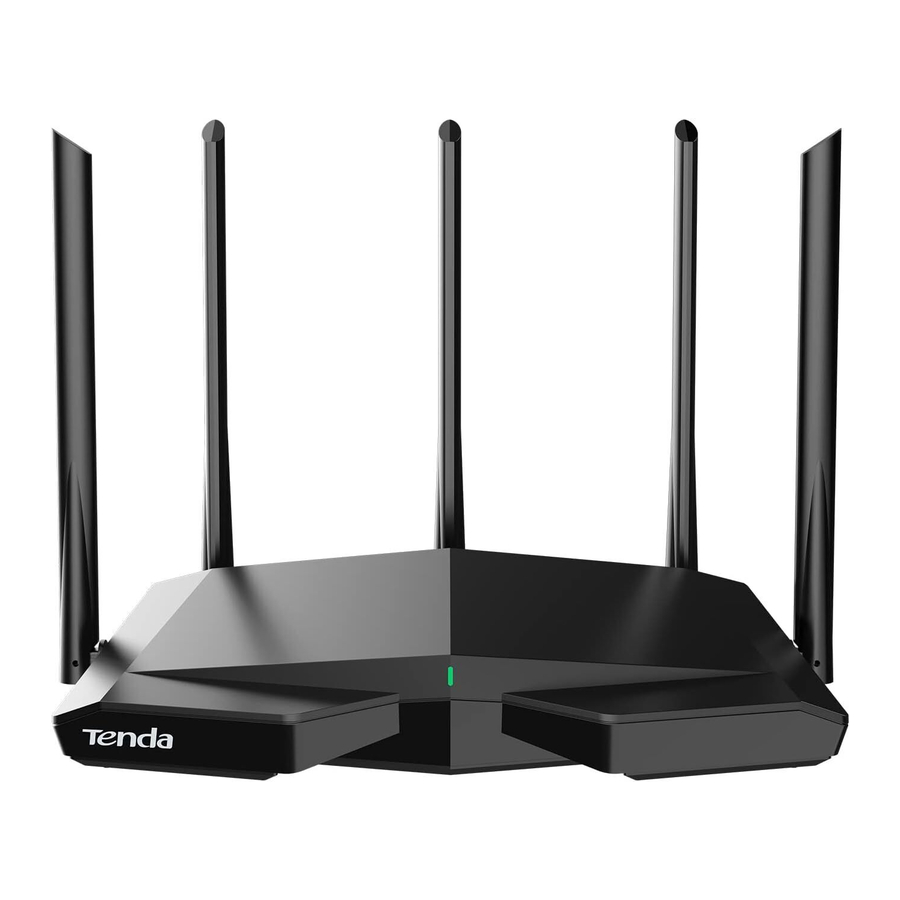
Contenido del paquete
- Router inalámbrico x 1
- Adaptador de corriente x 1
- Cable Ethernet x 1
- Guía de instalación rápida x 1
Lea esta guía antes de comenzar con la configuración rápida en el primer uso.
Esta guía indica cómo instalar y conectar el dispositivo. Para obtener más información, como la descripción de los símbolos que se muestran en los materiales relevantes, visite www.tendacn.com.
Configure el dispositivo como router
Conecte el router
El "nuevo router" y el "router" en esta guía se refieren al router en el paquete.
- Importe su nombre de usuario y contraseña PPPoE en el nuevo router (opcional)
![información]() Consejos
Consejos
Esta función solo es aplicable cuando el tipo de conexión del router original es PPPoE, excepto para PPPoE de algunos ISP especiales o la conexión PPPoE configurada manualmente con información de VLAN.

- Encienda sus routers original y nuevo.
- Conecte el puerto WAN del router original a un puerto LAN (1, 2 o IPTV/3) del router usando un cable Ethernet. Después de que el indicador LED del nuevo router parpadee rápidamente durante 8 segundos, el nombre de usuario y la contraseña PPPoE se importan a su nuevo router.
- Retire el router original.

- Conecte el puerto WAN del router
![advertencia]() Nota
Nota
Si usa el módem para acceder a Internet, apague primero el módem antes de conectar el puerto WAN del router al puerto LAN de su módem.

- Asegúrese de que el router esté encendido.
- Conecte el puerto WAN del router al puerto LAN de su módem o a la toma Ethernet usando un cable Ethernet.


Configuración a través de la interfaz de usuario web
- Conecte el cliente al router.

- Conecte el cliente inalámbrico, como un teléfono móvil, a la red WiFi del router. El SSID y la contraseña se pueden encontrar en la etiqueta inferior del dispositivo.
- Use un cable Ethernet para conectar la computadora al puerto 1, 2 o IPTV/3 del router.

- Inicie un navegador en el cliente (computadora utilizada como ejemplo) e ingrese tendawifi.com en la barra de direcciones para acceder a la interfaz de usuario web. Luego, haga clic en Start Now (Comenzar ahora).
![información]() Consejos
Consejos
Si no puede iniciar sesión en la interfaz de usuario web, consulte Q1 en las preguntas frecuentes.


- El router detecta su tipo de conexión automáticamente.

- Si ha importado su nombre de usuario y contraseña PPPoE en el router, haga clic en Next (Siguiente).
- Si no importó su nombre de usuario y contraseña PPPoE en el router, seleccione el ISP Type (Tipo de ISP) según su región e ISP e ingrese los parámetros requeridos (si los hay). Luego, haga clic en Next (Siguiente).

- Establezca el WiFi name (nombre de WiFi), la WiFi password (contraseña de WiFi) y la login password (contraseña de inicio de sesión) para el router. Haga clic en Next (Siguiente).


 Consejos
La WiFi password (contraseña de WiFi) se usa para conectarse a la red WiFi, mientras que la login password (contraseña de inicio de sesión) se usa para iniciar sesión en la interfaz de usuario web del router.
 Listo.

Para acceder a Internet con:
- Dispositivos cableados: Conéctese al puerto LAN de su router.
- Dispositivos inalámbricos: Conéctese a su red WiFi usando el WiFi name (nombre de WiFi) y la WiFi password (contraseña de WiFi) que configuró.
Conecte el router a Internet
Método 1: Configuración a través de la aplicación Tenda WiFi
- Descargue la aplicación Tenda WiFi en su dispositivo móvil escaneando el código QR o buscando Tenda WiFi en Google Play o App Store. Luego instale la aplicación Tenda WiFi.
![]()
O
![www.apple.com]()
![play.google.com]()
![]()
![]()
- Conecte el teléfono móvil a la red WiFi del router. El SSID y la contraseña se pueden encontrar en la etiqueta inferior del router.

- Ejecute la aplicación Tenda WiFi y siga las instrucciones en pantalla para conectar el router a Internet. Una vez que el router está conectado a Internet, su indicador LED se ilumina en verde fijo.


Listo.
- Para acceder a Internet con:
- Dispositivos cableados: Conéctese al puerto LAN de su router.
- Dispositivos inalámbricos: Conéctese a su red WiFi usando el WiFi name (nombre de WiFi) y la WiFi password (contraseña de WiFi) que configuró.
- Si desea administrar la red de forma remota, toque en la página de inicio de la aplicación y use su cuenta para iniciar sesión.
Indicadores LED, conectores, puertos y botones

Después de que el router se enciende durante unos 40 segundos, el sistema completa el inicio. El estado del indicador LED se muestra en la siguiente tabla.
| Tipo de nodo | Estado del indicador LED | Descripción |
| Nodo primario | Verde fijo | El sistema se está iniciando o el router ya está conectado a Internet. |
| Verde parpadeando lentamente | El router no está conectado a Internet. | |
| Verde parpadeando rápidamente durante 2 minutos | El router está pendiente de o realizando la negociación WPS o la red Mesh. | |
| Rojo parpadeando lentamente | El router no se pudo conectar a Internet. | |
| Nodo secundario | Verde fijo | La conexión de red se realiza correctamente. Buena calidad de conexión. |
| Amarillo fijo | La conexión de red se realiza correctamente. Calidad de conexión aceptable. | |
| Rojo fijo | La conexión de red se realiza correctamente. Mala calidad de conexión. | |
| Verde parpadeando rápidamente | El router se está conectando en red con otro nodo. | |
| Rojo parpadeando lentamente | El router no se pudo conectar a Internet o conectarse en red con otro nodo. |

| Conector/Puerto/Botón | Descripción |
| POWER | Conector de alimentación. Utilice el adaptador de alimentación incluido para conectar este conector a una fuente de alimentación para el suministro de energía. |
| WPS | Botón WPS/Mesh.
|
| Reset | Botón de reinicio. Cuando el router está funcionando normalmente, mantenga pulsado el botón con un elemento similar a una aguja (como un alfiler) durante unos 8 segundos y, a continuación, suéltelo cuando el indicador LED parpadee en rojo rápidamente. El router se reinicia. |
| WAN | Puerto WAN de negociación automática de 10/100/1000 Mbps. Se utiliza para conectar a un módem o al conector Ethernet mediante un cable Ethernet para acceder a Internet. |
| 1, 2 | Puerto LAN de negociación automática de 10/100/1000 Mbps. Se utiliza para conectar a ordenadores, switches o consolas de juegos, etc. |
| IPTV/3 | Puerto LAN/IPTV de negociación automática de 10/100/1000 Mbps. Es un puerto LAN de forma predeterminada. Cuando la función IPTV está habilitada, solo puede servir como un puerto IPTV para conectar a un decodificador. |
Configurar como un nodo complementario
Añadir el router a una red existente
Consejos
- Asegúrese de que el router no se ha utilizado nunca. Si no es así, reinícielo primero.
- Actualmente, RX27 Pro/TX27 Pro se puede conectar en red con el mismo modelo, Mesh6X, Mesh12X, RX12 Pro o TX12 Pro.
- Coloque el router en una posición elevada y abierta a 3 metros de su nodo existente.
- Utilice el adaptador de corriente para conectar el router a una fuente de alimentación y espere hasta que su indicador LED parpadee en verde lentamente.
- Pulse el botón WPS del router durante unos 3 segundos. El indicador LED parpadea en verde rápidamente. En un plazo de 2 minutos, pulse el botón MESH/WPS del nodo de la red existente durante 3 segundos para negociar con este router.
Cuando el indicador LED del router se ilumine en verde fijo, la conexión de red se habrá realizado correctamente y el router se convertirá en un nodo secundario de la red.
Reubicar el router
- Consulte los siguientes consejos de reubicación para localizar el router en una posición adecuada:
- Asegúrese de que la distancia entre dos nodos cualesquiera sea inferior a 10 metros.
- Mantenga sus nodos alejados de aparatos electrónicos con fuertes interferencias, como hornos microondas, cocinas de inducción y frigoríficos.
- Coloque los nodos en una posición elevada con pocos obstáculos.
- Vuelva a encender el router hasta que el indicador LED parpadee en verde lentamente.
![información]() Consejos
Consejos
Si el indicador LED del router sigue parpadeando en verde lentamente durante más de 3 minutos, reubique el router y acérquelo al nodo primario.

- Observe el indicador LED del router hasta que el indicador LED se ilumine con uno de los siguientes colores:
Verde fijo La conexión de red se realiza correctamente. Excelente calidad de conexión. Amarillo fijo La conexión de red se realiza correctamente. Calidad de conexión aceptable. Rojo fijo La conexión de red se realiza correctamente. Mala calidad de conexión. - Si el indicador LED del router parpadea en rojo lentamente, reubíquelo repitiendo los pasos anteriores para obtener una calidad de conexión óptima.

Hecho.
Para acceder a Internet con:
- Dispositivos cableados: Conéctese a los puertos LAN de sus nodos.
- Dispositivos inalámbricos: Conéctese a su red WiFi utilizando el nombre de WiFi y la contraseña de su red WiFi existente.
Preguntas frecuentes
No puedo iniciar sesión en la interfaz de usuario web visitando tendawifi.com, ¿qué debo hacer?
Pruebe las siguientes soluciones:
- Si está utilizando un dispositivo inalámbrico, como un smartphone:
- Asegúrese de que está conectado a la red WiFi del router.
- Asegúrese de que la red móvil (datos móviles) del cliente está desactivada.
- Si está utilizando un dispositivo cableado, como un ordenador:
- Asegúrese de que tendawifi.com se introduce correctamente en la barra de direcciones, en lugar de en la barra de búsqueda del navegador web.
- Asegúrese de que el ordenador está conectado correctamente al puerto LAN del router mediante un cable Ethernet.
- Asegúrese de que el ordenador está configurado para obtener una dirección IP automáticamente y para obtener la dirección del servidor DNS automáticamente.
Si el problema persiste, reinicie el router y vuelva a intentarlo.
¿Cómo restaurar mi dispositivo a la configuración de fábrica?
Cuando su dispositivo esté funcionando correctamente, mantenga pulsado el botón Reset de su dispositivo con un elemento similar a una aguja (como un alfiler) durante unos 8 segundos, y suéltelo cuando el indicador LED parpadee en rojo rápidamente. Cuando el indicador LED se ilumine en verde fijo, su dispositivo se habrá reiniciado correctamente.
El dispositivo no ha sido detectado por la aplicación Tenda WiFi la primera vez que he utilizado el dispositivo, ¿qué debo hacer?
Pruebe las siguientes soluciones:
- Asegúrese de que su teléfono móvil está conectado a la red WiFi predeterminada del dispositivo.
- Asegúrese de que el permiso de red de la aplicación Tenda WiFi está habilitado, puede pulsar Ajustes > Tenda WiFi para habilitarlo.
Si el problema persiste, reinicie el router y vuelva a intentarlo.
Cuando utilizo el producto como router, no puedo acceder a Internet después de la configuración. ¿Qué debo hacer?
Pruebe las siguientes soluciones:
- Compruebe si el puerto WAN del router está conectado correctamente a un módem o a un conector Ethernet.
- Inicie sesión en la interfaz de usuario web del router y vaya a la página Internet Settings (Configuración de Internet).
Siga las instrucciones de la página para solucionar el problema.
Si el problema persiste, pruebe las siguientes soluciones: - Para dispositivos habilitados para WiFi:
- Compruebe si sus dispositivos habilitados para WiFi están conectados a la red WiFi del router.
- Visite tendawifi.com para iniciar sesión en la interfaz de usuario web y cambiar su nombre de WiFi y su contraseña de WiFi en la página WiFi Settings (Configuración de WiFi). A continuación, inténtelo de nuevo.
- Para dispositivos cableados:
- Compruebe si sus dispositivos cableados están conectados correctamente a un puerto LAN.
- Compruebe si los dispositivos cableados están configurados para obtener una dirección IP automáticamente y para obtener la dirección del servidor DNS automáticamente.
No puedo encontrar la red WiFi de 5 GHz/6 GHz del router en mi dispositivo habilitado para WiFi. ¿Qué debo hacer?
Pruebe las siguientes soluciones:
- Compruebe si su dispositivo habilitado para WiFi es compatible con la red WiFi de 5 GHz o 6 GHz. Solo los dispositivos compatibles con la red de 5 GHz/6 GHz pueden encontrar y conectarse a la red WiFi de 5 GHz/6 GHz.
- Compruebe si ha habilitado Unify 2.4 GHz & 5 GHz or Unify 2.4 GHz & 5 GHz & 6 GHz (Unificar 2,4 GHz y 5 GHz o Unificar 2,4 GHz y 5 GHz y 6 GHz) en la página WiFi Settings (Configuración de WiFi). Si está habilitada, desactívela y vuelva a intentarlo.
Precauciones de seguridad
Antes de realizar una operación, lea las instrucciones de operación y las precauciones que se deben tomar, y sígalas para evitar accidentes. Los elementos de advertencia y peligro en otros documentos no cubren todas las precauciones de seguridad que se deben seguir. Son solo información complementaria, y el personal de instalación y mantenimiento necesita comprender las precauciones de seguridad básicas que se deben tomar.
- El equipo solo es adecuado para el montaje a alturas ≤ 2 m.
- No utilice el dispositivo en un lugar donde no se permitan dispositivos inalámbricos.
- Utilice el adaptador de alimentación incluido.
- El enchufe de alimentación se utiliza como dispositivo de desconexión y debe permanecer fácilmente operable.
- La toma de corriente debe instalarse cerca del dispositivo y ser de fácil acceso. - Entorno de funcionamiento: Temperatura: 0 ℃ - 40 ℃; Humedad: (10% - 90%) HR, ℃ ℃ sin condensación; Entorno de almacenamiento: Temperatura: -40 a +70; Humedad: (5% - 90%) HR, sin condensación.
- Mantenga el dispositivo alejado del agua, el fuego, los campos eléctricos altos, los campos magnéticos altos y los artículos inflamables y explosivos.
- Desenchufe este dispositivo y desconecte todos los cables durante las tormentas eléctricas o cuando el dispositivo no se utilice durante largos períodos de tiempo.
- No utilice el adaptador de alimentación si su enchufe o cable están dañados.
- Si aparecen fenómenos como humo, sonido anormal u olor cuando utiliza el dispositivo, deje de utilizarlo inmediatamente y desconecte su fuente de alimentación, desenchufe todos los cables conectados y póngase en contacto con el personal del servicio postventa.
- Desmontar o modificar el dispositivo o sus accesorios sin autorización anula la garantía y puede causar riesgos de seguridad.
Asistencia técnica
Shenzhen Tenda Technology Co., Ltd.
Piso 6-8, Torre E3, No.1001, Zhongshanyuan Road, Nanshan District, Shenzhen, China.
518052
Línea directa de EE. UU.: 1-800-570-5892 Número gratuito: 7 x 24 horas
Línea directa de Canadá: 1-888-998-8966
Número gratuito: Lun - Vie 9 am - 6 pm PST
Línea directa de Hong Kong: 00852-81931998
Línea directa del Reino Unido: +44 0800 041 8955
Línea directa global: +86 755-2765 7180 (zona horaria de China)
Sitio web: www.tendacn.com
Correo electrónico: support@tenda.com.cn support.de@tenda.cn (Deutsch) support.fr@tenda.cn (Français) support.es@tenda.cn (Español) support.it@tenda.cn (Italiano) support.uk@tenda.cn (United Kingdom)
Referencias


Descargar manual
Aquí puedes descargar la versión completa en pdf del manual, puede contener instrucciones de seguridad adicionales, información de garantía, reglas de la FCC, etc.
Descargar Manual de Tenda RX27 Pro, TX27 Pro

