Tenda RX27 Pro, TX27 Pro нұсқаулығы
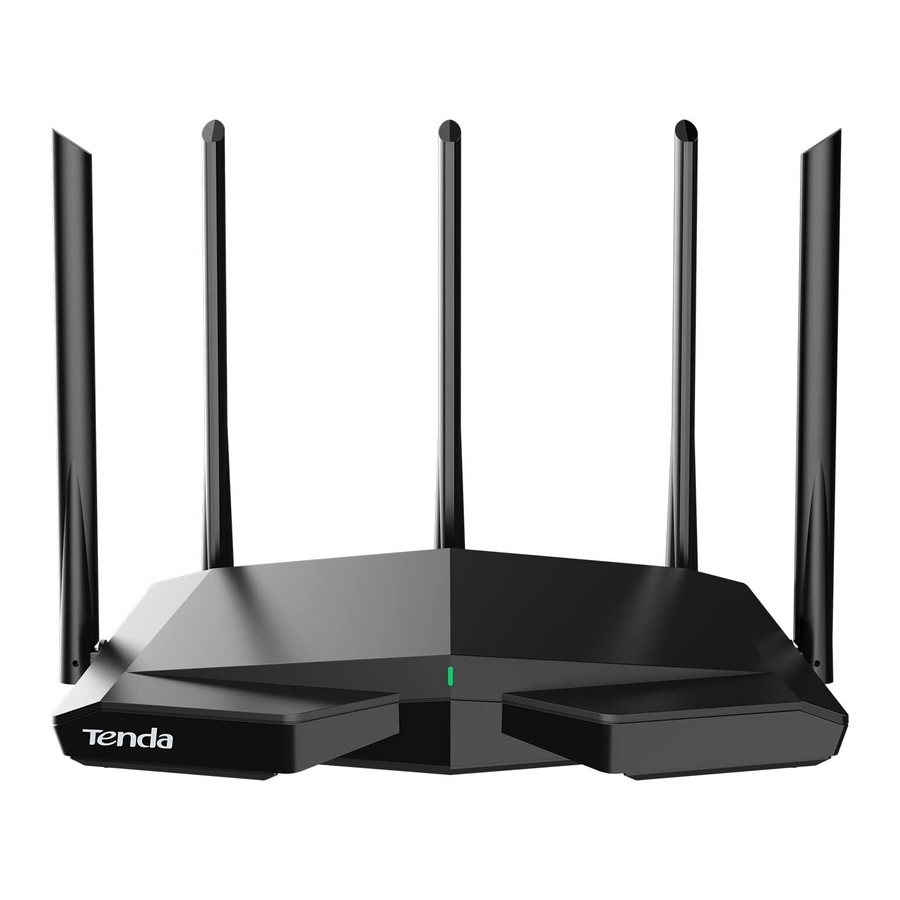
Пакет мазмұны
- Сымсыз маршрутизатор x 1
- Қуат адаптері x 1
- Ethernet кабелі x 1
- Жылдам орнату нұсқаулығы x 1
Алғашқы пайдалану кезінде жылдам орнатуды бастамас бұрын осы нұсқаулықты оқып шығыңыз.
Бұл нұсқаулық құрылғыны орнату және қосу жолын көрсетеді. Тиісті материалдарда көрсетілген таңбалардың сипаттамасы сияқты қосымша ақпарат алу үшін www.tendacn.com сайтына кіріңіз.
Құрылғыны маршрутизатор ретінде орнатыңыз
Маршрутизаторды қосыңыз
Осы нұсқаулықтағы "жаңа маршрутизатор" және "маршрутизатор" пакеттегі маршрутизаторды білдіреді.
- PPPoE пайдаланушы атыңыз бен құпия сөзіңізді жаңа маршрутизаторға импорттаңыз (міндетті емес)
![ақпарат]() Кеңестер
Кеңестер
Бұл функция тек бастапқы маршрутизатордың қосылым түрі PPPoE болған кезде ғана қолданылады, кейбір арнайы ИСҚ-лардың PPPoE-ін немесе VLAN ақпаратымен қолмен орнатылған PPPoE қосылымын қоспағанда.

- Бастапқы және жаңа маршрутизаторларыңызды қосыңыз.
- Бастапқы маршрутизатордың WAN портын Ethernet кабелін пайдаланып маршрутизатордың LAN портына (1, 2 немесе IPTV/3) қосыңыз. Жаңа маршрутизатордың жарықдиодты индикаторы 8 секунд бойы жылдам жыпылықтағаннан кейін PPPoE пайдаланушы аты мен құпия сөзі жаңа маршрутизаторыңызға импортталады.
- Бастапқы маршрутизаторды алып тастаңыз.

- Маршрутизатордың WAN портын қосыңыз
![ескерту]() Ескертпе
Ескертпе
Егер сіз интернетке қосылу үшін модемді пайдалансаңыз, маршрутизатордың WAN портын модемнің LAN портына қоспас бұрын алдымен модемді өшіріңіз.

- Маршрутизатордың қосулы екеніне көз жеткізіңіз.
- Маршрутизатордың WAN портын Ethernet кабелін пайдаланып модемнің LAN портына немесе Ethernet ұясына қосыңыз.


Веб интерфейсі арқылы орнату
- Клиентті маршрутизаторға қосыңыз.

- Ұялы телефон сияқты сымсыз клиентті маршрутизатордың WiFi желісіне қосыңыз. SSID және құпия сөзді құрылғының төменгі жағындағы жапсырмадан табуға болады.
- Компьютерді Ethernet кабелін пайдаланып маршрутизатордың 1, 2 немесе IPTV/3 портына қосыңыз.

- Клиентте браузерді іске қосыңыз (мысал ретінде пайдаланылатын компьютер) және веб интерфейсіне кіру үшін мекенжай жолағына tendawifi.com енгізіңіз. Содан кейін Start Now (Қазір бастау) түймесін басыңыз.
![ақпарат]() Кеңестер
Кеңестер
Егер сіз веб интерфейсіне кіре алмасаңыз, ЖҚС-дағы С1 қараңыз.


- Маршрутизатор сіздің қосылым түріңізді автоматты түрде анықтайды.

- Егер сіз PPPoE пайдаланушы атыңыз бен құпия сөзіңізді маршрутизаторға импорттаған болсаңыз, Next (Келесі) түймесін басыңыз.
- Егер сіз PPPoE пайдаланушы атыңыз бен құпия сөзіңізді маршрутизаторға импорттамаған болсаңыз, аймағыңыз бен ИСҚ негізінде ISP Type (ИСҚ түрін) таңдаңыз және қажетті параметрлерді (егер бар болса) енгізіңіз. Содан кейін Next (Келесі) түймесін басыңыз.

- Маршрутизатор үшін WiFi атауын, WiFi құпия сөзін және кіру құпия сөзін орнатыңыз. Next (Келесі) түймесін басыңыз.


 Кеңестер
WiFi құпия сөзі WiFi желісіне қосылу үшін пайдаланылады, ал кіру құпия сөзі маршрутизатордың веб интерфейсіне кіру үшін пайдаланылады.
 Орындалды.

Интернетке қосылу үшін:
- Сымды құрылғылар: Маршрутизаторыңыздың LAN портына қосылыңыз.
- Сымсыз құрылғылар: Орнатқан WiFi аты мен құпия сөзін пайдаланып WiFi желісіне қосылыңыз.
Маршрутизаторды интернетке қосыңыз
1-әдіс: Tenda WiFi қолданбасы арқылы орнату
- QR кодын сканерлеу немесе Google Play немесе App Store дүкенінен Tenda WiFi іздеу арқылы ұялы құрылғыңызға Tenda WiFi қолданбасын жүктеп алыңыз. Содан кейін Tenda WiFi қолданбасын орнатыңыз.
![Tenda WiFi қолданбасын жүктеп алыңыз]()
НЕМЕСЕ
![www.apple.com]()
![play.google.com]()
![Tenda WiFi]()
![Tenda WiFi қолданбасы]()
- Ұялы телефонды маршрутизатордың WiFi желісіне қосыңыз. SSID және құпия сөзді маршрутизатордың төменгі жағындағы жапсырмадан табуға болады.

- Tenda WiFi қолданбасын іске қосыңыз және маршрутизаторды интернетке қосу үшін экрандағы нұсқауларды орындаңыз. Маршрутизатор интернетке қосылғаннан кейін оның жарықдиодты индикаторы тұрақты жасыл болып жанады.


Орындалды.
- Интернетке қосылу үшін:
- Сымды құрылғылар: Маршрутизаторыңыздың LAN портына қосылыңыз.
- Сымсыз құрылғылар: Орнатқан WiFi аты мен құпия сөзін пайдаланып WiFi желісіне қосылыңыз.
- Желіні қашықтан басқарғыңыз келсе, App (Қолданба) басты бетіндегі түймесін түртіп, тіркелгіңізді пайдаланып кіріңіз.
LED индикаторлары&Jack, порттар мен түймелер

Маршрутизатор шамамен 40 секунд ішінде қосылғаннан кейін жүйе іске қосылуды аяқтайды. LED индикаторының күйі келесі кестеде көрсетілген.
| Түйін түрі | LED индикаторының күйі | Сипаттама |
| Негізгі түйін | Қатты жасыл | Жүйе іске қосылып жатыр немесе маршрутизатор интернетке қосылған. |
| Баяу жыпылықтайтын жасыл | Маршрутизатор интернетке қосылмаған. | |
| 2 минут бойы жылдам жыпылықтайтын жасыл | Маршрутизатор WPS келіссөздерін немесе Mesh желісін күтуде немесе орындауда. | |
| Баяу жыпылықтайтын қызыл | Маршрутизатор интернетке қосыла алмады. | |
| Екінші түйін | Қатты жасыл | Желіге қосылу сәтті аяқталды. Қосылымның жақсы сапасы. |
| Қатты сары | Желіге қосылу сәтті аяқталды. Қосылымның орташа сапасы. | |
| Қатты қызыл | Желіге қосылу сәтті аяқталды. Қосылымның нашар сапасы. | |
| Жылдам жыпылықтайтын жасыл | Маршрутизатор басқа түйінмен желіге қосылуда. | |
| Баяу жыпылықтайтын қызыл | Маршрутизатор интернетке қосыла алмады немесе басқа түйінмен желіге қосыла алмады. |

| Jack/Port/Түйме | Сипаттама |
| POWER | Қуат ұясы. Қуат көзіне қосу үшін осы ұяны қосулы қуат адаптерімен пайдаланыңыз. |
| WPS | WPS/Mesh түймесі.
|
| Reset | Қалпына келтіру түймесі. Маршрутизатор қалыпты жұмыс істеп тұрғанда, түймені ине тәрізді элементті (мысалы, түйреуіш) пайдаланып шамамен 8 секунд басып тұрыңыз, содан кейін LED индикаторы жылдам жыпылықтаған кезде оны босатыңыз. Маршрутизатор қалпына келтіріледі. |
| WAN | 10/100/1000 Мбит/с автоматты келіссөздер жүргізілетін WAN порты. Интернетке қосылу үшін Ethernet кабелін пайдаланып, модемге немесе Ethernet ұясына қосылу үшін пайдаланылады. |
| 1, 2 | 10/100/1000 Мбит/с автоматты келіссөздер жүргізілетін LAN порты. Компьютерлерге, қосқыштарға немесе ойын машиналарына және т.б. қосылу үшін пайдаланылады. |
| IPTV/3 | 10/100/1000 Мбит/с автоматты келіссөздер жүргізілетін LAN/IPTV порты. Әдепкі бойынша LAN порты болып табылады. IPTV функциясы қосылған кезде, ол тек теледидар приставкасына қосылу үшін IPTV порты ретінде қызмет ете алады. |
Қосымша түйін ретінде орнату
Маршрутизаторды бар желіге қосу
Кеңестер
- Маршрутизатордың бұрын-соңды пайдаланылмағанына көз жеткізіңіз. Егер олай болмаса, алдымен оны қалпына келтіріңіз.
- Қазіргі уақытта RX27 Pro/TX27 Pro бірдей модельмен, Mesh6X, Mesh12X, RX12 Pro немесе TX12 Pro желісіне қосылуы мүмкін.
- Маршрутизаторды бар түйіннен 3 метр қашықтықтағы биік және ашық жерге қойыңыз.
- Маршрутизаторды қуат көзіне қосу үшін қуат адаптерін пайдаланыңыз және оның LED индикаторы баяу жыпылықтағанша күтіңіз.
- Осы маршрутизатормен келіссөз жүргізу үшін маршрутизатордың WPS түймесін шамамен 3 секунд басыңыз. LED индикаторы жылдам жыпылықтайды. 2 минут ішінде осы маршрутизатормен келіссөз жүргізу үшін бар желінің түйінінің MESH/WPS түймесін 3 секунд басыңыз.
Маршрутизатордың LED индикаторы қатты жасыл болып жанғанда, желіге қосылу сәтті аяқталады және маршрутизатор желідегі екінші түйінге айналады.
Маршрутизатордың орнын ауыстырыңыз
- Маршрутизаторды тиісті жерге орналастыру үшін келесі орын ауыстыру кеңестерін қараңыз:
- Кез келген екі түйіннің арақашықтығы 10 метрден аз болуын қамтамасыз етіңіз.
- Түйіндерді микротолқынды пештер, индукциялық плиталар және тоңазытқыштар сияқты күшті кедергілері бар электроникадан аулақ ұстаңыз.
- Түйіндерді кедергілері аз биік жерге қойыңыз.
- LED индикаторы баяу жыпылықтағанша маршрутизаторды қайтадан қосыңыз.
![ақпарат]() Кеңестер
Кеңестер
Егер маршрутизатордың LED индикаторы 3 минуттан артық уақыт бойы баяу жыпылықтай берсе, маршрутизатордың орнын ауыстырыңыз және оны негізгі түйінге жақындатыңыз.

- LED индикаторы келесі түстердің бірін көрсеткенше маршрутизатордың LED индикаторын бақылаңыз:
Қатты жасыл Желіге қосылу сәтті аяқталды. Қосылымның тамаша сапасы. Қатты сары Желіге қосылу сәтті аяқталды. Қосылымның орташа сапасы. Қатты қызыл Желіге қосылу сәтті аяқталды. Қосылымның нашар сапасы. - Егер маршрутизатордың LED индикаторы баяу жыпылықтаса, оңтайлы қосылым сапасын алу үшін алдыңғы қадамдарды қайталау арқылы оның орнын ауыстырыңыз.

Дайын.
Интернетке келесілермен кіру үшін:
- Сымды құрылғылар: Түйіндеріңіздің LAN порттарына қосылыңыз.
- Сымсыз құрылғылар: Бар WiFi желісінің WiFi атауы мен құпия сөзін пайдаланып, WiFi желісіне қосылыңыз.
ЖҚС
Мен tendawifi.com сайтына кіру арқылы веб интерфейсіне кіре алмаймын, не істеуім керек?
Келесі шешімдерді қолданып көріңіз:
- Егер сіз смартфон сияқты сымсыз құрылғыны пайдаланып жатсаңыз:
- Оның маршрутизатордың WiFi желісіне қосылғанына көз жеткізіңіз.
- Клиенттің ұялы желісі (мобильді деректер) өшірілгеніне көз жеткізіңіз.
- Егер сіз компьютер сияқты сымды құрылғыны пайдаланып жатсаңыз:
- Веб-шолғыштың іздеу жолағының орнына мекенжай жолағына tendawifi.com дұрыс енгізілгеніне көз жеткізіңіз.
- Компьютердің Ethernet кабелін пайдаланып маршрутизатордың LAN портына дұрыс қосылғанына көз жеткізіңіз.
- Компьютер IP мекенжайын автоматты түрде алу және DNS серверінің мекенжайын автоматты түрде алу күйіне орнатылғанына көз жеткізіңіз.
Егер мәселе шешілмесе, маршрутизаторды қалпына келтіріп, қайтадан көріңіз.
Құрылғымды зауыттық параметрлерге қалай қалпына келтіруге болады?
Құрылғыңыз дұрыс жұмыс істеп тұрғанда, ине тәрізді элементті (мысалы, түйреуіш) пайдаланып құрылғыңыздың Reset түймесін шамамен 8 секунд басып тұрыңыз және LED индикаторы жылдам жыпылықтаған кезде оны босатыңыз. LED индикаторы қатты жасыл болып жанған кезде, құрылғыңыз сәтті қалпына келтіріледі.
Құрылғыны алғаш рет пайдаланған кезде Tenda WiFi қолданбасы құрылғыны анықтай алмады, не істеуім керек?
Келесі шешімдерді қолданып көріңіз:
- Ұялы телефоныңыздың құрылғының әдепкі WiFi желісіне қосылғанына көз жеткізіңіз.
- Tenda WiFi қолданбасының желілік рұқсаты қосылғанына көз жеткізіңіз, оны қосу үшін Параметрлер > Tenda WiFi тармағын түртіңіз.
Егер мәселе шешілмесе, маршрутизаторды қалпына келтіріп, қайтадан көріңіз.
Өнімді маршрутизатор ретінде пайдаланған кезде конфигурациядан кейін интернетке кіре алмаймын. Не істеуім керек?
Келесі шешімдерді қолданып көріңіз:
- Маршрутизатордың WAN порты модемге немесе Ethernet ұясына дұрыс қосылғанын тексеріңіз.
- Маршрутизатордың веб интерфейсіне кіріп, Internet Settings (Интернет параметрлері) бетіне өтіңіз.
Мәселені шешу үшін беттегі нұсқауларды орындаңыз.
Егер мәселе шешілмесе, келесі шешімдерді қолданып көріңіз: - WiFi қосылған құрылғылар үшін:
- WiFi қосылған құрылғыларыңыздың маршрутизатордың WiFi желісіне қосылғанын тексеріңіз.
- Веб интерфейсіне кіру және WiFi Settings (WiFi параметрлері) бетінде WiFi атауы мен WiFi құпия сөзін өзгерту үшін tendawifi.com сайтына кіріңіз. Содан кейін қайтадан көріңіз.
- Сымды құрылғылар үшін:
- Сымды құрылғыларыңыздың LAN портына дұрыс қосылғанын тексеріңіз.
- Сымды құрылғылардың IP мекенжайын автоматты түрде алу және DNS серверінің мекенжайын автоматты түрде алу күйіне орнатылғанын тексеріңіз.
WiFi қосылған құрылғымда маршрутизатордың 5 ГГц/6 ГГц WiFi желісін таба алмаймын. Не істеуім керек?
Келесі шешімдерді қолданып көріңіз:
- WiFi қосылған құрылғыңыздың 5 ГГц немесе 6 ГГц WiFi желісін қолдайтынын тексеріңіз. Тек 5 ГГц/6 ГГц желісін қолдайтын құрылғылар ғана 5 ГГц/6 ГГц WiFi желісін тауып, оған қосыла алады.
- WiFi Settings (WiFi параметрлері) бетінде Unify 2.4 GHz & 5 GHz немесе Unify 2.4 GHz & 5 GHz & 6 GHz функциясын қосқаныңызды тексеріңіз. Егер ол қосылған болса, оны өшіріп, қайтадан көріңіз.
Қауіпсіздік шаралары
Операцияны орындамас бұрын операция нұсқауларын және қабылданатын сақтық шараларын оқып шығыңыз және апаттардың алдын алу үшін оларды орындаңыз. Басқа құжаттардағы ескерту және қауіпті элементтер барлық қауіпсіздік шараларын қамтымайды. Олар тек қосымша ақпарат болып табылады және орнату және техникалық қызмет көрсету персоналы қабылданатын негізгі қауіпсіздік шараларын түсінуі керек.
- Жабдық тек биіктігі ≤ 2 м жерде орнатуға жарамды.
- Сымсыз құрылғыларға рұқсат етілмеген жерде құрылғыны пайдаланбаңыз.
- Ішіндегі қуат адаптерін пайдаланыңыз.
- Желілік аша ажыратқыш құрылғы ретінде пайдаланылады және оңай жұмыс істеуге жарамды болуы керек.
- Қуат розеткасы құрылғының жанына орнатылуы және оңай қол жетімді болуы керек. - Жұмыс ортасы: Температура: 0℃ – 40℃; Ылғалдылық: (10% – 90%) RH, ℃ ℃ конденсацияланбайтын; Сақтау ортасы: Температура: -40-тан +70-ке дейін; Ылғалдылық: (5% – 90%) RH, конденсацияланбайтын.
- Құрылғыны судан, өрттен, жоғары электр өрісінен, жоғары магнит өрісінен және жанғыш және жарылғыш заттардан аулақ ұстаңыз.
- Найзағай кезінде немесе құрылғы ұзақ уақыт бойы пайдаланылмаған кезде бұл құрылғыны ажыратыңыз және барлық кабельдерді ажыратыңыз.
- Ашасы немесе сымы зақымдалған болса, қуат адаптерін пайдаланбаңыз.
- Құрылғыны пайдаланған кезде түтін, қалыптан тыс дыбыс немесе иіс сияқты құбылыстар пайда болса, оны пайдалануды дереу тоқтатыңыз және оның қуат көзін ажыратыңыз, барлық қосылған кабельдерді ажыратыңыз және сатудан кейінгі қызмет көрсету персоналына хабарласыңыз.
- Құрылғыны немесе оның керек-жарақтарын рұқсатсыз бөлшектеу немесе өзгерту кепілдікті жояды және қауіпсіздік қателіктерін тудыруы мүмкін.
Техникалық қолдау
Shenzhen Tenda Technology Co., Ltd.
6-8 қабат, E3 мұнарасы, №1001, Zhongshanyuan Road, Nanshan District, Shenzhen, Қытай.
518052
АҚШ жедел желісі: 1-800-570-5892 Тегін: 7 x 24 сағат
Канада жедел желісі: 1-888-998-8966
Тегін: Дүй - жұм 9:00 - 18:00 PST
Гонконг жедел желісі: 00852-81931998
Ұлыбритания жедел желісі: +44 0800 041 8955
Жаһандық жедел желі: +86 755-2765 7180 (Қытай уақыт белдеуі)
Веб-сайт: www.tendacn.com
Электрондық пошта: support@tenda.com.cn support.de@tenda.cn (Deutsch) support.fr@tenda.cn (Français) support.es@tenda.cn (Español) support.it@tenda.cn (Italiano) support.uk@tenda.cn (United Kingdom)
Сілтемелер


Нұсқаулықты жүктеп алу
Мұнда нұсқаулықтың толық pdf нұсқасын жүктеп алуға болады, онда қосымша қауіпсіздік нұсқаулары, кепілдік туралы ақпарат, FCC ережелері және т.б. болуы мүмкін.
Tenda RX27 Pro, TX27 Pro нұсқаулығы жүктеп алу

