Руководство по Tenda RX27 Pro, TX27 Pro
- 1 Комплектация
- 2 Настройка устройства в качестве маршрутизатора
- 3 Настройка через веб-интерфейс
- 4 Светодиодные индикаторы, разъемы, порты и кнопки
- 5 Настройка в качестве дополнительного узла
- 6 Часто задаваемые вопросы
- 7 Меры предосторожности
- 8 Техническая поддержка
- 9 Ссылки
- 10 Скачать инструкцию
- 11 На других языках
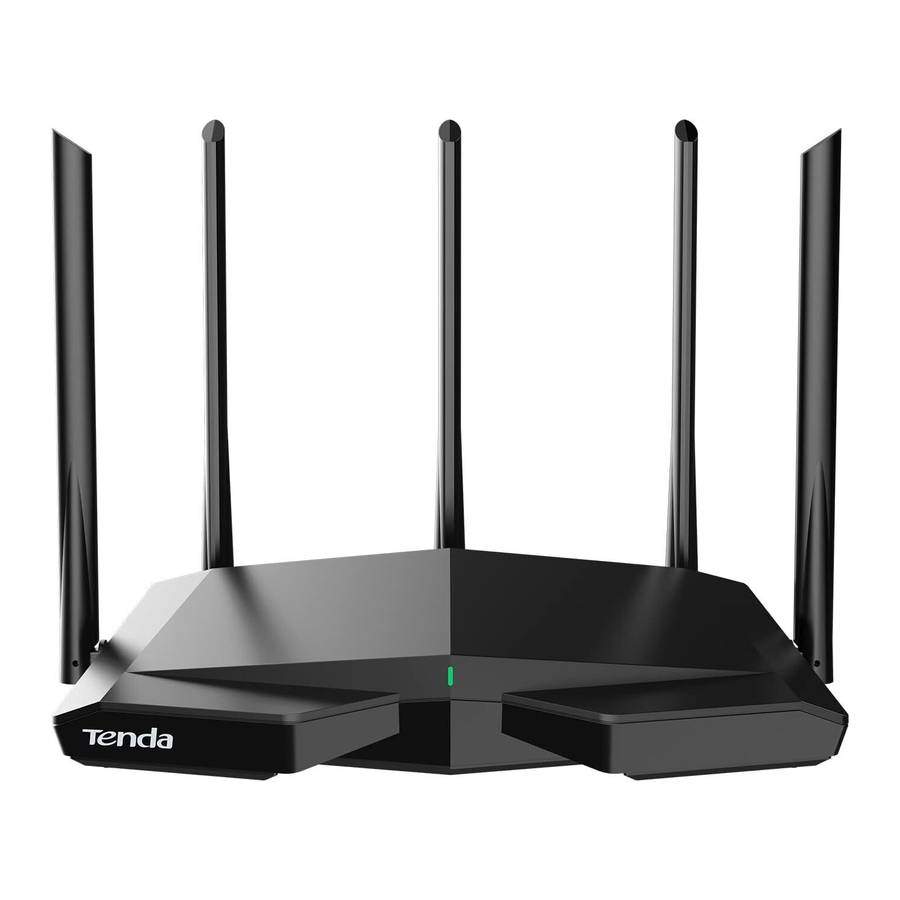
Комплектация
- Беспроводной маршрутизатор x 1
- Адаптер питания x 1
- Кабель Ethernet x 1
- Краткое руководство по установке x 1
Пожалуйста, прочтите это руководство, прежде чем приступить к быстрой настройке при первом использовании.
В этом руководстве описано, как установить и подключить устройство. Для получения дополнительной информации, такой как описание символов, отображаемых на соответствующих материалах, посетите www.tendacn.com.
Настройка устройства в качестве маршрутизатора
Подключение маршрутизатора
"Новый маршрутизатор" и "маршрутизатор" в этом руководстве относятся к маршрутизатору в упаковке.
- Импортируйте имя пользователя и пароль PPPoE в новый маршрутизатор (необязательно)
![информация]() Советы
Советы
Эта функция применима только в том случае, если тип подключения исходного маршрутизатора — PPPoE, за исключением PPPoE некоторых специальных интернет-провайдеров или PPPoE-соединения, настроенного вручную с информацией VLAN.

- Включите исходный и новый маршрутизаторы.
- Подключите WAN-порт исходного маршрутизатора к LAN-порту (1, 2 или IPTV/3) маршрутизатора с помощью кабеля Ethernet. После того как светодиодный индикатор нового маршрутизатора быстро мигнет в течение 8 секунд, имя пользователя и пароль PPPoE будут импортированы в ваш новый маршрутизатор.
- Удалите исходный маршрутизатор.

- Подключите WAN-порт маршрутизатора
![предупреждение]() Примечание
Примечание
Если вы используете модем для доступа в Интернет, пожалуйста, сначала выключите модем, прежде чем подключать WAN-порт маршрутизатора к LAN-порту вашего модема.

- Убедитесь, что маршрутизатор включен.
- Подключите WAN-порт маршрутизатора к LAN-порту вашего модема или разъему Ethernet с помощью кабеля Ethernet.


Настройка через веб-интерфейс
- Подключите клиент к маршрутизатору.

- Подключите беспроводной клиент, такой как мобильный телефон, к сети WiFi маршрутизатора. SSID и пароль можно найти на нижней этикетке устройства.
- Используйте кабель Ethernet для подключения компьютера к порту 1, 2 или IPTV/3 маршрутизатора.

- Запустите браузер на клиенте (компьютер используется в качестве примера) и введите tendawifi.com в адресной строке, чтобы получить доступ к веб-интерфейсу. Затем нажмите Start Now (Начать сейчас).
![информация]() Tips (Советы)
Tips (Советы)
Если вы не можете войти в веб-интерфейс, обратитесь к Q1 в FAQ.


- Маршрутизатор автоматически определяет тип вашего соединения.

- Если вы импортировали имя пользователя и пароль PPPoE в маршрутизатор, нажмите Next (Далее).
- Если вы не импортировали имя пользователя и пароль PPPoE в маршрутизатор, выберите ISP Type (Тип интернет-провайдера) в зависимости от вашего региона и интернет-провайдера и введите необходимые параметры (если таковые имеются). Затем нажмите Next (Далее).

- Установите WiFi name (имя WiFi), WiFi password (пароль WiFi) и login password (пароль для входа) для маршрутизатора. Нажмите Next (Далее).


 Советы
Пароль WiFi используется для подключения к сети WiFi, а пароль для входа используется для входа в веб-интерфейс маршрутизатора.
 Готово.

Для доступа в Интернет с помощью:
- Проводных устройств: Подключитесь к LAN-порту вашего маршрутизатора.
- Беспроводных устройств: Подключитесь к своей сети WiFi, используя имя и пароль WiFi, которые вы установили.
Подключение маршрутизатора к Интернету
Способ 1: Настройка через приложение Tenda WiFi
- Загрузите приложение Tenda WiFi на свое мобильное устройство, отсканировав QR код или выполнив поиск Tenda WiFi в Google Play или App Store. Затем установите приложение Tenda WiFi.
![Скачать приложение]()
ИЛИ
![www.apple.com]()
![play.google.com]()
![Андроид]()
![iOS]()
- Подключите мобильный телефон к сети WiFi маршрутизатора. SSID и пароль можно найти на нижней этикетке маршрутизатора.

- Запустите приложение Tenda WiFi и следуйте инструкциям на экране, чтобы подключить маршрутизатор к Интернету. После того как маршрутизатор подключится к Интернету, его светодиодный индикатор загорится ровным зеленым цветом.


Готово.
- Для доступа в Интернет с помощью:
- Проводных устройств: Подключитесь к LAN-порту вашего маршрутизатора.
- Беспроводных устройств: Подключитесь к своей сети WiFi, используя имя и пароль WiFi, которые вы установили.
- Если вы хотите управлять сетью удаленно, нажмите на главной странице приложения и используйте свою учетную запись для входа.
Светодиодные индикаторы, разъемы, порты и кнопки

После включения роутера в течение примерно 40 секунд система завершает запуск. Состояние светодиодного индикатора показано в следующей таблице.
| Тип узла | Состояние светодиодного индикатора | Описание |
| Основной узел | Горит зеленым | Система запускается или маршрутизатор уже подключен к Интернету. |
| Медленно мигает зеленым | Маршрутизатор не подключен к Интернету. | |
| Быстро мигает зеленым в течение 2 минут | Маршрутизатор ожидает или выполняет согласование WPS или Mesh-сети. | |
| Медленно мигает красным | Маршрутизатору не удалось подключиться к Интернету. | |
| Вторичный узел | Горит зеленым | Подключение к сети выполнено успешно. Хорошее качество соединения. |
| Горит желтым | Подключение к сети выполнено успешно. Среднее качество соединения. | |
| Горит красным | Подключение к сети выполнено успешно. Плохое качество соединения. | |
| Быстро мигает зеленым | Маршрутизатор подключается к другому узлу. | |
| Медленно мигает красным | Маршрутизатору не удалось подключиться к Интернету или сети с другим узлом. |

| Разъем/Порт/Кнопка | Описание |
| POWER | Разъем питания. Используйте прилагаемый адаптер питания для подключения этого разъема к источнику питания. |
| WPS | Кнопка WPS/Mesh.
|
| Reset | Кнопка сброса. Когда маршрутизатор работает нормально, удерживайте кнопку нажатой с помощью игольчатого предмета (например, булавки) в течение примерно 8 секунд, а затем отпустите ее, когда светодиодный индикатор начнет быстро мигать красным. Маршрутизатор будет перезагружен. |
| WAN | WAN-порт с автоматическим согласованием 10/100/1000 Мбит/с. Используется для подключения к модему или разъему Ethernet с помощью кабеля Ethernet для доступа в Интернет. |
| 1, 2 | LAN-порт с автоматическим согласованием 10/100/1000 Мбит/с. Используется для подключения к компьютерам, коммутаторам, игровым приставкам и т. д. |
| IPTV/3 | LAN/IPTV-порт с автоматическим согласованием 10/100/1000 Мбит/с. По умолчанию это LAN-порт. Когда функция IPTV включена, он может служить только портом IPTV для подключения к телевизионной приставке. |
Настройка в качестве дополнительного узла
Добавление маршрутизатора в существующую сеть
Советы
- Убедитесь, что маршрутизатор никогда не использовался. Если нет, сначала сбросьте его.
- В настоящее время RX27 Pro/TX27 Pro можно подключать к сети с той же моделью, Mesh6X, Mesh12X, RX12 Pro или TX12 Pro.
- Поместите маршрутизатор в возвышенное и открытое положение в пределах 3 метров от существующего узла.
- Используйте адаптер питания для подключения маршрутизатора к источнику питания и дождитесь, пока его светодиодный индикатор не начнет медленно мигать зеленым.
- Нажмите кнопку WPS (WPS) маршрутизатора примерно на 3 секунды. Светодиодный индикатор начнет быстро мигать зеленым. В течение 2 минут нажмите кнопку MESH/WPS (MESH/WPS) узла существующей сети в течение 3 секунд для согласования с этим маршрутизатором.
Когда светодиодный индикатор маршрутизатора загорится зеленым, подключение к сети будет успешным, и маршрутизатор станет вторичным узлом в сети.
Перемещение маршрутизатора
- Обратитесь к следующим советам по перемещению, чтобы расположить маршрутизатор в подходящем месте:
- Убедитесь, что расстояние между любыми двумя узлами составляет менее 10 метров.
- Держите узлы вдали от электроники с сильными помехами, такой как микроволновые печи, индукционные плиты и холодильники.
- Разместите узлы в высоком положении с небольшим количеством препятствий.
- Снова включите маршрутизатор, пока светодиодный индикатор не начнет медленно мигать зеленым.
![информация]() Советы
Советы
Если светодиодный индикатор маршрутизатора продолжает медленно мигать зеленым более 3 минут, переместите маршрутизатор и переместите его ближе к основному узлу.

- Наблюдайте за светодиодным индикатором маршрутизатора, пока светодиодный индикатор не загорится одним из следующих цветов:
Горит зеленым Подключение к сети выполнено успешно. Отличное качество соединения. Горит желтым Подключение к сети выполнено успешно. Среднее качество соединения. Горит красным Подключение к сети выполнено успешно. Плохое качество соединения. - Если светодиодный индикатор маршрутизатора медленно мигает красным, переместите его, повторив предыдущие шаги, чтобы получить оптимальное качество соединения.

Готово.
Чтобы получить доступ к Интернету с помощью:
- Проводные устройства: подключитесь к LAN-портам ваших узлов.
- Беспроводные устройства: подключитесь к своей сети WiFi, используя имя WiFi и пароль существующей сети WiFi.
Часто задаваемые вопросы
Я не могу войти в веб-интерфейс, посетив tendawifi.com, что мне делать?
Попробуйте следующие решения:
- Если вы используете беспроводное устройство, такое как смартфон:
- Убедитесь, что он подключен к сети WiFi маршрутизатора.
- Убедитесь, что сотовая сеть (мобильные данные) клиента отключена.
- Если вы используете проводное устройство, такое как компьютер:
- Убедитесь, что tendawifi.com (tendawifi.com) правильно введен в адресной строке, а не в строке поиска веб-браузера.
- Убедитесь, что компьютер правильно подключен к LAN-порту маршрутизатора с помощью кабеля Ethernet.
- Убедитесь, что на компьютере установлено значение получить IP-адрес автоматически (obtain an IP address automatically) и получить адрес DNS-сервера автоматически (obtain DNS server address automatically).
Если проблема не исчезнет, перезагрузите маршрутизатор и попробуйте еще раз.
Как восстановить заводские настройки устройства?
Когда ваше устройство работает нормально, удерживайте кнопку Reset (Сброс) на устройстве с помощью игольчатого предмета (например, булавки) в течение примерно 8 секунд и отпустите ее, когда светодиодный индикатор начнет быстро мигать красным. Когда светодиодный индикатор загорится зеленым, ваше устройство будет успешно перезагружено.
Устройство не было обнаружено приложением Tenda WiFi при первом использовании устройства, что мне делать?
Попробуйте следующие решения:
- Убедитесь, что ваш мобильный телефон подключен к сети WiFi по умолчанию устройства.
- Убедитесь, что разрешение сети приложения Tenda WiFi включено, вы можете нажать Settings (Настройки) > Tenda WiFi, чтобы включить его.
Если проблема не исчезнет, перезагрузите маршрутизатор и попробуйте еще раз.
Когда я использую продукт в качестве маршрутизатора, я не могу получить доступ к Интернету после настройки. Что мне делать?
Попробуйте следующие решения:
- Проверьте, правильно ли подключен WAN-порт маршрутизатора к модему или разъему Ethernet.
- Войдите в веб-интерфейс маршрутизатора и перейдите на страницу Internet Settings (Настройки Интернета).
Следуйте инструкциям на странице, чтобы решить проблему.
Если проблема не исчезнет, попробуйте следующие решения: - Для устройств с поддержкой WiFi:
- Проверьте, подключены ли ваши устройства с поддержкой WiFi к сети WiFi маршрутизатора.
- Посетите tendawifi.com (tendawifi.com), чтобы войти в веб-интерфейс и изменить имя и пароль WiFi на странице WiFi Settings (Настройки WiFi). Затем повторите попытку.
- Для проводных устройств:
- Проверьте, правильно ли подключены проводные устройства к LAN-порту.
- Убедитесь, что на проводных устройствах установлено значение получить IP-адрес автоматически (obtain an IP address automatically) и получить адрес DNS-сервера автоматически (obtain DNS server address automatically).
Я не могу найти сеть WiFi 5 ГГц/6 ГГц маршрутизатора на моем устройстве с поддержкой WiFi. Что мне делать?
Попробуйте следующие решения:
- Проверьте, поддерживает ли ваше устройство с поддержкой WiFi сеть WiFi 5 ГГц или 6 ГГц. Только устройства, поддерживающие сеть 5 ГГц/6 ГГц, могут находить и подключаться к сети WiFi 5 ГГц/6 ГГц.
- Проверьте, включили ли вы Unify 2.4 GHz & 5 GHz or Unify 2.4 GHz & 5 GHz & 6 GHz (Объединить 2,4 ГГц и 5 ГГц или Объединить 2,4 ГГц и 5 ГГц и 6 ГГц) на странице WiFi Settings (Настройки WiFi). Если он включен, отключите его и попробуйте еще раз.
Меры предосторожности
Перед выполнением какой-либо операции необходимо прочитать инструкции по эксплуатации и меры предосторожности, которые необходимо соблюдать, и следовать им, чтобы предотвратить несчастные случаи. Предупреждения и указания об опасностях, содержащиеся в других документах, не охватывают все меры предосторожности, которые необходимо соблюдать. Они являются лишь дополнительной информацией, и персонал, выполняющий установку и техническое обслуживание, должен понимать основные меры предосторожности, которые необходимо соблюдать.
- Оборудование подходит только для установки на высоте ≤ 2 м.
- Не используйте устройство в местах, где использование беспроводных устройств запрещено.
- Пожалуйста, используйте прилагаемый адаптер питания.
- Сетевая вилка используется в качестве устройства отключения и должна оставаться в рабочем состоянии.
- Розетка питания должна быть установлена рядом с устройством и быть легкодоступной. - Рабочая среда: Температура: 0℃ – 40℃; Влажность: (10% – 90%) RH, ℃ ℃ без конденсации; Среда хранения: Температура: от -40 до +70; Влажность: (5% – 90%) RH, без конденсации.
- Держите устройство вдали от воды, огня, сильных электрических полей, сильных магнитных полей, а также легковоспламеняющихся и взрывоопасных предметов.
- Отключайте это устройство от сети и отсоединяйте все кабели во время грозы или когда устройство не используется в течение длительного времени.
- Не используйте адаптер питания, если его вилка или шнур повреждены.
- Если во время использования устройства появляются такие явления, как дым, ненормальный звук или запах, немедленно прекратите его использование и отключите питание, отсоедините все подключенные кабели и обратитесь в сервисный центр.
- Разборка или модификация устройства или его аксессуаров без разрешения аннулирует гарантию и может привести к угрозе безопасности.
Техническая поддержка
Shenzhen Tenda Technology Co., Ltd.
Этаж 6-8, Башня E3, No.1001, Zhongshanyuan Road, Nanshan District, Shenzhen, China.
518052
Горячая линия в США: 1-800-570-5892 Бесплатный звонок: 7 x 24 часа
Горячая линия в Канаде: 1-888-998-8966
Бесплатный звонок: Пн - Пт с 9:00 до 18:00 PST
Горячая линия в Гонконге: 00852-81931998
Горячая линия в Великобритании: +44 0800 041 8955
Глобальная горячая линия: +86 755-2765 7180 (Китайский часовой пояс)
Веб-сайт: www.tendacn.com
Электронная почта: support@tenda.com.cn support.de@tenda.cn (Deutsch) support.fr@tenda.cn (Français) support.es@tenda.cn (Español) support.it@tenda.cn (Italiano) support.uk@tenda.cn (United Kingdom)
Ссылки


Скачать инструкцию
Здесь вы можете скачать полную PDF‑версию инструкции. Она может содержать дополнительные инструкции по безопасности, информацию о гарантии, правила FCC и т. д.
Скачать Руководство по Tenda RX27 Pro, TX27 Pro

