Manuale di Tenda RX27 Pro, TX27 Pro
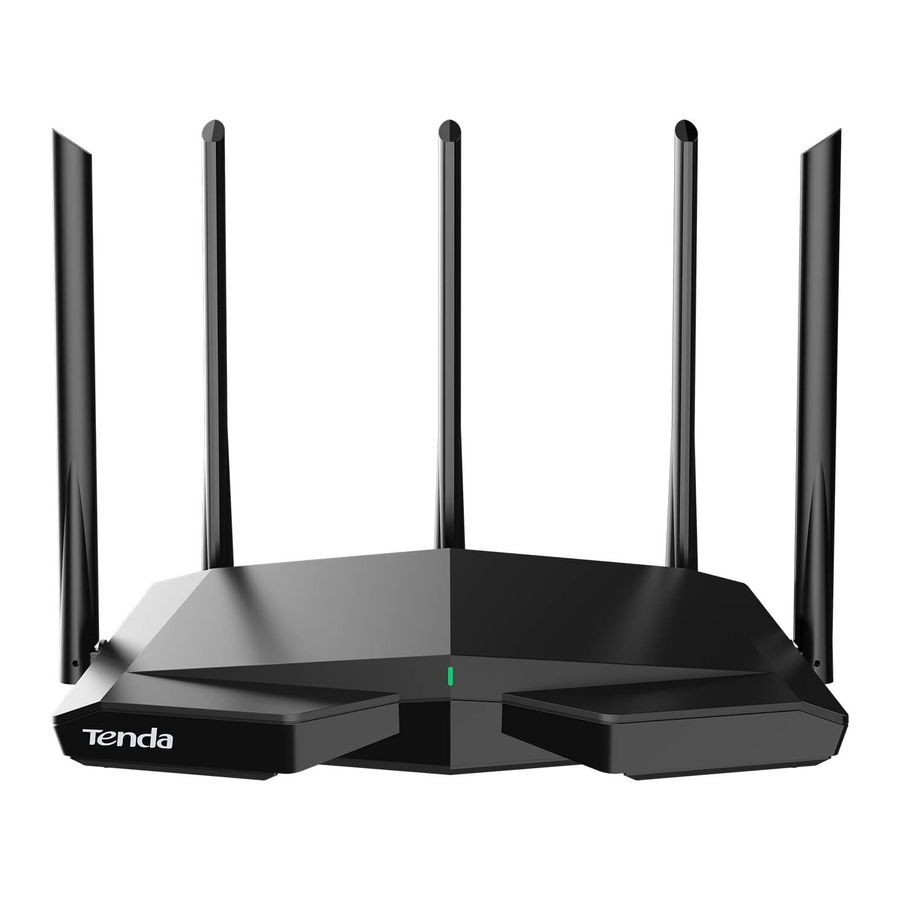
Contenuto della confezione
- Router wireless x 1
- Alimentatore x 1
- Cavo Ethernet x 1
- Guida di installazione rapida x 1
Si prega di leggere questa guida prima di iniziare con la configurazione rapida al primo utilizzo.
Questa guida spiega come installare e collegare il dispositivo. Per maggiori informazioni, come la descrizione dei simboli visualizzati sui materiali pertinenti, visitare www.tendacn.com.
Configurare il dispositivo come router
Collegare il router
I termini "nuovo router" e "router" in questa guida si riferiscono al router nella confezione.
- Importa il tuo nome utente e password PPPoE nel nuovo router (opzionale)
![informazioni]() Suggerimenti
Suggerimenti
Questa funzione è applicabile solo quando il tipo di connessione del router originale è PPPoE, ad eccezione di PPPoE di alcuni ISP speciali o connessione PPPoE configurata manualmente con informazioni VLAN.

- Accendere il router originale e quello nuovo.
- Collegare la porta WAN del router originale a una porta LAN (1, 2 o IPTV/3) del router utilizzando un cavo Ethernet. Dopo che l'indicatore LED del nuovo router lampeggia velocemente per 8 secondi, il nome utente e la password PPPoE vengono importati nel nuovo router.
- Rimuovere il router originale.

- Collegare la porta WAN del router
![avviso]() Nota
Nota
Se si utilizza il modem per l'accesso a Internet, spegnere prima il modem prima di collegare la porta WAN del router alla porta LAN del modem.

- Assicurarsi che il router sia acceso.
- Collegare la porta WAN del router alla porta LAN del modem o alla presa Ethernet utilizzando un cavo Ethernet.


Configurazione tramite interfaccia utente web
- Collegare il client al router.

- Collegare il client wireless come un telefono cellulare alla rete WiFi del router. SSID e password sono indicati sull'etichetta inferiore del dispositivo.
- Utilizzare un cavo Ethernet per collegare il computer alla porta 1, 2 o IPTV/3 del router.

- Avviare un browser sul client (computer utilizzato come esempio) e immettere tendawifi.com nella barra degli indirizzi per accedere all'interfaccia utente web. Quindi, fare clic su Start Now (Avvia ora).
![informazioni]() Suggerimenti
Suggerimenti
Se non riesci ad accedere all'interfaccia utente web, consulta la domanda Q1 nelle FAQ.


- Il router rileva automaticamente il tipo di connessione.

- Se hai importato il tuo nome utente e password PPPoE nel router, fai clic su Next (Avanti).
- Se non hai importato il tuo nome utente e password PPPoE nel router, seleziona il tipo di ISP in base alla tua regione e ISP e inserisci i parametri richiesti (se presenti). Quindi, fare clic su Next (Avanti).

- Impostare il nome WiFi, la password WiFi e la password di accesso per il router. Fare clic su Next (Avanti).


 Suggerimenti
La password WiFi viene utilizzata per connettersi alla rete WiFi, mentre la password di accesso viene utilizzata per accedere all'interfaccia utente web del router.
 Fatto.

Per accedere a Internet con:
- Dispositivi cablati: collegarsi alla porta LAN del router.
- Dispositivi wireless: connettiti alla tua rete WiFi utilizzando il nome e la password WiFi che hai impostato.
Connettere il router a Internet
Metodo 1: Configurazione tramite Tenda WiFi App
- Scarica l'app Tenda WiFi sul tuo dispositivo mobile scansionando il codice QR o cercando Tenda WiFi in Google Play o App Store. Quindi installa l'app Tenda WiFi.
![]()
OR
![www.apple.com]()
![play.google.com]()
![]()
![]()
- Collegare il telefono cellulare alla rete WiFi del router. SSID e password sono indicati sull'etichetta inferiore del router.

- Esegui l'app Tenda WiFi e segui le istruzioni sullo schermo per connettere il router a Internet. Dopo che il router è connesso a Internet, l'indicatore LED si illumina di verde fisso.


Fatto.
- Per accedere a Internet con:
- Dispositivi cablati: collegarsi alla porta LAN del router.
- Dispositivi wireless: Connettiti alla tua rete WiFi utilizzando il nome e la password WiFi che hai impostato.
- Se desideri gestire la rete in remoto, tocca sulla home page dell'app e utilizza il tuo account per accedere.
Indicatori LED e jack, porte e pulsanti

Dopo che il router è stato acceso per circa 40 secondi, il sistema completa l'avvio. Lo stato dell'indicatore LED è mostrato nella tabella seguente.
| Tipo di nodo | Stato dell'indicatore LED | Descrizione |
| Nodo primario | Verde fisso | Il sistema si sta avviando, oppure il router è già connesso a Internet. |
| Verde lampeggiante lentamente | Il router non è connesso a Internet. | |
| Verde lampeggiante velocemente per 2 minuti | Il router è in attesa o sta eseguendo la negoziazione WPS o la rete Mesh. | |
| Rosso lampeggiante lentamente | Il router non è riuscito a connettersi a Internet. | |
| Nodo secondario | Verde fisso | La connessione di rete è riuscita. Buona qualità della connessione. |
| Giallo fisso | La connessione di rete è riuscita. Qualità della connessione discreta. | |
| Rosso fisso | La connessione di rete è riuscita. Scarsa qualità della connessione. | |
| Verde lampeggiante velocemente | Il router è in rete con un altro nodo. | |
| Rosso lampeggiante lentamente | Il router non è riuscito a connettersi a Internet o a una rete con un altro nodo. |

| Jack/Porta/Pulsante | Descrizione |
| POWER | Jack di alimentazione. Utilizzare l'adattatore di alimentazione incluso per collegare questo jack a una fonte di alimentazione per l'alimentazione. |
| WPS | Pulsante WPS/Mesh.
|
| Reset | Pulsante di ripristino. Quando il router funziona normalmente, tenere premuto il pulsante con un oggetto a forma di ago (come uno spillo) per circa 8 secondi, quindi rilasciarlo quando l'indicatore LED lampeggia velocemente in rosso. Il router viene ripristinato. |
| WAN | Porta WAN con negoziazione automatica 10/100/1000 Mbps. Utilizzata per connettersi a un modem o al jack Ethernet utilizzando un cavo Ethernet per l'accesso a Internet. |
| 1, 2 | Porta LAN con negoziazione automatica 10/100/1000 Mbps. Utilizzata per connettersi a computer, switch o console di gioco, ecc. |
| IPTV/3 | Porta LAN/IPTV con negoziazione automatica 10/100/1000 Mbps. È una porta LAN per impostazione predefinita. Quando la funzione IPTV è abilitata, può fungere solo da porta IPTV per connettersi a un set-top box. |
Imposta come nodo aggiuntivo
Aggiungi il router a una rete esistente
Suggerimenti
- Assicurarsi che il router non sia mai stato utilizzato. In caso contrario, ripristinarlo prima.
- Attualmente, RX27 Pro/TX27 Pro può essere collegato in rete con lo stesso modello, Mesh6X, Mesh12X, RX12 Pro o TX12 Pro.
- Posizionare il router in una posizione elevata e aperta entro 3 metri dal nodo esistente.
- Utilizzare l'adattatore di alimentazione per collegare il router a una fonte di alimentazione e attendere che l'indicatore LED lampeggi lentamente in verde.
- Premere il pulsante WPS del router per circa 3 secondi. L'indicatore LED lampeggerà velocemente in verde. Entro 2 minuti, premere il pulsante MESH/WPS del nodo della rete esistente per 3 secondi per negoziare con questo router.
Quando l'indicatore LED del router si illumina di verde fisso, la connessione di rete è riuscita e il router diventa un nodo secondario nella rete.
Riposizionare il router
- Fare riferimento ai seguenti suggerimenti per il riposizionamento per individuare il router in una posizione corretta:
- Assicurarsi che la distanza tra due nodi qualsiasi sia inferiore a 10 metri.
- Tenere i nodi lontani da dispositivi elettronici con forti interferenze, come forni a microonde, piani cottura a induzione e frigoriferi.
- Posizionare i nodi in una posizione elevata con pochi ostacoli.
- Riaccendere il router finché l'indicatore LED non lampeggia lentamente in verde.
![informazioni]() Suggerimenti
Suggerimenti
Se l'indicatore LED del router continua a lampeggiare lentamente in verde per più di 3 minuti, riposizionare il router e avvicinarlo al nodo primario.

- Osservare l'indicatore LED del router finché non si illumina di uno dei seguenti colori:
Verde fisso La connessione di rete è riuscita. Eccellente qualità della connessione. Giallo fisso La connessione di rete è riuscita. Qualità della connessione discreta. Rosso fisso La connessione di rete è riuscita. Scarsa qualità della connessione. - Se l'indicatore LED del router lampeggia lentamente in rosso, riposizionarlo ripetendo i passaggi precedenti per ottenere una qualità di connessione ottimale.

Fatto.
Per accedere a Internet con:
- Dispositivi cablati: collegarsi alle porte LAN dei nodi.
- Dispositivi wireless: connettersi alla rete WiFi utilizzando il nome e la password WiFi della rete WiFi esistente.
FAQ
Non riesco ad accedere all'interfaccia utente web visitando tendawifi.com, cosa devo fare?
Prova le seguenti soluzioni:
- Se si utilizza un dispositivo wireless, come uno smartphone:
- Assicurarsi che sia connesso alla rete WiFi del router.
- Assicurarsi che la rete cellulare (dati mobili) del client sia disabilitata.
- Se si utilizza un dispositivo cablato, come un computer:
- Assicurarsi che tendawifi.com sia inserito correttamente nella barra degli indirizzi, anziché nella barra di ricerca del browser web.
- Assicurarsi che il computer sia collegato correttamente alla porta LAN del router tramite un cavo Ethernet.
- Assicurarsi che il computer sia impostato per ottenere automaticamente un indirizzo IP e ottenere automaticamente l'indirizzo del server DNS.
Se il problema persiste, ripristinare il router e riprovare.
Come ripristinare le impostazioni di fabbrica del mio dispositivo?
Quando il dispositivo funziona correttamente, tenere premuto il pulsante Reset (Ripristina) del dispositivo con un oggetto a forma di ago (come uno spillo) per circa 8 secondi e rilasciarlo quando l'indicatore LED lampeggia velocemente in rosso. Quando l'indicatore LED si illumina di verde fisso, il dispositivo viene ripristinato correttamente.
Il dispositivo non è stato rilevato dall'app Tenda WiFi al primo utilizzo del dispositivo, cosa devo fare?
Prova le seguenti soluzioni:
- Assicurarsi che il telefono cellulare sia connesso alla rete WiFi predefinita del dispositivo.
- Assicurarsi che l'autorizzazione di rete dell'app Tenda WiFi sia abilitata; è possibile toccare Impostazioni > Tenda WiFi per abilitarla.
Se il problema persiste, ripristinare il router e riprovare.
Quando uso il prodotto come router, non riesco ad accedere a Internet dopo la configurazione. Cosa devo fare?
Prova le seguenti soluzioni:
- Verificare che la porta WAN del router sia collegata correttamente a un modem o a un jack Ethernet.
- Accedere all'interfaccia utente web del router e andare alla pagina Internet Settings (Impostazioni Internet).
Seguire le istruzioni nella pagina per risolvere il problema.
Se il problema persiste, provare le seguenti soluzioni: - Per i dispositivi abilitati al WiFi:
- Verificare che i dispositivi abilitati al WiFi siano connessi alla rete WiFi del router.
- Visitare tendawifi.com per accedere all'interfaccia utente web e modificare il nome e la password WiFi nella pagina WiFi Settings (Impostazioni WiFi). Quindi riprovare.
- Per i dispositivi cablati:
- Verificare che i dispositivi cablati siano collegati correttamente a una porta LAN.
- Verificare che i dispositivi cablati siano impostati per ottenere automaticamente un indirizzo IP e ottenere automaticamente l'indirizzo del server DNS.
Non riesco a trovare la rete WiFi a 5 GHz/6 GHz del router sul mio dispositivo abilitato al WiFi. Cosa devo fare?
Prova le seguenti soluzioni:
- Verificare che il dispositivo abilitato al WiFi supporti la rete WiFi a 5 GHz o 6 GHz. Solo i dispositivi che supportano la rete a 5 GHz/6 GHz possono trovare e connettersi alla rete WiFi a 5 GHz/6 GHz.
- Verificare di aver abilitato Unify 2.4 GHz & 5 GHz (Unifica 2,4 GHz e 5 GHz) o Unify 2.4 GHz & 5 GHz & 6 GHz (Unifica 2,4 GHz, 5 GHz e 6 GHz) nella pagina WiFi Settings (Impostazioni WiFi). Se è abilitata, disabilitarla e riprovare.
Precauzioni di sicurezza
Prima di eseguire un'operazione, leggere le istruzioni operative e le precauzioni da adottare e seguirle per evitare incidenti. Le voci di avviso e pericolo in altri documenti non coprono tutte le precauzioni di sicurezza che devono essere seguite. Sono solo informazioni supplementari e il personale addetto all'installazione e alla manutenzione deve comprendere le precauzioni di sicurezza di base da adottare.
- L'apparecchiatura è adatta solo per il montaggio ad altezze ≤ 2 m.
- Non utilizzare il dispositivo in un luogo in cui i dispositivi wireless non sono ammessi.
- Si prega di utilizzare l'alimentatore incluso.
- La spina di alimentazione viene utilizzata come dispositivo di scollegamento e deve rimanere facilmente azionabile.
- La presa di corrente deve essere installata vicino al dispositivo e facilmente accessibile. - Ambiente operativo: Temperatura: 0℃ – 40℃; Umidità: (10% – 90%) RH, ℃ ℃ senza condensa; Ambiente di stoccaggio: Temperatura: da -40 a +70; Umidità: (5% – 90%) RH, senza condensa.
- Tenere il dispositivo lontano da acqua, fuoco, campi elettrici elevati, campi magnetici elevati e materiali infiammabili ed esplosivi.
- Scollegare questo dispositivo e scollegare tutti i cavi durante i temporali o quando il dispositivo non viene utilizzato per lunghi periodi.
- Non utilizzare l'alimentatore se la spina o il cavo sono danneggiati.
- Se durante l'utilizzo del dispositivo si verificano fenomeni come fumo, rumori o odori anomali, interrompere immediatamente l'utilizzo, scollegare l'alimentazione, scollegare tutti i cavi collegati e contattare il personale del servizio post-vendita.
- Lo smontaggio o la modifica del dispositivo o dei suoi accessori senza autorizzazione invalida la garanzia e potrebbe causare rischi per la sicurezza.
Supporto tecnico
Shenzhen Tenda Technology Co., Ltd.
Floor 6-8, Tower E3, No.1001, Zhongshanyuan Road, Nanshan District, Shenzhen, China.
518052
Hotline USA: 1-800-570-5892 Numero verde: 7 x 24 ore
Hotline Canada: 1-888-998-8966
Numero verde: lun - ven 9:00 - 18:00 PST
Hotline Hong Kong: 00852-81931998
Hotline Regno Unito: +44 0800 041 8955
Hotline globale: +86 755-2765 7180 (fuso orario cinese)
Sito web: www.tendacn.com
E-mail: support@tenda.com.cn support.de@tenda.cn (Deutsch) support.fr@tenda.cn (Français) support.es@tenda.cn (Español) support.it@tenda.cn (Italiano) support.uk@tenda.cn (United Kingdom)
Riferimenti


Scarica manuale
Qui puoi scaricare la versione completa in PDF del manuale, può contenere ulteriori istruzioni di sicurezza, informazioni sulla garanzia, regole FCC, ecc.
Scarica Manuale di Tenda RX27 Pro, TX27 Pro

