Tenda RX27 Pro, TX27 Pro – příručka
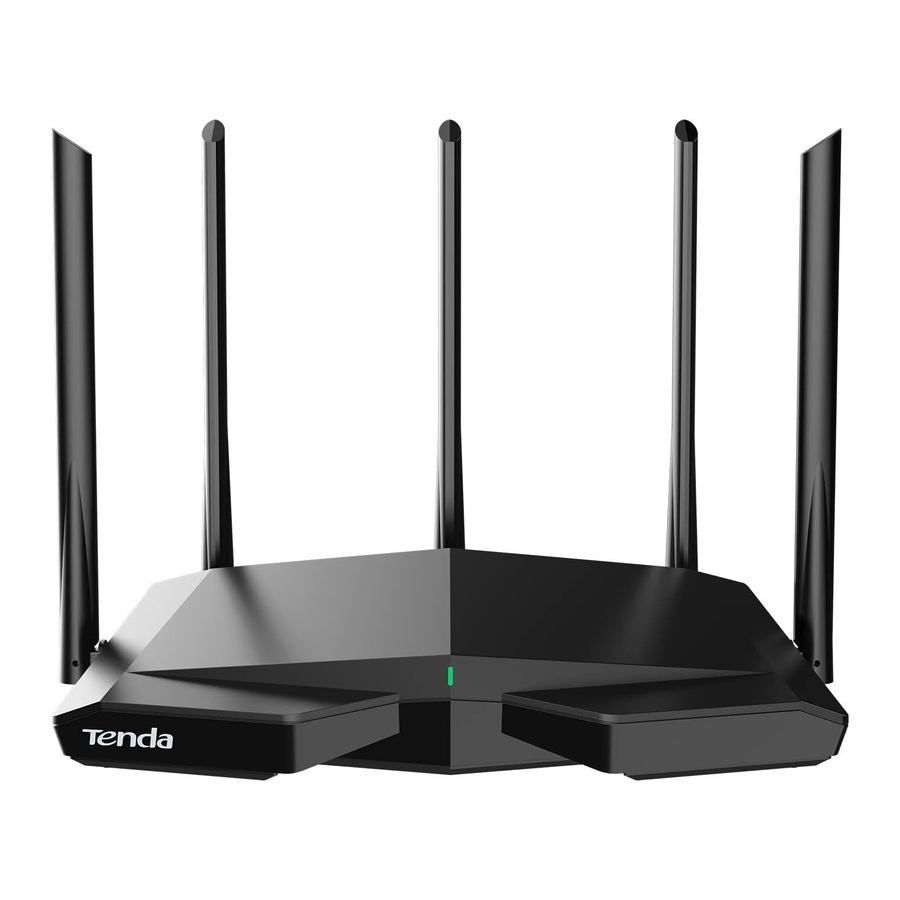
Obsah balení
- Bezdrátový router x 1
- Napájecí adaptér x 1
- Ethernetový kabel x 1
- Stručná instalační příručka x 1
Před zahájením rychlého nastavení při prvním použití si prosím přečtěte tuto příručku.
Tato příručka obsahuje pokyny pro instalaci a připojení zařízení. Další informace, jako je popis symbolů zobrazených na příslušných materiálech, naleznete na adrese www.tendacn.com.
Nastavení zařízení jako routeru
Připojení routeru
„Nový router“ a „router“ v této příručce označují router v balení.
- Import uživatelského jména a hesla PPPoE do nového routeru (volitelné)
![informace]() Tipy
Tipy
Tato funkce je použitelná pouze v případě, že je typ připojení původního routeru PPPoE, s výjimkou PPPoE některých speciálních poskytovatelů internetových služeb nebo připojení PPPoE nastaveného ručně s informacemi VLAN.

- Zapněte původní a nový router.
- Připojte port WAN původního routeru k portu LAN (1, 2 nebo IPTV/3) routeru pomocí ethernetového kabelu. Jakmile kontrolka LED nového routeru 8 sekund rychle bliká, uživatelské jméno a heslo PPPoE se importují do nového routeru.
- Odstraňte původní router.

- Připojte port WAN routeru
![varování]() Poznámka
Poznámka
Pokud používáte modem pro přístup k internetu, před připojením portu WAN routeru k portu LAN modemu modem nejprve vypněte.

- Ujistěte se, že je router zapnutý.
- Připojte port WAN routeru k portu LAN modemu nebo ethernetové zásuvce pomocí ethernetového kabelu.


Nastavení přes webové rozhraní
- Připojte klienta k routeru.

- Připojte bezdrátového klienta, jako je mobilní telefon, k síti WiFi routeru. SSID a heslo naleznete na spodním štítku zařízení.
- Použijte ethernetový kabel pro připojení počítače k portu 1, 2 nebo IPTV/3 routeru.

- Spusťte prohlížeč na klientovi (používá se počítač jako příklad) a zadejte tendawifi.com do adresního řádku pro přístup k webovému rozhraní. Poté klikněte na Start Now (Začít nyní).
![informace]() Tipy
Tipy
Pokud se nemůžete přihlásit do webového rozhraní, podívejte se na Q1 v FAQ.


- Router automaticky detekuje typ vašeho připojení.

- Pokud jste importovali své uživatelské jméno a heslo PPPoE do routeru, klikněte na Next (Další).
- Pokud jste neimportovali své uživatelské jméno a heslo PPPoE do routeru, vyberte typ ISP na základě vaší oblasti a ISP a zadejte požadované parametry (pokud existují). Poté klikněte na Next (Další).

- Nastavte název WiFi, heslo WiFi a přihlašovací heslo pro router. Klikněte na Next (Další).


 Tipy
Tipy
Heslo WiFi se používá pro připojení k síti WiFi, zatímco přihlašovací heslo se používá pro přihlášení do webového rozhraní routeru.
 Hotovo.

Chcete-li získat přístup k internetu pomocí:
- Kabelová zařízení: Připojte se k portu LAN vašeho routeru.
- Bezdrátová zařízení: Připojte se k síti WiFi pomocí názvu a hesla WiFi, které jste nastavili.
Připojení routeru k internetu
Metoda 1: Nastavení přes aplikaci Tenda WiFi
- Stáhněte si aplikaci Tenda WiFi do svého mobilního zařízení naskenováním QR kódu nebo vyhledáním Tenda WiFi v Google Play nebo App Store. Poté nainstalujte aplikaci Tenda WiFi.
![]()
NEBO
![www.apple.com]()
![play.google.com]()
![]()
![]()
- Připojte mobilní telefon k síti WiFi routeru. SSID a heslo naleznete na spodním štítku routeru.

- Spusťte aplikaci Tenda WiFi a postupujte podle pokynů na obrazovce pro připojení routeru k internetu. Po připojení routeru k internetu se jeho kontrolka LED rozsvítí trvale zeleně.


Hotovo.
- Chcete-li získat přístup k internetu pomocí:
- Kabelová zařízení: Připojte se k portu LAN vašeho routeru.
- Bezdrátová zařízení: Připojte se k síti WiFi pomocí názvu a hesla WiFi, které jste nastavili.
- Pokud chcete spravovat síť vzdáleně, klepněte na na domovské stránce aplikace a přihlaste se pomocí svého účtu.
Indikátory LED a konektory, porty a tlačítka

Po zapnutí routeru po dobu přibližně 40 sekund systém dokončí spouštění. Stav LED indikátoru je uveden v následující tabulce.
| Typ uzlu | Stav LED indikátoru | Popis |
| Primární uzel | Svítí zeleně | Systém se spouští nebo je router již připojen k internetu. |
| Pomalu bliká zeleně | Router není připojen k internetu. | |
| Rychle bliká zeleně po dobu 2 minut | Router čeká na vyjednávání WPS nebo provádí síť Mesh. | |
| Pomalu bliká červeně | Router se nepodařilo připojit k internetu. | |
| Sekundární uzel | Svítí zeleně | Síť se podařila. Dobrá kvalita připojení. |
| Svítí žlutě | Síť se podařila. Uspokojivá kvalita připojení. | |
| Svítí červeně | Síť se podařila. Špatná kvalita připojení. | |
| Rychle bliká zeleně | Router vytváří síť s jiným uzlem. | |
| Pomalu bliká červeně | Router se nepodařilo připojit k internetu nebo vytvořit síť s jiným uzlem. |

| Konektor/Port/Tlačítko | Popis |
| POWER | Konektor napájení. Pro napájení připojte tento konektor ke zdroji napájení pomocí přiloženého napájecího adaptéru. |
| WPS | Tlačítko WPS/Mesh.
|
| Reset | Tlačítko Reset. Když router normálně funguje, podržte tlačítko stisknuté pomocí předmětu podobného jehle (například špendlíku) po dobu přibližně 8 sekund a poté jej uvolněte, když LED indikátor rychle bliká červeně. Router se restartuje. |
| WAN | Port WAN 10/100/1000 Mb/s s automatickým vyjednáváním. Používá se k připojení k modemu nebo ethernetovému konektoru pomocí ethernetového kabelu pro přístup k internetu. |
| 1, 2 | Port LAN 10/100/1000 Mb/s s automatickým vyjednáváním. Používá se k připojení k počítačům, přepínačům nebo herním zařízením atd. |
| IPTV/3 | Port LAN/IPTV 10/100/1000 Mb/s s automatickým vyjednáváním. Ve výchozím nastavení je to port LAN. Když je aktivována funkce IPTV, může sloužit pouze jako port IPTV pro připojení k set-top boxu. |
Nastavení jako přídavný uzel
Přidání routeru do stávající sítě
Tipy
- Ujistěte se, že router nebyl nikdy použit. Pokud ne, nejprve jej resetujte.
- V současné době lze RX27 Pro/TX27 Pro propojit se stejným modelem, Mesh6X, Mesh12X, RX12 Pro nebo TX12 Pro.
- Umístěte router do vyvýšené a otevřené polohy do 3 metrů od stávajícího uzlu.
- Pomocí napájecího adaptéru připojte router ke zdroji napájení a počkejte, až jeho LED indikátor pomalu bliká zeleně.
- Stiskněte tlačítko WPS routeru po dobu přibližně 3 sekund. LED indikátor rychle bliká zeleně. Během 2 minut stiskněte tlačítko MESH/WPS uzlu stávající sítě po dobu 3 sekund pro vyjednávání s tímto routerem.
Když LED indikátor routeru svítí zeleně, vytváření sítě je úspěšné a router se stane sekundárním uzlem v síti.
Přemístění routeru
- Při umisťování routeru do vhodné polohy se řiďte následujícími tipy pro přemístění:
- Zajistěte, aby vzdálenost mezi libovolnými dvěma uzly byla menší než 10 metrů.
- Udržujte uzly v dostatečné vzdálenosti od elektroniky se silným rušením, jako jsou mikrovlnné trouby, indukční vařiče a chladničky.
- Umístěte uzly do vysoké polohy s několika překážkami.
- Router znovu zapněte, dokud LED indikátor pomalu nebliká zeleně.
![informace]() Tipy
Tipy
Pokud LED indikátor routeru pomalu bliká zeleně déle než 3 minuty, přemístěte router a přesuňte jej blíže k primárnímu uzlu.

- Sledujte LED indikátor routeru, dokud LED indikátor nesvítí jednou z následujících barev:
Svítí zeleně Síť se podařila. Vynikající kvalita připojení. Svítí žlutě Síť se podařila. Uspokojivá kvalita připojení. Svítí červeně Síť se podařila. Špatná kvalita připojení. - Pokud LED indikátor routeru pomalu bliká červeně, přemístěte jej opakováním předchozích kroků, abyste dosáhli optimální kvality připojení.

Hotovo.
Chcete-li získat přístup k internetu pomocí:
- Kabelová zařízení: Připojte se k portům LAN vašich uzlů.
- Bezdrátová zařízení: Připojte se k síti WiFi pomocí názvu WiFi a hesla stávající sítě WiFi.
Časté dotazy
Nemohu se přihlásit do webového uživatelského rozhraní zadáním tendawifi.com, co mám dělat?
Vyzkoušejte následující řešení:
- Pokud používáte bezdrátové zařízení, jako je smartphone:
- Ujistěte se, že je připojen k síti WiFi routeru.
- Ujistěte se, že je vypnuta mobilní síť (mobilní data) klienta.
- Pokud používáte kabelové zařízení, jako je počítač:
- Ujistěte se, že je tendawifi.com zadáno správně do adresního řádku, a ne do vyhledávacího řádku webového prohlížeče.
- Ujistěte se, že je počítač správně připojen k portu LAN routeru pomocí ethernetového kabelu.
- Ujistěte se, že je počítač nastaven na získávání IP adresy automaticky a získávání adresy serveru DNS automaticky.
Pokud problém přetrvává, resetujte router a zkuste to znovu.
Jak obnovit tovární nastavení mého zařízení?
Když vaše zařízení správně funguje, podržte tlačítko Reset vašeho zařízení stisknuté pomocí předmětu podobného jehle (například špendlíku) po dobu přibližně 8 sekund a uvolněte jej, když LED indikátor rychle bliká červeně. Když LED indikátor svítí zeleně, zařízení se úspěšně resetuje.
Zařízení nebylo detekováno aplikací Tenda WiFi při prvním použití zařízení, co mám dělat?
Vyzkoušejte následující řešení:
- Ujistěte se, že je váš mobilní telefon připojen k výchozí síti WiFi zařízení.
- Ujistěte se, že je povoleno síťové oprávnění aplikace Tenda WiFi, můžete klepnout na Nastavení > Tenda WiFi a povolit jej.
Pokud problém přetrvává, resetujte router a zkuste to znovu.
Když používám produkt jako router, nemám po konfiguraci přístup k internetu. Co mám dělat?
Vyzkoušejte následující řešení:
- Zkontrolujte, zda je port WAN routeru správně připojen k modemu nebo ethernetovému konektoru.
- Přihlaste se do webového uživatelského rozhraní routeru a přejděte na stránku Nastavení internetu.
Postupujte podle pokynů na stránce a vyřešte problém.
Pokud problém přetrvává, vyzkoušejte následující řešení: - Pro zařízení s podporou WiFi:
- Zkontrolujte, zda jsou vaše zařízení s podporou WiFi připojena k síti WiFi routeru.
- Navštivte tendawifi.com a přihlaste se do webového uživatelského rozhraní a změňte název WiFi a heslo WiFi na stránce Nastavení WiFi. Poté to zkuste znovu.
- Pro kabelová zařízení:
- Zkontrolujte, zda jsou vaše kabelová zařízení správně připojena k portu LAN.
- Zkontrolujte, zda jsou kabelová zařízení nastavena na získávání IP adresy automaticky a získávání adresy serveru DNS automaticky.
Nemohu najít síť WiFi 5 GHz/6 GHz routeru na svém zařízení s podporou WiFi. Co mám dělat?
Vyzkoušejte následující řešení:
- Zkontrolujte, zda vaše zařízení s podporou WiFi podporuje síť WiFi 5 GHz nebo 6 GHz. Pouze zařízení podporující síť 5 GHz/6 GHz mohou najít a připojit se k síti WiFi 5 GHz/6 GHz.
- Zkontrolujte, zda jste povolili Sjednocení 2,4 GHz a 5 GHz nebo Sjednocení 2,4 GHz a 5 GHz a 6 GHz na stránce Nastavení WiFi. Pokud je povoleno, zakažte jej a zkuste to znovu.
Bezpečnostní opatření
Před prováděním operace si přečtěte provozní pokyny a bezpečnostní opatření, která je třeba dodržovat, a dodržujte je, abyste předešli nehodám. Varovné a nebezpečné položky v jiných dokumentech nepokrývají všechna bezpečnostní opatření, která je třeba dodržovat. Jsou pouze doplňujícími informacemi a pracovníci provádějící instalaci a údržbu musí rozumět základním bezpečnostním opatřením, která je třeba dodržovat.
- Zařízení je vhodné pouze pro montáž ve výškách ≤ 2 m.
- Nepoužívejte zařízení na místech, kde nejsou bezdrátová zařízení povolena.
- Používejte prosím dodaný napájecí adaptér.
- Síťová zástrčka se používá jako odpojovací zařízení a musí být snadno ovladatelná.
- Zásuvka napájení musí být instalována v blízkosti zařízení a musí být snadno přístupná. – Provozní prostředí: Teplota: 0 ℃ – 40 ℃; Vlhkost: (10 % – 90 %) RH, ℃ ℃ nekondenzující; Skladovací prostředí: Teplota: -40 až +70; Vlhkost: (5 % – 90 %) RH, nekondenzující.
- Udržujte zařízení v dostatečné vzdálenosti od vody, ohně, silného elektrického pole, silného magnetického pole a hořlavých a výbušných předmětů.
- Během bouřek s blesky nebo když zařízení delší dobu nepoužíváte, odpojte jej a odpojte všechny kabely.
- Nepoužívejte napájecí adaptér, pokud je jeho zástrčka nebo kabel poškozen.
- Pokud při používání zařízení zaznamenáte jevy, jako je kouř, abnormální zvuk nebo zápach, okamžitě jej přestaňte používat a odpojte jeho napájení, odpojte všechny připojené kabely a kontaktujte pracovníky poprodejního servisu.
- Demontáž nebo úprava zařízení nebo jeho příslušenství bez povolení ruší platnost záruky a může způsobit bezpečnostní rizika.
Technická podpora
Shenzhen Tenda Technology Co., Ltd.
Floor 6-8, Tower E3, No.1001, Zhongshanyuan Road, Nanshan District, Shenzhen, China.
518052
USA hotline: 1-800-570-5892 Toll Free: 7 x 24 hours
Canada hotline: 1-888-998-8966
Toll Free: Mon - Fri 9 am - 6 pm PST
Hong Kong hotline: 00852-81931998
United Kingdom hotline: +44 0800 041 8955
Global hotline: +86 755-2765 7180 (China Time Zone)
Website: www.tendacn.com
E-mail: support@tenda.com.cn support.de@tenda.cn (Deutsch) support.fr@tenda.cn (Français) support.es@tenda.cn (Español) support.it@tenda.cn (Italiano) support.uk@tenda.cn (United Kingdom)
Reference


Stáhnout návod
Zde si můžete stáhnout úplnou verzi návodu ve formátu pdf, může obsahovat další bezpečnostní pokyny, informace o záruce, pravidla FCC atd.
Stáhnout Tenda RX27 Pro, TX27 Pro – příručka

