Ръководство за Casio fx-CG50
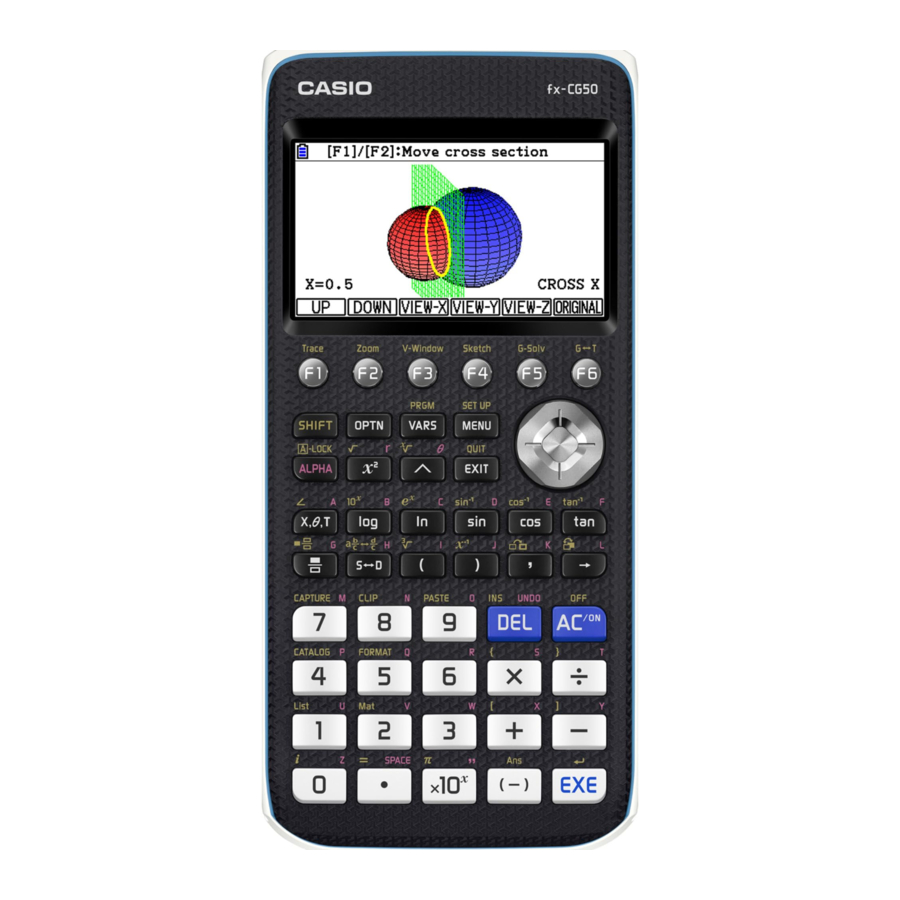
Въведение
Вашият калкулатор може да изпълнява огромно разнообразие от операции. Това ръководство ще ви помогне да започнете с графики, изчисления, статистика и уравнения.
То е специално насочено към математика за ниво A.
Избор на режим
От главното меню можете да изберете различни опции, които ще ви отведат до екрани, където можете да
- да извършвате изчисления
- да работите със статистика
- да чертаете графики
- да решавате уравнения
и много други. Най-полезните менюта, за да започнете да изучавате калкулатора за математика, са
 | Използвайте този режим за аритметични изчисления, функционални изчисления, двоични, осмични, десетични и шестнадесетични изчисления, изчисления с матрици и вектори. |
 | Използвайте този режим, за да извършвате статистически изчисления с една и сдвоени променливи, да извършвате тестове, да анализирате данни и да чертаете статистически графики. |
 | Използвайте този режим, за да съхранявате функции на графики, да чертаете и анализирате функциите. |
 | Използвайте този режим, за да решавате линейни уравнения с два до шест неизвестни и полиноми от 2-ра до 6-та степен. |
Някои важни клавиши, КОИТО НЕ се намират на вашия научен калкулатор
Много от общите функции са много подобни на вашия научен калкулатор. Така че за повечето неща, просто опитайте да потърсите клавиша, който обикновено бихте използвали.
 Една основна разлика е, че клавишът "=" е заменен с клавиш "EXE". Това означава "execute" (изпълни) и е това, което натискате, за да завършите повечето действия на калкулатора.
 Позволява ви да превключвате между екраните. Например, за да преминете от чертане на графика към решаване на уравнение или просто завършване на изчисление, трябва да минете през главното меню.
 Това е като вашия бутон "назад". Ако искате да се върнете там, където сте били преди, това ще ви отведе там.
 Позволява ви да получите достъп до цяла гама от различни опции. Ако не можете да намерите нещо, това често е добро място да започнете да търсите!
Винаги следете долната част на екрана, тъй като често ще има списък с неща, които можете да направите там. Можете да изберете тези опции, като натиснете един от клавишите  до
до  , който се подрежда под избора, който искате да направите.
Някои съвети
Силно препоръчваме да нулирате калкулатора, преди да научите повече за него. Моля, вижте "Нулиране на калкулатора" за повече информация.
Не можете да повредите калкулатора! Поне не като го използвате. Ако закъсате, опитайте друго меню или клавиша .
Графики [Опция 5]
Начертаване на графики – основни неща
Въведете уравненията на графиките, които искате да начертаете...
![Графики [Опция 5] - Начертаване на графики – основни неща - Стъпка 1](http://static-data.manualslib.tech/pdf/pdf20/99/9845/984426-casio/images/casio-fx-cg50-graphs-option-5-plotting-graphs-basics-step-1-aa864.jpg "Casio - fx-CG50 - Графики [Опция 5] - Начертаване на графики – основни неща - Стъпка 1")
 Съвет: можете да превключвате между типовете графики, като натиснете
  на този екран и това ще ви позволи да чертаете параметрични криви, ако е необходимо.
...след това натиснете  , за да видите чертежа на графиките
![Графики [Опция 5] - Начертаване на графики – основни неща - Стъпка 2](http://static-data.manualslib.tech/pdf/pdf20/99/9845/984426-casio/images/casio-fx-cg50-graphs-option-5-plotting-graphs-basics-step-2-d1f37.jpg "Casio - fx-CG50 - Графики [Опция 5] - Начертаване на графики – основни неща - Стъпка 2")
Прозорец за преглед
Ако мащабът на вашата графика е твърде голям или малък, за да видите това, което ви трябва, тогава можете да промените прозореца за преглед ръчно.
- V-Window – натиснете
![]() и това ще ви отведе до екран, където можете да промените това, което можете да видите от вашата графика. Можете да промените диапазона на x и y стойностите, които можете да видите на екрана, мащаба и решетката. От екрана на графиката,
и това ще ви отведе до екран, където можете да промените това, което можете да видите от вашата графика. Можете да промените диапазона на x и y стойностите, които можете да видите на екрана, мащаба и решетката. От екрана на графиката, ![]() ще нулира прозореца за преглед до първоначалните настройки.
ще нулира прозореца за преглед до първоначалните настройки.
![Графики [Опция 5] - Прозорец за преглед]( "Casio - fx-CG50 - Графики [Опция 5] - Прозорец за преглед")
 и това ще ви отведе до екран, където можете да промените това, което можете да видите от вашата графика. Можете да промените диапазона на x и y стойностите, които можете да видите на екрана, мащаба и решетката. От екрана на графиката,
  ще нулира прозореца за преглед до първоначалните настройки.
![Графики [Опция 5] - Прозорец за преглед](http://static-data.manualslib.tech/pdf/pdf20/99/9845/984426-casio/images/casio-fx-cg50-graphs-option-5-view-window-48d23.jpg "Casio - fx-CG50 - Графики [Опция 5] - Прозорец за преглед")
Ако решетката не се показва, ще трябва да коригирате или и двете от следните неща
- мащабът е твърде фин (твърде много отметки на оста) или твърде груб (не се показват отметки на оста)
- решетката не е настроена на LINE (
![]() (SETUP) и превъртете до GRID).
(SETUP) и превъртете до GRID).
 (SETUP) и превъртете до GRID).
Можете също да се движите из графиката. Можете да опитате
- Zoom – натиснете
![]() или
или ![]() , когато гледате графиката си, и това ще увеличи или намали мащаба въз основа на настройките на мащаба (
, когато гледате графиката си, и това ще увеличи или намали мащаба въз основа на настройките на мащаба (![]() (ZOOM), след това
(ZOOM), след това ![]() ).
). ![]() ще "автоматично" увеличи мащаба, така че често ще дава разумен мащаб.
ще "автоматично" увеличи мащаба, така че често ще дава разумен мащаб. - Move – натиснете
![]() или
или ![]() , когато гледате графиката си, и това ще премести изгледа наляво или надясно.
, когато гледате графиката си, и това ще премести изгледа наляво или надясно. - Pan – ако трябва да се придвижите на голямо разстояние, е по-бързо да използвате панорама. Натиснете
![]() , за да влезете в режим на панорама. След това използвайте четирипосочния бутон със стрелки, за да превъртите до мястото, откъдето искате да панорамирате. Натиснете
, за да влезете в режим на панорама. След това използвайте четирипосочния бутон със стрелки, за да превъртите до мястото, откъдето искате да панорамирате. Натиснете ![]() , за да изберете тази позиция, превъртете отново, за да преместите графиката, и когато имате желаната позиция, натиснете
, за да изберете тази позиция, превъртете отново, за да преместите графиката, и когато имате желаната позиция, натиснете ![]() отново и след това
отново и след това ![]() , за да излезете от режим на панорама.
, за да излезете от режим на панорама. - Trace –можете да се движите по графика, като натиснете
![]() . Движете се по графика, като използвате курсора
. Движете се по графика, като използвате курсора ![]() .
.
Движете се между графиките, като използвате курсора![]() . Преместете се до конкретна координата, като въведете x-стойност.
. Преместете се до конкретна координата, като въведете x-стойност.
 или
или  , когато гледате графиката си, и това ще увеличи или намали мащаба въз основа на настройките на мащаба (
 (ZOOM), след това
  ).
).  ще "автоматично" увеличи мащаба, така че често ще дава разумен мащаб.
 , за да влезете в режим на панорама. След това използвайте четирипосочния бутон със стрелки, за да превъртите до мястото, откъдето искате да панорамирате. Натиснете
  , за да изберете тази позиция, превъртете отново, за да преместите графиката, и когато имате желаната позиция, натиснете
  . Движете се по графика, като използвате курсора
 След като имате графиката на вашата(ите) графика(и), има редица полезни функции, от които можете да се възползвате...
Функция

Полезна за...
Ако трябва да начертаете обратна функция или да намерите обхвата или дефиниционната област на обратната функция.
Съвет: Проверете дали дефиниционната област е валидна за обратната функция и че обратната функция не е едно-много или много-много.
Стъпки / натискания на клавиши
Натиснете  , за да получите функцията
  , след това изберете
  отново за INVERSE (ОБРАТНА). Ако имате начертана повече от една графика, изберете тази, която искате, като използвате клавишите
  , след това
Екран
Ето обратната на синята графика, начертана в зелено...

Функция

Полезна за...
Проверка на корените/решенията на уравнение.
Стъпки / натискания на клавиши
Натиснете  , за да получите функцията
  и след това изберете
  за ROOT (КОРЕН).
Изберете за коя крива искате корените, след това използвайте  и
и  , за да превключвате между корените, ако има повече от един.
Екран

Функция

Полезна за...
Проверка на координатите на максимални и минимални точки на крива.
Стъпки / натискания на клавиши
Натиснете  , за да получите функцията
  и след това изберете
  за MAX (МАКС.) или
  за MIN (МИН.).
Изберете за коя крива искате макс. или мин., след това използвайте  и
и  , за да превключвате между стационарни точки, ако има повече от една.
Екран

Функция

Полезна за...
Проверка на координатите на точките на пресичане между две криви.
Стъпки / натискания на клавиши
Натиснете , за да получите функцията и след това изберете  за INTERSECT (ПРЕСИЧАНЕ).
Използвайте и , за да превключвате между точките на пресичане, ако има повече от една, и натиснете  , ако искате да видите координатната точка, обозначена на графиката.
Екран

Функция

Полезна за...
Проверка на съответната y или x стойност при намиране на координати на точки, които са на кривата.
Стъпки / натискания на клавиши
Натиснете , за да получите функцията и след това изберете  , за да отидете на следващата страница. След това изберете за Y-CAL и изберете
  за X-CAL.
Изберете от коя крива искате стойност, след това въведете стойността, която искате.
Екран

Това беше за намиране на y-стойността, когато x е равно на 2,25
Функция

Полезна за...
Проверка на площта под крива или площта между крива и линия
Стъпки / натискания на клавиши
Натиснете , за да получите функцията и след това изберете , за да отидете на следващата страница. След това изберете  за интеграла. В рамките на това можете да изберете
![]() което дава площта под крива между всички граници, които сами изберете
което дава площта под крива между всички граници, които сами изберете![]() което дава площта под кривата между корените на функцията
което дава площта под кривата между корените на функцията![]() което дава площта между линия и крива
което дава площта между линия и крива
 което дава площта под крива между всички граници, които сами изберете
 което дава площта под кривата между корените на функцията
 което дава площта между линия и крива
Екран
Площ под крива между две граници:

Площ под крива между два корена на уравнението:

Площ между линия и крива:

Функция

Полезна за...
Начертаване на тангента към крива.
Съвет: за да покажете стойността на производната (градиента), използвайте SETUP ( w) и превъртете до DERIVATIVE (ПРОИЗВОДНА), след това изберете ON (ВКЛ.).
Стъпки / натискания на клавиши
Натиснете , за да влезете във функцията  и след това изберете
  .
.
Използвайте курсора за превъртане  , за да преместите тангентата, или въведете x-стойност за конкретна координата.
Съвет: Натиснете  , за да видите уравнението на тангентата.
Екран

Run-Matrix (Изчисления) [Вариант 1]
Промяна на режима за изчисления
След като нулирате калкулатора си, повечето неща ще бъдат автоматично настроени така, както трябва.
Ако извършвате изчисление и трябва да превключвате между режимите degrees (градуси) и radians (радиани), например, можете да направите това, като натиснете  , което ви отвежда до екрана SETUP (НАСТРОЙКИ). Превъртете надолу, за да намерите опцията ANGLE (ЪГЪЛ) и тук можете да изберете градуси или радиани.
Функция

Полезно за...
Въвеждане на логаритми, които не са с основа 10.
Стъпки / натискания на клавиши
Отидете в менюто  , като натиснете
  , и след това натиснете
Екран

Функция

Полезно за...
Въвеждане на модулни функции.
Стъпки / натискания на клавиши
Отидете в менюто , като натиснете , и след това натиснете 
Екран

Функция

Полезно за...
Проверка на отговорите, ако трябва да намерите "стойността на  , когато x =..."
Стъпки / натискания на клавиши
Отидете в менюто , като натиснете , и след това натиснете отново
Екран

Функция

Полезно за...
Проверка на отговорите, ако трябва да намерите "стойността на  , когато x =..."
Стъпки / натискания на клавиши
Отидете в менюто , като натиснете , и след това натиснете 
Екран

Функция

Полезно за...
Проверка на отговорите за определено интегриране (с граници).
Стъпки / натискания на клавиши
Отидете в менюто , като натиснете  , и след това натиснете
  , за да отидете на следващата страница с опции, след което изберете интегралната функция, като натиснете
Екран

Функция

Полезно за...
Проверка на отговорите, ако изчислявате сумата до n члена на дадена серия.
Стъпки / натискания на клавиши
Отидете в менюто , като натиснете , и след това натиснете , за да отидете на следващата страница с опции, след което изберете функцията "sum" (сума), като натиснете
Екран

Функция

Полезно за...
Проверка на решенията на квадратни, кубични, тригонометрични, експоненциални и логаритмични уравнения, модулни уравнения и т.н.
Съвет: ако искате точна стойност при решаване на квадратно или кубично уравнение, ще е много по-добре да използвате функцията "Polynomial" (Полином) в менюто "Equation" (Уравнение), тъй като това ще ви даде решенията както в десетичен вид, така и във вид на радикали.
Стъпки / натискания на клавиши
Натиснете  , за да влезете в менюто
  . Оттук натиснете
  , за да влезете в режим .
Оттук можете да въведете уравнението, което искате да решите, като използвате  , за да получите символа =, когато ви е необходим.
За тригонометрични уравнения можете да зададете интервала си. След като въведете уравнението си, въведете  минимална стойност
  максимална стойност
  преди да натиснете
  , за да получите решенията си. Уверете се, че сте в правилния режим (радиани или градуси).
Екран
Решаване на квадратен пример

Решаване на пример за тригонометрично уравнение:
"Решете  ,
,  "
"
Въведете уравнението, което трябва да бъде решено, и областта...

и натиснете  за решенията...

Функция
True/False (Вярно/Невярно)
Полезно за...
Проверка на работата по алгебрични дроби (опростяване, събиране, записване като частични дроби, промяна на неправилни в смесени). Проверка дали сте опростили логаритмично или експоненциално уравнение правилно.
Проверка дали сте опростили правилно, като сте използвали тригонометрични тъждества, или просто проверка дали сте запомнили тригонометрично тъждество правилно.
Стъпки / натискания на клавиши
Въведете това, с което сте започнали отляво, "=", по средата (като въведете  . за да получите "=", не забравяйте!) и това, с което сте завършили отдясно.
Когато натиснете , калкулаторът ще даде стойност... 1, ако това, което сте въвели, е TRUE (ВЯРНО), 0, ако това, което сте въвели, е FALSE (НЕВЯРНО).
Съвет: ПРЕДИ ДА ИЗПОЛЗВАТЕ ТОВА, уверете се, че сте определили x като подходяща стойност. Например, ако x е настроено да е равно на 0, то ще ви каже, че 2x=3x е TRUE (ВЯРНО) (явно не е вярно за всички реални стойности на x)!
Уверете се, че сте избрали подходяща стойност за x за тъждеството или уравнението, което проверявате. За да направите това, въведете стойността, която искате да използвате за x, след което натиснете  . Това ще присвои тази стойност на x.
Екран
Потвърждение, че те са опростени правилно...

Потвърждение, че това тъждество НЕ е правилно...

Статистики [Опция 2]
Данните се съхраняват в списъци. От тях можете да изчислите статистики като средна стойност и стандартно отклонение.
Функция

Полезно за...
Въвеждане на данни. Въведете данните ред по ред, като натискате след всеки елемент.
Съвет: Можете да въведете етикет за данните в клетката под номера на списъка.
Стъпки / натискания на клавиши
Въведете данните ред по ред, като натискате след всеки елемент.
Екран

Функция

Полезно за...
Показване на калкулатора кои списъци да използва за изчисления.
За статистика с 1 променлива задайте 1-Var lists (списъци с 1 променлива).
За статистика с 2 променливи (регресия), задайте 2-Var lists (списъци с 2 променливи).
Стъпки / натискания на клавиши
Натиснете за да влезете в режим  , след това и превъртете до 1-Var или 2-Var lists (списъци с 1 или 2 променливи).
XLIST е списъкът със стойности. Натиснете  , за да промените номера на списъка.
YLIST е 2-рият списък със стойности за данни с 2 променливи.
FREQ е честотата на всеки елемент от данните. Това е или 1, или списък с честоти. Натиснете , за да зададете честоти в списък.
Екран

Функция

Полезно за...
Изчисляване на статистически данни за една променлива, например средна стойност или стандартно отклонение.
Съвет: ПРЕДИ ДА ИЗПОЛЗВАТЕ ТОВА, уверете се, че сте казали на калкулатора кой списък да използва (вижте )
Стъпки / натискания на клавиши
Натиснете за да влезете в режим  , след това
Съвет: използвайте  , за да превъртите надолу за повече статистики, като например квартили
Екран

Функция

Полезно за...
Изчисляване на регресионни статистики (уравнение на регресионната линия и коефициент на корелация)
Стъпки / натискания на клавиши
Натиснете  , за да влезете в менюто за изчисление на статистики, след това
  ().
().
Това ще ви даде избор на видове регресия.
Изберете ( ) за линейна регресия и след това (
 ) за типа уравнение.
Екран

Можете да начертаете графики от списъците с данни, като използвате  (
( )
)
Функция
Полезно за...
Показване на калкулатора какъв тип графика и кои списъци да използва.
Настройките зависят от типа графика – вижте примерите по-долу.
Съвет: Можете да зададете 3 графики
Стъпки / натискания на клавиши
От менюто за статистики натиснете () след това ().
Изберете кой номер на графика искате да зададете ( ).
).
Натиснете  , за да се върнете към екрана с графиката.
Екран

Функция
Разсейване
Полезно за...
Начертайте SCATTER GRAPH (ГРАФИКА НА РАЗСЕЙВАНЕТО).
Използвайте  по-горе и следните настройки:
GRAPH TYPE (ТИП ГРАФИКА): Scatter ()
XLIST: Номер на списъка с вашия 1-ви набор от стойности YLIST: Номер на списъка с вашия 2-ри набор от стойности FREQUENCY (ЧЕСТОТА): 1 или списък с честоти
Другите настройки ви позволяват да зададете цветове и тип маркировка.
Стъпки / натискания на клавиши
От екрана с графиката натиснете клавиша за вашата графика в SET (НАСТРОЙКА)
Можете да начертаете регресионната линия (линията на най-добро съвпадение). От графиката натиснете  за линейна регресия.
Екран

Функция
MedBox
Полезно за...
Начертайте BOX PLOT (КУТИЙНА ДИАГРАМА)
Използвайте по-горе и следните настройки:
Graph Type (Тип графика): MedBox ( )
)
XList: Номер на списъка с вашите стойности
Frequency (Честота): 1 или списък с честоти
Outliers (Отклонения): Off (Изкл.) (по подразбиране) или On (Вкл.)"
Другите настройки ви позволяват да зададете цветове.
Стъпки / натискания на клавиши
От екрана с графиката натиснете клавиша за вашата графика, създадена в SET (НАСТРОЙКА).
Съвет: Можете да намерите стойностите на всеки квартил, като натиснете  (TRACE (ПРОСЛЕДЯВАНЕ)) и използвате курсора
Екран

Функция
Hist
Полезно за...
Начертайте HISTOGRAM (ХИСТОГРАМА). Използвайте по-горе и следните настройки:
GRAPH TYPE (ТИП ГРАФИКА): Hist ( )
)
XLIST: Номер на списъка с вашите стойности
FREQUENCY (ЧЕСТОТА): 1 или списък с честоти
Другите настройки ви позволяват да зададете цветове.
Стъпки / натискания на клавиши
От екрана с графиката натиснете клавиша за вашата графика, създадена в SET (НАСТРОЙКА).
Въведете START (НАЧАЛНА) стойност (най-ниската стойност, от която да започне графиката) и WIDTH (ШИРИНА) на всеки интервал. След това натиснете 
Екран

Уравнения [Опция A]
Едновременни линейни уравнения
Уравнението трябва да бъде въведено във формата ax+by = c (2 неизвестни) или ax+by+cz = d (3 неизвестни) и подобно за повече неизвестни. Не забравяйте да пренаредите уравнението си, ако не е в тази форма.
Функция

Полезно за...
Намиране на решенията на уравненията.
Съвет: Ако линиите (2 неизвестни) или равнините (3 неизвестни) са успоредни, калкулаторът ще покаже "No Solution" (Няма решение). Ако линиите или равнините съвпадат (лежат една върху друга), ще покаже "Infinite Solutions" (Безкрайни решения).
Стъпки / натискания на клавиши
От менюто EQUATION (УРАВНЕНИЕ) натиснете , за да изберете менюто  , след което изберете броя на неизвестните. Натиснете
Екран

Забележете, че точната стойност е дадена в долния десен ъгъл

Полиномни уравнения
Уравненията трябва да бъдат във формата ax2+bx=0 за квадратни уравнения и ax3+bx2+cx+d=0 за кубични уравнения.
Не забравяйте да пренаредите уравнението си, ако е необходимо.
Функция
Полезно за...
Намиране на решенията на уравненията.
Съвет 1: Ако уравнението няма един от членовете, въведете 0 за коефициента, напр. за x3-2x-4=0 въведете

Съвет 2: Ако дисплеят показва "No Real Solutions" (Няма реални решения) или решение като 3+2i, вижте по-долу.
Стъпки / натискания на клавиши
От менюто EQUATION (УРАВНЕНИЕ) натиснете , за да изберете менюто  , след което изберете степента (напр. 2 за квадратни уравнения, 3 за кубични уравнения).
Въведете коефициентите на вашите уравнения.
Натиснете 
Екран

Забележете, че точната стойност е дадена в долния десен ъгъл

Ако квадратното уравнение няма реални решения или кубичното има само 1 реално решение, тогава калкулаторът ще покаже резултата в зависимост от това как е настроен.
Тип
Квадратно
Екран

Обяснение
Графиката лежи изцяло над оста x.
Как да промените
За да покажете комплексни корени, натиснете  .
.
Влезте в SETUP (НАСТРОЙКИ), като натиснете  и превъртете до Complex Mode (Комплексен режим), след което изберете подходящата нотация (
 или
или  ).
).

Тип
Квадратно
Екран

Обяснение
Графиката лежи изцяло над оста x. Показват се комплексни корени.
Как да промените
За да покажете само реални корени, натиснете  . Влезте в SETUP (НАСТРОЙКИ), като натиснете
  . Превъртете до Complex Mode (Комплексен режим), след което натиснете
  .
.

Тип
Кубично
Екран

Обяснение
Функцията има комплексни корени.
Как да промените
За да покажете само реални корени, натиснете . Влезте в SETUP (НАСТРОЙКИ), като натиснете  . Превъртете до Complex Mode (Комплексен режим), след което натиснете .
Тип
Кубично
Екран

Обяснение
Графиката пресича оста x само веднъж.
Как да промените
За да покажете комплексни корени, натиснете . Влезте в SETUP (НАСТРОЙКИ), като натиснете и превъртете до Complex Mode (Комплексен режим), след което изберете подходящата нотация ( или  ).
).

Нулиране на калкулатора
От главното меню изберете System (Система) (Опция G) 
Изберете RESET (НУЛИРАНЕ) ( ), след това MAIN (ГЛАВНО) (). Ще бъдете помолени да потвърдите. Натиснете .
Върнете се в главното меню.
Надграждане на знанията
Това ръководство ви запозна с някои от често срещаните употреби на fx-CG50 в A-level по математика. Има много други неща, които можете да правите.
Следвайте менютата на екрана, за да проучите. Някои менюта имат повече опции, обозначени с
- черен фон (например
![]() )
) - стрелка
![]()
 )
)
Обикновено повече менюта могат да бъдат намерени чрез натискане на клавиша  .
.
Можете да получите достъп до съхранените стойности на променливи от статистиките, графиките и вероятностните разпределения, като натиснете клавиша  .
.
Калкулаторът може да извършва огромно разнообразие от математически операции. Сега, след като изпробвахте основните функции, разгледайте тези
| | Използвайте този режим, за да изчислявате вероятности от много разпределения и да начертаете нормалното разпределение. |
 | Използвайте този режим, за да съхранявате функции, да генерирате таблица със стойности и да чертаете графики. |
 | Използвайте този режим, за да съхранявате рекурсивни формули, да генерирате таблица със стойности и да чертаете графики. |
 | Използвайте този режим, за да чертаете графики на конични сечения. |
 | Използвайте този режим, за да чертаете и анализирате 3-измерни графики. |
Можете да проучите много по-сложни математически операции и начини за използване на калкулатора в ръководството.
Casio имат много видеоклипове, учебни материали и листове с умения. Разгледайте нашия специализиран образователен уебсайт https://education.casio.co.uk/
Casio благодари на Kim Ogden за съществения принос към това ръководство. Надяваме се, че ще ви хареса да използвате калкулатора.
Препратки

Изтегли ръководство
Тук можете да изтеглите пълната версия на ръководството в pdf формат, което може да съдържа допълнителни инструкции за безопасност, информация за гаранцията, правила на FCC и др.
Изтегли Ръководство за Casio fx-CG50


